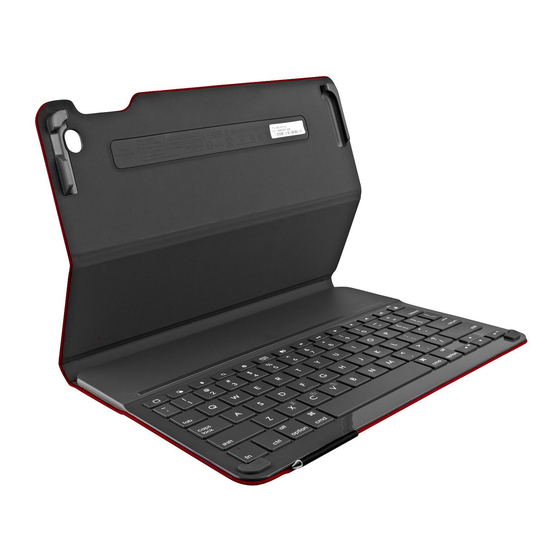
Logitech CANVAS Installationsanleitung
Keyboard case for ipad air 2
Vorschau ausblenden
Andere Handbücher für CANVAS:
- Installationsanleitung (183 Seiten) ,
- Einrichtungsanleitung (292 Seiten)
Inhaltsverzeichnis
Verfügbare Sprachen
Verfügbare Sprachen
Quicklinks
Inhaltsverzeichnis

Verwandte Anleitungen für Logitech CANVAS


Inhaltszusammenfassung für Logitech CANVAS
-
Seite 3: Know Your Product
Logitech CANVAS - Keyboard Case - For iPad Air 2 Know your product 1. Tablet holder 2. Battery holder (two Lithium coin batteries pre-installed) 3. Hot keys 4. Keyboard 5. Bluetooth® and battery status light 6. Product documentation Deutsch 3. Rimuovere le bat... -
Seite 11: Produkt Auf Einen Blick
Logitech CANVAS – Tastatur-Case – Für iPad Air 2 Produkt auf einen Blick 1. Tablet-Halterung 2. Batteriefach (zwei Lithium- Knopfzellenbatterien, bereits eingelegt) 3. Sondertasten 4. Tastatur 5. Bluetooth®- und Batteriestandsanzeige 6. Bedienungsanleitung Deutsch 3. Rimuovere le bat e inserirne di nuo Auswechseln 4. -
Seite 12: Einrichten Des Tastatur-Case
Logitech CANVAS – Tastatur-Case – Für iPad Air 2 Einrichten des Tastatur-Case Erste Schritte 3. Bringen Sie das Tastatur-Case in die Schreibposition: 1. Ziehen Sie den Schutzstreifen der Batterie aus der Tastatur heraus: Die Tastatur wird automatisch eingeschaltet. 2. Öffnen Sie das Tastatur-Case, stellen Sie... -
Seite 13: Herstellen Der Verbindung Mit Dem Ipad
Logitech CANVAS – Tastatur-Case – Für iPad Air 2 Herstellen der Verbindung mit So pairen Sie Ihr Tastatur-Case mit dem iPad dem iPad: Das Tastatur-Case stellt die Verbindung 1. Führen Sie auf dem iPad die folgenden mit dem iPad über Bluetooth her. - Seite 14 Logitech CANVAS – Tastatur-Case – Für iPad Air 2 3. Drücken Sie die Bluetooth- 4. Wählen Sie „Canvas iPad Air 2“ aus Verbindungstaste für 2 Sekunden, dem Gerätemenü. bis die Statusanzeige blau blinkt. 5. Wenn Sie nach einer PIN gefragt werden, tippen Sie sie mithilfe der Tastatur ein (nicht auf dem iPad).
-
Seite 15: Herausnehmen Ihres Ipads
Logitech CANVAS – Tastatur-Case – Für iPad Air 2 Herausnehmen Ihres iPads Verstauen des iPads für den Transport Wenn Sie das iPad aus dem Case 1. Setzen Sie das iPad in die Tablet- herausnehmen möchten, biegen Sie Halterung. eine der Eckhalterungen des Tablets nach hinten: 2. -
Seite 16: Statusanzeigen
Logitech CANVAS – Tastatur-Case – Für iPad Air 2 Statusanzeigen Die Statusanzeige Ihres Tastatur-Case bietet Informationen zu Batteriestand und Bluetooth-Verbindung: Beschreibung Grün Die Batterien sind ausreichend geladen. Der Batteriestand ist niedrig (weniger als 10 %). Tauschen Sie die Batterien aus. -
Seite 17: Funktionstasten
Logitech CANVAS – Tastatur-Case – Für iPad Air 2 Sondertasten Vorheriger Titel Home = Startbildschirm des iPads Siri Wiedergabe/Pause Sie können mit Ihrer Stimme Nachrichten senden, Nächster Titel Termine planen, Telefonnummern wählen und mehr Stumm Suchen Geben Sie in die Suchleiste Leiser Stichwörter ein, um nach... -
Seite 18: Auswechseln Der Tastaturbatterien
Logitech CANVAS – Tastatur-Case – Für iPad Air 2 Auswechseln der Tastaturbatterien Informationen zur Batterie Wenn die Statusanzeige rot leuchtet, müssen die Batterien des Tastatur-Case • Ein Satz neuer Batterien gewährleistet ausgewechselt werden. etwa vier Jahre Laufzeit, wenn die Tastatur ca. -
Seite 19: Besuchen Sie Den Support
Logitech CANVAS – Tastatur-Case – Für iPad Air 2 Besuchen Sie den Support Hier erhalten Sie weitere Informationen und Der Produktsupport bietet ein haben Zugriff auf den Online-Kundendienst umfangreiches Informationsangebot: für Ihr Produkt. Nehmen Sie sich einen • Tutorials Augenblick Zeit und besuchen Sie den •... -
Seite 20: Ihre Meinung Ist Gefragt
Logitech CANVAS – Tastatur-Case – Für iPad Air 2 Fehlerbehebung Die Tastatur funktioniert nicht • Stellen Sie die Bluetooth-Verbindung zwischen der Tastatur und Ihrem iPad • Drücken Sie eine beliebige Taste, um wieder her. den Energiesparmodus der Tastatur zu beenden. -
Seite 21: Présentation Du Produit
Logitech CANVAS - Étui clavier - Pour iPad Air 2 Présentation du produit 1. Support pour tablette 2. Compartiment des piles (deux piles bouton au lithium pré-insérées) 3. Touches de raccourci 4. Clavier 5. Témoin Bluetooth® et de charge des piles 6. -
Seite 31: Panoramica Del Prodotto
Logitech CANVAS - Custodia con tastiera - Per iPad Air 2 Panoramica del prodotto 1. Porta tablet 2. Vano batterie (due batterie a bottone al litio già installate) 3. Tasti dedicati 4. Tastiera 5. Spia Bluetooth® e di stato della batteria 6. -
Seite 41: Componentes Del Producto
Logitech CANVAS - Funda con teclado - Para iPad Air 2 Componentes del producto 1. Soporte para tablet 2. Portabaterías (dos pilas de botón de litio, preinstaladas) 3. Botones de acceso rápido 4. Teclado 5. Diodo de Bluetooth® y estado de batería 6. -
Seite 51: Português 51
Logitech CANVAS – Estojo para teclado – Para iPad Air 2 Conheça o seu produto 1. Suporte do tablet 2. Suporte para as pilhas (duas pilhas de lítio tipo moeda pré-instaladas) 3. Teclas de atalho 4. Teclado 5. Luz de estado da bateria e do Bluetooth®... -
Seite 61: Ken Uw Product
Logitech® CANVAS - Keyboard Case - voor iPad Air 2 Ken uw product 1. Tablethouder 2. Batterijhouder (twee lithium- knoopbatterijen, al geplaatst) 3. Sneltoetsen 4. Toetsenbord 5. Bluetooth®- en batterijstatuslampje 6. Handleiding Deutsch 3. Rimuovere le bat e inserirne di nuo Auswechseln 4. -
Seite 71: Svenska 71
Logitech CANVAS – tangentbordsfodral – för iPad Air 2 Produktöversikt 1. Surfplattehållare 2. Batterilucka (två litium- knappcellsbatterier sitter i) 3. Snabbknappar 4. Tangentbord 5. Bluetooth® och batteriindikator 6. Produktdokumentation Deutsch 3. Rimuovere le bat e inserirne di nuo Auswechseln 4. Chiudere il coper der Tastaturbatterien batterie. -
Seite 81: Oversigt Over Produktet
Logitech CANVAS – tastaturetui – til iPad Air 2 Oversigt over produktet 1. Holder til tablet-pc 2. Batteriholder (med to litiumknapbatterier installeret) 3. Genvejstaster 4. Tastatur 5. Indikator for Bluetooth® og batteriniveau 6. Vejledning Deutsch 3. Rimuovere le bat e inserirne di nuo Auswechseln 4. -
Seite 91: Bli Kjent Med Produktet
Logitech CANVAS – Tastaturetui – For iPad Air 2 Bli kjent med produktet 1. Nettbrettholder 2. Batteriholder (to forhåndsinstallerte litiumbatteri) 3. Hurtigtaster 4. Tastatur 5. Statuslampe for Bluetooth® og batteri 6. Produktdokumentasjon Deutsch 3. Rimuovere le bat e inserirne di nuo Auswechseln 4. -
Seite 101: Suomi 101
Logitech® Canvas Keyboard Case -näppäimistökotelo iPad Air 2:lle Tunne tuotteesi 1. Taulutietokoneen kulmapidike 2. Paristonpidike (kaksi litiumioni- nappiparistoa valmiina laitteessa) 3. Pikanäppäimet 4. Näppäimistö 5. Bluetoothin® ja pariston tilan merkkivalo 6. Tuotteen dokumentaatio Deutsch 3. Rimuovere le bat e inserirne di nuo Auswechseln 4. -
Seite 111: Ελληνικά
Logitech CANVAS - Θήκη-πληκτρολόγιο - Για iPad Air 2 Γνωριμία με το προϊόν 1. Βάση στήριξης για tablet 2. Θήκη μπαταρίας (δύο προεγκατεστημένες μπαταρίες λιθίου τύπου coin) 3. Πλήκτρα συντόμευσης 4. Πληκτρολόγιο 5. Bluetooth® και φωτεινή ένδειξη κατάστασης μπαταρίας 6. Τεκμηρίωση προϊόντος... -
Seite 121: По-Русски
Logitech CANVAS — клавиатура-чехол для iPad Air 2 Знакомство с продуктом 1. Держатель планшета 2. Крышка отсека для батареек (две миниатюрные литиевые батарейки в комплекте) 3. Специальные клавиши 4. Клавиатура 5. Индикатор состояния Bluetooth® и батареек 6. Документация пользователя Deutsch 3. -
Seite 131: A Termék Ismertetése
Logitech CANVAS - Billentyűzettok - iPad Air 2 készülékekhez A termék ismertetése 1. Táblagéptartó 2. Elemtartó (két lítium-ion gombelem behelyezve) 3. Gyorsbillentyűk 4. Billentyűzet 5. Bluetooth®- és akkumulátor-fényjelzések magyarázata 6. Termékútmutató Deutsch 3. Rimuovere le bat e inserirne di nuo Auswechseln 4. -
Seite 141: Popis Produktu
Logitech CANVAS - Pouzdro s klávesnicí - Pro iPad Air 2 Popis produktu 1. Držák tabletu 2. Držák baterií (nainstalovány dvě lithiové mincové baterie) 3. Přístupové klávesy 4. Klávesnice 5. Indikátor Bluetooth® a stavu baterie 6. Dokumentace k produktu Deutsch 3. -
Seite 151: Po Polsku 151
Logitech CANVAS — Etui z klawiaturą — Do iPada Air 2 Poznaj urządzenie 1. Uchwyt tabletu 2. Uchwyt baterii (dwie preinstalowane litowe baterie guzikowe) 3. Klawisze dostępu 4. Klawiatura 5. Wskaźnik stanu połączenia Bluetooth® i baterii 6. Dokumentacja Deutsch 3. Rimuovere le bat... -
Seite 161: Slovenčina 161
Logitech CANVAS - Puzdro s klávesnicou - Pre iPad Air 2 Popis produktu 1. Držiak tabletu 2. Držiak batérií (nainštalované dve lítiové mincové batérie) 3. Klávesové skratky 4. Klávesnica 5. Indikátor Bluetooth® a stavu batérie 6. Dokumentácia k výrobku Deutsch 3. -
Seite 171: Ürününüzü Tanıyın
Logitech CANVAS - Klavyeli Kılıf - iPad Air 2 İçin Ürününüzü tanıyın 1. Tablet bilgisayar tutucu 2. Pil tutucu (önceden takılmış iki Lityum düğme pil) 3. Hızlı erişim tuşları 4. Klavye 5. Bluetooth® ve pil durumu ışığı 6. Ürün belgeleri Deutsch 3. -
Seite 181: العربية
Air 2 - حافظة لوحة مفاتيح - ألجهزةLogitech CANVAS تعرف على المنتج حامل الجهاز اللوحي حامل البطارية (بطاريتا ليثيوم معدنيتان )تم تركيبهما مسب ق ً ا مفاتيح التشغيل السريع لوحة المفاتيح Bluetooth مصباح حالة البطارية و ® وثائق المنتج... -
Seite 191: 191 עברית
Air 2- - כיסוי מקלדת - לLogitech CANVAS הכר את המוצר מחזיק הטאבלט בית הסוללה (שתי סוללות כפתור )ליתיום מותקנות במכשיר מקשים חמים מקלדת וסוללהBluetooth נורית מצב ® תיעוד מוצר Deutsch 3. Rimuovere le bat e inserirne di nuo Auswechseln 4.