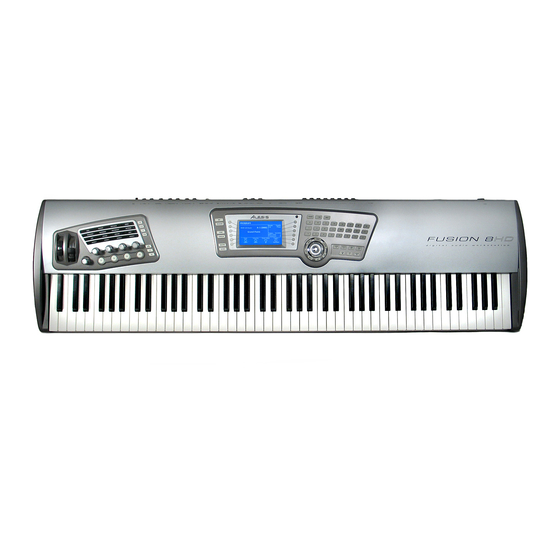
Alesis FUSION series Schnelles Hinweisbuch

Verwandte Anleitungen für Alesis FUSION series


Inhaltszusammenfassung für Alesis FUSION series
- Seite 1 Quick Start Owner’s Manual Manual de inicio rápido para el usuario (Spanish) Schnelles Hinweisbuch (Deutsch) Guide d’installation rapide (Français) Manuale rapido di utilizzazione (Italiano)
- Seite 72 Fusion Kurzanleitung...
- Seite 73 Fragen über die Fusion parat. Wir hoffen, dass Ihnen Ihre Fusion Workstation über viele Jahre Spaß beim Arbeiten bereitet und dass Sie mit den Anleitungen dieses Handbuches Ihre ersten erfolgreichen Schritte mit Ihrer Fusion unternehmen können. Mit musikalischen Grüßen, Die Mitarbeiter von Alesis...
- Seite 74 Die Grundstruktur der Fusion Die Alesis Fusion Workstation verbindet in einem Gerät mehrere verschiedene Klangerzeugungen, Hard-Disk Recording, Sampling, Arrangementmöglichkeiten und die Echtzeitsteuerung verschiedener Komponenten. Die Fusion 6HD und 8HD unterscheiden sich bis auf die Größe, das Gewicht und die Tastatur nicht voneinander. Während die 6HD eine Synthesizertastatur mit 61 Tasten besitzt, ist die 8HD mit einer vollgewichteten 88er Tastatur ausgestattet.
- Seite 75 Sampling Wenn Sie ein eigenes Sample-Instrument erzeugen möchten, können Sie den Sampler der Fusion verwenden. Die Fusion stellt dazu Stereoeingänge mit einem Trim Regler zur Pegelanpassung bereit. Sie können Samples in Mono oder in Stereo aufnehmen. Samples können entweder auf der internen Festplatte oder einer Compact Flash Card aufgenommen oder gespeichert werden.
- Seite 76 Sampler Mode Wenn Sie Ihr ganz eigenes Sample-Playback Program von Grund auf erstellen möchten, ist der Sampler Mode die richtige Adresse. Das Aufnehmen und Nachbearbeiten der Grundwellenformen findet hier statt. Wenn Sie den Edit Button innerhalb dieses Modes drücken, sehen Sie die gesamten Editier- und Zuweisungsmöglichkeiten der Fusion in den Multi-, Zone-, Sample-, Process- und Utility Untermenüs entlang der linken Displayseite.
- Seite 77 Navigation: Die Bedienoberfläche der Fusion Erkunden wir also zunächst einmal die Bedienoberfläche der Fusion. Es wird so leichter, die gewünschte Funktion zu finden, wenn Sie sofort auf Ihrer Fusion spielen möchten oder die Integration ins Studio sofort gelingen soll. DIE OBERSEITE DER FUSION Instrumentenansicht F U S I O N 6 H D Wenn Sie sich die Oberflächen der Fusion Modelle ansehen, erkennen Sie zwei getrennte...
- Seite 78 PERFORMANCE PANEL ANSICHT Zum Performance Panel der Fusion werden Sie oft während des Spielens greifen. Die Wheels, Regler und Buttons ermöglichen die Veränderung von Dingen wie Tonhöhe, Modulation oder Filter Cutoff während Sie spielen. Hier erklären wir nur die Grundlagen – mehr Informationen erhalten Sie in der Referenzanleitung.
- Seite 79 5. CONTROL REGLER: Diese Regler können verwendet werden, um zahlreiche Parameter der Fusion (Filter Frequenzen, Resonanz, Modulation oder auch das Tempo) in Echtzeit zu steuern. Dadurch erhalten Sie zahlreiche kreative Möglichkeiten. TIPP: Im unteren Displaybereich der Fusion verändern sich die Anzeigen, je nachdem, welche Reihe im PERFORMANCE GRID ausgewählt wurde.
- Seite 80 ANSICHT DES CONTROL PANELS 1. MODE SELECT BUTTONS: Diese Buttons wählen die verschiedenen Betriebsarten der Fusion. Wenn Sie schon in einem Mode sind und diesen Button noch einmal drücken, kehren Sie an die „Oberfläche“ dieses Modes zurück. Mit diesen Buttons schalten Sie in den Mix, Program, Song, Sampler, Mixer oder Global Mode. 2.
- Seite 81 6. TRANSPORT CONTROLS: Diese sieben Buttons steuern den internen MIDI Sequencer/Multitrack Recorder der Fusion. Der SET LOC Button bestimmt einen Locator Punkt im Song, den Sie mit dem LOCATE Button anspringen können. Die anderen Buttons steuern die verschiedenen Aufnahme- und Laufwerksfunktionen, wie sie es von anderen Bandmaschinen oder einem Software-Sequencer her kennen.
- Seite 82 DIE RÜCKSEITE DER FUSION NETZSCHALTER UND NETZKABELANSCHLUSS Wenn Sie sich die Rückseite der Fusion ansehen, finden Sie auf der linken Seite den Netzschalter und den Netzkabelanschluss 1. POWER Schalter. 2. Netzkabelanschluss. Die Fusion verwendet ein normales IEC Netzkabel.
- Seite 83 MULTITRACK EINGÄNGE, EXTERNAL DRIVE PORT, COMPACT FLASH, USB Dieser Bereich der Fusion-Rückseite enthält von der Mitte nach links betrachtet: 3. EXT DRIVE: Der Serial ATA-Type Anschluss ermöglicht die Verbindung mit einem externen CD-R- oder Festplattenlaufwerk. 4. MULTITRACK AUDIO INPUTS: Diese acht 6,3 mm Klinkenanschlüsse sind die Verbindung zum Multitrack Audio Recorder der Fusion.
- Seite 84 MIDI, DIGITALAUSGÄNGE, MAIN / AUX / HEADPHONE AUSGÄNGE, SAMPLING UND PEDAL-ANSCHLÜSSE Wenn Sie vor der Rückseite der Fusion stehen, erkennen Sie auf der rechten Seite der Workstation die folgenden Anschlüsse: 7. FOOT PEDALS: Diese drei Eingänge ermöglichen eine Vielzahl von Funktionen. EXPRESSION ist der Anschluss für ein Continuous Controller Expression Pedal.
- Seite 85 11. MAIN OUTPUT: Diese zwei Ausgänge sind die Summenausgänge Ihrer Fusion. Ab Werk sind alle Sounds auf diese Ausgänge gelegt. Im Normalfall verwenden Sie die Ausgänge, um ihre Fusion mit einem Verstärker oder einem Mixer zu verbinden. TIPP: Durch die Kombination der Aux- und Main-Ausgänge der Fusion können Sie zwei Stereoausgangspaare verwenden.
- Seite 86 Sounds spielen Ihre Fusion Workstation wird mit einer unglaublichen Auswahl an Programs ausgeliefert (in der Fusion nennen wir einzelne Klänge „Programs”). So finden und spielen Sie diese Programs. Die Auswahl eines Sounds ist einfach. Folgen Sie einfach den Anweisungen… 1. Drücken Sie den PROGRAM Button Dadurch gelangen Sie in den Program Mode der Fusion.
- Seite 87 Wenn Sie wissen wollen, was alles dahinter steckt, lesen Sie hier weiter… Drücken Sie im Program Mode den Category Button und danach auf A (Piano), um die unten angezeigte Displayseite aufzurufen. Stellen Sie sich die Ansicht als Bibliothek vor. Sie sehen links im Display die Kategorien und rechts im Display die verschiedenen Programs innerhalb der ausgewählen Kategorie.
- Seite 88 TIPP: Die Fusion enthält mehrere Soundbänke, um Sounds zu verwalten. Wenn Sie einen bestimmten Sound aufrufen, jedoch ein unerwartetes Program geladen wird, überprüfen Sie, die Bank, in der Sie sich befinden. Möglicherweise müssen Sie die Bank wechseln. Jedes Mal, wenn Sie im Program Mode die Buttons ◄ Bank oder Bank ► drücken, zeigt das Display die jeweils ausgewählte Bank an.
-
Seite 89: Sounds Editieren
Sounds editieren Die Control Regler der Fusion erleichtern die Anpassung der Sounds an Ihren persönlichen Geschmack. Wählen Sie zuerst einen Sound aus: 1. Drücken Sie PROGRAM. So gelangen Sie in den Program Mode der Fusion. Wenn Sie sich schon im Program Mode befinden, drücken Sie diesen Button noch einmal, um auf die oberste Ebene dieses Modes zu gelangen. - Seite 90 Wenn Sie den Filter Button auf der rechten Seite Grids im Performance Panel der Fusion drücken, sollte der Bildschirm wie in der unteren Abbildung aussehen. Nun sind die Control Regler verschiedenen Parametergruppen—in diesem Falle dem Filter—zugewiesen. Die vier Control Regler steuern nun die Frequency (Frequenz), Resonance (Resonanz), Envelope Amount (Hüllkurvenmodulation) und Key Track (Filtermodulation des Keyboards).
- Seite 91 Den Arpeggiator verwenden Der Arpeggiator der Fusion ist, dank der Echtzeit-Controller des Instruments, sehr einfach zu verwenden. Wenn Sie noch nie einen Arpeggiator verwendet haben, möchten Sie sicherlich wissen, was ein Arpeggiator überhaupt ist… Ein Arpeggiator ist ein musikalisches Tool, das vorprogrammierte Notenfolgen abspielt. So können Sie beispielsweise mit beiden Händen einen Akkord auf dem Keyboard gedrückt halten, während der Arpeggiator einzelne Noten in Sechzehnteln oder in Triolen im tempo Ihrer Wahl dazu abspielt.
- Seite 92 Ein Pattern wechseln 1. Drücken Sie den Edit Button. 2. Wählen Sie den Arp Tab (mit dem dazugehörigen Soft Button links vom LCD). 3. Platzieren Sie mit den Buttons NEXT und PREV den Cursor auf die Pattern Bank, wie in der Abbildung unten gezeigt.
- Seite 93 Den Mix Mode verwenden Der Mix Mode der Fusion dient dazu, eine „Band“ für einen Song zu bilden oder einen Keyboard-Split zu erzeugen. Wenn Sie die Instrumente, die Sie verwenden wollen, gefunden haben, ist es ganz einfach, Sie einem Mix hinzuzufügen. Ihre „Band“...
- Seite 94 5. Drücken Sie EDIT und gehen Sie auf die Utility Seite. 6. Verwenden Sie die INC/DEC Buttons zur Auswahl der „To Mix” Optionen und nehmen Sie „Add to Current Mix.” Drücken Sie den „To Mix” Soft Button. Dadurch wird Ihr Bass in die „Band“...
- Seite 95 Lieblingssounds… Wenn Sie die Sounds der Fusion kennen, möchten Sie möglicherweise verschiedene Kategorien Ihrer Lieblingssounds erstellen. So können Sie zum Beispiel die Sounds für eine Rock-Performance „Fav 1” speichern, während Sie alle Hip Hop Sounds in „Fav 2” und Ihre Jazz Programs in „Fav 3”...
- Seite 96 Einen Keyboard Split erzeugen… Der Mix Mode eignet sich auch für Keyboard-Splits. Mit dieser Funktion können Sie zum Beispiel einen Sound im oberen Bereich des Keyboards und einen anderen im unteren Bereich des Keyboards spielen (zum Beispiel ein Piano/Bass-Split). So erstellen Sie einen Split: 1.
- Seite 97 Songs spielen und editieren Sie haben nun Ihre Fusion näher kennen gelernt und haben bestimmt auch einmal die vorhandenen Demosongs abgespielt. In diesem Abschnitt erklären wir die Grundlagen des Sequencings mit der Fusion. Den Hip Hop Demosong abspielen… 1. Drücken Sie den SONG Mode Button. 2.
- Seite 98 Tracks stumm schalten und Solo abhören… Bei der Arbeit mit einem Song kommen Sie oft in die Situation, dass Sie einen oder mehrere Tracks stumm schalten möchten, um andere Tracks genauer hören zu können. Genauso kann es passieren, dass Sie nur einen oder mehrere bestimmte Tracks hören möchten. Das funktioniert so: 1.
- Seite 99 Die Lautstärke eines Tracks einstellen… Gehen Sie wieder zum Ausgangspunkt, dem Hip Hop Demo Song zurück und stellen Sie alle Tracks so ein, dass sie zu hören sind. 1. Im MIXER Mode drücken Sie nun den Volume Tab auf der rechten Displayseite. Die vier Control Regler sind nun dem Volume-Parameter zugeordnet.
- Seite 100 Aufnahme Ihres ersten Songs Wenn Sie Ihren ersten Fusion-Song aufnehmen möchten, folgen Sie diesen Schritten: 1. Drücken Sie den SONG Mode Button. 2. Drücken Sie INC oder DEC, bis Sie den „Tutorial Song” finden. Dieser Song ist leer, besitzt jedoch schon einige Tracks, die mit oft benötigten Programs belegt sind. 3.
- Seite 101 Tracks aufnehmen…Neuer Audio Track Die Fusion ist auch ein Audiorecorder. Sie können bis zu acht Audiotracks gleichzeitig zu Ihren Synth Tracks aufnehmen. Folgen sie den nächsten Schritten: 1. Drücken Sie den SONG Mode Button, damit Sie auf die oberste Ebene des Song Modes gelangen.
- Seite 102 Einen Song speichern… Nachdem wir nun unseren Demo Song verändert haben, sehen Sie ein kleines „e” Symbol im rechten oberen Displaybereich. Dadurch sehen Sie, dass der editierte Song noch nicht gespeichert wurde. 1. Drücken Sie den STORE Button beim Control Wheel. Ihre Displayanzeige ändert sich wie folgt: Der Tutorial Song ist ein Preset Song.
- Seite 103 Einen eigenen Song erzeugen… Die nun folgenden Schritte haben wir größtenteils schon im Verlaufe dieser Kurzanleitung besprochen. Um diese noch einmal zusammenzufassen, gehen wir sie noch einmal durch … Sollten Sie den Song Mode zwischenzeitlich verlassen haben, drücken Sie den SONG Mode Button.
- Seite 104 Rechtliche Informationen Die Software (außer TTA Lossless Compression Codec) unterliegen dem Copyright 2005 Alesis Studio Electronics. Alle Rechte vorbehalten. Die Dokumentationen (außer TTA Lossless Compression Codec) unterliegen dem Copyright 2005 Alesis Studiosound GmbH. Alle Rechte vorbehalten. TTA lossless audio compression codec copyright notice and disclaimer: Copyright 2004 Alexander Djourik.
- Seite 140 Fusion Guida rapida per l’uso...
- Seite 174 7-51-0177-D...