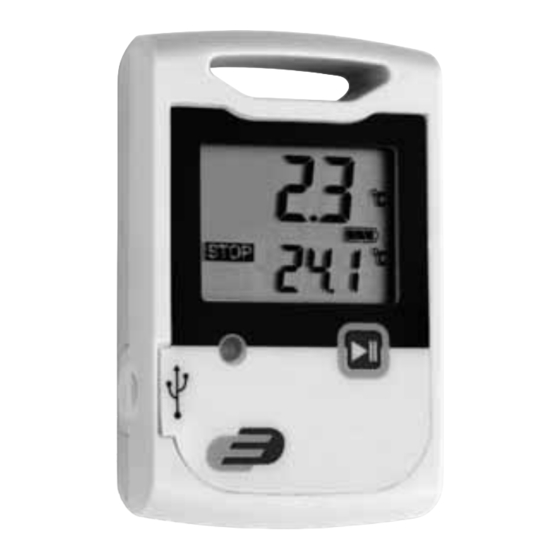
Dostmann Electronic LOG10 Bedienungsanleitung
Vorschau ausblenden
Andere Handbücher für LOG10:
- Bedienungsanleitung (12 Seiten) ,
- Bedienungsanleitung (12 Seiten) ,
- Bedienungsanleitung (12 Seiten)
Inhaltsverzeichnis
Verfügbare Sprachen
Verfügbare Sprachen
LOG10/20
Datenlogger - Temperatur / Temperatur und Feuchte
Data logger - temperature recording / temperature and humidity
Enregistreur de données - Température / température et l'humidité
5005-0001 / 5005-0002
Bedienungsanleitung 2 - 10
Instruction for Use
11 - 17
Mode d'emploi
18 - 24
www.dostmann-electronic.de
Inhaltsverzeichnis

Verwandte Anleitungen für Dostmann Electronic LOG10


Inhaltszusammenfassung für Dostmann Electronic LOG10
- Seite 1 LOG10/20 Datenlogger - Temperatur / Temperatur und Feuchte Data logger - temperature recording / temperature and humidity Enregistreur de données - Température / température et l‘humidité 5005-0001 / 5005-0002 Bedienungsanleitung 2 - 10 Instruction for Use 11 - 17 Mode d‘emploi 18 - 24 www.dostmann-electronic.de...
- Seite 2 Fig. 1 Fig. 2 ◄ ◄...
-
Seite 3: Standardeinstellung Bei Auslieferung
LOG10 / LOG20 1.3 Standardeinstellung bei Auslieferung – Datenlogger • Nachfolgend sind die Standardparamter (Default) erklärt. Mit der Software 1. Einleitung DE-LOG-Graph können Sie die Parameter Ihren Wünschen entsprechend ändern. Sehr geehrte Kundin, sehr geehrter Kunde, herzlichen Dank für den Kauf dieses Produktes. Vor Inbetriebnahme lesen Sie bitte 1. Bezeichnung: leer (Feld für Bezeichnung: maximal 16 Zeichen) die Betriebsanleitung sorgfältig durch. So erhalten Sie wertvolle Informationen und 2. LCD-Schlummermodus verwenden:... -
Seite 4: Bedienung
1.4. Kennzeichnung • MAX-, MIN-, Durchschnittswerte • Log10/20: CE-Zeichen Diese Werte werden immer in der unteren Messwertanzeige angezeigt. • Nur Log10: EN 12830, EN 13485, Eignung für Lagerung (S) und Transport (T) LOG10: für Lebensmittelager und Verteiler (C), Genauigkeitsklasse 1 (-30...+70°C). Die Anzeige wechselt Gemäß der EN 13486 empfehlen wir eine jährliche Rekalibrierung. im 10-Sekundentakt die Avg-Min-Max-Werte. 2. Bedienung AVG: MIN: MAX: • Zum Konfigurieren des Datenloggers bitte die Software DE-LOG-Graph auf einem Durchschnitt Minimalwert Maximalwert PC installieren. LOG20: Durch drücken der Taste B kann zwischen den Min-Max-Avg-Werten 2.1 USB-Verbindung gewechselt werden. Nach ca. 3 Sek. wird die Standardanzeige wieder angezeigt. • Zum Konfigurieren des Datenloggers müssen Sie den Datenlogger via USB-Kabel 2.4 Anzeigelemente der LCD-Anzeige (Fig. 2) mit dem PC verbinden und die Software starten. Zur Konfiguration lesen Sie bitte • Die große LCD-Anzeige zeigt neben zwei Messwerten diverse Statusinformationen. den entsprechenden Abschnitt im Manual auf der Software-CD. Die Anzeige lässt sich über die Software teilweise (Schlummermode) bzw. ganz 2.2 Bedien- und Anzeigeelemente (Fig. 1) abschalten, sodass ungewollte Informationen nicht gezeigt werden. -
Seite 5: Usb-Schnittstelle
Weitere Displayinformationen • Der Gummistopfen schützt das Messgerät vor Feuchtigkeit. Bitte achten Sie darauf, • Bei aktivierten Schlummermode schaltet sich das Display automatisch nach einer dass der Stopfen nach dem Auslesen oder der Programmierung wieder richtig sitzt. änderbaren Zeit ab. Des weiteren zeigt das Display verschiedene Zustände an: 2.7 Rückseite Datenlogger / Batteriefach • Auf der Rückseite des Datenloggers befindet sich neben dem Batteriefach ein bedrucktes Etikett mit wichtigen Informationen zum Datenlogger. 2.8 Batteriewechsel Display Am PC Logger • Zum Wechseln der Batterie das Batteriefach auf der Rückseite öffnen. Dazu wird abgeschaltet angeschlossen programmiert der Batteriedeckel 90° nach links gedreht. Die Batterie entnehmen und eine neue Batterie einlegen. • Das leere Batterie-Symbol zeigt an, dass Sie die Batterie in Kürze auswechseln müssen. Sie können jetzt noch ca. 10 Stunden korrekte Messungen durchführen. • Das Batteriesymbol zeigt je nach Zustand bis zu 3 Segmente an. Logger Batterie entladen Werkseinstellung • Sollte die Displayanzeige nur „PF“ anzeigen, ist die Batterie unverzüglich zu zeichnet auf (leer) wechseln. In diesem Fall reicht die Batterieladung nicht mehr für Messungen aus. 2.5 LED-Anzeige 2.9 Entsorgung • Die LED-Anzeige gibt hilfreiche und wichtige Informationen bei der Verwendung...