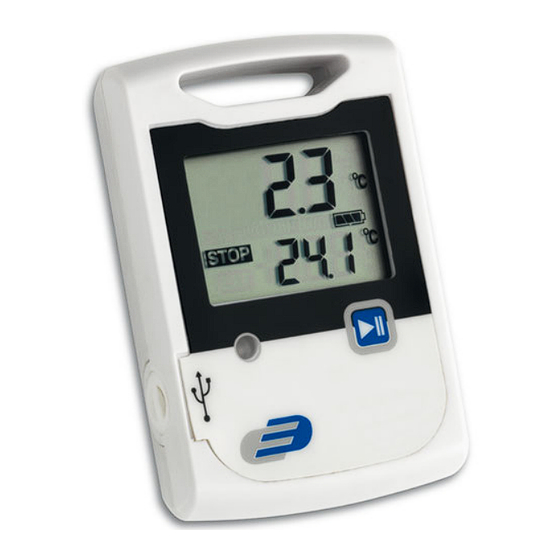
Dostmann Electronic Log 100 Betriebsanleitung
Mit log-graph software
Vorschau ausblenden
Andere Handbücher für Log 100:
- Bedienungsanleitung (16 Seiten) ,
- Bedienungsanleitung (14 Seiten) ,
- Bedienungsanleitung (17 Seiten)
Inhaltsverzeichnis
Log-Graph
1
1 Log-Graph Software
Version 1.0.2
Die Software ermöglicht den Betrieb der Logger 100/110 an einem PC mit
Windows-Betriebssystem über einen freien USB-Port.
Sie übernimmt die Einstellung des Loggers und das Auslesen/Anzeigen und
Archivieren aufgezeichneter Daten. Die Einstellungen umfassen alle im Logger
verfügbaren Funktionen.
Eine Übersicht über alle Funktionen der Software Log-Graph liefert das
Inhaltsverzeichnis. Am Ende des Manuals befindet sich ein Stichwortverzeichnis.
DE Dostmann Electronic GmbH
Inhaltsverzeichnis

Verwandte Anleitungen für Dostmann Electronic Log 100


Inhaltszusammenfassung für Dostmann Electronic Log 100
- Seite 1 Sie übernimmt die Einstellung des Loggers und das Auslesen/Anzeigen und Archivieren aufgezeichneter Daten. Die Einstellungen umfassen alle im Logger verfügbaren Funktionen. Eine Übersicht über alle Funktionen der Software Log-Graph liefert das Inhaltsverzeichnis. Am Ende des Manuals befindet sich ein Stichwortverzeichnis. DE Dostmann Electronic GmbH...
-
Seite 2: Inhaltsverzeichnis
5.2 Diagramm und Tabelle gleichzeitig 5.3 Tabelle (ohne Diagramm) 5.4 Funktionen zur Bearbeitung des Diagrammes 5.4.1 Funktionen aus dem Menü oder der Werkzeugleiste 5.4.2 Funktionen unter Verwendung der Maus 5.4.3 Drucken von Diagrammen und Datensätzen 5.5 Fensterverwaltung 6. Log-Graph-Editor DE Dostmann Electronic GmbH... -
Seite 3: Einführung
über die USB-Buchse des Loggers angeschlossen werden. Der Logger kann nur über die beiden Tasten Start/Stopp und Mode bedient werden. Die Einstellung des Loggers und das Auslesen der aufgezeichneten Daten muss über die Software Log-Graph am PC erfolgen. DE Dostmann Electronic GmbH... - Seite 4 Installations-CD zu Log-Graph befinden (Installation siehe 2.7.3 "Installation der Treiber"). Die Abschnitte 2.1 bis 2.6 beschreiben die Eigenschaften von Logger und Software, der Abschnitt 2.7 beschreibt die Installation der Treiber und der Software. DE Dostmann Electronic GmbH...
-
Seite 5: Funktionsumfang Des Loggers
Status. Es stehen folgende Funktionen zur Verfügung: 2.2.1 Logger-Einstellungen: Lesen und Setzen der Echtzeituhr im Logger Anzeige des Batterieladeszustands Lesen und Setzen des Aufzeichnungsintervalls Konfigurieren des Speichers (Datensatzanzahl/Ringspeicher) Starten und Stoppen der Aufzeichnung Startvorgaben: Zeitpunkt/Taste/Reed-Relais(Option)/Sofortstart und Sichern gegen Mehrfachstart DE Dostmann Electronic GmbH... -
Seite 6: Logger-Status
Darstellen in tabellarischer oder grafischer Form Ergänzen von Notizen zu vorhandenen Aufzeichnungen Drucken der Aufzeichnungen(Tabelle oder Grafik)/Notizen als Report 2.2.4 Aktionen: Einrichtung des USB-Ports (automatisches Suchen) Starten und Stoppen des Loggers per PC Rücksetzen auf Grundeinstellungen Speichern und Laden von Logger-Einstellungen DE Dostmann Electronic GmbH... -
Seite 7: Systemvoraussetzungen
Für eine einfache und schnelle Installation und Inbetriebnahme der Log-Graph- Software auf dem jeweiligen PC-Betriebsystem können folgende Handbücher hilfreich sein: - Die dem Betriebssystem entsprechende Microsoft Windows® Benutzerführung - Die dem verwendeten Gerät entsprechende Bedienungsanleitung zum Logger 100/110 2.5 Kommunikation zwischen PC und Logger DE Dostmann Electronic GmbH... - Seite 8 Daten im Logger erhalten bleiben. Generell werden beim Auslesen der Datensätze keine Daten im Logger gelöscht, so dass ein Auslesevorgang beliebig oft wiederholt werden kann, solange die Datensätze noch nicht durch eine neu gestartete Aufzeichnung überschrieben wurden. DE Dostmann Electronic GmbH...
-
Seite 9: Erster Anschluss Eines Gerätes
Folgen Sie jetzt den Anweisungen der Installationsroutine. Bei der Installation wird ein Zielverzeichnis Programme\Log-Graph vorgeschlagen, das Sie bei Bedarf ändern können. c) Die Installation legt auf Ihrem PC für das gewählte Verzeichnis eine Programmgruppe und dort ein Programmsymbol mit der Bezeichnung "Log-Graph" DE Dostmann Electronic GmbH... -
Seite 10: Installation Von Downloads Aus Dem Internet
Möglichkeit a) Log-Graph ist bereits installiert, Treiber sind auf dem PC vorhanden Die Treiber befinden sich in dem Verzeichnis, in dem die Software installiert wurde im Unterverzeichnis "...\Driver". Bei einer Installation gemäß den Vorgaben des Installationsprogramm ist das z.B. "C:\Programme\Log-Graph\Driver". In diesem Fall DE Dostmann Electronic GmbH... - Seite 11 Schnittstelle zum Gerät einrichtet. 2. Danach wird dem USB Serial Converter ein "Serial Port" zugeordnet, der es erlaubt, das Gerät von Log-Graph aus zu bedienen. Erster Schritt In ersten Schritt wird zunächst der "USB Serial Converter" installiert. DE Dostmann Electronic GmbH...
- Seite 12 LogGraph Markieren Sie den Punkt " und klicken Sie dann auf "Weiter". DE Dostmann Electronic GmbH...
- Seite 13 Einführung Markieren Sie die Option und klicken Sie dann auf "Weiter". Es erscheint ein neues Fenster zum nächsten Installationsschritt: DE Dostmann Electronic GmbH...
- Seite 14 LogGraph Markieren Sie zunächst die Option a) Falls Sie die DE_Graph-Installations-CD zur Verfügung haben, legen Sie diese jetzt in das CD Laufwerk ein und markieren Sie das Kästchen " und klicken Sie dann auf "Weiter". DE Dostmann Electronic GmbH...
- Seite 15 Einführung b) Alternativ können sie, wenn Log-Graph bereits installiert ist, auch das Verzeichnis angeben, in dem sich die Treiber befinden. DE Dostmann Electronic GmbH...
- Seite 16 Log-Graph gemäß den Voreinstellungen installiert wurde, ist dies das Verzeichnis "C:\Programme\Log-Graph\Driver\CDM ...". \CDM ..." steht hierbei für die Treiberversion und könnte z.B. "\CDM 2.02.04 WHQL Certified" lauten. Klicken Sie dann auf "Weiter". Ein neues Fenster zeigt den Installationsvorgang und danach das Ergebnis der Installation: DE Dostmann Electronic GmbH...
- Seite 17 Einführung Damit ist der erste Teil der Installation abgeschlossen. Es erscheint der Hinweis auf DE Dostmann Electronic GmbH...
- Seite 18 Im zweiten Schritt wird jetzt die serielle Schnittstelle zugeordnet. Der Ablauf ist ähnlich wie zuvor bereits beschrieben. Zunächst erscheint wieder der Willkommens- Bildschirm, in dem die Installation gestartet wird. Markieren Sie den Punkt " und klicken Sie dann auf "Weiter". DE Dostmann Electronic GmbH...
- Seite 19 Einführung Markieren Sie die Option " " Software von einer Liste oder bestimmten Quelle installieren und klicken Sie dann auf "Weiter". Es erscheint ein neues Fenster zum nächsten Installationsschritt: DE Dostmann Electronic GmbH...
- Seite 20 ". durchsuchen a) Falls Sie die Log-Graph-Installations-CD zur Verfügung haben, legen Sie diese jetzt in das CD Laufwerk ein und markieren Sie das Kästchen " Wechselmedien ." Klicken Sie dann auf "Weiter". durchsuchen (Diskette, CD, ...) DE Dostmann Electronic GmbH...
- Seite 21 "\Driver" und in diesem Unterverzeichnis "\CDM ...". Wenn DE_Graph gemäß den Voreinstellungen installiert wurde, ist dies das Verzeichnis "C:\Programme\Log- Graph\Driver\CDM ...". \CDM ..." steht hierbei für die Treiberversion und könnte z.B. "\CDM 2.02.04 WHQL Certified" lauten. Klicken Sie dann auf "Weiter". DE Dostmann Electronic GmbH...
- Seite 22 LogGraph Ein neues Fenster zeigt den Installationsvorgang und danach das Ergebnis der Installation: DE Dostmann Electronic GmbH...
-
Seite 23: Umbenennen Der Schnittstelle
2.7.3.2 Umbenennen der Schnittstelle Normalerweise besteht keine Notwendigkeit, den Namen der automatisch zugeordneten Schnittstelle zu ändern. Sofern dies dennoch notwendig sein sollte, findet man den Namen der zugeordneten Schnittstelle im Gerätemanager unter Anschlüsse (COM und LPT). DE Dostmann Electronic GmbH... - Seite 24 LogGraph Dorthin gelangt man auf folgendem Weg: Klicken Sie auf "Start", dann auf "Systemsteuerung". Es erscheint ein neues Fenster: DE Dostmann Electronic GmbH...
- Seite 25 Einführung Wählen Sie in hier den Menüpunkt "Drucker und andere Hardware". Es erscheint wiederum ein neues Fenster: Klicken Sie hier auf "System" und es erscheint ein Fenster zu Systemeigenschaften: DE Dostmann Electronic GmbH...
- Seite 26 LogGraph Wählen Sie den Reiter "Hardware". DE Dostmann Electronic GmbH...
- Seite 27 Einführung Klicken Sie hier auf Gerätemanager und es erscheint eine Liste der Systemkomponenten. Die neu eingerichtete Systemschnittstelle finden Sie unter dem Punkt "Anschlüsse (COM und LPT)" im Unterpunkt "USB Serial Port". DE Dostmann Electronic GmbH...
- Seite 28 LogGraph Öffnen Sie die Liste durch Klicken auf "Serial Port". Es erscheinen die entsprechenden Einstellungen: DE Dostmann Electronic GmbH...
- Seite 29 Einführung Unter dem Reiter "Port Settings" ist die Systemeinstellung zur Schnittstelle zu finden DE Dostmann Electronic GmbH...
- Seite 30 COM4) auf einen anderen Namen (von COM1 bis COM256) geändert werden. Falls Sie den Namen ändern möchten beachten Sie bitte, dass sie keinen vom System bereits anderweitig vergebenen Namen verwenden. In der Auswahlbox "COM Port Number" kann eine andere Zuordnung ausgewählt werden. DE Dostmann Electronic GmbH...
- Seite 31 Die Installation legt auf Ihrem PC für das gewählte Verzeichnis eine Programmgruppe und dort ein Programmsymbol mit der Bezeichnung "Log-Graph" d) Beim späteren Ausführen starten Sie das Programm z.B. durch Doppelklicken auf das Programmsymbol "Log-Graph" auf dem Desktop oder durch die Abfolge Start- DE Dostmann Electronic GmbH...
-
Seite 32: Arbeiten Mit Der Software Log-Graph
Die Bedienung der Software erfolgt wahlweise über die Menüleiste oder die Werkzeugleiste. Mit Auswahl eines Menüpunktes öffnet sich ein neues Fenster, in dem weitere Schritte zur Bedienung erfolgen. Menüleiste: In der Menüleiste sind verschiedene Gruppen des Programm-Menüs untergebracht. DE Dostmann Electronic GmbH... -
Seite 33: Online-Ansicht
Die Größe des Fensters kann durch Anfassen der Ränder mit der Maus und Ziehen beliebig verändert werden. Das Schaltkästchen "Minimieren" verkleinert das Fenster auf Symbolgröße. "Maximieren" vergrößert das Fenster auf die komplette Bildschirmgröße. "Schließen" beendet das Programm (wie beim Menüpunkt "Datei->Beenden"). DE Dostmann Electronic GmbH... -
Seite 34: Menügruppe Ansicht
3.1.2 Menügruppe Ansicht Werkzeugleiste zeigt oder verbirgt die Werkzeugleiste am oberen Fensterrand Statusleiste zeigt oder verbirgt die Statusleiste am unteren Fensterrand Online-Ansicht zeigt oder verbirgt die Online-Ansicht am linken Fensterrand Hintergrund zeigt oder verbirgt das Hintergrundbild im Diagrammfenster DE Dostmann Electronic GmbH... - Seite 35 Logger-Setup (programmieren) öffnet ein Fenster zur Programmierung des Loggers Loggeraufzeichnungen lesen öffnet ein Fenster zum Auslesen aufgezeichneter Daten Loggeruhrzeit stellen ermöglicht das Einstellen der Echtzeituhr im Logger Logger-Kennungen einrichten ermöglicht das Anlegen von Logger-Kennzeichnungen durch den Anwender DE Dostmann Electronic GmbH...
-
Seite 36: Menügruppe Fenster (Fensterverwaltung)
Diagrammansicht ein oder aus Zoom aus stellt das Diagramm in urspünglicher Größe (Automatik) wieder her x-Achse Eingabe von Minimum, Maximum oder Autoskalierung y-Achse Eingabe von Minimum, Maximum oder Autoskalierung Grafikdarstellung Tastatureingaben zur Festlegung des Diagrammes 3.1.6 Menügruppe Fenster (Fensterverwaltung) DE Dostmann Electronic GmbH... - Seite 37 öffnet einen Texteditor zum Anlegen allgemeiner Notizen zum Programm Log-Graph Info zu Kurz-Info zur Software 3.2 Werkzeugleiste In der Werkzeugleiste (Schnellstart-Leiste) am oberen Fensterrand unterhalb der Menüleiste können häufig verwendete Funktionen ohne den Umweg über die Menüleiste schnell ausgeführt werden. DE Dostmann Electronic GmbH...
- Seite 38 LogGraph Alle dort verfügbaren Funktionen können aber auch über Pulldown-Menüs von der Menüleiste aus erreicht werden. DE Dostmann Electronic GmbH...
-
Seite 39: Online-Ansicht
Klicken auf die Batteriezustandsanzeige oder den Menüpunkt "Ansicht->Batteriezustand aktualisieren" liest den Wert unabhängig davon neu ein. Klicken auf das Uhrensymbol neben der Loggeruhrzeit ermöglicht den Abgleich der Loggeruhr auf eine neue Einstellung (nur möglich im Standby-Betrieb). DE Dostmann Electronic GmbH... - Seite 40 Fall erfolgt keinerlei automatische Statusabfrage mehr und auch ein zur Zeit angeschlossener Logger bleibt unbeachtet, bis die Online-Ansicht wieder eingeschaltet wird. Es stehen lediglich die "Offline"-verwendbaren Funktionen zur Verfügung, die Online-Ansicht ist ausgeblendet und es wird nur der Diagrammbereich angezeigt. DE Dostmann Electronic GmbH...
-
Seite 41: Diagrammbereich
"Maximieren" maximiert das aktuell ausgewählte Fenster auf den verfügbaren Diagrammbereich. o Die Anordnung "übereinander" oder "nebeneinander" wird erst bei mehreren vorhandenen Fenstern wirksam und ordnet diese bevorzugt in Zeilen (übereinander) oder Spalten (nebeneinander) an. Dabei wird deren Größe an den verfügbaren Diagrammbereich angepasst. DE Dostmann Electronic GmbH... - Seite 42 "Gestapelt" oder "Überlappend" reduziert alle Fenster auf eine gleiche Größe und zeigt diese versetzt übereinander gestapelt an. o "Alle minimieren" reduziert alle Fenster auf Symbolgröße, o "Alle schließen" beendet die Darstellung aller Fenster im Diagrammbereich ohne Rückfrage (da keine Daten verloren gehen können). DE Dostmann Electronic GmbH...
- Seite 43 Aktion wird nach Abschluss der gerade zuvor durchgeführten Aktion nach Bestätigen der Meldung ausgeführt. Eine automatisierte Variante, welche die Meldung umgeht und selbst den Abschluss der vorherigen Ak tion überwacht, hat sich bislang noch nicht als sicher genug erwiesen. Daher bislang dieser sichere Weg. DE Dostmann Electronic GmbH...
-
Seite 44: Grundeinstellungen Zum Betrieb Der Software
Graph und nicht auf die Systemeinstellungen (bzw. andere Programme) aus. "Übernehmen" speichert die vorgenommenen Änderungen in der .ini-Datei. Die Änderungen werden sofort wirksam und bei allen späteren Programmstarts als Voreinstellung verwendet. "Abbrechen" verwirft die vorgenommenen Änderungen. DE Dostmann Electronic GmbH... -
Seite 45: Einrichten Der Schnittstelle
Für jede Prüfung (jede Schnittstelle, jede Übertragungsrate) werden ca. 2 sec benötigt. Wenn ein Gerät gefunden wurde, welches auf die Anfrage antwortet, wird die weitere Suche eingestellt und die gefundenen Einstellungen werden für die Angaben in der Geräte-Einstellung übernommen. DE Dostmann Electronic GmbH... -
Seite 46: Starten Der Software
Logger eingerichtet sein könnte oder die Software im Offline-Modus zu verwenden. Nach der Auswahl eines anderen Ports oder erfolgreicher Suche wird der Port erneut überprüft. Wird der Logger gefunden, wird dessen Status ausgelesen und in der Online- Ansicht angezeigt. DE Dostmann Electronic GmbH... - Seite 47 Diagrammbereich vorhanden, in dem archivierte Dateien geladen und angezeigt werden können. Ein Wechsel zurück zur Online- Ansicht erfolgt bei angeschlossenem Logger über die Menüleiste "Ansicht->Online- Status" oder über den Button "Online" in der Werkzeugleiste. DE Dostmann Electronic GmbH...
-
Seite 48: Logger Programmieren
Parameter angezeigt. Viele Parameter dürfen bei laufender Aufzeichnung nicht mehr geändert werden sondern sind nur im Standby-Betrieb editierbar. Die entsprechenden Eingabepositionen sind bei laufender Aufzeichnung ausgegraut und nicht verwendbar. Das Setup-Fenster enthält vier Kategorien: Starten/Stoppen/Messintervall, Grenzwerte, DE Dostmann Electronic GmbH... - Seite 49 Verwenden der Funktionen Anzeige/Bedienung und Bezeichnungen DE Dostmann Electronic GmbH...
- Seite 50 Fenster wird geschlossen. Dabei werden ausschließlich Änderungen übertragen. Falls keine Änderungen vorgenommen wurden, erfolgt eine entsprechende Meldung. Falls bei Einträgen unzulässige Eingaben enthalten sind, bleibt die Schaltfläche ausgegraut, bis entsprechende Korrekturen vorgenommen wurden. Nach Übertragung der Einstellungen erfolgt eine entsprechende Rückmeldung. DE Dostmann Electronic GmbH...
- Seite 51 Überschreibewarnung) erfolgt. Stoppeinstellungen: Das Stoppen des Loggers kann aufgrund von Ereignissen wie Tastendruck (Start- Stopp-Taste) oder Betätigen eines Reed-Kontaktes (Option) erfolgen. Diese Funktion kann ausgeschaltet werden, indem die entsprechenden Schaltkästchen deaktiviert werden. Weitere Vorgaben ermöglichen: DE Dostmann Electronic GmbH...
- Seite 52 Dabei ist lediglich zu beachten, dass Messintervalle bei geplanter, voller Ausnutzung der verfügbaren 60000 Datensätze einen Wert von ca. 3,5 Stunden nicht überschreiten sollten, da innerhalb der sich ergebenden Zeitspanne von k napp 2 Jahren die Batterielebensdauer ohnehin erschöpft wäre. DE Dostmann Electronic GmbH...
- Seite 53 Wiederholraten sind bei LED und Beeper auf max. 64 sec begrenzt, die Dauer max. auf 10 sec im Raster von 0,5 sec, jeweils mit einer maximalen Dauer von eingestelltem Abstand abzüglich 0,5 sec. Eine Angabe von 0 sec für den zeitlichen Abstand schaltet die jeweilige Alarmausgabe ab. Alarmauswertung: DE Dostmann Electronic GmbH...
- Seite 54 Auftreten kumuliert werden soll und ob nur dauerhaft vorhandene Alarme gemeldet werden sollen und ansonsten zurückgenommen werden. ACHTUNG! Die entsprechenden Alarmmeldungen erfolgen nur dann, wenn LED-Anzeige oder Beeper in den Stromsparoptionen (LED-Anzeigen verwenden/Beeper verwenden) nicht abgeschaltet wurden. DE Dostmann Electronic GmbH...
- Seite 55 Stromaufnahme des Loggers und führt zu einer längeren Betriebsbereitschaft der Batterie. LCD-Anzeige: Während der Aufzeichnung erfolgt die Aktualisierung der Loggeranzeige im Rhythmus des eingestellten Messintervalls.Im Standbybetrieb kann oben ein beliebiges Aktualisierungsintervall eingetragen werden. Wenn das Schaltkästchen "Schlummermodus verwenden" aktiviert ist, geht die DE Dostmann Electronic GmbH...
- Seite 56 LED-Anzeige oder Beeper in den Stromsparoptionen (LED-Anzeigen verwenden/Beeper verwenden) nicht abgeschaltet wurden. Temperaturanzeige: Die Einheit für die Messwertanzeige am Logger kann auf °C oder °F eingestellt werden. Mode-Taste: Die Mode-Taste (Umschalten der Messwertanzeige) kann gegen Bedienung gesperrt werden. DE Dostmann Electronic GmbH...
-
Seite 57: Logger Auslesen
Werkzeugleiste wird das Auslesen aufgezeichneter Daten gestartet. Zunächst wird Betriebsbereitschaft des Loggers überprüft und es werden sämtliche zur Programmierung notwendigen Parameter des Loggers abgerufen. Es dauert einige Sekunden, bis sämtliche Daten eingelesen wurden und das Auslese-Fenster erscheint. DE Dostmann Electronic GmbH... - Seite 58 Nach dem Auslesen der Datensätze werden zusätzlich auch sämtliche Statusinformationen des Loggers gesammelt. Nach erfolgreichem Auslesen müssen die Datensätze gespeichert werden. Das Programm schlägt hierfür einen eindeutigen Dateinamen, zusammengesetzt aus dem Zeitpunkt des Einlesens, vor. Diese Vorgabe kann beliebig geändert werden. DE Dostmann Electronic GmbH...
- Seite 59 Erweiterung .set gespeichert. Drücken Sie "Speichern", um die Dateien zu sichern. Nach dem Speichern der Datensätze können die Werte als Diagramm/Tabelle angezeigt werden. Klicken Sie hierzu auf "Diagramm anzeigen". Danach erscheinen die Daten in einem Fenster des Diagrammbereichs und können weiter bearbeitet werden. DE Dostmann Electronic GmbH...
- Seite 60 Werkzeugleiste erfolgt die Statusanzeige der momenanen Logger-Parameter. Zunächst wird die Betriebsbereitschaftdes Loggers überprüft und es werden sämtliche zur Statusanzeige notwendigen Parameter des Loggers abgerufen. Es dauert einige Sekunden, bis sämtliche Daten eingelesen wurden und das Status- Fenster erscheint. DE Dostmann Electronic GmbH...
- Seite 61 (Status/Start/Stopp) oder unveränderlich mit dem Logger verbunden sind (Hardware). Bei laufender Aufzeichnungen können sich einige Werte während des Betriebs ändern. Mit "Aktualisieren" werden die Informationen auf der gerade angezeigten Seite aktualisiert. bei markiertem "alles lesen ..." werden sämtliche Statusinformationen neu gelesen. Hardware DE Dostmann Electronic GmbH...
- Seite 62 LogGraph Status/Start/Stopp Alarme/Fehler DE Dostmann Electronic GmbH...
- Seite 63 Abgleichen der internen Fühler des Loggers ermöglicht. Für jeden der im Logger eingebauten Fühler (Temperatur oder Kombisensor Temperatur/Feuche) oder den extern anschließbaren Fühler kann ein Feinabgleich der Kennlinie an drei Punkten erfolgen. Wenn Ihr Logger über Kalibrierfunktionen verfügt (ab Firmware 0548 aufwärts), öffnet sich das nachfolgende Fenster: DE Dostmann Electronic GmbH...
- Seite 64 Wertepaare aus dem bereits im Werk durchgeführten Erstabgleich handelt. Die als Sollwerte und Istwerte unter "Neue Einstellung" einzutragenden Wertepaare für Ihren individuellen Abgleich müssen Sie aus einer vorangehenden Kalibrierung gewinnen. "Abbrechen" beendet den Abgleich ohne Änderungen. DE Dostmann Electronic GmbH...
- Seite 65 Temperatur und/oder Feuchte. Zur Kalibrierung der internen Sensoren muss der Logger in einem Klimaschrank untergebracht werden, zum Kalibrieren des externen Sensors kann sowohl ein Klimaschrank als auch ein Kalibrierbad dienen. Beachten Sie stets die Grenzwerte der Umgebungstemperaturen für den Logger und den externen Fühler. DE Dostmann Electronic GmbH...
-
Seite 66: Prüfen Der Betriebsbereitschaft Und Lesen Aller Parameter
In der Online-Ansicht werden nur die wichtigsten Daten zwischen Logger und PC übertragen. Vor dem Ausführen von Detailaufgaben (Programmierung, Datensätze auslesen, Status anzeigen, ...) wird stets die Bereitschaft des Loggers geprüft und der komplette Satz an Parametern abgerufen. Währenddessen werden die durchgeführten Aktionen angezeigt. DE Dostmann Electronic GmbH... -
Seite 67: Darstellung Von Diagrammen Und Tabellen
Am linken Rand befinden sich die Achsenbeschriftungen für die Temperaturen, am unteren Rand die Achsenbeschriftungen für die Zeiten. Im Diagramm sind links von der Temperaturachse und unterhalb der Zeitachse Bedienelemente zum schnellen Ändern der Achsenskalierungen vorhanden. Mit den DE Dostmann Electronic GmbH... -
Seite 68: Diagramm Und Tabelle
Neben der Tabelle (bei 5.1.1) oder oberhalb der Tabelle (bei 5.1.2) werden die Minima, Maxima und Mittelwerte der aufgezeichneten Daten angezeigt. Bei laufender Erfassung werden diese Werte ständig aktualisiert. Beim Laden einer bereits bestehenden Datei werden diese Werte neu berechnet und angezeigt 5.1.1 Diagramm und Tabelle daneben DE Dostmann Electronic GmbH... -
Seite 69: Diagramm Und Tabelle Darunter
Darstellung von Diagrammen und Tabellen Die Tabelle wird neben dem Diagramm dargestellt. Die Tabellenbreite bleibt beim Verändern der Fenstergröße stets gleich. 5.1.2 Diagramm und Tabelle darunter DE Dostmann Electronic GmbH... -
Seite 70: Diagramm (Ohne Tabelle)
Tabelle besitzt immer den gleichen Aufbau. Die Anordnung und Anzahl der Tabellenspalten ist für alle Geräte gleich, unabhängig davon, ob ein Gerät bestimmte Messwerte liefert oder nicht. Die vorderen Spalten “Nummer”, “Datum” und Uhrzeit” werden immer verwendet. Die anderen Spalten können geräteabhängig DE Dostmann Electronic GmbH... -
Seite 71: Funktionen Zur Bearbeitung Des Diagrammes
Verfügung. Sie werden entweder über die Menügruppe "Diagramm" im Hauptmenü (siehe 3.2.4 Menügruppe Diagramm") oder durch Verwenden der Werkzeugleiste in der Kopfzeile des jeweiligen Diagrammes ausgeführt. Die Menügruppe verwendet die gleichen Symbole wie die Werkzeugleiste. Die Bearbeitungsfunktionen stehen sowohl bei der Bearbeitung archivierter Daten DE Dostmann Electronic GmbH... -
Seite 72: Diagrammauswahl Und Einstellungen
Die Bearbeitungsfunktionen stehen sowohl bei der Bearbeitung archivierter Daten (früher gemessene Dateien) als auch bei den während der Erfassung online angezeigten Diagrammen zur Verfügung. Diagramm anzeigen Zeigt ausschließlich das Diagramm mit den bereits aufgenommenen Werten und Achsenbeschriftungen an. DE Dostmann Electronic GmbH... - Seite 73 Die Legende (Beschreibung der Signalkurven) am oberen oder rechten Diagrammrand wird ein- oder ausgeblendet. Drucken "Drucken" startet den Ausdruck des aktuell dargestellten Diagrammausschnittes. Dabei kann zwischen verschiedenen Optionen gewählt werden. Es können sowohl das Diagramm oder die Tabellenwerte alleine als auch beide in Kombination zusammen ausgedruckt werden. DE Dostmann Electronic GmbH...
-
Seite 74: Auswahl Mit Der Linken Maustaste
Abhängig von der Startposition ändert der Cursor sein Aussehen und zeigt die Richtung der beabsichtigten Änderungen an. Hierbei werden 5 Richtungen unterschieden: [1]. Links <> Rechts [2]. Oben <> Unten [3]. Links Unten <> Rechts Oben [4]. Links Oben <> Rechts Unten DE Dostmann Electronic GmbH... - Seite 75 Bereiches von ca. 0 - 20% oder von 80% - 100% sowohl in horizontaler als auch vertikaler Richtung (quasi in einer der Diagrammecken), dann kann das Diagramm bei festgehaltener Maustaste gleichzeitig in horizontaler und vertikaler Richtung gedehnt oder gestaucht werden. Die automatische Achsenskalierung der betroffenen Achsen wird abgeschaltet. DE Dostmann Electronic GmbH...
- Seite 76 Bereiches von ca. 20% bis 80% in horizontaler oder vertikaler Richtung (quasi im mittleren Diagrammbereich), dann kann das Diagramm bei festgehaltener Maustaste in horizontaler oder vertikaler Richtung verschoben werden. Die automatische Achsenskalierung wird abgeschaltet. Der Bereich, in dem sich die Maus hierfür befinden muss, ist schraffiert. DE Dostmann Electronic GmbH...
-
Seite 77: Drucken Von Diagrammen Und Datensätzen
Es werden nur Messreihen gedruckt. Mit Gitterlinien drucken Beim Ausdrucken von Messreihen kann mit oder ohne Gitterlinien zwischen den Zeilen und Spalten gedruckt werden. Kopfzeilen beim Ausdruck In den obersten Zeilen eines Ausdruckes können selbst erstellte Zeilen und/oder DE Dostmann Electronic GmbH... - Seite 78 Drucken startet das Ausdrucken mit den zuvor vorgenommenen Einstellungen. Bei mehr als zwei Seiten erfolgt eine Sicherheitsabfrage, ob der angegebene Seitenumfang tatsächlich gedruckt werden soll. Abbrechen "Abbrechen" beendet den Dialog zum Drucken und kehrt ohne Aktion zum Ausgangspunkt zurück. DE Dostmann Electronic GmbH...
-
Seite 79: Fensterverwaltung
Alle Grafikfenster werden in die Programmoberfläche eingebettet. Lage oder Größe können durch Verwenden der Maus für jedes Fenster individuell festgelegt werden. Außerdem stehen einige Standard-Fensteranordnungen zur Verfügung, welche die Fenster z.B. gestapelt, nebeneinander oder übereinander angeordnet darstellen. DE Dostmann Electronic GmbH... - Seite 80 Bei der Auswahl von "Alle Fenster minimieren" werden alle Fenster minimiert und als Symbole am unteren Bildschirmrand angeordnet. Bei der Auswahl von "Schließen" wird das aktive Fenster geschlossen. Bei der Auswahl von "Alle Fenster schließen" werden alle Fenster gleichzeitig geschlossen. DE Dostmann Electronic GmbH...
- Seite 81 Darstellung von Diagrammen und Tabellen Darstellung übereinander Darstellung nebeneinander Falls Fenster so klein werden, dass nicht alle Informationen sauber dargestellt DE Dostmann Electronic GmbH...
-
Seite 82: Log-Graph-Editor
Die automatisch Namensvergabe soll die Zuordnung erleichtern. Selbstverständlich können die Dateien auch unter anderen Namen abgespeichert werden. Log-Graph sucht jedoch beim Anklicken des Editor-Symbols immer nach bereits vorhandenen Dateien mit der automatisch vergebenen Namenszuordnung. Umbenannte Dateien müssen stets explizit über den Menüpunkt "Datei->Öffnen" DE Dostmann Electronic GmbH... -
Seite 83: Anhang
Hilfe ist nun in DE/EN/FR verfügbar Das Layout wurde in Verbindung mit DE/EN/FR modifiziert Einige kleinere Bugs in Verbindung mit DE/EN/FR wurden beseitigt Version 1.0.1 (Abschluss 06.05.2010) Version 1.0.1 Erste Freigabeversion in deutsch (wie im Pflichtenheft) DE Dostmann Electronic GmbH... - Seite 84 Bildausschnitt von den Seiten her dehnen oder Grafikfenster stauchen Grenzwerte - D - Grundeinstellungen - H - Darstellung gestapelt Darstellung nebeneinander Hardware Darstellung übereinander Hilfe Darstellung überlappend - I - Datei Datensätze dehnen Inhalt des Software-Paketes Diagramm 34, 70, 77 Inhaltsverzeichnis DE Dostmann Electronic GmbH...
- Seite 85 Loggeruhrzeit stellen Log-Graph Tabelle Log-Graph Software Temperaturanzeige - M - Temperaturen Temperaturen und Feuchte Treiber Maxima Menüleiste 32, 34 - U - Messintervall Minima übereinander Minima, Maxima und Mittelwert Überlappende Darstellung Mittelwert Uhrzeit Mode-Taste USB-Port USB-Treiber DE Dostmann Electronic GmbH...
- Seite 86 LogGraph - V - Version Versions-Übersicht - W - Werkzeugleiste 32, 34 - Z - Zoom DE Dostmann Electronic GmbH...