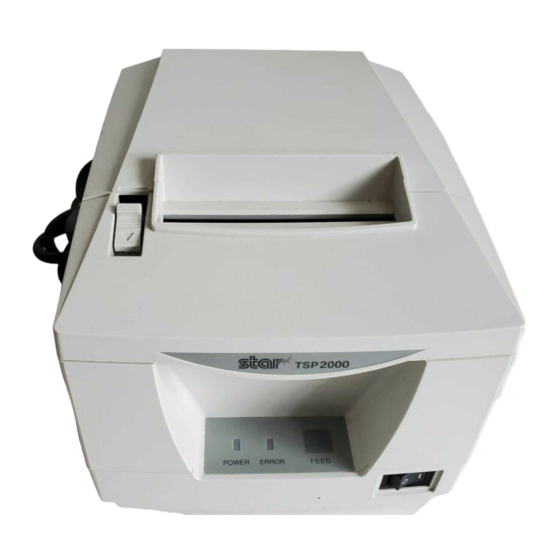
Star TSP2000 Serie Bedienungsanleitung

Verwandte Anleitungen für Star TSP2000 Serie


Inhaltszusammenfassung für Star TSP2000 Serie
- Seite 1 THERMAL PRINTER TSP2000 SERIES USER’S MANUAL MODE D’EMPLOI BEDIENUNGSANLEITUNG MANUALE DI ISTRUZIONI...
- Seite 46 – 42 –...
- Seite 47 9-1. Reinigen des Thermalkopfes ..............63 9-2. Reinigen des Papierhalters ..............63 ANHANG ......................87 Der Anhand dieser Bedienungsanleitung ist nur in englischer Sprache. Bitte wenden Sie sich an die folgende Internet-Address: http://www.star-micronics.co.jp/service/sp_sup_e.htm, wenn Sie die neueste Revision dieses Handbuches lesen möchten. – 43 –...
-
Seite 48: Beschreibung Und Bezeichnung Der Geräteteile
1. Beschreibung und Bezeichnung der Geräteteile Abdeckung Diese Abdeckung Hebel öffnen, um Papier Diesen Hebel in einzusetzen oder Pfeilrichtung zu entnehmen. ziehen, um die Druckerab- deckung zu öffnen. Bedienfeld Mit LED-Anzeigen zur Schalter Anzeige des Drucker- status und Schalter zur Zum Ein- oder Ausschalten Druckerbedienung. - Seite 49 Wahl eines Aufstellungsorts für den Drucker Bevor Sie den Drucker auspacken, sollten Sie einige Minuten damit verbringen, einen geeigneten Aufstellungsort auszusuchen. Denken Sie dabei an die folgenden Punkte: Den Drucker auf einem flachen, aber festen Untergrund aufstellen, wo keine Vibrationen vorhanden sind. Die verwendete Steckdose soll in der Nähe und frei zugänglich sein.
-
Seite 50: Verbrauchsteile Und Netzteil
AFP235 (Mitsubishi Papier Mills Ltd.) Netzteil (option) Eingang: 100 bis 240 V WS, 50-60 Hz UP06021240 Ausgang: 24 V GS±5 %, 2,5 A Wichtig! Empfehlungen zu den zu verwendenden Papiersorten sind im Internet bei der folgenden URL erhältlich: http://www.star-micronics.co.jp/ – 46 –... -
Seite 51: Anschlußkabel Und Netzteil
3. Anschlußkabel und Netzteil 3-1. Schnittstellenkabel 3-1-1. Anbringen des Ferritkerns (1) Befestigen Sie den großen Ferrit- kern am Kabel, wie das in der fol- genden Abbildung gezeigt wird. Ferritkern (27 mm breit) Kable (2) Führen Sie den Kabelbinder durch Maximum den Ferritkern. -
Seite 52: Anschließen Des Schnittstellenkabels
3-1-2. Anschließen des Schnittstellenkabels Hinweis:Vor dem Anschließen/Abtrennen des Schnittstellenkabels stellen Sie sicher, daß der Drucker und alle angeschlossenen Gerät ausge- schaltet sind. Außerdem sollte der Netzstecker abgezogen sein. (1) Schließen Sie das Schnittstellenkabel an die Buchse an der Rückseite des Druckers an. -
Seite 53: Anschluß An Ein Peripheriegerät
3-2. Anschluß an ein Peripheriegerät Es kann ein Peripheriegerät an den Drucker mit einem Modularstecker ange- schlossen werden. Im folgenden wird beschrieben, wie der Ferritkern angebracht und die Verbindung hergestellt wird. Siehe “Modularstecker” auf Seite 98 für den Typ von Modularstecker, der dazu erforderlich ist. Beachten Sie, daß der Drucker nicht mit einem Modularstecker oder Kabel ausgestattet ist. - Seite 54 (2) Den Kabelbinder durch den Ferrit- Maximum kern führen. 5 cm Kabelbinder (3) Das Befestigungsband um das Ka- bel wickeln und sperren. Schneiden Ziehen und abschneiden Sie überschüssiges Band mit einer Schere ab. (4) Einen Stecker des Modularkabels Modularbuchse Peripheriegerät stecken. (5) Die Modularbuchsenabdeckung von der Rückseite des Druckers abneh- men, und den anderen Stecker des...
-
Seite 55: Anschließen Des Optionalen Netzteils
3-3. Anschließen des optionalen Netzteils Hinweis:Vor dem Anschließen/Abtrennen des Netzteils stellen Sie sicher, daß der Drucker und alle angeschlossenen Gerät ausgeschaltet sind. Außerdem sollte der Netzstecker abgezogen sein. (1) Schließen Sie das Netzteil an das Netzkabel an. Hinweis:Verwenden Sie nur das vorgesehene Netzteil und Netzkabel. (2) Das Netzteil am Stecker des Druckers anschließen. -
Seite 56: Einschalten
3-4. Einschalten Stellen Sie sicher, daß das Netzteil angeschlossen ist, wie in 3-3 beschrieben. (1) Den Netzschalter vorne am Gerät auf Ein (ON) stellen. Das POWER- Lämpchen am Bedienfeld leuchtet auf. Netzschalter Wichtig! Wir empfehlen, den Netzstecker aus der Steckdose zu ziehen, wenn der Drucker längere Zeit lang nicht benutzt werden soll. -
Seite 57: Bedienfeld
4. Bedienfeld 4-1. Papiereinzugknopf (PAPER FEED) Bei jedem Drücken dieses Knopfes wird das Papier um eine Zeile vorgeschoben. Wenn der Knopf gedrückt gehalten wird, wird das Papier kontinuierlich vor- geschoben. Hinweis:Dieser Knopf ist unwirksam, wenn kein Papier eingelegt ist. 4-2. Netz-LED (POWER) (grüne LED) Diese LED leuchtet auf, wenn der Netzschalter in Ein-Stellung ist und Betriebs- strom am Drucker anliegt. -
Seite 58: Einlegen Von Papier
5. Einlegen von Papier 5-1. Einlegen einer neuen Papierrolle (1) Ziehen Sie den Hebel nach vorne, um die Druckerabdeckung zu öffnen. Hinweis:Stellen Sie sicher, daß der Hebel gezogen wird, bis er am Anschlag stoppt. Wenn der Hebel nicht bis zum Anschlag gezogen wird, kann es sein, daß... - Seite 59 (4) Stellen Sie sicher, daß das Papier gerade ausgerichtet ist, und schließen Sie die Druckerabdeckung vorsichtig. Hinweis 1: Stellen Sie sicher, daß das Papier gerade ausgerichtet ist. Wenn die Druckerabdeckung bei schief liegendem Papier geschlossen wird, wie unten gezeigt, kann ein Papierstau auftreten. Papier Hinweis 2: Sperren Sie die Druckerabdeckung durch Drücken auf die Mitte der Abdeckung (in der Abbildung unten durch einen Pfeil...
-
Seite 60: Entfernen Des Restlichen Papiers
(5) Wenn der Netzschalter auf Aus (OFF) gestellt ist, auf Ein (ON) stellen, um den Drucker einzuschalten. Stellen Sie sicher, daß die ERROR-LED nicht leuch- tet. Hinweis:Während die ERROR-LED leuchtet, akzeptiert der Drucker keine Befehle wie Druckbefehl; stellen Sie deshalb sicher, daß die Ab- deckung richtig geschlossen ist. -
Seite 61: Papiervorrat-Sensor
6. Papiervorrat-Sensor Der Drucker ist mit einem Sensor ausgestattet, der erkennt, wenn das Ende einer Papierrolle fast erreicht ist. Zum Einsatz dieses Sensors wie folgt verfahren. (1) Den Hebel in der angezeigten Richtung ziehen, und dann die Druckerab- deckung öffnen. (2) Die beiden Sensorhalteschrauben lösen. - Seite 62 (4) Die Papierrolle einsetzen, und prüfen ob der Sensor richtig erkennt, daß das Papier fast verbraucht ist. Fehler-LED Die LED geht aus, wenn Papier vorhanden ist. Die LED blinkt, wenn das Papier fast verbraucht ist. Durchmesser des verbleibenden Papiers A Schraubenposition Ca.
-
Seite 63: Verhindern Und Beheben Von Papierstau
7. Verhindern und Beheben von Papierstau 7-1. Verhindern von Papierstau Das Papier soll beim Ausgeben und vor dem Schneiden nicht berührt werden. Wenn das Papier beim Ausgeben gedrückt oder gezogen wird, kann ein Papiers- tau, ein Abschneidfehler oder ein Zeilenvorschubfehler verursacht werden. Nicht die Druckerabdeckung während des Abschneidensöffnen. -
Seite 64: Freigeben Eines Gesperrten Schneidmessers
(4) Stellen Sie sicher, daß das Papier gerade ausgerichtet ist, und schließen Sie die Druckerabdeckung vorsichtig. Hinweis 1: Stellen Sie sicher, daß das Papier gerade ausgerichtet ist. Wenn die Druckerabdeckung bei schief liegendem Papier geschlossen wird, kann ein Papierstau auftreten. Hinweis 2: Sperren Sie die Druckerabdeckung durch Drücken auf die Mitte der Abdeckung. - Seite 65 Automatisches Schneidmesser Frontabdeckung (4) Wenn die bewegliche Klinge des Schneidmessers hervorsteht, mit einem Kreuzschlitzschraubenzieher die Kreuzschlitzschraube drehen, und die be- wegliche Klinge in Grundstellung zurückstellen. Wenn das Prüffenster voll- ständig weiß ist, ist die bewegliche Klinge in Grundstellung. Hinweis 1: Nicht starken Druck auf die bewegliche Klinge ausüben. Hinweis 2: Wenn die bewegliche Klinge zu sehr hervorsteht, kann die Druckerabdeckung nicht geöffnet werden.
-
Seite 66: Testdruck-Verfahren
8. Testdruck-Verfahren 8-1. Erstellen eines Testdrucks Zum Starten des Testdrucks schalten Sie den Drucker mit dem Netzschalter aus, setzen das Papier richtig ein, und schalten dann den Drucker bei gedrückt gehaltener FEED-Knopf ein. Den Schalter innerhalb von drei Sekundenfreigeben. Der Testdruck stoppt automatisch nach dem Ausdruck der vorgegebenen Druck- menge, und der Drucker schneidet das Papier ab. -
Seite 67: Regelmäßige Reinigung
9. Regelmäßige Reinigung Die Druckzeichen können durch Ansammlung von Papierstaub und anderem Schmutz unscharf werden. Um das zu verhindern, muß im Papierhalter und in der Papiertransportstufe angesammelter Staub von Zeit zu Zeit entfernt werden. Eine derartige Reinigung sollte etwa einmal im Monat ausgeführt werden. 9-1. - Seite 68 – 64 –...
- Seite 90 – 86 –...