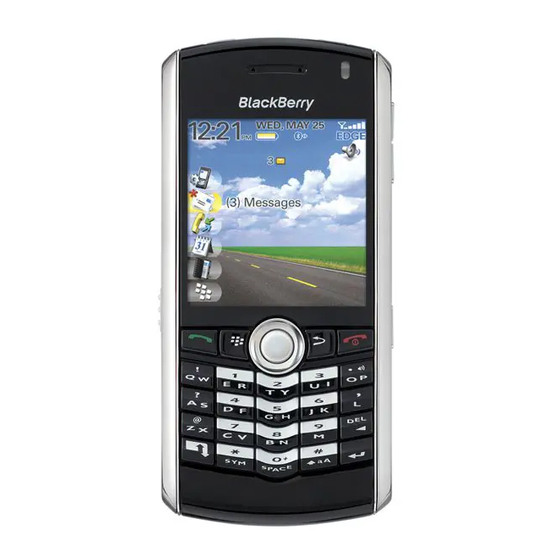
Blackberry Pearl 8110 Handbuch
Smartphone
Inhaltsverzeichnis
Quicklinks
Inhaltsverzeichnis

Verwandte Anleitungen für Blackberry Pearl 8110


Inhaltszusammenfassung für Blackberry Pearl 8110
- Seite 1 Erste Schritte BlackBerry Pearl 8110 Smartphone...
- Seite 2 MAT-17274-003 | PRINTSPEC-016 SWD-318211-1129011458-003 | RBQ41GW...
-
Seite 3: Inhaltsverzeichnis
Inhaltsverzeichnis Willkommen bei BlackBerry!........................5 Einrichten des Geräts...........................7 Einsetzen der SIM-Karte und des Akkus......................7 Laden des Akkus..............................10 Abschließen des Einrichtungsassistenten.......................12 Grundlagen..............................17 Bewegen über den Bildschirm ..........................18 Öffnen von Menüs...............................19 Ändern des Wertes in einem Feld........................20 Grundlegende Eingabeinformationen......................21 Anwendungen..............................25 Statusanzeigen der Startseite..........................26 Statusanzeigen für Nachrichtenlisten......................27... - Seite 4 Senden einer E-Mail-Nachricht........................31 Senden einer SMS-Textnachricht........................32 Hinzufügen eines Ansprechpartners.......................32 Aufnehmen von Fotos ............................33 Aufnehmen eines Videos...........................33 Aufrufen einer Webseite............................34 Festlegen von Terminen............................ 35 Koppeln mit einem Bluetooth-fähigen Gerät....................35 Info über die Verwendung des Geräts mit einem Computer...............36 Info zum Wechseln von Geräten........................38 Übertragen einer Datei zwischen Ihrem Gerät und Ihrem Computer mit Hilfe des Roxio Media Manager................................38 Synchronisieren von Daten zwischen Ihrem Gerät und Ihrem Computer ..........40...
- Seite 5 Ich erhalte keine Nachrichten.........................49 Ich kann keine Anrufe tätigen oder empfangen...................50 Rechtliche Hinweise...........................51...
-
Seite 7: Willkommen Bei Blackberry
Willkommen bei BlackBerry! Sind Sie bereit, die Freiheit und Konnektivität Ihrer mobilen Komplettlösung kennen zu lernen? Die Einrichtung Ihres BlackBerry® Pearl™-Smartphones ist einfach. Stellen Sie sicher, dass SIM-Karte und Akku in das Gerät eingelegt wurden, laden Sie den Akku auf, und führen Sie den Einrichtungsassistenten aus. -
Seite 9: Einrichten Des Geräts
Die SIM-Karte ist eine kleine rechteckige Plastikkarte, auf der wichtige Informationen zu Ihrem Mobilfunknetz gespeichert sind. Unter Umständen wurde die SIM-Karte bereits in das BlackBerry®-Gerät eingesetzt. Je nach Mobilfunkanbieter benötigen Sie unter Umständen einen PIN-Code für Ihre SIM-Karte. Weitere Informationen erhalten Sie von Ihrem Mobilfunknetzanbieter. - Seite 10 9. Schieben Sie die Akkuabdeckung wieder über das Gerät, bis es hörbar einrastet. Ist der Akku aufgeladen, schaltet sich das Gerät ein. Wenn sich das Gerät nicht einschaltet, laden Sie den Akku auf. Abbildung 1. Entfernen der Akkuabdeckung...
- Seite 11 Abbildung 2. Einsetzen der SIM-Karte Abbildung 3. Einsetzen des Akkus...
-
Seite 12: Laden Des Akkus
Laden des Akkus 1. Verbinden Sie das schmalere Ende des Reiseladegerätkabels mit dem USB- Anschluss an der Seite Ihres BlackBerry®-Geräts. 2. Führen Sie, falls erforderlich, eine der folgenden Aktionen aus: • Stecken Sie den Steckerzusatz in den Stromadapter. • Klappen Sie die Steckkontakte nach unten. -
Seite 13: Akku-Ladezustandsanzeigen
Stecken Sie den Steckerzusatz ein, oder klappen Sie die Steckkontakte nach unten (falls erforderlich). Wenn Ihnen am Computer ein USB-Anschluss zur Verfügung steht und Sie die BlackBerry® Desktop Software installiert haben, können Sie Ihr Gerät auch über das mitgelieferte USB- Kabel an den Computer anschließen, um es aufzuladen. -
Seite 14: Abschließen Des Einrichtungsassistenten
Abschließen des Einrichtungsassistenten Der Einrichtungsassistent hilft Ihnen, mehr über das Tippen zu erfahren, Optionen zur Personalisierung Ihres BlackBerry®-Geräts zu ändern und eine oder mehrere E-Mail- Adressen einzurichten. 1. Drehen Sie den Trackball im Dialogfeld zum Einrichtungsassistenten, um die Option Einrichtungsassistenten ausführen zu markieren. -
Seite 15: Info Zu E-Mail-Einrichtungsoptionen
Abbildung 6. Einrichtungsassistent-Seite Info zu E-Mail-Einrichtungsoptionen Verwenden Sie eine der folgenden Optionen, um E-Mail für Ihr BlackBerry®-Gerät einzurichten: • BlackBerry Internet Service-Option: Verwenden Sie diese Option, um für Ihr Gerät eine neue E-Mail-Adresse zu erstellen oder um Ihr Gerät mit einer oder mehreren (bis zu zehn) bestehenden unterstützten E-Mail-Adressen zu... -
Seite 16: Hinzufügen Oder Erstellen Von E-Mail-Adressen Mit Dem Einrichtungsassistenten
Einrichtungsoption, um Ihr Gerät mit einem Microsoft Outlook-E-Mail-Konto (Workgroup-Installation) zu verknüpfen. Mit dieser Option können Sie Ihr E-Mail- Konto einrichten, indem Sie die BlackBerry Desktop Software installieren und die Option BlackBerry Desktop Redirector auswählen. Wenn Sie diese Option wählen, müssen Sie Ihren Computer eingeschaltet lassen, um E-Mail-Nachrichten empfangen zu können. - Seite 17 5. Wählen Sie die Option Ja aus, um die Bedingungen des Lizenzvertrags anzunehmen. Klicken Sie auf Ich bin einverstanden. 6. Geben Sie, falls erforderlich, einen Benutzernamen und ein Kennwort Ihrer Wahl für die Anmeldung ein. Geben Sie das Kennwort mit Hilfe der Mehrfachtippen- Eingabemethode ein.
-
Seite 19: Grundlagen
Grundlagen... -
Seite 20: Bewegen Über Den Bildschirm
Bewegen über den Bildschirm • Zum Öffnen der Anwendungsliste drücken Sie auf dem Startbildschirm die Taste. • Um den Cursor über den Bildschirm zu bewegen und Elemente zu markieren, drehen Sie den Trackball. • Um ein Element auszuwählen oder einem Link zu folgen, klicken Sie mit dem Trackball. -
Seite 21: Öffnen Von Menüs
Abbildung 9. Bewegen über den Bildschirm Öffnen von Menüs • Um ein Menü aller für ein markiertes Element der Anwendung verfügbaren Aktionen aufzurufen, drücken Sie die Taste • Wenn Sie auf ein Element mit mehr als einer häufig verfügbaren Aktion klicken, wird ein kurzes Menü... -
Seite 22: Ändern Des Wertes In Einem Feld
Abbildung 10. Vollständiges Menü Abbildung 11. Kurzes Menü Ändern des Wertes in einem Feld 1. Markieren Sie ein Feld. 2. Klicken Sie mit dem Trackball. 3. Klicken Sie auf einen Wert. -
Seite 23: Grundlegende Eingabeinformationen
Ändern des Wertes in einem Feld Grundlegende Eingabeinformationen Info zu Eingabemethoden Eingaben können Sie auf dem BlackBerry®-Gerät über die SureType®-Eingabemethode und die Mehrfachtippen-Methode tätigen. Die SureType-Technologie kombiniert das herkömmliche Layout einer Telefontastatur mit einem vertrauten Computertastatur-Layout, um schnelles Eingeben und Wählen mit dem Gerät zu erleichtern. -
Seite 24: Eingeben Von Text Mit Der Suretype-Technologie
Wenn Sie die Mehrfachtippen-Methode verwenden, drücken Sie eine Buchstabentaste einmal, um den ersten Buchstaben auf der Taste einzugeben bzw. zweimal, um den zweiten Buchstaben auf der Taste einzugeben. Wenn Sie z. B. das Wort ich eingeben, drücken Sie , einmal die Taste und zweimal die Taste zweimal die Taste Die SureType-Technologie wird bei den meisten Feldern als Standardeingabemethode... -
Seite 25: Eingeben Von Text Mit Der Mehrfachtippen-Methode
• Um einen Buchstaben eines Worts bei der Eingabe zu ändern, markieren Sie den Buchstaben. Klicken Sie auf den anderen Buchstaben, der angezeigt wird. Um einen Buchstaben eines Worts nach der Eingabe zu ändern, klicken Sie auf das Wort. Markieren Sie den Buchstaben. Klicken Sie auf den anderen Buchstaben, der angezeigt wird. -
Seite 26: Eingabetipps
Eingabetipps • Für die Großschreibung eines Buchstabens halten Sie die Buchstabentaste gedrückt, bis der Buchstabe in Großschreibung angezeigt wird, oder drücken Sie -Taste und die Buchstabentaste. • Um das andere Zeichen auf einer Taste einzugeben, drücken Sie die -Taste und gleichzeitig die Buchstabentaste. Um beispielsweise ein Fragezeichen (?) einzugeben, drücken Sie die -Taste und •... -
Seite 27: Anwendungen
Anwendungen Nehmen Sie sich etwas Zeit, um sich mit den auf dem BlackBerry®-Gerät vorhandenen Anwendungen vertraut zu machen. Hier ein kleiner Vorgeschmack. Klicken Sie auf Einrichtungsassistent, um mehr über das Tippen zu erfahren, um Optionen zur Personalisierung Ihres Geräts zu ändern und eine E-Mail- Adresse einzurichten. -
Seite 28: Statusanzeigen Der Startseite
Klicken Sie auf Optionen, um die Hauptliste der Geräteoptionen anzuzeigen. Zudem können Sie in jeder Anwendung auf zusätzliche Optionen aus dem Menü zugreifen. Klicken Sie auf Adressbuch, um Ihre Liste der Ansprechpartner anzuzeigen oder einen neuen Ansprechpartner hinzuzufügen. Klicken Sie auf Hilfe, um das Benutzerhandbuch für Ihr Gerät anzuzeigen. Das Benutzerhandbuch enthält verschiedene Vorgehensweisen, die Ihnen beim Verwenden Ihres Gerätes hilfreich sein können. -
Seite 29: Statusanzeigen Für Nachrichtenlisten
Statusanzeigen für Nachrichtenlisten Ungeöffnete MMS-Nachrichten Nachricht Geöffnete Nachricht Nachricht gesendet Nachricht enthält Nachricht wird Anlage gesendet Nachricht mit hoher Nachricht nicht Priorität gesendet SMS-Textnachricht Telefonstatusanzeigen Entgangener Anruf Empfangener Anruf Getätigter Anruf... -
Seite 30: Kalenderstatusanzeigen
Kalenderstatusanzeigen Festgelegte Besprechung Erinnerung Wiederholt Ausnahme zu auftretender Termin wiederholt oder Besprechung auftretenden Termin oder Besprechung Kalendereintrag mit Notizen Kamerastatusanzeigen Blitz ist eingeschaltet Automatischer Blitzmodus Blitz ist ausgeschaltet Langsame Verschlussgeschwindigkeit... -
Seite 31: Anzeigen Der Netzabdeckung
Anzeigen der Netzabdeckung Indikatoren auf der Startseite zeigen die Qualität der aktuellen Netzabdeckung in dem Gebiet, in dem Sie das BlackBerry®-Gerät verwenden, an. Eine schwache Netzabdeckung kann die Verwendung einiger Gerätefunktionen einschränken. Mit einer Daten-Hochgeschwindigkeitsverbindung können Sie telefonieren, E-Mails, PINs, SMS- und MMS-Nachrichten empfangen und versenden und den Browser verwenden. -
Seite 33: Erstes Verwenden Des Gerätes
Erstes Verwenden des Gerätes Tätigen eines Anrufs 1. Führen Sie auf der Startseite oder im Telefon eine der folgenden Aktionen aus: • Telefonnummer eingeben • Geben Sie den Namen eines Ansprechpartners teilweise ein. Markieren Sie einen Ansprechpartner bzw. eine Telefonnummer. 2. -
Seite 34: Senden Einer Sms-Textnachricht
4. Geben Sie eine Nachricht ein. 5. Drücken Sie die Taste 6. Klicken Sie auf Senden. Senden einer SMS-Textnachricht 1. Drücken Sie in der Nachrichtenliste auf die -Taste. 2. Klicken Sie auf SMS verfassen. 3. Führen Sie eine der folgenden Aktionen aus: •... -
Seite 35: Aufnehmen Von Fotos
• Klicken Sie auf das Ordner-Symbol, um das Bild umzubenennen und zu speichern. Aufnehmen eines Videos Vergewissern Sie sich, dass in das BlackBerry®-Gerät eine Medienkarte eingesteckt ist. 1. Klicken Sie in der Videokamera mit dem Trackball. 2. Führen Sie eine der folgenden Aktionen aus:... -
Seite 36: Aufrufen Einer Webseite
• Um das Video umzubenennen, klicken Sie auf das Symbol Ordner. Aufrufen einer Webseite Je nach Mobilfunkanbieter werden auf Ihrem BlackBerry®-Gerät möglicherweise mehrere Browser angezeigt. Weitere Informationen zu den Gebühren, die bei der Verwendung der einzelnen Browser anfallen, erhalten Sie von Ihrem Mobilfunkanbieter. -
Seite 37: Festlegen Von Terminen
2. Klicken Sie auf OK. 3. Klicken Sie falls nötig auf ein Bluetooth-fähiges Gerät. 4. Geben Sie falls nötig auf Ihrem BlackBerry®-Gerät den Kennschlüssel für das Bluetooth-fähige Gerät ein. 5. Geben Sie falls nötig auf dem Bluetooth-fähigen Gerät den Kennschlüssel für das... -
Seite 38: Info Über Die Verwendung Des Geräts Mit Einem Computer
Info über die Verwendung des Geräts mit einem Computer Sie können die BlackBerry® Desktop Software auf Ihrem Computer installieren und Ihr BlackBerry-Gerät an den Computer anschließen, um folgende Aktionen auszuführen: • Synchronisieren von Terminplanerdaten, wie Ansprechpartner, Kalendereinträge, Aufgaben und Memos, zwischen dem Gerät und dem Computer •... -
Seite 39: Installationsvoraussetzungen
1. Vergewissern Sie sich, dass Ihr BlackBerry®-Gerät nicht an den Computer angeschlossen ist. 2. Legen Sie die CD „BlackBerry User Tools“ in das CD-Laufwerk Ihres Computers ein. 3. Klicken Sie auf BlackBerry-Desktopsoftware. 4. Folgen Sie den Anweisungen auf dem Bildschirm. -
Seite 40: Info Zum Wechseln Von Geräten
3. Klicken Sie auf Assistent für den Wechsel des Geräts. 4. Folgen Sie den Anweisungen auf dem Bildschirm. Wenn Sie von einem mit dem BlackBerry® Internet Service verknüpften BlackBerry-Gerät zu einem neuen Gerät wechseln, öffnen Sie auf Ihrem neuen BlackBerry-Gerät im Einrichtungsassistenten den E-Mail-Einrichtungsbildschirm. Aktualisieren Sie die Geräte- PIN. - Seite 41 Weitere Informationen zum Übertragen und Verwalten von Mediendateien finden Sie in der im Roxio® Media Manager verfügbaren Online-Hilfe. Roxio Media Manager-Ansichten Im Roxio® Media Manager, der im BlackBerry® Desktop Manager verfügbar ist, können Sie Mediendateien in einer von vier Ansichten anzeigen. Klicken Sie auf Eigene Medien, um auf Ihrem Computer gespeicherte Mediendateien nach Medientyp gruppiert anzuzeigen.
-
Seite 42: Synchronisieren Von Daten Zwischen Ihrem Gerät Und Ihrem Computer
Synchronisieren von Daten zwischen Ihrem Gerät und Ihrem Computer 1. Schließen Sie das BlackBerry®-Gerät an den Computer an. 2. Öffnen Sie den BlackBerry® Desktop Manager. 3. Klicken Sie auf Synchronisieren. 4. Aktivieren Sie das Kontrollkästchen neben mindestens einer Aktion. 5. Klicken Sie auf Jetzt synchronisieren. -
Seite 43: Info Über Das Hinzufügen Von Anwendungen Zu Ihrem Gerät
Verwenden Sie hierzu den Browser auf Ihrem Computer. Wenn Sie über einen Browser auf Ihrem Computer eine Anwendung heruntergeladen haben, können Sie diese mithilfe des in der BlackBerry® Desktop Software enthaltenen Programms zum Laden von Anwendungen zu Ihrem Gerät hinzufügen Die BlackBerry Desktop Software finden Sie auf der CD BlackBerry User Tools CD für Ihr Gerät. - Seite 44 3. Halten Sie die Medienkarte so, dass die Metallkontakte auf der Medienkarte zum vorderen Teil des Geräts zeigen. 4. Schieben Sie die Medienkarte in den Steckplatz für die Medienkarte, bis sie hörbar einrastet. 5. Drehen Sie die Abdeckung für den Steckplatz der Medienkarte so, dass die Nase an der Abdeckung in das kleine Loch in Ihrem Gerät passt und die Abdeckung geschlossen und eben ist.
-
Seite 45: Weitere Informationen
Sicherheitsinformationsbroschüre oder die Software-Lizenzvereinbarung und Produktgewährleistung für Ihr Gerät anzuzeigen, legen Sie die mit dem Gerät erhaltene CD CD „BlackBerry User Tools“ in das CD-Laufwerk des Computers ein. • Informationen zu Ihrem Mobilfunknetzwerk und Ihrem Tarifplan finden Sie auf der Website Ihres Mobilfunkanbieters. -
Seite 47: Fehlerbehebung
Ich kann keine Verbindung mit einem Mobilfunknetz herstellen Versuchen Sie, eine der folgenden Aktionen auszuführen: • Vergewissern Sie sich, dass Ihre SIM-Karte richtig in Ihr BlackBerry®-Gerät eingefügt ist. • Vergewissern Sie sich, dass Sie die Verbindung zum Mobilfunknetz eingeschaltet haben. -
Seite 48: Ich Weiß Nicht, Welche E-Mail-Einrichtungsoption Ich Im Einrichtungsassistenten Auswählen Soll
(z. B. POP3 oder IMAP) verknüpft ist. Weitere Informationen über unterstützte E-Mail-Konten erhalten Sie bei Ihrem Mobilfunknetzanbieter. • Wenn Sie Ihrem BlackBerry®-Gerät eine geschäftliche E-Mail-Adresse aus Microsoft® Outlook® oder IBM® Lotus Notes® hinzufügen möchten, melden Sie sich über einen Browser auf Ihrem Computer auf der E-Mail-Einrichtungswebsite an. - Seite 49 Weitere Informationen zur E-Mail-Einrichtung für Ihr Gerät erhalten Sie bei Ihrem Systemadministrator. • Sie haben ein Microsoft® Outlook®-E-Mail-Konto (Arbeitsgruppeninstallation) auf einem Microsoft® Exchange Server ab Version 5.5. und möchten E-Mail- Nachrichten mit Hilfe von BlackBerry® Desktop Redirector auf Ihr Gerät weiterleiten.
-
Seite 50: Ich Kann Keine Nachrichten Senden
Ich kann keine Nachrichten senden Versuchen Sie, eine der folgenden Aktionen auszuführen: • Stellen Sie dazu sicher, dass Ihr BlackBerry®-Gerät eine Verbindung zum Mobilfunknetz hat. Befinden Sie sich nicht in einem Bereich mit Funkempfang, versendet das Gerät die Nachricht, sobald Sie in einen Bereich mit Funkempfang zurückkehren. -
Seite 51: Ich Erhalte Keine Nachrichten
Ich erhalte keine Nachrichten Versuchen Sie, eine der folgenden Aktionen auszuführen: • Stellen Sie dazu sicher, dass Ihr BlackBerry®-Gerät eine Verbindung zum Mobilfunknetz hat. Wenn Sie sich in einem Funkloch befinden, empfangen Sie Nachrichten, sobald Sie in einen Bereich mit Funkempfang zurückkehren. -
Seite 52: Ich Kann Keine Anrufe Tätigen Oder Empfangen
E-Mail-Filteroptionen richtig eingestellt sind. Ich kann keine Anrufe tätigen oder empfangen Versuchen Sie, eine der folgenden Aktionen auszuführen: • Stellen Sie dazu sicher, dass Ihr BlackBerry®-Gerät eine Verbindung zum Mobilfunknetz hat. • Wenn Sie keine Anrufe tätigen können und die Anrufbegrenzung aktiviert ist,... -
Seite 53: Rechtliche Hinweise
© 2007 Research In Motion Limited. Alle Rechte vorbehalten. Die Marken, Abbildungen und Symbole der BlackBerry- und RIM-Familie sind ausschließliches Eigentum von Research In Motion Limited. RIM, Research In Motion, BlackBerry, „Always On, Always Connected“ und das Symbol mit dem sich bewegenden Umschlag sind beim Patent and Trademark Office in den USA eingetragen und können in anderen Ländern ebenfalls... - Seite 54 Dieses Dokument wird "wie gesehen" zur Verfügung gestellt. Research In Motion Limited (RIM) übernimmt keine Verantwortung für typografische, technische oder sonstige Ungenauigkeiten in diesem Dokument. Dieses Dokument nennt eventuell einige Aspekte der RIM-Technologie im Allgemeinen, um das Eigentum und die vertraulichen Informationen von RIM und/oder Handelsgeheimnisse zu schützen.
- Seite 55 Dieses Dokument kann Verweise auf Informationsquellen, Hardware oder Software, Produkte oder Services und/oder Websites von Dritten enthalten (zusammenfassend „Informationen Dritter“ genannt). Weder steuert RIM beliebige Drittanbieter- Informationen noch ist RIM für diese Informationen verantwortlich, einschließlich, ohne Einschränkung, Inhalt, Genauigkeit, Einhaltung der Urheberrechtsgesetze, Leistung, Kompatibilität, Zuverlässigkeit, Rechtmäßigkeit, Anstand, Links oder jeder weitere Aspekt der Drittanbieter-Informationen.
- Seite 56 sowie keinerlei Haftung in Bezug auf Drittanbieterinformationen, selbst dann nicht, wenn RIM von der Möglichkeit solcher Schäden in Kenntnis gesetzt wurde, oder solche Schäden voraussehen kann. Research In Motion Limited 295 Phillip Street Waterloo, ON N2L 3W8 Kanada Research In Motion UK Limited 200 Bath Road Slough, Berkshire SL1 3XE Großbritannien...