sylvac D70S Bedienungsanleitung

Verwandte Anleitungen für sylvac D70S

Inhaltszusammenfassung für sylvac D70S
- Seite 1 Universal display unit Unité d’affichage universelle Universelle Anzeigeeinheit D70S/H/I User guide Manuel d’utilisation Bedienungsanleitung Software version V1.04 OS V1.00...
- Seite 47 Inhalt English / Anglais / English French / Français / Französich Einführung Versionen Eigenschaften Technische Haupteigenschaften Abmessungen und Installation Anschlüsse D70S und D70I D70H Kommunikationsports Kontaktbelegung des Anschlusses Mini-USB-Anschluss Grafische Benutzeroberfläche Die zwei Hauptbereiche Allgemeines Konfigurationsfenster Virtuelle Tastatur Konfiguration des Geräts und der Messung...
-
Seite 48: Einführung
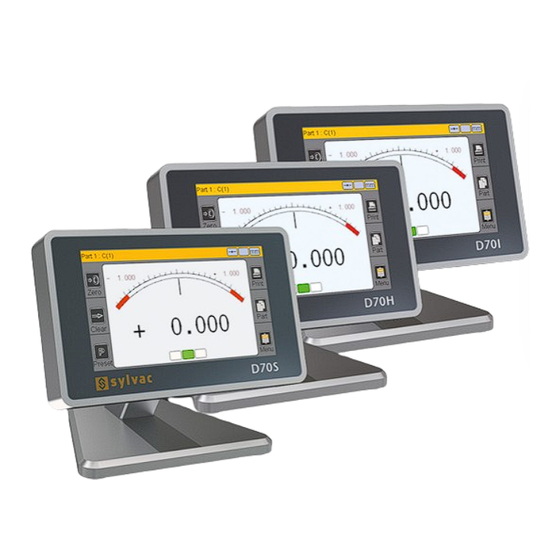
D70 einen festen Platz unter den Kontrollanwendungen. Das Anzeigegerät D70 kann über seine RS232-Verbindung oder über USB an einen PC angeschlossen werden. Zudem kann ein Multifunktionspedal angeschlossen werden Versionen D70S D70H D70I Anschlüsse für kapaziti- Anschlüsse für Heiden- Anschlüsse für indukti-... -
Seite 49: Abmessungen Und Installation
Entfernung des Gerätefußes für eine leichtere Anbringung ermöglichen. Hinweis: Um das D70 auf einer Arbeitsplatte zu montieren, müssen zunächst die vier rutschsi- cheren Füße entfernt werden. Anschlüsse D70S und D70I Start-/Stopp-Tas- te (zum Ausschal- ten 2 s gedrückt... -
Seite 50: D70H
D70H Start-/ Stopp-Taste RS232-Anschluss zum (zum Ausschal- Datenaustausch mit ten 2 s gedrückt einem PC halten) Anschluss für Pedal Mini-USB-Anschluss für Stromversorgung und Übertragung der 2 Eingänge für Messung auf einen PC Heindehain-Sen- soren Kommunikationsports Das D70 verfügt über eine RS232-Schnittstelle. Sie ermöglicht das Anschließen des Instru- ments an einen Automaten oder ein externes System. -
Seite 51: Grafische Benutzeroberfläche
Meldung in Windows als Bestätigung, dass Ihr D70 richtig erkannt und installiert wurde: Grafische Benutzeroberfläche Die grafische Benutzeroberfläche Ihres D70 wurde so gestaltet, dass sie leicht zu bedienen ist. Dieses Kapitel gibt einen Überblick über die verschiedenen Anzeigen und möglichen Be- fehle. -
Seite 52: Allgemeines
Allgemeines Die folgenden Informationen sind im oberen Bereich der Ansicht zu sehen: Bezeichnung des aktiven Teils und Statischer oder dyna- der Berechnungsformel: Einheit: mm, µm mischer Modus (Max, Hier Teil 1, Messtaster 1 oder Zoll Min etc.) Konfigurationsfenster Nach Antippen der Icons auf der Icon-Oberfläche öffnen sich Konfigurationsfenster. Beispiel eines Fensters, das sich im Vordergrund der Icon-Oberfläche öffnet Die Informationen werden dann auf verschiedene Arten erfasst, gesichert und gewertet, nach- dem sie bestätigt und das Fenster geschlossen wurde. -
Seite 53: Virtuelle Tastatur
Virtuelle Tastatur Löschen Schließen ohne Ände- rungen zu übernehmen Bestätigen und schlie- ßen Konfiguration des Geräts und der Messung Dieses Kapitel behandelt die verschiedenen Fenster, die von der Icon-Oberfläche aus aufgeru- fen werden können. Zur Erinnerung: Wenn Sie sich in der Messanzeige befinden, erscheint die Icon-Oberfläche, wenn Sie die Taste für die Messanzeige anklicken. -
Seite 54: Definition
Definition Beim Anklicken des Icons « Definition », öffnet sich das unten abgebildete Fenster. Hier können für zwei Teile jeweils Auflösung, Einheit, Formel, Toleranzen und das Kali- brierungsmaß als Einstellungen definiert werden Dieses Fenster teilt sich in 2 Bereiche für die Konfiguration der Referenzen für die beiden Teile und in 3 Ansichten, zwischen denen man über den Scroll-Balken rechts wechseln kann: Wahl von Teil 1 oder 2 Wechseln zu... -
Seite 55: Anzeige
Bereich 2 In dieser Ansicht können Grenzwerte angezeigt oder ausgeblendet und ggf. definiert werden. Die Grenzwerte dienen als Alarmsignale, um den Bediener im Fall einer Annäherung an einen Toleranzwert zu warnen (gelbe Balken in der Messanzeige) Dieser Bereich ist ausgeblendet, wenn „nein“... -
Seite 56: Konfiguration
Konfiguration Beim Anklicken des Icons « Konfiguration », öffnet sich das unten abgebildete Fenster. Hier können Sie die Parameter für den Datenaustausch Ihres D70 einstellen. Wahl des Daten- austauschmodus: RS232 oder USB Wahl der Sprache. Weitere Sprachen können auf An- frage hinzugefügt werden. -
Seite 57: Messung
Wenn Sie „Ja“ eingeben, wird ein Passwort für den Zugriff auf die Icon-Oberfläche abgefragt. Wählen Sie ein Passwort. Standardeinstel- lung: 0000 Hiermit können entsprechende Schaltflächen in der Messanzeige deaktiviert wer- den. Es empfiehlt sich, in der Messanzeige nur zweckdienliche Schaltflächen beizubehalten, damit die Be- nutzeroberfläche... -
Seite 58: Funktionen Der Seitlichen Schaltflächen
Funktionen der seitlichen Schaltflächen Absoluter oder relativer Modus (ermöglicht ein „Null“-Stellen an einer festgesetzten Position). Wurde der relative Modus gewählt, wird diese Schaltfläche rot. Um in den absoluten Modus zurückzukehren, tippt man die Schaltflä- che „Preset“ an Übertragung der Messung (RS232 oder USB) Manueller Wech- Einleiten einer... -
Seite 59: Vorübergehender Dynamischer Messmodus
Zwischen den Modi kann man durch Antippen der unten abgebildeten, rot gestrichelten Anzei- gebereiche wechseln: Vorübergehender dynamischer Messmodus Wie in Kapitel 5.1 erläutert, wird die Maßzahl als „statisch“ oder „dynamisch“ (Min, Max ...) festgelegt. Auch wenn eine Maßzahl als statisch deklariert ist, ist es möglich, über die Messanzeige vorü- bergehend in den dynamischen Modus auszuweichen. -
Seite 60: Modus Ohne Toleranz
Modus ohne Toleranz Dieser Modus ist besonders geeignet für Inkrementalsensoren des Typs Heidenhain (z. B. Heiden- hain MT101). Der Modus ohne Toleranz ermöglicht die Anzeige des digitalen Werts ohne farbige Anzeige der Toleranzen. Darüber hinaus kann der voreingestellte Wert (Kalibrierung) direkt am Messbildschirm geändert werden: Tippen Sie wie unten dargestellt auf den Wert, und geben Sie den neuen Wert über die Tastatur ein: Die seitlichen Funktionen... -
Seite 61: Kommunikationsprotokoll
Kommunikationsprotokoll Die D70 verfügt über ein ASCII-Kommunikationsprotokoll, mit dem alle Funktionen gesteuert und konfiguriert werden können. Befehle Algemeines Alle Befehle müssen auf das Zeichen „CR“ (ASCII-Code 13) enden. Die Befehle können gruppiert abgeschickt werden, wobei die einzelnen Befehle durch das Zeichen „;“... - Seite 62 Richtung nDIR? nDIR=x x=0 (ohne) x=1 (innen) x=2 (außen) Toleranz nUT? nUT=seee.ddddd Nominal nNM? nNM= seee.ddddd Untere Toleranz nLT? nLT?= seee.ddddd Richtmaß nMT? nMT?= seee.ddddd Kontrollwert-Grenzen nLIMIT? nLIMIT=x x=0 (inaktiv) aktivieren x=1 (aktiv) Oberer Kontrollwert nUCL? nUCL= seee.ddddd Unterer Kontrollwert nLCL? nLCL= seee.ddddd Referenz...
- Seite 63 Fenster «Konfiguration» Bezeichnung Lesebefehl Schreibbefehl Anmerkung Übertragung PRINT=? PRINT=x x=0 (USB) x=1 (RS232) Sprache LANG? LANG=x x=0 (Französisch) x=1 (Englisch) x=2 (Deutsch) x=3 (Spanisch) x=4 (Italienisch) x=5 (Ungarisch) x=6 (Tschechisch) x=7 (Schwedisch) x=8 (Portugiesisch) Pedal FOOT? FOOT=x x=0 (Drucken) x=1 (Voreinstellung) --> Kalibrierung x=2 (Null) x=3 (Skala) x=4 (Init dynamisch)
-
Seite 64: Anzeigenkalibrierung/Abstimmung Mit Einem Sensor
Folgen Sie hierfür nachstehendem Ablauf: 1. Stromzufuhr zum D70 unterbrechen 2. D70 anschalten 3. Wenn der Startbildschirm erscheint, tippen Sie das Sylvac-Logo an 4. Eine Oberfläche mit 5 Icons erscheint. 5. Es erscheint folgende Anzeige Die Position des Messtasters wird angezeigt: - Setzen Sie den Wert auf Null - Setzen Sie ein Endmaß... -
Seite 65: Linearisierung/Korrekturtabelle
Folgen Sie hierfür nachstehendem Ablauf: 1. Stromzufuhr zum D70 unterbrechen 2. D70 anschalten 3. Wenn der Startbildschirm erscheint, tippen Sie das Sylvac-Logo an 4. Eine Oberfläche mit 5 Icons erscheint. 5. Es erscheint folgende Anzeige Um die Funktion Linearisierung zu aktivieren, wählen Sie „Aktiviert“... -
Seite 66: Aktualisierung Der Firmware
Aktualisierung der Firmware Die interne Software der D70 kann aktualisiert werden. Für die Aktualisierung ist ein RS232-Kabel erforderlich (Ref. 925.5606 für D70S und Ref 804.2201 für D70H/I). Es kann auch ein RS232/USB-Adapter verwendet werden, wenn Ihr PC nicht mit einer seriellen Schnittstelle ausgestattet ist. -
Seite 67: Zurücksetzen Auf Werkseinstellung
NO (nein) 7 . Tippen Sie auf das Icon „Home“ , um zur Messanzeige zurückzukehren Anwendungen D70S mit Kapazitiven Sylvac Messtaster D70i mit Induktiven Sylvac Messtaster D70H mit Heidenhain Messtaster Möglichkeit der Messung von Dicken, Ebenheiten, Durchmessern, Breiten, Bohrungen, Ab-... - Seite 69 Swiss Federal Office of Metrology. CERTIFICAT DE CONFORMITE Sylvac certifie que cet instrument a été fabriqué et contrôlé selon ses normes de Qualité et en référence avec des étalons dont la traçabilité est reconnue par l’office fédéral suisse de métrologie.
- Seite 70 CALIBRATION CERTIFICATE Because we make our Sylvac instruments in batches, you may find that the date on your ca- libration certificate is not current. Please be assured that your instruments are certified at point of production and then held in stock in our wa-rehouse in accordance with our Qua- lity Management System ISO 9001.
- Seite 72 Changes without prior notice Sous réserve de toute modification Änderungen vorbehalten Firmware version : r1.04 - 14.03.2014 Edition : 2016.09 / V1.0 / Man_D70_SYL 681.124...