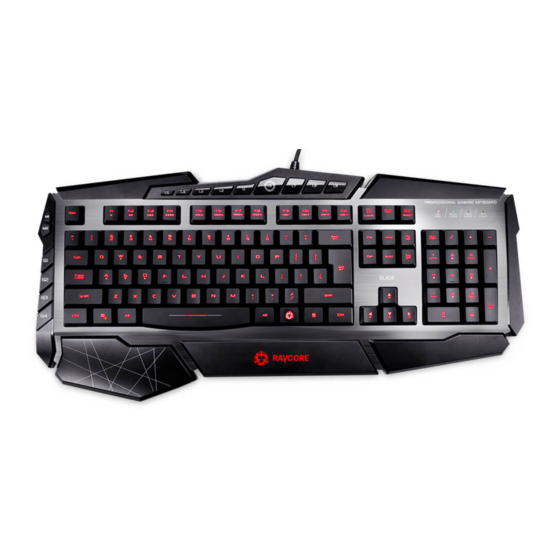
Ravcore BLADE Installationsanleitung
Gaming usb keyboard

Verwandte Anleitungen für Ravcore BLADE


Inhaltszusammenfassung für Ravcore BLADE
-
Seite 34: Treiberinstallation
TREIBERINSTALLATION TASTATUREINSTELLUNGEN 1. Tastatur an den PC anschließen, dann zweimal „setup. exe” im Installationspaket und anschließend „Next” 1. ZENTRALES STEUERUNGSSYSTEM (weiter) klicken. 1.1 Tasten ändern 2. Den Ordner markieren, in dem der Treiber gespeichert Eine beliebige Taste im zentralen Steuerungsbereich des werden soll. - Seite 35 1.2 Nutzung einer Taste als Maus Betätigens einer Taste können automatisch als Ausgangsdaten Die folgende Abbildung zeigt, wie die Taste R die Funktion der gespeichert werden. linken Maustaste übernimmt G1,G2,G3,G4,L1,L2,L3,L4,L5,L6,L7,L8,L9 sind Makro-Tasten. 2.1 Methode zur Generierung von Makros 1. Durch einen Klick auf die „Taste Macro Manager“ oben links auf dem Bildschirm wird ein Dialogfenster aufgerufen.
- Seite 36 2. Dialogfenster der Makro-Taste anklicken; auf dem Display wird das Menü angezeigt. „Macro Manager“ anwählen. 2.2 2. Methode zur Erstellung von Makros 1. „Macro Setting” anklicken (Makro-Einstellungen). 3. „New” (neu) anklicken, um ein Makro zu erstellen; Bezeich- nung eingeben und mit Enter bestätigen 4.
- Seite 37 2.3 Multimedia 1. Dialogfenster der Makro-Tasten anklicken, Option „Multi- media“ anwählen, die gewünschte Funktion markieren und anschließend mit der Taste „Apply” (anwenden) bestätigen. 5. Die Makros können durch einen Klick mit der rechten Maus- taste auf das eingegebene Makro geändert werden 2.4 Fenster verwalten 1.
- Seite 38 2.5 Tastenkürzel zuweisen 3. FARBE ÄNDERN 1. Im Dialogfenster die Makro-Tasten anklicken, die definiert Nach einem Klick auf die Option „Choose Color” (Farbe wählen) werden sollen; Option „Assign a shortcut“ (Kürzel zuweisen) wird auf dem Display ein Dialogfenster angezeigt; nun können wählen für alle Bereiche Farben und Intensität gewählt werden.
-
Seite 39: Erweiterte Einstellungen
4. ERWEITERTE EINSTELLUNGEN 2. Die Tastatureinstellungen ermöglichen folgende Funktionen: Create Profile (Profil anlegen)/Load Profile (Profil laden)/Save Profile (Profil speichern)/Edit Profile (Profil ändern). Es können verschiedene Konfigurationen gespeichert werden, die vorübergehend auf dem PC des Users nicht genutzt werden. Diese können direkt vor der nächsten Verwendung geladen werden. - Seite 40 5.2 Profil laden 5.3 Profil speichern 1. Interface für die laufenden Einstellungen öffnen, „Load Profi- le“ (Profil laden) anklicken. 1. Im Interface für die laufenden Einstellungen „Save Profile” (Profil speichern) anklicken. 2. Konfigurationsdatei wählen, die geladen werden soll; anschlie- 2. Ordner markieren, in dem das Profil gespeichert werden soll; ßend im Browserfenster „Open“...
- Seite 41 5.4 Profil editieren 6. STANDARDEINSTELLUNGEN WIEDERHERSTELLEN 1. Im Profil gespeichertes Spiel ändern; 1. „Reset do default” klicken (Standardeinstellungen wiederher- 2. „OK” klicken; stellen). 2. Mit „OK” bestätigen.