FläktGroup ISYteq Kurzanleitung
Vorschau anzeigen
Andere Handbücher für ISYteq:
- Technische beschreibung (40 Seiten) ,
- Betriebsanleitung (148 Seiten)
Inhaltsverzeichnis
Inhaltsverzeichnis

Verwandte Anleitungen für FläktGroup ISYteq


Inhaltszusammenfassung für FläktGroup ISYteq
- Seite 1 ISYteq Regelung KURZANLEITUNGEN...
-
Seite 2: Inhaltsverzeichnis
ISYteq CET.ACEC ..................17 Kurzanleitung für Montage und Anschluss ..........17 Kurzanleitung zur Bedienung ............... 20 ISYteq WEB-Server..................22 Kurzanleitung für Montage und Anschluss ..........22 Kurzanleitung zur Bedienung ..............25 Technische Daten ISYteq Regler ............. 31 DC-2016-1076-DE 2018-09/R0 • Änderungen vorbehalten... -
Seite 3: Zu Diesen Kurzanleitungen
ACHTUNG Gefahr der Beschädigung durch statische Entladung! Beachten Sie bei allen Arbeiten an den ISYteq-Geräten, dass Sie sich statisch ent- laden, bevor Sie die Geräte oder Teile der Geräte berühren. Dies gilt besonders für Arbeiten an den Platinen und elektrischen Bauteilen. -
Seite 4: Isyteq Lcd
Regelung gestatten einen kostengünstigen Aufbau von Einzelraum- und Netzwerklö- sungen. Viele Energiesparfunktionen und ein hoher Anwenderkomfort bieten die Mög- lichkeit, die Klimatisierung individuell anzupassen. Das Regel- und Steuerungssystem ISYteq ist nach dem Stand der Technik und den anerkannten sicherheitstechnischen Regeln gebaut. Technische Daten Länge/Breite (mm) -
Seite 5: Anschließen
ISYteq LCD Montage und Anschluss ISYteq Anschließen • Öffnen Sie das Bediengerät ISYteq LCD IW, indem Sie mit einem Schraubendreher das Oberteil lösen wie in der Abbildung dargestellt und ES nach oben von der Mon- tageplatte abheben. • Das Bediengerät wird direkt an eine 230 VAC +10/-15% 50/60 Hz Spannungsver- sorgung angeschlossen. -
Seite 6: In Betrieb Nehmen
– Der ISYteq LCD IW benötigt folgende Fieldbus-Einstellung: – Baudrate: 19200 Stopbit: 2 Parität: keine Falls auf dem Bildschirm des ISYteq LCD IW CN angezeigt wird, ist der ISYteq LCD IW an die Spannungsversorgung angeschlossen, hat aber keine Kommunikationsver- bindung zum Fieldbus. -
Seite 7: Kurzanleitung Zur Bedienung
13: Hauptanzeige Anlagenmodus Wenn die Anlage über eine externe Eingabe ausgeschaltet wurde, ist es nicht möglich, den ISYteq LCD IW einzuschalten. – Die Hauptanzeige (13) zeigt „AUS“: OFF. – Die Unteranzeige (11) zeigt den „Standort“: Site. Wenn die Anlage manuell ausgeschaltet wurde: –... -
Seite 8: Betriebsart Tag/Nacht
ISYteq LCD Bedienung ISYteq Ventilatormodus Die aktuell gewählte Lüfter-Betriebsart wird mit entsprechenden Symbolen angezeigt sowie mit Symbolen für den Status (29. Mit der Lüfter-Schaltfläche wird die Lüfter-Betriebsart umgeschaltet und die Lüfterstu- fen werden eingestellt (Stufe 1 bis 3 und Auto): –... -
Seite 9: Alarmmeldungen
ISYteq LCD Bedienung ISYteq Alarmmeldungen Alarmmeldungen werden als Symbol in der Statusleiste angezeigt. Wenn ein neuer Alarm erscheint, blinkt das Symbol, ansonsten ist das Symbol dauer- haft an (falls es ein bestätigter Alarm ist). Temperatur und Sollwert Die tatsächliche Temperatur und der Sollwert werden auf der Hauptanzeige angezeigt. -
Seite 10: Isyteq Touch 4.0
Hotelversion (SLJ), Mischluftklappe oder ohne Luftauslass (siehe Fig. 1) Unterputzdose Das Gehäuse der FläktGroup ISYteq Touch 4.0 ist zur Montage auf Wänden und UP- Dosen geeignet. Bediengerät zur Montage auf UP- oder AP-Dose (Schutzart IP40), bestehend aus Oberteil und Montageplatte. - Seite 11 ISYteq Touch 4.0 Montage und Anschluss ISYteq Anschließen • Die Spannungsversorgung des Bediengerätes erfolgt direkt von der Reglerplatine aus. • Schließen Sie die Steuerleitungen gemäß Schaltplan an (nummerngleich verbin- den). • Sie können zwei Adern bei gleichem Querschnitt unter eine Klemme auflegen.
- Seite 12 ISYteq Touch 4.0 Montage und Anschluss ISYteq Abschlusswiderstände Nur nötig, wenn die serielle ISYteq Kommunikation für das Netzwerk verwendet wird. Auf den Geräteplatinen des Regelungssystems ISYteq befinden sich Abschlusswider- stände und Vorspannungswiderstände. • Die Abschlusswiderstände sind am Linienanfang und Linienende einzuschalten.
-
Seite 13: Einstellen Der Netzwerk-Adresse
ISYteq Touch 4.0 Montage und Anschluss ISYteq Inbetriebnahme des ISYteq Touch 4.0 Für den ISYteq Regler mit HTML Server-Funktion wird der Anschluss über Ethernet- Kabel und IP-Adressierung hergestellt. Werkseinstellung: – DHCP: OFF – IP-Adresse Touch Panel: 192.168.0.254 – IP-Adresse ISYteq Regler: 192.168.0.1 –... -
Seite 14: Kurzanleitung Zur Bedienung
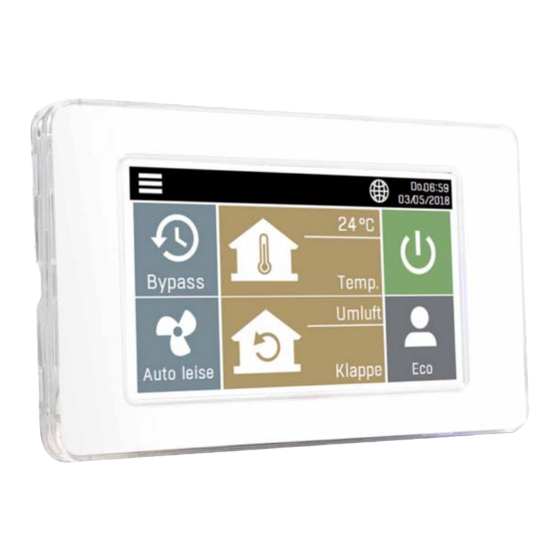
ISYteq Touch 4.0 Bedienung ISYteq ISYteq Touch 4.0 Bedienung Bedienung/Menüs 1: EIN/AUS: mit dieser Schaltfläche wird die Anlage ein- bzw. ausgeschaltet 2: Lüfter: der Lüfter kann über diese Kachel eingestellt werden 3: Raumtemperatur: der aktuelle Temperatursollwert wird angezeigt. 4: Bypass: Es wird angezeigt, ob der Bypass aktiviert ist oder nicht. - Seite 15 ISYteq Touch 4.0 Bedienung ISYteq Bypass Im Bypass-Betrieb können Sie das Profil eine Zeitlang überschreiben (z.B. im Fall von Überstunden). Wenn die Bypass-Funktion aktiv ist, wird die verbleibende Zeit auf der Kachel angezeigt. Profile Durch Auswahl des Profils wird der Betriebsmodus der Anlage festgelegt. Zur Auswahl...
- Seite 16 ISYteq Touch 4.0 Bedienung ISYteq Wenn Sie die Betriebsart 'Manuell' wählen, können Sie den Swirl-Winkel einstellen Turbo/Breath Wenn die Anlage im Kühlbetrieb läuft, haben Sie die Wahl zwischen Turbo- und Breath-Modus. Hier können Sie einstellen, wie lange diese Betriebsart laufen soll.
-
Seite 17: Isyteq Cet.acec
ISYteq Regelung gestatten einen kostengünstigen Aufbau von Einzelraum- und Netzwerklösungen. Hoher Komfort und einfache Bedienung bieten dem Anwender die Möglichkeit, die Klimatisierung auf seinen Bedürfnisse anzupassen. Das Regel- und Steuerungssystem ISYteq ist nach dem Stand der Technik und den anerkannten sicherheitstechnischen Regeln gebaut. Unterputzdose Das Gehäuse der FläktGroup CET.ACEC Kleinregler ist zur Montage auf Wänden und... - Seite 18 Schließen Sie die Steuerleitungen gemäß Schaltplan an (nummerngleich verbin- den). • Die Spannungsversorgung (230 VAC) muss mit dem PCB des Geräts verbunden werden, damit die ISYteq LCD bei einer Spannungsunterbrechung ebenfalls ausge- schaltet ist. • Sie können zwei Adern bei gleichem Querschnitt unter eine Klemme auflegen.
-
Seite 19: Modbus Adresse Einstellen
CET.ACEC Montage und Anschluss ISYteq Modbus Adresse einstellen Die Modbus Adresse des CET.ACEC Kleinreglers kann mit Hilfe der 5 Dipschalter ein- gestellt werden, diese befinden sich unten links auf dem Kleinregler. Die Position der verschiedenen Dipschalter bestimmt die Modbus Adresse des CET.ACEC Kleinreglers. -
Seite 20: Werksseitig Vorkonfiguriert
ISYteq CET.ACEC Bedienung ISYteq ISYteq CET.ACEC Bedienung Werksseitig vorkonfiguriert Wenn der FläktGroup CET.ACEC Kleinregler zusammen mit Gebläsekonvektoren be- stellt wird, werden diese ab Werk vorkonfiguriert ausgeliefert. Diese Konfiguration ist auf die Gebläsekonvektoren abgestimmt. • Schalten Sie die Spannungsversorgung des Gerätes/Leistungsteiles ein. -
Seite 21: Standard Sollwert Raumtemperatur
ISYteq CET.ACEC Bedienung ISYteq Lüfterstufen Mit dem Drehknopf werden die Drehzahlstufen des Ventilators vorgegeben:. Der Ventilator ist ausgeschaltet. Der Ventilator wird mit der eingestellten Drehzahl betrieben. Die Drehzahlstufen werden automatisch von der Regelung vorgegeben. AUTO Je höher die Abweichung der Raumtemperatur, desto höher ist die Ven- tilatorstufe. -
Seite 22: Isyteq Web-Server
Regeln gebaut. Elektrischer Anschluss – Netzwerkanschlüsse Das ISYteq Netzwerk ist ein Netzwerk auf der Basis von BAC-Net, mit dem die ver- schiedenen Komponenten des ISYteq Reglersystems (Netzwerk-Teilnehmer) durch einen Datenbus verbunden werden. Über diesen werden alle zur Steuerung und zur Regelung notwendigen Informationen zwischen den Teilnehmern ausgetauscht. -
Seite 23: Rs485-Netzwerk
Gruppenstruktur für BACnet MmSTP (RS485) Ein serielles Netzwerk kann aus einer oder mehreren (bis zu 32) Gruppen bestehen und kann in Linienstruktur mit Stichleitung aufgebaut werden. Alle ISYteq Regler haben Zugriff auf diesen Datenbus. Bei der seriellen Kommunkation muss der Daten- bus an beiden physikalischen Enden abgeschlossen werden, damit Reflexionen, die die Übertragung stören, verhindert werden. -
Seite 24: Linienstruktur Für Ein Serielles Isyteq Netzwerk
ISYteq WEB-Server Montage und Anschluss ISYteq Linienstruktur für ein serielles ISYteq Netzwerk Das Bild zeigt den Aufbau eines ISYteq Netzwerks mit Linienstruktur. Es sind beispiel- haft zwei Gruppen mit je einem ISYteq Regler vernetzt. Hinweis! Das Datenübertragungskabel muss so verlegt werden, wie in der obigen Abbil- dung dargestellt, dass die jeweilige Kabelabschirmung nur einseitig aufgelegt wird. -
Seite 25: Isyteq Web-Server Bedienung
ISYteq WEB-Server Bedienung ISYteq ISYteq WEB-Server Bedienung Abschlusswiderstände Nur nötig, wenn die serielle ISYteq Kommunikation für das Netzwerk verwendet wird. Auf den Geräteplatinen des Regelungssystems ISYteq befinden sich Abschlusswider- stände & Vorspannungswiderstände. • Die Abschlusswiderstände sind am Linienanfang und Linienende einzuschalten. -
Seite 26: Einstellung Der Netzwerk-Adresse Mit Dem Webserver
Anmelden beim Webserver mit Hilfe des Logins CAdmin & Passwort CAdmin: siehe Vollständige Bedienungsanleitung. Netzwerkeinstellung (Verbindung über PC) Für den ISYteq Regler mit HTML Server-Funktion wird der Anschluss über Ethernet- Kabel und IP-Adressierung hergestellt. Die IP-Adressen des ISYteq Reglers und für das Bedienpaneel sind voreingestellt, sodass das System sofort in Betrieb gehen kann. - Seite 27 ISYteq WEB-Server Bedienung ISYteq Bildschirm-Layout Basismenü Je nach Ausstattung des Geräts wird die Anzeige- oder Steuerungsoberfläche (die an- gezeigten Kacheln) an die Konfiguration des Systems angepasst. Die Benutzerschnitt- stelle besteht aus zwei Hauptteilen: – Symbolleiste (1) – Zentraler Bildschirm, in Kacheln unterteilt (2) Symbolleiste 1) Gerätemenü...
-
Seite 28: Grundsätzliche Bedienung Über Die Schaltflächen Auf Dem Display
ISYteq WEB-Server Bedienung ISYteq Grundsätzliche Bedienung über die Schaltflächen auf dem Display Der zentrale Bildschirm ist in Kacheln mit Symbolen unterteilt. Viele der Kachel-Menüs sind von der Gerätekonfiguration abhängig. Die Kacheln werden nicht nur als Schaltfläche für den direkten Aufruf der jeweiligen Hauptfunktion verwendet, sondern können auch für die Anzeige von Status oder Ist-... -
Seite 29: System-Menü
ISYteq WEB-Server Bedienung ISYteq Anlagen-Menü Durch Drücken des Symbols für das Anlagen-Menü oben links im Basismenü können Sie eine der folgenden Optionen auswählen: – Einrichtung eines Zeitplans – Bearbeitung eines Profils – Datenaufzeichnung – Alarmliste System-Menü Durch Drücken des Symbols für das System-Menü oben rechts im Basismenü können Sie eine der folgenden Optionen auswählen:... - Seite 30 ISYteq WEB-Server Bedienung ISYteq Hinweis! Je nach Berechtigungsstufe kann man nur einen Benutzer mit niedrigerer Priorität hinzufügen, bearbeiten oder löschen. Datum/Uhrzeit • Datum und Uhrzeit mit den Pfeiltasten “Auf” oder “Ab” einstellen. • Feld mit der Zeitzone drücken, auswählen und bestätigen.
-
Seite 31: Technische Daten Isyteq Regler
Technische Daten ISYteq Regler ISYteq Technische Daten ISYteq Regler Spannungsversorgung 230 V / N / PE / 50 Hz Schutzart IP20 Arbeitstemperatur 0 °C bis + 45 °C Sicherung Sicherungsschlater Typ B(C)6A Empfohlene Verbindung 3 x 1,5 mm Versorgung austauschbare Knopfzelle BR2032, 3 Vdc Technische Eigenschaften Knopfzelle Mindest. - Seite 32 WWW.FLAKTGROUP.COM ISYTEQ FläktGroup ist der europäische Marktführer für intelligente und energieeffiziente Raumluftlösungen und Spezialanwendungen. Wir bieten unseren Kunden innovative Technologien, eine hohe Qualität und herausragende Leistung, unterstützt durch mehr als ein Jahrhundert gesammelter Branchenerfahrung. Das umfassendste Produktportfolio in diesem Markt und die starke Präsenz in 65 Ländern weltweit garantieren Ihnen, dass wir stets an Ihrer Seite und bereit sind, Excellence in Solutions zu liefern.