FläktGroup ISYteq Betriebsanleitung
Vorschau ausblenden
Andere Handbücher für ISYteq:
- Technische beschreibung (40 Seiten) ,
- Kurzanleitung (32 Seiten)
Inhaltsverzeichnis
Inhaltsverzeichnis

Verwandte Anleitungen für FläktGroup ISYteq


Inhaltszusammenfassung für FläktGroup ISYteq
- Seite 1 ISYteq Regelung BETRIEBSANLEITUNG...
-
Seite 2: Inhaltsverzeichnis
ISYteq Touch 4.0 ........ - Seite 3 Inbetriebnahme ........41 Inbetriebnahme des ISYteq ........41 5.1.1...
- Seite 4 Vorgabe Sollwert Raumtemperatur ..... . 103 Bedienung des ISYteq LCD IW ......104 Die Schaltflächen im Überblick .
- Seite 5 ISYteq Inhaltsverzeichnis Service und Wartung....... . . 112 10.1 Wartung ..........112 10.2 Demontage und Entsorgung .
-
Seite 6: Übersicht
ISYteq LCD IW ISYteq Touch 4.0 Einsatz der ISYteq Bediengeräte Die ISYteq Bediengeräte ermöglichen in Kombination mit den ISYteq Reglern die Vor- gabe von Sollwerten zur Raumklimatisierung sowie die Anzeige von Status- und Feh- lermeldungen. Im Wesentlichen sind dies die folgenden Funktionen: Die Vorgabe von ... -
Seite 7: Lieferumfang
– Bediengerät zur Montage auf UP-Dose (Schutzart IP30), bestehend aus Oberteil und Montageplatte – Betriebsanleitung – Dokument mit allen relevanten Funktionen des Reglers ISYteq LCD IW – Bediengerät zur Montage auf UP-Dose (Schutzart IP20), bestehend aus Oberteil und Montageplatte – Betriebsanleitung – Dokument mit allen relevanten Funktionen des Reglers ISYteq touch 4.0... -
Seite 8: Sicherheit
Sicherheit ISYteq Sicherheit Das Regel- und Steuerungssystem ISYteq ist nach dem Stand der Technik und den anerkannten sicherheitstechnischen Regeln gebaut. Verwenden Sie das ISYteq System nur in einem vollständig akzeptablen Zustand für seinen Verwendungszweck. Bitte befolgen Sie alle maßgeblichen Sicherheitshinweise und Vorsichtsmaßnahmen in der Betriebsanleitung. -
Seite 9: Kennzeichnung Der Sicherheitshinweise
Sicherheit ISYteq Kennzeichnung der Sicherheitshinweise Folgende Benennungen und Symbole sind in dieser Anleitung für Sicherheitshinweise verwendet: 2.3.1 GEFAHR – Tod/schwere Verletzung (Extrem) Gefährliche Situation, bei der die Nichtbeachtung des Sicherheitshinweises zu Tod oder schwerer Verletzung führen wird. Beispiel: Stromschlag durch gefährliche Spannungen führt zu schweren Verletzungen oder Tod! •... -
Seite 10: Achtung - Umwelt- Oder Sachschaden
Sicherheit ISYteq 2.3.3 ACHTUNG – Umwelt- oder Sachschaden ACHTUNG Weist z. B. auf Handlungen hin, die zu Umwelt- oder Sachbeschädigungen führen kön- nen. Beispiele: ACHTUNG Umweltschaden! Stark verschmutzte Filter können Produktionsprozesse negativ beeinflussen. Ver- schmutze Filter sind daher je nach ausgefilterten Stoffen Sondermüll und müssen nach geltenden Richtlinien und Gesetzen, fach- und umweltgerecht entsorgt wer- den. -
Seite 11: Verwendete Sicherheitssymbole
Sicherheit ISYteq Verwendete Sicherheitssymbole Stromschlag Dieses Symbol kennzeichnet die Gefahr eines Stromschlages bei der Arbeit an den Geräten. Personenschaden In diesem Abschnitt werden die Verfahren und Vorsichtsmaßnahmen zur Vorbeu- gung von Personenschäden beschrieben. Gefahr der Beschädigung durch statische Entladung Dieses Symbol steht vor Tätigkeiten, bei denen die Gefahr eines Schadens an der Elektronik durch eine statische Entladung besteht. -
Seite 12: Sicherheitsbewusstes Arbeiten
Daten angegebenen Toleranzgrenzen nicht überschreiten, andernfalls sind Funktionsausfälle und Grenzzustände nicht auszuschließen. Bestimmungsgemäße Verwendung Das ISYteq Regelsystem wurde gezielt so gestaltet, dass es zu allen Produkten im Portfolio der FläktGroup passt. In erster Linie soll es die folgenden Funktionen ausfüh- ren: –... -
Seite 13: Nicht Bestimmungsgemässe Verwendung
Für eine sachgerechte und umweltschonende Entsorgung von Betriebs- und Hilfsstof- fen sowie Bauteilen ist zu sorgen. 2.10 Personalauswahl und –qualifikation Jede Person, die mit Arbeiten am ISYteq Reglersystem beauftragt ist, muss diese Betriebsanleitung vollständig gelesen und verstanden haben – insbesondere das Kapitel Sicherheit. -
Seite 14: Technische Beschreibung
ISYteq wurde entwickelt, um Lösungen für mehrere Anwendungen in der Klima- und Kältetechnik sowie in der Haustechnik im Allgemeinen bereitzustellen. ISYteq Regler können in einem Ethernet LAN mit anderen Reglern aus der FläktG- roup-Familie verknüpft werden. Jedes Gerät im LAN kann – je nach dem verwendeten Anwendungsprogramm –... -
Seite 15: Isyteq Reglermodelle
3 x 1,5 mm Batterie im Regler Lithium Knopfzelle (austauschbar), BR2032, 3 Vdc Betriebsdauer der Batterie min. 8 Jahre im Standard-Betrieb 3.2.1 Reglermodelle ISYteq 3010 ISYteq 3010 Pos. 1: X30 Digitale Eingänge Pos. 2: X31 Analoge Eingänge Pos. 3: X34 Analoge Ausgänge Pos. -
Seite 16: Reglermodelle Isyteq 3020
Technische Beschreibung ISYteq 3.2.2 Reglermodelle ISYteq 3020 ISYteq 3020 Pos. 1: X30 Digitale Eingänge Pos. 2: X31 Analoge Eingänge Pos. 3: X34 Analoge Ausgänge Pos. 4: X20, X21, X22, X24 Digitale Ausgänge Pos. 5: X10 Micro-USB für Anwendungsupgrade Pos. 6: X11 Spannungsversorgung für externen Fühler Pos. -
Seite 17: Erweiterungskarte
ISYteq Technische Beschreibung 3.2.3 Erweiterungskarte Zur Erhöhung der Anzahl der Eingänge/Ausgänge am Regler und der Anzahl der Relais ISYteq 6005 Pos. 1: Stromanschluss (G[+], G0[-]), Werkseinstellung: Spannungsversorgung bei Spannung A(*) Adresse = nicht konfiguriert Pos. 2: Spannungsversorgung vom externen Ultracap-Modul Erweiterung = kein Offset Pos. -
Seite 18: Abmessungen Des Fläktgroup Reglers
Technische Beschreibung ISYteq Abmessungen des FläktGroup Reglers ISYteq 3010 ISYteq 3020 Länge Breite Höhe ISYteq 3010 170,2 119,9 60,1 ISYteq 3020 219,0 119,9 60,1 FläktGroup DC-2018-1015-DE 2018-05/R0 • Änderungen vorbehalten... -
Seite 19: Modelle Der Isyteq Bildschirme
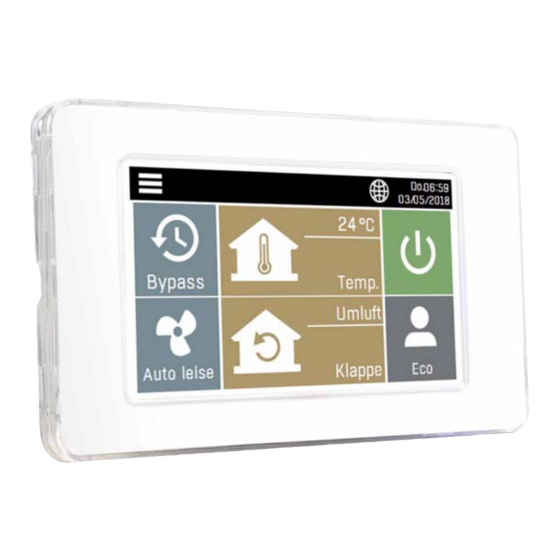
Der Touchscreen fördert auch die Mensch-Maschine-Interaktion und erleichtert die Navigation zwischen den unterschiedlichen Anzeigen. Abb. 3-1: ISYteq Touch 4.0 mit weißer Blende (ISYteq Touch 4.0 WF) Typ und Position der angezeigten Informationskacheln variieren je nach der spezifi- schen Anlagenkonfiguration. Touch-Display FläktGroup ISYteq 4,3“... - Seite 20 Technische Beschreibung ISYteq Abb. 3-2: Vorder- und Seitenansicht ISYteq Touch 4.0 (Abmessungen in mm) Abb. 3-3: Rückansicht ISYteq Touch 4.0 (Abmessungen in mm) Abb. 3-4: Vorder- und Seitenansicht ISYteq Touch 4.0 OC (Abmessungen in mm) FläktGroup DC-2018-1015-DE 2018-05/R0 • Änderungen vorbehalten...
- Seite 21 ISYteq Technische Beschreibung Abb. 3-5: Rückansicht ISYteq Touch 4.0 OC mit Bohrlochabständen (Abmessungen in mm) Abb. 3-6: Vorder- und Seitenansicht ISYteq Touch 4.0 IC (Abmessungen in mm) Abb. 3-7: Rückansicht ISYteq Touch 4.0 IC mit Bohrlochabständen (Abmessungen in mm) FläktGroup DC-2018-1015-DE 2018-05/R0 • Änderungen vorbehalten...
-
Seite 22: Isyteq Lcd Iw
Technische Beschreibung ISYteq 3.4.2 ISYteq LCD IW LCD Display ISYteq LCD IW Länge / Breite (mm) 86 x 86 230 VAC (+10/-15%) 50/60 Spannungsversorgung Maximaler Strom 2 VA Schutzart IP20 Arbeitstemperatur -10°C bis + 60°C Lagertemperatur -20°C bis +70°C Das Bediengerät ist direkt an eine 230 VAC Spannungsversorgung angeschlossen. -
Seite 23: Cet.acec
ISYteq Technische Beschreibung 3.4.3 CET.ACEC Die FläktGroup CET.ACEC ermöglicht die Steuerung von Gebläsekonvektoren zur Raumklimatisierung. Für die CET.ACEC stehen zwei Anordnungen zur Verfügung: Abb. 3-8: CET.ACEC Standard Abb. 3-9: CET.ACEC relativer Sollwert (Überschale)* * Diese Option wird lose (nur Überschale) zusammen mit dem CET.ACEC und der Standardblende geliefert. - Seite 24 Technische Beschreibung ISYteq Das Bediengerät ist direkt an eine 230 VAC Spannungsversorgung angeschlossen. • Schließen Sie die Steuerleitungen gemäß Schaltplan an (nummerngleich verbinden). • Es können zwei Adern bei gleichem Querschnitt unter eine Klemme aufgelegt werden. FläktGroup DC-2018-1015-DE 2018-05/R0 • Änderungen vorbehalten...
-
Seite 25: Montage
Montage Montage Stromschlag durch gefährliche Spannungen führt zu schweren Verletzungen oder Tod! Die elektrische Installation und (De-)Montage des ISYteq Bediengerätes darf nur von dafür ausgebildeten Elektrofachkräften unter Beachtung dieser Betriebsanleitung und der gültigen VDE-Vorschriften ausgeführt werden. • Prüfen Sie vor dem Bohren, ob die Bohrposition frei von verlegten Elektro- oder Rohrleitungen ist. -
Seite 26: Isyteq Touch 4.0
• ein Betrieb bei niedrigen Temperaturen kann ein deutliches Nachlassen der Reaktionsgeschwindigkeit auf dem Display verursachen. Dies gilt als normal und ist kein Zeichen für eine Fehlfunktion. Abb. 4-2: AP-Rahmen (ISYteq Touch 4.0 OC) FläktGroup DC-2018-1015-DE 2018-05/R0 • Änderungen vorbehalten... -
Seite 27: Abdeckung
ISYteq Montage Abb. 4-3: UP-Rahmen (ISYteq Touch 4.0 IC) Abdeckung Abb. 4-4: Montage/Austausch der Abdeckung bei ISYteq Touch 4.0 in Weiß (ISYteq Touch 4.0 WC) und Schwarz (ISYteq Touch 4.0 BC) FläktGroup DC-2018-1015-DE 2018-05/R0 • Änderungen vorbehalten... -
Seite 28: Isyteq Lcd Iw
Schließen Sie die Steuerleitungen gemäß Schaltplan an (nummerngleich verbinden). • Es können zwei Adern bei gleichem Querschnitt unter eine Klemme aufgelegt werden. Abb. 4-5: Montage eines ISYteq LCD IW in einer herkömmlichen runden Unterputzdose FläktGroup DC-2018-1015-DE 2018-05/R0 • Änderungen vorbehalten... - Seite 29 ISYteq Montage Abb. 4-6: Montage eines LCD IW in einer herkömmlichen eckigen Dose FläktGroup DC-2018-1015-DE 2018-05/R0 • Änderungen vorbehalten...
-
Seite 30: Fläktgroup Cet.acec
Montage ISYteq 4.1.3 FläktGroup CET.ACEC Hinweis! Bei der Aufputz-Montage des FläktGroup CET.ACEC Kleinreglers halten Sie sich an die angegebenen Bohrabstände. • Achten Sie darauf, dass die Montageplatte bei der Montage nicht verformt wird. Das Gehäuse der FläktGroup CET.ACEC Kleinregler ist zur Montage auf Wänden und UP-Dosen geeignet. -
Seite 31: Elektrischer Anschluss
ISYteq Montage Elektrischer Anschluss Hinweis! Die Elektroanschlüsse dürfen nur von qualifizierten und zugelassenen Mitarbeitern oder anderen Personen mit der entsprechenden Fachausbildung und Erfahrung mit den maßgeblichen Unfallverhütungsvorschriften, sowie anderen allgemein aner- kannten Regeln für die Sicherheit und Gesundheit am Arbeitsplatz ausgeführt wer- den. -
Seite 32: Isyteq Touch 4.0
Montage ISYteq 4.2.1 ISYteq Touch 4.0 Die Spannungsversorgung des Bediengerätes erfolgt direkt von der Reglerplatine aus. • Schließen Sie die Steuerleitungen gemäß Schaltplan an (nummerngleich verbinden). • Es können zwei Adern bei gleichem Querschnitt unter eine Klemme aufgelegt werden. Beschreibung... -
Seite 33: Isyteq Lcd Iw
Schließen Sie die Steuerleitungen gemäß Schaltplan an (nummerngleich verbinden). • Spannungsversorgung 230 VAC sollte mit dem PCB des Geräts verbunden werden um sicherzustellen, dass die ISYteq LCD bei einer Spannungsunterbrechung ebenfalls ausgeschaltet ist. • Es können zwei Adern bei gleichem Querschnitt unter eine Klemme aufgelegt werden. -
Seite 34: Fläktgroup Cet.acec
Montage ISYteq 4.2.3 FläktGroup CET.ACEC Das Bediengerät ist direkt an eine 230 VAC +/- 10% 50 Hz Spannungsversorgung angeschlossen. • Schließen Sie die Steuerleitungen gemäß Schaltplan an (nummerngleich verbinden). • Spannungsversorgung 230 VAC sollte mit dem PCB des Geräts verbunden werden um sicherzustellen, dass der CET.ACEC bei einer Spannungsunterbrechung... -
Seite 35: Elektrischer Anschluss - Netzwerkanschlüsse
4.3.1 ISYteq Netzwerk und Anschlüsse an die Leittechnik In diesem Kapitel finden Sie Informationen über das ISYteq Netzwerk und den richti- gen Aufbau des Netzwerks. Das ISYteq Netzwerk ist ein Netzwerk auf der Basis von BAC-Net, mit dem die verschiedenen Komponenten des ISYteq Reglersystems (Netz- werk-Teilnehmer) durch einen Datenbus verbunden werden. -
Seite 36: Ethernet-Netzwerkanschlüsse
ISYteq 4.3.3 Ethernet-Netzwerkanschlüsse: Verbindung über Ethernet-Anschluss mit Hilfe eines Schalters Die eingebauten Ethernet-Anschlüsse am ISYteq Regler können dazu verwendet wer- den, um Multimaster- und Multiprotocol-Netzwerke mit Übertragungsgeschwindigkei- ten von bis zu 100 Mbps zu schaffen. Die Regler können zusammen über einen externen Schalter verbunden werden (siehe Abbildung unten). -
Seite 37: Rs485-Netzwerk
Mit Hilfe der RS485 seriellen Anschlüsse kann ein Führungs-/Folgenetzwerk aus ISYteq Reglern geschaffen werden. Derartige Netzwerke umfassen: Einen ISYteq Regler (Führungsgerät), der über den seriellen Fieldbus-Anschluss RS485 mit Hilfe des BACnet MSTP Protokolls kommuniziert; Einen oder mehrere FläktGroup Regler (Folgegeräte), die an das Punkt-zu-Punkt- Netzwerk über den seriellen GLT-Anschluss RS485 mit Hilfe des BACnet MSTP Pro-... -
Seite 38: Struktur Und Topologien Des Isyteq Netzwerks Mit Bacnet Mstp
4.3.5 Struktur und Topologien des ISYteq Netzwerks mit BACnet MSTP Ein serielles Netzwerk kann aus einer oder mehreren (bis zu 32) Gruppen bestehen und kann in Linienstruktur mit Stichleitung aufgebaut werden. Alle ISYteq Regler haben Zugriff auf diesen Datenbus. Bei der seriellen Kommunkation muss der Daten- bus an beiden physikalischen Enden abgeschlossen werden, damit Reflexionen, die die Übertragung stören, verhindert werden. -
Seite 39: Linienstruktur Für Ein Serielles Isyteq Netzwerk
ISYteq Montage 4.3.7 Linienstruktur für ein serielles ISYteq Netzwerk Das Bild zeigt den Aufbau eines ISYteq Netzwerks mit Linienstruktur. Es sind beispiel- haft zwei Gruppen mit je einem ISYteq Regler vernetzt. Hinweis! Das Datenübertragungskabel muss so verlegt werden, wie in der obigen Abbildung darge- stellt, dass die jeweilige Kabelabschirmung nur einseitig aufgelegt wird. -
Seite 40: Anschluss Von Externen Fühlern
ISYteq 4.3.8 Anschluss von Externen Fühlern Folgende Externe Fühler können optional an die ISYteq Reglerplatine angeschlossen werden. Genauer Anschluss der Platine: siehe Schaltplan, der für jedes Gerät zur Ver- fügung steht, oder Schaltplan, der auf einem Aufkleber innen auf der Abdeckung des Schaltkastens aufgedruckt ist. -
Seite 41: Inbetriebnahme
Inbetriebnahme ISYteq Inbetriebnahme Inbetriebnahme des ISYteq Für den ISYteq Regler mit HTML Server-Funktion wird der Anschluss über Ethernet- Kabel und IP-Adressierung hergestellt. Werkseinstellung DHCP: IP-Adresse Touch Panel: 192.168.0.254 IP-Adresse ISYteq Regler: 192.168.0.1 Subnetzmaske: 255.255.255.0 Gateway: 192.168.0.0 5.1.1 Abschlusswiderstände Hinweis! Um das System in ein externes IP-Netzwerk zu integrieren, passen Sie bitte die ent- sprechenden Netzwerkeinstellungen an! Eine Gateway-Einstellung ist nur erforder- lich, wenn der Regler außerhalb des direkten Netzwerks sichtbar sein muss. - Seite 42 Inbetriebnahme ISYteq Die Vorspannungswiderstände sollten am Führungsgerät aktiviert werden. • DIP-Schalter 1 & 2 in Stellung “ON” bringen. FläktGroup DC-2018-1015-DE 2018-05/R0 • Änderungen vorbehalten...
-
Seite 43: Einstellung Der Netzwerk-Adresse Mit Dem Webserver
Inbetriebnahme ISYteq 5.1.2 Einstellung der Netzwerk-Adresse mit dem Webserver Sowohl für das BACnet MSTP als auch für das BACnet TCP/IP Netzwerk kann die nötige Netzwerkadresse mit Hilfe des eingebauten Webservers eingerichtet werden. Anmelden beim Webserver mit Hilfe des Logins CAdmin & Passwort CAdmin: siehe Beschreibung in Kapitel „Login“/Berechtigung. - Seite 44 Inbetriebnahme ISYteq • PGD-Simulation auswählen. • Schaltfläche Prg anklicken und mit dem Code 1234 anmelden. • Mit Hilfe der Pfeiltasten Auf & Ab an der rechten Seite die Nummer ändern und mit der Enter-Taste zur nächsten Anzeige gehen. • Mit der Pfeiltaste Auf & Ab jetzt F. Settings wählen und die Eingabetaste drücken.
- Seite 45 Inbetriebnahme ISYteq • BACnet TCP/IP oder BACnet MSTP auswählen, je nachdem, welche Infrastruktur Sie für das Netzwerk verwenden möchten. BACnet TCP/IP Einstellungen Wenn Sie BACnet TCP/IP oder BACnet MSTP ausgewählt haben, können Sie mit der Pfeiltaste Auf & Ab in diese Einstellungen gehen.
- Seite 46 Inbetriebnahme ISYteq Abb. 5-1: Abbildung 4-6: Beispiel für Netzwerkeinstellungen FläktGroup DC-2018-1015-DE 2018-05/R0 • Änderungen vorbehalten...
- Seite 47 Inbetriebnahme ISYteq Die folgenden Einstellungen sind ebenfalls zu finden, sollten aber nicht geändert wer- den. Mit der nächsten Einstellung können Sie definieren, ob der Lüfter lokal gesteuert, mit einem Fallback-Standardwert gesteuert oder vom Führungsgerät ferngesteuert wer- den sollte. Die Grundeinstellung erfolgt lokal.
- Seite 48 Inbetriebnahme ISYteq Änderung der TCP/IP Einstellungen • Schaltfläche Prg anklicken und mit dem Code 1234 anmelden. • Mit Hilfe der Pfeiltasten Auf & Ab an der rechten Seite die Nummer ändern und mit der Enter-Taste zur nächsten Anzeige gehen. •...
-
Seite 49: Einstellen Der Netzwerk-Adresse Mit Dem Isyteq Touch 4.0
5.1.3 Einstellen der Netzwerk-Adresse mit dem ISYteq Touch 4.0 Sowohl für das BACnet MSTP als auch für das BACnet TCP/IP Netzwerk kann die nötige Netzwerkadresse mit Hilfe des ISYteq Touch 4.0 eingerichtet werden. Sie gelangen zu dem Servicetool, indem Sie 5 Mal auf das FläktGroup Logo drücken. -
Seite 50: Gerät Einschalten
Vor Verlassen des Gerätes ist das ordnungsgemäße Verschließen des Elek- troschaltkastens (Klemmenkastens) sicherzustellen. • Schalten Sie die Versorgungsspannung ein. Das Gerät wird über ein ISYteq Bediengerät oder mit dem CET.ACEC eingeschaltet. Wie die Bedienung erfolgt, ist in den Kapiteln über das angeschlossene Bediengerät beschrieben. -
Seite 51: Kontrolle Der Datenverbindung
Die Datenverbindung kan mit Hilfe des integrierten Webservers überprüft werden. Wei- tere Informationen finden Sie im Kapitel über den Webserver. 5.1.8 Kontrolle der Steuereingänge und Steuerausgänge Die ISYteq Reglersysteme verfügen über Steuerein- und/oder Ausgänge. Bei der Überprüfung der Steuerein- und Ausgänge ist von der werksseitig vorgenom- menen Konfiguration auszugehen. -
Seite 52: Netzwerkeinstellung (Verbindung Über Pc)
Regler außerhalb des direkten Netzwerks sichtbar sein muss. Hinweis! Bitte passen Sie die Netzwerkeinstellungen an Ihrem PC an, um sich mit dem ISYteq Regler zu verbinden. Sie müssen in die LAN-Einstellungen gehen und DHCP deaktivieren, dann die oben beschriebenen Netzwerkeinstellungen eingeben. -
Seite 53: Inbetriebnahme Des Isyteq Lcd Iw
Parität richtig einstellen 5.2.3 Fieldbus-Einstellungen des ISYteq LCD IW Falls auf dem Bildschirm des ISYteq LCD IW “Cn” angezeigt wird, ist der ISYteq LCD IW an die Stromversorgung angeschlossen, hat aber keine Kommunikationsverbin- dung zur Fieldbus. In diesem Fall müssen die folgenden Schaltflächen gedrückt wer- den: •... - Seite 54 Inbetriebnahme ISYteq Danach erscheint die folgende Anzeige. • Geben Sie bitte den Code 22 ein, um sich anzumelden. • Jetzt können alle Konfigurationseinstellungen der folgenden Tabelle geändert werden. Code Parameter Unit Min. Max. Default Addr Serienadresse bAud Baudrate: 0:4800bsp 1: 9600 bsp...
-
Seite 55: Inbetriebnahme Des Cet.acec
Inbetriebnahme ISYteq Inbetriebnahme des CET.ACEC Wenn der FläktGroup CET.ACEC Kleinregler zusammen mit Gebläsekonvektoren bestellt wird, werden diese ab Werk vorkonfiguriert ausgeliefert. Diese Konfiguration ist auf die Gebläsekonvektoren abgestimmt. 5.3.1 Test des CET.ACEC Kleinreglers Stromschlag durch gefährliche Spannungen führt zu schweren Verletzungen oder Tod! •... -
Seite 56: Bedienung Des Isyteq-Web
Bedienung des ISYteq-Web ISYteq Bedienung des ISYteq-Web Alle FläktGroup Anlagen sind standardmäßig mit einem vollgrafischen, mehrsprachi- gen Visualisierungssystem ausgestattet. Diese Visualisierung wird über den in der Steuerung integrierten WEB-Server bereitgestellt. Es gibt folgende Zugriffsmöglichkeiten auf die Visualisierung: – Direkt an der Anlage über TFT-Display in der Schranktür. -
Seite 57: Bildschirm-Layout "Basismenü
Bedienung des ISYteq-Web ISYteq Bildschirm-Layout “Basismenü” Bildschirm-Layout “Basismenü” Je nach Ausstattung des Geräts wird die Anzeige- oder Steuerungsoberfläche (die angezeigten Kacheln) an die Konfiguration des Systems angepasst. Die Benutzerschnittstelle besteht aus zwei Hauptteilen: – Symbolleiste (1) – Zentraler Bildschirm, in Kacheln unterteilt (2) Für die Symbolleiste oben gilt folgende Zuordnung:... -
Seite 58: Bedienung Der Kachel-Menüs
Bedienung des ISYteq-Web ISYteq Hinweis! Die angezeigten Kacheln können sich je nach Konfiguration der Luftbehandlungsgeräte unterscheiden. Bedienung der Kachel-Menüs 6.2.1 Profilmodus/Betriebsmodus Durch Auswahl des Profils wird der Betriebsmodus der Anlage festgelegt. Sechs Betriebsarten können durch Drücken der Funktionskachel Profilmodus ausge- wählt werden:... -
Seite 59: Profil Bearbeiten À Bearbeitung Eines Profils
Bedienung des ISYteq-Web ISYteq Betriebsart Profiltyp Diese vier verschiedenen Profile enthalten eine Reihe von Soll- werten, die nach den Bedürfnissen des Benutzers konfiguriert CoolBoost werden können (siehe Kapitel “Bearbeitung eines Profils”), damit HeatBoost die Anlage mit den Sollwerten arbeitet, die dem jeweiligen Profil entsprechen. - Seite 60 Bedienung des ISYteq-Web ISYteq • Das Funktionsprofil auswählen, das verändert werden soll, damit die aktuelle Konfiguration angezeigt wird. • Die betreffende Einstellung drücken und entsprechend ändern. • Nachdem die Profileinstellungen geändert wurden, werden die Änderungen durch Drücken von 'Bestätigen' übernommen.
-
Seite 61: Mischluftklappenstellung
Bedienung des ISYteq-Web ISYteq – Zuluftvolumenstrom [m3/h] In diesem Menü kann der Zuluftvolumenstrom geändert werden. Dieses Menu ist nur sichtbar, wenn der Zuluftventilator durch den Volumenstrom geregelt wird. Die obere Messbereichsgrenze des Volumenstroms wird aus dem vorhandenen maxi- malen Volumenstrom des Geräts + 25% errechnet. Der untere Bereich liegt bei 0 m³/h. -
Seite 62: Zuluftventilator Sollwert
Bedienung des ISYteq-Web ISYteq 6.2.3 Zuluftventilator Sollwert Zur Änderung der Sollwerte am Zuluftventilator die entsprechende Funktionskachel drücken und den gewünschten Sollwert konfigurieren. Sollwert Istwert 6.2.4 Drehzahlregelung des Zuluftventilators Die Informationskachel für die Zuluft kann je nach Anlagenkonfiguration (Einstellung der Lüfterdrehzahl) wie folgt aussehen:... - Seite 63 Bedienung des ISYteq-Web ISYteq Dieses Menü erscheint, wenn der Zuluftventilator temperaturgeregelt konfiguriert ist. Das Kachel- menü kann wie folgt aussehen: Der Zuluftventilator passt sich an, um den konfi- gurierten Temperatursollwert beizubehalten. Die Drehzahl des Zuluftventilators passt sich an, um den konfigurierten Temperatursollwert beizu- behalten, aber mit einer wählbaren Maximaldreh-...
-
Seite 64: Betrieb Der Luftklappen
Bedienung des ISYteq-Web ISYteq 6.2.5 Betrieb der Luftklappen Die Informationskachel für die Luftklappen kann je nach Gerätekonfiguration wie folgt aussehen: 2-Punkt-Mischluftklappe: bei einer 2-Punkt-Mischluftklappe ste- hen im Dialog folgende Optionen zur Verfügung: – Umluft – Mischluft Die Luftklappen arbeiten mit Mischluft. -
Seite 65: Reglerbetriebsart
Bedienung des ISYteq-Web ISYteq 6.2.6 Reglerbetriebsart Zur Auswahl stehen fünf Optionen für die Reglerbetriebsart. • Funktionskachel ‘Reglerbetriebsart’ auswählen, gewünschte Betriebsart auswählen und die Auswahl anschließend mit ‘Bestätigen’ annehmen. Die folgenden Reglerbetriebsarten stehen zur Verfügung: Das Gerät arbeitet so, dass es mit Hilfe der verfügbaren Kühl- und Heizfunktionen die Regellufttemperatur beibe-... -
Seite 66: Raumtemperatur
Bedienung des ISYteq-Web ISYteq 6.2.7 Raumtemperatur Zur Änderung des Regeltemperatursollwerts die entsprechende Funktionskachel drüc- ken und den gewünschten Sollwert konfigurieren, wie im folgenden Beispiel gezeigt wird: Sollwert Istwert Die Anlage arbeitet so, dass der Raumtemperatursoll- wert beibehalten wird. Die Anlage arbeitet so, dass der Rücklufttemperatursoll- wert beibehalten wird. -
Seite 67: Bypass
Bedienung des ISYteq-Web ISYteq 6.2.8 Bypass Das aktuell gewählte Profil kann umgangen werden, wenn für einen konfigurierten Zeitraum ein Alternativprofil verwendet werden soll. Hierzu dient die Funktionskachel ‘Bypass’. Alternativ auswählen, während die Bypass- Funktion aktiv ist. Die Funktionskachel "Bypass" zeigt nun das vorübergehend gewählte Profil und die verbleibende Zeit, bis zum zuvor konfigurierten Profil zurück gewechselt wird. -
Seite 68: Terminplanung
Bedienung des ISYteq-Web ISYteq 6.2.9 Terminplanung • Zur Einrichtung eines geplanten Profils zuerst das Symbol für das Anlagenmenü drücken und dann ‘Zeitplanungsprogramm’ auswählen: • Oder durch Anklicken der entsprechenden Kachel den “Wochenplan” oder die “Sonderschaltzeiten” öffnen: Dem Benutzer stehen zwei Schaltprogramme zur Verfügung: Wochenplan und Son- derschaltzeiten. - Seite 69 Bedienung des ISYteq-Web ISYteq • Wochenplan bearbeiten • Wochenplan entfernen • Wochenplan hinzufügen Eine konfigurierte Zeitplanung kann abgeändert werden, indem das Bearbeitungssym- bol neben der zu ändernden Zeitplanung angewählt wird. Eine konfigurierte Zeitplanung kann entfernt werden, indem die betreffende Zeitpla- nung gedrückt und somit markiert wird, anschließend wird das Symbol für "Zeitplanung...
- Seite 70 Bedienung des ISYteq-Web ISYteq • Falls diese Profilauswahl jeden Tag für das gleiche Datum gelten soll, die Schaltfläche ‘Das Datum ist jahresunabhängig’ wählen. • Anschließend ‘Bestätigen’ drücken, um die Auswahl zu übernehmen. • Startzeit und gewünschtes Profil mit Hilfe des Bearbeitungssymbols konfigurieren und dann ‘Speichern’.
-
Seite 71: Historische Daten
Bedienung des ISYteq-Web ISYteq 6.2.10 Historische Daten Die Kachel für die Funktion 'Historische Daten' ermöglicht die Überwachung auswähl- barer Sensorwerte und Funktionsanforderungen über einen auswählbaren Zeitraum. • Zeitraum (1) und (2) für die Überwachung auswählen, dann das Aktualisierungssymbol (3) auswählen. -
Seite 72: Live Daten
Bedienung des ISYteq-Web ISYteq 6.2.11 Live Daten Die Kachel für die Funktion 'Live Daten' ermöglicht die "Online"-Überwachung aus- wählbarer Variablen in Echtzeit. • Zunächst müssen die in Echtzeit zu überwachenden Variablen ausgewählt werden; es können maximal 8 Variablen gleichzeitig ausgewählt werden. -
Seite 73: Über Uns / Info
Bedienung des ISYteq-Web ISYteq 6.2.12 Über uns / Info Die Kachel für die Funktion `Über Uns / Info´ zeigt die Kontaktangaben des Herstellers und die Versionen der Anwendungssoftware. Hinweis! Informationen ‘Über Uns / Info’ können auch durch Drücken des Symbols für das Systemmenü... -
Seite 74: Symbolleiste
Bedienung des ISYteq-Web ISYteq Symbolleiste 1) Gerätemenü (siehe Kapitel 5.5) 2) Berechtigung: die angemeldete Person (siehe Kapitel 6.3.1 auf Seite 74) 3) Forcen und Alarm (siehe Kapitel 6.3.2 auf Seite 76) 4) Aktuelle Uhrzeit und Datum (siehe Kapitel 6.5.6 auf Seite 84) 5) System-Menü... - Seite 75 Bedienung des ISYteq-Web ISYteq Es gibt 7 Berechtigungsstufen, die alle passwortgeschützt sind. Die 7 Berechtigungs- stufen sind hierarchisch strukturiert. Das heißt, höhere Stufen verfügen über alle Rechte der ihnen untergeordneten Stufen. Es gibt folgende Berechtigungsstufen: 1: Werk (höchste Stufe) 2: Service...
-
Seite 76: Forcen Und Alarm
Bedienung des ISYteq-Web ISYteq 6.3.2 Forcen und Alarm Forcen: Es ist möglich, den Eingang oder Ausgang des Reglers auf den gewünschten Wert zu forcen. Dies darf nur ein Servicemitarbeiter machen, beispielsweise bei der Inbetrieb- nahme; beim Forcen können Fühlerwerte und einige Reglereingänge und -ausgänge angesehen und auf einen gewünschten Wert eingestellt werden. -
Seite 77: Anlagenmenü
Bedienung des ISYteq-Web ISYteq Anlagenmenü Durch Drücken des Symbols für das Anlagenmenü oben links im Basismenü können Sie eine der folgenden Optionen auswählen: – Einrichtung eines Zeitplans – Bearbeitung eines Profils – Datenaufzeichnung – Alarmliste 6.4.1 Einrichtung eines Zeitplans •... -
Seite 78: Datenaufzeichnung
Bedienung des ISYteq-Web ISYteq 6.4.3 Datenaufzeichnung Siehe: – Historische Daten auf Seite 71, – Live-Daten auf Seite 72 Historische Daten und Live-Daten können auch wie folgt angezeigt werden: • Symbol für das Anlagenmenü links oben im Basismenü drücken, • dann ‘Datenaufzeichnung’ auswählen. - Seite 79 Bedienung des ISYteq-Web ISYteq Alarm quittieren / zurücksetzen: Mit der Schaltfläche “Quittieren/Zurücksetzen” unten auf der Alarmliste kann der Benutzer jeden angezeigten Alarm in der Liste bestätigen. Eine Bestätigung wird mit Zeitstempel versehen und zeigt an, dass der Benutzer den aufgezeichneten Alarm gesehen hat und die Steuerung mit ihren Aggregaten zurückgesetzt werden kann.
-
Seite 80: Alarm Sub-Code
Bedienung des ISYteq-Web ISYteq 6.4.5 Alarm Sub-Code Der Alarm-Subcode bietet je nach Art des Alarms zusätzliche Informationen zur Fest- stellung der Ursache des Alarms. Alarm Sub-Code Beschreibung: Nummer: Kein Fehler Sonde nicht im Gebrauch Sonde nicht angeschlossen Sonde kurzgeschlossen Überlauf Unterlauf Fehlerhafte Kanalkonfiguration, d.h.: Kanalnummer außerhalb des zulässigen... -
Seite 81: System-Menü
Bedienung des ISYteq-Web ISYteq System-Menü Durch Drücken des Symbols für das Systemmenü oben rechts im Basismenü können Sie eine der folgenden Optionen auswählen: – Benutzerverwaltung – Datum/Uhrzeit – Globale Sprache wählen – Über uns / Info 6.5.1 Benutzerverwaltung Es gibt 5 passwortgeschützte Berechtigungsstufen. Die 5 Berechtigungsstufen sind hierarchisch strukturiert. -
Seite 82: Eigenes Passwort Ändern
Bedienung des ISYteq-Web ISYteq 6.5.2 Eigenes Passwort ändern Option zur Änderung des Benutzer-Passworts. • Sie müssen das alte Passwort eingeben und dann das neue Passwort festlegen! 6.5.3 Benutzer hinzufügen Benutzer hinzufügen, Name und Passwort eingeben, Passwort bestätigen und Rechte für diesen neuen Benutzer wählen: Hinweis! Weitere Informationen zu den Benutzerrechten: siehe auch Berechtigung “Login”,... -
Seite 83: Benutzer Bearbeiten
Bedienung des ISYteq-Web ISYteq 6.5.4 Benutzer bearbeiten • Einen Benutzer hinzufügen und gegebenenfalls Angaben bearbeiten. 6.5.5 Benutzer löschen • Zuerst Ihren Namen und Ihr Passwort eingeben, • dann auswählen, welcher Benutzer gelöscht werden soll Hinweis! Wenn eine der obigen Funktionen geändert wird, müssen die Änderungen mit dem Service-Passwort bestätigt werden. -
Seite 84: Datum/Uhrzeit
Bedienung des ISYteq-Web ISYteq 6.5.6 Datum/Uhrzeit Wenn nötig, können Sie in diesem Menü Datum und Uhrzeit einstellen: • Datum und Uhrzeit mit den Pfeiltasten “Auf” oder “Ab” einstellen. • Feld zur Auswahl der Zeitzone drücken. • Gewünschten Kontinent auswählen. •... -
Seite 85: Globale Sprache Wählen
Bedienung des ISYteq-Web ISYteq 6.5.7 Globale Sprache wählen In diesem Menü können Sie die gewünschte Landessprache wählen, indem Sie das entsprechende Kästchen markieren und dann bestätigen. Alle Texte werden nun in der gewählten Sprache angezeigt. 6.5.8 Über uns / Info Die Funktion “Über Uns / Info”... -
Seite 86: Zurück \ Basismenü \ Weitere Menüs
Bedienung des ISYteq-Web ISYteq 6.6.2 Zurück / Basismenü / Weitere Menüs Die Symbole im Beispiel erscheinen in den meisten Menüs oder Dialogfenstern: 1: Drücken Sie das Symbol , um einen Schritt bzw. um ein Menü zurück zu gehen. 2: Drücken Sie das Symbol oben rechts, um zum Basismenü... -
Seite 87: Sollwert Einstellen
Bedienung des ISYteq-Web ISYteq 6.6.3 Sollwert einstellen Beispiel: Zur Änderung der Sollwerte am Zuluftventilator die entsprechende Funktions- kachel drücken und den gewünschten Sollwert konfigurieren, wie im folgenden Bei- spiel gezeigt wird: • Zur Auswahl des gewünschten Sollwerts die Pfeiltaste ‘+’ oder ‘-‘... -
Seite 88: Aktivieren Von Menüpunkten
Bedienung des ISYteq-Web ISYteq Wenn Sie einen Text eingeben müssen, um z.B. einen Benutzer hinzuzufügen, drüc- ken Sie auf das Feld, in das Sie hineinschreiben wollen, und es erscheint eine Tasta- tur. • Geben sie den Text ein und drücken Sie die Eingabetaste •... -
Seite 89: Bedienung Des Isyteq Touch 4.0
Bedienung des ISYteq Touch 4.0 ISYteq Bedienung des ISYteq Touch 4.0 Die dezentralen FläktGroup Systeme, die mit dem ISYteq Reglersystem geliefert wer- den, sind mit einem vollgrafischen, mehrsprachigen Visualisierungssystem ausgestat- tet. Das ISYteq Touch 4.0 verfügt über folgende Eigenschaften: •... -
Seite 90: Businessversion
Bedienung des ISYteq Touch 4.0 ISYteq 7.1.2 Businessversion Je nach Anlagenkonfiguration gibt es verschiedene Layouts für die Businessversion. Man kann wählen zwischen Swirl, Sekundärluftjalousie (SLJ), Mischluftklappe oder ohne Luftauslass. Je nach Konfiguration können die Ausgangsbildschirme wie folgt aussehen: Anlage mit Mischluftklappe Anlage ohne zusätzlichen Luftauslass... -
Seite 91: Bedienung Der Kachel-Menüs
Bedienung des ISYteq Touch 4.0 ISYteq 7.1.4 Bedienung der Kachel-Menüs 1: EIN/AUS: mit dieser Schaltfläche wird die Anlage ein- bzw. ausgeschaltet 2: Lüfter: der Lüfter kann über diese Kachel eingestellt werden 3: Raumtemperatur: der aktuelle Temperatursollwert wird angezeigt. 4: Bypass: Es wird angezeigt, ob der Bypass aktiviert ist oder nicht. Wenn der Bypass aktiv ist, wird die verbleibende Zeit auf der Kachel angezeigt. -
Seite 92: Bedienung Der Kachel-Menüs
Auf diesem Bildschirm hat man die Möglichkeit, die Seite "Über Uns / Info" und die Zeit- planschaltung zu öffnen. Über uns / Info Hier finden Sie die Kontaktangaben zur FläktGroup und den QR-Code für weitere Informationen über FläktGroup und ISYteq. QR-Code verweist auf www.Fläktgroup.com FläktGroup DC-2018-1015-DE 2018-05/R0 • Änderungen vorbehalten... - Seite 93 Bedienung des ISYteq Touch 4.0 ISYteq Kachel “Zeitplanschaltung” Mit dieser Kachel zur Zeitplanschaltung können Sie die Profile 'Tag', 'Nacht' und 'Aus' einstellen. • Tippen die Spalte für einen Tag an, es öffnet sich die Bearbeitungsseite, auf der Sie bis zu 4 mögliche Schaltzeiten einstellen können.
-
Seite 94: Kachel „Ein/Aus
Bedienung des ISYteq Touch 4.0 ISYteq 7.2.2 Kachel „EIN/AUS“ Mit dieser Schaltfläche kann die Anlage EIN/AUS geschaltet werden. Mit dieser Schaltfläche wird die Anlage ausge- schaltet. Der Bildschirm wird dunkel. Mit einem Klick auf den dunklen Bildschirm kann die Anlage eingeschaltet werden. -
Seite 95: Kachel "Lüfter
Bedienung des ISYteq Touch 4.0 ISYteq 7.2.3 Kachel “Lüfter” Durch Drücken der Lüfter-Kachel können die Drehzahlstufen des Lüfters geändert werden. Der Lüfter kann durch Antippen dieser Kachel eingestellt werden. Er durchläuft die möglichen Einstellungen (Auto, Auto Mute, Stufe 1, 2, 3). -
Seite 96: Kachel "Raumtemperatur", Businessversion
Bedienung des ISYteq Touch 4.0 ISYteq 7.2.5 Kachel “Raumtemperatur”, Businessversion Mit der Businessversion kann der Benutzer die Raumtemperatur einstellen und die Reglerbetriebsart auf ‘Heizen’, ‘Kühlen’ oder ‘Automatik’ stellen. Reglerbetriebsart: – nur Heizen – nur Kühlen – Automatik • Die Temperatur kann mit Hilfe der Pfeiltasten ‘+’ und ‘-‘ eingestellt werden. Der Wert im Inneren des Kreises zeigt den gewünschten Sollwert. -
Seite 97: Kachel "Swirl\Jalousieklappe
Bedienung des ISYteq Touch 4.0 ISYteq Hinweis! Um das Gerät auszuschalten, tippen Sie auf die Kachel EIN/AUS. Mit der Schaltfläche 'Bearbeiten" kann das Profil individualisiert werden. Temperatursollwert und Luftqualität können geändert werden. Standardmäßig ist die Betriebsart "Eco" eingestellt. 7.2.7 Kachel “Swirl/Jalousieklappe”... - Seite 98 Im Betriebsmodus „Breath“ verändert sich die Luftrichtung kontinuierlich zwischen den beiden extremen Ausblaswinkeln. Die maximale Zeitdauer des Betriebsmodus „Breath“ ist in der Bedienstation und via dem ISYteq Touch 4.0 konfigurierbar. Die Zeit- dauer kann zwischen 10 und 240 Minuten eingestellt werden.
- Seite 99 Bedienung des ISYteq Touch 4.0 ISYteq Mischluftklappe Auf diesem Bildschirm hat man die Möglichkeit, die Betriebsart 'Mischluftklappe' zu wählen: Zur Auswahl stehen Umluft oder Mischluft. Mischluft bedeutet, dass Außenluft mit Umluft gemischt wird. FläktGroup DC-2018-1015-DE 2018-05/R0 • Änderungen vorbehalten...
- Seite 100 Bedienung des ISYteq Touch 4.0 ISYteq Sekundärluftjalousie - SLJ (nur für Lufterhitzer) Auf diesem Bildschirm hat man die Möglichkeit, die Betriebsart 'SLJ' zu wählen: Anzeige SLJ Manuell – Wenn Sie die Betriebsart 'Auto' wählen, können Sie den tatsächlichen Öffnungswin- kel nicht sehen.
-
Seite 101: Kachel "Bypass
Bedienung des ISYteq Touch 4.0 ISYteq 7.2.8 Kachel “Bypass” Mit dieser Anzeige können Zeit und Betriebsart für den Bypass-Betrieb gewählt wer- Im Bypass-Betrieb können Sie das Profil eine Zeitlang überschreiben (z.B. im Fall von Überstunden). • Alternativprofil auswählen, während die Bypass-Funktion aktiv ist: –... -
Seite 102: Bedienung Des Cet.acec
Bedienung des CET.ACEC ISYteq Bedienung des CET.ACEC Übersicht der Bedienelemente CET Standard CET relativer Sollwert Die Bedienung des CET.ACEC Kleinreglers erfolgt über folgende Bedienelemente: Bedienelemente: 1: Drehknopf zur Einstellung der Drehzahlstufen des Lüfters 2: Drehknopf zur Einstellung des Sollwertes der Raumtemperatur... -
Seite 103: Erläuterung Der Bedienelemente
Bedienung des CET.ACEC ISYteq Hinweis! Wenn der Benutzer den Lüftersollwert von Stufe 1 oder 2 oder 3 auf "Auto"stellen will, muss er den Drehknopf über die Position “Anlage aus” hinaus drehen. Um zu verhindern, dass sich die Anlage nicht jedesmal abschaltet, wenn der Benutzer die Lüfterbetriebsart auf “Auto”... -
Seite 104: Bedienung Des Isyteq Lcd Iw
• Den Betriebsmodus zeigen • Den Außenluftbetrieb zeigen Die Schaltflächen im Überblick Der ISYteq LCD IW wird über die folgenden Schaltflächen bedient: Symbol/Knopf Erklärung Durch langes Drücken dieser Schaltfläche (5 Sekunden) kann die Anlage ein- oder ausgeschaltet werden Mit dieser Schaltfläche können die Lüfterstufen eingestellt werden (Stufe 1, Stufe 2, Stufe 3 oder Auto) Mit dieser Schaltfläche kann ein Sollwert verringert werden. -
Seite 105: Verwendete Symbole Und Felder
Bedienung des ISYteq LCD IW ISYteq Mit dieser Schaltfläche kann ein Sollwert erhöht werden. Mit dieser Schaltfläche kann zwischen den 2 Profilen umgeschaltet wer- den (Standard\Tag oder Eco\Nacht) Falls eine Mischluftklappe konfiguriert ist, kann man das Programm der Klappe mit dieser Schaltfläche zwischen offen und geschlossen (aus) umschalten Mit dieser Eingabe-Schaltfläche kann zwischen den folgenden Sollwer-... -
Seite 106: Symbole: Anlagenmodus
Bedienung des ISYteq LCD IW ISYteq Hinweis! Während der Sollwert für die Betriebsarten Tag/Nacht oder die Mischluftklappe geändert wird, erscheint ein “Schlüssel”-Symbol als Hinweis, dass der Benutzer eine manuelle Änderung vornimmt. 9.2.2 Symbole: Anlagenmodus Wenn die Anlage über eine externe Eingabe ausgeschaltet wurde, ist es nicht möglich, den ISYteq LCD IW einzuschalten. -
Seite 107: Symbole: Ventilatormodus
Bedienung des ISYteq LCD IW ISYteq Symbole für die Betriebsart Die aktuell gewählte Betriebsart wird als Betriebsart (3) angezeigt sowie mit Symbolen für den Status (5). Beschreibung Symbol Nur Heizen Nur Kühlen Heizen und Kühlen Aktiv heizen Aktiv kühlen 9.2.3 Symbole: Ventilatormodus Die aktuell gewählte Lüfter-Betriebsart wird mit entsprechenden Symbolen angezeigt... -
Seite 108: Symbole Für Betriebsart Tag\Nacht
9.2.4 Symbole für Betriebsart Tag/Nacht Der aktuell gewählte Tag-/Nacht-Modus wird im Symbol mit dem aktuellen Zeitbereich angezeigt. Hinweis! Der ISYteq LCD IW hat keine integrierte Zeitplanschaltung. Tag/Belegt Nacht/nicht belegt 9.2.5 Symbole für den Außenluft-/Umluftbetrieb Die aktuelle Betriebsart Außenluft/Umluft wird als Akronym angezeigt. -
Seite 109: Symbole Und Feld Für Alarmmeldungen
Bedienung des ISYteq LCD IW ISYteq 9.2.6 Symbole und Feld für Alarmmeldungen Alarmmeldungen werden als Symbol in der Statusleiste angezeigt. Wenn ein neuer Alarm erscheint, blinkt das Symbol, ansonsten ist das Symbol dauer- haft an (falls es ein bestätigter Alarm ist). - Seite 110 Bedienung des ISYteq LCD IW ISYteq Der Temperatursollwert wird angezeigt. Wenn der Benutzer Auf „+“ oder Ab„ -“ Der Wert des Temperaturfühlers wird ange- anklickt, kann er den Sollwert ändern. zeigt. Wenn der Benutzer die Eingabetaste anklickt, wird der Temperatursollwert ange- Durch Drücken der Eingabetaste schaltet die...
-
Seite 111: Benutzerfeld
Bedienung des ISYteq LCD IW ISYteq 9.2.8 Benutzerfeld Der Wert des Temperaturfühlers wird an- Der Temperatursollwert wird angezeigt. gezeigt. Wenn der Benutzer die Eingabe- Wenn der Benutzer Auf „+“ oder Ab„ -“ taste anklickt, wird der Temperatursollwert anklickt, kann er den Sollwert ändern. -
Seite 112: Service Und Wartung
Überprüfen Sie das Gehäuse sowie die Bedienelemente auf Beschädigung. Hinweis! Reinigen Sie das Gehäuse des ISYteq Bediengerätes nicht mit aggressiven Mitteln! Achten Sie darauf, dass keine Feuchtigkeit in das Gehäuse eindringt! Bei Geräteausführung IP20: Achten Sie darauf, dass die Lüftungsschlitze im Gehäuse nicht verschlossen sind. - Seite 113 Service und Wartung ISYteq • Stoppen Sie das Gerät • Deaktivieren Sie die Stromversorgung zum Gerät • Stellen Sie sicher, dass die Stromversorgung nicht 'reaktiviert' werden kann, indem Sie die Zuleitung/en am Hauptschaltkasten verriegeln und alle Sicherungen entfernen • Wasserkreisläufe –...
- Seite 114 Alarmliste ISYteq 11 Alarmliste Alarm Text Alarm-Text (Kurz) Beschreibung: Anmerkungen: (Webserver) Zu viele Speicher- Too many mem wri- Alarm "Too many write op- schreibvorgänge tings erations in the retain mem- ory within a minute (30/ min)". Der Alarm tritt nach dem dritten Zeitraum ein.
- Seite 115 Alarmliste ISYteq Alarm Text Alarm-Text (Kurz) Beschreibung: Anmerkungen: (Webserver) Drucksensor Zuluft- Alarm "Pressure Sensor Zwangsbetrieb unterdrüc- filter Stufe1 - Fehler Pres.Sens.Fil.St.1 Supply Air Filter Stage 1". kt Ausserbetriebsetzun- Es erscheint ein zusätzli- gen, Meldung bleibt. cher Fehlercode, der die Ursache beschreibt. Siehe Tabelle im Kapitel 6.4.4.1...
- Seite 116 Alarmliste ISYteq Alarm Text Alarm-Text (Kurz) Beschreibung: Anmerkungen: (Webserver) Falsche Klappen- Wrong Damper Cfg, X Alarm "Wrong Damper konfiguration Configuration". Erscheint, wenn die Luftklappenkonfi- guration nicht zulässig ist. Luftqualität Tole- AQ Exceeded Alarm "Air Quality Toler- ranz überschritten - ance High Exceeded". Er- höher als Sollwert...
- Seite 117 Alarmliste ISYteq Alarm Text Alarm-Text (Kurz) Beschreibung: Anmerkungen: (Webserver) Pumpe LPHW War- LPHW Pump Main- Alarm "Maintenance Pump tung benötigt tenance LPHW". Erscheint, wenn eine Wartungsmeldung programmiert ist und die Stunden oder der Schalt- zähler den Sollwert über- steigen. Eingabe - Motor- LPHW Pump DI Alarm Digital Input "Motor-...
- Seite 118 Alarmliste ISYteq Alarm Text Alarm-Text (Kurz) Beschreibung: Anmerkungen: (Webserver) Ausgabe - Vorfrei- LPHW Pump DO Alarm Digital Output "Re- Die Steuerung vorheriger gabe - Hardware- Rel. Pre leasePre". Die Platine hat Geräte ist normalerweise fehler eine Hardwarestörung fest- nicht konfiguriert. Könnte in gestellt.
- Seite 119 Alarmliste ISYteq Digital Ausgabe LPHW Valve DO Alarm "Digital Output Open Ventil offen Heater - Open Valve Heater". Die Platine Hardwarefehler hat eine Hardwarestörung festgestellt. Es erscheint ein zusätzlicher Fehlerco- de, der die Ursache be- schreibt. Siehe Tabelle im Kapitel 6.4.4.1 Alarm Sub- Code FläktGroup DC-2018-1015-DE 2018-05/R0 •...
- Seite 120 Alarmliste ISYteq Alarm Text Alarm-Text (Kurz) Beschreibung: Anmerkungen: (Webserver) Digital Ausgabe LPHW Valve DO Alarm "Digital Output Close Ventil geschlossen Close Valve Heater". Die Platine Heater - Hardware- hat eine Hardwarestörung fehler festgestellt. Es erscheint ein zusätzlicher Fehlerco- de, der die Ursache be- schreibt.
- Seite 121 Alarmliste ISYteq Alarm Text Alarm-Text (Kurz) Beschreibung: Anmerkungen: (Webserver) Digital Ausgabe LPCW Valve DO Alarm "Digital Output Close Ventil geschlossen Close Valve Ecoflow". Die Platine Ecoflow - Hardwa- hat eine Hardwarestörung refehler festgestellt. Es erscheint ein zusätzlicher Fehlerco- de, der die Ursache be- schreibt.
- Seite 122 Alarmliste ISYteq Alarm Text Alarm-Text (Kurz) Beschreibung: Anmerkungen: (Webserver) Digital Eingang ODA Damp. DI Clo- Alarm "Digital Input Feed- Zwangsbetrieb unterdrüc- Rückmeldung Zu back Close Damper Out- kt Ausserbetriebsetzun- Klappe Außenluft - side Air". Die Platine hat gen, Meldung bleibt.
- Seite 123 Alarmliste ISYteq Alarm Text Alarm-Text (Kurz) Beschreibung: Anmerkungen: (Webserver) Rückmeldung Auf ODA Damp. FB Alarm "Feedback Open Klappe Außenluft - Open Damper Outside Air". Das Rückmeldung Si- Rückmeldesignal wurde gnal nicht erreicht nicht erreicht. Rückmeldung Si- ODA Damp.FB Im- Alarm "Feedback Signal...
- Seite 124 Alarmliste ISYteq Alarm Text Alarm-Text (Kurz) Beschreibung: Anmerkungen: (Webserver) Digital Eingang MIA Damp. DI Alarm "Digital Input Feed- Zwangsbetrieb unterdrüc- Rückmeldung Auf Open back Open Damper Mixed kt Ausserbetriebsetzun- Klappe Mixed Air - Air". Die Platine hat eine gen, Meldung bleibt.
- Seite 125 Alarmliste ISYteq Alarm Text Alarm-Text (Kurz) Beschreibung: Anmerkungen: (Webserver) 128 Außenluft Tempe- ODA Temp. Invalid Alarm "Outside Air Tem- ratur ungültig perature Invalid". Er- scheint, wenn die Konfiguration die Tempe- ratur zur Regelung ver- langt, diese aber nicht verfügbar ist.
- Seite 126 Alarmliste ISYteq 172 External Digital Ein- ExtInput- Alarm "External Digital In- Zwangsbetrieb unterdrüc- gang Power Peak PowPeakLim put Power Peak Limiter". kt Ausserbetriebsetzun- Limiter - Hardware- Die Platine hat eine Hard- gen, Meldung bleibt. fehler warestörung festgestellt. Es erscheint ein zusätzli- cher Fehlercode, der die Ursache beschreibt.
- Seite 127 Alarmliste ISYteq Alarm Text Alarm-Text (Kurz) Beschreibung: Anmerkungen: (Webserver) 176 Feuchte Sensor In- IDA Hum. Sensor Alarm "Humidity Sensor In- Zwangsbetrieb unterdrüc- nenluft - Fehler door Air". Es erscheint ein kt Ausserbetriebsetzun- zusätzlicher Fehlercode, gen, Meldung bleibt. der die Ursache be- schreibt.
- Seite 128 Alarmliste ISYteq Alarm Text Alarm-Text (Kurz) Beschreibung: Anmerkungen: (Webserver) 184 Analog Ausgabe ExtSigAvTIda Alarm "Analog Output Ex- Zwangsbetrieb unterdrüc- externes Signal In- ternal Signal Indoor Air kt Ausserbetriebsetzun- nenluft Temperatur Temperature". Die Platine gen, Meldung bleibt. - Hardwarefehler hat eine Hardwarestörung festgestellt.
- Seite 129 Alarmliste ISYteq Alarm Text Alarm-Text (Kurz) Beschreibung: Anmerkungen: (Webserver) 190 Analog Ausgabe ExtSigAvTOda Alarm "Analog Output Ex- Zwangsbetrieb unterdrüc- externes Signal Au- ternal Signal Outside Air kt Ausserbetriebsetzun- ßenluft Temperatur Temperature". Die Platine gen, Meldung bleibt. - Hardwarefehler hat eine Hardwarestörung festgestellt.
- Seite 130 Alarmliste ISYteq 205 Analog Eingabe ex- ExtSigTEha Alarm "Analog Input Exter- Zwangsbetrieb unterdrüc- ternes Signal Fort- nal Signal Exhaust Air kt Ausserbetriebsetzun- luft Temperatur - Temperature". Die Platine gen, Meldung bleibt. Hardwarefehler hat eine Hardwarestörung festgestellt. Es erscheint ein zusätzlicher Fehlerco- de, der die Ursache be- schreibt.
- Seite 131 Alarmliste ISYteq Alarm Text Alarm-Text (Kurz) Beschreibung: Anmerkungen: (Webserver) 212 Analog Eingang Ex- ExtSigSpHum Alarm "Analog Input Exter- Zwangsbetrieb unterdrüc- ternal Sollwert nal Setpoint Humidity". Die kt Ausserbetriebsetzun- Feuchte - Hardwa- Platine hat eine Hardware- gen, Meldung bleibt. refehler störung festgestellt. Es er- scheint ein zusätzlicher...
- Seite 132 Alarmliste ISYteq Alarm Text Alarm-Text (Kurz) Beschreibung: Anmerkungen: (Webserver) 217 Frostschutz Ver- FreezeProtEvap Alarm "Freeze Protection dampfer - Fehler Evaporator". Diese Mel- dung erscheint, wenn der Sollwert länger unterschrit- ten wird als die definierte Verzögerungszeit. 230 Raumfrostschutz - Roomfrostprotecti- Alarm "Roomfrostprotecti- keine Innen-/Abluft- on".
- Seite 133 Alarmliste ISYteq Alarm Text Alarm-Text (Kurz) Beschreibung: Anmerkungen: (Webserver) 238 Array mehrfach in- MultipleOccu- Alarm "Multiple Occupance itialisiert pAl_Array Alarm Array". Erscheint, wenn der Programmierer denselben Bereich mehr als einmal definiert hat. 239 Eingabe Freigabe DI Fire Alarm "Input Release Fire Zwangsbetrieb unterdrüc-...
- Seite 134 Alarmliste ISYteq Alarm Text Alarm-Text (Kurz) Beschreibung: Anmerkungen: (Webserver) 243 Zuluftventilator SUP Fan(s) AO Alarm "sup fan analog out Analog Ausgabe- Setpoint I/O error". Die Platine hat fehler - Hardware- eine Hardwarestörung fest- fehler gestellt. Es erscheint ein zusätzlicher Fehlercode, der die Ursache be- schreibt.
- Seite 135 Alarmliste ISYteq 249 Zuluftventilator Stu- SUP FanSt.5 DO Alarm "sup fan stage5 out fe5 Ausgabefehler - Release I/O error". Die Platine hat Hardwarefehler eine Hardwarestörung fest- gestellt. Es erscheint ein zusätzlicher Fehlercode, der die Ursache be- schreibt. Siehe Tabelle im Kapitel 6.4.4.1 Alarm Sub-...
- Seite 136 Alarmliste ISYteq Alarm Text Alarm-Text (Kurz) Beschreibung: Anmerkungen: (Webserver) 260 Elektroheizung saf- EH DI SaftyTempLi- Alarm "Input Demand Ex- ty Temperatur limit- haust Air Operation". Die er inp io error Platine hat eine Hardware- störung festgestellt. Es er- scheint ein zusätzlicher Fehlercode, der die Ursa- che beschreibt.
- Seite 137 Alarmliste ISYteq Alarm Text Alarm-Text (Kurz) Beschreibung: Anmerkungen: (Webserver) 264 Elektroheizung Stu- EH DO St.3 Relea- Alarm "Eh Stage3 out I/O fe3 Ausgabefehler - error". Die Platine hat eine Hardwarefehler Hardwarestörung festge- stellt. Es erscheint ein zu- sätzlicher Fehlercode, der die Ursache beschreibt.
- Seite 138 Alarmliste ISYteq Alarm Text Alarm-Text (Kurz) Beschreibung: Anmerkungen: (Webserver) 271 Modbus online - ModbusOnlineErr Alarm "Modbus Online Er- Fehler ror", Kommunikation zwi- schen GLT und Anlage hat eine Störung BACnetOnlineErr BACnet Kommunikations- störung NoIdaHum4Ctrl Alarm " No Indoor Humidity For Control". Erscheint, wenn der Regelungstyp die Innenluftfeuchte benötigt,...
- Seite 139 Alarmliste ISYteq Alarm Text Alarm-Text (Kurz) Beschreibung: Anmerkungen: (Webserver) 374 SWIRL Sensor feh- SWIRL SensFault Alarm "SWIRL Sensor fault or jam or drive jam" 375 SWIRL Index Ein- SWIRL DI Index io Alarm "SWIRL DI Index io" gangsfehler - Hard-...
- Seite 140 Alarmliste ISYteq 394 Externer Kontakt ExtOutput EHA OP Abluftbetieb - Feh- iBN_UrgendNode1 iBN_NotUrgendNo- iBN_Maintenan- ceNode1 iBN_UrgendNode2 iBN_NotUrgendNo- iBN_Maintenan- ceNode2 iBN_UrgendNode3 iBN_NotUrgendNo- iBN_Maintenan- ceNode3 iBN_UrgendNode4 iBN_NotUrgendNo- FläktGroup DC-2018-1015-DE 2018-05/R0 • Änderungen vorbehalten...
- Seite 141 Alarmliste ISYteq Alarm Text Alarm-Text (Kurz) Beschreibung: Anmerkungen: (Webserver) iBN_Maintenan- ceNode4 iBN_UrgendNode5 iBN_NotUrgendNo- iBN_Maintenan- ceNode5 iBN_UrgendNode6 iBN_NotUrgendNo- iBN_Maintenan- ceNode6 iBN_UrgendNode7 iBN_NotUrgendNo- iBN_Maintenan- ceNode7 iBN_UrgendNode8 iBN_NotUrgendNo- iBN_Maintenan- ceNode8 iBN_UrgendNode9 FläktGroup DC-2018-1015-DE 2018-05/R0 • Änderungen vorbehalten...
- Seite 142 Alarmliste ISYteq Alarm Text Alarm-Text (Kurz) Beschreibung: Anmerkungen: (Webserver) iBN_NotUrgendNo- iBN_Maintenan- ceNode9 iBN_UrgendNo- de10 iBN_NotUrgendNo- de10 iBN_Maintenan- ceNode10 iBN_UrgendNo- de11 iBN_NotUrgendNo- de11 iBN_Maintenan- ceNode11 iBN_UrgendNo- de12 iBN_NotUrgendNo- de12 iBN_Maintenan- ceNode12 iBN_UrgendNo- de13 iBN_NotUrgendNo- de13 iBN_Maintenan- ceNode13 iBN_UrgendNo- de14 iBN_NotUrgendNo- de14...
- Seite 143 Alarmliste ISYteq 442 Pumpe Humidity Hum Coil Pump Coil Wartung benö- Maintenance tigt 443 Eingabe - Motor- Hum Coil Pump DI schutz Pumpe Hu- Motorpro. midity Coil - Hardwarefehler 444 Eingabe - Rüc- Hum Coil Pump DI km.Vorfreigabe Feed.Pre. Pumpe Humidity...
- Seite 144 Alarmliste ISYteq Alarm Text Alarm-Text (Kurz) Beschreibung: Anmerkungen: (Webserver) 447 Ausgabe - Sollwert Hum Coil Pump AO Pumpe Humidity Setpoint Coil - Hardwarefeh- Trend Saving Alarm "Trend Saving". Fehler beim Versuch, eine Trend-Logdatei zu expor- tieren 457 Sekundaer Luft Ja- SAL DO Open io Alarm "Secondary Air Lou-...
- Seite 145 Alarmliste ISYteq Alarm Text Alarm-Text (Kurz) Beschreibung: Anmerkungen: (Webserver) 460 Sekundaer Luft Ja- SAL NoSup- Alarm "Secondary Air Lou- lousie: Keine Zuluft- Temp4Ctrl vre: no supply air tempera- temperatur ture for control" Erscheint, verfügbar. wenn SLJ aktiv ist und kei- ne Zulufttemperatur nicht verfügbar sind.
- Seite 146 Alarmliste ISYteq Alarm Text Alarm-Text (Kurz) Beschreibung: Anmerkungen: (Webserver) 519 Kein Luftstrom für NoAirFlow4Ele- Meldung "No air flow for den Elektro-Vorer- ReHeater electical preheater" er- hizer scheint, wenn Elektro-Vor- heizregister abschaltet, weil kein Luftstrom vorhan- den ist 520 Kein Luftstrom für NoAirFlow4ElePre- Meldung "No air flow for...
- Seite 147 Alarmliste ISYteq FläktGroup DC-2018-1015-DE 2018-05/R0 • Änderungen vorbehalten...
- Seite 148 WWW.FLAKTGROUP.COM ISYTEQ FläktGroup ist der europäische Marktführer für intelligente und energieeffiziente Raumluftlösungen und Spezialanwendungen. Wir bieten unseren Kunden innovative Technologien, eine hohe Qualität und herausragende Leistung, unterstützt durch mehr als ein Jahrhundert gesammelter Branchenerfahrung. Das umfassendste Produktportfolio in diesem Markt und die starke Präsenz in 65 Ländern weltweit garantieren Ihnen, dass wir stets an Ihrer Seite und bereit sind, Excellence in Solutions zu liefern.