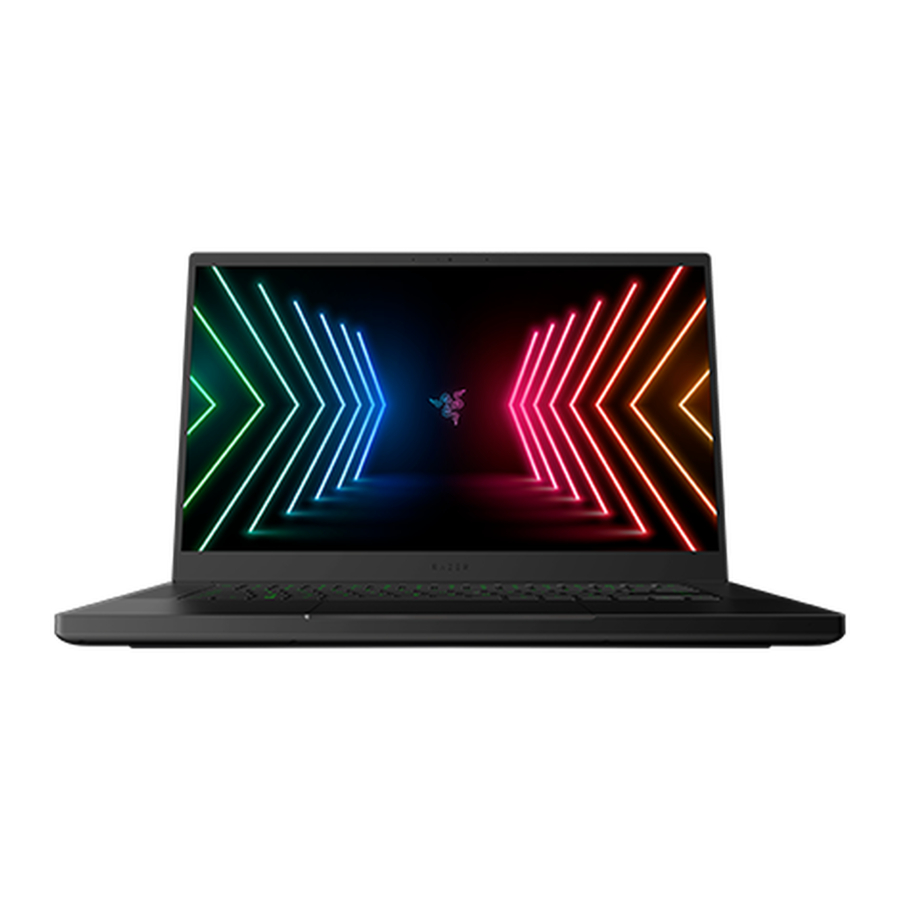
Razer BLADE Bedienungsanleitung
Vorschau ausblenden
Andere Handbücher für BLADE:
- Bedienungsanleitung ,
- Handbuch (33 Seiten) ,
- Anleitung (35 Seiten)
Inhaltsverzeichnis
Quicklinks
!
!
!
"#$%&!#'!(&)!
"#$*!+,(-."(&#$!/-01#,)!.$2!.!3)#4&(!01!
,)''!(&.$!1#5)!/0+$2'6!(&)!7.8)-!9,.2)!#'!(&)!(&#$$)'(!.$2!,#4&()'(!4.:#$4!,./(0/!)5)-!
%-).()2*! ;#(&! .! 10+-(&"
! <=>?>@A!
B)C0-%)A!BDE!4-./&#%'6!.$2!4-0+$2"F-).G#$4!'(0-.4)!/)-10-:.$%)6!(&)!7.8)-!9,.2)!&.'!
:0-)!/03)-!/)-!'H+.-)!#$%&!(&.$!.$I!+,(-."/0-(.F,)!0-!4.:#$4!,./(0/!#$!#('!%,.''*!!
!
?)'#4$)2!10-!4.:#$46!(&)!7.8)-!9,.2)!JK"#$%&!4.:#$4!,./(0/!#'!)H+#//)2!3#(&!4.:#$4"
4-.2)! /)-#/&)-.,'! F+#,(! -#4&(! #$*! D&)! ,./(0/! 1).(+-)'! 7.8)-! LI$./')! M*N6! .! 1+,,I!
/-04-.::.F,)6!.$(#"4&0'(#$46!F.%G,#(!G)IF0.-26!.2O+'(.F,)!+,(-."')$'#(#5)!(-.%G/.26!.$2!
/,)$(I!01!4-))$!PL9!Q*N!/0-('!(&.(!.-)!-).2I!(0!/,+4!.$2!/,.I*!?0!:0-)6!4.:)!:0-)6!
.$I3&)-)6!.$I(#:)*!
!
!
!
!
0!
Inhaltsverzeichnis

Verwandte Anleitungen für Razer BLADE


Inhaltszusammenfassung für Razer BLADE
- Seite 1 "#$%&!#'!(&)! "#$*!+,(-."(&#$!/-01#,)!.$2!.!3)#4&(!01! ,)''!(&.$!1#5)!/0+$2'6!(&)!7.8)-!9,.2)!#'!(&)!(&#$$)'(!.$2!,#4&()'(!4.:#$4!,./(0/!)5)-! %-).()2*! ;#(&! .! 10+-(&" ! <=>?>@A! B)C0-%)A!BDE!4-./&#%'6!.$2!4-0+$2"F-).G#$4!'(0-.4)!/)-10-:.$%)6!(&)!7.8)-!9,.2)!&.'! :0-)!/03)-!/)-!'H+.-)!#$%&!(&.$!.$I!+,(-."/0-(.F,)!0-!4.:#$4!,./(0/!#$!#('!%,.''*!! ?)'#4$)2!10-!4.:#$46!(&)!7.8)-!9,.2)!JK"#$%&!4.:#$4!,./(0/!#'!)H+#//)2!3#(&!4.:#$4" 4-.2)! /)-#/&)-.,'! F+#,(! -#4&(! #$*! D&)! ,./(0/! 1).(+-)'! 7.8)-! LI$./')! M*N6! .! 1+,,I! /-04-.::.F,)6!.$(#"4&0'(#$46!F.%G,#(!G)IF0.-26!.2O+'(.F,)!+,(-."')$'#(#5)!(-.%G/.26!.$2! /,)$(I!01!4-))$!PL9!Q*N!/0-('!(&.(!.-)!-).2I!(0!/,+4!.$2!/,.I*!?0!:0-)6!4.:)!:0-)6! .$I3&)-)6!.$I(#:)*!
- Seite 2 "#$%&!'(!)'*"&*"+! J*!R@ST@BU!SV<DU<DL!W!7UB>LD7@D>V<!W!DUSX<>S@Y!LPRRV7D!****************!M! M*!9@L>S!CU@DP7UL! * **************************************************************************************!Q! Q*!LUDD><B!PR!ZVP7!7@[U7!9Y@?U!**************************************************************!K! K*!PL><B!ZVP7!7@[U7!9Y@?U*********************************************************************!J\! ]*!SV<C>BP7><B!ZVP7!7@[U7!9Y@?U! * *******************************************************!MJ! ^*!L@CUDZ!@<?!_@><DU<@<SU!******************************************************************!Q]! `*!YUB@YULU!***********************************************************************************************!Q`!
- Seite 3 ,-!.#)/#0&!)'*"&*"+!1!2&03+"2#"3'*!1!"&)4*3)#%!+5..'2"! !"#$"%&'#()*&)*+' 7.8)-!9,.2)!! R03)-!@2./()-! _#%-0"C#F)-!S,).$#$4!S,0(&! a+#%G!L(.-(!B+#2)! ,&%-+*,"*-()' R,).')!5#'#(!333*-.8)-80$)*%0:W-)4#'(-.(#0$!10-!0$,#$)!/-02+%(!-)4#'(-.(#0$*! !"#$%&$'()#*$+&,&-$ *&#.)-#"/'+0!!(,*' J!I).-! J!I).-!,#:#()2!F.(()-I!3.--.$(I*! @%%)''!(0!:.$+.,!.$2!1-))!0$,#$)!()%&$#%.,!'+//0-(!.(!333*-.8)-'+//0-(*%0:*! C0-!1+-(&)-!.''#'(.$%)6!%0$(.%(!+'b! S0+$(-I! R&0$)! U:.#,! S.$.2.!W!PL! J"\]]"\`"M]MQQ! F,.2)'+//0-(e-.8)-80$)*%0:! c9Y@?Ud! L#$4./0-)! \NN"^NJJK]^! F,.2)'+//0-(f./e-.8)-80$)*%0:! S&#$.! KNN"N\N\"`^`! '+//0-("%$e-.8)-80$)*%0:! KNN"N\N\"`^g! >$()-$.(#0$.,! J"`^N"KK\"\gg`! F,.2)'+//0-(e-.8)-80$)*%0:!
- Seite 4 6-!$#+3)!(&#"52&+! @* ;)F%.:!>$2#%.(0-!Y#4&(! X* _+,(#"(0+%&!D-.%G/.2! 9* ;)F%.:! >* C-0$(!YU?!R03)-!>$2#%.(0-! S* @--.I!_#%-0/&0$)! i* Qj!PL9!Q*N!R0-('! ?* JK h!?#'/,.I! T* X?_>!J*K.!R0-(! U* R03)-!9+((0$! Y* T)$'#$4(0$!L)%+-#(I!L,0(! C* L()-)0!L/).G)-'!>$%0-/0-.(#$4! _* R03)-!R0-(! ?0,FI7!X0:)!D&).()-7!5K!D)%&$0,04I! <* Q*]::!S0:F0!R0-(! B* 9.%G,#(!T)IF0.-2!
- Seite 5 8-!+&""3*0!5.!9'52!2#:&2!$%#;&! #122345'563'!1738'"9:;538':<'=1>>17<?' _.G)!'+-)!(&.(!(&)!@S!/,+4!#'!/-0/)-,I!#$')-()2!#$(0!(&)!/03)-!0+(,)(!.$2!(&)!/03)-! .2./()-*! @$! #$2#%.(0-! 3#,,! ,#4&(! +/! (0! '&03! (&.(! (&)! .2./()-! #'! -)%)#5#$4! .//-0/-#.()! /03)-*!>$')-(!(&)! 3)-!/0-(*!R-)''! (&)!/03)-!F+((0$!(0!(+-$!0$!I0+-!7.8)-!9,.2)*! C0-!1#-'(!(#:)!+')6!/,).')!1+,,I!%&.-4)!I0+-!7.8)-!9,.2)!0-!%0$$)%(!#(!(0!.!/03)-!0+(,)(! F)10-)!(+-$#$4!#(!0$*!>(!(.G)'!.//-0j#:.(),I!Q!&0+-'!(0!1+,,I!%&.-4)!(&)!7.8)-!9,.2)*!
- Seite 6 @-)A(@+BC'+&*0!'%0-A&' J*!L),)%(!(&)!,.$4+.4)!10-!I0+-!V/)-.(#$4!LI'():*! S&00')!1-0:!(&)!,#'(!I0+-!/-)1)--)2!2)1.+,(!,.$4+.4)!10-!7.8)-!9,.2)*! S,#%G!*<=>*!
- Seite 7 M*!U$()-!I0+-!;#$203'!/-02+%(!G)I!#$!(&)!4#5)$!1#),2*! 7)1)-! (0! (&)! _#%-0'01(A! ,.F),! +$2)-! I0+-! 7.8)-! 9,.2)! .$2! G)I! #$! (&)! $)%)''.-I! #$10-:.(#0$*! S,#%G!*<=>*!
- Seite 8 Q*!R)-'0$.,#8)!I0+-!;#$203'A!\! S&00')!I0+-!/-)1)--)2!2)'G(0/!(&):)!.$2!RS!$.:)*!! S,#%G!*<=>*!
- Seite 9 K*!S+'(0:#8)!I0+-!'I'():!')((#$4'*! D&)!L)(+/!;#8.-2!#$%,+2)'!.!')(!01!/-)"%0$1#4+-)2!')((#$4'!(&.(!I0+!%.$!+')!(0!H+#%G,I! ')(!+/!I0+-!;#$203'!2)5#%)*!S,#%G!5?<!<=@A<??!?<>>BCD?!(0!+')!(&)!,#'(!01!')((#$4'!'&03$! 0$!(&)!#$()-1.%)!.$2!'G#/!(0!'()/!`!01!(&#'!4+#2)*!
- Seite 10 @,()-$.(#5),I6!I0+!%.$!%,#%G!S+'(0:#8)!(0!:.$+.,,I!%0$1#4+-)!I0+-!7)4#0$6!Y.$4+.4)!.$2! T)IF0.-2!Y.I0+(*! S,#%G!*<=>*!
- Seite 11 ]*!L)(+/!.!,04#$!.%%0+$(*! U$()-!I0+-!5?<A!CEF<!10-!,044#$4!#$(0!;#$203'*!>1!I0+!3#'&!(0!')%+-)!I0+-!,04#$!3#(&!.! /.''30-26!1#,,!0+(!(&)!.E??GHAI6!2<<C><A!@E??GHAI!.$2!.E??GHAI!JBC>!()j(F0j)'*! S,#%G!(BCB?J!(0!%0:/,)()!(&)!;#$203'!')(+/*!
- Seite 12 #())&#*-)%'*('*.&'-)*&,)&*' !@%(#5.()!(&)!S&.-:!F.-!FI!:05#$4!(&)!%+-'0-!(0!(&)!-#4&(!'#2)!01!(&)!'%-))$*!!
- Seite 13 M*!S,#%G!(&)!L)((#$4'!#%0$!0$!(&)!S&.-:!F.-*!
- Seite 14 Q*!S,#%G!(&)!3#-),)''!$)(30-G!#%0$*!!
- Seite 15 K*!!S,#%G!(&)!$)(30-G!I0+!3#'&!(0!%0$$)%(!(0!.$2!%,#%G!)HCC<K>*!
- Seite 16 ]*!U$()-!(&)!$)(30-G!/.''30-2!c#1!.$Id!.$2!%,#%G!*<=>*!
- Seite 17 ^*!L),)%(!3&)(&)-!(0!(+-$!$)(30-G!'&.-#$4!0$W011*! `*!V$%)!I0+!.-)!%0$$)%()2!(0!(&)!3#-),)''!$)(30-G6!%,#%G!.$I3&)-)!0+('#2)!(&)!'#2)F.-! (0!-)(+-$!(0!(&)!2)'G(0/*!
- Seite 18 ,"D&,'+E)"!+&'FGH'"##(0)*'#,&"*-()'I'-)+*"//"*-() 7.8)-! LI$./')! M*N! .,,03'! I0+! (0! 'I$%! I0+-! 7.8)-! 9,.2)! .$2! 0(&)-! '+//0-()2! 7.8)-! /)-#/&)-.,'!(0!.!%,0+2!')-5)-!(0!203$,0.2!2-#5)-!.$2!1#-:3.-)!+/2.()'*!Z0+!3#,,!.,'0!F)! .F,)!(0!%0$1#4+-)!(&)!G)I!F#$2#$4'6!/-01#,)'6!:.%-0'6!F.%G,#4&(#$4!.$2!:0-)!3#(&#$!(&)! .//,#%.(#0$*!!@,,!I0+-!%+'(0:!')((#$4'!3#,,!F)!'(0-)2!#$!(&)!%,0+2!(00*!! J* 7.8)-!LI$./')!M*N!3#,,!'(.-(!.+(0:.(#%.,,I!0$%)!I0+!)$()-!;#$203'!\*! M* 7)4#'()-!10-!.!7.8)-!LI$./')!M*N!.%%0+$(!.$2!%0$1#-:!I0+-!$)3!.%%0+$(*!! Q* V/)$!7.8)-!LI$./')!M*N!.$2!,04#$!(0!I0+-!.%%0+$(*!! K* ;.#(!+$(#,!LI$./')!M*N!.+(0:.(#%.,,I!203$,0.2'!.$2!#$'(.,,'!(&)!$)%)''.-I!2-#5)-'*!
- Seite 19 L-!5+3*0!9'52!2#:&2!$%#;&! +*"*0+'-)A-#"*(,+' $&EJ(",A'K0)#*-()'$&E+' C+$%(#0$!T)I'! -)'/)%(#5)!G)I*! D&)! .+2#0! 50,+:)! %0$(-0,'! .,,03! I0+! (0! :+()! c d6! 2)%-).')! d!.$2!#$%-).')!c d!(&)!.+2#0!0+(/+(*! D044,)'!(&)!:0$#(0-!0+(/+(*! D&)! :)2#.! G)I'! .,,03! I0+! (0! /,.IW/.+')! c d! .! (-.%G! 0-! 'G#/! (-.%G'!F.%G3.-2!c d!.$2!10-3.-2!c D&)!'%-))$!F-#4&($)''!G)I'!.,,03!I0+!(0!%+'(0:#8)!(&)!F-#4&($)''! 01!(&)!'%-))$*! D&)!G)I!F.%G,#4&(!%.$!F)!%+'(0:#8)2!(0!I0+-!/-)1)-)$%)*!
- Seite 20 *,"#$!"A'%&+*0,&+' 7#4&(!U24)!L3#/)! D0/!U24)!L3#/)! ?#'/,.I!.//!%0::.$2'! @%(#5.()!S&.-:'!9.-! Y)1(!U24)!L3#/)! M!C#$4)-!=)-(#%.,!L%-0,,! V/)$!/-)5#0+',I!+')2!.//! L%-0,,!+/!W!203$! M!C#$4)-!X0-#80$(.,!L%-0,,! M!C#$4)-!70(.()! S&.$4)!0-#)$(.(#0$!3&)$!5#)3#$4! 2)'G(0/!#:.4)'!.$2!0(&)-!1#,)'!! L%-0,,!,)1(!W!-#4&(!
- Seite 21 M!C#$4)-!R#$%&! M!C#$4)-!Uj/.$2! [00:!0+(! [00:!#$! Q!C#$4)-!X0-#80$(.,!L3#/)! Q!C#$4)-!=)-(#%.,!L3#/)! _05)!10-3.-2!W!F.%G3.-2!3&)$! 5#)3#$4!2)'G(0/!#:.4)'!.$2!0(&)-!! R,.I!cR.+')d!W!L(0/!3&)$!5#)3#$4! 1#,)'! 2)'G(0/!#:.4)'!.$2!0(&)-!1#,)'!
- Seite 22 M-!)'*(30523*0!9'52!2#:&2!$%#;&! ./0!1"/2&,3$ $4+&$'&"5),&0$1/05&*$+&,&$,&6)/,&$7()$5($1(8$/#$5($9":&,$;7#"<0&$=->-$4+&0&$'&"5),&0$",&$"10($0)%?&!5$ 5($!+"#8&$%"0&*$(#$5+&$!),,$0('5@",&$A&,0/(#$"#*$7(),$B<&,"5/#8$;705&2-$ $&EJ(",A'*"J' D&)!T)IF0.-2!D.F!#'!I0+-!2)1.+,(!(.F!3&)$!I0+!1#-'(!#$'(.,,!7.8)-!LI$./')!M*N*!D&#'!(.F! .,,03'!I0+!(0!% !G)I!.''#4$:)$('*!!
- Seite 23 !81=L>3' @!/-01#,)!#'!.!%0$5)$#)$(!3.I!01!0-4.$#8#$4!.,,!I0+-!%+'(0:!')((#$4'!.$2!I0+!%.$!&.5)!.$! #$1#$#()! $+:F)-! 01! /-01#,)'! .(! I0+-! 2#'/0'.,*! @$I! %&.$4)'! :.2)! 3#(&#$! ).%&! (.F! .-)! .+(0:.(#%.,,I!'.5)2!(0!(&)!%+--)$(!/-01#,)!.$2!'(0-)2!#$(0!(&)!%,0+2!')-5)-'*! Z0+! %.$! %-).()! .! $)3! /-01#,)! FI! %,#%G#$4! (&)! !F+((0$! 0-! 2),)()! (&)! %+--)$(! /-01#,)!FI!%,#%G#$4!(&)! !F+((0$*!D&)! !F+((0$!.,,03'!I0+!(0!S0/I6!>:/0-(6! .$2!Uj/0-(!/-01#,)'*! !&03)5)-k!I0+!%.$! -)$.:)!#(!FI!(I/#$4!0$!(&)!()j(!1#),2!F),03!C9BDEFG$HIJG-!!U.%&!/-01#,)!%.$!F)!')(!(0! .+(0:.(#%.,,I!.%(#5.()!3&)$!I0+!-+$!.!/-04-.:!0-!.//,#%.(#0$!(&-0+4&!(&)!+')!01!(&)! FEHK$ C9BL9IJ! 0/(#0$*! @,()-$.(#5),I6! ).%&! /-01#,)! %.$! F)! ')(! (0! DH$ M$ >$ N$ O! +'#$4! (&)! ;PB94QR4!2-0/203$!F0j!10-!1.'(!/-01#,)!'3#(%&#$4*!!
- Seite 24 #M<51NLO3'*:P' D&)! S+'(0:#8)! D.F! #'! 3&)-)! I0+! %.$! :02#1I! (&)! F.'#%! 1+$%(#0$.,#(#)'! 01! I0+-! 2)5#%)! '+%&! .'! G)I! .''#4$:)$('! .$2! (-.%G/.2! ')$'#(#5#(I! (0! '+#(! I0+-! 4.:#$4! $))2'*! D&)! %&.$4)'!:.2)!#$!(&#'!(.F!.-)!.+(0:.(#%.,,I!'.5)2!(0!I0+-!%+--)$(!/-01#,)*!!
- Seite 25 $3Q'"<<LR2N325'S32M' >$#(#.,,I6!).%&!G)I!#'!')(!(0!.GDIRF4*!X03)5)-6!I0+!:.I!%&.$4)!(&)!1+$%(#0$!01!(&#'!G)I! FI!%,#%G#$4!(&)!2)'#-)2!G)I!(0!.%%)''!(&)!T)I!@''#4$:)$(!_)$+*! Y#'()2!F),03!.-)!(&)!%+'(0:#8.(#0$!0/(#0$'!.$2!(&)#-!2)'%-#/(#0$*! !;<NEOP>!! D&#'! 0/(#0$! )$.F,)'! I0+! (0! -)(+-$! (&)! G)I! (0! #('! 0-#4#$.,! 1+$%(#0$*! D0! %&00')! (&)! .GDIRF4S!'#:/,)!'),)%(!#(!1-0:!(&)!T)I!@''#4$:)$(!_)$+*! !/<QRHEAI!(OCK>BHC! D&#'!0/(#0$!)$.F,)'!I0+!(0!%&.$4)!.$I!G)I!#$(0!.$0(&)-!G)IF0.-2!1+$%(#0$*!D0!%&00')! .!G)IF0.-2!1+$%(#0$6!'),)%(!KGTUBI9.$DRHQ4EBH!1-0:!(&)!T)I!@''#4$:)$(!_)$+!.$2! )$()-!(&)!G)I!I0+!3#'&!(0!+')!0$!(&)!4#5)$!1#),2!F),03*!Z0+!:.I!.,'0!#$%,+2)!:02#1#)-! G)I'!'+%&!.'!Q5,16!;+/'56!I15!0-!.$I!01!(&0')!%0:F#$.(#0$'*!
- Seite 26 !SHO?<!(OCK>BHC! D&#'!0/(#0$!.,,03'!I0+!(0!%&.$4)!.$I!G)I!#$(0!.!:0+')!F+((0$!1+$%(#0$*!D0!%&00')!.! :0+')! 1+$%(#0$6! '),)%(! JBR;G$ DRHQ4EBH! 1-0:! (&)! T)I! @''#4$:)$(! _)$+! .$2! .$! I;;ELH$UR44BH!'+F:)$+!3#,,!.//).-*! Y#'()2!F),03!.-)!(&)!1+$%(#0$'!3&#%&!I0+!%.$!%&00')!1-0:!(&)!@''#4$!9+((0$!'+F:)$+b! Y)1(!S,#%G!! "!R)-10-:'!.!,)1(!:0+')!%,#%G!+'#$4!(&)!.''#4$)2!F+((0$*!! 7#4&(!S,#%G!! "!R)-10-:'!.!-#4&(!:0+')!%,#%G!+'#$4!(&)!.''#4$)2!F+((0$*!! L%-0,,!S,#%G! "!@%(#5.()'!(&)!+$#5)-'.,!'%-0,,#$4!1+$%(#0$*! ?0+F,)!S,#%G!! "!R)-10-:'!.!20+F,)!,)1(!%,#%G!+'#$4!(&)!.''#4$)2!F+((0$*! _0+')!9+((0$!K! "!R)-10-:'! _0+')!9+((0$!]! "!R)-10-:'! L%-0,,!P/! "!R)-10-:'! L%-0,,!?03$! "!R)-10-:'! !3C><ATI<UBK<! >$()-"2)5#%)!.,,03'!I0+!(0!%&.$4)!(&)!1+$%(#0$.,#(I!01!0(&)-!7.8)-!LI$./')!M*N")$.F,)2! 2)5#%)'*! L0:)! 01! (&)')! 1+$%(#0$.,#(#)'! .-)! 2)5#%)"'/)%#1#%! '+%&! .'! +'#$4! I0+-! 7.8)-! 4.:#$4!G)IF0.-2! (0! %&.$4)!(&)!L)$'#(#5#(I!L(.4)!01!I0+-!7.8)-!4.:#$4!:0+')*!;&)$! I0+!'),)%(!>$()-"2)5#%)!1-0:!(&)!T)I!@''#4$:)$(!_)$+6!.!'+F":)$+!3#,,!.//).-*!! .GVEQG$4B$FEHK!.,,03'!I0+!(0!%&00')!3&#%&!%+--)$(,I!%0$$)%()2!7.8)-!2)5#%)!%.$!F)!
- Seite 27 !+GB>KJ!.AHNBP<! D&)!L3#(%&!R-01#,)!)$.F,)'!I0+!(0!%&.$4)!/-01#,)'!0$!(&)!1,I!.$2!#::)2#.(),I!,0.2!.,,! I0+-!/-)"%0$1#4+-)2!')((#$4'*!;&)$!I0+!'),)%(!L3#(%&!R-01#,)!1-0:!(&)!T)I!@''#4$:)$(! _)$+6!.!'+F":)$+!3#,,!.//).-!(&.(!3#,,!.,,03!I0+!(0!%&00')!3&#%&!/-01#,)!(0!+')*!@$! 0$"'%-))$!2#'/,.I!3#,,!.+(0:.(#%.,,I!.//).-!3&)$)5)-!I0+!'3#(%&!/-01#,)'*!! !%EOCKJ!.AHDAEF! Y.+$%&!R-04-.:!.,,03'!I0+!(0!,.+$%&!.!/-04-.:!0-!.!3)F'#()!+'#$4!(&)!.''#4$)2!G)I*! ;&)$! I0+! '),)%(! Y.+$%&! R-04-.:! 1-0:! (&)! T)I! @''#4$:)$(! _)$+6! (30! 0/(#0$'! 3#,,! .//).-!3&#%&!.,,03!I0+!(0!').-%&!10-!(&)!'/)%#1#%!/-04-.:!I0+!3.$(!(0!0/)$!0-!3-#()! (&)!.22-)''!01!(&)!3)F'#()!I0+!3.$(!(0!5#'#(*! SOP>BF<IBE!(OCK>BHC! D&#'!0/(#0$!.,,03'!I0+!(0!F#$2!:+,(#:)2#.!/,.IF.%G!%0$(-0,'!(0!I0+-!2)5#%)*!@1()-! '),)%(#$4!_+,(#:)2#.!C+$%(#0$6!.!'+F:)$+!3#,,!.//).-*!Y#'()2!F),03!.-)!(&)!:+,(#:)2#.! /,.IF.%G!%0$(-0,'!I0+!%.$!%&00')!1-0:!(&)!'+F:)$+b! =0,+:)!?03$!!!!!!!!!!!!!!!!!!!"!?)%-).')'!(&)!.+2#0!0+(/+(*! =0,+:)!P/!!!!!!!!!!!!!!!!!!!!!!!!!"!>$%-).')'!(&)!.+2#0!0+(/+(*! _+()!=0,+:)!!!!!!!!!!!!!!!!!!!!"!_+()'!(&)!.+2#0*! _#%!=0,+:)!P/!!!!!!!!!!!!!!!!!"!>$%-).')'!(&)!:#%-0/&0$)!50,+:)*! _#%!=0,+:)!?03$!!!!!!!!!!!"!?)%-).')'!(&)!:#%-0/&0$)!50,+:)*! _+()!_#%!!!!!!!!!!!!!!!!!!!!!!!!!!!!"!_+()'!(&)!:#%-0/&0$)*! _+()!@,,!!!!!!!!!!!!!!!!!!!!!!!!!!!!!!!"!_+()!F0(&!:#%-0/&0$)!.$2!.+2#0!0+(/+(*! R,.I!W!R.+')!!!!!!!!!!!!!!!!!!!!!!!"!R,.I6!/.+')6!0-!-)'+:)!/,.IF.%G!01!(&)!%+--)$(!:)2#.*! R-)5#0+'!D-.%G!!!!!!!!!!!!!!!!!!!"!R,.I!(&)!/-)5#0+'!(-.%G*! <)j(!D-.%G!!!!!!!!!!!!!!!!!!!!!!!!!!"!R,.I!(&)!$)j(!(-.%G*! !;B?ERP<! D&#'!0/(#0$!-)$2)-'!(&)!.''#4$)2!G)I!+$+'.F,)*!P')!?#'.F,)!#1!I0+!20!$0(!3.$(!(0!+')! (&)!G)I!0-!#1!#(!#$()-1)-)'!3#(&!I0+-!4.:#$4*!
- Seite 28 "AEKV@EI!)HCNBDOAE>BHC! Z0+!%.$!.2O+'(!(&)!-)'/0$')!01!(&)!(-.%G/.2!FI!%,#%G#$4!(&)!#:.4)!01!(&)!(-.%G/.2!0$! (&)!+')-!#$()-1.%)*! Y#'()2!F),03!.-)!(&)!0/(#0$'!.$2!(&)#-!2)'%-#/(#0$'*! +<C?B>BUB>Q! L)$'#(#5#(I!/)-(.#$'!(0!&03!:+%&!)110-(!#'!$))2)2!(0!:05)!(&)!%+-'0-!#$!.$I!2#-)%(#0$*! D&)!&)-!(&)!')$'#(#5#(I6!(&)!:0-)!-)'/0$'#5)!(&)!(-.%G"/.$),!3#,,!F)*!! #KK<P<AE>BHC! @%%),)-.(#0$! #$%-).')'! (&)! ! 2)/)$2#$4! 0$! &03! H+#%G,I! I0+! :05)! I0+-! 1#$4)-! 0$! (&)! (-.%G"/.$),*! D&)! &)-! (&)! 5.,+)6! (&)! 1.'()-! (&)! %+-'0-! .%%),)-.()'*!
- Seite 29 /LR65L2R'*:P$ D&#'!(.F!.,,03'!I0+!(0!.2O+'(!(&)!#$()$'#(I!01!(&)! F.%G,#4&(!FI!+'#$4!(&)! U9ELP4HG;;!',#2)-*!!
- Seite 30 %:NL2R'S193'*:P ' D&)! B.:#$4! _02)! D.F! &),/'! I0+! /-)5)$(! .%%#2)$(.,! G)I! /-)'')'*! ?)/)$2#$4! 0$! I0+-! ')((#$4'6! I0+! :.I! %&00')! (0! 2#'.F,)! (&)! ;#$203'! G)I6! @,(! h! D.F! .$2! @,(! h! CK*! C+-(&)-:0-)6! I0+! %.$! :.j#:#8)! (&)! )11)%(! 01! @$(#"B&0'(#$4! FI! .%(#5.(#$4! (&)! B.:#$4! :02)!1+$%(#0$*!!
- Seite 31 S"#,(+'*"J' D&)!_.%-0'!D.F!.,,03'!I0+!(0!%-).()!.!')-#)'!01!/-)%#')!G)I'(-0G)'!.$2!F+((0$!/-)'')'*! D&#'! (.F! .,'0! .,,03'! I0+! (0! &.5)! $+:)-0+'! :.%-0'! .$2! )j(-):),I! ,0$4! :.%-0! %0::.$2'!.(!I0+-!2#'/0'.,*!! D&)! _.%-0! ')%(#0$! 30-G'! '#:#,.-,I! (0! R-01#,)! 3&)-)#$! I0+! %.$! -)$.:)! .! :.%-0! FI! (I/#$4!0$!(&)!1#),2!F),03!JIQ9B$HIJG*!D&)-)!.-)!.,'0!0(&)-!0/(#0$'!.5.#,.F,)!#$!(&)! :.%-0! ')%(#0$! '+%&! .'! %-).(#$4! .! $)3! :.%-0! FI! %,#%G#$4! (&)! !F+((0$! .$2! 2),)(#$4!(&)!%+--)$(!:.%-0!FI!%,#%G#$4!(&)! !F+((0$*!D&)!
- Seite 32 D&)! _.%-0! ')%(#0$! .,,03'! I0+! (0! #$/+(! (&)! 2),.I! #$"F)(3))$! %0::.$2'*! >$! 2<KHAI! ;<PEQ!(&)!2),.I!#$"F)(3))$!%0::.$2'!.-)!-)4#'()-)2!.'!&03!#(!#'!)$()-)2*!D&)!;<NEOP>! ;<PEQ!+')'!.!/-)2)1#$)2!(#:)!c)j/-)'')2!#$!')%0$2'd!.'!(&)!2),.I*!@$2!*H!;<PEQ!0:#('! .,,!(&)!/.+')'!#$"F)(3))$!G)I'(-0G)'!.$2!F+((0$!/-)'')'*! H(5&3$T()$2"7$)0&$)<$5($5+,&&$*&!/2"1$<1"!&0$@+&#$/#0&,5/#8$A"1)&0$(#$5+&$0&!(#*0$W0&!X$'/&1*-$...
- Seite 33 V$%)!I0+! &.5)!-)%0-2)2!.!:.%-06!I0+!:.I! )2#(!(&)!%0::.$2'!I0+!&.5)!)$()-)2!FI! '),)%(#$4! ).%&! %0::.$2! 0$! (&)! :.%-0! '%-))$*! U.%&! G)I'(-0G)! 0-! F+((0$! /-)''! #'! .--.$4)2!')H+)$(#.,,I!3#(&!(&)!1#-'(!%0::.$2!'&03$!.(!(&)!(0/!01!(&)!'%-))$* D&)! !F+((0$!.,,03'!I0+!(0!)2#(!.!/.-(#%+,.-!%0::.$2!.$2!(&)! !F+((0$! )$.F,)'! I0+! (0! 2),)()! .! %0::.$2*! D&)! !.$2! !F+((0$'! 4#5)'! I0+! (&)! 0/(#0$!(0!:05)!(&)!%0::.$2!+/!0-!203$*!! D&)! !F+((0$!.,,03'!I0+!(0!/+(!#$!.22#(#0$.,!G)I'(-0G)'6!F+((0$!/-)'')'!0-!(#:)! 2),.I'!)#(&)-!F)10-)!0-!.1()-!(&)!'),)%()2!%0::.$2*!!
- Seite 34 V$%)!I0+!&.5)!/-)'')2!(&)! !F+((0$6!.!$)3!2#'/,.I!3#$203!3#,,!.//).-!F)'#2)! (&)! ,#'(! 01! :.%-0! %0::.$2'*! D&)! 2-0/203$! :)$+! 0$! (&#'! 3#$203! .,,03'! I0+! (0! %&00')! .! G)I'(-0G)! 0-! .! 2),.I! (0! F)! .22)2! #$! F)10-)! 0-! .1()-! (&)! &,#4&()2! :.%-0! %0::.$2*!!
- Seite 35 Z0+! :.I! .22! #$! .! $)3! ')(! 01! :.%-0! %0::.$2'! FI! %,#%G#$4! (&)! !F+((0$! 0$! (&)!G)I'(-0G)!:)$+k!0-!#$/+(!(#:)!2),.I'!0$!(&)!2+-.(#0$!1#),2!+'#$4!(&)!2),.I!:)$+*!
- Seite 36 W-!+#(&"9!#*;!S#3*"&*#*)&! +"K&*E'%0-A&/-)&+' >$!0-2)-!(0!.%&#)5)!:.j#:+:!'.1)(I!3&#,)!+'#$4!I0+-!7.8)-!9,.2)6!3)!'+44)'(!(&.(!I0+! .20/(!(&)!10,,03#$4!4+#2),#$)'b! J* L&0+,2!I0+!&.5)!(-0+F,)!0/)-.(#$4!(&)!2)5#%)!/-0/)-,I!.$2!(-0+F,)'&00(#$4!20)'! $0(! 30-G6! +$/,+4! (&)! 2)5#%)! .$2! %0$(.%(! (&)! 7.8)-! &0(,#$)! 0-! 40! (0! 333*-.8)-'+//0-(*%0:!10-!'+//0-(*!?0!$0(!.(():/(!(0!')-5#%)!0-!1#j!(&)!2)5#%)! I0+-'),1!.(!.$I!(#:)*! Q* ?0! $0(! (.G)! ./.-(! (&)! 2)5#%)! c20#$4! '0! 3#,,! 50#2! I0+-! 3.--.$(Id! .$2! 20! $0(! .(():/(!(0!0/)-.()!#(!+$2)-!.F$0-:.,!%+--)$(!,0.2'*! K* T))/!(&)!2)5#%)!.3.I!1-0:!,#H+#26!&+:#2#(I!0-!:0#'(+-)*!V/)-.()!(&)!2)5#%)!0$,I! 3#(&#$!(&)!'/)%#1#%!():/)-.(+-)!-.$4)!01!NlS!cQMlCd!(0!KNlS!cJNKlCd*!L&0+,2!(&)! ():/)-.(+-)!)j%))2!(&#'!-.$4)6!+$/,+4!.$2!'3#(%&!011!(&)!2)5#%)!#$!0-2)-!(0!,)(! (&)!():/)-.(+-)!'(.F#,#8)!(0!.$!0/(#:.,!,)5),*!
- Seite 37 K* ?+-#$4!4.:)/,.I6!-),.j!I0+-!3-#'(!.$2!G))/!#(!'(-.#4&(*!>1!I0+!20!(&)!'.:)!(.'G'! 3#(&!I0+-!&.$2'!-)/).()2,I6!(-I!$0(!(0!F)$26!)j()$2!0-!(3#'(!I0+-!&.$2'!10-!,0$4! /)-#02'*! ]* ?0!$0(!-)'(!I0+-!3-#'('!0$!&.-2!'+-1.%)'!10-!,0$4!/)-#02'*!;&)$!+'#$4!.$!)j()-$.,! :0+')6!+')!.!3-#'(!-)'(!(0!'+//0-(!I0+-!3-#'(!3&#,)!4.:#$4*! ^* ?0!$0(!'#(!#$!(&)!'.:)!/0'#(#0$!.,,!2.I*!B)(!+/6!'()/!.3.I!1-0:!I0+-!2)'G!.$2!20! )j)-%#')'!(0!'(-)(%&!I0+-!.-:'6!'&0+,2)-'6!$)%G!.$2!,)4'*! `* >1!I0+!'&0+,2!)j/)-#)$%)!.$I!/&I'#%.,!2#'%0:10-(!3&#,)!+'#$4!I0+-!,./(0/6!'+%&!.'! /.#$6! $+:F$)''6! 0-! (#$4,#$4! #$! I0+-! &.$2'6! 3-#'('6! ),F03'6! '&0+,2)-'6! $)%G! 0-! F.%G6!/,).')!%0$'+,(!.!H+.,#1#)2!:)2#%.,!20%(0-!#::)2#.(),I*! J"**&,E' D&)! 7.8)-! 9,.2)! %0$(.#$'! .$! #$()-$.,6! ,#(&#+:"#0$! /0,I:)-! -)%&.-4).F,)! F.(()-I*! >$! 4)$)-.,6! (&)! ,#1)! )j/)%(.$%I! 01! '+%&! F.(()-#)'! #'! 2)/)$2)$(! +/0$! +'.4)*! X).5I! 2.#,I! +'.4)! +')! 3#,,! -)'+,(! #$! '&0-()-! F.(()-I! ,#1)*! S.'+.,! +')! 3#,,! )j()$2! F.(()-I! ,#1)*! >1! I0+! '+'/)%(! (&.(! (&)! ,#(&#+:"#0$! -)%&.-4).F,)! F.(()-I! #$'#2)! (&)! 7.8)-! 9,.2)! :.I! F)! 2-.#$)2!c&.'!.!,03!%&.-4)d6!(-I!%&.-4#$4!#(*!>1!(&)!F.(()-I!20)'!$0(!-)%&.-4)!.1()-!')5)-.,!
- Seite 38 X-!%&0#%&+&! #(!E,-%.*'")A'-)*&//&#*0"/'!,(!&,*E'-)K(,S"*-()$ m! MNJQ! 7.8)-! >$%*! @,,! -#4&('! -)')-5)2*!7.8)-6! C0-! B.:)-'! 9I! B.:)-'6! .$2! (&)! (-#/,)" &).2)2! '$.G)! ,040!.-)! (-.2):.-G'! 0-! -)4#'()-)2! (-.2):.-G'!01! 7.8)-! >$%*! .$2W0-! .11#,#.()2!%0:/.$#)'!#$!(&)!P$#()2!L(.()'! 0-!0(&)-!%0+$(-#)'*!@,,!0(&)-!(-.2):.-G'!.-)! (&)! /-0/)-(I! 01! (&)#-! -)'/)%(#5)! 03$)-'*! @%(+.,! /-02+%(! :.I! 2#11)-! 1-0:! /#%(+-)'*! >$10-:.(#0$! #'! %0--)%(! .(! (#:)! 01! /-#$(#$4*! ;#$203'! .$2! (&)! ;#$203'! ,040! .-)! (-.2):.-G'!01!(&)!_#%-0'01(!4-0+/!01!%0:/.$#)'*! _.$+1.%(+-)2!+$2)-!,#%)$')!1-0:!?0,FI!Y.F0-.(0-#)'*!
- Seite 39 #(+*+'(K'!,(#0,&S&)*$ C0-! (&)! .50#2.$%)! 01! 20+F(6! #$! $0! )5)$(! 3#,,! 7.8)-! F)! ,#.F,)! 10-! .$I! %0'('! 01! /-0%+-):)$(!+$,)''!#(!&.'!F))$!.25#')2!01!(&)!/0''#F#,#(I!01!'+%&!2.:.4)'6!.$2!#$!$0! %.')! '&.,,! 7.8)-! F)! ,#.F,)! 10-! .$I! %0'('! 01! /-0%+-):)$(! ,#.F#,#(I! )j%))2#$4! (&)! -)(.#,! /+-%&.')!/-#%)!01!(&)!R-02+%(*! %&)&,"/$ D&)')!()-:'!'&.,,!F)!405)-$)2!FI!.$2!%0$'(-+)2!+$2)-!(&)!,.3'!01!(&)!O+-#'2#%(#0$!#$! 3&#%&! (&)! R-02+%(! 3.'! /+-%&.')2*! >1! .$I! ()-:! &)-)#$! #'! &),2! (0! F)! #$5.,#2! 0-! +$)$10-%).F,)6!(&)$!'+%&!()-:!c#$!'0!1.-!.'!#(!#'!#$5.,#2!0-!+$)$10-%).F,)d!'&.,,!F)!4#5)$! $0!)11)%(!.$2!2)):)2!(0!F)!)j%,+2)2!3#(&0+(!#$5.,#2.(#$4!.$I!01!(&)!-):.#$#$4!()-:'*! 7.8)-!-)')-5)'!(&)!-#4&(!(0!.:)$2!.$I!()-:!.(!.$I!(#:)!3#(&0+(!$0(#%)*!
- Seite 40 D&#'!2)5#%)!%0:/,#)'!3#(&!R.-(!J]!01!(&)!CSS!7+,)'*!V/)-.(#0$!#'!'+FO)%(!(0!(&)!10,,03#$4! (30!%0$2#(#0$'b! cJd!D&#'!2)5#%)!:.I!$0(!%.+')!&.-:1+,!#$()-1)-)$%)6!.$2! cMd!D&#'!2)5#%)!:+'(!.%%)/(!.$I!#$()-1)-)$%)!-)%)#5)26!#$%,+2#$4!#$()-1)-)$%)!(&.(!:.I! %.+')!+$2)'#-)2!0/)-.(#0$*! >_RV7D@<D!<VDUb! CSS!7.2#.(#0$!Uj/0'+-)!L(.():)$(b! D&#'! )H+#/:)$(! %0:/,#)'! 3#(&! CSS! -.2#.(#0$! )j/0'+-)! ,#:#('! ')(! 10-(&! 10-! .$! +$%0$(-0,,)2!)$5#-0$:)$(*!U$2!+')-'!:+'(!10,,03!(&)!'/)%#1#%!0/)-.(#$4!#$'(-+%(#0$'!10-! '.(#'1I#$4! 7C! )j/0'+-)! %0:/,#.$%)*! D&#'! (-.$':#(()-! :+'(! $0(! F)! %0",0%.()2! 0-! 0/)-.(#$4!#$!%0$O+$%(#0$!3#(&!.$I!0(&)-!.$()$$.!0-!(-.$':#(()-*! 0+"%&',&+*,-#*-()+' D&#'!7.8)-!2)5#%)!3.'!2)5),0/)2!.$2!2)'#4$)2!(0!%0:/,I!3#(&!(&)!5.-#0+'!3#-),)''!.$2! (),)%0:! .4)$%I! -)H+#-):)$('! (&-0+4&0+(! (&)! 30-,2*! D&#'! )$'+-)'! (&.(! (&)! 2)5#%)! 20! $0(! %.+')! .$I! &.-:! (0! R+F,#%! L3#(%&#$4! D),)%0::+$#%.(#0$! <)(30-G'! cRLD<d! .$2! 20! $0(! 5#0,.()! .$I! /03)-! .$2! 1-)H+)$%I! '/)%(-+:! .,,0%.(#0$'! 0$! .! %0+$(-I! FI! %0+$(-I! F.'#'*!D&#'!2)5#%)!3.'!.,'0!2)'#4$)2!(0!F)!%0:/,#.$(!3#(&!-)4+,.(0-I!.4)$%I!,#:#('!10-!
- Seite 41 "#$%&'()**+,&!-.##/!0#1*,0+*234!'34#)**!0#-!5.&!6,72#1!)#(8%&5)#9!:)&!;<= >*,-)! 2'(! -)&! -.##'()! 6,72#1=?,@(%@! -)&! A)*(B! C2(! )2#)7! 0*(&,'347,*)#! D/EE=F%**= G&%52*! 0#-! )2#)7! 6)8234(! $%#! 8)#21)&! ,*'! H/H! I1! 2'(! )&! -)&! -.##'()! 0#-! *)234()'()! 6,72#1=?,@(%@/! -)&! J)7,*'! 1)+,0(! 80&-)B! :,#I! -)'! K#()*! L%&)! 2M=G&%N)''%&'/! -)&! #)0)'()#! OPK:KQ! 6)R%&3)! 6ST=6&,52II,&()! 0#-!
- Seite 42 "#$%&'()*+,*"-$#"(! "#!$%&'()*+,)-%./!0!12*,+/1,21()*!0!/2&-),+&-21!+($$31/! # #######################!4! 4#!*215/2%(67%(!#################################################################################################!8! 8#!2,)1,&-/()*!92,)2+!1%:21!7.%92!##################################################################!;! ;#!<21=2)9()*!92,)2+!1%:21!7.%92!##############################################################!">! ?#!'3)6,*(1%/,3)!92,)2+!1%:21!7.%92!###########################################################!44! @#!+,&-21-2,/!()9!=%1/()*!############################################################################!8A! A#!12&-/.,&-2!729,)*()*2)!############################################################################!8B!
- Seite 43 !"#$%&'()*+,)-%./#0#12*,+/1,21()*#0#/2&-),+&-21#+($$31/# !"#$%&'()&*"+,- "#$%&!'(#)%!! *%+$#)#,+%&! -./&01#2%&3"%.4.56452+678! 96&$#4(%.+645! ./')(,.)/.%&'- '%2678%! :.++%! ;;;<&#$%&$04%<70=>&%5.2+&#+.04?! 6=! )%.4! @&0)6/+! 04(.4%! $6! &%5.2+&.%&%4<! !"#$%#&"#''())#&$*+&$,#"'$ -#&./$*"',#0/$,($('/#&1$ ,/#*&)(#*/.-(%!!0.,- A%.4%!B0&+%.(%C! D!E#8&!%.45%278&F4/+%!G%&2+%((%&5#+.%<! D!E#8&!%.45%278&F4/+%!H//65#+.%<! I65&.11!#61!G#4):J78%&!64)!/02+%4(02%4!+%784.278%4!K4(.4%3L6,,0&+!#61! ;;;<&#$%&26,,0&+<70=<! K)%&!/04+#/+.%&%!642!+%(%104.278!64+%&!10(5%4)%4!"6146==%&4C! M#4)! "6146==%&! N3=#.(! 9#4#)#!>!OLH! D3PQQ3PR3SQSTT!U'MHANV! :(#)%26,,0&+W&#$%&$04%<70=!! L.45#,6&! PXX3YXDDZQY! :(#)%26,,0&+[#,W&#$%&$04%<70=!! \8.4#! ZXX3XPXP3RYR! 26,,0&+374W&#$%&$04%<70=!! ZXX3XPXP3RY]! ^4+%&4#+.04#(! D3RYX3ZZP3P]]R! :(#)%26,,0&+W&#$%&$04%<70=!!
- Seite 44 !"#$%&'(%)*+,)*# "# $%&'()*+,-./(0123%4'50%! O# 9!P!QF6!9#R!",D'53SDD%! 6# 789:;*$%&'()! T# J?:+!7#M(*",D'534DD! <# "22(=*:./21>1,! G# T%,D.,A01,!F.'5%25%.0DD'531DD! *",@%.A%! :# F021)(,D'534DD! B# ;1C%20(D0%! U# 98V))!T1)&1*",D'534DD! E# F0%2%1*G(40DH2%'5%2!).0!?13&=I!! J1)%!K5%(0%2I!LM!K%'5,131A.%! N# J.,0%2A24,-&%3%4'50%0%!K(D0(042! J# :430.*K14'5*K2('/H(-! +# E21,0*GB?*;1C%2*",@%.A%!
- Seite 45 !"#$%&'%()*+&,#-$%&$.#'/0$'#12/-$## !"#$%&'&()&*(+&,-.)./,&0(1%&(23$4,(.*5( "#$%%$! &'()$*+! ,-&&! ,$*! .$()&$%&#*/01"#$(2$*! /*,3435&5$067! 0'#! ,$*! "#$(2,/&$! 43,! ,$0!8$#9-,-:#$*!;$*<43,$3!=4*,$>!?'3$!@3,'2-#/*%$4()#$!%$4()#$#!-4A+!40!-3945$<$3+! ,-&&! ,$*! B,-:#$*! ,'$! -35$0$&&$3$! "#*/094A4)*! $*)6%#>! "#$(2$! ,$3! "#$(2$*! ,$&! 8$#9-,-:#$*&!'3!,$3!8$#9-3&()%4&&!,$&!C-9$*!D%-,$>!E*F(2$!,'$!G/=$*#-&#$+!40!,$'3$3! C-9$*!D%-,$!$'394&()-%#$3>! H-,$! ,$'3! C-9$*! D%-,$! ;/*! ,$0! ?'3&()-%#$3! <$'! $*�-%'5$*! I$*=$3,435! <'##$! ;/%%?,'5! -4A! /,$*! &()%'$7$! $&! ;/*! @3<$#*'$<3-)0$! -3! $'3$! "#$(2,/&$! -3>! ?&! ,-4$*#! $#=-!J!"#43,$3+!,-&!C-9$*!D%-,$!;/%%?,'5!-4A94%-,$3>!
- Seite 46 !"#$%!&'(!)*"#+",-./#0&-"12*3 "#!$%&'(!)*(!+,-./&(!01-!)(*2!3(4-*(566764(8#! $%&'(!.96!)(-!:*64(!)*(!5(;<-=9>4(!+4.2).-)6,-./&(!01-!)(*2!?.=(-!3'.)(#! @'*/A(!.90!!"#$"%&'"($)#!
- Seite 47 "#!$%&!%'!()*+,!-.,/01020303!405(!(0%303!6%3(.7189,.(:;<1=25+1105!0%3#! >0?%020!(%=2!):*!()1!@%=,.1.*<A8B<%;0<<!):*!(0,!C3<0,10%<0!(0%301!D)?0,!>5)(0!:3(!/%&! (%0!3E<%/03!F3*.,')<%.303!0%3#! G5%=;0!):*!!"#$"%&'"($)#!
- Seite 48 "#!$%&'()!*)%+!,%+*-./0!1!)%+! ,2'3)!*)%+!4)5-6789()/!:)/;(-<=>')?)!8+*!)%+)+!@A?)+!BC6!*)+!DE#! F3%&;)!A8B!!"#$"%&'"($)#!
- Seite 49 "#!$%&&'!(')*'!+,&-'.')*&-'//0*1'*!%*#! 2'3!4*&-%//%-)5*&%&&)&-'*-!'*-67/-!')*'!8')6'!953:5*;)103)'3-'3!<)*&-'//0*1'*=!.)-!('*'*! (0! (')*! >)*(5?&@A'37-! &B6*'//! ')*3)B6-'*! :%**&-#! C/)B:'! %0;! !"#$%&&'!()&*%++,)-%). /0&%. %"#$%&&. &%**()-&1! 9'3?'*('*=! 0.! ()'! D)&-'! ('3! %0;! ('3! E'*0-F'35G'3;/7B6'! %*1'F')1-'*!<)*&-'//0*1'*!F0!9'3?'*('*!0*(!&H3)*1'!F0!+B63)--!I!()'&'&!D')-;%('*&#!
- Seite 50 "#$%&'($)*! +('',$! -.! (./! "'0(,,%'! +#)1+%'2! .3! -%)'%! 4%5)6'2! 70&(18%! .'-! -%)'! 9(,$($.&:;(<6.$!3('.%##!=.!+6'/)5.&)%&%'>! ?#)1+%!(./!!"#$"%&'"($)>!
- Seite 51 "#!$%&'()!)%*!+)*,(-)./0*(0!)%*#! 1%2!3)%*)*!!"#$%&"'#()"#*+,-"'*#()".!-,.!4%*305678*9):3,*;!)%*#!4)**!3,!3)%*! +)*,(-)./0*(0! 9%(! )%*)9! <)**50.(! 6&'=(-)*! 9>&'()6(?! @=::)! 3%)! A):3).! /"##01'%* +2(--01'3.?! /"##01'%* 04"3"'516"#* +7""#%"'* 8(--01'3.! ,*3! /"##01'%54#0"4-* ($-* +2(--01'3*54#%.#! <:%&/)!B,@!9"'%4:-%"66"#*+94#4-5.?!,9!3%)!4%*30567C%*.%&'(,*;!B2-,6&':%)D)*#!
- Seite 52 !"#$%&'(&)*+%,*'"+*%&,"#&",* "# $%&'(')*)! +')! ,-.*/01)'2&)3! '4+)/! +5! +)4! 6.527)'8)*! '4! )'4)! +)*! *)9-&)4! :';+29-'*/)9%)4!<)=)82&#!
- Seite 53 "#!$%&'()!*+,!-*.!/&0.1)%%+02..3456%!&0!-)7!89*74:;)&.1)#!
- Seite 54 "#!$%&'()!*+,!-*.!/0123%!,45!-5*67%3.)!8)79:)5()#!
- Seite 55 "#!!$%&'()!*+,!-*.!/)012)3(4!1+!-)5!-+!)&6)!7)38&6-+69!:)3.0)%%)6!5;':0).0!+6-!(%&'()! *+,!!"#$%&'"&#!
- Seite 56 "#!$%&!'()!*+,-.+/00+11.2/,!+%1!34(55)!16,%78!91'!05%:0+!'(11!(94!!"#$"%#!
- Seite 57 "#!$%&'()!*+!,-(!.(/01(2342(-56+(!(-78!*,(2!69:5(:;&6'/(/!1(2,(7!:*''#! <#! =*+6',! ,9! >-/! ,(>! ,26&/'*:(7! .(/01(23! ?(2+97,(7! +-:/)! 3'-;3(! 694! (-7(! =/(''(! 69@(2&6'+!,(2!:(-/'-;&(7!A(-:/()!9>!09>!B(:3/*C!092D;3093(&2(7#!
- Seite 58 !"#$!%&'(")&$%*+,-%./(0/$!&0$112(3%2(4%5(&0"11"05/( "#$! %&'()! *+,&-.(! /01! 2&,,.$! 34! 3(#,! %&'()! 56&3(! 4,3! &,3()(! 4,$().$7$'$(! %&'()8 9()#-:()#(;()<$(!=#$!(#,(=!>6?438*()@()!.+,A:)?,#.#()(,B!4=!C)(#D()8!4,3!E#)=F&)(8 G2$4&6#.#()4,;(,! :()4,$()'46&3(,0! HD(,I&66.! F#).$! 34! C&.$(,'4F(#.4,;(,B! 9)?I#6(B! "&2)?.B! J#,$();)4,3D(6(4A:$4,;.(#,.$(664,;(,! 4,3! F(#$()(! K-$#?,(,! #,! 3()! G,F(,34,;! 2?,I#;4)#()(,! 2L,,(,0! G66(! 3(#,(! D(,4$'()3(I#,#()$(,! H#,.$(664,;(,! F()3(,!(D(,I&66.!#,!3()!>6?43!;(.-(#A:()$0! M0 %&'()!*+,&-.(!/01!.$&)$($!&4$?=&$#.A:B!,&A:3(=!N#,3?F.!O!;(6&3(,!F4)3(0! /0 %(;#.$)#()(!3#A:!I7)!(#,!%&'()!*+,&-.(!/018P?,$?!4,3!D(.$<$#;(!3(#,!,(4(.!P?,$?0!! Q0 RII,(!%&'()!*+,&-.(!/01!4,3!=(63(!3#A:!D(#!3(#,(=!,(4(,!P?,$?!&,0!! S0 N&)$(B! D#.! %&'()! *+,&-.(! /01! &4$?=&$#.A:! 3#(! ,?$F(,3#;(,! C)(#D()! :()4,$()6<3$! 4,3!#,.$&66#()$0!
- Seite 59 !"#$%&'%()*(+#)%,(%-#&./%.)%## !"#"$!#%&'()'%* "#!"#"$+,$%-"(.%'%* "#$%&'($)&*)&+$! ,-!.'+!/(01+$.+$!"#$%&'($+$!2#!*%&'3'+4+$5!-#))&!.#!.'+!6*)&+! 7+$.+! "#$%&'($! .489%+$:! ;'&!.+$!<*#&)&=4%+4+10+4$!%*$$)&!.#!.+$!6($!)&#--!> ?5!0+')+4! > ?!#$.!0*#&+4!> ?!)&+00+$:! @'+4-'&!A'4.!.'+!B'0.)97'4-*$2+'1+!#-1+)97*0&+&:! ;'&!.+$!;+.'+$&*)&+$!%*$$)&!.#!6'&+0!*C)D'+0+$ED*#)'+4+$!> )(A'+!489%A=4&)!> ?!#$.!3(4A=4&)!8C+4)D4'$1+$!> ;'&!.'+)+$!6*)&+$!%*$$)&!.#!.'+!@+00'1%+'&!.+)!B'0.)97'4-)!$*97! .+'$+$!B+.84/$'))+$!*$D*))+$:! F#! %*$$)&! .'+! 6*)&*C+0+#97&#$1! -'&! .'+)+$! 6*)&+$! .+'$+$! '$.'3'.#+00+$!B+.84/$'))+$!*$D*))+$:!
- Seite 60 !"#$%&#'()*+!*,- "#$%&!'()!*+%&,+-!./-0! "#$%&!'()!12+*+-!./-0! 8994:+;+&<+!/-'+#=+-! 3&/*)$45+#$,+!/6,#7#+*+-! "#$%&!'()!<#-6+-!./-0! >+*,#6/<+!?4@#-=+*4A%*1<<2+B+=(-=! C(71*!7+*B+-0+,+!899!D;;-+-! 8(;4!(-0!/2$%*1<<+-!
- Seite 61 "#$%&#'()*+!,-.%'/+$- ,-.%'/+$-5$+62+3+/4'/! 01$#**2+3+/4'/! ;%*:)49$%16(4'/!2+%!:+$!<'9%16(!=#'! 5+98(#>-;%*:+$'!4':!)':+$+'! 7)16!*%'89!4':!$+16(9!91$#**+'! 5)(+%+'!?':+$'! ,-.%'/+$-@'+%A2+3+/4'/! ,-.%'/+$-0($+182+3+/4'/! B+/&##C+'! "+$)'&##C+'!
- Seite 62 "#$%&#'()*+$!,-.%'/+$-0%123! 4+$(%5)*+$!,-.%'/+$-0%123! 6+%!7+$!8'1%23(!9#'!:+15(#;- 6%*7+$'!7%+!.<'5(%#'+'!8=1;%+*+'! 6+%!7+$!8'1%23(!9#'!:+15(#;-6%*7+$'! AB)<1%+$+'C!=&>?!D(#;;+'! <'7!)'7+$+'!:)(+%+'!9#$-!=&>?! )5(%9%+$+'! &<$@25/+3+'!
- Seite 63 !"#$%&'()*+,-(%&#./(&/0#+,1/+#23,./## !"##$%&"##%'()*'#+, -./, 0'*, %'*/, 1"23*2.%/4*(, -"(54'6(*(, 7"##4, 0", 8*', 91:*/,;<(1=#*, >?@, 1(3*7*&0*4, #*'(?, A*, (1$%, 0*/, 154"*&&*(, ;624)1/*B*/#'6(, "(0, 0*7, C*4/'*8##<#4*7, 0*'(*#, D67="4*/#, 5E((*(, 0'*#*, -"(54'6(*(, "(4*/#$%'*0&'$%,#*'(?, "#$%&$'()#'*+!,*$$!%-!.#/*0!12$#34*!567!/-8! *049*$! :#;! &$49#;;&*0496! <-=! %&*4*0! .*'&49*0>#09*! >#$$49! %-! %&*! )0?=&;*+! @#49*$/-,*&4-$'*$!-$%!@0#A>3#$*;(B39&?$*$!&$%&C&%-*;;!#$3#44*$6!
- Seite 64 !"#$%&' !"#$%&'()&*#+,(-&./))01&2"&3/)4&5'6"'7&2'()'&()2(8(2"'--')&9()01'--")3')&+#2)')&")2& 2('&:/%-&2'()'#&*#+,(-'&(01&2/5'(&")5'3#')41;&<'2'&='#>)2'#")3?&2('&2"&())'#%/-5&'()'0& @/50& 8+#)(7701?& A(#2& /"1+7/1(0$%& (7& /.1"'--')& *#+,(-& 3'0B'($%'#1& ")2& ()& 2')& C-+"2D E'#8'#)&/53'-'31;& & & & F-($.'& /",& 2('& D@/01'?& "7& '()& )'"'0& *#+,(-& 4"& '#01'--')& +2'#& /",& 2('& @/01'?& "7& 2/0& /.1"'--'& 4"& -G0$%');& H(1& 2'#& D@/01'&...
- Seite 65 !"#$%&'()"'*+,+'-)"'./&%"0*1(")&102"0'10-'-)"'3456)0-7)89:")%'-"&'.#/8:5/0"7&'-")0"0' )0-);)-1"77"0' !/4)02<,"-=#60)&&"0' /05/&&"0+' >)"' /16' -)"&"#' ?"2)&%"#:/#%"' ;@#2"0@44"0"0' A0-"#102"0' ("#-"0' /1%@4/%)&89' )0' -")0"4' /:%1"77"0' B#@6)7' 2"&5")89"#%+'...
- Seite 66 !"#!$%&'($)#'%*#+$%,- "#!"$%&$'!()*+)!,*-*!.&()*!&/%!0)&$-&1-2!3/!4&$$()!-5*!6/$4)57$!-5*(*1!.&()*$!&8*1! 9$-*1$:! 5$-*#! -/! &/%! -5*! '*;<$(=+)*! 0=+&>)%>9=+*! 4>5=4():! /#! -&(! 317?-7;$@ A&/?)#*$<!&/%B/1/%*$2! C#! 67>'*$-*$! (5$-! -5*! 6/$4)57$*$! B/1! 8*$/)B*1-*%5$5*1)*$! "$?&((/$'*$! /$-! 5+1*! D*(=+1*58/$'!!&/%'*%<+1)2! !"#$%&$'&! E5)! -5*(*1! F?)57$! ;51-! -5*! 0)&$-&1-%/$4)57$! -*1! .&()*! ;5*-*1+*1'*()*>>)2! G9+>*! *5$%&=+!0."H3"I3!5#!.&()*$B/;*5(/$'(#*$<! !($)#$#*'+*%,#-.%! E5)! -5*(*1! F?)57$! 4&$$()! -/! -*$! E&/()&()*$! .&()&)/1%/$4)57$*$! B/;*5(*$2! J#! *5$*! .&()&)/1%/$4)57$! &/(B/;9+>*$:! ;9+>*!
- Seite 67 !"#$%&$'()*+'! !"#$ %"&'&($ )*#"+,$ -.,,'#$ %/$ %&,$ !./'#.'#&,$ .,%&(&$ !./'0/,-#"+,&,$ 1/2&"'&,3$ 45$ &",&$ !./'0/,-#"+,$ ./'1/2678&,9$ 2678&$ !:4;<4=>?@)=$ ./'$ %&5$ ?.'#&,1/2&"'/,A'5&,B3$C.'$4,#&(5&,B$?:;?D$E4)FC=D=$2"(%$A&G00,$ C"&$</,-#"+,&,$%&'$4,#&(5&,B'$?.'#&,1/2&"'/,A$'",%$/,#&,$./0A&8"'#&#H$ I",-'-8"J-$ $ K$ L&"$ M&(2&,%/,A$ %&($ 1/A&2"&'&,&,$ ?.'#&$ 2"(%$ &",$ 8",-&($ !./'-8"J-$ ./'A&0B7(#3$ F&J7#'-8"J-$ $ K$L&"$M&(2&,%/,A$%&($1/A&2"&'&,&,$?.'#&$2"(%$&",$(&J7#&($!./'-8"J-$ ./'A&0B7(#3$ ;J(+88K>8"J-$ $ K$ C+**&8-8"J-$ $ K$L&"$M&(2&,%/,A$%&($1/A&2"&'&,&,$?.'#&$2"(%$&",$%+**&8#&($I",-'-8"J-$ ./'A&0B7(#3$...
- Seite 68 !"#$%&! !"#$ %&'()$ "*+$ ,"#,$ &-./,0,"12#,+,$ 34.)5/,$ 6)#$ 7&*+,#&#*1258/,#$ -#9$ :12&5+.5812,#'5"1'*;$9",$<"+$0,"+5"12,($=(80"*")#$&-*/,.>2(+$?"(9@$A-(12$B-?,"*-#/$,"#,($ 7&*+,$0-$,"#,<$%&'()$'&##*+$9-$,"#,$C,++,$6)#$D,.,25,#$4,E-,<$&-*.>2(,#@$F,##$9-$ 9",*,$GH+")#$&-*$9,<$A()H9)?#I%,#>$?825*+;$,(*12,"#+$,"#$J#+,(<,#>;$<"+$9,<$9-$ ,"#,#$ &-./,0,"12#,+,#$ %&'()4,.,25$ &-*?825,#$ '&##*+@$ F,"+,(,$ K#.)*$ >4,($ 9",$ !(*+,55-#/$6)#$%&'()4,.,25,#$."#9,*+$9-$-#+,($9,($ !'%&()*!+,-./,*0$ 7&*+,#0-?,"*-#/*<,#>$ &-*?825*+;$ ,(*12,"#+$ ,"#$ J#+,(<,#>;$ <"+$ 9,<$ 9-$ &-*?825,#$ '&##*+;$ ?,512,*$ =()."5$ 6,(?,#9,+$ ?,(9,#$ *)55@$ D,"<$ F,12*,5#$ 0?"*12,#$ =()."5,#$ ,(*12,"#+$&-+)<&+"*12$,"#,$3#0,"/,$&-.$9,<$D"59*12"(<@$ !'%&1%#22!/3#%3,0! 0-/,)(9#,+,$ 7&*+,$ &-*.>2(,#@$ F,##$ 9-$ &-*$ 9,<$ A()H9)?#I...
- Seite 69 !"#$%&'(%)*+",-$%.,! "#$! %#&'&(! )*$#+,! -.,,'$! %/! %&#,&0! 1&(2$! "/3$#0&%#.45#&%&(6.7&8/,-$#+,&,! 9/:&#'&,;! <.=>! %&(! ?/':.>3! @+,! A"/3$#0&%#.4B/,-$#+,A! :#(%! &#,! C,$&(0&,D! .,6&9$;!E0!B+36&,%&,!'#,%!%#&!"/3$#0&%#.45#&%&(6.7&8/,-$#+,&,!./86&8D>($F!%#&!%/! #0!C,$&(0&,D!:2>3&,!-.,,'$G! H./$'$2(-&!@&((#,6&(,! 4!I&((#,6&($!%#&!?/%#+./'6.7&;! H./$'$2(-&!&(>J>&,! 4!K(>J>$!%#&!?/%#+./'6.7&;! L$/00'=>.3$&,! 4!L=>.3$&$!%#&!?/%#+./'6.7&!'$/00;! "#-(+8+,3./$'$2(-&!&(>J>&,! 4!K(>J>$!%#&!"#-(+8+,3./$'$2(-&;! "#-(+8+,3./$'$2(-&!@&((#,6&(,! 4!I&((#,6&($!%#&!"#-(+8+,3./$'$2(-&;! "#-(+8+,!'$/00'=>.3$&,! 4 !L=>.3$&$!%.'!"#-(+8+,!'$/00;! ?33&'!'$/00'=>.3$&,! 4! L=>.3$&$! '+:+>3! "#-(+8+,! .3'! ./=>! ?/%#+./'6.7&! '$/00;! M3.N!O!M./'&! 4! ?-$/&33&,! "&%#&,$#$&3! .7'*#&3&,F! *./'#&(&,! +%&(! %#&!
- Seite 70 "#$%&'()*+&#$!,-.!/)*012*$-3.! !"# $%&&'(# )*&'()++)&,# -*)# .%'# /0%1$2%&)+# %"'')3)&# "&.# '*13# %&453+)&# '6++,# *&.)7# ."# .%'#8*+.#.)'#/0%1$2%&)+'#%"4#.)7#9')0#:&()04%1)#%&$+*1$'(;# :7#<6+=)&.)&#'*&.#.*)#>)*'("&='62(*6&)&#"&.#*30)#8)'130)*?"&=)&#%"4=)4530(;# /)*012*$-3!4#'#! !"#$%&&'(#.%'#@"'')3)&#.)'#/0%1$2%&)+'#%&2%'')&,# #*&.)7#."#%"4#.*)#A13%+(4+B13)# C"7#A"13)&#)*&)0#8*+..%()*#$+*1$'(#"&.#.*)')#%"4#.%'#%$(")++)#D064*+#%&-)&.)'(;# !"#$%"&'()*$+,-(./&(01/234/#%-(5"-.%1(/--%1(6178%#(/39%4:"%1:;($"1.(."%(<%1$%#.=#>(?+#(5"-.%1#(@":( .%1(A=B-7&=#>(CDDEFCD(+.%1(,7,%1(%@4B+,-%#G( 562%&$,3&071-&+!! E724*&.+*13$)*(# ?)C*)3(# '*13# .%0%"4,# -*)# F*)+# @"4-%&.# &6(-)&.*=# *'(,# "7# .)&# G%"'C)*=)0#*&#)*&)#?)+*)?*=)#H*13("&=#C"#?)-)=)&;#I)#3J3)0#.*)#E724*&.+*13$)*(,#.)'(6# '(B0$)0#.*)#H)%$(*6&#.)'#/0%1$2%&)+';# 8-.073-($&'($'!! 8)'13+)"&*="&=#)03J3(#.*)#K)'13-*&.*=$)*(#.)'#G%"'C)*=)0'# #L)#&%13.)7,#-*)#'13&)++# ."#.)*&)#<*&=)0#%"4#.)7#/0%1$2%&)+#?)-)='(;#I)#3J3)0#.)0#M)0(,#.)'(6#'13&)++)0## ?)'13+)"&*=(#.)0#G%"'C)*=)0;...
- Seite 71 "#$!%&'(')!*'+&(,')-.),'!-.//(,!%#!%&'!0/,'/(&,1,!%')!2&/,')+)#/%3'4'#56,#/+!!7&,!%'/! 2'44&+-'&,()'+4')/!'&/(,'44'/8!
- Seite 72 " #$%&'()!*+,-&.($!/+-0()1!23.4)565!78)!9(6)()!:6)-0(,,;)5()!'+))-0!9;!96(!<6)98=-" /+-0(! -8=6(! 96(! /+-0()'8>36)+068)()! 2,0! ?! /+3! +)9! 2,0! ?! @A! 9(+'0676($()1! B;9(>! '+))-0! 9;! 9;$&.! 2'0676($;)5! 9($! CD6(,>89;-*;)'068)! 9()! 2)06"E.8-06)5":**('0! 8D06>6($()1!
- Seite 73 "#! "$%&"''"#(!)*+"$,"-!./%&!,*!0#!,0"%"$!1"20%&"$3/$&"!,0"!452'06.3"0&7!8/.'$"06."!4/3$9%! *#,!":&$"-!'/#2"!4/3$9;"<".'"!8*!39#<02*$0"$"#(! ="',! !"#$%&"!'! *-;"#"##"#(! >-! ); ?"$<@2;/$(!A'063"!/*<!,0"!B6./'&<'C6."! !7! *-!"0#!#"*"%!4/3$9!8*!"$%&"''"#7!/*<! ,0"! B6./'&<'C6."! !7! *-! ,/%! /3&*"''"! 4/3$9! 8*! '5%6."#(! 40&! ,"$! DE/%&"! 3/##%&!,*!4/3$9%!39F0"$"#7!0-F9$&0"$"#!*#,!":F9$&0"$"#(!! G-! "0#"#! 4/3$9;"<".'! 8*! "$%&"''"#7! 3'063"! "0#</6.! /*<! ,0"! B6./'&<'C6."! *#,! /''! ,"0#"! E/%&"#<9'2"#! H"$,"#! /*&9-/&0%6.! /*<! ,"-! 4/3$9;0',%6.0$-! /*<2"8"06.#"&(! I"##! ,*! -0&! ,"-! )*<8"06.#"#! ,"0#"$! 4/3$9;"<".'"! <"$&02! ;0%&7! 3'063"! /*<!,0"!B6./'&<'C6."! !7!*-!,0"!B0&8*#2!8*!;""#,"#(!
- Seite 74 !"#$ !"#$%&"#'(&) *'+$",-.("($ %#&'$ '#"$ ("&)*+"&,-+$ )%#./0"-$ !"1"02"-$ .3$ 4,1+")"#/0-"56$ %#"$ .#"$ "#-+"+"7"-$ %#&'8$ 9#"$ :;5#3-$ /0*(1*#1!"#$%&"#'(&$ <"&%"-'"5$ "#-"$ <3&+"+"7"-"$ ("&)*+"&,-+.)"#5$ =4-+"+"7"-$ #-$ >"?,-'"-@8$ !"#$ 2",(") !"#$%&"#'(&$+#75$".$?"#-"$A4,."-$)%#./0"-$'"-$B4.5"-132+"-8$ .3456378) 963) :6;) *4<=>6) ?@4) A6;B64) 3C) /6DE4:64F6G:) H/6DI) DJ4464) >37) KE) :;63) 16K3C=G7B6GG64) ?6;564:6B) 56;:64L...
- Seite 75 "#$$!%&!#'$!()*+,!)&-.#/#'01$#2!1)324!5617#!#'$#$!8#-#17!)&-!%#9!()*+,:'7%301'+9! )&34! &9! '1$! /&! :#)+:#'2#$;! <'#! =)32#$-,7.#$! 3'$%! 3#>&#$/'#77! )$.#,+%$#24! 5,:#'! %#+! #+32#!8#-#17!,:#$!)&-!%#9!8'7%301'+9!)$.#/#'.2!5'+%;! ?#+5#$%#! %'#! @01)72-7601#! 4! &9! #'$#$! 8#-#17! /&! :#)+:#'2#$! &$%! %'#! @01)72-7601#! !!4!&9!#'$#$!8#-#17!/&!7A301#$;!('2!%#$!@01)72-7601#$! !&$%! !*)$$32!%&!%#$!8#-#17!$)01!,:#$!,%#+!&$2#$!B#+301'#:#$;;!! ('2! %#+! @01)72-7601#! !*)$$32! %&! /&362/7'01#! =)32#$-,7.#$! ,%#+! C#'2B#+/A.#+&$.#$4!B,+!,%#+!$)01!%#9!)&3.#56172#$!8#-#174!#'$-D.#$;!!
- Seite 76 "#$#"!%#&!'()*#!%#&!+,-&.$#/#01#2!34)!%#5!6&.7%.8"9+#":!("!%(#)#5!;#")*#&!-,"")*! %4!#("#!<,)*#"/.1=#!.%#&!>#&?@=#&4"=!,4)8A01#"B!%(#!C.&!.%#&!",D0!%#5!5,&-(#&*#"! +,-&.$#/#01!#("=#/:=*!8(&%2!!
- Seite 77 "#$%&!'()%*+,!-#.!/)+!0%&-(1.(2%&+! !)3!4-51+,.6(7+,3+,8!*-,,51!/#!,+#+! 9-*$6:+.+&(+! &),;#.87+,! #,/! -#.! /+3! <+(/! .8$! /)+! =+)1/-#+$! )3! >+$;?7+$#,753+,8! *-,,51!/#!=+)1@+$;?7+$#,7+,!-,7+:+,A!
- Seite 78 !"#$%&'()'(%*#+,-#./)*+,0! !"#$%&$%"'!&"#$'(")"%)* "#! $%&! '()'*+#(,-%)'&! .%)'&/'&%+! 0&%! $&/! 1&/2&3$43,! $&/! 567&/! 8-6$&! 74! ,&29'/-&%*+&3:!*;--+&*+!<4!<%)'!63!=;-,&3$&!5%)'+-%3%&3!'6-+&3>! A&33!<4! B/;0-&#&! 0&%!$&/!1&/2&3$43,!$&*!C&/9+*!'6*+!43$!$%&*&!3%)'+!-(*&3! D633*+:! *;--+&*+! <4! $6*! C&/9+! E;#! F;#G4+&/! +/&33&3! 43$! $%)'! 63! $%&! 567&/H I;+-%3&! 072@! $&3! .4GG;/+! J222@/67&/*4GG;/+@);#K! 2&3$&3@! 1&/*4)'&! 3%&:! $%&! C&/9+*!*&-0*+!74!26/+&3!;$&/!74!/&G6/%&/&3@! M%##!$6*!C&/9+!0%++&!3%)'+!64*&%363$&/!J$6$4/)'!2N/$&!$%&!C6/63+%&!&/-(*)'&3K:! 43$!E&/*4)'&!3%)'+:!&*!*&-0*+!74!26/+&3!;$&/!#%+!4374-9**%,&3!.G63343,*2&/+&3! 74!0&+/&%0&3@!!
- Seite 79 !" #$%%&'()*+,-&-+%&./0+1+,%&-$%&2$,-3+1+,4&+,5%/$,,5&6,-&3+*$-+"&7+,,&805&-+,& 2(,-+,&'0+-+*)915&-0+&31+0:)+&;4509,&-6*:)3+<=)*5&'0*->&%9115+&8$,&?+*%6:)+,>& %0+&=@+*&1(,3+*+&A+05&,0:)5&B6&@0+3+,>&$6%B6%5*+:4+,&9-+*&B6&-*+)+,"& C" D0+&2$,-3+1+,4+&,0:)5&1$,3+&$6<&)$*5+,&E@+*<1(:)+,&10+3+,&1$%%+,"&7+,,&-6&+0,+& +F5+*,+& G$6%& ?+*'+,-+%5>& @+,65B+& +0,+& 2$,-3+1+,4$6<1$3+& '()*+,-& -+%& ./0+1+,%"& H" .05B+&,0:)5&-+,&3$,B+,&I$3&0,&-+*&31+0:)+,&J9%0509,"&G$,&%9115+&$6<%5+)+,>&?98& .:)*+0@50%:)& '+33+)+,& 6,-& K@6,3+,& 8$:)+,>& @+0& -+,+,& ;*8+>& .:)615+*,>& L$:4+,&6,-&M+0,+&3+%5*+:45&'+*-+,"& N" 7+,,& @+0& -+*& O+*'+,-6,3& -+0,+%& #$/59/%& 4P*/+*10:)+& M+%:)'+*-+,& '0+& .:)8+*B+,>& Q+<=)119%034+05& 9-+*& +0,& R*0@@+1,& 0,& 2(,-+,>& 2$,-3+1+,4+,>& S11@93+,>&.:)615+*,>&08&L$:4+,&9-+*&08&T=:4+,&$6<5*+5+,>&%9115+%5&-6&-0:)&%9<9*5&...
- Seite 80 "#!$%&'()*&'%!+%,*-./-.%-! !"#$%&'(!$")"*+,&*,%-).)%%)/-(*,"0*+,&*1)!2(!1)&*)!1)"(,&! "#$%&'()*! +! ,-./! 0123&! 4567! 8993! 036)*3! :#&;3)19*357! 0123&<! =#&! >1?3&@! A%! >1?3&@! B5C!C1@!C&3'DE$F'(3!G6)915(35HI#(#!@'5C!J1&D35!#C3&!3'5(3*&1(353!J1&D35!:#5!0123&! 4567!B5CK#C3&!15(3@6)9#@@3535!L5*3&53)?35!'5!C35!M3&3'5'(*35!G*11*35!#C3&!15C3&35! IN5C3&57! O'5C#P@! B5C! C1@! O'5C#P@HI#(#! @'5C! J1&D35! C3&! J'6&#@#F*H L5*3&53)?35@(&B$$37! Q3&@*399*! B5*3&! I'2352! :#5! R#9;%! I1;#&1*#&'3@7! R#9;%<! R#9;%! Q#?3! S)31*3&! B5C! C1@! R#$$39HRHG%?;#9!@'5C!J1&D35!:#5!R#9;%!I1;#&1*#&'3@7! 3:35*B399! L&)3;3&&36)*3<! J1&D35<! A3*&'3;@(3)3'?5'@@3<! T1*35*3<! T1*35*15?39CB5(35! #C3&! 15C3&3! =#&?35! :#5! (3'@*'(3?! U'(35*B?! V@#P#)9! 3'5(3*&1(35! 19@! 1B6)! 5'6)*! 3'5(3*&1(35W! ;32X(9'6)! C3@! T&#CBD*@! C'3@3@! Q15C;B6)@7! R'3! A3&3'*@*399B5(! C'3@3@!
- Seite 81 !"#$%!&&'"(#)*#+,"! !"# $%&'(&)# *+,-+./+"&01# 2*-&.# ',3# +03&.# 4&'0&0# !",3/05&0# (6.# '.7&05%&)89&# :&,89*((+07,4;,3&0#9*(3<*.=#&,#,&'#5&00=#&,#%+.5&#*+(#5'&#>?7)'894&'3#,;)89&.#@89/5&0# 9'07&%'&,&0=# +05# 2*-&.# %'.5# '0# 4&'0&"# A*))# (6.# :&,89*((+07,4;,3&0# 9*(3&0=# 5'&# 5&0# B&.4*+(,C.&',#5&,#D.;5+43,#6<&.,89.&'3&0E# !--(,.,/",#! F'&,&# :&5'07+07&0# +03&.)'&7&0# 5&.# *+,,89)'&G)'89&0# 2&893,,C.&89+07# +05# 5&"# H&.'893,,3*05=# '0# %&)89&"# 5*,# D.;5+43# &.%;.<&0# %+.5&E# @;))3&# '.7&05&'0&# 5'&,&.# :&5'07+07&0# *),# +076)3'7# ;5&.# 0'893# 5+.89,&3-<*.# &.*893&3# %&.5&0=# %'.5# 5'&,&# :&5'07+07#I,;%&'3#,'&#+076)3'7#;5&.#0'893#5+.89,&3-<*.#',3J#0'893#<&.684,'893'73#+05#*),# *+,7&,89);,,&0#<&3.*893&3=#;90'<.'7&0#:&5'07+07&0#5*<&'#*+G&.#K.*(3#-+#,&3-&0E#...
- Seite 82 autre ordinateur portable ou ultra portable de jeu de sa catégorie. Conçu pour le jeu, l'ordinateur portable de jeu 14 pouces Razer Blade est doté de périphériques ...
-
Seite 83: Inhaltsverzeichnis
1. CONTENU DE L'EMBALLAGE/ ENREGISTREMENT / SUPPORT TECHNIQUE .. 2 2. PRÉSENTATION DE L'APPAREIL ................ 3 3. CONFIGURATION DE VOTRE RAZER BLADE ............ 4 4. UTILISATION DE VOTRE RAZER BLADE .............. 1 9 ... -
Seite 84: Contenu De L'emballage/ Enregistrement / Support Technique
Pour plus d'assistance, veuillez consulter www.razersupport.com/contact-‐us ou appelez ces numéros: Pays Téléphone Email Canada / États-‐Unis 1-‐855-‐87-‐25233 (BLADE) bladesupport@razerzone.com Singapour 800-‐6011456 bladesupport_ap@razerzone.com Chine 400-‐0808-‐767 support-‐cn@razerzone.com ... -
Seite 85: Présentation De L'appareil
2. PRÉSENTATION DE L'APPAREIL A. Témoin lumineux de webcam J. 3 x ports USB 3.0 B. Webcam 1,3 MP K. Port HDMI 1.4a C. Série de microphones L. Encoche de sécurité Kensington ... -
Seite 86: Configuration De Votre Razer Blade
du Razer Blade. Appuyez sur le bouton marche/arrêt pour allumer votre Razer Blade. Lors de la première utilisation, chargez entièrement votre Razer Blade ou connectez-‐le à une prise d'alimentation avant de l'allumer. La charge complète du Razer Blade prend environ 3 heures. ... - Seite 87 GUIDE DE CONFIGURATION WINDOWS 8 1. Sélectionnez la langue de votre système d'exploitation. Choisissez dans la liste votre langue préférée par défaut pour Razer Blade. Cliquez sur Suivant. ...
- Seite 88 2. Saisissez votre clé de produit Windows dans la zone indiquée. Reportez-‐vous à l'étiquette Microsoft® sous votre Razer Blade et saisissez les informations nécessaires. ...
- Seite 89 Cliquez sur Suivant. ...
- Seite 90 3. Personnalisez votre Windows® 8 Choisissez votre thème de bureau préféré et votre nom de PC. Cliquez sur Suivant. ...
- Seite 91 4. Personnalisez vos paramètres système. L'assistant de configuration inclut un ensemble de réglages préconfigurés que vous pouvez utiliser pour installer rapidement votre périphérique Windows. Cliquez sur Utiliser les réglages express pour utiliser la liste des réglages indiqués sur l'interface et ...
- Seite 92 Vous pouvez également cliquer sur Personnaliser pour configurer manuellement votre Région, Langue et Configuration de clavier. Cliquez sur Suivant. ...
- Seite 93 5. Configurez un compte de connexion. Saisissez votre Nom d'utilisateur pour vous connecter à Windows. Si vous souhaitez sécuriser votre connexion à l'aide d'un mot de passe, remplissez les cases Mot de passe, ...
- Seite 94 VOUS CONNECTER À INTERNET Activez la barre de charmes en déplaçant le curseur vers les coins droits de l'écran. ...
- Seite 95 2. Cliquez sur l'icône Paramètres de la barre de charmes. ...
- Seite 96 3. Cliquez sur l'icône de réseau sans fil. ...
- Seite 97 4. Cliquez sur le réseau auquel vous souhaitez vous connecter puis cliquez sur Connecter. ...
- Seite 98 5. Saisissez le mot de passe du réseau (si nécessaire) puis cliquez sur Suivant. ...
- Seite 99 6. Sélectionnez on/off pour activer/désactiver le partage de réseau. 7. Une fois connecté au réseau sans fil, cliquez à l'extérieur de la barre latérale pour revenir au bureau.
- Seite 100 CRÉATION ET INSTALLATION D'UN COMPTE RAZER SYNAPSE 2.0 Razer Synapse 2.0 vous permet de synchroniser votre Razer Blade et autres périphériques Razer à un serveur cloud afin de télécharger les mises à jour de pilotes et ...
-
Seite 101: Utilisation De Votre Razer Blade
4. UTILISATION DE VOTRE RAZER BLADE VOYANTS D'ÉTAT CARACTÉRISTIQUES DU CLAVIER Touches de Pour activer les fonctionnalités suivantes, appuyez sur la touche fonction « Fn » en même temps que la touche concernée. ... - Seite 102 GESTES DU PAVÉ TACTILE Balayage coin droit Balayage coin supérieur Afficher les commandes de l'application Activer la barre de charmes Balayage coin gauche Défilement vertical à 2 doigts Ouvrir la précédente application ...
- Seite 103 Défilement horizontal à 2 doigts Rotation à 2 doigts Changer l'orientation de l'affichage d'images du bureau et d'autres Défilement vers la gauche / droite fichiers Pincement à 2 doigts Expansion à 2 doigts ...
- Seite 104 Défilement horizontal à 3 doigts Défilement vertical à 3 doigts Lecture (Pause) / Arrêter lors de Avancer / reculer lors de l'affichage l'affichage d'images du bureau et d'autres fichiers d'images du bureau et d'autres fichiers ...
-
Seite 105: Configuration De Votre Razer Blade
Avis de non-‐responsabilité : Les caractéristiques suivantes exigent que vous soyez identifié auprès de Razer Synapse 2.0. Ces caractéristiques peuvent également varier en fonction de la version du logiciel utilisée et de ... - Seite 106 Profil Un profil constitue un moyen pratique d'organiser vos paramètres personnalisés. Le nombre de profils dont vous disposez est illimité ! Tout changement effectué au sein de chaque onglet est automatiquement enregistré...
- Seite 107 Onglet Personnaliser À partir de l'onglet Personnaliser, vous pouvez modifier les fonctionnalités de base de votre appareil, les affectations des touches par exemple, en fonction de vos besoins. Les modifications apportées dans cet onglet sont automatiquement enregistrées sur votre profil actif.
- Seite 108 MENU D'AFFECTATION DES TOUCHES Au départ, toutes les touches sont définies sur Valeur par défaut. Il vous est toutefois possible de modifier leur fonction en cliquant sur le bouton de votre choix afin d'accéder au menu d'affectation des touches.
- Seite 109 La fonction inter-‐périphérique vous permet de modifier la fonctionnalité d'autres périphériques fonctionnant sous Razer Synapse 2.0. Certaines de ces fonctionnalités ...
- Seite 110 Macro Une macro est une séquence prédéfinie de commandes (touches de clavier et boutons) exécutée avec un timing précis. En affectant une macro à un bouton, vous pouvez ...
- Seite 111 Fonction Multimédia Cette option vous permet de relier des commandes de lecture multimédia à votre appareil. Après avoir sélectionné la fonction Multimédia, un sous-‐menu apparaît. Vous trouverez ci-‐dessous les commandes de lecture multimédia que vous pouvez choisir à...
- Seite 112 Configuration Du Panneau Tactile Vous pouvez ajuster l'apparence et le confort d'utilisation du panneau tactile en cliquant sur l'image du panneau tactile sur l'interface. ...
- Seite 113 Onglet Éclairage Cet onglet vous permet également de régler l'intensité du rétroéclairage à l'aide des curseurs Luminosité. ...
- Seite 114 Onglet Mode Jeu L'onglet Mode Jeu vous permet d'éviter toute manipulation accidentelle. En fonction de vos paramètres, vous pouvez choisir de désactiver la touche Windows, ainsi que les combinaisons ...
- Seite 115 ONGLET MACROS L'onglet Macros vous permet de créer une séquence précise de pressions de touches. Il vous permet également de créer des commandes de macros multiples et extrêmement longues. La section Macro fonctionne de la même façon que le profil. Vous pouvez renommer une macro en saisissant le nouveau nom dans le champ situé...
- Seite 116 La section Macro vous permet de spécifier les commandes de délai. Dans ENREGISTRER LE DÉLAI, les commandes de délai sont enregistrées dans l'ordre dans lequel elles ont été saisies. L'option DÉLAI PAR DÉFAUT est configurée sur une durée prédéfinie (en secondes).
- Seite 117 Après avoir enregistré votre macro, vous pouvez modifier les commandes saisies en sélectionnant chacune d'entre elles sur l'écran de la macro. Les pressions s'affichent à la suite les unes des autres, avec la première commande figurant en haut de l'écran. ...
- Seite 118 Lorsque vous appuyez sur le bouton , une nouvelle fenêtre s'affiche à côté de la liste des commandes de macros. Le menu déroulant de cette fenêtre vous permet de choisir une touche ou un délai à ajouter avant ou après la commande de macro sélectionnée.
- Seite 119 Vous pouvez ajouter un nouveau jeu de commandes de macros en cliquant sur le bouton du menu. Vous pouvez également insérer des délais dans le champ de durée via le menu Délai.
-
Seite 120: Sécurité Et Entretien
CONSIGNES DE SÉCURITÉ Pour utiliser votre Razer Blade avec un maximum de sécurité, nous vous suggérons d'observer les conseils suivants : 1. Si vous avez des difficultés à faire fonctionner correctement l'appareil et que les ... - Seite 121 intense améliorera la longévité. Si vous pensez que la batterie lithium-‐ion rechargeable du Razer Blade est vide (charge faible), essayez de la recharger. Si la ...
-
Seite 122: Mentions Légales
LIMITATION DE RESPONSABILITÉ Razer ne pourra en aucun cas être tenu comme responsable suite à des pertes de profits, de pertes d'informations ou de données, de dommages accidentels, indirects, ... - Seite 123 responsable de quelque coût d'acquisition sauf si elle avait été avisée de la possibilité de ces dommages et la société Razer ne peut, en aucun cas, être ...