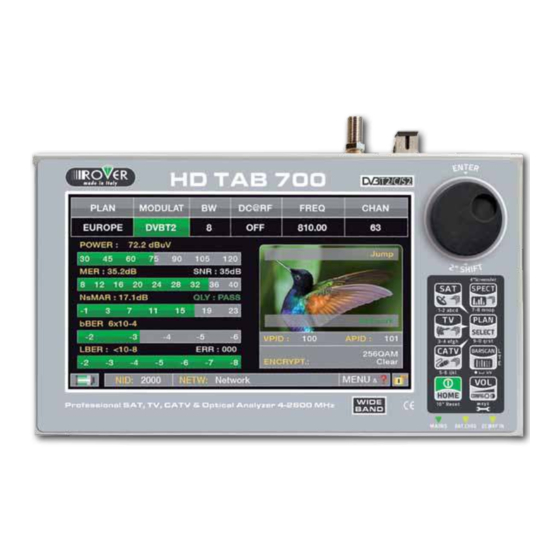
Rover HD TAB 700 Bedienungsanleitung
7" tft 16:9

Verwandte Anleitungen für Rover HD TAB 700


Inhaltszusammenfassung für Rover HD TAB 700
- Seite 1 TAB 700 TAB 700 T A B 7 0 0 T A B 7 0 0 TAB 700 TAB 700 & & Plus Plus & & P l u s P l u s T A B 7 0 0 T A B 7 0 0 TFT 16:10 TFT 16:10...
- Seite 2 Lernen Sie ihren TAB 700 Kennen vorderseite __________________________________ hinWeiS: Das MENÜ (Funktionen und Symbole) kann ohne Vorankündigung geändert werden. • EIN/AUS SCHALTEN Drücken Sie die Drücken und halten Sie ‘HOME’ Taste zum die ‘HOME’ Taste zum Einschalten. Ausschalten. • DREHKNOPF Benutzen Sie das Drehrad um im Bildschirm zu navigieren und die Parameter einzustellen.
-
Seite 3: Seitenansicht
SEITENANSICHT ________________________________________________ • RECHTE SEITE • LINKE SEITE • OBERSEITE 1. = LAN Ethernet RJ45 6. = Analoger Video EINGANG (CVBS) (nur für Plus Version) 2. = USB B für SW Aktualisierung 7. = Schalter für Spannungsversorgung am HF-AUSGANG 3. = USB A für USB Speicher 8. -
Seite 4: Multifunktionstasche
MULTiFUnKTiOnSTASChe Vereinfachen Sie die tägliche Arbeit durch Nutzung der Multifunktionstasche Arbeiten Sie mit Sicherheit und ohne Einschränkung mit freien Händen. Befestigen Sie den Schultergurt an den zwei Ösen an den Kanten der Tasche (oben links und unten rechts), damit Sie das Messgerät um den Hals tragen können und beide Hände frei bleiben. -
Seite 5: Hauptmenü Und Navigation
hAUPTMenÜ UnD nAViGATiOn ‘HOME’ BILDSCHIRM __________________________________________ Drücken Sie die ‘HOME’ Taste um zum Hauptbildschirm zu gelangen. Navigieren Sie mit dem Drehrad auf das ‘SAT’, ‘TV’ oder ‘CATV’ Symbol und drücken Sie das Drehrad um den gewünschten Messmodus zu aktivieren. Drücken Sie jederzeit die ‘HOME’ Taste um den Hauptbildschirm aufzurufen. - Seite 6 • So wählen Sie Parameter in “Drop-Down” Menüs: • Wählen Sie mit dem Drehrad den gewünschten Menüpunkt (Bild 1) • Drücken Sie das Drehrad 2” um das “Drop-Down” Menü aufzurufen (Bild 2) • Wählen Sie den gewünschten Wert mit dem Drehrad (Bild 3) •...
-
Seite 7: Navigation Mit Gemischter Bedienung: Mechanisch & Touch
Bild 3 Bild 5 Bild 4 NAvIgATION MIT gEMISCHTER BEDIENUNg: MECHANISCH & TOUCH • Berühren Sie einen Wert im Menü (Bild 1) • Benutzen Sie das Drehrad um den Wert einzustellen (Bild 3) oder berühren Sie den gewünschten Wert direkt (Bild 2) •... - Seite 8 Bild 2 Bild 3 Beispiel einer SATELLITEN Transponder Auswahl (TP/TS): Bild 1 Bild 2 Bild 3...
- Seite 9 Wählen Sie das Frequenz-Feld (FREQ) und setzen Sie den gewünschten Frequenzwert mit dem numerischen Tastenfeld: • Berühren Sie FREQ um das “INSERT FREQ” Menü aufzurufen (Bild 1) • Berühren Sie die Zahlen um die gewünschte Frequenz einzugeben (Bild 2) • Berühren Sie nun ENTER um die Eingabe zu bestätigen (Bild 3) Beispiel einer manuellen Frequenzeingabe (FREQ): Bild 1...
-
Seite 10: Konfiguration
KOnFiGUrATiOn Das “VOLUME” Menü ist sofort aktiv, drücken Sie “ENTER” für die Konfiguration des Bildschirms und weiteren wichtigen Parametern. vIDEO EINNgANg UND HDMI-AUSgANg _____________ • “HDMI OUT” (Buchse 2): Verbinden Sie ein HDMI Kabel um das Bild im TFT Monitor automatisch am Fernseher oder Videoprojektor darzustellen. -
Seite 11: Touchscreen-Kalibrierung
TOUCHSCREEN KALIBRIERUNg ___________________________ Falls das Touchscreen nicht korrekt reagiert, kann eine Kalibration notwenig sein: Wählen Sie im “VOLUME” Menü die Berühren Sie “METER” Option und dann “CALIBRATE TOUCHSCREEN”; “CONFIGURATION MENU”; Berühren Sie die Mitte der Quadrate die in den Bildschirmrändern erscheinen. Wiederholen Sie diese Operation 4 Mal für jedes Quadrat. - Seite 12 DISCOvERY _____________________________________________________ Identifiziert automatisch die Modulations-Parameter eines TV Kanals in der TV Master PLAN Kanalliste Wählen Sie im “VOLUME” Menü die Option “CONFIGURATION MENU” Tv MODUS CATv (KABEL) MODUS __________________ Berühren Sie “TV” und dann “DISCOVERY” und Berühren Sie “CATV” und dann setzen Sie den Erkennungsmodus: “DISCOVERY”...
-
Seite 13: C/N Mess-Modus "In Band"
C/N METHODE (TRÄgER/RAUSCH-vERHÄLTNIS) __________ Stellen Sie den Messmodus des Träger/Rausch-Verhältnis “C/N” ein: In-Band oder Out-Band (im Kanal/ausserhalb Kanal) Wählen Sie im “VOLUME” Menü die Option Berühren Sie dann “TV” und “C/N TYPE” “CONFIGURATION MENU” C/N Mess-Modus “IN BAND”: C/N Mess-Modus “OUTSIDE THE BAND”: Das Träger/Rausch-Verhältnis wird zwischen Das Träger/Rausch-Verhältnis wird zwischen dem Pegel des Trägers (rote Markierung) -
Seite 14: Screenshot
SCreenShOT Die “SCREEN SHOT” Funktion ermöglicht Ihnen den Inhalt des TFT Bildschirms auf einen externen USB Speicher zu speichern • Stecken Sie einen externen USB Speicher (nicht mitgeliefert) in den USB A Eingang. • Setzen Sie das Messgerät so ein, dass der gewünschte Bildschirm angezeigt wird: Spektrum, Messungen, Konstellatonsdiagramm, Echos, usw. -
Seite 15: Sat
SAT MeSSUnGen Drücken Sie die “HOME” Taste. Tippem Sie auf das “SAT” Symbol und dann Tippen Sie direkt auf den gewünschten auf die gewünschte Kanalliste Satelliten oder benutzen Sie das Drehrad. oder benutzen Sie das Drehrad um in der Zum Abschluss wählen Sie zwischen Satellitenliste zu navigieren. - Seite 16 DvB-S, DvB-S2 & S2M SAT MESSUNgEN ____________ Drücken Sie die “HOME” Taste. Tippen Sie auf “SAT” und dann auf “MEAS Hauptmessungen & Live-Bild. & PICT” oder benutzen Sie das Drehrad. vERWANDTE FUNKTIONEN _________________________________ Drücken Sie wiederholt um zyklisch Drücken Sie diese Taste zwischen den Modi umzuschalten: um die Darstellung des Measures, Konstellation.
-
Seite 17: Nit Darstellung
NIT DARSTELLUNg _____________________________________________ Tippen Sie innerhalb des Bildschirms Tippen Sie auf “VISUALIZE NIT”. der Hauptmessungen auf “MENU&?”. Beispiel 1: “NIT INFO VISUALIZATION”: Darstellung der NIT informationen eines Transponders auf HOTBIRD 13°E HINWEIS: Die VISUALIZE NIT Funktion ist auch in den TV und CATV Modi verfügbar. -
Seite 18: Kanalüberwachung (Channel Monitor)
KANALÜBERWACHUNg (CHANNEL MONITOR) _______ Die wöchentliche Anwendung der CHANNEL MONITOR Funktion ermöglicht Ihnen eine Kontrolle und Protokollierung der wichtigsten Parameter von digitalen Signalen über einen Zeitraum (von 30 Minutes bis zu einer Woche): TV, CATV & SAT. Diese Anwendung dient zur Behebung von Empfangsproblemen, die gelegentlich auftreten, und ermöglicht es Ihnen, die getesteten digitalen Signale zu messen, zu speichern und zu visualisieren (lokal oder in der Ferne): DVB-S/T/C = Power, MER, ERROR, bBer, aBer;... - Seite 19 SPEKTRUM ANALYSATOR ________________________________ Berühren Sie “SAT” und dann “SPECT” oder Drücken Sie die “HOME” Taste. benutzen Sie das Drehrad. SAT SPAN FULL SAT Spektrum Tippen Sie erneut die SPECT Taste um (Spanne von 930 bis 2250 MHz). die Spitzenhaltefunktion “MAX HOLD” zu aktivieren.
- Seite 20 SAT ExPERT ___________________________________________________________ Die Funktion SATEXPERT SW (geführte Satelliten-Tracking-Funktion), ist ein wertvolles Hilfsmittel für die schnelle Antennenausrichtung auf den gewünschte Satellit. Das Messgerät informiert über die Statuszeile in welche Richtung (Osten oder Westen) die Antenne gedreht werden muss, um den gewünschten Satelliten zu erreichen. Sobald ein Satellit erfasst wird, erscheint zusätzlich dessen Namen.
- Seite 21 Beispiel 3: Gesuchter Gefundener Der empfangene Satellit ist nicht der gewünschte. In der untersten Zeile wird folgende Information angezeigt: EUTE7 < g0 EAST Drehen Sie die Satelliten-Antenne nach OSTEN). WICHTIg: Die Textnachrichten, die von Zeit zu Zeit auf dem Bildschirm des Geräts beim Bewegen der Satellitenschüssel nach Osten oder Westen erscheinen, hängen von dem Durchmesser der verwendeten Antenne ab: 60-80-90 cm usw.
- Seite 22 KONSTELLATIONSANALYSE ________________________________ Drücken Sie die “HOME” Taste. Tippen Sie “SAT” und dann auf “CONST” oder benutzen Sie das Drehrad. Beispiel 1: Beispiel 2: QPSK Konstellationsdiagramm. 8PSK Konstellationsdiagramm. Berühren Sie “FULL” und wählen Sie einen Quadranten des Konstellationsdiagrammes um diesen vergrössert darzustellen. vERWANDTE FUNKTIONEN _________________________________ Drücken um zyklisch zwischen...
-
Seite 23: Sat Finder
SAT FINDER ________________________________________________ The SAT FINDER function allow you to check the quality of 4 transponders simultaneity and to check the operation of the 4 LNB polarities. Drücken Sie die “HOME” Taste. Tippen Sie “SAT” und dann auf “SAT FINDER” oder benutzen Sie das Drehrad. - Seite 24 AZ/EL ANTENNENAUSRICHTUNg _______________________ Drücken Sie die “HOME” Taste. Tippen Sie “SAT” und dann auf “AZ/EL”. Berechnung der Antennenausrichtung: - Tippen Sie “SAT ORBIT” und setzen Sie die Orbitalposition des gewünschten Satelliten, zum Beispiel 13.0 OST. - Tippen Sie “COUNTRY” und wählen Sie Ihr Land, zum Beispiel Italien. - Tippen Sie “CITY”...
-
Seite 25: Messungen Mit Scr Lnb/Multiswitch
MESSUNgEN MIT SCR LNB/MULTISWITCH _________ Drücken Sie die “HOME” Taste. Tippen Sie “SAT” und dann auf “SCR DCSS” oder benutzen Sie das Drehrad. - Tippen Sie“LNB TYP” und wählen Sie das SCR Messungen. LNB/MULTISWITCH Modell (beachten Sie den Hinweis). - Tippen Sie“SCR USER”und wählen Sie die zu testende Benutzer-Nr. - Seite 26 LNB/MULTISWITCH dCSS MESSUNgEN _____________ Drücken Sie die “HOME” Taste. Tippen Sie “SAT” und dann auf “SCR DCSS” oder benutzen Sie das Drehrad. - Tippen Sie“LNB TYP” und wählen Sie das dCSS Messungen. LNB/MULTISWITCH Modell (beachten Sie den Hinweis). - Tippen Sie“SCR USER”und wählen Sie die zu testende Benutzer-Nr.
- Seite 27 BILDDARSTELLUNg & SERvICE AUSWAHL _____________ Drücken Sie die “HOME” Taste. Tippen Sie “SAT” und dann auf “MPEG” oder benutzen Sie das Drehrad. Tippen Sie direkt auf den gewünschten RADIO/ TV Kanal oder benutzen Sie das Drehrad. Oder tippen Sie im Messmodus auf “Vpid-Apid”.
-
Seite 28: Tv Messungen
TV MeSSUnGen Drücken Sie die “HOME” Taste. Tippen Sie “TV” und dann “PLAN” Tippen Sie direkt auf die gewünschte oder benutzen Sie das Drehrad um in der Kanalliste oder benutzen Sie das Drehrad. TV Kanalliste zu navigieren. Zum Abschluss wählen Sie zwischen “MEAS”... - Seite 29 BILDSCHIRME DER DvB-T & DvB-T2 M-PLP Tv MESSUNgEN Drücken Sie die “HOME” Taste. Tippen Sie “TV” und dann “MEAS & PICT” Hauptbildschirm der Messungen mit oder benutzen Sie das Drehrad. Bilddarstellung. vERWANDTE FUNKTIONEN _________________________________ Drücken um zyklisch zwischen Drücken um die Spektrum- den TV Modi zu schalten: Analysator Funktion Messungen, Konstellationsdiagramm,...
-
Seite 30: Dvb-T2 Signal: Plp Auswahl
DvB-T2 SIgNAL: PLP AUSWAHL _________________________________ Tippen Sie im Bildschirm der Tippen Sie auf “PLP #” und wählen Sie den Hauptmessungen auf “MENU” gewünschten PLP DvB-T2 SIgNAL: PROFILAUSWAHL _____________________________ Tippen Sie im Bildschirm der Tippen Sie auf “PROFILE” Hauptmessungen auf “MENU” und wählen Sie das gewünschte PROFIL: “Basic”... - Seite 31 SPEKTRUM ANALYZER ____________________________________ Berühren Sie “TV” und dann “SPECT” oder Drücken Sie die “HOME” Taste. benutzen Sie das Drehrad. TV Spektrum SPANNE von 50 MHz Tippen Sie erneut die SPECT Taste um die Spitzenhaltefunktion “MAX HOLD” zu aktivieren. Tippen Sie auf “SPAN” und drehen Sie das Drehrad, um die gewünschte SPANNE zu wählen: 1-2-5-7-10-20-50-100-200-500-FULL-UHF VHF Beispiel 1: Beispiel 2:...
- Seite 32 KONSTELLATIONSANALYSE ________________________________ Drücken Sie die “HOME” Taste. Tippen Sie “TV” und dann auf “CONST” oder benutzen Sie das Drehrad. Beispiel 1: Beispiel 2: Konstellationsdiagramm eines Konstellationsdiagramm eines DVB-T Transponders. DVB-T2 Transponders. Berühren Sie “FULL” und wählen Sie einen Quadranten des Konstellationsdiagrammes um diesen vergrössert darzustellen.
-
Seite 33: Mer Vs Träger Messung
MER vS TRÄgER MESSUNg ______________________________ Das Messgerät verfügt über einen Messmodus “MER vs CARRIER” (MER VS Träger), der es Ihnen erlaubt die MER (durchschnittliche Fehlerrate) einzelner COFDM Träger innerhalb eines DVB-T oder DVB-T2 Signals zu messen. Drücken Sie die “HOME” Taste. Tippen Sie “TV”... - Seite 34 Beispiel 1: Beispiel 2: MER vs CARRIER: Darstellungsmodus MER vs CARRIER: Darstellungsmodus “VIS. TYPE: REVERSE” “VIS. TYPE: NORMAL” und “PICTURE: FULL” und “PICTURE: CONTOURS”. Beispiel 3: MER vs CARRIER: Darstellungsmodus “VIS. TYPE: NORMAL”, “PICTURE: FULL” und “START/STOP CARR from 3000 to 4000”. vERWANDTE FUNKTIONEN _________________________________ Drücken um zyklisch zwischen...
-
Seite 35: Darstellung Der Mikroecho
ECHO ANALYSE ______________________________________________ Drücken Sie die “HOME” Taste. Tippen Sie “TV” und dann auf “ECHOES” oder benutzen Sie das Drehrad. Berühren Sie “TYPE” und wählen sie den Darstellungsmodus der Echos ENTFERNUNg oder ZEIT Impulsantwort (Echo). DARSTELLUNg DER MIKROECHO ______________________________ Tippen Sie auf “MENU” im ECHO Bildschirm, Darstellung der MikroEcho, berühren Sie den dann auf “TYPE”... -
Seite 36: Wie Interferenzen In "Sfn" Netzwerken Reduziert Weren Können
WIE INTERFERENZEN IN “SFN” NETZWERKEN REDUZIERT WEREN KÖNNEN Rover Instruments erinnert daran, dass in Europa die Abschaltung der analogen TV Sender in vollem Gange ist. Einige Länder, wie Spanien und Italien haben beschlossen, Digital-TV “SFN” (Single Frequency Networks) zu installieren, d. H. ein nationaler Fernsehsender hat im ganzen Land die gleiche Frequenz/Kanal. - Seite 37 BILDDARSTELLUNg & SERvICE AUSWAHL _____________ Tippen Sie “SAT” und dann auf “MPEG” Drücken Sie die “HOME” Taste. oder benutzen Sie das Drehrad. Tippen Sie direkt auf den gewünschten RADIO/ TV Kanal oder benutzen Sie das Drehrad. Oder tippen Sie im Messmodus auf “Vpid-Apid”.
-
Seite 38: Kanalüberwachung (Channel Monitor)
KANALÜBERWACHUNg (CHANNEL MONITOR) ____ Die wöchentliche Anwendung der CHANNEL MONITOR Funktion ermöglicht Ihnen eine Kontrolle und Protokollierung der wichtigsten Parameter von digitalen Signalen über einen Zeitraum (von 30 Minutes bis zu einer Woche): TV, CATV & SAT. Diese Anwendung dient zur Behebung von Empfangsproblemen, die gelegentlich auftreten, und ermöglicht es Ihnen, die getesteten digitalen Signale zu messen, zu speichern und zu visualisieren (lokal oder in der Ferne): DVB-S/T/C = Power, MER, ERROR, bBer, aBer;... -
Seite 39: Ukw Messungen
UKW MeSSUnGen Drücken Sie die “HOME” Taste. Tippen Sie “TV” und dann auf “PLAN” Tippen Sie direkt auf die gewünschte oder benutzen Sie das Drehrad um die TV Kanalliste oder benutzen Sie das Drehrad. Kanalliste aufzurufen. Zum Abschluss wählen Sie zwischen “MEAS”... - Seite 40 UKW MESSUNgEN ________________________________________ Drücken Sie die “HOME” Taste. Berühren Sie “CHAN” und setzen Sie den Berühren Sie “TV” und dann “MEAS & PICT” “FML” oder “FMH” Kanal. oder benutzen Sie das Drehrad. Berühren Sie “FREQ” und tippen Sie die Hauptmenü. gewünschte Frequenz, bestätigen Sie die Eingabe mit “ENTER”.
- Seite 41 SPEKTRUM ANALYSATOR ________________________________ Berühren Sie “TV” und dann “SPECT” oder Drücken Sie die “HOME” Taste. benutzen Sie das Drehrad. UKW Spektrum mit 20 MHz SPANNE Tippen Sie auf “SPAN” und drehen Sie das Drehrad, um die gewünschte SPANNE zu wählen: 1-2-5-7-10-20-50-100-200-500-FULL-UHF VHF Beispiel: UKW Spektrum mit 2 MHz SPANNE...
- Seite 42 CATV CATV CATV MeSSUnGen CATV CATV Drücken Sie die “HOME” Taste. Tippen Sie “CATV” und dann “PLAN” Tippen Sie direkt auf die gewünschte oder benutzen Sie das Drehrad um in der Kanalliste oder benutzen Sie das Drehrad. TV Kanalliste zu navigieren. Zum Abschluss wählen Sie zwischen “MEAS”...
- Seite 43 DIgITALE DvB-C & DvB-C2 MESSUNgEN (opt.) Drücken Sie die “HOME” Taste. Tippen Sie “CATV” und dann “MEAS & Hauptbildschirm der Messungen mit PICT” oder benutzen Sie das Drehrad. Bilddarstellung. vERWANDTE FUNKTIONEN _________________________________ Tippen um die Spektrum- Drücken um zyklisch zwischen Analysator Funktion den CATV Modi zu schalten: aufzurufen.
- Seite 44 SPEKTRUM ANALYSATOR ________________________________ Berühren Sie “CATV” und dann “SPECT” Drücken Sie die “HOME” Taste. oder benutzen Sie das Drehrad. Tippen Sie erneut die SPECT Taste um CATV Spektrum mit 50 MHz SPANNE. die Spitzenhaltefunktion “MAX HOLD” zu aktivieren. Tippen Sie auf “SPAN” und drehen Sie das Drehrad, um die gewünschte SPANNE zu wählen: 1-2-5-7-10-20-50-100-200-500-FULL-UHF VHF Beispiel 1: Beispiel 2:...
- Seite 45 KONSTELLATIONSDIAgRAMM ___________________________ Drücken Sie die “HOME” Taste. Berühren Sie “CATV” und dann “CONST” oder benutzen Sie das Drehrad. Beispiel 1: Beispiel 2: 64 QAM Konstellation. 256 QAM Konstellation. Berühren Sie “FULL” und wählen Sie einen Quadranten, um diesen vergrössert darzustellen. vERWANDTE FUNKTIONEN _________________________________ Drücken um zyklisch zwischen...
- Seite 46 LECKAgE-MESSUNgEN ___________________________________ Drücken Sie die “HOME” Taste. Tippen Sie “CATV” und dann “LEAKAGE” oder benutzen Sie das Drehrad. Setzen Sie die gewünschten Parameter Leckage-Messungen. und tippen Sie dann auf “START” um die Leckage-Messungen zu starten.
- Seite 47 INgRESS-MESSUNgEN __________________________________ Drücken Sie die “HOME” Taste. Tippen Sie “CATV” und dann “INGRESS” oder benutzen Sie das Drehrad. Ingress-Messungen. Setzen Sie die gewünschten Parameter und tippen Sie dann auf “START” um die Ingress- Messungen zu starten.
- Seite 48 BILDDARSTELLUNg & SERvICE AUSWAHL _____________ Tippen Sie “CATV” und dann auf “MPEG” Drücken Sie die “HOME” Taste. oder benutzen Sie das Drehrad. Tippen Sie direkt auf den gewünschten RADIO/TV Kanal oder benutzen Sie das Drehrad. Oder tippen Sie im Messmodus auf “Vpid-Apid”.
- Seite 49 KANALÜBERWACHUNg (CHANNEL MONITOR) _____ Die wöchentliche Anwendung der CHANNEL MONITOR Funktion ermöglicht Ihnen eine Kontrolle und Protokollierung der wichtigsten Parameter von digitalen Signalen über einen Zeitraum (von 30 Minutes bis zu einer Woche): TV, CATV & SAT. Diese Anwendung dient zur Behebung von Empfangsproblemen, die gelegentlich auftreten, und ermöglicht es Ihnen, die getesteten digitalen Signale zu messen, zu speichern und zu visualisieren (lokal oder in der Ferne): DVB-S/T/C = Power, MER, ERROR, bBer, aBer;...
-
Seite 50: Spect
SPECT SPeKTrUM AnALYSATOr Nach der Wahl des Betriebsmodus (TV, CATV oder SAT), können Sie den Spektrum Analysator aus dem “HOME” Menü durch Tippen auf das “SPECT” Symbol oder direkt mittels der “SPECT” Taste aufrufen. SAT SPEKTRUM _____________________________________________________ SPECT Drücken Sie die “HOME” Taste. SAT Spektrum. -
Seite 51: Optic - Optische Messungen
OPTIC OPTIC OPTiSChe MeSSUnGen (opt.) Das Messgerät besitzt einen internen optischen Wandler. Dieser erlaubt die Messung der LEISTUNG und der OPTISCHEN DÄMPFUNG, sowie HF Messungen des optischen Eingangs, Dekodierung der Services und Spektrumdarstellung. MESSUNg DER LEISTUNg UND OPTISCHEN DÄMPFUNg Drücken Sie die “HOME” Taste. Tippen Sie “OPTIC”... -
Seite 52: Hf Messungen Am Optischen Eingang
HF MESSUNgEN AM OPTISCHEN EINgANg Tippen Sie die “HOME” Taste nachdem Sie Tippen Sie “OPTIC” und dann auf den gewünschten Betriebsmodus gewählt “MEAS & PICT” or use the encoder. haben: TV, CATV oder SAT. Beispiel 1: Beispiel 2: Hauptbildschirm der Messungen mit Hauptbildschirm der Messungen mit Bilddarstellung eines SAT Signals. -
Seite 53: Hf Spectrum Am Optischen Eingang
HF SPECTRUM AM OPTISCHEN EINgANg Tippen Sie die “HOME” Taste nachdem Sie Tippen Sie “OPTIC” und dann auf den gewünschten Betriebsmodus gewählt “SPECT” oder benutzen Sie das haben: TV, CATV oder SAT. Drehrad. SAT Spektrum mit “Full SAT” Spanne SAT Spektrum mit “Full EXT” Spanne (von 930 bis 2250 MHz). -
Seite 54: Barscan
BARSCAN BARSCAN BArSCAn PEgEL/LEISTUNgS-PRÜFUNg ALLER KANÄLE BARSCAN BARSCAN oder Press the “HOME” key, then touch “BARSCAN”. Bei Nutzung von TV Kanallisten zeigt das Messgerät PEGEL/LEISTUNG aller Kanäle. Bei AUTOSPEICHER&MANUSPEICHER Kanallisten zeigt das Messgerät die gespeicherten Kanäle und unterscheidet zwischen analogen und digitalen Signalen durch Nutzung von 2 verschiedenen Farben. Standard BARSCAN TV Kanalliste. -
Seite 55: Memory
MEMORY MEMORY MeMOrY KANAL-LISTEN UND LOg-DATEIEN ______ MEMORY MEMORY AUTOMEMORY (Tv) ___________________________________________ Drücken Sie die “HOME” Taste. Touch “AUTOMEMORY tv” or use the encoder. Set the desired parameters: Tippen Sie auf “to FILE N” (Zieldatei) und wählen Sie die “AUTO” Zieldatei, in welcher die Resultate der Suche gespeichert werden sollen. - Seite 56 Der Suchlauf ist abgeschlossen. Der Suchlauf wird durchgeführt. Sobald die Autospeicher-Funktion beendet ist, wird der Speicherplan automatisch gewählt.
- Seite 57 LOggER DATEI SPEICHERN (Tv/CATv) __________________ Drücken Sie die “HOME” Taste. Tippen Sie “SPECIAL FUNCT” und dann “SAVE DATALOGGER”. Tippen Sie “SAVE DATALOGGER”. Setzen DATA LOGGER wird ausgeführt. Sie nun die gewünschten Parameter und wählen Sie “START save?” um eine neue Logger-Datei zu generieren.
-
Seite 58: Logger Datei Aufrufen (Tv/Catv)
LOggER DATEI AUFRUFEN (Tv/CATv) ____________________ Tippen Sie “SPECIAL FUNCT” Drücken Sie die “HOME” Taste. und dann “RECALL DATALOGGER”. Tippen Sie “RECALL DATALOGGER”. Wählen Beispiel einer gespeicherten Logger-Datei. Sie die neue Logger-Datei und wählen Sie Berühren Sie den Bildschirm um in den “RECALL?”. - Seite 59 LOggER DATEI SPEICHERN (SAT) __________________________ Drücken Sie die “HOME” Taste. Tippen Sie “SPECIAL FUNCT” und dann “SAVE DATALOGGER”. Tippen Sie “SAVE DATALOGGER”. Setzen DATA LOGGER wird ausgeführt. Sie nun die gewünschten Parameter und wählen Sie “START save?” um eine neue Logger-Datei zu generieren.
-
Seite 60: Logger Datei Aufrufen (Sat)
LOggER DATEI AUFRUFEN (SAT) ___________________________ Drücken Sie die “HOME” Taste. Tippen Sie “SPECIAL FUNCT” und dann “RECALL DATALOGGER”. Tippen Sie “RECALL DATALOGGER”. Wählen Beispiel einer gespeicherten Logger-Datei. Sie die neue Logger-Datei und wählen Sie Berühren Sie den Bildschirm um in den “RECALL?”. -
Seite 61: Tv/Catv Spezialfunktionen
Impendanzanpassung eines 75Ω Verteilnetzwerkes. Mit Hilfe eines ROVER INSTRUMENT Messgerätes, in Verbindung mit einer kalibrierten Rauschquelle (zum Beispiel dem ROVER CNG 90 STC), kann ein Fehler im Kabel (Kabelbruch) oder in der Terminierung (fehlerhafter 75Ω Abschlusswiderstand) des Netzwerkes erkannt werden. Diese Fehler erzeugen im Spektrum eine Stehwelle, die am Messgerät sichtbar gemacht wird und gemessen werden kann, wie in den folgenden Bildern gezeigt wird. - Seite 62 Tippen Sie auf “SPAN” und setzen Sie den Tippen Sie auf “dB DIV” und setzen Sie passenden Wert zur Darstellung ein. einen zur Darstellung passenden Wert ein. Tippen Sie auf “VERT.POS” und setzen Sie Tippen Sie auf “MRK1.freq” und dann auf einen zur Darstellung passenden Wert ein.
- Seite 63 Belassen Sie diesen Wert auf Werkeinstellung: 0 MHz. vERBINDUNgSDIAgRAMM Koaxialkabel Mod. ROVER Mod. ROVER HD TAB 900 CNG 90 STC HINWEIS: Für weiterführende Information oder Fragen zu dieser “APP”, treten Sie bitte mit ihrem Händler in Verbindung oder senden Sie eine e-Mail an: wecare@roverinstruments.com...
- Seite 64 SUMMER & RAUSCHABSTAND gRAFIK _______________________ Drücken Sie nach der Wahl einer TV/CATV Berühren Sie “SPECIAL FUNCT”, Kanalliste und des gewünschten Kanals die und dann “BUZZ & NOIS MARGIN”. “HOME” Taste. Summer und Grafik des Rauschabstand des eingestellten Kanals nach Zeit. Hohe Töne = GUTER Rauschabstand Tiefe Töne = SCHLECHTER Rauschabstand Noise Marg = Rauschabstand in Echtzeit...
- Seite 65 LTE INTERFERENZ TEST ______________________________________________ Oder drücken Sie 2 Mal die “BARSCAN” Taste. Tippen Sie aus dem TV oder CATV Modus die “HOME” Taste. Tippen Sie “SPECIAL FUNCT”, und dann “LTE AUTOTEST”. Beispiel 1: Beispiel 2: NIedrige LTE interferenz. Hohe LTE interferenz. Die untere Informationszeile des Bildschirms Die untere Informationszeile des Bildschirms zeigt folgende information:...
-
Seite 66: Satspezialfunktionen
SPECIAL SPECIAL SAT SPeZiALFUnKTiOnen FUNCT FUNCT HINWEIS: Die speziellen Funktionen SPECIAL SPECIAL hängen von der aktiven Betriebsart FUNCT FUNCT ab: TV, CATV oder SAT BUZZER & NOISE MARgIN gRAFIK (TON-RAUSCHABSTAND) Nach der Wahl des Satelliten und des Tippen Sie “SPECIAL FUNCT”, gewünschten Transponders, drücken Sie die und dann “BUZZ &... -
Seite 67: Optionale "Apps
OPTiOnALe “APP ” FERNBEDIENUNg _______________________________________________ Die REMOTE CONTROL App ermöglicht die Fernkonfiguration und -bedienung des Messgerätes über einen Webbrowser (PC, Tablet und Smartphone) BEISPIEL EINER “DHCP” KONFIgURATION Tippen Sie im “VOLUME” Menü auf Tippen Sie auf “METER” und dann auf “CONFIGURATION MENU”... - Seite 68 Beispiel einer Fernbedienung über “DHCP”: HD TAB 900 51945 _HD TAB 900_ 1. Öffnen Sie einen Webbrowser, 2. Geben Sie im Webbrowser die dem Messgerät vergebene IP Adresse ein, zum Beispiel 192.168.15.134/index.html, 3. Geben Sie im “USERNAME” Feld den NAMEN des Messgerätes mit jeweils einem “_” Symbol vorne und hinten ein, zum Beispiel: _HD TAB 700_ 4.
-
Seite 69: Beispiel Einer "Statischen" I P Konfiguration
BEISPIEL EINER “STATISCHEN” I P KONFIgURATION Tippen Sie im “VOLUME” Menü auf Tippen Sie auf “METER” und dann auf “CONFIGURATION MENU”. “LAN CONFIGURATION” Tippen Sie auf “IP CONFIG” und wählen SIe Tippen Sie auf “CHECK”. “STATIC”. Setzen SIe nun die Parameter “IP”, “NMASK”... -
Seite 70: Service Und Support Web Registrierung Und Software (Software) Aktualisierung
Sie werden ebenfalls eine e-Mail Nachricht erhalten, in welcher Ihr Benutzername und Ihr von ROVER generiertes Passwort angegeben sind. Bitte heben Sie diese Daten gut auf, um auch in Zukunft auf den Download Bereich zugreifen zu können, um SW Aktualisierungen und aktuelle Kanal&Transpoder-Listen downloaden zu können;... -
Seite 71: Softwareaktualisierung
Modell Ihres Messgerätes wählen können, um anschliessend die Aktualisierung manuell zu starten. 10. Warten Sie einige Minuten - das ROVER S.M.A.R.T. Interface Programm wird die neue Software in Ihr Messgerät kopieren; 11. Sobald der download beendet ist, erscheint folgender Hinweis: “Power on the meter to activate FW **PROGRAM SUCCESFUL**”... -
Seite 72: Speicherplan Aktualisierung
SPeiCherPLAn AKTUALiSierUnG MEM SPEICHERPLAN AKTUALISIERUNg: Sobald Sie die korrekte ROVER S.M.A.R.T. PRO Version identifiziert und geladen haben (lesen Sie bitte für weiter Informationen das entsprechende Kapitel zur S.M.A.R.T. page in diesem Anwender Handbuch), installieren Sie es um die Speicherpläne auf Ihr Messgerät zu laden. Die Prozedur wird im Folgenden beschrieben: •... -
Seite 73: Li-Ion Polimer Akku
Li-iOn POLiMer AKKU WICHTIg: • BELASSEN SIE NIEMALS DEN AKKU ÜBER EINEN LÄNgEREN ZEITRAUM UNgELADEN; • LADEN SIE DEN AKKU IMMER ÜBER NACHT AUF, SELBST WENN DIESER NICHT vOLLSTÄNDIg ENTLADEN IST. NÜTZLICHE INFORMATIONEN: 1. TDer mitgelieferte Akku ist von höchster Qualität und wurde einzeln getestet, um eine maximale Autonomie unter folgenden Bedingungen zu erreichen: •... -
Seite 74: Akku Regenerierung
AKKU TeST & AKKU reGenerierUnG DIESE PROZEDUR ERKLÄRT WIE DEN AKKU REgENERIEREN/TESTEN KÖNNEN UND WIE DIE ANZEIgE FÜR DIE AKKU- RESERvE KALIBRIERT WIRD NÜTZLICHE HINWEISE: • Laden Sie den Akku jede Nacht nach dem Gebrauch des Messgerätes auf, auch wenn dieser nicht vollständig entladen ist;... -
Seite 75: Status Led Für Netzteil & Akkuladung
Das Messgerät schaltet sich nicht ein. 0.5 SEKUNDEN NETZTEIL, Prüfen Sie das Netzteil: DAS NICHT VON AUS 0.5 12 Vdc und nicht 18 Vdc. ROVER STAMMT SEKUNDEN AN BLINKT EINSCHALTEN JA oder NEIN Das Messgerät schaltet sich ein. 15 MAL BLINKEN GLEICHZEITIG Lo Strumento ha rilevato un’anomalia... -
Seite 76: Wartung Des Messgerätes
Kontaktes mit Wasser, und eventuell beschädigten Platinen, trocknen Sie das Messgerät genügend, bevor Sie es wieder einschalten. Verwenden Sie keinen Haartrockner oder eine starke Heizquelle dafür, lassen Sie es einfach in der Umgebungsluft austrocknen. Kontaktieren Sie dazu den technischen Support von Rover Laboratories S.p.A. -
Seite 77: Service Hinweise & Garantiebedingungen
Land angewendet werden. gARANTIE BEDINgUNgEN: 1. ACHTUNG: die Garantie ist nur gültig wenn Rover Laboratories S.p.A. eine Rechnung oder Quittung vorgelegt wird. Das Kaufdatum muss vorhanden und lesbar sein. 2. Die Garantie schließt nur den Austausch von defekten Bauteilen ein, deren Fehlfunktion durch Werkfehler entstanden ist. -
Seite 78: Beseitigung Elektronischer Geräte
Risiken und Kosten für den Transport zu Rover Laboratories S.p.A. werden vom Kunden getragen. Nach der Reparatur, wenn das Gerät sich im Garantiezeitraum befindet, trägt Rover Laboratories S.p.A. die Kosten für den Versand zum Kunden. Ist das Instrument nicht unter Garantie, wird es auf Kosten des Kunden über einen Kurierdienst versendet. Die entsprechenden Kosten werden in der Rechnung angegeben. -
Seite 79: Rma: Fehler Identifikations-Formular
• IBAN Kode *: ..............................* Diese Felder sind für offizielle ROvER Händler NICHT notwendig (nur von Endkunden auszufüllen). Hinweis: Bitte geben Sie die Str-Nr. auch dann an, wenn Sie der MwST-Nr. entspricht. Im Falle eines persönlichen Besitzes, geben Sie bitte den Namen und vornamen des Besitzers an. -
Seite 80: Vorgeschlagene Werte
VOrGeSChLAGene WerTe Diese Tabelle zeigt die vorgeschlagenen Messungen an den Teilnehmer-Buchsen für die wichtigsten digitalen Modulationen. � DVB-T2 & GB COFDM dBµV dBµV P ER –7 ME R 256 QAM 2 /3 FE C ME R 26,5 29,5 256 QAM 3 /4 FE C ME R 28,5... -
Seite 81: Mitgeliefertes Zubehör
USB 2.0 Kabel für PC Verbindung • Akku Ladegerät • Bedienungsanleitung (CD oder USB) • Kupplung F Buchse - F Buchse LISTE DES MITgELIEFERTEN ZUBEHÖRS - HD TAB 700 Plus: • Verstärkte Elite Tasche • Abnehmbare Seitentasche für Werkzeug und Zubehör • Tragegurt •... -
Seite 82: Abkürzungen & Fachbegriffe
ABKÜrZUnGen & FAChBeGriFFe APID (Audio Packet Identifier): Audioempfangsparameter im MPEG-Datenstrom. aBER (Bitfehlerrate nach Viterbi): Verhältnis der übertragenen Bits zu den fehlerhaften Bits nach Reed Solomon (Viterbi). BCH (Bose Chaudhuri Hocquenghem): Externer Fehlerschutzdecoder. BER (Bit Error Rate): Die Bitfehlerrate zeigt die Qualität der DVB-Signale an. Es zeigt die Anzahl der fehlerhaften Bits in Bezug auf alle übertragenen Bits an. -
Seite 83: Inhaltsverzeichnis
inhALTSVerZeiChniS – Lernen Sie ihren TAB 700/700 Plus Kennen – MULTIFUNKTIONSTASCHE – HAUPTMENÜ UND NAVIGATION CONFIG – KONFIGURATION – SCREENSHOT SAT MESSUNGEN – TV MESSUNGEN – MESSUNGEN CATV – CATV MESSUNGEN SPECT – SPEKTRUM ANALYSATOR – OPTISCHE MESSUNGEN OPTIC – BARSCAN - Pegel/Leistungs-Prüfung aller Kanäle BARSCAN –... - Seite 84 KUnDen-SUPPOrT wecare@roverinstruments.com skype® nur für Telefongespräche wecare.roverinstruments UG-HDTAB700ePLUS-DE-V1 In Europa entworfen, in Europa hergestellt RO.VE.R. LABORATORIES S.p.A. Via Parini 2, 25019 Sirmione (BS) Italy tel. +39 030 9198 1 fax +39 030 990 6894 Produkt-Spezifikationen unterliegen Änderungen ohne vorheriger Ankündigung. Alle verwendeten Marken sind Eigentum ihrer jeweiligen Besitzer.