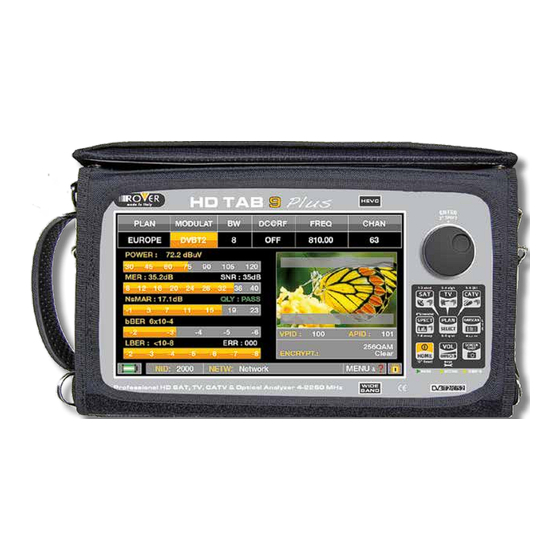
Rover HD TAB 9 PLUS Bedienungsanleitung
9" tft 16:9

Verwandte Anleitungen für Rover HD TAB 9 PLUS


Inhaltszusammenfassung für Rover HD TAB 9 PLUS
- Seite 1 PLUS PLUS T A B T A B P L U S P L U S BEDIENUNGSANLEITUNG TFT 16:9 TFT 16:9 www.roverinstruments.com...
-
Seite 2: Lernen Sie Ihren Hd Tab 9 Plus Kennen
LERNEN SIE IHREN HD TAB 9 PLUS KENNEN VORDERSEITE __________________________________ • EIN/AUS SCHALTEN Drücken Sie die Drücken und halten Sie ‘HOME’ Taste zum die ‘HOME’ Taste zum Einschalten. Ausschalten. • DREHKNOPF Benutzen Sie das Drehrad um im Bildschirm zu navigieren und die Parameter einzustellen. - Seite 3 SEITENANSICHT _________________________________________________ • OBERSEITE HF EINGANG Typ “F” 75 Ω oder Typ “N” 50 Ω OPTISCHER EINGANG: FC-ST-SC Schalter für Spannungsversorgung am HF-AUSGANG BELEGUNG FÜR ANALOGEN AUDIO-VIDEO Analoger Audio & Video EINGANG/AUSGANG EINGANG/AUSGANG USB A für USB Speicher USB B für SW Aktualisierung/”Test Drive” (opt.) Common Interface für CAM Module HDMI Ausgang 10 MHz Eingang (opt.)
-
Seite 4: Multifunktionstasche
MULTIFUNKTIONSTASCHE Vereinfachen Sie die tägliche Arbeit durch Nutzung der Multifunktionstasche Arbeiten Sie mit Sicherheit und ohne Einschränkung mit freien Händen. Befestigen Sie den Schultergurt an den zwei Ösen an den Kanten der Tasche (oben links und unten rechts), damit Sie das Messgerät um den Hals tragen können und beide Hände frei bleiben. -
Seite 5: Hauptmenü & Navigation
HAUPTMENÜ UND NAVIGATION ‘HOME’ BILDSCHIRM __________________________________________ Drücken Sie die ‘HOME’ Taste um zum Hauptbildschirm zu gelangen. Navigieren Sie mit dem Drehrad auf das ‘SAT’, ‘TV’ oder ‘CATV’ Symbol und drücken Sie das Drehrad um den gewünschten Messmodus zu aktivieren. Drücken Sie jederzeit die ‘HOME’ Taste um den Hauptbildschirm aufzurufen. - Seite 6 So wählen Sie Parameter in “Drop-Down” Menüs: • Wählen Sie mit dem Drehrad den gewünschten Menüpunkt (Bild 1) • Drücken Sie das Drehrad 2” um das “Drop-Down” Menü aufzurufen (Bild 2) • Wählen Sie den gewünschten Wert mit dem Drehrad (Bild 3) •...
-
Seite 7: Navigation M It G Emischter B Edienung: M Echanisch & Touch
Bild 3 Bild 5 Bild 4 NAVIGATION M IT G EMISCHTER B EDIENUNG: M ECHANISCH & TOUCH • Berühren Sie einen Wert im Menü (Bild 1) • Benutzen Sie das Drehrad um den Wert einzustellen (Bild 3) oder berühren Sie den gewünschten Wert direkt (Bild 2) •... - Seite 8 Wählen Sie einen Menüpunkt und setzen Sie den gewünschten Wert oder Parameter mit Hilfe des “Drop-Down” Menüs: • Berühren Sie einen Wert oder Parameter im Menü (Bild 1) • Berühren Sie diesen erneut um das “Drop-Down” Menü aufzurufen (Bild 2) •...
- Seite 9 Beispiel der Einstellung für die externe Stromversorgung am TV-CATV HF Eingang (DC@HF): Bild 1 Bild 2 Bild 3 Bild 4 Wählen Sie das Frequenz-Feld (FREQ) und setzen Sie den gewünschten Frequenzwert mit dem numerischen Tastenfeld: • Berühren Sie FREQ (Bild 1) •...
-
Seite 10: Lautstärke & Konfiguration
LAUTSTÄRKE & KONFIGURATION Das “VOLUME” Menü ist sofort aktiv, drücken Sie “ENTER” für die Konfiguration des Bildschirms und weiteren wichtigen Parametern. HDMI AUSGANG ______________________________________________ • “HDMI OUT” (Anschluss 8): Verbinden Sie ein HDMI Kabel um das Bild im TFT Monitor am Fernseher oder Videoprojektor darzustellen. -
Seite 11: Touchscreen Kalibrierung
TOUCHSCREEN ________________________________________________ Aktivierung/Deaktivierung des Touchscreen: Wählen Sie im “VOLUME” Menü die Berühren Sie “METER” Option “CONFIGURATION MENU”; dann “TOUCHSCREEN” um das Touchscreen zu aktivieren oder zu deaktivieren. TOUCHSCREEN KALIBRIERUNG ___________________________ Falls das Touchscreen nicht korrekt reagiert, müssen Sie es neu kalibrieren: Wählen Sie im “VOLUME”... - Seite 12 DISCOVERY _____________________________________________________ Identifiziert automatisch die Modulations-Parameter eines TV Kanals in der TV Master PLAN Kanalliste Wählen Sie im “VOLUME” Menü die Option “CONFIGURATION MENU” TV MODUS CATV (KABEL) MODUS __________________ Berühren Sie “TV” und dann “DISCOVERY” Berühren Sie “CATV” und dann “DISCOVERY” und setzen Sie den Erkennungsmodus: und setzen Sie den Erkennungsmodus: - TERR ONLY (nur terrestrische Kanäle)
- Seite 13 C/N METHODE (TRÄGER/RAUSCH-VERHÄLTNIS) _____ Stellen Sie den Messmodus des Träger/Rausch-Verhältnis “C/N” ein: In-Band oder Out-Band (im Kanal/ausserhalb Kanal) Wählen Sie im “VOLUME” Menü die Berühren Sie dann “TV” und “C/N Option “CONFIGURATION MENU” TYPE” C/N Mess-Modus: “im Kanal”. C/N Mess-Modus: “ausserhalb des Kanals”. Das Träger/Rausch-Verhältnis wird zwischen Das Träger/Rausch-Verhältnis wird zwischen dem dem Pegel des Trägers (rote Markierung)
-
Seite 14: Screen Shot
SCREEN SHOT Die “SCREEN SHOT” Funktion ermöglicht Ihnen den Inhalt des TFT Bildschirms auf einen externen USB Speicher zu speichern. • Stecken Sie einen externen USB Speicher (nicht mitgeliefert) in den USB A Eingang. • Setzen Sie das Messgerät so ein, dass der gewünschte Bildschirm angezeigt wird: Spektrum, Messungen, Konstellatonsdiagramm, Echos, usw. -
Seite 15: Sat
ANALYSE VON SATELLITEN TV SIGNALEN UMSCHALTEN IN DEN SAT-MODUS _______________________ Wahl der SAT Kanalliste "Alle Satelliten Informationen / Tabellen in Kooperation mit LyngSat - www.lyngsat.com” DIGITALE SAT MESSUNGEN VON DVB-S, DVB-S2 & S2MM ______ Hauptmessungen & Live-Bild Tippen Sie auf das Live-Bild um dieses im Vollbildschirm darzustellen Tippen Sie es erneut um die Messungen wieder anzuzeigen... -
Seite 16: Dvb-S2M Signal: Isi Auswahl
DVB-S2M SIGNAL: ISI AUSWAHL _____________________________ Berühren Sie “MENU” im Bildschirm der Berühren Sie “ISI #” und wählen Sie den Hauptmessungen gewünschten ISI (Transport Stream) PLS KONFIGURATION __________________________________________ Berühren Sie “SAT” und wählen Sie dann Wählen Sie im “VOLUME” Menü die Option “CONFIGURATION MENU”;... -
Seite 17: Ts Streaming Über Lan
TS STREAMING _________________________________________________ Die TS STREAMING Funktion ermöglicht es den Transport Stream des eingerasteten Signals auf einen externen Speicher aufzunehmen oder an den LAN Netzwerkport zu senden. Berühren Sie “MENU” im Bildschirm der Hauptmessungen TS STREAMING ÜBER LAN Beispiel 1: Berühren Sie “TSstreaming”... -
Seite 18: Nit Darstellung
NIT DARSTELLUNG _____________________________________________ Berühren Sie “MENU” im Bildschirm Berühren Sie “VISUALIZE NIT”. der Hauptmessungen. Beispiel 1: “NIT INFO VISUALIZATION”: Darstellung der NIT informationen eines Transponders auf ASTRA 19.2E transponder HINWEIS: Die VISUALIZE NIT Funktion ist auch in den TV und CATV Modi verfügbar. RELATED FUNCTIONS _________________________________________ Auswahl der... -
Seite 19: Tv: Analyse Von Terrestrischen Tv Signalen
ANALYSE VON TERRESTRISCHEN TV SIGNALEN UMSCHALTEN IN DEN TV MODUS (Alle Antennen-Kanäle) ________________________ Wahl der TV Kanalliste BILDSCHIRM DER ANALOGEN RADIO MESSUNG ____ Berühren Sie “CHAN” und wählen Sie “FMH” oder “FML”, Berühren Sie “MODULAT” und wählen Sie “FM Radio”, Berühren Sie “FREQ”... -
Seite 20: Darstellung Der Mikroecho
DIGITAL TV MEASUREMENT DISPLAYS DVB-T & DVB-T2 M-PLP Tippen Sie auf “CHAN” und wählen Sie dann den gewünschten Kanal. Ist dieser digital, sehen Sie folgende Bildschirme: Hauptmessungen und Live-Bild DVB-T2 Konstellationsdiagramm Berühren Sie “ZOOM” und wählen Sie den Konstellations-Quadrant um diesen vergössert darzustellen Impulsantwort (Echo) Drücken Sie diese Taste um zyklisch zwischen... -
Seite 21: Echo & Mikroecho Messung In "Sfn" Tv Netzwerken
WIE INTERFERENZEN IN “SFN” NETZWERKEN REDUZIERT WEREN KÖNNEN Rover Instruments erinnert daran, dass in Europa die Abschaltung der analogen TV Sender in vollem Gange ist. Einige Länder, wie Spanien und Italien haben beschlossen, Digital-TV “SFN” (Single Frequency Networks) zu installieren, d. H. ein nationaler Fernsehsender hat im ganzen Land die gleiche Frequenz/Kanal. -
Seite 22: Dvb-T2 Signal: Plp Auswahl
DVB-T2 SIGNAL: PLP AUSWAHL ________________________________________ Tippen Sie im Bildschirm der Tippen Sie auf “PLP #” und wählen Sie den Hauptmessungen auf “MENU” gewünschten PLP (Transport Stream) DVB-T2 SIGNAL: PROFILAUSWAHL (OPT.) ___________________________ Tippen Sie im Bildschirm der Tippen Sie auf “PROFILE” Hauptmessungen auf “MENU”... -
Seite 23: Mer Vs Träger Messung
MER VS TRÄGER MESSUNG ________________________________ Das Messgerät verfügt über einen Messmodus “MER vs CARRIER” (MER VS Träger), der es Ihnen erlaubt die MER (durchschnittliche Fehlerrate) einzelner COFDM Träger innerhalb eines DVB-T oder DVB-T2 Signals zu messen. Um diesen Messbildschirm anzuzeigen, müssen Sie die “TV” Taste wiederholt drücken, bis der ECHO Messbildschirm dargestellt wird: MER vs CARRIER: Tippen Sie auf “MENU &... -
Seite 24: Channel Logger (Kanal Langzeitmessung)
CHANNEL LOGGER (KANAL LANGZEITMESSUNG) ____ Tippen Sie im Bildschirm der Tippen Sie auf “CHANNEL LOGGER” Hauptmessungen auf “MENU” Tippen Sie auf “MENU” Wählen Sie die Zeitspanne (TIME INTVL) und in die Zielspeicher an: entweder im internen Speicher des Messgerätes oder auf einen USB-Stick (SEND TO USB = ON). - Seite 25 FELDSTÄRKE _____________________________________________________ Tippen Sie im “VOLUME” Bildschirm auf Tippen Sie auf “EDIT ANT FACTOR” “CONFIGURATION MENU” Beispiel 1: Setzen Sie die Antennenparameter: Vervollständigen Sie die Parametereingabe für die verschiedenen Frequenzen. • Frequenzwert (FREQ:) • Antennengewinn (ANT. FACTOR:) • Kabeldämpfung (CABLE LOSS:) Tippen Sie auf “Field Strength”...
-
Seite 26: Mpeg Service
MINI SPEKTRUM “APP” ________________________________________ Tippen Sie im Bildschirm der Tippen Sie auf “MINI SPECTRUM” Hauptmessungen auf “MENU” und wählen Sie “ON” (AN) Es wird auf dem Live-Bild ein Mini-Spektrum überlagert dargestellt HINWEIS: • Das Mini-Spektrum ist auch im CATV Modus verfügbar. •... -
Seite 27: Catv Analyse Von Kabel Tv Signalen
CATV CATV CATV ANALYSE VON KABEL TV SIGNALEN UMSCHALTEN IN DEN CATV MODUS (Alle Antennen und S Band Kanäle) _______________________________ CATV CATV CATV channel plan selection BILDSCHIRME DER DIGITALEN CATV DVB-C MESSUNGEN ______ Hauptmessungen & Live-Bild Tippen Sie auf das Live-Bild um dieses im Vollbildschirm darzustellen Tippen Sie es erneut um die Messungen wieder anzuzeigen... -
Seite 28: Umschalten In Den Spektrum Modus
SPECT SPECT SPECT SPEKTRUM ANALYSATOR UMSCHALTEN IN DEN SPEKTRUM MODUS _____________ SPECT SPECT ODER SPEKTRUM ANALYSATOR BILDSCHIRME _________________ Tippen Sie auf “SPAN” um die Spanne zu ändern oder direkt aus dem “Drop-Down” Menü zu wählen ODER Schnelles Spektrum Drehen zum Drücken zur Drücken Sie die “SPECT”... - Seite 29 RBW FILTER ______________________________________________________ Die RBW (Resolution Bandwidth) Filter Funktion bestimmt die Bandbreite des Bandpassfilters, der zur Erzeugung des Spektrums aus dem Eingangssignal (IF) genutzt wird. Dieser Bandpassfilter funktioniert wie ein Fenster: je kleiner die Bandbreite, desto detailreicher ist die Darstellung des Spektrums. Ein kleiner RBW Wert bewirkt allerdings eine langsamere Auffrischrate des Spektrums.
- Seite 30 SAT EXPERT “APP” _____________________________________________ Die Funktion SATEXPERT SW (geführte Satelliten-Tracking-Funktion), ist ein wertvolles Hilfsmittel für die schnelle Antennenausrichtung auf den gewünschte Satellit. Das Messgerät informiert über die Statuszeile in welche Richtung (Osten oder Westen) die Antenne gedreht werden muss, um den gewünschten Satelliten zu erreichen. Sobald ein Satellit erfasst wird, erscheint zusätzlich dessen Namen.
- Seite 31 Im TV-Modus, drücken Sie die “PLAN” Taste und wählen Sie den gewünschten Satelliten, zum Beispiel “HBIR 13”. Drücken Sie nun die “SPECT” Taste, berühren Sie “SPAN” und wählen Sie “Satxprt”. Hier ein Beispiel zur Antennenausrichtung auf Hotbird 13.0E: Here you can find some examples: Beispiel 1: Beispiel 2: Der empfangene Satellit ist nicht der...
-
Seite 32: List: Anzeige Und Wahl Des Verfügbaren Mpeg Ts Services
MPEG SERVICE MPEG SERVICE LIST MPEG ANZEIGE UND WAHL DES VERFÜGBAREN MPEG TS SERVICES SERVICE Oder tippen Sie auf MPEG SERVICE MPEG SERVICE Vpid - Apid im Messbildschirm TV-CATV Modi Drücken Drücken Sie ENTER, Sie ENTER navigieren Sie innerhalb & drehen des Vpid - Apid Fensters Sie zum &... -
Seite 33: Lte Interferenz Autotest
LTE INTERFERENZ AUTOTEST Drücken Sie zweimal die “BARSCAN” Taste um die LTE INTERFERENZ AUTOTEST Funktion aufzurufen. Hier finden Sie einige Beispiele: Beispiel 1: Geringe LTE Interferenz. Im unteren Bildschirmbereich wird folgende Information dargestellt: PASS = NO FILTER REQUIRED (OK = Kein LTE Filter notwenig) Beispiel 2: Hohe LTE Interferenz. - Seite 34 • * Das dargestellte HF Signal im KOMPLETTEN TV SPEKTRUM Bildschirm wurde mit dem ROVER Rauschgenerator Mod. CNG 90 STC erzeugt; • Für weiterführende Information oder Fragen zu dieser “APP”, treten Sie bitte mit ihrem Händler in Verbindung oder senden Sie eine e-Mail an: wecare@roverinstruments.com...
- Seite 35 TS ANALYZER “APP” ___________________________________________ Das Messgerät verfügt über einen eingebauten TS analyzer. Dieser erlaubt die Überwachung und Analyse von Transport Streams nach ETR101290, egal ob diese über den HF Eingang oder über den ASI Eingang eingespeist werden. Berühren SIe “CHAN” und wählen Berühren Sie Sie den gewünschten Transponder “ASI-IP”...
- Seite 36 GPS “APP” (OPT.) _____________________________________________ Das Messgerät verfügt über einen eingebauten GPS Empfänger. Dieser erlaubt eine Analyse einer angeschlossenen GPS Empfangsantenne: Tippen Sie im Hauptbildschirm auf “GPS” Beispiel 1: GPS Diagnose: Einwandfreier Empfang Beispiel 2: GPS Diagnose: Schlechter Empfang HINWEIS: Für weiterführende Information oder Fragen zu dieser “APP”, treten Sie bitte mit ihrem Händler in Verbindung oder senden Sie eine e-Mail an: wecare@roverinstruments.com...
- Seite 37 NETZWERKLATENZ DELAY “APP” (OPT.) __________________ Das Messgerägt verfügt über eine Option zur Messung der Netzwerklatenz. Diese ermöglicht die Messung der Verbreitungsgeschwindigkeit eines Transport Stream mit MIP (DVB-T SFN). Tippen Sie im Hauptbildschirm auf “ASI-IP Analyzer” Tippen Sie “NEXT” um den “3/3” Bildschirm aufzurufen.
- Seite 38 IP “APP” (OPT.) ________________________________________________ Das Messgerät verfügt über einen eingebauten TS over IP Eingang. Dieser kann den Inhalt eines IP Streams empfangen und Qualitätsmessungen durchführen, sowie den empfangenen Transport Stream dekodieren. Tippen Sie im Hauptmenü auf “ASI-IP Analyzer” Tippen SIe auf “INPUT”, wählen Sie “IP” und warten Sie dass die Netzwerkkarte startet Verbinden Sie das Messgerät über die Netzwerkbuchse (Anschluss 13) mit dem Netzwerk, um das IP Signal zu empfangen.
-
Seite 39: Messung Der Leistung Und Optischen Dämpfung
GLASFASER “APP” _______________________________________________ Das Messgerät besitzt einen internen optischen Wandler. Dieser erlaubt die Messung der Leistung und der optischen Dämpfung, sowie HF Messungen des optischen Eingangs, Dekodierung der Services und Spektrumdarstellung. MESSUNG DER LEISTUNG UND OPTISCHEN DÄMPFUNG Tippen SIe auf “WAVELENGTH” (Wellenlänge) Tippen Sie im Hauptmenü... -
Seite 40: Hf Messungen & Spektrum Am Optischen Eingang
HF MESSUNGEN & SPEKTRUM AM OPTISCHEN EINGANG Tippen Sie im “VOLUME” Menü auf “RF IN” (HF Im SAT Modus, tippen Sie die “PLAN” Taste Eingang) und wählen Sie “OPTICAL” (optisch) und wählen Sie die gewünschte Kanallise, dann tippen Sie auf “SPECT” SAT Spektrum Drücken Sie die “SAT”... -
Seite 41: Die Empfangsparameter Eines Unbekannten Signals Ermitte
HELP DIE EMPFANGSPARAMETER EINES UNBEKANNTEN SIGNALS ERMITTE Die “HELP” Funktion identifiziert die Empfangsparameter des digitalen TV oder SAT Signals. ANWENDUNG DER “HELP” FUNTION ________________________ Bewegen Sie Wenn im den Marker Messmodus das “mrk.Fr” Symbol für ein im Spektrum eingerastetes Modus auf Signal offen ist die Mitte (Signal nicht... - Seite 42 Impendanzanpassung eines 75Ω Verteilnetzwerkes. Mit Hilfe eines ROVER INSTRUMENT Messgerätes, in Verbindung mit einer kalibrierten Rauschquelle (zum Beispiel dem ROVER CNG 90 STC), kann ein Fehler im Kabel (Kabelbruch) oder in der Terminierung (fehlerhafter 75Ω Abschlusswiderstand) des Netzwerkes erkannt werden. Diese Fehler erzeugen im Spektrum eine Stehwelle, die am Messgerät sichtbar gemacht wird und gemessen werden kann, wie in den folgenden Bildern gezeigt wird.
- Seite 43 Belassen Sie diesen Wert auf Werkeinstellung: 0 MHz. VERBINDUNGSDIAGRAMM Koaxialkabel Mod. ROVER CNG 90 STC Mod. ROVER HD TAB 9 Plus STC HINWEIS: Für weiterführende Information oder Fragen zu dieser “APP”, treten Sie bitte mit ihrem Händler in Verbindung oder senden Sie eine e-Mail an: wecare@roverinstruments.com...
- Seite 44 SAT: SAT SCR ____________________________________________________ Tippen Sie auf “SAT SCR” Tippen Sie auf “LNB TYPE” und wählen Sie das korrekte LNB/MULTISWITCH Modell Tippen Sie auf “SCR USER” und wählen Sie die zu testende Teilnehmernummer (USER 1-8) Drücken Sie die “SPECT” Taste um das Spektrum darzustellen oder “MEAS”...
-
Seite 45: Memory
MEMORY MEMORY MEMORY KANALLISTEN UND LOG-DATEIEN MEMORY MEMORY AUTOMEMORY (TV) __________________________________________ Suchlauf um automatisch alle Kanäle in einer Stadt oder in einem Gebäude zu speichern Setzen Sie die gewünschten Parameter: Tippen Sie auf “AUTOMEMORY TV” Tippen Sie auf “to FILE N” (Zieldatei) und wählen Sie die “AUTO” Zieldatei, in welcher die Resultate der Suche gespeichert werden sollen. -
Seite 46: Logger Aufrufen
LOGGER SPEICHERN _________________________________________ TippenSie auf “SAVE DATALOGGER” und DATA LOGGER wird ausgeführt setzen Sie die gewünschten Parameter und wählen Sie “START save?” um eine neue Logger-Datei zu generieren HINWEIS: Wenn die MANU Kanalliste gemischte TV und SAT Transponder enthält, hilft Ihnen die STOP&GO Funktion während eines LOGGER Durchlaufs in dem es Sie auffordert jeweils das korrekte Kabel mit dem TV oder SAT Signal anzuschliessen. -
Seite 47: Service Und Support Web Registrierung Und Software (Software) Aktualisierung
Sie werden ebenfalls eine e-Mail Nachricht erhalten, in welcher Ihr Benutzername und Ihr von ROVER generiertes Passwort angegeben sind. Bitte heben Sie diese Daten gut auf, um auch in Zukunft auf den Download Bereich zugreifen zu können, um SW Aktualisierungen und aktuelle Kanal&Transpoder-Listen downloaden zu können;... -
Seite 48: Prozedur Zur Software-Aktualisierung
Modell Ihres Messgerätes wählen können, um anschliessend die Aktualisierung manuell zu starten. 10. Warten Sie einige Minuten - das ROVER S.M.A.R.T. Interface Programm wird die neue Software in Ihr Messgerät kopieren; 11. Sobald der download beendet ist, erscheint folgender Hinweis: “Power on the meter to activate FW **PROGRAM SUCCESFUL**”... -
Seite 49: Prozedur Zur Speicherplan-Aktualisierung
(“Warnung: Dieser Vorgang wird alle vorherigen im Messgerät gespeicherte Speicherpläne löschen”); 11. Klicken Sie auf “OK” und bestätigen Sie somit die Aktualisierung; 12. Warten Sie einige Minuten - das ROVER S.M.A.R.T. PRO Programm wird die neue Speicherplan-Datei in Ihr Messgerät kopieren;... -
Seite 50: Akku Li-Ion Polimer
AKKU LI-ION POLIMER WICHTIG: • SCHALTEN SIE IHR MESSGERÄT IMMER AUS, BEVOR SIE DAS NETZTEIL ANSCHLIESSEN. • BELASSEN SIE NIEMALS DEN AKKU ÜBER EINEN LÄNGEREN ZEITRAUM UNGELADEN. • LADEN SIE DEN AKKU IMMER ÜBER NACHT MINDESTENS 7 STUNDEN AUF, SELBST WENN DIESER NICHT VOLLSTÄNDIG ENTLADEN IST. -
Seite 51: Akku Test & Akku Regenerierung
AKKU TEST & AKKU REGENERIERUNG DIESE PROZEDUR ERKLÄRT DIE AKKU-REGENERIERUNG UND DIE KALIBRATION DER AKKURESERVE-ANZEIGE Nützliche Hinweise: • LADEN SIE DEN AKKU JEDE NACHT NACH DEM GEBRAUCH DES MESSGERÄTES AUF, AUCH WENN DIESER NICHT VOLLSTÄNDIG ENTLADEN IST; • Benutzen Sie immer die “BATTERY SAVE” & “TIMER OFF” Funktionen um die Autonomie Ihres Messgerätes zu erhöhen;... - Seite 52 LED STATUS ANZEIGE FÜR NETZANSCHLUSS (MAINS) UND AKKU-LANDUNG (CHRG) MESSGERÄT NETZANSCHLUSS HINWEISE LED MAINS LED BATT CHRG NEIN AKKU ausreichend geladen NEIN AKKU-Betrieb BLINKEN Das Messgerät schaltet sich nicht an. NEIN 2 SEKUNDEN AUS Laden Sie den AKKU auf. 0.5 SEKUNDEN AUS Anormale AKKU-Temperatur.
-
Seite 53: Wartung Des Messgerätes
Kontaktes mit Wasser, und eventuell beschädigten Platinen, trocknen Sie das Messgerät genügend, bevor Sie es wieder einschalten. Verwenden Sie keinen Haartrockner oder eine starke Heizquelle dafür, lassen Sie es einfach in der Umgebungsluft austrocknen. Kontaktieren Sie dazu den technischen Support von Rover Laboratories S.p.A. -
Seite 54: Service Hinweise Und Garantiebedingungen
Sie das Gerät gekauft haben, oder einem autorisiertem Service Center, falls in Ihrer Nähe vorhanden, in Verbindung setzten. Wenn es in Ihrer Nähe keinen ROVER Service Center gibt, treten Sie bitte direkt mit Rover Laboratories S.p.A. über folgende Telefon- oder FAX-Nummer, bzw. -
Seite 55: Beseitigung Elektronischer Geräte
Risiken und Kosten für den Transport zu Rover Laboratories S.p.A. werden vom Kunden getragen. Nach der Reparatur, wenn das Gerät sich im Garantiezeitraum befindet, trägt Rover Laboratories S.p.A. die Kosten für den Versand zum Kunden. Ist das Instrument nicht unter Garantie, wird es auf Kosten des Kunden über einen Kurierdienst versendet. Die entsprechenden Kosten werden in der Rechnung angegeben. -
Seite 56: Rma: Fehler Identifikations-Formular
Bank Daten *: ......................• IBAN Leitzahl *: ....................... * Diese Felder sind für offizielle ROVER Händler NICHT notwendig und müssen lediglich von Endkunden ausgefüllt werden. HINWEIS: Bitte geben Sie das Steuerkennzeichen auch dann an, wenn es der MwSt-Nummer entspricht. Wenn es sich um einen einzigen Besitzer handelt, geben Sie bitten den Vor- und Nachnahmen des Besitzers an. -
Seite 57: Vorgeschlagene Werte
VORGESCHLAGENE WERTE Diese Tabelle zeigt die vorgeschlagenen Messungen an den Teilnehmer-Buchsen für die wichtigsten digitalen Modulationen. � DVB-T2 & GB COFDM dBµV dBµV P ER – 7 256 QAM 2 /3 F EC 26,5 29,5 256 QAM 3 /4 F EC 28,5 31,5 256 QAM... -
Seite 58: Mitgeliefertes Zubehör
MITGELIEFERTES ZUBEHÖR LISTE DES MITGELIEFERTEN ZUBEHÖRS: • Textil-Tasche • Abnehmbare Seitentasche für Werkzeug und Zubehör • Tragegurt • Sicherheitsgurt für Befestigung an Antennen oder im Auto • USB 2.0 Kabel für PC Verbindung • Audio/Video Kabel 3-fach RCA Stecker auf JACK 3.5mm Stecker, 1.8 m Länge •... -
Seite 59: Inhaltsverzeichnis
INHALTSVERZEICHNIS – Lernen Sie ihren HD TAB 9 Plus kennen – Multifunktionstasche – Hauptmenü & Navigation – Lautstärke & Konfiguration – Screen Shot SAT: Analyse von Satelliten TV Signalen – TV: Analyse von terrestrischen TV Signalen – Echo & Mikroecho Messung in “SFN” TV Netzwerken CATV –... - Seite 60 KUNDEN-SUPPORT Wecare@roverinstruments.com Skype nur für Telefongespräche ® wecare.roverinstruments UG-HDTAB9Plus-GE-V5 In Europa entworfen, in Europa hergestellt RO.VE.R. LABORATORIES S.p.A. Via Parini 2, 25019 Sirmione (BS) Italy tel. +39 030 9198 1 fax +39 030 990 6894 Produkt-Spezifikationen unterliegen Änderungen ohne vorheriger Ankündigung. Alle verwendeten Marken sind Eigentum ihrer jeweiligen Besitzer.