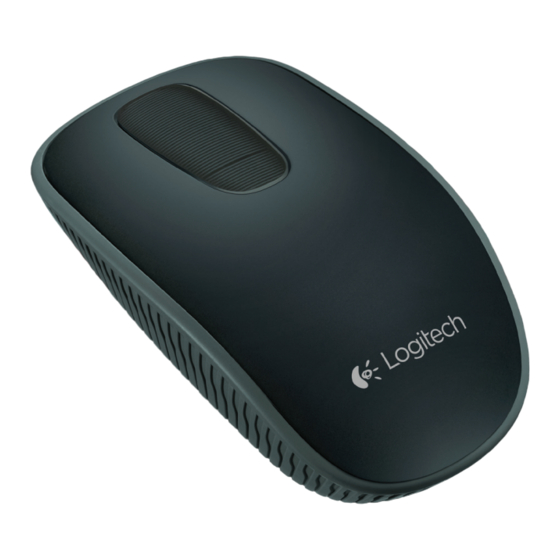
Logitech T400 Installationsanleitung
Zone touch mouse
Vorschau ausblenden
Andere Handbücher für T400:
- Bedienungsanleitung (132 Seiten) ,
- Handbuch (134 Seiten) ,
- Installationsanleitung
Inhaltsverzeichnis
Verfügbare Sprachen
Verfügbare Sprachen
Quicklinks
Inhaltsverzeichnis

Verwandte Anleitungen für Logitech T400


Inhaltszusammenfassung für Logitech T400
-
Seite 11: Ihre Zone Touch Mouse T400
Logitech Zone Touch Mouse T400 Ihre Zone Touch Mouse T400 Touch Strip Weiche Griffflächen Deutsch 11... - Seite 12 Logitech Zone Touch Mouse T400 Ihre Zone Touch Mouse T400 Batterie-LED Ein-/Ausschalter Batterie- fach und Empfänger- aufbewahrung Unifying- Empfänger 12 Deutsch...
-
Seite 13: Einrichtung Der Maus
Logitech Zone Touch Mouse T400 Einrichtung der Maus 1. Stecken Sie 2. Schalten Sie die Maus ein den Empfänger ein Schieben Sie den Ein-/ Ausschalter auf On (Ein). Stecken Sie den Unifying- Empfänger in einen USB- Überprüfen Sie die Batterie-LED. -
Seite 14: Software-Installation
Logitech Zone Touch Mouse T400 3. Software-Installation Besuchen Sie die Produktseite Sehen Sie sich, während Sie Sie werden dazu aufgefordert, Software von Logitech zu online sind, die Produktseite installieren, die die Verwendung der Touch Mouse T620 an. Dort steht Ihnen unser... -
Seite 15: Verwendung Der Maus
Logitech Zone Touch Mouse T400 Verwendung der Maus Scrollen mit einem Finger Klicken Streichen Sie auf dem Touch Die Touch Mouse verfügt über Strip nach oben oder unten bzw. alle drei Tastenfunktionen. nach rechts oder links. Drücken Sie auf den linken, rechten oder mittleren Bereich der Mausoberfläche. -
Seite 16: Austauschen Der Batterien
Logitech Zone Touch Mouse T400 Austauschen Unifying der Batterien Nehmen Sie den Mit der Logitech Unifying- ® Batteriefachdeckel ab und legen Technologie lassen sich bis Sie neue Batterien ein. zu sechs kompatible Logitech Mäuse und Tastaturen über denselben Empfänger anschließen. Sie brauchen also nur einen USB- Anschluss für mehrere Geräte. - Seite 17 Logitech Zone Touch Mouse T400 Fehlerbehebung Die Touch Mouse funktioniert nicht? • Starten Sie die Maus neu, indem Sie sie aus- und wieder einschalten. • Vergewissern Sie sich, dass der Unifying-Empfänger fest in einen USB-Anschluss eingesteckt ist. • Stecken Sie den Unifying- Empfänger in einen anderen USB-Anschluss Ihres Computers. (Schließen Sie ihn direkt am Computer an, nicht an einen USB-Hub.)