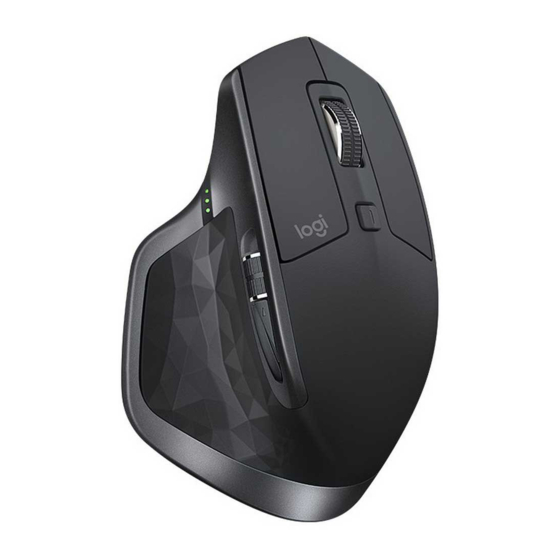
Logitech MX Master 2S Benutzerhandbuch
Quicklinks
Machine Translated by Google
Logitech® MX Master 2S-Benutzerhandbuch
Erster Schritt
Laden Sie Logitech Options herunter, um alle Möglichkeiten zu nutzen, die diese Maus zu bieten hat. Um mehr
über die Möglichkeiten zu erfahren und herunterzuladen, gehen Sie zu
Schritt Zwei
Schalten Sie Ihre Maus ein.
Schritt drei
Diese Maus ermöglicht Ihnen die Verwendung mit bis zu drei verschiedenen Computern. Verwenden Sie einfach die
Easy Switch™-Taste, um den Kanal zu wechseln. Wählen Sie den gewünschten Kanal aus und fahren Sie mit dem
nächsten Schritt fort.
Schritt 4 Um
Ihre Maus mit Ihrem Computer zu verbinden, halten Sie die Easy-Switch™-Taste 3 Sekunden lang gedrückt.
Wenn es schnell blinkt, bedeutet es, dass es sich im erkennbaren Modus befindet.
Schritt 5
Wählen Sie, ob Sie mit
Produktübersicht
MX MASTER 2S AUF EINEN BLICK
Bluetooth
koppeln möchten oder mit dem mitgelieferten
logitech.com/options.
Unifying
Empfänger.

Verwandte Anleitungen für Logitech MX Master 2S


Inhaltszusammenfassung für Logitech MX Master 2S
- Seite 1 Machine Translated by Google Logitech® MX Master 2S-Benutzerhandbuch Erster Schritt Laden Sie Logitech Options herunter, um alle Möglichkeiten zu nutzen, die diese Maus zu bieten hat. Um mehr über die Möglichkeiten zu erfahren und herunterzuladen, gehen Sie zu logitech.com/options. Schritt Zwei Schalten Sie Ihre Maus ein.
- Seite 2 Machine Translated by Google Logitech® MX Master 2S-Benutzerhandbuch 1 – Geschwindigkeitsadaptives Scrollrad 6 – Dunkelfeld-Hochpräzisionssensor 2 – Manuelle Schalttaste 7 – Easy-Switch & Connect-Taste 3 – Gestentaste 8 – Batteriestatus-LED 9 – Daumenrad 4 – Micro-USB-Anschluss 5 – Ein/Aus-Taste 10 – Zurück/Vorwärts-Tasten...
- Seite 3 Machine Translated by Google Logitech® MX Master 2S-Benutzerhandbuch • Klick-zu-Klick-Modus (Ratsche) – ideal für die präzise Navigation durch Elemente und Listen. • Hyperschneller Modus (Freespin) – nahezu reibungsfreies Drehen, mit dem Sie durch lange Dokumente und Webseiten fliegen können. Aktivieren Sie SmartShift Wählen Sie Aktivieren aus dem Pulldown-Menü...
- Seite 4 Machine Translated by Google Logitech® MX Master 2S-Benutzerhandbuch Standardmäßig ist die Modusumschaltung der Taste oben auf der Maus zugewiesen. (Überprüfen Sie die aktuellen Tastenzuweisungen auf der Registerkarte „Maus“.) Stellen Sie einen festen Scrollrad-Modus ein Wenn Sie lieber nur einen Modus verwenden möchten, können Sie das Scrollrad entweder auf den Klick-zu-Klick-Modus (Ratchet) oder den hyperschnellen Modus (Freespin) einstellen.
- Seite 5 Registerkarte Maus auf die hervorgehobene Schaltfläche zum Umschalten des Modus und wählen Sie eine andere Aktion als aus Moduswechsel. Weitere Hilfe finden Sie auf der FAQ-Seite zum MX Master 2S Daumenrad Scrollen Sie mühelos mit einer Daumenbewegung von einer Seite zur anderen.
- Seite 6 Gestentaste GESTEN OPTIMALE NAVIGATION UND DESKTOP-VERWALTUNG Installieren Sie die Logitech Options-Software, um Gesten zum Verwalten von Medien, Schwenken, Zoomen und Drehen sowie benutzerdefinierte Aufgaben zu aktivieren. Weisen Sie der Gestentaste bis zu fünf verschiedene Aktionen zu. Oder ordnen Sie Gesten anderen MX Master-Tasten zu, einschließlich der mittleren Taste oder der manuellen Umschalttaste.
- Seite 7 Machine Translated by Google Logitech® MX Master 2S-Benutzerhandbuch Zurück/Vorwärts-Tasten Die bequem am Daumen angebrachten Zurück- und Vorwärtstasten verbessern die Navigation und vereinfachen Aufgaben. So bewegen Sie sich vor und zurück: • Drücken Sie die Zurück- oder Vorwärts-Taste, um je nach Web- oder Dokumentseiten zu navigieren...
- Seite 8 Options-Software. Installieren Sie die Logitech Options-Software, um neue Funktionen für die Vor-/Zurück-Tasten freizuschalten Neben der Aktivierung der Tasten für die Verwendung mit Macs können Sie mit der Logitech Options-Software den Tasten weitere nützliche Funktionen zuweisen, einschließlich Betriebssystemnavigation, Zoom, Wörterbuchsuche und mehr.
- Seite 9 * Basierend auf acht Stunden täglicher Nutzung. Die Batterielebensdauer kann je nach Benutzer und Betriebsbedingungen variieren. BATTERIESTATUS ÜBERPRÜFEN Drei LED-Leuchten an der Seite der Maus zeigen den Batteriestatus an. Installieren Sie die Logitech Options-Software, um Benachrichtigungen zum Akkustatus zu erhalten, einschließlich Warnungen bei niedrigem Ladestand. Farbe Hinweise LEDs leuchten Grün...