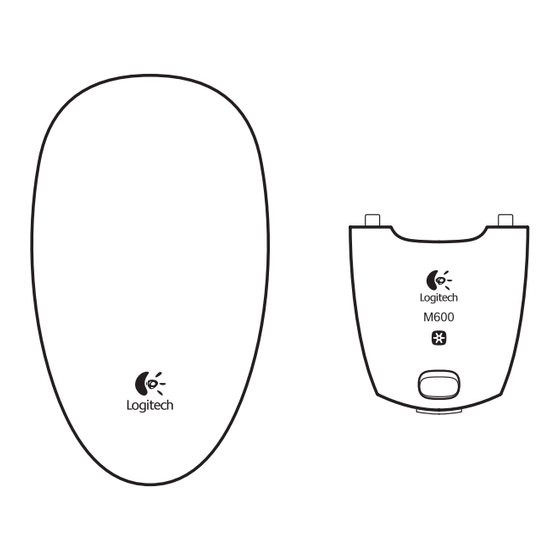
Logitech M600 Erste Schritte
Touch mouse
Quicklinks
Getting started with
Logitech® Touch Mouse M600
1
2
On
3
4
5
6
USB
Getting started with
Logitech® Touch Mouse M600
7
www.logitech.com/support/M600
1
2
3
4
English
Deutsch
3
3
The mouse can operate on one or
Die Maus funktioniert mit einer
two batteries. Place the battery in either slot.
oder zwei Batterien. Legen Sie die Batterie
in einen der beiden Steckplätze ein.
5
The battery LED turns green when
5
you install the batteries. It turns red when
Die Batterie-LED leuchtet grün
the batteries need replacing.
auf, wenn Sie die Batterien einlegen.
Sie leuchtet rot, wenn die Batterien
7
Recommended Your M600 is designed
schwach sind.
to take advantage of Logitech's smooth
7
scrolling application. Download the free app
Empfohlen Die M600 unterstützt
from www.logitech.com/support/M600.
die Logitech Anwendung für flüssiges
Scrollen. Laden Sie die kostenlose App unter
If you want to switch your mouse from right-
www.logitech.com/support/M600 herunter.
to left-hand operation or to receive on-screen
battery warnings, download the SetPoint™
Wenn Sie die Maus für die Verwendung
software.
mit der linken Hand einstellen oder
eine Warnung bei niedrigem Batteriestand
Touch gestures
erhalten möchten, laden Sie die SetPoint™-
1. Touch-sensitive area
Software herunter.
2. Left button—press down until you hear
„Touchpad"-Gesten
a "click."
1. Berührungsempfindlicher Bereich
3. Right button—press down only on the right
2. Linke Taste: Drücken Sie sie,
half of the touch-sensitive surface until
bis Sie einen Klick hören.
you hear a "click."
3. Rechte Taste: Drücken Sie nur auf die
4. Scrolling—slide one or two fingers up
rechte Hälfte der berührungsempfindlichen
or down. Stop to end scrolling.
Oberfläche, bis Sie einen Klick hören.
"Flick" to perform inertial scrolling.
4. Scrollen: Streichen Sie mit einem oder
5. Back/forward—for browser pages
zwei Fingern nach oben oder unten.
or photo albums. To go back,
Um das Scrollen zu beenden, hören Sie
swipe one finger from right to
einfach auf. Für einen Trägheitsbildlauf
left, and then lift. To go forward,
streichen Sie schnell über die Oberfläche.
swipe left to right.
5. Vor/Zurück: Für Browserseiten oder
Fotoalben. Um zurückzublättern,
Logitech® Unifying technology connects up to
streichen Sie mit einem Finger von rechts
six compatible Logitech mice and keyboards
nach links. Um vorzublättern, streichen Sie
to the same receiver, using only one USB port
von links nach rechts.
for multiple devices. To learn more,
visit www.logitech.com/unifying.
Troubleshooting
Die Logitech® Unifying-Technologie verbindet
bis zu sechs kompatible Logitech Mäuse und
Mouse not working?
Tastaturen über einen einzigen Empfänger.
• Is the On/Off slider switch set to ON?
Nur ein USB-Anschluss ist erforderlich.
• Is the Unifying receiver plugged into
Weitere Informationen finden Sie unter
a computer USB port? Try changing ports.
www.logitech.com/unifying.
Use a port closest to the mouse.
Fehlerbehebung
Don't use a USB hub.
• Check battery orientation: positive poles
Die Maus funktioniert nicht?
point up. Replace the batteries if necessary.
• Ist der Ein-/Ausschalter auf „ON"
Having trouble with gestures?
eingestellt?
Putting extra fingers or your palm on
• Ist der Unifying-Empfänger in einen USB-
the touch-sensitive area while you perform
Anschluss des Computers eingesteckt?
a gesture may cause an unexpected response.
Verwenden Sie einen anderen Anschluss.
Verwenden Sie den Anschluss, der sich am
For more troubleshooting information,
nächsten zur Maus befindet. Verwenden Sie
visit www.logitech.com/support/M600.
keinen USB-Hub.
What do you think?
• Überprüfen Sie, ob die Batterien richtig
Please take a minute to tell us.
eingelegt sind: Der Pluspol muss nach
Thank you for purchasing our product.
vorne zeigen. Tauschen Sie die Batterien
www.logitech.com/ithink
bei Bedarf aus.
Probleme mit den „Touchpad"-Gesten?
Italiano
3
Wenn beim Ausführen einer Geste
Il mouse può essere utilizzato con
AA
weitere Finger oder die Handfläche den
una o due batterie. Inserire la batteria in
berührungsempfindlichen Bereich berühren,
uno dei due alloggiamenti.
reagiert die Maus möglicherweise nicht
5
Quando si installano le batterie, il relativo
wie erwartet.
LED diventa verde. Quando il livello di carica
Weitere Informationen zur Fehlerbehebung
delle batterie è basso, il LED diventa rosso.
finden Sie unter www.logitech.com/
7
support/M600.
Suggerimento Il mouse M600
Ihre Meinung ist gefragt.
è progettato per sfruttare al meglio
la tecnologia di scorrimento rapido
Bitte nehmen Sie sich etwas Zeit,
di Logitech. Scaricare l'applicazione gratuita
um einige Fragen zu beantworten.
da www.logitech.com/support/M600.
Vielen Dank, dass Sie sich für unser Produkt
Per passare dalla modalità d'uso del mouse
entschieden haben.
con la mano destra alla modalità d'uso
www.logitech.com/ithink
con la mano sinistra o per visualizzare
avvisi relativi alla batteria su schermo,
Français
scaricare il software SetPoint™.
3
La souris peut fonctionner avec
Tipi di tocco
une ou deux piles. Insérez la pile dans l'un
1. Area sensibile al tocco
des deux emplacements dédiés.
5
2. Pulsante sinistro: premere fino a sentire
Le témoin de charge des piles s'allume
un "clic".
en vert lorsque vous installez les piles.
3. Pulsante destro: premere solo sulla metà
Il s'allume en rouge lorsque les piles doivent
destra della superficie sensibile al tocco,
être remplacées.
fino a sentire un "clic".
7
Recommandé Votre souris M600
4. Scorrimento: fare scorrere uno
est conçue pour tirer parti de l'application
o due dita verso l'alto o verso il basso.
de défilement ultra-fluide de Logitech.
Smettere di muovere le dita per arrestare
Téléchargez l'application gratuite sur le site
lo scorrimento. Sfiorare rapidamente
www.logitech.com/support/M600.
per effettuare lo scorrimento per inerzia.
Si vous voulez passer du mode gaucher au
5
5. Avanti/Indietro: per pagine Web
mode droitier ou recevoir des avertissements
e album fotografici. Per tornare indietro,
si le niveau de charge des piles est faible,
fare scorrere velocemente un dito
téléchargez le logiciel SetPoint™.
da destra verso sinistra, quindi sollevarlo.
Gestes de contrôle
Per andare avanti, fare scorrere il dito
de la zone tactile
da sinistra verso destra.
1. Zone tactile
2. Bouton gauche: enfoncez jusqu'à entendre
Grazie alla tecnologia Logitech® Unifying,
un cliquetis.
è possibile connettere allo stesso ricevitore
3. Bouton droit: appuyez sur la partie droite
fino a sei mouse e tastiere Logitech
de la surface tactile jusqu'à entendre
compatibili, utilizzando una sola porta USB.
un cliquetis.
Per ulteriori informazioni, visitare il sito Web
www.logitech.com/unifying.
4. Défilement: faites glisser un ou
deux doigts vers le haut ou vers le bas.
Risoluzione dei problemi
Arrêtez le mouvement pour mettre fin au
Il mouse non funziona?
défilement. Effectuez un bref mouvement
• Verificare che l'interruttore di accensione
de doigts pour un défilement autonome.
On/Off sia impostato su On.
5. Précédent/suivant: pour les pages
• Il ricevitore Unifying è collegato
de navigateur ou les albums photo.
alla porta USB di un computer?
Pour revenir à l'élément précédent,
Provare a utilizzare un'altra porta.
faites glisser un doigt de la droite vers
Scegliere una porta più vicina al mouse.
la gauche. Pour accéder à l'élément suivant,
Non utilizzare un hub USB.
effectuez un glissement de la gauche
• Controllare l'orientamento della batteria
vers la droite.
(i poli positivi devono puntare verso l'alto).
Se necessario, sostituire le batterie.
La technologie Logitech® Unifying permet
Problemi con le diverse funzioni di tocco?
de connecter jusqu'à six claviers et souris
Il posizionamento di più dita o del palmo
Logitech compatibles au même récepteur,
della mano sull'area sensibile al tocco
le tout avec un seul port USB.
durante un'operazione può provocare
Pour en savoir plus, visitez le site
una risposta inattesa.
www.logitech.com/unifying.
Per ulteriori informazioni sulla
Dépannage
risoluzione dei problemi, visitare il sito
La souris ne fonctionne pas?
www.logitech.com/support/M600.
• Le commutateur Marche/Arrêt est-il
Cosa ne pensi?
en position de marche?
Dedicaci qualche minuto del tuo tempo
• Le récepteur Unifying est-il branché
e inviaci un commento. Grazie per avere
sur un port USB de l'ordinateur?
acquistato questo prodotto.
Réessayez en changeant de port.
www.logitech.com/ithink
Essayez un port plus proche de la souris.
N'utilisez pas de hub USB.
Español
• Vérifiez l'orientation des piles: les pôles
3
positifs doivent être tournés vers le haut.
El ratón puede funcionar con una
Changez les piles si nécessaire.
o dos pilas. Coloque la pila en cualquiera
de las ranuras.
Des problèmes avec les gestes?
5
El diodo de estado de pilas se ilumina
Une réponse inattendue peut venir
de color verde al instalar las pilas.
de l'application inutile des autres doigts
Se ilumina de color rojo cuando es necesario
ou de votre paume sur la zone tactile
cambiar las pilas.
pendant que vous effectuez un geste.
7
Pour plus d'informations de dépannage,
Recomendación M600 se ha
visitez le site www.logitech.com/
diseñado para aprovechar la aplicación
support/M600.
de desplazamiento uniforme de Logitech.
Descargue la aplicación gratuita
Qu'en pensez-vous?
de www.logitech.com/support/M600.
Veuillez prendre quelques minutes
Si desea cambiar el ratón de uso con la mano
pour nous faire part de vos commentaires.
derecha a uso con la izquierda, o para recibir
Vous venez d'acheter ce produit et nous
advertencias de estado de pilas en pantalla,
vous en félicitons.
descargue el software SetPoint™.
www.logitech.com/ithink
Gestos táctiles
1. Área sensible al tacto
2. Botón izquierdo: pulse hasta que se
oiga un "clic".
3. Botón derecho: pulse sólo en la mitad
derecha de la superficie sensible al tacto
hasta que se oiga un "clic".
4. Desplazamiento: deslice uno
Resolução de problemas
o dos dedos hacia arriba o hacia abajo.
O rato não funciona?
Detenga para finalizar el desplazamiento.
• O interruptor Ligar/desligar está
"Pase" para realizar desplazamiento
na posição Ligado?
inercial.
• O receptor Unifying está ligado
5. Atrás/Adelanta: para páginas
a uma porta USB do computador?
de navegador o álbumes de fotos.
Experimente mudar de porta
Para retroceder, pase un dedo de derecha
Utilize uma porta mais próxima do rato.
a izquierda y levántelo. Para avanzar,
Não utilize um concentrador USB.
pase de izquierda a derecha.
• Verifique a orientação das pilhas:
os pólos positivos devem estar
orientados para cima. Substitua as pilhas,
La tecnología Logitech® Unifying
se necessário.
conecta hasta seis ratones y teclados
Logitech al mismo receptor, con lo que
Está a ter problemas com a utilização
se usa un solo puerto USB para
de gestos?
varios dispositivos. Para más información,
Se colocar mais do que um dedo ou a palma
visite www.logitech.com/unifying.
da mão na área sensível para efectuar os
Resolución de problemas
gestos poderá causar respostas inesperadas.
¿El ratón no funciona?
Para mais informações sobre resolução
de problemas, visite www.logitech.com/
• ¿Está el conmutador de encendido/
support/M600.
apagado en ON?
• ¿Está el receptor Unifying
Qual a sua opinião?
conectado a un puerto USB
Despenda um minuto para nos dar
del ordenador? Pruebe otro puerto.
a sua opinião. Obrigado por adquirir
Use el puerto más cercano al ratón.
o nosso produto.
No use un concentrador USB.
www.logitech.com/ithink
• Compruebe la orientación de las pilas:
los polos positivos deben dirigirse hacia
Nederlands
arriba. Cambie las pilas en caso necesario.
3
De muis werkt op één of
¿Problemas de gestos?
twee batterijen. Plaats de batterij
Colocar dedos adicionales o la palma
in een van de gleuven.
de la mano en el área sensible al tacto
5
mientras se realiza un gesto puede provocar
Het batterijlampje wordt groen
una respuesta inesperada.
wanneer u de batterijen plaatst.
Als het lampje rood wordt, moeten de
Para obtener más información
batterijen vervangen worden.
sobre la resolución de problemas,
7
visite www.logitech.com/support/M600.
Aanbevolen Uw M600 is
ontworpen om te profiteren van
¿Cuál es su opinión?
de vloeiende-scrolltoepassing
Nos gustaría conocerla, si puede dedicarnos
van Logitech. Download de gratis app
un minuto. Le agradecemos la adquisición
op www.logitech.com/support/M600.
de nuestro producto.
Download de SetPoint™-software
www.logitech.com/ithink
als u de werking van de muis van
Português
rechtshandig op linkshandig wilt instellen
of batterijwaarschuwingen op uw scherm
3
O rato pode funcionar com um
wilt ontvangen.
ou duas pilhas. Coloque a pilha num
Aanrakingen
dos compartimentos.
1. Aanraakgevoelig vlak
5
O LED da bateria acende-se a verde
2. Linkerknop - indrukken tot u
quando instala as pilhas. Ilumina-se
een 'klik' hoort.
a vermelho quando é necessário substituir
as pilhas.
3. Rechterknop - alleen op de rechterhelft
7
van het aanraakgevoelige vlak drukken
Recomendado O seu M600 está
totdat u een 'klik' hoort.
concebido para utilizar a aplicação
4. Scrollen - veeg met één of twee vingers
de deslocamento suave da Logitech.
omhoog of omlaag. Stop hiermee om
Transfira a aplicação gratuita em
het scrollen te beëindigen. "Veeg snel"
wwwlogitech.com/support/M600.
om kliksgewijs te scrollen.
Se deseja alterar o funcionamento do rato
da mão direita para a mão esquerda,
5. Vorige/volgende - voor browserpagina's
ou receber avisos no ecrã sobre o estado
of fotoalbums. Als u terug wilt gaan,
da bateria, transfira o software SetPoint™.
veegt u met één vinger van rechts
naar links en haalt u uw vinger van
Gestos de toque
het oppervlak. Als u vooruit wilt gaan,
1. Área sensível à pressão
veegt u van links naar rechts.
2. Botão esquerdo – prima até ouvir
um clique.
Logitech® Unifying-technologie verbindt
3. Botão direito – prima apenas na parte
tot zes compatibele Logitech-muizen
direita da superfície sensível à pressão
en -toetsenborden met dezelfde ontvanger
até ouvir um clique.
en gebruikt slechts één USB-poort
4. Deslocamento – deslize um ou
voor meerdere apparaten. Ga voor meer
dois dedos para cima ou para baixo.
informatie naar www.logitech.com/unifying.
Pare para interromper o deslocamento.
Probleemoplossing
Passe rapidamente para efectuar
deslocamento inerte.
Werkt de muis niet?
5. Retroceder/avançar – para páginas
• Staat de Aan-uitschuifknop op Aan?
de navegador ou álbuns de fotos.
• Is de Unifying-ontvanger aangesloten
Para retroceder, deslize um dedo
op de USB-poort van een computer?
da direita para a esquerda e retire-o.
Probeer een andere poort.
Para avançar, deslize o dedo da esquerda
Gebruik de poort het dichtst bij de muis.
para direita.
Gebruik geen USB-hub.
• Controleer of de batterijen goed
geplaatst zijn: positieve polen moeten
A tecnologia Logitech® Unifying liga até
omhoog wijzen. Vervang de batterijen
seis ratos e teclados Logitech compatíveis
indien nodig.
ao mesmo receptor, utilizando apenas
uma porta USB para vários dispositivos.
Para saber mais, visite www.logitech.com/
unifying.
www.logitech.com
© 2011 Logitech. All rights reserved. Logitech, the Logitech logo, and other Logitech marks are owned by Logitech and
may be registered. All other trademarks are the property of their respective owners. Logitech assumes no responsibility
for any errors that may appear in this manual. Information contained herein is subject to change without notice.
620-003692.003

Verwandte Anleitungen für Logitech M600


Inhaltszusammenfassung für Logitech M600
- Seite 1 What do you think? • Überprüfen Sie, ob die Batterien richtig © 2011 Logitech. All rights reserved. Logitech, the Logitech logo, and other Logitech marks are owned by Logitech and Please take a minute to tell us. eingelegt sind: Der Pluspol muss nach may be registered.
- Seite 2 .ضرورة استبدال البطارية foretager en bevægelse, kan det forårsage θέση ON; 5. Edellinen/seuraava: selaimen sivujen لالستفادة منM600 مستحسن تم تصميم وحدة en uventet handling. tai valokuva-albumien selaamiseen. • Έχετε συνδέσει τον δέκτη Unifying . يمكنك تنزيلLogitech تطبيق التمرير السلس من...