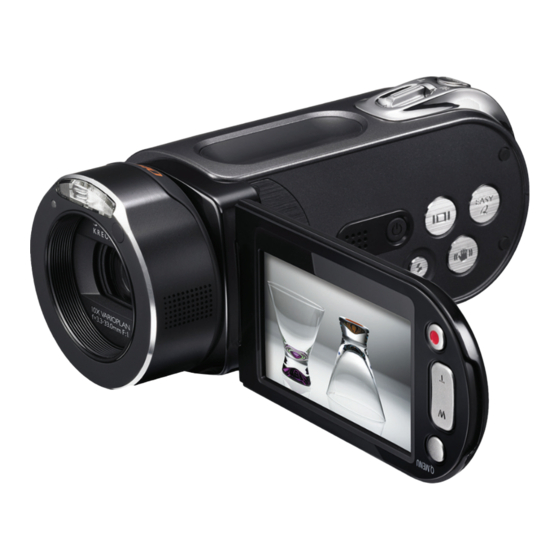
Samsung HMX-H100P Benutzerhandbuch

Verwandte Anleitungen für Samsung HMX-H100P


Inhaltszusammenfassung für Samsung HMX-H100P
- Seite 144 HMX-H1062SP High Definition Digital Camcorder Benutzerhandbuch imagine the possibilities Wir freuen uns, dass Sie sich für dieses Produkt von Samsung entschieden haben. Registrieren Sie Ihr Gerät auf der folgenden Webseite, um unsere gesamten Serviceleistungen in Anspruch nehmen zu können: www.samsung.com/register...
- Seite 145 hauptfunktionen des HD-camcorders BILDMATERIAL IN FULL HD-QUALITÄT (FULL HIGH DEFINITION) ANZEIGEN 50i (Zeilensprungverfahren) 50i (Zeilensprungverfahren) ii_ Deutsch...
-
Seite 146: Funktionen Des Neuen Hd-Camcorders
FUNKTIONEN DES NEUEN HD-CAMCORDERS Bildaufnehmer benötigen CMOS-Sensoren weniger Strom und sorgen für eine bessere Akkuleistung. Eine auf Flash-Speicher basierende SSD wurde als eingebautes Speichermedium in den Camcorder integriert. Part 10 Unterstützt Anynet+ Aufnahmezeiten zu erzielen. HDMI-Schnittstelle (Unterstützung für Anynet+) • und klarer als auf herkömmlichen Fernsehgeräten anzeigen. -
Seite 147: Sicherheitshinweise
zeichen und symbole für sicherheitsinformationen WARNUNG Gegenstände beschädigt werden können. VORSICHT ACHTUNG Hinweise auf Referenzseiten, die für den Betrieb des HD- Camcorders hilfreich sein können. zu verhindern. die Sicherheitshinweise sorgfältig durch, und bewahren Sie sie für den späteren Gebrauch an einem sicheren Ort auf. sicherheitshinweise Achtung! angeschlossen werden. -
Seite 148: Vor Verwendung Des Camcorders
informationen zur verwendung des geräts VOR VERWENDUNG DES CAMCORDERS Für entstandene Schäden, wenn Aufnahmen wegen eines Fehlers des HD-Camcorders oder der Speicherkarte nicht Gespeicherte Inhalte können aufgrund eines Fehlers bei der Bedienung des HD-Camcorders oder der Speicherkarte verloren Daten auf dem Speichermedium dieses HD-Camcorders, die mit anderen digitalen/analogen Medien oder Geräten aufgenommen Cd oder Pb gekennzeichnet ist, liegt der Quecksilber-, Cadmium- oder Blei-Gehalt der Batterie über den in der EG-Richtlinie 2006/66 festgelegten Referenzwerten. - Seite 149 INFORMATIONEN ZU DIESEM BENUTZERHANDBUCH • Danke, dass Sie sich für den Kauf eines Samsung Camcorders entschieden haben. Bevor Sie den Camcorder verwenden, lesen Sie dieses Benutzerhandbuch bitte genau durch und halten Sie es für den zukünftigen Gebrauch bereit. Sollte Ihr Camcorder nicht einwandfrei funktionieren, lesen Sie bitte unter Fehlersuche nach.
- Seite 150 hinweise zur handhabung des geräts genau an alle Anweisungen. WARNUNG zu berühren. Stromversorgung. Dieses Symbol weist die Gefahr schwerer Gesundheitsschädigung hin. ACHTUNG Produkt zu zerlegen. müssen eingehalten werden. Dieses Symbol weist auf eine gefährliche Situation Sachbeschädigungen zur Folge haben kann WARNUNG 60 ℃...
- Seite 151 Do not use the AC adapter if it has Drähte aufweist. Wenn Sie dies dennoch tun, besteht damaged, split or broken cords or Do not connect the AC adapter unless wires. Doing so may cause fire or die Gefahr eines Brandes oder eines Stromschlags. nicht vollständig eingesteckt werden kann.
- Seite 152 hinweise zur handhabung des geräts ACHTUNG Anzeige stark zu drücken, auf diese zu schlagen oder mit einem scharfen Gegenstand einzuwirken. setzen Sie diese keinen starken Erschütterungen Unebenmäßigkeiten bei der Anzeige führen. Setzen Sie den Camcorder bei Strand- oder Poolaufnahmen oder bei Aufnahmen an einem von Heizgeräten.
- Seite 153 Sie den Camcorder nicht verwenden. hinunterfallen. von starken Funkwellen oder Magnetismus, Hersteller kann aufgrund einer Fehlfunktion zu Platzieren Sie den Camcorder auf einer stabilen Audioaufnahmen ebenfalls aufgezeichnet werden. mit Belüftungsöffnungen auf. Bewahren Sie wichtige Daten separat auf. Samsung haftet nicht für Datenverlust. _ Deutsch...
- Seite 154 inhalt KURZANLEITUNG ÜBERBLICK ÜBER DEN HD-CAMCORDER Rechte seite und ansicht von oben / ansicht von unten rückseite unten VORBEREITUNG Fernbedienung verwenden Halteschlaufe einstellen und verwenden HD-camcorders Bildschirmanzeigen Anzeigentaste ( verwenden zeigesprache Auswählen des speichermediums (nur HMX-H104BP/ VOR DER AUFNAHME HMX-H105BP/HMX-H1052BP/HMX-H106SP/HMX- H1062SP Speicherkarte einsetzen/ausgeben Aufnahmezeit und anzahl der bilder...
- Seite 155 AUFNAHME Fotoaufnahmen Anti-shake (OIS: Optical Image Stabilizer (optische bild- Der integrierte blitz Einzelbildaufnahme während der wiedergabe von vid- eoaufnahmen WIEDERGABE Wiedergabemodus wählen Fotos anzeigen Camcorder an ein fernsehgerät anschliessen ANSCHLUSSMÖGLICHKEITEN rekorder kopieren _ Deutsch...
- Seite 156 inhalt MENÜOPTIONEN Menü und quick-menü Optionen im menü Optionen im quick-menü Menüoptionen für die aufnahme Menüoptionen für die wiedergabe Menüoptionen einstellen BEARBEITEN VON VIDEOAUFNAHMEN Wiedergabelisten verwenden DATEIVERWALTUNG 100 Dateien löschen 101 Dateien kopieren (nur HMX-H104BP/HMX-H105BP/ HMX-H1052BP/HMX-H106SP/HMX-H1062SP 102 Einstellungen für das DPOF-drucken DRUCKEN VON FOTOS Direktdruck über einen PictBridge-drucker Deutsch _...
- Seite 157 EINEN COMPUTER BENUTZEN 106 Was sie mit einem windowsbasierten computer tun kön- Das programm intelli – studio von samsung benutzen 112 Als wechselspeichergerät verwenden WEITERE INFORMATIONEN 115 Aufbewahrung und reinigung 116 Ergänzende informationen Den HD-camcorder im ausland verwenden FEHLERSUCHE Fehlersuche...
-
Seite 158: Aufnahmen
kurzanleitung Schritt 1 • Akku laden Seite 14 • Datum/Uhrzeit und Sprache der Bildschirmanzeige einstellen Seiten 25-26 Aufnahmen • Wiedergabe für die Wiedergabe auswählen Seiten 42, 45 wiedergeben Deutsch _05... -
Seite 159: Anschluss An Einen Computer
Schritt 4 Anschluss an einen Computer • Sie können aufgenommene Videos oder Fotos mithilfe der integrierten Software (Intelli-studio) auf Ihrem Camcorder wiedergeben oder bearbeiten. Mit Intelli-studio können aufgenommene Videos oder Fotos auch problemlos auf YouTube oder Flickr hochgeladen werden. Seite 109 Schritt 5 Einfaches Hochladen auf YouTube oder Flickr •... - Seite 160 überblick über den HD-camcorder LIEFERUMFANG DES HD-CAMCORDERS Akku Netzteil USB-Kabel (IA-BP85NF) Fernbedienung & Kurzanleitung Benutzerhandbuch-CD Deutsch _...
-
Seite 161: Vorderseite Und Linke Seite
VORDERSEITE UND LINKE SEITE Integrierter Blitz Fernbedienungssensor Aufnahmeanzeige WARNUNG 08_ Deutsch... - Seite 162 überblick über den HD- camcorder ⓐ ⓑ ⓒ Stativgewinde Schwenkgriff Abdeckung für Akku/Speicherkarte ⓐ Internes Mikrofon ⓑ Akku-Einschub ⓒ Speicherkarteneinschub Halteschlaufe Achten Sie darauf, dass das integrierte Mikrofon während der Aufnahme nicht bedeckt ist. WARNUNG Deutsch _...
- Seite 163 RÜCKSEITE UNTEN ⓐ ⓑ ⓒ ⓓ Modusanzeige Abdeckung für Anschlüsse : Wiedergabemodus ⓐ HDMI-Anschluss ⓑ USB-Anschluss ⓒ ⓓ 010_ Deutsch...
-
Seite 164: Vorbereitung
vorbereitung FERNBEDIENUNG VERWENDEN Stopptaste ( Menütaste Steuertasten ( Suchtaste ( benutzen! Schutzabdeckung und auf dem HD- Camcorder ist identisch. Deutsch _11... - Seite 165 Drehen Sie den Batteriehalter mit dem Fingernagel oder einer Münze gegen den Uhrzeigersinn (Markierung ( • Der Batteriehalter löst sich von der Fernbedienung. einrastet. Setzen Sie die Batteriefachabdeckung wieder so in die Fernbedienung ein, dass die Markierung ( mit der Markierung auf der Fernbedienung ( Batteriefach <...
-
Seite 166: Halteschlaufe Einstellen Und Verwenden
vorbereitung HALTESCHLAUFE EINSTELLEN UND VERWENDEN Halteschlaufe einstellen mit dem Daumen fest im Griff haben. beim Einführen der Hand in die Handschlaufe und wenn diese WARNUNG zu eng eingestellt ist, die Halterung der Handschlaufe des Camcorders beschädigt werden kann. Drehen Sie den Schwenkgriff in die gewünschte Position. Sie können Drehen Sie den Schwenkgriff nicht in die falsche Richtung, da dies zu einer Beschädigung des Geräts führen kann. -
Seite 167: Akku Aufladen
AKKU AUFLADEN IA-BP85ST oder IA-BP85NF. • Der Akku kann bei Auslieferung leicht vorgeladen sein. • Stellen Sie vor Inbetriebnahme des HD-Camcorders sicher, dass der Akku aufgeladen ist. Akku einsetzen OPEN wie in der Abbildung dargestellt nach links bewegen. Setzen Sie den Akku in den Einschub ein, bis dieser hörbar einrastet. -
Seite 168: Akku Laden
vorbereitung Akku laden Drücken Sie die Bildschirm. Camcorder. • Selbst bei ausgeschaltetem Gerät entlädt sich der Akku, wenn er im HD-Camcorder verbleibt. • Es wird empfohlen, mindestens einen zusätzlichen Akku bereitzuhalten, um einen durchgängigen Betrieb des HD- Camcorders zu gewährleisten. •... -
Seite 169: Akkuladestandanzeige
Akkuladestandanzeige STBY Akkuladestandanzeige Meldung Akkuladestandanzeige ausgeschalten. Wechseln Sie den Akku so bald wie möglich. (Akku schwach) _ Deutsch... - Seite 170 vorbereitung Akkutyp Ladezeit Aufnahmeformat Aufnahmezeit im Dauerbetrieb Wiedergabezeit ca. 120 min ca. 110 min tatsächlichen Gebrauch abweichen. • In kalter Umgebung reduziert sich die Betriebsdauer erheblich. Die angegebenen Aufnahmezeiten im Dauerbetrieb gelten für ausreichend Akkus für die von Ihnen geplante Aufnahmezeit mit dem HD-Camcorder bereit. Beachten Sie, dass sich der Akku in kalter Umgebung schneller entlädt.
- Seite 171 • Es wird empfohlen, nur Original-Akkus zu verwenden, die sich, den Akku durch einen neuen zu ersetzen. Sie über Samsung-Fachhändler erhalten. Wenden Sie sich zum Austausch verbrauchter Akkus an einen Fachhändler. und Umgebungsbedingungen ab. wiedergeben, Bilder bearbeiten oder ihn in Innenräumen verwenden.
-
Seite 172: Hd-Camcorder Ein- Und Ausschalten
vorbereitung GRUNDFUNKTIONEN DES HD-CAMCORDERS Wählen Sie den gewünschten Betriebsmodus mithilfe der MODE. HD-Camcorder ein- und ausschalten • eingeschaltet ist. • Sie können den Camcorder ebenfalls einschalten, indem Sie die den Camcorder auszuschalten. nicht ausgeschaltet. • Stellen Sie bei der ersten Benutzung des HD- Camcorders das Datum und die Uhrzeit ein. -
Seite 173: Umschalten In Den Ruhemodus
Umschalten in den Ruhemodus • Diese Funktion kann nur im Wiedergabemodus verwendet werden. • • Wenn 20 Minuten, nachdem der Camcorder in den Ruhemodus umgeschaltet wurde, kein Betreib erfolgt, so schaltet das Gerät sich automatisch ab. (Wenn • Bildschirmanzeige zurückkehren. •... -
Seite 174: Aufnahmemodus Für Video Und Foto
Manuelle Blende* / Manueller Verschluss* • Mit * gekennzeichnete Funktionen bleiben bei ausgeschaltetem Gerät nicht gespeichert. • Im Zuge der kontinuierlichen Produktweiterentwicklung behält sich Samsung eine Manueller Fokus* / Berührungspunkt Fokus* Änderung der Anzeigeoptionen und ihrer Reihenfolge ohne vorherige Ankündigung vor. - Seite 175 100_0001 Hervorgehobene Ansicht Speichermedium (eingebauter Speicher oder Suchen/Wiedergabe/Pause/langsame Wiedergabe/ Sie werden wieder angezeigt, wenn Sie den Monitor an einer beliebigen Stelle berühren. _ Deutsch...
- Seite 176 vorbereitung Fotowiedergabemodus Fotowiedergabemodus 100_0001 Bildzähler Menüauswahl Druckmarkierung Deutsch _...
-
Seite 177: Modus Für Bildschirmanzeigen Wählen
ANZEIGENTASTE ( ) VERWENDEN Modus für Bildschirmanzeigen wählen Anzeige ( Anzeige ( oder ausgeschaltet. • Wenn der HD-Camcorder einen Warnhinweis erhält, so wird eine entsprechende Benachrichtigung angezeigt, auch wenn die Bildschirmanzeigen ausgeschaltet sind. LCD-MONITOR VERWENDEN Drehen Sie das Display in die von ihnen gewünschte Stellung. WARNUNG Camcorder beschädigen. - Seite 178 vorbereitung • Um Datum und Uhrzeit während der Aufnahme zu speichern, müssen Sie diese zunächst einstellen. • Sie können die auch im Einstellungsmenü Seite Berühren Sie den linken ( OK ( Berühren Sie die Pfeiltasten ( Sie anschließend das Feld für den Monat. Year fest.
-
Seite 179: Sprache Der Bildschirmanzeige Auswählen
• ausgeschaltetem Gerät erhalten bleiben. Der interne Akku wird stetig aufgeladen, wenn der Camcorder über das Mal, wenn Sie den HD-Camcorder einschalten. • • • in dem Seite • Sprache der Bildschirmanzeige auswählen STBY Sie können die Sprache auswählen, in der die Menüs und Meldungen angezeigt werden sollen. Berühren Sie die Pfeiltasten ( angezeigt wird. -
Seite 180: Vor Der Aufnahme
vor der aufnahme der Aufnahme oder Wiedergabe das gewünschte Speichermedium fest. • Schalten Sie den HD Camcorder immer aus, bevor Sie eine Speicherkarte einlegen bzw. auswerfen. ” (Speichertyp) angezeigt wird. ” (Speichertyp) und dann das Symbol für das gewünschte Speichermedium. ”... - Seite 181 Einlegen einer Speicherkarte OPEN (ÖFFNEN) wie in der Abbildung dargestellt nach links bewegen. Setzen Sie die Speicherkarte in den Einschub ein, und achten Sie darauf, dass sie hörbar einrastet. • Schließen Sie die Abdeckung für die Speicherkarte. Entnehmen einer Speicherkarte OPEN (ÖFFNEN Drücken Sie die Speicherkarte leicht hinein, bis sie herausspringt.
-
Seite 182: Aufnahmezeit Und Anzahl Der Bilder
vor der aufnahme AUFNAHMEZEIT UND ANZAHL DER BILDER Speichermedium (Kapazität) (Nur HMX-H106SP/HMX-H1062SP) Ca. 15min Ca. 30min Ca. 61min Ca. 125min Ca. 253min Ca. 498min Ca. 18min Ca. 36min Ca. 74min Ca. 152min Ca. 307min Ca. 604min Ca. 23min Ca. 46min Ca. - Seite 183 GEEIGNETE SPEICHERKARTE WÄHLEN • • • Die nachfolgend genannten Speichermedien sind für diesen HD-Camcorder nachweislich geeignet. Für andere • • • Schalters in Richtung der Anschlusskontakte wird der Schreibschutz deaktiviert. Durch Schieben des Schalters in die andere Richtung wird der Schreibschutz aktiviert. SDHC (Secure Digital High Capacity)-Speicherkarte von der SD Card Association eingeführt, um eine Datenkapazität von über 2GB zu ermöglichen.
- Seite 184 • • • verschlucken. Hinweise zur Verwendung • Samsung haftet nicht für Datenverluste aufgrund unsachgemäßer Benutzung. • Es wird empfohlen, die Speicherkarte in einer geeigneten Hülle aufzubewahren, um Datenverlust durch mechanische Beschädigungen oder statische Elektrizität zu vermeiden. • Deutsch _...
-
Seite 185: Videoaufnahmen
aufnahme • Fotos aufzunehmen. • zu müssen. VIDEOAUFNAHMEN • Seite 20 • Dieser HD-Camcorder verfügt über zwei für Sie optimal bedienbar ist. Schalten Sie den HD-Camcorder ein. • Schließen Sie den HD-Camcorder an die Stromversorgung an. • eingeschaltet. Sie können den Camcorder ebenfalls einschalten, indem Sie die •... - Seite 186 • • Entnehmen Sie nach dem Aufnehmen den Akku, um unnötigen Akkuverbrauch zu vermeiden. • • • • Geräusche werden mit dem integrierten Stereomikrofon aufgenommen, das sich links und rechts neben • einwandfrei funktionieren. • • Speicherkarte nicht entfernt werden. Andernfalls können das Speichermedium oder die Daten auf dem Speichermedium beschädigt werden.
-
Seite 187: Fotoaufnahmen
aufnahme FOTOAUFNAHMEN Fotoaufnahmen können nur im Aufnahmemodus angefertigt werden. Seite 20 • Sie können den Camcorder ebenfalls einschalten, indem Sie die • • Wählen Sie das entsprechende Speichermedium aus. STBY PHOTO halb herunter. • Der HD-Camcorder fokussiert automatisch auf das Motiv in der Mitte des Monitors (wenn •... -
Seite 188: Einfaches Aufnehmen Für Anfänger (Easy Q-Modus)
EINFACHES AUFNEHMEN FÜR ANFÄNGER (EASY Q-MODUS) • Seite 20 • Camcorders automatisch eingestellt, d. h. Sie müssen keine detaillierten Einstellungen vornehmen. EASY Q. • EASY Q drücken, werden die meisten Funktionen deaktiviert und für die folgenden Funktonen wird , White Balance STBY •... -
Seite 189: Einzelbilder Im Videoaufnahmemodus Erfassen (Zweifache Aufnahme)
aufnahme EINZELBILDER IM VIDEOAUFNAHMEMODUS ERFASSEN (ZWEIFACHE AUFNAHME) • Seite 20 • Während der Aufnahme von Filmdaten können Sie Fotos aufnehmen und auf dem Speichermedium sichern. • Die Aufnahmeanzeige ( PHOTO an einer beliebigen Szene. • Wenn die Anzeige ( aufgenommen. •... - Seite 190 ZOOM Mit diesem HD-Camcorder können Sie über den oder die machen. Schieben Sie den in Richtung T Schieben Sie den in Richtung W • Je weiter Sie den nach unten schieben, desto schneller reagiert der • wird daher Digitalzoom genannt. Mit dem Digitalzoom können Sie eine bis zu STBY Einstellung "On"...
- Seite 191 aufnahme • Seite 20 STBY • ausgleicht, die beim Filmen aus der Hand entstehen. Die Bildstabilisierungsfunktion Bei Aufnahmen im Gehen oder aus einer Bewegung heraus Bei Aufnahmen aus einem Fahrzeugfenster heraus Anti-shake (OIS) ( auszuschalten. • eingeschaltet. • • Halten Sie deshalb den HD-Camcorder ruhig mit beiden Händen fest. •...
-
Seite 192: Der Integrierte Blitz
DER INTEGRIERTE BLITZ • Seite 20 • Der integrierte Blitz sorgt bei der Aufnahme für natürliche Bilder mit optimaler Beleuchtung, egal, ob Sie Blitz ( • Blitz ( Integrierter Blitz Blitzmodus geändert: Auto ( Fill-in ( Blitzmodus Einstellungen Inhalt Bildschirmanzeige Schaltet die Funktion aus. -
Seite 193: Einzelbildaufnahme Während Der Wiedergabe Von Videoaufnahmen
aufnahme EINZELBILDAUFNAHME WÄHREND DER WIEDERGABE VON VIDEOAUFNAHMEN • Diese Funktion kann nur im Wiedergabemodus verwendet werden. Seite 20 • PHOTO drücken, wird die Wiedergabe angehalten und ein Einzelbild der aktuell angezeigten Szene gespeichert. • Wählen Sie das entsprechende Speichermedium aus. •... -
Seite 194: Wiedergabemodus Wählen
wiedergabe WIEDERGABEMODUS WÄHLEN • MODE können sie den Aufnahme- und Wiedergabemodus einstellen. • • • wiedergegebene Datei ist in dieser Ansicht hervorgehoben. STBY oder Deutsch_41... -
Seite 195: Videoaufnahmen Wiedergeben
VIDEOAUFNAHMEN WIEDERGEBEN • Diese Funktion kann nur im Wiedergabemodus verwendet werden. Seite 20 • • Sie können auch die Wiedergabetasten auf der Fernbedienung verwenden. MODE um die Wiedergabe ( • Sie können den Camcorder ebenfalls einschalten, indem Sie die betätigen. •... -
Seite 196: Überspringen
wiedergabe • Wenn Sie "Wiedergabe" ( 100-0001 Wiedergabe zu stoppen. • Sie können dieselben Funktionen mit der Fernbedienung ausführen. ( Suchlauf • Wenn Sie während der Wiedergabe "Rückwärts suchen" ( • Sie können dieselben Funktionen mit der Fernbedienung ausführen. ( •... -
Seite 197: Einzelbilder Wiedergeben
Zeitlupe • 100-0001 • • Wenn Sie die normale Wiedergabe fortsetzen möchten, berühren Sie Wiedergabe Einzelbilder wiedergeben • während des Pausemodus, um den Einzelbildrücklauf / Einzelbildvorlauf zu starten. • Wiedergabe ( Fernbedienung. 44_ Deutsch... -
Seite 198: Fotos Anzeigen
wiedergabe FOTOS ANZEIGEN • Diese Funktion kann nur im Wiedergabemodus verwendet werden. Seite 20 • Es können Fotos angezeigt werden, die auf der Speicherkarte abgelegt sind. MODE um die Wiedergabe ( • Sie können den Camcorder ebenfalls einschalten, indem Sie die betätigen. -
Seite 199: Um Eine Diashow Zu Starten
Um eine Diashow zu starten Sie können eine Diashow mit Hintergrundmusik anzeigen. 1. Berühren Sie “Menü” ( ) in der Miniaturindexansicht oder in der Einzelbildanzeige. • Das Menü wird angezeigt. Slide Show Start 2. Berühren Sie “Slide Show Start” (Start d. Diashow). Slide Show Option •... - Seite 200 wiedergabe Sie können das Wiedergabebild vergrößern. oder die Monitor einstellen. Berühren Sie das Bild, das vergrößert werden soll. • Der Bildschirm wird als Ausschnitt betrachtet und das Bild wird ausgehend von der Mitte des Bildes vergrößert. • Sie können einzoomen, indem Sie den schieben.
-
Seite 201: Anschlussmöglichkeiten
anschlussmöglichkeiten Sie können die Video- und Fotoaufnahmen auf einem größeren Bildschirm ansehen, indem Sie den HD- Camcorder an ein HDTV-Fernsehgerät oder ein normales Fernsehgerät anschließen. CAMCORDER AN EIN FERNSEHGERÄT ANSCHLIESSEN Vor dem Anschließen an ein Fernsehgerät • Je nagerät und verwendeten Kabeln gibt es unterschiedliche Anschlussverfahren und Unterschiede bei der Auflösung. - Seite 202 • Beim HDMI-Anschluss handelt es sich um eine Schnittstelle für Video- und Audiosignale. • Der HDMI-Anschluss auf dem HD-Camcorder kann nur als Ausgang verwendet werden. • Nur das HDMI-Kabel Typ C/Typ A steht für diesen Camcorder zur Verfügung. <HDMI-Kabel Typ A> <HDMI-Kabel Typ C/Typ A>...
- Seite 203 anschlussmöglichkeiten An ein normales Fernsehgerät (16:9/4:3) anschließen • Selbst wenn das Videobild in HD-Qualität aufgenommen wurde, erfolgt die Wiedergabe auf einem normalen TV (im Gegensatz zum HDTV) in SD-Qualität. • Wenn Sie auf einem SDTV-Gerät Videoaufnahmen in HD-Qualität (1920x1080/1280x720) wiedergeben, werden die Verfahren 1 Verfahren 2 HD camcorder...
-
Seite 204: Wiedergabe Auf Einem Fernsehgerät
Wiedergabe auf einem Fernsehgerät MODE um die Wiedergabe ( Seite 20 • Sie können den Camcorder ebenfalls einschalten, indem Sie die Schalten Sie das Fernsehgerät ein und aktivieren Sie den Eingang, an den Sie den HD-Camcorder angeschlossen haben. • Entnehmen Sie der Anleitung des Fernsehgeräts, wie Sie einen Eingang aktivieren. Starten Sie die Wiedergabe. -
Seite 205: Videoaufnahmen Auf Einen Videorekorder Oder Dvd-Rekorder Kopieren
anschlussmöglichkeiten VIDEOAUFNAHMEN AUF EINEN VIDEOREKORDER ODER DVD-REKORDER KOPIEREN • • • MODE, um den Wiedergabemodus ( HD camcorder Ausgang) Wählen Sie die zu kopierende Aufnahme aus, und drücken Sie dann die Aufnahmetaste auf dem angeschlossenen Gerät. • Der HD-Camcorder beginnt mit der Wiedergabe und das angeschlossene Gerät mit der Aufnahme. -
Seite 206: Menüoptionen
menüoptionen MENÜ UND QUICK-MENÜ • Sie können die Menüeinstellungen ändern, um den HD-Camcorder Ihren Bedürfnissen entsprechend anzupassen. Greifen Sie auf den gewünschten Menübildschirm zu, indem Sie die nachstehenden Schritte befolgen, und ändern Sie verschiedene Einstellungen. • STBY White Balance White Balance Daylight Aperture Shutter... - Seite 207 STBY Berühren Sie "Menü" ( Berühren Sie "White Balance" (Weißabgleich). • Wenn die Option nicht auf dem Monitor angezeigt wird, blättern Sie mit Hilfe der Pfeiltasten ( Berühren Sie die gewünschte Option. • Wenn die Option nicht auf dem Monitor angezeigt wird, blättern Sie mit Hilfe der Pfeiltasten ( White Balance Menü...
-
Seite 208: Optionen Im Menü
menüoptionen OPTIONEN IM MENÜ • • Menüoptionen für die Aufnahme ( : Möglich Standardwert Seite Auto Auto Auto Auto Auto Deutsch_55... - Seite 209 Menüoptionen für die Wiedergabe ( Standardwert Seite Edit Slide Show Option • Menüoptionen, die mit * gekennzeichnet sind, stehen nur bei den Modellen HMX-H104BP/HMX-H105BP/HMX-H1052BP/ Menüoptionen ( Standardwert Seite 24 Hr Fortsetzung... _ Deutsch...
- Seite 210 menüoptionen Menüoptionen ( Standardwert Seite 5 Min 5 Min Auto HDMI Component • • verwenden. Sie können die auf dem Monitor grau dargestellten Menüoptionen nicht auswählen. Beispiele von Funktionen und Menüoptionen, die nicht Seite • Menüoptionen, die mit * gekennzeichnet sind, stehen nur bei den Modellen HMX-H104BP/HMX-H105BP/HMX-H1052BP/ Deutsch_...
-
Seite 211: Optionen Im Quick-Menü
OPTIONEN IM QUICK-MENÜ • • Menüoptionen für die Aufnahme : Möglich Standardwert Seite Auto 60/61 Auto Auto Menüoptionen für die Wiedergabe Standardwert Seite Print • • verwenden. Sie können die auf dem Monitor grau dargestellten Menüoptionen nicht auswählen. Beispiele von Funktionen und •... - Seite 212 menüoptionen MENÜOPTIONEN FÜR DIE AUFNAHME folgenden Modi wählen. Einstellungen Inhalt Bildschirm-anzeige • Automatischer Abgleich von Motiv und Hintergrund. • Bei normalen Aufnahmebedingungen. Keine • Wert zwischen 1/50 und 1/250 Sekunde eingestellt. • • Wählen Sie diesen Modus, damit die natürliche Hautfarbe aufgenommen wird. •...
-
Seite 213: Einstellungen
• hingegen kein Symbol angezeigt. • Für diese Funktion wird • • • Einstellungen Inhalt Bildschirmanzeige Einzelbilder pro Sekunde aufnimmt. Einzelbilder pro Sekunde aufnimmt. • wird die Bitrate automatisch entsprechend den Aufnahmebedingungen angepasst. • _ Deutsch... - Seite 214 menüoptionen • • Einstellungen Inhalt Bildschirm-anzeige Super Fine Die Aufnahme erfolgt in höchster Qualität. (Superfein) Fine (Fein) Die Aufnahme erfolgt in höchster Qualität. Die Aufnahme erfolgt in normaler Qualität. • • Einstellungen Inhalt Bildschirm-anzeige • ergibt. • Die Anzahl der Aufnahmen, die aufgezeichnet werden können, hängt von der Aufnahmeumgebung ab. •...
- Seite 215 Mit dieser Funktion können durch eine Bearbeitung des Fotos nach der Aufnahme schärfere Bilder erreicht werden. Einstellungen Inhalt Bildschirm-anzeige gedruckt werden. Sharp (Scharf) Dieser HD-Camcorder gleicht die Farbe des Motivs automatisch ab. Ändern Sie die Einstellung für den Weißabgleich entsprechend den Aufnahmebedingungen. Einstellungen Inhalt Bildschirm-anzeige...
- Seite 216 menüoptionen Dickes Berühren Sie weißes Papier • Die Anzeige " Set White Balance" wird angezeigt. Papier. • Der Gegenstand sollte nicht durchsichtig sein. • Wenn der bildschirmfüllende Gegenstand nicht fokussiert wird, korrigieren Sie den Fokus mithilfe von STBY Berühren Sie OK ( •...
- Seite 217 vergleichen. Einstellungen Inhalt Bildschirm-anzeige Keine Umgebungsbeleuchtung ab. Sie können die allgemeine Bildhelligkeit durch Steuerung der Blende Manual (Manuell) anpassen. • Aperture F5.6 wenn Sie den Gegenstand fokussieren. • Schließen der Blende (erhöht den Blendwert) Der fokussierte Bereich erweitert sich nach vorne und nach hinten. hohe Blendstufe verwenden.
- Seite 218 menüoptionen kann entsprechend den Aufnahmebedingungen auch manuell festgelegt werden. Einstellungen Inhalt Bildschirm-anzeige Der HD-Camcorder legt automatisch den Wert für die Belichtungszeit fest. Keine Manual (Manuell) 1/250, 1/500, 1/1000, 1/2000, 1/4000 oder 1/10000. Belichtungszeit manuell einstellen Sie können die Belichtungszeit manuell festlegen. Durch eine kurze Belichtungszeit Shutter werden.
- Seite 219 Belichtungszeit Die Belichtungszeit ist auf den Wert 1/50 Sekunde festgelegt. Die beim Fokussieren 1/50 von Fernsehbildern entstehenden farbigen Streifen werden dadurch schmaler. Die Belichtungszeit ist auf den Wert 1/120 Sekunde festgelegt. Belichtungszeit für 1/120 Hallensportarten wie Basketball: Das Flimmern von Bildern, die bei einer Beleuchtung 1/250, 1/500, 1/1000 1/2000, 1/4000, 1/10000...
- Seite 220 menüoptionen Der HD-Camcorder passt die Blende gewöhnlich automatisch an. Die Blende kann entsprechend den Aufnahmebedingungen auch manuell festgelegt werden. Blende manuell einstellen Wenn Sie die Blende manuell festlegen, werden die voreingestellten Werte angezeigt, sind. Berühren Sie ( • Für die Belichtung kann ein Wert zwischen festgelegt werden.
- Seite 221 Einstellungen Inhalt Bildschirmanzeige Off (Aus) Schaltet die Funktion aus. Keine • Gegenlichtausgleich wird durchgeführt. On (Ein) • • • Die Person, die aufgenommen werden soll, trägt weiße Hintergrund. Das Gesicht der Person ist zu dunkel, die Gesichtszüge sind nicht erkennbar. •...
- Seite 222 menüoptionen Einstellungen Inhalt Bildschirm-anzeige Keine besser auf die kreative Seite Ihrer Aufnahmen konzentrieren können. Manual (Manuell) Bei dieser Funktion wird als Fokus die Stelle festgelegt, die Sie berühren. Manual Je nach Aufnahmesituation wird die richtige Einstellung ggf. nicht automatisch gefunden. Berühren Sie •...
- Seite 223 STBY Berühren Sie den gewünschten Punkt, um den Schärfepunkt in einem Quadrat auf dem Berührungsbildschirms festzulegen. Berühren Sie Menü nicht mehr angezeigt wird. Fokussieren Sie eine bestimmte Stelle, indem Sie den gewünschten Punkt berühren. • • • • eine Menschenmenge. •...
- Seite 224 menüoptionen Wählen Sie einen zu Ihrer Aufnahme passenden Digitaleffekt aus. Es gibt 4 verschiedene digitale Effekte. Einstellungen Inhalt Bildschirm-anzeige Off (Aus) Schaltet die Funktion aus. Keine Black & Die Aufnahmen werden in Schwarzweiß dargestellt. Sepia rötlich-braunen Schimmer. Die Farben der Aufnahme Negative werden wie bei einem (Negativ)
-
Seite 225: Einblenden
Fader ( einer Szene langsam einblenden und am Ende wieder langsam ausblenden. Einstellungen Inhalt Bildschirm-anzeige Off (Aus) Schaltet die Funktion aus. Keine Sobald Sie mit der Aufnahme beginnen, wird der Blendregler eingesetzt. In (Ein) Wenn die Aufnahme beendet wurde, wird der Blendregler eingesetzt. Out (Aus) Wenn Sie die Aufnahme beginnen oder beenden, wird der Blendregler In-Out (Ein-Aus) - Seite 226 menüoptionen • Mit dieser Funktion nehmen Sie ein entferntes Motiv auf, das sich nähert. • Der effektive F Einstellungen Inhalt Bildschirm-anzeige Off (Aus) Schaltet die Funktion aus. Keine On (Ein) • • vermeiden. • • Mit abnehmendem Abstand zum Motiv verkleinert sich der Fokusbereich. •...
- Seite 227 Sie können Windgeräusche bei Aufnahmen über das integrierte Mikrofon reduzieren. Bei der Einstellung • Einstellungen Inhalt Bildschirm-anzeige Off (Aus) Schaltet die Funktion aus. Keine On (Ein) Reduziert Windgeräusche oder sonstiges Rauschen in der Aufnahme. • Wenn für eingestellt wird, werden zusammen mit den •...
- Seite 228 menüoptionen Wenn Sie den Selbstauslöser verwenden, beginnt die Aufnahme nach ca. 10 Sekunden. Einstellungen Inhalt Bildschirm-anzeige Off (Aus) Schaltet die Funktion aus. Keine 10 Sec (10 Die Aufnahme beginnt automatisch 10 Sekunden nachdem Sie ” oder die PHOTO- Aufnahme mit Selbstauslöser Stellen Sie PHOTO, um Fotos aufzunehmen.
-
Seite 229: Time Lapse Rec (Zeitraffer-Aufn)
Time Lapse REC (Zeitraffer-AUFN) ( • Die Aufnahme im Zeitraffer nimmt regungslose Bilder in bestimmten einstellbaren Intervallen auf. Diese können dann wie eine Videodatei wiedergegeben werden. • Diese Funktion ist nützlich, um beispielsweise die Bewegung von Wolken, die Veränderung des Tageslichtes, das Aufblühen von Blumen, usw. -
Seite 230: Beispiel Einer Zeitraffer-Aufnahme
Beispiel einer Zeitraffer-Aufnahme Gesamtaufnahmedauer gesamten Aufnahmezeit Einzelbilder zum festgelegten Aufnahmeintervall erstellen zu können. • Erblühende Blumen • Häutung von Insekten Aufnahmedauer auf dem 100-0001 100-0001 100-0001 100-0001 (Die Filmdatei in Langzeitaufzeichnung wird durch das Symbol „Time Lapse REC“ ( ) angezeigt.) sich das Motiv bewegt, kann der Fokus nicht verändert werden. - Seite 231 menüoptionen Wiedergabemodus wechslen zu müssen. Einstellungen Inhalt Bildschirm-anzeige Schaltet die Funktion aus. Off (Aus) Keine On (Ein) Keine STBY PHOTO, um Fotos aufzunehmen. • Schnellvorschau ( 100_0001 Quick View wählen, letzte Datei wiedergegeben. _ Deutsch...
-
Seite 232: Menüoptionen Für Die Wiedergabe
oder Fotos eine Bildkomposition ohne großen Aufwand erstellen kann. • Der HD Camcorder stellt drei Richtlinientypen bereit. Einstellungen Inhalt Bildschirm-anzeige Schaltet die Funktion aus. Off (Aus) Keine Sie können das Motiv für eine optimale Aufnahme zentrieren. Das Motiv wird innerhalb der Sicherheitszone aufgenommen. Diese Das Motiv wird im mittleren Quadrat platziert und gewährleistet so eine optimale Positionierung. - Seite 233 menüoptionen Anzahl der Dateien. Aufgenommene Zeit Wiedergabezeit Einstellungen Inhalt Bildschirm-anzeige Weniger als 4 Sek. Vollständige Wiedergabe 4 bis 30 Sek. Wiedergabe von 5 Sek. aus einer oder mehreren Wiedergabe von 5 Sek. bei 30 Sek. bis 5 Min. jedem geteilten 30-Sek.-Bild Recently (Kürzlich) Wiedergabe von 5 Sek.
-
Seite 234: Menüoptionen Einstellen
MENÜOPTIONEN EINSTELLEN Bildschirmeinstellungen des HD-Camcorders einrichten. vor der Aufnahme oder Wiedergabe das gewünschte Speichermedium fest. Einstellungen Inhalt Bildschirm-anzeige dort gespeichertes Bildmaterial wieder. gibt dort gespeichertes Bildmaterial wieder. Aufnahmezeit des Speichermediums noch reicht. Sie müssen dabei das richtige Speichermedium einstellen. Einstellungen Inhalt Sie können den belegten und verfügbaren Speicher sowie die Aufnahmezeit für den internen Speicher anzeigen. - Seite 235 menüoptionen Mit der Funktion können Sie alle auf dem Speichermedium gespeicherten Dateien löschen. Einstellungen Inhalt Bildschirm-anzeige Sie können den internen Speicher formatieren. Keine Sie können die Speicherkarte formatieren. Keine • • Die Formatierung des Speichermediums mit einem anderen Gerät hat Folge.
- Seite 236 Sie können ganz einfach die Uhr an die Ortszeit anpassen, wenn Sie Ihren Camcorder auf Reisen benutzen. Einstellungen Inhalt Bildschirm-anzeige • Wählen Sie diese Einstellungen, wenn Sie Ihren Camcorder Keine erstmals benutzen oder wenn Sie die Uhrzeit auf die Datums- und Visit Wohnortes ändern zu müssen.
- Seite 237 menüoptionen Stellen Sie das aktuelle Datum und die Uhrzeit so ein, dass sie korrekt aufgezeichnet werden. Seite 25 Sie können den gewünschten Datumstyp wählen. Einstellungen Inhalt Bildschirm-anzeige angezeigt. angezeigt. Diese Funktion hängt von den Einstellungen unter Sie können das Uhrzeitformat wählen, das angezeigt werden soll. Einstellungen Inhalt Bildschirm-anzeige...
- Seite 238 • Stellen Sie Datum und Uhrzeit ein, bevor Sie die Funktion verwenden. Seite 25 Einstellungen Inhalt Bildschirmanzeige Das aktuelle Datum und die aktuelle Uhrzeit werden nicht Off (Aus) Keine angezeigt. Date (Datum) Das aktuelle Datum wird angezeigt. Time (Uhrzeit) Die aktuelle Uhrzeit wird angezeigt. Date &...
- Seite 239 menüoptionen Sie können den Signalton ein- oder ausschalten. Einstellungen Inhalt Bildschirm-anzeige Der Signalton wird deaktiviert. Off (Aus) Keine On (Ein) Keine wird. • • Einstellungen Inhalt Bildschirm-anzeige Off (Aus) Keine PHOTO ein On (Ein) Keine PHOTO _ Deutsch...
- Seite 240 Einstellungen Inhalt Bildschirm-anzeige Off (Aus) Der HD-Camcorder schaltet sich nicht automatisch aus. Keine Aus Energiespargründen wird sich der HD-Camcorder automatisch Keine • • • • Während die Demofunktion ausgeführt wird • geplant sind. Einstellungen Inhalt Bildschirm-anzeige Off (Aus) wechseln. • Das Ausschalten des Camcorders nach Gebrauch wird aus Energiespargründen grundsätzlich empfohlen. Sie können Deutsch _...
-
Seite 241: Pc Software (Pc-Software)
menüoptionen Remote (Fernbedienung) Mit dieser Funktion können Sie die Fernbedienung für den HD-Camcorder aktivieren oder deaktivieren. Bildschirm- Einstellungen Inhalt anzeige Deaktiviert die Fernbedienung. Die Anzeige ( ) wird eingeblendet, wenn Sie die Fernbedienung Off (Aus) Keine verwenden. Sie können den HD-Camcorder mit der Fernbedienung steuern. On (Ein) Keine PC Software (PC-Software) - Seite 242 anschließen, um Bilder auszudrucken. Einstellungen Inhalt Bildschirm-anzeige Keine (Massenspeicher) PictBridge Schließen Sie den Camcorder an einen PicBridge-Drucker an. Keine Einstellungen Inhalt Bildschirm-anzeige Keine automatisch eingestellt. Keine • Einstellungen Inhalt Bildschirm-anzeige einem Fernsehgerät mit SD-Qualität aufbauen und Abtastung mit einem Fernsehgerät mit SD-Qualität aufbauen und Abtastung mit Wählen Sie dies, wenn Sie den Camcorder mit dem Composite- Deutsch _...
-
Seite 243: Tv Connect Guide (Tv-Anschlussanleitung)
menüoptionen TV Connect Guide (TV-Anschlussanleitung) Zeigt Informationen über das Kabel und den Anschluss an, die für die Verbindung des Camcorders mit einem Fernsehgerät verwendet werden können. Einstellungen Inhalt Bildschirm-anzeige Wählen Sie dies, wenn Sie wissen möchten, wie das HDMI-Kabel HDMI Keine mit dem Fernsehgerät verbunden wird. -
Seite 244: Aufnahmeanzeige
Aufnahmeanzeige Camcorder ein- oder ausschalten. Einstellungen Inhalt Bildschirm-anzeige Off (Aus) Schaltet die Funktion aus. Keine Schaltet die Aufnahmeanzeige des HD- Camcorders während der On (Ein) Keine Aufnahme ein. Sie können die Menüeinstellungen wieder auf die werkseitigen Standardeinstellungen zurücksetzen. Sie können eine Sprache auswählen, in der die Menüs und Meldungen angezeigt werden sollen. Seite 26 한국어... - Seite 245 Aktiviert den Demonstrationsmodus und zeigt verschiedene Funktionen. Keine • • Sie können die Demo-Funktion wie folgt beenden: EASY Q oder PHOTO • fähigen Fernbedienung des Fernsehers von Samsung steuern können. Sie können die Funktion Anynet+ Anynet+ (HDMI-CEC) On” (Ein) festlegen. Einstellungen Inhalt Bildschirm-anzeige Off (Aus) Schaltet die Funktion aus.
-
Seite 246: Teilen Von Videodateien
bearbeiten von videoaufnahmen TEILEN VON VIDEODATEIEN • Diese Funktion kann nur im Wiedergabemodus verwendet werden. Seite 20 • Edit • Edit” (Bearbeiten) Divide” (Teilen).” • Edit berühren Sie ( Divide • Wiedergabe-Symbol berühren ( , oder • dem Fortschrittsbalken berühren. Divide •... - Seite 247 So löschen Sie eine Videodatei, die Sie nicht mehr benötigen 1. Berühren Sie “Menü” ( “Delete” (Löschen). Play Option 2. Berühren Sie “Select Files” (Dateien auswählen) Highlight • Wählen Sie durch Berühren die gewünschte Videodatei aus, um die Aufnahmen zum Löschen 1 / 2 Playlist ausz en.
-
Seite 248: Zwei Videodateien Zusammenfügen
bearbeiten von videoaufnahmen ZWEI VIDEODATEIEN ZUSAMMENFÜGEN • Diese Funktion kann nur im Wiedergabemodus verwendet werden. Seite 20 • • Berühren Sie "Menü" ( "Edit" (Bearbeiten) Edit • • Edit Die Markierung ( • Divide die Auswahl wird rückgängig gemacht (die Markierung ( •... -
Seite 249: Wiedergabelisten Verwenden
WIEDERGABELISTEN VERWENDEN Was ist eine "Playlist" (Wiedergabeliste)? Eine Wiedergabeliste wird aus den vorhandenen Videoaufnahmen erstellt. Dadurch benötigt sie wenig Speicherkapazität. Beim Erstellen oder Löschen einer Wiedergabeliste wird die Original-Videodatei nicht gelöscht. Wenn Sie darüber hinaus Videoaufnahmen zur Wiedergabeliste hinzufügen oder aus dieser löschen, wirkt sich dies nicht auf die Original-Videodateien aus. -
Seite 250: Eine Wiedergabeliste Erstellen
bearbeiten von videoaufnahmen Eine Wiedergabeliste erstellen • Diese Funktion ist nur im Wiedergabemodus verfügbar. Seite 20 Highlight Playlist • Sie können eine Wiedergabeliste auf diesem HD- Camcorder erstellen, indem Sie Delete Edit der Wiedergabeliste keine Dateien kopiert werden müssen, wird hierfür nur wenig Speicherplatz benötigt. - Seite 251 Positionen verschieben. SD” (sortieren Sie eine Wiedergabeliste entsprechend der Menü ( Arrange” Arrange • Die Markierung ( Delete • oder die Auswahl wird rückgängig gemacht (die Markierung ( Arrange • Bewegen Sie den Balken mit Hilfe der Pfeiltasten ( Position, und berühren Sie anschließend OK ( •...
-
Seite 252: Dateiverwaltung
Dateiverwaltung . Die Bildverwaltung kann nicht bei niedrigem Batteriestand ausgeführt werden. VOR VERSEHENTLICHEM LÖSCHEN schützen • Diese Funktion kann nur im Wiedergabemodus verwendet werden. Seite 20 • • Edit ” (Schützen). Select Files” (Dateien auswählen) All On” (Alle ein) All Off” (Alle aus) •... -
Seite 253: Dateien Löschen
Dateien löschen • Diese Funktion kann nur im Wiedergabemodus verwendet werden. Seite 20 • Sie können auf dem Speichermedium gespeicherte Dateien löschen. • Gelöschte Aufnahmen können nicht wiederhergestellt werden. Highlight Playlist Delete” (Löschen). Delete Select Files” (Dateien auswählen) All Files” (Alle Dateien) •... - Seite 254 Dateiverwaltung DATEIEN KOPIEREN (nur HMX-H104BP/HMX-H105BP/HMX-H1052BP/HMX-H106SP/ HMX-H1062SP) • Diese Funktion kann nur im Wiedergabemodus verwendet werden. Seite 20 • Aufgenommen Videos und Fotos auf dem internen Speicher können auf einer externen Flash- Speicherkarte kopiert werden. Protect • Das Kopieren einer Speicherkarte löscht keine Originale im eingebauten Speicher. Copy •...
-
Seite 255: Drucken Von Fotos
drucken von fotos einstecken oder den HD-Camcorder am PictBridge-Drucker anschließen. EINSTELLUNGEN FÜR DAS DPOF-DRUCKEN • • Diese Funktion kann nur im Wiedergabemodus verwendet werden. Seite 20 • Camcorder auswählen, welche Bilder und wie viele Abzüge gedruckt werden sollen. Diese Funktion ist nützlich, wenn Sie über einen DPOF-kompatiblen Drucker drucken oder auf dem Speichermedium gespeicherte Bilder in einem Fotolabor drucken lassen. -
Seite 256: Direktdruck Über Einen Pictbridge-Drucker
100_0001 • Sie können die Anzahl der Abzüge nur in der Einzelbildanzeige festlegen. • • • Mit einer Druckmarkierung versehene Fotos haben die Markierung ( • Abhängig von der Anzahl der gespeicherten Bilder dauert die Optionen (Alle einstellen) u. U. sehr lange. DIREKTDRUCK ÜBER EINEN PICTBRIDGE-DRUCKER •... - Seite 257 drucken von fotos Berühren Sie Mehr ( 100_0001 zurückgesetzt. Druckeinstellungen wieder verwerfen Während des Druckvorgangs wird ein Bestätigungsbildschirm angezeigt. Berühren Sie "Cancel" (Abbrechen) auf dem Bildschirm. PictBridge-Menü Berühren Sie "Menü" ( (Uhrzeit "Date&Time" (Datum&Zeit) “ Wenn der Drucker kompatibel mit DPOF ist, können Sie die DPOF-Einstellung verwenden. Seite 102 •...
-
Seite 258: Einen Computer Benutzen
Einen Computer benutzen In diesem Kapitel wird erklärt, wie man den Camcorder mithilfe eines USB-Kabels an einen Computer anschließt. Lesen Sie dieses Kapitel genau durch, damit Sie mühelos mit zwei Geräten gleichzeitig umgehen können. IHREN COMPUTERTYP HERAUSFINDEN windowsbasierten Computer angeschlossen wird, so wird die Bearbeitungssoftware gestartet. Mit der Anwendung können Aufnahmen wiedergegeben, bearbeitet und ins Internet hochgeladen werden. -
Seite 259: Was Sie Mit Einem Windowsbasierten Computer Tun Können
Einen Computer benutzen WAS SIE MIT EINEM WINDOWSBASIERTEN COMPUTER TUN KÖNNEN Sie können die folgenden Funktionen durchführen, wenn Sie Ihren Camcorder über ein USB-Kabel an einen windowsbasierten Computer anschließen. Hauptfunktionen • Die aufgenommenen Videos oder Fotos wiedergeben. Seite 109 Die aufgenommenen Videos oder Fotos bearbeiten. Seite 109 Die aufgenommenen Videos und Fotos auf YouTube hochladen. - Seite 260 ” ( ” (Massenspeich ” ( On” (Ein Dateispeicherung. • Entsprechend Ihrem Computertyp erscheint das Fenster für den Wechselspeicher. Wenn Yes” ( Yes” ( Nein beschädigt werden. funktioniert der Camcorder möglicherweise nicht ordnungsgemäß. Entfernen Sie in solch einem Fall alle USB-Geräte vom Computer und schließen Sie den Camcorder erneut an.
-
Seite 261: Schritt 2. Über Das Hauptfenster Von Intelli-Studio
Einen Computer benutzen Schritt 2. Über das Hauptfenster von Intelli-studio • Wenn Intelli-studio gestartet wurde, wird eine Miniaturübersicht der Fotos und Videos in dem Hauptfenster angezeigt. Menu items Wählt den Desktop oder Favoriten auf dem Computer aus. Wechselt zum Archiv des Computers und des angeschlossenen Camcorders. -
Seite 262: Schritt 3. Die Videos (Oder Fotos) Wiedergeben
Schritt 3. Die Videos (oder Fotos) wiedergeben • Mit der Anwendung Intelli-studio können Sie die Aufnahmen Ihren Wünschen entsprechend wiedergeben. 1. Starten Sie das Programm Intelli-Studio. page 107 2. Klicken Sie auf den gewünschten Ordner um Ihre Aufnahmen wiederzugeben. • Abhängig von der gewählten Quelle erscheinen auf dem Bildschirm die Miniaturansichten der Videos (oder Fotos). - Seite 263 Einen Computer benutzen Step 5. Video-/Fotoaufnahmen online Hochladen Teilen Sie Ihre Inhalte mit dem Rest der Welt und laden Sie Fotos, Diashows und Videos mit einem Klick auf eine Webseite hoch. 1. Klicken Sie auf “SHARE” im Browser. 2. Klicken Sie auf “Add” (Hinzufügen) und verschieben Sie das Video oder Foto (mittels Drag &...
-
Seite 264: Die Anwendung Intelli-Studio Auf Einem Windowsbasierten Computer Installieren
Die Anwendung Intelli-studio auf einem windowsbasierten Computer installieren • Wenn die Anwendung Intelli-studio auf einem windowsbasierten Computer installiert ist, so arbeitet sie Weiterhin kann die Anwendung automatisch aktualisiert und direkt auf dem windowsbasierten Computer ausgeführt werden • Die Anwendung Intelli-studio kann wie folgt auf einem windowsbasierten Computer installiert werden: Menu”... -
Seite 265: Als Wechselspeichergerät Verwenden
ALS WECHSELSPEICHERGERÄT VERWENDEN an den Camcorder anschließen. (Falls die Aufnahme auf einer Speicherkarte gesichert werden soll, legen Sie • "Wechseldatenträger" oder "Samsung" angezeigt. • • Wählen Sie "Ordner öffnen, um Dateien anzuzeigen" aus, und klicken Sie auf Die Ordner auf dem Speichermedium werden angezeigt. -
Seite 266: Verzeichnis- Und Dateistruktur Auf Dem Speichermedium
Einen Computer benutzen Verzeichnis- und Dateistruktur auf dem Speichermedium • Der Ordner und die Dateistruktur für das Speichermedium sind wie folgt: • Lage und Bezeichnung von Dateien und Ordnern dürfen nicht geändert werden. Andernfalls ist deren Wiedergabe nicht möglich. • Die Dateibenennung befolgt die DCF-Konventionen (Design rule for Camera File System). - Seite 267 Bildformat Videobild • Videoaufnahmen sind im Format H.264 komprimiert. Die Dateierweiterung lautet “.MP4.” • Die Bildgröße beträgt 1920X1080(HD), 1280x720(HD) oder 720x480(SD). Seite 60 Foto • Bilder werden im JPEG-Format (JPEG – Joint Photographic Experts Group) gespeichert. Die Dateierweiterung lautet ".JPG". •...
-
Seite 268: Weitere Informationen
weitere informationen AUFBEWAHRUNG UND REINIGUNG • Hinweise zur Aufbewahrung • werden. Wenn Sie den HD-Camcorder dort liegen lassen, kann es zu Fehlfunktionen oder Schäden am Gehäuse kommen. • • Dies kann zu Fehlfunktionen führen. • HD-Camcorder reinigen • Reinigen des Gehäuses und wischen Sie es behutsam ab. -
Seite 269: Ergänzende Informationen
ERGÄNZENDE INFORMATIONEN Speichermedien • elektrischen Strömungen ausgesetzt sind. Feld verfügen oder starke, elektromagnetische Wellen abgeben. - Berühren Sie nicht die Metallteile. • • • • • • _ Deutsch... - Seite 270 • - Setzen Sie den Akku keinen Stößen aus. auf. Geräte ausgeschaltet sind. • Es wird empfohlen, ausschließlich Samsung Akkus, die nicht von Samsung • Angaben zum Temperaturbereich • • In den Camcorder ist ein vorinstallierter Akku integriert, damit das Datum, die Uhrzeit und andere Einstellungen auch bei ausgeschaltetem Gerät den vorinstallierten internen Akku auf, bevor Sie den Camcorder verwenden.
-
Seite 271: Den Hd-Camcorder Im Ausland Verwenden
TV-Farbsysteme Wenn Sie Ihre Aufnahmen auf einem Fernsehgerät ansehen oder auf ein anderes Gerät kopieren wollen, muss es sich Der Formatumwandler wird nicht von Samsung zur Verfügung gestellt. Länder mit PAL-kompatiblem Farbsystem Ägypten, Australien, Belgien, Bulgarien, China, Dänemark, Deutschland, Finnland, Frankreich, Gemeinschaft unabhängiger Norwegen, Österreich, Rumänien, Saudi-Arabien, Schweden, Schweiz, Singapur, Slowakische Republik, Spanien, Syrien,... -
Seite 272: Warnanzeigen Und -Meldungen Akku
fehlersuche FEHLERSUCHE Warnanzeigen und -meldungen Akku Meldung Erklärung • Der Akku ist fast vollständig entladen. Speichermedien Meldung Erklärung • integrierten Speicher. Der interne Speicher reicht für eine • Sichern Sie die Dateien auf einem PC oder einem weitere Aufnahme nicht aus. anderen Speichermedium bzw. - Seite 273 Meldung Erklärung • Unknown Error wenn es sich um eine nicht formatierte bzw. nicht Dateiformat ein. • wird nicht erkannt. • Formatieren Sie die Speicherkarte über das Die Speicherkarte ist nicht formatiert. entsprechende Menü. • Das Dateiformat wird von diesem Camcorder nicht das unterstützte Dateiformat.
- Seite 274 fehlersuche Wiedergabe Meldung Symbol Erklärung Aktion Not enough free space in Memory. Die Funktionen zur Bearbeitung der Datei können • Löschen Sie nicht benötigte Dateien auf dem Speichermedium. (Nicht genug Speicherplatz im nicht ausgeführt werden, da der freie Speicherplatz • Sichern Sie die Dateien auf einem PC oder einem anderen Speicher.) auf dem integrierten Speicher nicht ausreicht.
- Seite 275 Je nach Problem muss der interne Speicher möglicherweise zurückgesetzt oder ausgetauscht werden, wobei die Daten gelöscht werden. Sichern Sie wichtige Daten auf dem PC, bevor Sie den Camcorder zur Reparatur einschicken. Samsung haftet nicht für verloren gegangene Daten. _ Deutsch...
- Seite 276 fehlersuche Wenn Sie das Problem mit den folgenden Maßnahmen nicht beheben können, wenden Sie sich an den Fehler • Akku in den HD-Camcorder ein. • Möglicherweise ist der eingesetzte Akku leer. Der HD-Camcorder schaltet sich nicht automatisch ein. Akku. • eingesteckt ist.
- Seite 277 Fehler Die Bilder werden auf dem Fernsehgerät • oder zeigen Streifen am oberen/unteren Seite 51 bzw. rechten/linken Rand. • Sie die Demoaufzeichnung nicht sehen möchten, stellen Sie die Option unbekanntes Bild angezeigt. • Eine unbekannte Anzeige erscheint auf Eine Warnung oder ein Hinweis wird auf dem Bildschirm angezeigt. dem Bildschirm.
- Seite 278 fehlersuche Fehler Beim Aufnehmen eines hell erleuchteten • Dies ist keine Fehlfunktion. Wenn der Bildschirm während der Aufnahme direktem Sonnenlicht • Dies ist keine Fehlfunktion. ausgesetzt ist, wird er plötzlich rot oder schwarz. • Für wurde Während der Aufnahme werden Datum eingestellt.
- Seite 279 Speichermedium Fehler • Setzen Sie die Speicherkarte ordnungsgemäß in den Camcorder ein. Die Funktionen der Speicherkarte • lassen sich nicht ausführen. Falls die Speicherkarte auf einem Computer formatiert wurde, formatieren • Deaktivieren Sie den Schreibschutz der Speicherkarte (SDHC Das Bild kann nicht gelöscht werden. •...
- Seite 280 fehlersuche Fehler • Wiedergabefunktion (Wiedergabe/ auf dem HD-Camcorder wiedergeben. • Die auf einem Speichermedium • Mit einem anderen Gerät aufgenommene Fotos werden möglicherweise gespeicherten Fotos werden nicht in der nicht in der tatsächlichen Größe angezeigt. Dies ist keine Fehlfunktion. tatsächlichen Größe angezeigt. Die Wiedergabe wird unerwartet •...
- Seite 281 Fehler • • richtigen Anschluss verbunden wurde, d. h. mit dem Eingang des Geräts, der für die Die Synchronisierung funktioniert mit Synchronisierung der Bilder Ihres Camcorders vorgesehen ist. Seite 52 • TV Out • Möglicherweise druckt der Drucker keine Bilder, die auf einem Computer Fotos können mit einem PictBridge- bearbeitet oder mit einem anderen Gerät aufgezeichnet wurden.
- Seite 282 fehlersuche Fehler • wurden, sind davon nicht betroffen. • nicht ordnungsgemäß auf dem Wenn der Camcorder an einen Computer angeschlossen wurde, der eine Computer wiedergegeben. Computer kopiert wurden, sind davon nicht betroffen. • Seite 106 • Schließen Sie alle anderen Anwendungen auf dem Computer. •...
- Seite 283 Menü Fehler • Abgeblendete Elemente im aktuellen Aufnahme-/Wiedergabemodus können nicht ausgewählt werden. • • Die folgenden Funktionen können während der Aufnahme nicht verwendet werden: • Bestimmte Funktionen können nicht gleichzeitig verwendet werden. Die Menüelementen. Menüelemente sind abgeblendet. Grund Apertura manuell _ Deutsch...
-
Seite 284: Technische Daten
Modellname: HMX-H100P/HMX-H1000P/HMX-H104BP/HMX-H105BP/HMX-H1052BP/ HMX-H106SP/HMX-H1062SP System Videosignal Bildkompressions-format H.264 (MPEG-4.AVC) Audiokompressions-format AAC (Advanced Audio Coding) 1/4,1” CMOS (Complementary Metal-Oxide Semiconductor) Bildsensor (Max: 3,05M. Pixel/Effektiv: 2,89M. Pixel) Objektiv F1,8 10x (optisch), 10x (digital) elektronisches Zoomobjektiv Brennweite 3,3~33mm Filterdurchmesser Ø 37 LCD-Monitor Größe/Pixel... - Seite 285 UKRAINE 8-800-502-0000 www.samsung.ua Belarus 810-800-500-55-500 www.samsung.com/ua_ru Moldova 00-800-500-55-500 AUSTRALIA 1300 362 603 www.samsung.com/au New zealand 0800 SAMSUNG (0800 726 786) www.samsung.com/nz CHINA 400-810-5858, 010-6475 1880 www.samsung.com/cn www.samsung.com/hk HONG KONG 3698-4698 www.samsung.com/hk_en/ INDIA 3030 8282, 1800 110011, 1800 3000 8282 www.samsung.com/in...
- Seite 286 Unser Produkt entspricht der RoHS-Richtlinie (RoHS = Restriction of the use of certain Hazardous Substances in electrical and electronic Produkt geltenden Richtlinien der Europäischen Union. Für...