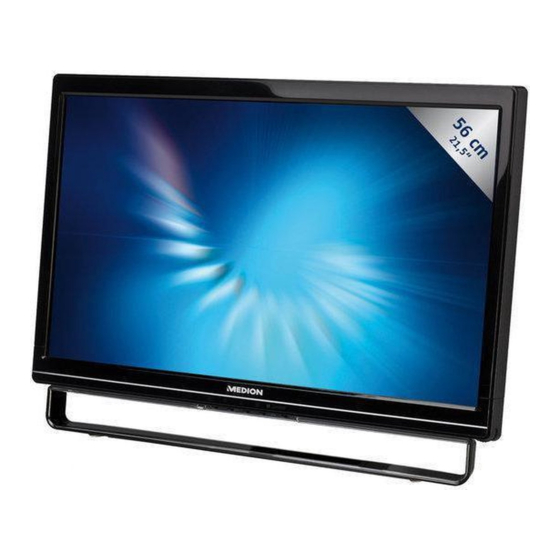
Medion AKOYA E54009 Bedienungsanleitung
55cm/21,5'' touchscreen-monitor

Verwandte Anleitungen für Medion AKOYA E54009


Inhaltszusammenfassung für Medion AKOYA E54009
- Seite 1 55 cm / 21,5" Touchscreen-Monitor MEDION AKOYA ® ® E54009 (MD 20125) Bedienungsanleitung Instruction Manual Mode d'emploi Manual de instrucciones Handleiding...
-
Seite 2: Inhaltsverzeichnis
Inhaltsverzeichnis Sicherheitsbestimmungen....................1 Erstes Setup ........................2 Kurzanleitung........................2 Installieren des Touchscreen ....................3 Vorderseite des Produkts.....................4 Rückseite des Produkts .......................4 Verwenden der On Screen Display (OSD) Funktionen ............5 Unterstützte Zeitsteuerungen....................8 Technische Informationen....................9 Pflege und Aufbewahrung....................10 Fehlerbehebung.........................10 Eingeschränkte Garantie ....................11... -
Seite 3: Sicherheitsbestimmungen
Sicherheitsbestimmungen Bei der Herstellung und Prüfung dieses Monitors stand die Sicherheit des zukünftigen Nutzers immer im Vordergrund. Dennoch kann unsachgemäßer Betrieb und Installation zu Schaden am Gerät und zu Gefahren für den Nutzer führen. Lesen Sie sich deshalb zuerst sorgfältig die nachfolgenden Warnhinweise durch, bevor Sie mit der Installation beginnen. Halten Sie dieses Handbuch immer parat. -
Seite 4: Erstes Setup
Erstes Setup Danke, dass Sie sich für diesen leistungsstarken Monitor entschieden haben! Im Lieferumfang Ihres Monitors ist folgendes enthalten: Netzkabel VGA-Kabel (15 Pin) Audiokabel Touch-Pen Benutzerhandbuch USB-Kabel Garantiekarte Kurzanleitung 1. Anschließen des Videokabels (D-Sub-Kabel) Vergewissern Sie sich, dass sowohl der Monitor als auch der Computer abgeschaltet ist. -
Seite 5: Installieren Des Touchscreen
Installieren des Touchscreen Nehmen Sie das USB 2.0 Kabel (im Lieferumfang des Monitors enthalten) und stecken Sie das eine Ende in den Monitor und das andere in einen USB 2.0 Anschluss des Computers. Windows sucht dann automatisch nach dem Touch-Modul und installiert den Treiber. Die Multi-Touch-Funktion wird nur von Windows 7 unterstützt, andere Betriebssysteme unterstützen die Multi-Touch-Funktion nicht. -
Seite 6: Vorderseite Des Produkts
Vorderseite des Produkts On Screen Display Menü Ein/Aus Nach unten scrollen/ Verringern Nach oben scrollen/ Erhöhen Auswahl bestätigen EIN/AUS Netz-LED Touch-Pen-Fach Rückseite des Produkts AC Ein-Ausschalter Stromanschluss (AC-Eingang) Audioeingang VGA-Eingang (D-Sub 15 Pin) Upstream-USB-Anschluss (zum PC) -
Seite 7: Verwenden Der On Screen Display (Osd) Funktionen
Verwenden der On Screen Display (OSD) Funktionen Hauptmenü anzeigen. OSD-Menü verlassen. Automatisches Anpassung des Bildes, wenn Sie sich nicht im Hauptmenü befinden. Bestätigen der Auswahl. Wählen Sie den gewünschten Punkt im OSD-Menü aus. ▼ Wenn nicht im OSD-Menü, führt direkt zu Kontrast/ Helligkeit/ DCR/ ECO-Modus-Menü... - Seite 8 DCR Ein/Aus: Bei DCR „Ein“ liegt das Kontrastverhältnis bei ≥ 60000:1. Audio Anpassung: Zur Einstellung der Audiofunktionen. Lautstärke: Stellt die Tonausgabe der Lautsprecher ein. Stummschaltung: Ermöglicht die Wahl von Stumm EIN/AUS. Farbeinstellungen: Zum Auswahl der Farben, um die Helligkeit und Farbsättigung zu verbessern.
-
Seite 9: Zurücksetzen
Text optimiert für Textbearbeitung und Darstellung in einer Textverarbeitungsumgebung. ECO Ermöglicht dem Benutzer das Ein- und Ausschalten der ECO-Funktion. Kontrast- und Helligkeitsanpassung sind deaktiviert, wenn ECO aktiviert ist. Menü Einstellungen: Um die Sprache, OSD Position, OSD Einblendzeit und OSD Hintergrund auszuwählen. Sprache: Ermöglicht dem Benutzer, aus vorhandenen Sprachen auszuwählen. -
Seite 10: Unterstützte Zeitsteuerungen
Unterstützte Zeitsteuerungen 720 x 400 @ 70Hz 640 x 480 @ 60Hz 640 x 480 @ 67Hz VESA 640 x 480 @ 72Hz VESA 640 x 480 @ 75Hz VESA 800 x 600 @ 56Hz VESA 800 x 600 @ 60Hz VESA 800 x 600 @ 72Hz VESA... -
Seite 11: Technische Informationen
Technische Informationen Technische Daten LCD-Bildschirm 21,5” TFT Stromverwaltung Entspricht Energy Star, VESA DPMS-kompatibel < 1 W Anzeigbare Auflösung Full HD max. 1920 x 1080, Vertikale Frequenz max.60Hz Pixelabmessungen 0,248 x 0,248 mm LCD-Anzeigefarben 16,7M Neigung 0°~20° Aktiver Anzeigebereich 476,64 mm x 268,11 mm Temperatur Betrieb: 5°C ~ +35°C Lagerung: -20°C ~ + 60°C... -
Seite 12: Pflege Und Aufbewahrung
Pflege und Aufbewahrung Pflege Setzen Sie Ihren Monitor nicht der direkten Sonneneinstrahlung oder anderen Hitzequellen aus. Sonneneinstrahlung auf den Bildschirm sollte vermieden werden, um unangenehme Reflektion zu vermeiden. Stellen Sie Ihren Monitor an einem gut durchlüfteten Ort auf. Legen Sie keine schweren Gegenstände auf das Gerät. Verwenden Sie den Monitor in einer sauberen, trockenen Umgebung. -
Seite 13: Eingeschränkte Garantie
I. Allgemeine Garantiebedingungen 1. Allgemeines Die Garantie beginnt immer am Tag des Einkaufs des MEDION Gerätes von der MEDION oder einem offiziellen Handelspartner der MEDION und bezieht sich auf Material- und Produktionsschäden aller Art, die bei normaler Verwendung auftreten können. Die Garantiezeit ergibt sich aus der dem Gerät anliegenden Garantiekarte in Zusammenhang mit dem Kaufbeleg des autorisierten MEDION-Handelspartners. - Seite 14 Navigationsfunktion wird keine Garantie für die Vollständigkeit übernommen. Bei der Reparatur des MEDION Gerätes kann es notwendig sein, alle Daten vom Gerät zu löschen. Stellen Sie vor dem Versand des Gerätes sicher, dass Sie von allen auf dem Gerät befindlichen Daten eine Sicherungskopie besitzen.
-
Seite 15: Besondere Garantiebedingungen Für Die Vorort Reparatur Bzw. Den Vorort Austausch
• Sie sind für die Wiederherstellung der eigenen Anwendungssoftware nach der Inanspruchnahme der Dienstleistungen durch MEDION selbst verantwortlich. • Sie haben alle sonstigen Maßnahmen zu ergreifen, die von MEDION zu einer ordnungsgemäßen Ausführung des Auftrags benötigt werden. • Sie sind für die Konfiguration und Verbindung ggf. vorhandener, externer Geräte nach der Inanspruchnahme der Dienstleistung durch MEDION selbst verantwortlich. - Seite 88 "Gebruikt u a.u.b het contactformulier op onze website www.medion.com/be onder "Service en Ondersteuning." Bitte benutzen Sie das Kontaktformular unter www.medion.com/be "Pour nous contacter, merci de vous diriger sur notre site internet www.medion.com/be, rubrique “Service et Support”.