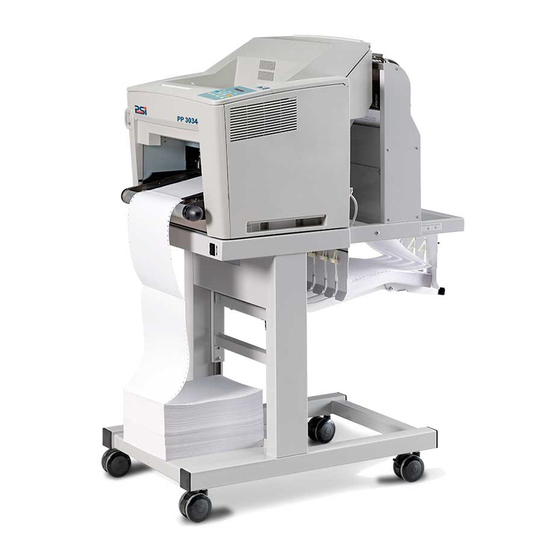
PSI PP 3034 Benutzerhandbuch
Inhaltsverzeichnis
Inhaltsverzeichnis

Verwandte Anleitungen für PSI PP 3034


Inhaltszusammenfassung für PSI PP 3034
- Seite 1 PP 3034 Benutzerhandbuch Benutzerhandbuch PP 3034...
- Seite 2 Copyright © by PSi Laser GmbH. Alle Rechte vorbehalten. Kein Teil dieser Dokumentation darf ohne schriftliche Einwilligung von PSi Laser GmbH in irgend einer Form (Fotokopie, Mikrofilm oder andere Verfahren) reprodoziert oder unter Verwendung elektronischer Systeme verarbeitet, vervielfältigt oder an dritte weiter gegeben werden.
-
Seite 3: Sicherheitsbestimmungen Für Den Laserdrucker Pp 3034 Und Das Papierablagesystem Ips 3034
PP 3034 Benutzerhandbuch Sicherheitsbestimmungen für den Laserdrucker PP 3034 und das Papierablagesystem iPS 3034 Der Laserdrucker PP 3034 und das Papierablagesystem iPS 3034 entsprechen den einschlägigen Sicherheitsbestimmungen nach IEC EN 60950-1 für Datenverarbeitungseinrichtungen. Der Drucker ist mit einer sicherheitsgeprüften Netzleitung ausgerüstet und darf nur an eine geerdete Schutzkontaktsteckdose angeschlossen werden. - Seite 4 PP 3034 Benutzerhandbuch Elektromagnetische Verträglichkeit Hiermit wird bestätigt, dass vorliegende Geräte, Typ: Laserdrucker PP 3034 und das Papierablagesystem iPS 3034 den Richtlinien des Gesetzes über die elektromagnetische Verträglichkeit von Geräten (2004/108/EG) entspricht und damit die Voraussetzungen für die Kon- formitätskennzeichnung mit dem CE-Zeichen erfüllt sind.
- Seite 5 Hinweis: Der für das Ablagesystem (iPS 3034) vorgesehene Anschluss darf nur von dem iPS 3034 benutzt werden. Verwenden Sie nur das PSi Verbindungskabel 5112-293-11563 um das Papierablagesystem IPS mit dem Drucker PP3034 zu verbinden. Vorsicht der Kettenantrieb für das Hoch- oder Runterfahren des Ablagegitters setzt sich automatisch und durch Betätigung des...
- Seite 6 PP 3034 Benutzerhandbuch Sicherheitshinweise für den Bediener Die folgenden Unfallvorschriften sollten beobachtet werden – Der Drucker sollte frei von Feuchtigkeit, Schmutz und Staub gehalten werden, und direkte Sonnenstrahlung muss vermieden werden. – Hände, Haar und Kleidung sollen von den Rollen und anderen beweglichen Teilen ferngehalten werden.
-
Seite 7: Inhaltsverzeichnis
Sicherheitsbestimmungen für den Laserdrucker PP 3034 und das Papierablagesystem iPS 3034 ..................3 Inhaltsverzeichnis ......................7 Vorwort .......................... 8 Installation des Druckers PP 3034 und des Papierablagesystems iPS 3034 ..10 Bedienung des Druckers ....................27 Konfigurieren des Druckers ..................33 Menüstruktur ......................37 Beschreibung der einzelnen Menüpunkte ............... -
Seite 8: Vorwort
PP 3034 Benutzerhandbuch Vorwort Zu diesem Handbuch Diese Beschreibung behandelt den Drucker PP 3034 inklusive des automatischen Papierablagesystems iPS 3034. Durch die besondere Gliederung des Handbuchs wird der Bediener schrittweise durch alle Vorgänge geführt: vom Auspacken über den Einbau der Verbrauchsmaterialien bis zur Inbetriebnahme. - Seite 9 Im ersten und zweiten Teil werden einige spezielle PCL5 und PJL Kommandos beschrieben. Der Teil fünf beschreibt die Programmierung der Barcodes. Diese Befehlsstrukturen gelten für den PP 3034 Laserdrucker mit PCL5-Emulation. Anhang B Symbol Sets Alle vom Drucker unterstützten Zeichensätze werden in diesem Kapitel aufgelistet.
-
Seite 10: Installation Des Druckers Pp 3034 Und Des Papierablagesystems Ips 3034
PP 3034 Benutzerhandbuch Installation des Druckers PP 3034 und des Papierablagesystems iPS 3034 Anforderungen an den Standort des Druckers In diesem Kapitel werden die Voraussetzungen bezüglich der Umbebungs- bedingungen beschrieben, die für die Installation und den Betrieb des Druckers erforderlich sind. - Seite 11 PP 3034 Benutzerhandbuch – Luftzirkulation Grundsätzlich gelten keine Einschränkungen hinsichtlich der Luftzirkulation. Es ist jedoch zu beachten, dass durch den Luftstrom nicht das Endlospapier beim Papiereintritt und am Papierausgang so bewegt wird, dass es zu Papierstaus kommt. In Verbindung mit dem Papierablagesystem ist darauf zu achten, dass der Luftstrom nicht den ordnungsgemäßen Betrieb des Staplers stört.
- Seite 12 PP 3034 Benutzerhandbuch – Gewicht und Abmessungen Der Drucker hat ein Gewicht von 40 kg inkl. aller Verbrauchsmaterialien. Der Drucker und das optionale Papierablagesystem zusammen wiegen 82 Kg. – Abmessungen Drucker Drucker inkl. Ablagesystem Breite 540 mm 540 mm Höhe 498 mm 1.225 mm...
-
Seite 13: Ein Erster Blick Auf Den Drucker
PP 3034 Benutzerhandbuch Ein erster Blick auf den Drucker 1 Laserdrucker Papierablagesystem (iPS) 3 Papierauflage (Zuführung) Traktor (Papiereingang) 5 Bedienfeld Papierausgang 7 Pendel Papierablage 9 Transportrollen Hinweis: Das Papierablagesystem (2) – auch Stapler oder iPS 3034 genannt - ist eine spezielle Option. -
Seite 14: Auspacken Des Automatischen Papierablagesystems - Ips 3034
PP 3034 Benutzerhandbuch Auspacken des automatischen Papierablagesystems - iPS 3034 Überprüfen der Lieferung Bitte überprüfen Sie die Lieferung auf Beschädigung. Falls ein Teil beschädigt ist, ist der Lieferant umgehend zu benachrichtigen. Auspacken des iPS 3034 – Deckel (1) entfernen. – Umkarton (2) nach oben entnehmen. -
Seite 15: Auspacken Und Installation Des Druckers
PP 3034 Benutzerhandbuch Auspacken und Installation des Druckers Der Drucker PP 3034 wird in einer Verpackung mit folgendem Etikett geliefert. Hinweis: Vor dem Auspacken des PP 3034 sollte überprüft werden, ob die angegebene Netzspannung dem Stromnetz entspricht. Andernfalls wenden Sie sich an den Lieferanten. - Seite 16 PP 3034 Benutzerhandbuch Den PP 3034 auspacken – Schaumstoff (1) entfernen. – Karton inkl. Positionen (3), (4) und (5) entnehmen. – Druck-Kartusche (6) entnehmen. Nach dem Entfernen der Kunststofffolie kann der Drucker (2) mit zwei Personen an der linken und rechten Griffmulde (7) erfasst, aus dem Karton gehoben und auf das Ablagesystem (iPS 3034) gestellt werden.
- Seite 17 PP 3034 Benutzerhandbuch Entfernen der Transportsicherungen am Drucker – Sicherungsstreifen (8) abziehen. – Den Riegel (9) in Pfeilrichtung schieben und die obere Abdeckung öffnen. – Links unten im Drucker befindet sich ein weiterer Sicherungsstreifen (10). Diesen Streifen vorsichtig entfernen.
-
Seite 18: Einbau Der Druck-Kartusche
PP 3034 Benutzerhandbuch Einbau der Druck-Kartusche (Image Cartridge) – Die obere Abdeckung, falls bereits wieder geschlossen, öffnen. – Druck-Kartusche (1) aus der Verpackung entnehmen und vorsichtig schütteln. – Beide Sicherungsstreifen (2) von der Druck- Kartusche (1) entfernen – Druck-Kartusche (1) in die linke und rechte Führung (3) einsetzen und bis zum Anschlag nach unten führen. -
Seite 19: Abreißschiene Montieren
PP 3034 Benutzerhandbuch Abreißschiene montieren – Die beiden Schrauben (7) auf der Rückseite des Druckers entfernen. – Abreißschiene (4) wie auf dem Foto ersichtlich anlegen und mit den etwas längeren mitgelieferten Schrauben befestigen. Den Drucker auf dem iPS ausrichten Der Drucker (1) muss bis an die Kante (3) des iPS (2) geschoben werden. Die rechte... -
Seite 20: Pendelaufsatz Am Ips 3034 Montieren
PP 3034 Benutzerhandbuch Pendelaufsatz am iPS 3034 montieren – Die rechte und linke Seitenabdeckung (2) des Pendelaufsatzes (1) durch Entfernen der je fünf Schrauben (3) abnehmen. – Die Schrauben (6) aus dem Rahmen (5) entfernen. – Den Pendelaufsatz (1) auf den Rahmen (5) setzen und mit den Schrauben (6) auf der rechten und linken Seite fixieren. -
Seite 21: Verbindung Des Druckers Mit Dem Ips 3034
PP 3034 Benutzerhandbuch Verbindung des Druckers mit dem iPS 3034 – Den Drucker ausschalten. – Den Stecker des Schnittstellenkabels (1) in die Buchse stecken und festschrauben. – Das Massekabel (2) vom iPS 3034 mit dem Kabelschuh aufschieben. Bedienung des iPS 3034 Der Einsatz des automatischen Papierablagesystems iPS 3034 setzt voraus, dass die Faltung nach dem ersten Blatt positiv ist (die Faltung zeigt zum Bediener). - Seite 22 PP 3034 Benutzerhandbuch Die Länge des Pendels (6) muss ebenfalls der Papierlänge angepasst werden. Dieses geschieht wie folgt: – Lösen der Rändelschrauben (7). – Je nach Papierlänge die Pendelverkleidung (6) nach oben oder unten verschieben (die Perforation des Endlospapiers muss unter dem Pendel sichtbar sein).
-
Seite 23: Anschließen An Den Computer Oder An Das Netzwerk
Anschließen an den Computer oder an das Netzwerk Hinweis: Der Drucker muss sich noch im ausgeschaltetem Zustand befinden! PP 3034 Parallele und Ethernet - Schnittstelle Der Drucker ist mit einer parallelen IEEE 1284 und einer Ethernet 10 Base T / 100TX Schnittstelle ausgerüstet. Diese befinden sich an der Rückseite des Druckers. - Seite 24 PP 3034 Benutzerhandbuch Netzschalter EIN/AUS – Den Drucker mit dem mitgelieferten Netzkabel (1) ans Netz anschließen. Ο – Stellen Sie sicher, dass der Netzschalter des Druckers in der Position (OFF) steht. Hinweis: Mit dem Netzschalter (2) schaltet man den Drucker und den Stapler iPS 3034 EIN oder AUS.
-
Seite 25: Endlospapier Einlegen
PP 3034 Benutzerhandbuch Endlospapier einlegen Hinweis: Da beim Einsatz des Druckers mit dem Stapler iPS 3034 die Standardeinstellung für den FALZ = POSITIV ist, prüfen Sie, ob die Faltung hinter dem ersten Blatt positiv ist (die Faltung zeigt zum Bediener). - Seite 26 PP 3034 Benutzerhandbuch – Die vorderen Traktorabdeckungen (2) öffnen, das Papier bis fast zum hinteren Traktor einlegen, eine Traktorabdeckung schließen. – Den Knopf (1) wieder in Pfeilrichtung ziehen und für die Feinjustage leicht drehen, bis die Stachelführungen des noch geöffneten Traktors zentriert in den Transportlochungen liegen.
-
Seite 27: Bedienung Des Druckers
PP 3034 Benutzerhandbuch Bedienung des Druckers 2.1 Bedienfeld Das Bedienfeld READY ERROR DATA informiert über den Drucker- Status FORM FEED ONLINE MENU CANCEL ermöglicht Parametereinstellungen vorzunehmen ermöglicht die manuelle Steuerung der Papierverarbeitung Beschreibung der Anzeigeelemente Die zweizeilige 16 stellige Flüssigkristallanzeige (Licht emittierende Diode = LCD) (1) zeigt in der Regel den aktuellen Status des Druckers an. -
Seite 28: Die Funktionstasten
PP 3034 Benutzerhandbuch Im Betriebszustand STOP können Statusinformationen, Fehlermeldungen oder Menümeldungen angezeigt werden. Die Struktur der Anzeige bei Status und Fehlermeldungen ist: S T O P ( 1 ) M E L D U N G Beispiel: Der Drucker befindet sich in der Aufwärmphase:... - Seite 29 PP 3034 Benutzerhandbuch Kurzbeschreibung der Tasten in der Betriebsart STOP Taste Anzeige – Funktion [ONLINE] BEREIT – Umschalten in den BEREIT Status – Freigabe der Datenübertragung – Verlassen des Menü-Modus Hinweis: In der Betriebsart STOP haben alle Tasten (3) und (4) eine Funktion.
- Seite 30 PP 3034 Benutzerhandbuch Menü-Modus Sämtliche bedienbaren Funktionen des Druckers werden über das Bedienfeld aufgerufen und in das Druckermenü eingebunden. Das Menü bietet: – leichte Handhabung der Konfiguration (Sprache usw.) – schnelle Änderung der Parameter – Aktivierung von Testfunktionen Es gibt vier Menüpunkte, die sich in weitere Untermenüs aufteilen: –...
- Seite 31 PP 3034 Benutzerhandbuch Selektion von Funktionen und Parametern in einer Menüstufe: – Durch Drücken der oder Taste nach unten oder oben wird der nächste oder vorherige Menüpunkt zu erreichen. Das Menü hat eine Schleifenfunktion, d.h. nach Erreichen der letzten Auswahlmöglichkeit wird die erste Möglichkeit wieder angezeigt.
- Seite 32 PP 3034 Benutzerhandbuch Aktivierung und Sicherung einer neuen Auswahl – Drücken der Taste bewirkt die Speicherung des selektierten Wertes; der aktivierte Wert wird jetzt durch einen Stern (*) in der letzten Position gekennzeichnet (vergl. das vorherige Beispiel). Hinweis: Alle neu ausgewählten Werte müssen sofort durch Drücken der Taste aktiviert und gesichert werden.
-
Seite 33: Konfigurieren Des Druckers
Alle Parameter, die einen speziellen Druckauftrag charakterisieren (z.B. PAPIERFORMAT, PAPIERLAENGE, DRUCKBREITE, AUSRICHTUNG) sind in einem Profil zusammengefasst. Insgesamt können beim PP 3034 fünfzig Profile entweder über das Bedienfeld oder vom Rechner aus definiert werden. Das Programm Profiler ermöglicht die menügesteuerte Einrichtung der Profile vom Rechner aus. -
Seite 34: Menüausdruck Der Standardkonfiguration
Der Profiler ist eine Software für die Bearbeitung der Druckerprofile des PP 3034. Die Inhalte der 50 Druckerprofile (Makros) werden vom PP 3034 eingelesen und auf dem PC / Notebook gespeichert. Dort können sie geändert und bei Bedarf wieder im Drucker aktualisiert werden. Das Programm benötigt keine Installation und hat einen geringen Speicherbedarf, sodass es... - Seite 35 PP 3034 Benutzerhandbuch Als Testausdruck wird die Seite mit dem Diagonaltest aufgefüllt. Der Rahmen des Testausdruckes zeigt die Begrenzung des gewählten Papierformats. Das Papierformat der Testseite bei der Standardeinstellung ist eine Seite mit einer Papierlänge von 12 Zoll und einer Druckbreite von 11 Zoll.
-
Seite 36: Ausdruck Aller Profile
PP 3034 Benutzerhandbuch Ausdruck aller Profile Um sich die Inhalte aller Profile ausdrucken zu lassen, muss die Funktion KONFIG. AUSDRUCK aktiviert werden. Schritte 1. bis 6. aus Kapitel Tastenfolge für SELBSTTEST müssen abgearbeitet werden und der Menüpunkt KONFIG. DRUCK ausgewählt werden. Anschließend werden alle 50 Profile ausgedruckt. -
Seite 37: Menüstruktur
PP 3034 Benutzerhandbuch Menüstruktur Hinweis: zum Menüstart die Taste [ONLINE] und dann [MENU] betätigen PAPIERMENUE FORMAT STOP (n) PROFIL AUSWAEHLEN PAPIERLAENGE 2) FORM ABREISSEN LAENGENFAKTOR 2) NEG . SEIT.AUSW 4) DRUCKBREITE 2) PROFIL AUSWAEHLEN …… STAPLER LAENGE VORSCHUB N SEITEN... - Seite 38 PP 3034 Benutzerhandbuch Kurzbeschreibung der möglichen Parameter im Menü Modus STOP PARAMETER VALUE FORM ABREISSEN PROFIL AUSWAEHLEN siehe unten NEG . SEIT.AUSW VORSCHUB N SEITEN 1..16 POSITIV | < FALZ TRAKTOR NEGATIV | > PROFIL AENDERN siehe unten GRUNDEINST. siehe unten...
- Seite 39 PP 3034 Benutzerhandbuch PAPIERMENUE Anwählen über = PROFIL AENDERN ---> PAPIERMENUE Auswahl Wert / Parameter FORMAT LETTER CUSTOM 12 Zoll PAPIERLAENGE (Bereich: 3 bis 20 Zoll; in Schritte von ¼ oder Zoll) (nur bei CUSTOM) LAENGENFAKTOR (nur bei CUSTOM) (Bereich: 1 bis 20 logische Seiten)
- Seite 40 PP 3034 Benutzerhandbuch PCL-MENUE Hinweis: Das PCL MENUE wird nur angezeigt, wenn im HAUPTMENUE die EMULATION = PCL ist. Anwählen über = PROFIL AENDERN ---> PCL-MENUE Auswahl Wert / Parameter SCHRIFTNUMMER ( Bereich: 0 bis 54 ) ZEICHENDICHTE 10.00 (für Schriftnummer 0, 39...44 sind 0,44...99,99 Zeichen/Zoll möglich)
- Seite 41 PP 3034 Benutzerhandbuch HEXDUMP-MENUE Hinweis: Das HEXDUMP-MENUE wird nur angezeigt, wenn im HAUPTMENUE die EMULATION = HEXDUMP ist. Anwählen über = PROFIL AENDERN ---> HEXDUMP-MENUE Auswahl Wert / Parameter UEL BEFEHL ERKENNEN IGNORIEREN HAUPT-MENUE Anwählen über = PROFIL AENDERN ---> HAUPT-MENUE...
- Seite 42 PP 3034 Benutzerhandbuch KONFIG.-MENUE Anwählen über = GRUNDEINST. ---> KONFIG. MENUE Auswahl Wert / Parameter RUHEZUSTAND 15 MIN (Bereich: 15 bis 60 Minuten; Schritt 15 min.) WARNTON ENGLISH SPRACHE DEUTSCH FRANCAIS ESPANOL MENUEZUGRIFF ALLES NUR PROFILE NICHTS SCHNITTSTELLE NUR PARALLEL...
- Seite 43 PP 3034 Benutzerhandbuch UHRMENUE Anwählen über = GRUNDEINST. ---> UHRMENUE Auswahl Wert / Parameter WOCHENTAG MONTAG bis SONNTAG 1 ... 31 MONAT JANUAR bis DEZEMBER JAHR 2011 ... STUNDE 0 ... 24 MINUTE 0 ... 59 SEKUNDE 0 ... 59 TESTMENUE Anwählen über = TESTMODUS --->...
- Seite 44 PP 3034 Benutzerhandbuch INFOMENUE Anwählen über = TEST MODUS ---> INFOMENUE Auswahl Bedeutung PRINTER TYP Anzeige des Druckermodells (z.B. 3034) Anzeige der Version der Firmware des ENGINE ID Hardewarekontrollers Anzeige der Version der Firmware des FIRMWARE VERSION Druckers Anzeige der FPGA Version CPC-FPGA VERS.
-
Seite 45: Beschreibung Der Einzelnen Menüpunkte
PP 3034 Benutzerhandbuch Beschreibung der einzelnen Menüpunkte Im STOP Mode − können unterschiedliche PROFILE programmiert werden − können die Grundeinstellungen konfiguriert werden, − und der Drucker kann im TEST Modus arbeiten. Hinweis: Die folgenden Funktion werden im STOP Mode durch betätigen der Pfeiltasten selektiert. -
Seite 46: Menü Modus Profil Auswaehlen
PP 3034 Benutzerhandbuch Hinweis: Jedes Profil enthält alle relevanten Parametereinstellungen, die die Merkmale und Funktionen eines Druckjobs charakterisieren. Diese Parametereinstellungen sind in den verschiedenen Untermenüs PAPIER MENUE, PCL-MENUE und HAUPTMENUE festgelegt. Zur Erleichterung der Einstellungsarbeiten kann das Dienstprogramm Profiler 3034 aus dem Internet unter der Adresse www.psi-laserdrucker.de/tools.php?lang=de... - Seite 47 PP 3034 Benutzerhandbuch Menü Modus PROFIL AENDERN Konfiguration eines speziellen Profils. PAPIERMENUE FORMAT Es kann eine Auswahl getroffen werden aus drei verschiedenen Papierformaten: LETTE CUSTO Bei der Auswahl von A4 oder LETTER stellt der Drucker automatisch alle Parameter ein, die die Anordnung des Druckbildes auf dem Blatt festlegen. Die Parameterwerte sind in Übereinstimmung mit der PCL5-Definition.
- Seite 48 PP 3034 Benutzerhandbuch Seiten im Drucker, die nicht ausgedruckt werden. Der Druck dieser restlichen Seiten wird über das Bedienfeld mit der Funktion VORSCHUB N SEITEN im STOP Menü wie auch über die Funktionen AUTOM. VORSCHUB im HAUPTMENÜ erreicht. Beispiel: Die PAPIERLAENGE beträgt 12 Zoll und der LAENGENFAKTOR ist 3.
- Seite 49 PP 3034 Benutzerhandbuch QUERDRUCK-MOD. PCL KO MPATIBEL IN VERTIERT (QUERDRUCK MODUS) Die tatsächliche Druckrichtung bei Querdruck wird durch diesen Parameter festgelegt. Bei der (Fabrik- )Einstellung INVERTIERT wird bei Anwendungen mit AUSRICHTUNG QUER die Seite im Uhrzeigersinn um 180° gedreht. Bei dieser Einstellung...
- Seite 50 IGNORIEREN - Das Papierformat kann nicht über die Schnittstelle geändert werden. Hinweis: Eine PAPIER AUSWAHL durch den Druckertreiber setzt die Einstellung ERKENNEN oder NUR PJL voraus. Die PSi Druckertreiber für Windows verwenden PCL und PJL Sequenzen. FIXIERTEMP. (Temperatur des Fixierers) Dieser Parameter erlaubt die Temperatureinstellung der Fixiereinheit des Druckers. Der Standardwert ist MITTEL (ca.
- Seite 51 PP 3034 Benutzerhandbuch TONER DICHTE Mit dieser Einstellung kann die Dichte des Toners und damit das Druckbild beeinflusst werden. Mögliche Einstellungen sind: SEHR NIEDRIG NIEDRIG MITTEL (Standardwert) HOCH SEHR HOCH VER VERSCHIEB. (Verschiebung vertikal) HOR VERSCHIEB. (Verschiebung horizontal) Die Druckposition auf dem Papier kann mit diesen Parametern vertikal (-50...+50/100) und horizontal (-50/100 ...
- Seite 52 PP 3034 Benutzerhandbuch PCL-MENUE Das PCL-MENUE definiert die Parameter, die für den Seitenaufbau und die Darstellung der Zeichen auf einer Seite verantwortlich sind. Hinweis: Das PCL-MENUE wird nur angezeigt, wenn im HAUPT-MENUE der Parameter EMULATION auf PCL gesetzt ist. SCHRIFTNUMMER Die Schriftnummer definiert die Zeichengestaltungen (Fonts), welche unter der PCL Emulation verfügbar sind.
- Seite 53 PP 3034 Benutzerhandbuch Anzeige Zeichensatz Identnummer (Fortsetzung) VN US Ventura US MS PUBL Microsoft Publishing MATH-8 Math-8 PS MATH PS Math VN MATH Ventura Math PI FONT Pi Font LEGAL Legal ISO-4 ISO United Kingdom ISO-6 ISO US ASCII ISO-11...
- Seite 54 PP 3034 Benutzerhandbuch TEXTLAENGE Der Parameter legt die Anzahl Druckzeilen auf einer Seite fest; bei Überschreiten dieser Grenze erfolgt ein automatischer Seitenumbruch. Es kann ein Wert von 0 bis 999 selektiert werden; werksseitig ist 72 eingestellt. Der Parameter wird nur berücksichtigt, wenn PERF.
- Seite 55 PP 3034 Benutzerhandbuch HAUPT-MENUE In dem Menü Modus HAUPT-MENUE werden die Betriebsparameter für den jeweiligen Druckauftrag festgelegt. EMULATION Die Emulation legt fest, in welcher Art der Drucker Steuerzeichen verarbeitet. Die Standardeinstellung ist PCL (PCL5E). Die Einstellung HEXDUMP ermöglicht es, die vom Drucker empfangenen Daten zu analysieren.
- Seite 56 PP 3034 Benutzerhandbuch Die Einstellung BEVOR DRUCK bewirkt, dass die letzte ausgedruckte Seite auf der Abreißposition angehalten wird. An dieser Position sollte der Benutzer nun das Papier abreißen. Der zurückbleibende Teil des Papiers bleibt an der Abreißposition stehen. Erst wenn die nächste Druckausgabe gestarted wird wird das Papier zur ersten Druckzeile zurückgezogen.
-
Seite 57: Menü Modus Grundeinstellung
PP 3034 Benutzerhandbuch Menü Modus GRUNDEINSTELLUNG KONFIG.- MENUE Im Konfigurationsmenü werden generelle Einstellungen für den Betrieb des Druckers festgelegt. RUHEZUSTAND Die Zeit bis zum Übergang in den Ruhezustand kann auf 15, 30, 45, 60 Minuten oder AUS eingestellt werden. Der Standardwert ist 15 Minuten. - Seite 58 PP 3034 Benutzerhandbuch SCHNITTSTELLE Die folgenden Einstellungen sind möglich: NUR PARALLEL (Standard) I/O ERWEITERUNG Die Einstellung NUR PARALLEL bedeutet, dass nur Daten an der parallelen Schnittstelle empfangen werden. Bei der Einstellung = I/O ERWEITERUNG kann z. B.: die optionale Schnittstelle genutzt werden (z.
- Seite 59 PP 3034 Benutzerhandbuch KONFIG. DRUCK (Konfigurations-Test) Dieses Untermenü bewirkt einen Ausdruck aller Profile mit Informationen über PAPIERMENUE, PCL-MENUE, HAUPT-MENUE und KONFIG -MENUE IGP FORM VERZ. (Ausdruck vom IGP Form Verzeichnis) Wenn die IGP-Emulation verfügbar ist (und aktiviert durch den Lizenz-Schlüssel) werden alle Formulare und Logos, die im Flash-Speicher gespeichert sind, ausgedruckt.
-
Seite 60: Wartung Und Pflege
PP 3034 Benutzerhandbuch Wartung und Pflege Empfohlenes Material Für die Wartung empfehlen wir folgende Materialien und Reinigungsmittel: – Flusenfreies Tuch – Staubsauger – Pinzette Vorbeugende Wartung und Reinigung Die periodische Reinigung kann vom Anwender in Abständen von 6 Monaten durchgeführt werden, Bei Problemen mit dem Papiertransport sollten die Wartungsintervalle verringert werden. -
Seite 61: Behebung Eines Papierstaus
PP 3034 Benutzerhandbuch Behebung eines Papierstaus Aufteilung des Kapitels Zuerst muss die Kategorie der Fehlermeldung gesucht werden. Die Kategorien sind: – Stau im Traktor – Stau im Bereich der Druckkartusche (Image Cartridge) – Stau im Bereich der Fixiereinheit – Stau im iPS 3034 (Stapler) Papierstau im Traktor –... - Seite 62 PP 3034 Benutzerhandbuch – Die schwarze Papierführung (3) um 90° nach oben drehen. Jetzt ist es möglich, die Papierführung (3) nach oben zu entnehmen. – Das gestaute Papier an der Perforation trennen. – Den oberen Teil des gestauten Papiers nach hinten aus dem Drucker ziehen.
- Seite 63 PP 3034 Benutzerhandbuch Papierstau im iPS 3034 (Stapler) Insbesondere beim Einsatz von schmalem Endlospapier (schmaler als A4) kann es vorkommen, dass die Metallstreifen (1) zur Ableitung der statischen Aufladung außerhalb des Papieres liegen. In diesem Fall müssen diese enger eingestellt werden.
- Seite 64 PP 3034 Benutzerhandbuch Austausch der TRU (Transfer Roller Unit) Nach einer Lebensdauer von ca. 150.000 gedruckten Seiten muss die Transfer- Rollen Einheit (7) (TRU) durch den Anwender ausgetauscht werden. Dies wird durch die Meldung TRU TAUSCHEN am Display des Bedienfeldes angezeigt.
- Seite 65 PP 3034 Benutzerhandbuch Die TRU einsetzen Hinweis: Seien Sie Vorsichtig, drücken Sie nicht auf die schwarze Schaumstoffrolle der TRU. Dies kann zu Beeinträchtigungen des Druckbildes führen. – Die blaue Hackenkralle (9) wieder nach oben schieben und die neue TRU an einer Seite einsetzen.
-
Seite 66: Fehlersuche Und Diagnose
PP 3034 Benutzerhandbuch Fehlersuche und Diagnose Aufteilung dieses Kapitels 1. Suchen Sie zuerst die Kategorie heraus, in die sich das bei Ihrem Drucker vorliegende Problem einordnen lässt. Die Kategorien sind: – Probleme bezüglich der Stromversorgung – Fehlermeldungen 2. Suchen Sie die Symptom-Beschreibung, die der Fehlfunktion des Druckers am besten entspricht. - Seite 67 PP 3034 Benutzerhandbuch Informations- und Fehlermeldungen Nach dem Selbsttest gelangt der Drucker normalerweise in den BEREIT Modus. Im Fehlerfalle wechselt der Drucker in den STOP Modus und es erscheint eine der folgenden Meldungen auf dem Anzeigefeld: Informationsmeldungen Anzeige das bedeutet ...
- Seite 68 PP 3034 Benutzerhandbuch Anzeige das bedeutet ... Maßnahme Falsche Druck-Kartusche Druck-Kartusche von PSi INVALID IC installiert installieren Druck-Kartusche verbraucht Neue Druck-Kartusche IC TAUSCHEN (Lebensdauer 180.000 Seiten) einsetzen (siehe Kap. 1.5) Transfer-Roller-Unit verbraucht Neue Transfer-Roller-Unit TRU TAUSCHEN (Lebensdauer 150.000 Seiten) einsetzen (siehe Kap. 5.3)
- Seite 69 PP 3034 Benutzerhandbuch Anzeige das bedeutet ... Maßnahme Durch drücken von [ONLINE] Die Lebensdauer des EEPROM kann weiter gearbeitet im Stapler ist abgelaufen ST. EEPROM LIFE werden. (Schreibzyklen). Der Stapler bleibt weiter betriebsbereit. Service informieren! Stapler aus- und wieder einschalten.
- Seite 70 PP 3034 Benutzerhandbuch Anzeige das bedeutet ... Maßnahme Probleme mit Ventilator n 1 Ventilator zur Kühlung des Drucker aus- und wieder Netzteils defekt. einschalten. Wenn der Fehler bleibt muss 2 Absaugventilator für das SERVICE FAN n Netzteil defekt. der Service den entsprechenden Ventilator 3 Ventilator zur Kühlung der...
-
Seite 71: Technische Daten
PP 3034 Benutzerhandbuch Technische Daten Die hier angegebenen technischen Daten beziehen sich auf den Drucker PP 3034. Druckerspezifikation Bis zu 44 Seiten in der Minute (bei 8,25 Zoll Seitenlänge) Druckgeschwindigkeit: Bis zu 34 Seiten in der Minute (bei 11 Zoll Seitenlänge) Bis zu 31 Seiten in der Minute (bei 12 Zoll Seitenlänge) - Seite 72 PP 3034 Benutzerhandbuch Systemanbindung Standard Schnittstellen und Emulationen Schnittstellen: Parallel IEEE 1284 Ethernet 10BaseT / 100BaseTX USB 2.0 Emulationen / PDL: HP LaserJet 4 (PCL 5e, PJL), HP – GL2 PCL / PJL Erweiterungen Fonts: 45 skalierbare Fonts, 10 Rasterfonts...
- Seite 73 Drucker mit iPS: 540 x 1.208 x 1.118 mm (B x H x T) Hinweis: Druckertreiber sind für alle gängigen Windows Betriebssysteme verfügbar. Drucker Konfigurations-Software und SAP R/3 Device Typen können von der PSi Laser Internetseite geladen werden ( www.psi-laser.de...
-
Seite 74: Papierspezifikation
PP 3034 Benutzerhandbuch Papierspezifikation Druckprozess des Laserdruckers Der in dieser Dokumentation beschriebene Drucker PP 3034 arbeitet elektrofotografisch mit einer Laser Diode. In dem Schreibprozess schreibt die Laser Diode durch Lichteinwirkung den zu druckenden Inhalt elektrostatisch auf die rotierende Fotoleitertrommel in der Druck-Kartusche. In der Druck-Kartusche befindet sich ebenfalls die Entwicklereinheit, die den Toner auf die belichteten Flächen der... -
Seite 75: Umgebungsbedingung
PP 3034 Benutzerhandbuch Umgebungsbedingung Der Drucker ist empfindlich gegenüber den verschiedensten Umgebungstemperaturen. Die beste Leistung erbringt er jedoch bei einer Temperatur von 19° bis 23°C (68° bis 73°F), mit einer relativen Luftfeuchtigkeit von 33 bis 47 %. Wird der Drucker in einer Umgebung außerhalb der oben angegebenen Werte betrieben, sollte folgenden Anweisungen gefolgt werden: –... - Seite 76 PP 3034 Benutzerhandbuch – Flächengewicht Das Flächengewicht (flächenbezogene Masse) ist ein charakteristisches Merkmal von Papier. Papier, das zu leicht oder zu schwer ist, kann zu einem fehlerhaften Druckprozess führen. Diese Fehler können z.B. schräger Einzug, fehlerhaftes Stapeln, Papierstau, schlechte Druckqualität, unzureichende Fixierung oder intensive mechanische Abnutzung des Druckers bewirken.
- Seite 77 PP 3034 Benutzerhandbuch – Perforation Hinweis: Alle Maßangaben beziehen sich auf eine Temperatur von 23° C und eine relativen Luftfeuchtigkeit von 50%. Im Mittelpunkt darf nicht geschnitten sein! geschnittener Bereich 3 bis 4 mm ungeschnittener Bereich 1 mm An den Kanten darf nicht geschnitten sein!
-
Seite 78: Übliche Papiereigenschaften Für Laserdrucker
PP 3034 Benutzerhandbuch Übliche Papiereigenschaften für Laserdrucker Eigenschaft Anforderungen Prüfung nach Planlageabweichung Max. 5mm Längscurl (Längswölbung); kein (Rollen und Diagonalcurl bei (15 " 5) % Vorwölbung) relative Luftfeuchte und einer Temperatur von (23 " 2)°C Dimensionsstabilität Max. 0,8% Wärmeschrankmethode quer zur Laufrichtung Prüfbedingung... - Seite 79 PP 3034 Benutzerhandbuch Papiereigenschaften Eigenschaft Anforderungen Prüfung nach Flächenbezogene 64 bis 157 g/m ± 5% DIN EN ISO 536 Masse (Flächengewicht) Beschaffenheit Keine Schwielen, Falten, Löcher, auftragende Partien, etc. Relative (40 ± 7) % bei (21 ± 2) °C DIN EN ISO 287...
- Seite 80 PP 3034 Benutzerhandbuch Eigenschaft Anforderungen Prüfung nach Formularbreite Minimum: 101,6 mm (4 Zoll) Maximum: 304,8 mm (12 Zoll) Formularlänge: Minimum: 3 Zoll Maximum: 20 Zoll Drucker ohne iPS Minimum: 7 Zoll Drucker mit iPS Maximum: 17 Zoll Relative (40 ± 7) % bei (21 ± 2) °C...
-
Seite 81: Eigenschaften Von Trägerfolien Für Etiketten
PP 3034 Benutzerhandbuch Eigenschaften von Trägerfolien für Etiketten Eigenschaft Anforderungen Prüfung nach Spezifisches Volumen DIN EN ISO 438 (1,3 ± 0,2) cm /g Wölbung Maximum: 5 mm DIN 6724 Bruchwiderstand Längs: Minimum 85 N DIN 53 112 Quer: Minimum 40 N... -
Seite 82: Eigenschaften Von Etiketten
PP 3034 Benutzerhandbuch Eigenschaften von Etiketten Beschreibung Anforderungen Prüfung nach Beschaffenheit Keine Schwielen, Falten, DIN 6730 Löcher, auftragende Partien, etc. Spezifisches Volumen (1,3 ± 0,2) cm /g DIN EN ISO 438 Wölbung Maximum: 5 mm DIN 6724 Bruchwiderstand Längs: Minimum 65 N... - Seite 83 PP 3034 Benutzerhandbuch Beschreibung Anforderungen Prüfung nach Differenz zwischen Maximum 10% relative Papier- und Luftfeuchte Raumfeuchte Differenz zwischen Maximum: ± 2° C Papier- und Raumtemperatur Planlageabweichung 5 mm Längscurl DIN 6724 (Rollen und (Längswölbung); kein Verwölben) Diagonalcurl bei (50 ± 5) %...
-
Seite 84: Appendix A Programming Guide
PP 3034 Benutzerhandbuch Appendix A Programming Guide The printer PP 3034 supports the PJL Printer Job Language and PCL5 Printer Language. All the printer´s unique features and functions can be controlled by the application software via PJL or PCL5 commands. - Seite 85 PP 3034 Benutzerhandbuch Support of Printer Specific Features and Functions The Fanfold Laser Printer provides programming support of Printer Specific Features and Functions. These Functions are implemented with special Printer Job Language commands. The following hints show in combination with application examples how...
- Seite 86 PP 3034 Benutzerhandbuch Semi graphics Support under SAP R/3 To increase the printer performance when the printer is running under SAP R/3 PSi provides a printer specific SAP R/3 device type. These device types make use of the special semi graphic line draw elements. (see chapter A-4 Support of Semi graphics for SAP/R3) The SAP R/3 device type ZPSI3034.PRI including installation description can be...
- Seite 87 PP 3034 Benutzerhandbuch Conventions The following conventions are used in the command listings: Escape (1/B), introduces an escape sequence Introduce a PJL command Numeric parameter, or number of units that specify a distance or quantity pertaining to the escape sequence, control function or control string.
- Seite 88 PP 3034 Benutzerhandbuch List of Supported PJL Control Functions The Fanfold Laser Printer provides limited support of Printer Job Language (PJL). PJL topics which are described in this chapter are: Basic Rules for PJL Programming – PJL Environments – List of supported PJL Commands –...
- Seite 89 PP 3034 Benutzerhandbuch PJL Environments The factory default is stored in the flash memory of the printer and cannot be changed by the user After power on or after RECALL FACTORY or after @PJL INITIALIZE the printer default settings are copied from the Factory Defaults Environment into the User Default Environment.
- Seite 90 PP 3034 Benutzerhandbuch List of Supported PJL Commands PJL COMMAND Description The COMMENT command is used for adding a line of @PJL COMMENT [?text?] information or a comment within a set of PJL commands. Defines the name and pages of a PCL print job.
- Seite 91 PP 3034 Benutzerhandbuch PJL COMMAND(cont.) Description @PJL RDYMSG ["text of Displays a message in the 1 line of the printer´s operator message”] panel The message length is at max. 16 characters The printer remains online @PJL RDYMSG ["”] Clear the message on the printer´s operator panel @PJL OPMSG ["text of...
- Seite 92 PP 3034 Benutzerhandbuch PJL COMMAND(cont.) Description @PJL ECHO [ words ] Returns the ?words? to the host computer. @PJL USTATUS Allows the printer to send unsolicited status messages. Supported variables and values are: variable = value DEVICE = ON : send after status change...
- Seite 93 PP 3034 Benutzerhandbuch PJL VARIABLE (cont.) VALUES ORIENTATIONMODE FIXED, AUTOMATIC PAPEREXTENDED NO, YES PAPERSELECT RECOGNIZE, ONLYPJL, IGNORE FUSERTEMP LOW, MIDDLE, HIGH TONERDENSITY XLOW, LOW, MIDDLE, HIGH, XHIGH; HUMIDITY NORMAL, HIGH VERSHIFT -50, -49, .., -1, 0, 1, 2, .., 50 HORSHIFT -50, -49, .., -1, 0, 1, 2, .., 50...
- Seite 94 PP 3034 Benutzerhandbuch The following variables can be programmed by the PJL command: @PJL DEFAULT “variable” = “value” PJL VARIABLE VALUES POWERSAVE OFF, 15, 30, 45, 60 ALARMBELL ON, OFF LANG ENGLISH, GERMAN, FRENCH, SPANISH MENUACCESS ALL, PROFILESONLY, NONE Note: These variables cannot be used by the PJL COMMAND SET.
- Seite 95 PP 3034 Benutzerhandbuch List of Supported PJL Variables and Values for PCL Personality The following variables can be programmed by the PJL commands: – @PJL SET LPARM : PCL “variable” = “value” – @PJL DEFAULT LPARM : PCL “variable” = “value”...
- Seite 96 PP 3034 Benutzerhandbuch List of Supported PCL5 Control Functions A-3.1 Job Control Commands JOB CONTROL COMMANDS Description ESC % - 12345 X Universal Exit / Start of PJL Change to PJL Language Interpretation Mode Reset the printer like performing a Reset command...
- Seite 97 PP 3034 Benutzerhandbuch Page Control Commands PAGE CONTROL Description COMMANDS ESC & l # A Page Size Definition of the paper size and in turn of the logical page size. Parameters: # = 2 : Letter # = 26 : A4...
- Seite 98 PP 3034 Benutzerhandbuch Cursor Positioning Commands CURSOR POSITIONING Description COMMANDS ESC & a # C Horizontal Position in Columns ESC * p # X Horizontal Position in PCL Units ESC & a # H Horizontal Position in Decimal points ESC & a # R...
- Seite 99 PP 3034 Benutzerhandbuch Font Selection Commands Description FONT SELECTION COMMANDS ESC ( ID Symbol Set , primary ID = Code for Symbol Set, see Chapter 4 Explanation of Individual Items and here point SYMBOL SETS or a Printout of PCL TYPEFACE...
- Seite 100 PP 3034 Benutzerhandbuch Font Management Commands FONT MANAGEMENT COMMANDS Description ESC & d # D Enable Underline # = 0 : Fixed position # = 3 : Floating position ESC & d @ Disable Underline ESC & p # X [data]...
- Seite 101 PP 3034 Benutzerhandbuch Macro Control Commands MACRO CONTROL COMMANDS Description ESC & f # Y Macro ID ESC & f # X Macro Control # = 0 : Start macro definition (last ID specified) # = 1 : Stop macro definition...
- Seite 102 PP 3034 Benutzerhandbuch Graphic Commands GRAPHIC COMMANDS Description ESC * v # N Source Transparency Mode ESC * v # O Pattern Transparency Mode ESC * c # G Area Fill ID ESC * v # T Select Current Pattern...
- Seite 103 PP 3034 Benutzerhandbuch Note: For detailed information see HP PCL 5 Technical Reference Manual. Status Read Back Commands STATUS READ BACK COMMANDS Description ESC * s # T Set Status Read back Location Type ESC * s # U Set Status Read back Location Unit...
- Seite 104 PP 3034 Benutzerhandbuch Barcode Programming Resident Barcode Font Code 39 HP Compatible The barcode Code 39 is integrated as two bitmapped fonts into the Operating System for the printer as resident printer font. These bitmapped fonts can be used compatible to the cartridge implementation from Hewlett Packard Barcode & More for HP laser printers.
- Seite 105 PP 3034 Benutzerhandbuch Intelligent Mail® Barcode Fonts (IMB) The barcode IMB is integrated as two bitmapped fonts into the Operating System for the printer as resident printer font. Two IMB resident barcode fonts are available, a standard version with a height of 10.49 points and a compact version with a height of 9.09 points.
- Seite 106 PP 3034 Benutzerhandbuch Resident Barcodes Controlled by Private Command Sequences Introduction Barcodes are programmed in three subsequent steps: 1. Select a barcode type and define the barcode specific parameter set of: – height – module width – ratio of bars to spaces –...
- Seite 107 PP 3034 Benutzerhandbuch Programming Programming of the resident barcodes is achieved by means of six new control sequences added to the PCL5 emulation. The print position and print orientation of a barcode is controlled by standard PCL5 commands. Barcode print position Printing of any barcode starts at the current actual cursor position.
- Seite 108 PP 3034 Benutzerhandbuch Barcode type This command selects a barcode type: ESC * z P1 V default = 0 P1 = 0 Code 39 P1 = 1 2 of 5 industrial P1 = 2 reserved P1 = 3 reserved P1 = 4...
- Seite 109 PP 3034 Benutzerhandbuch Barcode height This command defines the height of the actual selected barcode: ESC * z P1 H P1 = height in PCL units For every barcode type an individual value is stored. The default height value for barcode is 0.5 inch (P1 = 150) except EAN, UPC and Postnet.
- Seite 110 PP 3034 Benutzerhandbuch Barcode text control This command controls the optional printing of barcode data as an added text string. ESC * z P1 Q P1 = 0 disable text P1 = 1 text above barcode with OCR-B font P1 = 2...
- Seite 111 PP 3034 Benutzerhandbuch Barcode ratio This command selects one of the available ratios between wide and narrow bars (spaces). ESC * z P1 O P1 = 2.0 ; 2.5 ; 3.0 ; default is 2.5 Note: This command is not applicable to all barcodes; refer to table below.
- Seite 112 PP 3034 Benutzerhandbuch Start and Stop characters For barcode types EAN, UPC, Code 93, Code 128 and Postnet the printer automatically adds start and stop characters. For barcode type Code 39, 2 of 5 industrial and 2 of 5 interleaved the printer adds start and stop characters only if they are not generated by the system.
- Seite 113 PP 3034 Benutzerhandbuch Barcode Programming Examples Example for Code 39 type = Code 39: ESC * z 0 V height = 0.6 inch ESC * z 180 H text = OCR-B above ESC * z 1 Q data = CODE 39 ESC * z <...
- Seite 114 PP 3034 Benutzerhandbuch Example for 2 of 5 interleaved type = 2 of 5 interleave: ESC * z 4 V position = X=500; Y=500 ESC * p 5 0 0 x 5 0 0 Y orientation = 90° ESC & a 9 0 P...
- Seite 115 PP 3034 Benutzerhandbuch Example for EAN 8 SC6 add 2 type = EAN 8 SC6 ESC * z 1 0 6 V orientation = 270° ESC & a 2 7 0 P text = actual font below ESC * z 4 Q...
- Seite 116 PP 3034 Benutzerhandbuch Example for EAN 13 SC2 type = EAN 13 SC2: ESC * z 1 2 2 V orient. ESC & a 1 8 0 P = 180° text = OCR-B below ESC * z 2 Q data...
- Seite 117 PP 3034 Benutzerhandbuch Example for Code 128 act. font = Ribbon SWC 20 Pt ESC ( s 1 p 2 0 v 1 s 0 b 4 1 1 6 T type = Code 128: ESC * z 2 1 0 V orient.
- Seite 118 PP 3034 Benutzerhandbuch Example for POSTNET type = POSTNET ESC * z 2 0 0 V data = 123456789 ESC * z < 123456789 > Z CR LF LF 0D 0A 0A Mark Pollmann CR LF Mark Pollmann 0D 0A...
- Seite 119 ESC * z 3 2 W data = PSi Engineering … ESC * z 6 0 Z PSi Engineering … The HEXDUMP data stream for this example is: Print sample: Notes: The supported Datamatrix barcodes are 10x10, 12x12, 14x14, 16x16, 18x18, 20x20, 22x22, 24x24, 26x26, 32x32, 36x36, 40x40, 44x44, 48x48, 52x52, 64x64, 72x72, 8x18, 8x32, 12x24, 12x36, 16x36, and 16x48.
- Seite 120 PP 3034 Benutzerhandbuch At system start and after a restart of the interpreter the module width will be set to 5, the width will be 52 and the height 0. This leads to a default selected barcode of 52 x 52 will a module size of 0,432 mm.
-
Seite 121: Appendix B Symbol Sets
PP 3034 Benutzerhandbuch Appendix B Symbol Sets ISO 8859/1 Latin 1 Display: ISO L1 ID Number: 0N... - Seite 122 PP 3034 Benutzerhandbuch ISO 8859/2 Latin 2 Display: ISO L2 ID Number: 2N...
- Seite 123 PP 3034 Benutzerhandbuch ISO 8859/9 Latin 5 Display: ISO L5 ID Number: 5N...
- Seite 124 PP 3034 Benutzerhandbuch ISO 8859/15 Latin 9 Display: ISO L9 ID Number: 9N...
- Seite 125 PP 3034 Benutzerhandbuch PC-8 Code Page 437 Display: PC-8 ID Number: 10U...
- Seite 126 PP 3034 Benutzerhandbuch PC-8 Danish/Norwegian Display: PC-8 DN ID Number: 11U...
- Seite 127 PP 3034 Benutzerhandbuch PC-850 Multilingual Display: PC-850 ID Number: 12U...
- Seite 128 PP 3034 Benutzerhandbuch PC-852 Latin 2 Display: PC-852 ID Number: 17U...
- Seite 129 PP 3034 Benutzerhandbuch PC-858 Multilingual Display: PC-858 ID Number: 13U...
- Seite 130 PP 3034 Benutzerhandbuch PC-Turkish Display: PC-8 TK ID Number: 9T...
- Seite 131 PP 3034 Benutzerhandbuch Windows 3.1 Latin 1 Display: WIN L1 ID Number: 19U...
- Seite 132 PP 3034 Benutzerhandbuch Windows 3.1 Latin 2 Display: WIN L2 ID Number: 9E...
- Seite 133 PP 3034 Benutzerhandbuch Windows 3.1 Latin 5 Display: WIN L5 ID Number: 5T...
- Seite 134 PP 3034 Benutzerhandbuch Desktop Display: DESKTOP ID Number: 7J...
- Seite 135 PP 3034 Benutzerhandbuch PS text Display: PS TEXT ID Number: 10J...
- Seite 136 PP 3034 Benutzerhandbuch Ventura International Display: VN INTL ID Number: 13J...
- Seite 137 PP 3034 Benutzerhandbuch Ventura US Display: VN US ID Number: 14J...
- Seite 138 PP 3034 Benutzerhandbuch Microsoft Publishing Display: MS PUBL ID Number: 6J...
- Seite 139 PP 3034 Benutzerhandbuch Math-8 Display: MATH-8 ID Number: 8M...
- Seite 140 PP 3034 Benutzerhandbuch PS Math Display: PS MATH ID Number: 5M...
- Seite 141 PP 3034 Benutzerhandbuch Ventura Math Display: VN MATH ID Number: 6M...
- Seite 142 PP 3034 Benutzerhandbuch PI Font Display: PI FONT ID Number: 15U...
- Seite 143 PP 3034 Benutzerhandbuch Legal Display: LEGAL ID Number: 1U...
- Seite 144 PP 3034 Benutzerhandbuch ISO United Kingdom Display: ISO-4 ID Number: 1E...
- Seite 145 PP 3034 Benutzerhandbuch ISO US ASCII Display: ISO-6 ID Number: 0U...
- Seite 146 PP 3034 Benutzerhandbuch ISO Swedish Display: ISO-11 ID Number: 0S...
- Seite 147 PP 3034 Benutzerhandbuch ISO Italian Display: ISO-15 ID Number: 0I...
- Seite 148 PP 3034 Benutzerhandbuch ISO Spanish Display: ISO-17 ID Number: 2S...
- Seite 149 PP 3034 Benutzerhandbuch ISO German Display: ISO-21 ID Number: 1G...
- Seite 150 PP 3034 Benutzerhandbuch ISO Norwegian Display: ISO-60 ID Number: 0D...
- Seite 151 PP 3034 Benutzerhandbuch ISO French Display: ISO-69 ID Number: 1F...
- Seite 152 PP 3034 Benutzerhandbuch Windows 3.0 Latin 1 Display: WIN 3.0 ID Number: 9U...
- Seite 153 PP 3034 Benutzerhandbuch Windows 3.0 Baltic Display: WIN BALTIC ID Number: 10L...
- Seite 154 PP 3034 Benutzerhandbuch Symbol Display: none ID Number: 19M Note: This Symbol Set is only addressable via a PCL Command.
- Seite 155 PP 3034 Benutzerhandbuch Windings Display: none ID Number: 579L Note: This Symbol Set is only addressable via a PCL Command.
-
Seite 156: Appendix C Bestellnummern
PP 3034 Benutzerhandbuch Appendix C Bestellnummern Image Cartridge (Druck-Kartusche) 8709 003 34001 Transfer Roller Unit (TRU) 8709 003 34002...