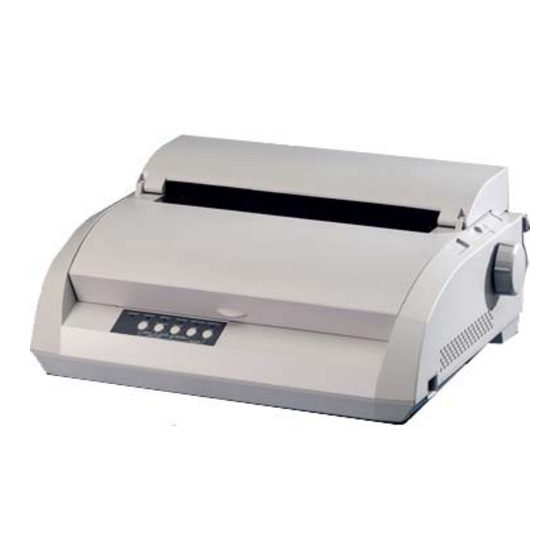
PSI PP204 Benutzerhandbuch
Inhaltsverzeichnis
Inhaltsverzeichnis
Fehlerbehebung

Verwandte Anleitungen für PSI PP204


Inhaltszusammenfassung für PSI PP204
- Seite 1 Benutzerhandbuch PP204 / PP205 User´s manual PP204 / PP205 german...
- Seite 2 Obgleich Printer Systems international sich von der Richtigkeit aller Informationen in diesem Handbuch über- zeugt hat, übernimmt PSi keiner Person gegenüber Verantwortung für jeglichen Schaden der durch Fehler in diesem Handbuch, Nachträge oder Ergänzungen entsteht, weder durch Fehler oder Auslassungen aufgrund von Nachlässigkeit, Unfällen oder sonstiger Gründe.
- Seite 3 NOTES 1. Testing of this equipment was performed on model number PP204 or PP205. 2. The use of a nonshielded interface cable with the referenced device is prohibited.
- Seite 4 Cet appareil numérique de la Classe B respecte toutes les exigences du Règlement sur le matériel brouilleur du Canada. Notice for German Users Bescheinigung des Herstellers/Importeurs Hiermit wird bescheinigt, daß der/die/das • PP204 • PP205 in Übereinstimmung mit den Bestimmungen der • EN 45014 (CE) funkentstört ist.
-
Seite 5: Europäische Standards
Energieverbrauch FUJITSU ISOTEC LIMITED ist Partner von ENERGY STAR®, und das vorliegende Produkt entspricht den Richtlinien zur Herabsetzung des Energie- ® verbrauchs von ENERGY STAR ® Das International ENERGY STAR Office Equipment Program ist ein internationales Programm, das die Herabsetzung des Energieverbrauchs bei Computern und anderen Bürogeräten unterstützt. - Seite 6 Warenzeichen handeln, die hier jedoch nur zur Kennzeichnung der Teile verwendet werden. Funkentstörung Hiermit wird bescheinigt, daß der/die/das • PP204/PP205 in Übereinstimmung mit den Bestimmungen der • AmtsblVfg 243/1991 funkentstört ist. Der Deutschen Bundespost wurde das Inverkehrbringen dieses Gerätes angezeigt und die Berechtigung zur Überprüfung der Serie auf Einhaltung der Bestimmungen...
-
Seite 7: Zu Diesem Handbuch
ZU DIESEM HANDBUCH Vielen Dank, daß Sie sich für diesen Drucker entschieden haben. Sie haben die richtige Wahl getroffen, da dieser Drucker über Jahre hinweg bei geringem Wartungsaufwand sehr zuverlässig arbeitet. In diesem Handbuch wird beschrieben, wie man die Funktionen des Druckers bestmöglich nutzt. Es wendet sich sowohl an erfahrene Benutzer als auch an Benutzer, die mit Druckern nicht vertraut sind. - Seite 8 DRUCKERMODELLE UND Diese Bedienungsanleitung behandelt das Modell PP204, ein 80-Spalten- ZUBEHÖR Drucker und das Modell PP205, ein 136-Spalten-Drucker. Jedes Modell hat ein Netzteil für Netz 100 - 120 V und Netz 220 - 240 V. Ab Werk kann eine optionale serielle Schnittstelle installiert werden. Eine LAN-Karte, als Zubehör erhältlich, kann nur bei Modellen installiert werden, die mit einer...
- Seite 9 AUFBAU DES Dieses Handbuch ist wie folgt aufgebaut: HANDBUCHS Die Schnellübersicht enthält die Funktionen, die Sie täglich benötigen. Wenn Sie sich mit dem Drucker auskennen, können Sie dieses Kapitel als Gedächt- nisstütze verwenden. In Kapitel 1, Einführung, wird der Drucker beschrieben, und es werden die wichtigsten Funktionen sowie das für den Drucker erhältliche Zubehör aufgeführt.
-
Seite 10: Für Erfahrene Benutzer
Am Ende dieses Handbuchs befinden sich mehrere Anhänge, ein Glossar und ein Index. In Anhang A finden Sie die Bestellnummern für die Verbrauchs- materialien, für Zubehör und für zusätzliche Literatur. Die restlichen Anhänge enthalten weitere technische Informationen. Warnungen, Vorsichtsmaßnahmen und Hinweise sind wie folgt gekennzeich- KONVENTIONEN net: WARNUNG... -
Seite 11: Umwelt Und Recycling
UMWELT UND RECYCLING Verpackungen Verpackungen von Fujitsu werden aus umweltfreundlichen und recycling- fähigen Materialien hergestellt. Bei der Verpackung Ihres PP20x hat PSi besonderen Wert darauf gelegt, den Kunststoffanteil soweit möglich zu reduzieren. So wurde z. B. Polystyrol durch Pappe ersetzt. Wir verwenden ausschließlich naturbraune Kartons und verzichten damit auf weiße, mit Chlor... -
Seite 12: Wichtige Information
Wichtige Information: Es werden in diesem Handbuch zusätzliche Optionen beschrieben, die zur Zeit nicht zur Verfügung stehen. Das sind im folgenden: - optinale LAN-Karte - Serielle Schnittstelle - Automatischer Einzelblatteinzug (ASF) für PP205 Bedienungshandbuch... -
Seite 13: Inhaltsverzeichnis
INHALT SCHNELLÜBERSICHT ........... SÜ–1 KAPITEL 1 EINFÜHRUNG FUNKTIONEN ............1–1 OPTIONEN ..............1–2 KAPITEL 2 INBETRIEBNAHME AUSWÄHLEN EINES GEEIGNETEN PLATZES ..2–1 AUSPACKEN ............. 2–3 Überprüfen von Zubehör und Material ....2–5 ZUSAMMENBAUEN DES DRUCKERS ..... 2–6 Installieren der Einzelblatt-Führungsplatte ..2–6 Einsetzen der Farbbandkassette ...... - Seite 14 VERWENDEN VON ENDLOSPAPIER ....... 3–9 Plazieren der Papierstapel ........ 3–10 Einziehen von Endlospapier ......3–11 Einstellung des linken Schreibrands ....3–12 Abstimmung der TEAR OFF Position ....3–15 Zurückziehen von Endlospapier ......3–16 Installieren der Traktoreinheit ......3–17 Abreißen von Blättern ........3–18 EINZIEHEN UND PLAZIEREN VON PAPIER ..
- Seite 15 Entnehmen von Einzelblättern ......4–9 Entnehmen von Endlospapier ......4–9 LÖSCHEN DES DRUCKPUFFERS ......4–9 KAPITEL 5 DER KONFIGURATIONSMODUS ARBEITEN MIT DIESEM KAPITEL ......5–1 AUFRUFEN DES KONFIGURATIONSMODUS ..5–2 ÜBERSICHT ÜBER DEN KONFIGURATIONSMODUS ..5–4 Beispiel für das Arbeiten im Konfigurationsmodus ........
- Seite 16 Verfahren ............5–55 Überprüfen der vertikalen Druckausrichtung ..5–58 Verfahren ............5–58 REFERENZ FÜR KONFIGURATIONSMODUS ..5–61 DPL24C PLUS-EMULATION ......5–62 Unterschiede bei der IBM Proprinter XL24E-Emulation ........5–64 Unterschiede bei der Epson ESC/P2-Emulation ..5–65 ONLINE-KONFIGURATION ........5–66 KAPITEL 6 WARTUNG REINIGEN DES DRUCKERS ........
- Seite 17 Druckbereich ............B–6 Papierstärke ............B–8 ANHANG C BEFEHLSSPRACHEN FUJITSU DPL24C PLUS ........... C–2 Standardeinstellungen ab Werk ....... C–15 EMULATION DES IBM PROPRINTER XL24E ..C–18 EPSON ESC/P2-EMULATION ........ C–23 ANHANG D SCHNITTSTELLEN PARALLELE SCHNITTSTELLE ........ D–1 Kompatibler Modus ..........D–2 Nibble-Modus .............
- Seite 18 Bedienungshandbuch...
-
Seite 19: Schnellübersicht
SCHNELLÜBERSICHT Ü SCHNELLÜBERSICHT Dieses Kapitel richtet sich an erfahrene Benutzer, d. h. an diejenigen, die sich mit dem Drucker bereits auskennen, aber ihr Wissen gelegentlich auffrischen möchten. Die Informationen dieses Kapitels beziehen sich auf den Normalmodus. Einzelheiten zum Konfigurieren des Druckers finden Sie in Kapitel 5. -
Seite 20: Druckerbedienung (Normalmodus)
SCHNELLÜBERSICHT Druckerbedienung (Normalmodus) √ : kann in diesem Status ausgeführt werden — : kann in diesem Status nicht ausgeführt werden N/A : nicht anwendbar Operation Online Offline Vorgehensweise √ Druckerpuffer löschen — MENU und TEAR OFF drücken √ √ Einzelblätter entnehmen LF/FF drücken Normalmodus aufrufen Drucker einschalten. -
Seite 21: Kapitel 1 Einführung
EINFÜHRUNG EINFÜHRUNG Herzlichen Glückwunsch zum Kauf dieses Druckers! Er eignet sich für alle, die einen kompakten, vielseitigen Drucker benötigen, der mit den derzeit angebotenen Programmen und PCs kompatibel ist. Der 24-Nadel- Druckkopf sorgt für klare, deutliche Ausdrucke. Der Drucker eignet sich für Anwendun- gen im Geschäfts-, Büro- oder privaten Bereich, läßt sich problemlos aufstellen und ist einfach zu bedienen. -
Seite 22: Optionen
EINFÜHRUNG • Viele Schriften verfügbar. Es stehen neunzehn residente Schriften zur Verfügung: zehn Rasterschriften - Courier 10, Pica 10, Prestige Elite 12, Boldface PS, OCR-B 10, OCR-A 10, Korrespondenzschrift (Correspondence), Schmalschrift (Compressed), Entwurfsdruckschrift (Draft) und Schnelldruckschrift (High-speed Draft) - sowie neun Kontur- schriften (Timeless, Nimbus Sans und Courier). -
Seite 23: Kapitel 2 Inbetriebnahme
INBETRIEBNAHME INBETRIEBNAHME Ihr neuer Drucker läßt sich problemlos aufstellen und für den Betrieb vorbereiten. In diesem Kapitel wird erläutert, wie Sie den Drucker aufstellen und in Betrieb nehmen. Falls Sie zum erstenmal mit einem Drucker arbeiten, empfiehlt es sich, zunächst dieses Kapitel ganz durchzulesen. - Seite 24 √ Schützen Sie den Drucker vor extremen Temperaturen und hoher Luftfeuchtigkeit. √ Verwenden Sie nur das mit dem Gerät gelieferte oder ein von Ihrem autorisierten PSi Partner empfohlenes Netzkabel. Verwenden Sie kein Verlängerungskabel. √ Schließen Sie den Drucker nicht an eine Stromquelle an, die Geräte mit hoher Leistungsaufnahme, z.
-
Seite 25: Auspacken
INBETRIEBNAHME AUSPACKEN Gehen Sie beim Auspacken des Druckers folgendermaßen vor: 1. Öffnen Sie den Karton, und nehmen Sie den Drucker und das Zubehör heraus. Prüfen Sie, ob alle im nächsten Bild gezeigten Teile vorhanden sind. Es wird ein zum Druckermodell passendes Netzkabel mitgeliefert (für 100 - 120 oder 220 - 240 V Wechselstrom). -
Seite 26: Vordere Abdeckung
INBETRIEBNAHME 2. Überprüfen Sie sorgfältig alle Teile auf eventuelle Beschädigungen. Melden Sie Schäden umgehend Ihrem autorisierten Fujitsu Partner bzw. dem Transportunternehmen. 3. Stellen Sie den Drucker an der Stelle auf, an der er eingesetzt werden soll. 4. Entfernen Sie nun die Klebebänder von der vorderen Abdeckung, der Auswurf-Abdeckung und der hinteren Abdeckung. -
Seite 27: Überprüfen Von Zubehör Und Material
INBETRIEBNAHME Überprüfen von Zubehör und Material Die folgenden Zubehörteile und Materialien gehören nicht zum Lieferumfang des Druckers. Sie müssen gesondert bestellt werden und werden in einem separaten Karton geliefert. • LAN-Karte (vom Benutzer installierbares Zubehör) • Zusätzliche schwarze Farbbandkassette Die serielle RS-232C-Schnittstelle wird gegebenenfalls im Werk vom Fachmann eingebaut. -
Seite 28: Zusammenbauen Des Druckers
INBETRIEBNAHME ZUSAMMENBAUEN DES In diesem Abschnitt wird erläutert, wie Sie den Einzelblatteinzug anbringen DRUCKERS und die Farbbandkassette einsetzen. Installieren der Einzelblatt-Führungsplatte Die Einzelblatt-Führungsplatte gestattet die Verwendung von einzelnen Blättern und Endlospapier. Installieren Sie die Einzelblatt-Führungsplatte nach der folgenden Beschreibung: 1. Wie aus der folgenden Abbildung ersichtlich, befinden sich oben auf dem Drucker hinter der oberen Abdeckung zwei Aussparungen. -
Seite 29: Einsetzen Der Farbbandkassette
INBETRIEBNAHME 3. Halten Sie die Einzelblatt-Führungsplatte schräg über dem Drucker und lassen Sie die Montagestifte in die langen, vorderen Vertiefungen der Aussparungen gleiten. Dies ist die aufrechte Position der Einzelblatt- Führungsplatte, die zum Drucken auf einzelnen Blättern dient. Zum Drehen der Einzelblatt-Führungsplatte in seine untere Position, greifen Sie ihn an beiden Seiten, und heben Sie ihn an, bis die beiden oberen Montagestifte in die vorderen Vertiefungen gleiten. -
Seite 30: Vorbereiten Der Farbbandkassette
INBETRIEBNAHME 3. Dem nachstehenden Ablauf folgend, lösen Sie den Roller aus der Position LOCK, und drehen Sie den Transportknopf im Uhrzeigersinn, damit das Band gestrafft wird. Drücken Sie die Bandlösezungen an beiden Seiten der Kassette ein, und schieben Sie den Roller aus der Postion LOCK in die Position FREE. - Seite 31 INBETRIEBNAHME 7. Richten Sie die Position des Druckkopfes auf die Punktmarkierung (grün) an der Ausgabeabdeckung aus. Punktmarkierung (grün) WARNUNG Vermeiden Sie Berührungen mit dem Druckkopf während oder kurz nach Gebrauch des Druckers, da dies zu Verbrennungen führen kann. Warten Sie, bis sich der Druckkopf abgekühlt hat. 8.
-
Seite 32: Vertrautmachen Mit Dem Drucker
INBETRIEBNAHME VERTRAUTMACHEN Nun ist der Drucker betriebsbereit. Nehmen Sie sich einige Augenblicke Zeit, MIT DEM DRUCKER um sich mit den wichtigsten Komponenten vertraut zu machen. Wenn Sie den Drucker von vorne oder von rechts sehen, erkennen Sie die in der Abbildung unten dargestellten Elemente. Vordere Abdeckung Einzelblatt- Kartenführung... -
Seite 33: Komponenten An Der Rückseite Des Druckers
INBETRIEBNAHME An der Rückseite des Druckers erkennen Sie folgende Teile und Bedienelemente: Ausgabeabdeckung Papierführung Hintere Abdeckung Netzstecker Schnittstellen- Anschluss Traktor einzug Papierwahlhebel Komponenten an der Rückseite des Druckers ANSCHLIESSEN DES Vor dem Anschließen des Druckers an die Stromversorgung: NETZKABELS √ Vergewissern Sie sich, daß der Drucker ausgeschaltet ist. Die „1“ rechts am Netzschalter muß... -
Seite 34: Anschließen Des Netzkabels
INBETRIEBNAHME Anschließen des Netzkabels: 1. Schließen Sie das eine Ende des Kabels an die Netzbuchse links an der Rückseite des Druckers (von vorne gesehen) an. 2. Schließen Sie den Netzstecker des Kabels an die Netzsteckdose an. Anschließen des Netzkabels 3. Überprüfen Sie, ob das Netzkabel auf beiden Seiten sicher angeschlos- sen ist. -
Seite 35: Testen Des Druckers (Offline)
INBETRIEBNAHME HINWEIS Wenn kein Papier eingelegt ist und der Papierwahlhebel sich in der hinteren Position für Endlospapier befindet, kann es vorkommen, daß die rote Anzeige PAPER OUT leuchtet, die Anzeige ONLINE aber nicht leuchtet. Bringen Sie den Hebel nach vorne in die Position für Einzelblatt- papier (siehe die Beschreibung im nächsten Abschnitt). -
Seite 36: Einziehen Eines Blattes
INBETRIEBNAHME 1. Vergewissern Sie sich, daß der Papierstärken-Anpassungshebel (oben rechts am Drucker) auf Position 1 steht und der Papierwählhebel (oben links am Drucker) in der vorderen Position steht, wie in der Abbildung unten gezeigt. Einziehen eines Blattes 2. Heben Sie die Einzelblatt-Führungsplatte an. Ziehen Sie die linke Papierführung ganz nach rechts. -
Seite 37: Drucken Des Selbsttests
INBETRIEBNAHME Drucken des Selbsttests Der Drucker verfügt über ein eingebautes Selbsttestprogramm. Bei dem Selbsttest wird folgendes ausgedruckt: Die Firmware-Version, die Namen der residenten Emulationen sowie der gesamte Zeichenvorrat, der in diesen Emulationen zur Verfügung steht. Es werden 80 Zeichen pro Zeile gedruckt. Vergewissern Sie sich, daß... - Seite 38 INBETRIEBNAHME HINWEIS Benützen Sie zum Ausgeben des Bogens nicht die Taste LF/FF (Line Feed/ Form Feed = Zeilenvorschub/Seitenvorschub). Sie steht im Selbsttest- modus für diese Funktion nicht zur Verfügung. 4. Überprüfen Sie die Testseite. Der Ausdruck sollte so aussehen wie in der folgenden Abbildung.
-
Seite 39: Beispiel Für Einen Testausdruck
INBETRIEBNAHME Beispiel für einen Testausdruck 5. Zum Verlassen des Selbsttestmodus drücken Sie ONLINE. Der Drucker wird wieder online geschaltet. Bedienungshandbuch 2-17... - Seite 40 INBETRIEBNAHME HINWEIS Der Drucker kann eine spezielle „Musterseite“ drucken, die einige der Druckerfunktionen illustriert. So drucken Sie diese Musterseite: 1. Legen Sie einen Bogen im Format DIN A4 ein. 2. Schalten Sie den Drucker aus. 3. Halten Sie die Taste TEAR OFF gedrückt, und schalten Sie den Drucker wieder ein.
- Seite 41 INBETRIEBNAHME Testseite Bedienungshandbuch 2-19...
-
Seite 42: Anschliessen Des Druckers An Ihren Rechner
INBETRIEBNAHME ANSCHLIESSEN DES Ihr Drucker unterstützt eine der folgenden Schnittstellen-Optionen: DRUCKERS AN IHREN • Centronics parallel Schnittstelle einfach RECHNER • Centronics parallel Schnittstelle +RS-232C serielle Schnittstelle • Centronics parallel Schnittstelle +USB (+LAN) Schnittstelle Die serielle RS-232 Schnittstelle ist eine im Werk installierbare Option für ein Centronics parallel Schnittstellen-Modell. -
Seite 43: Auswahl Eines Usb Kabels
INBETRIEBNAHME √ Das Kabel kann bis zu 15 m lang sein. Diese Länge ist in zahlreichen Netzwerken und Konfigurationen mit gemeinsam benutztem Drucker erforderlich. Auswahl eines USB Kabels √ Wenn die USB Schnittstelle zur Verbindung mit dem Host Computer verwendet wird, können die parallele Schnittstelle und die serielle Schnittstelle (Option ab Werk) nicht gleichzeitig angeschlossen werden. - Seite 44 INBETRIEBNAHME Abnehmen der Blende 1. Öffnen Sie die Blende. 2. Schieben Sie das hintere Ende der Blende vorsichtig zur Vorderseite des Druckers. 3. Während Sie die Blende wie in Schritt 2 dargestellt halten, drehen Sie sie wie links abgebildet, um sie zu lösen. Blende 4.
- Seite 45 INBETRIEBNAHME Um die Blende wieder anzubringen, kippen Sie sie an, setzen Sie einen ihrer konvexen Teile in den Installations-Schacht des Druckers ein, und setzen Sie das andere Teil in den anderen Schacht ein. Nach Einsetzen beider konvexer Teile, senken und drücken Sie die Blende zurück in ihre ursprüngliche Position.
-
Seite 46: Auswählen Einer Emulation
INBETRIEBNAHME 5. Verbinden Sie das andere Ende des Kabels mit Ihrem Rechner. Um den festen Sitz des Steckers zu überprüfen, ziehen Sie leicht an dem Stecker. 6. Schließen Sie die Blende. AUSWÄHLEN EINER Um den Drucker mit Ihrer Rechner-Software zu steuern, muß auf dem EMULATION Drucker die richtige Emulation eingestellt sein. - Seite 47 INBETRIEBNAHME Hier einige Hinweise für die Auswahl der Emulation: √ Stellen Sie anhand der Dokumentation zu Ihrer Software fest, welche Emulationen die Software unterstützt. Da die meisten Software- Programme diesen Drucker unterstützen, versuchen Sie zunächst, ein Programm mit der werkseitig eingestellten Emulation (in diesem Falle DPL24C PLUS) auszuführen, auch wenn Sie im Zweifel sind, welche Emulation benötigt wird.
-
Seite 48: Erster Ausdruck Im Konfigurationsmodus
INBETRIEBNAHME 2. Wechseln Sie in den Konfigurationsmodus. Schalten Sie mit der Taste ONLINE den Drucker offline. Drücken Sie dann die Tasten TEAR OFF und ONLINE. Wenn der Drucker in den Offline-Konfigurationsmodus wechselt, gibt er die folgenden Informationen aus: Menü <<Funktion>> Funktion Roter Cursor auf Markierschiene... - Seite 49 INBETRIEBNAHME 3. Wählen Sie die Funktion MENU1. Suchen Sie auf der Plexi-Markierschiene den roten Cursor. Zu Beginn muß er unter SAVE & END am Anfang des Menüs <<FUNCTION>> stehen. Drücken Sie LOAD so oft, bis der rote Cursor unter MENU1 steht, wie in der Abbildung unten dargestellt: <<Function>>...
-
Seite 50: Drucken Einer Musterseite (Online)
INBETRIEBNAHME 6. Verlassen Sie den Konfigurationsmodus, und speichern Sie dabei die Emulation. Wenn Sie den Konfigurationsmodus beenden und die neue Emulation speichern wollen, vergewissern Sie sich zunächst, daß der rote Cursor unter SAVE & END steht. Dann drücken Sie MENU. Der Drucker wählt SAVE &... - Seite 51 INBETRIEBNAHME 4. Wenn Sie das Seitenlayout oder andere Druckfunktionen ändern müssen, können Sie dies sowohl über die Druckereinstellungsmenüs in Ihrer Rechner-Software oder über den Konfigurationsmodus des Druckers tun. Näheres hierzu finden Sie in Kapitel 5. Arbeitet der Drucker nicht oder druckt er falsche Zeichen, gehen Sie folgendermaßen vor: •...
- Seite 52 AUTOEXEC.BAT. Sorgen Sie dafür, daß die Datei MODE.COM in Ihrem Stammverzeichnis gespeichert ist. Reagiert der Drucker auch dann nicht, ziehen Sie Ihren autorisierten PSi Partner oder einen Fachmann für serielle Schnittstellen hinzu. • Falls während des Druckens mit Windows ein Fehler eintritt, verursacht das einfach nochmalige Ausdrucken der Seite ein Entstellen der ausgedruckten Zeichen.
-
Seite 53: Installieren Des Druckertreibers
Zur Verwendung des Druckers in einer Windows Umgebung ist ein Drucker- DRUCKERTREIBERS treiber erforderlich. Spezielle Druckertreiber für Windows 95, 98, Me, NT 4.0, XP, und 2003 werden mit dem PP204/PP205 Drucker geliefert. Für Informationen über die Installation des Druckertreibers, beziehen Sie sich bitte auf Readme.txt des zu installierenden Druckertreibers. - Seite 54 INBETRIEBNAHME 2-32 Bedienungshandbuch...
-
Seite 55: Kapitel 3 Arbeiten Mit Papier
ARBEITEN MIT PAPIER ARBEITEN MIT PAPIER Dieses Kapitel erläutert anhand folgender Abschnitte die Verwendung von Papier: • Geeignetes Papier • Arbeiten mit Papier • Einstellen der Papierstärke • Einlegen von Einzelblättern • Einziehen von Endlospapier • Einziehen und Plazieren von Papier •... -
Seite 56: Hebel Und Tasten Am Drucker
ARBEITEN MIT PAPIER ARBEITEN MIT PAPIER Folgende Hebel und Tasten dienen zum Einziehen, Auswählen und Transpor- tieren von Papier: • Papierwahlhebel, links oben am Drucker • Papierstärken-Anpassungshebel, rechts oben am Drucker • die Tasten LF/FF, TEAR OFF, LOAD und MENU auf dem Bedienfeld. - Seite 57 ARBEITEN MIT PAPIER HINWEIS Zum Laden und Transportieren von Papier muß der Drucker: • online geschaltet sein und darf keine Daten empfangen oder drucken • offline geschaltet sein (er darf sich nicht im Konfigurationsmodus befinden). Um das Papier nur ein wenig weiterzutransportieren (Mikrovorschub), drücken Sie die ONLINE-Taste.
- Seite 58 ARBEITEN MIT PAPIER Tabelle 3.1 Hebel und Tasten Hebel/Taste Funktion Anwendung LF/FF Seitenvorschub LF/FF drücken und halten, um Papier z transportieren. Endslospapier wird um eine Seite weitertransportiert. Einzelblätter werden ausgegeben. Zeilenvorschub LF/FF max. 3 Sek. drücken, um Papier eine Zeile vorwärts zu transportieren. Mikrovorschub LF/FF und ONLINE drücken, um Papier 1/ vorwärts...
-
Seite 59: Einstellen Der Papierstärke
ARBEITEN MIT PAPIER EINSTELLEN DER Der Drucker kann Papier unterschiedlicher Papierstärke verarbeiten. PAPIERSTÄRKE Es kann auch Papier mit bis zu fünf Lagen (Original plus vier Durchschläge) bedruckt werden. Weitere Informationen über die Papierstärke enthält Anhang Mit dem Papierstärken-Anpassungshebel rechts oben am Drucker können Sie die Papierstärke einstellen. -
Seite 60: Einlegen Von Einzelblättern
ARBEITEN MIT PAPIER Tabelle 3.2 Einstellungen für Papierstärken- Anpassungshebel Anzahl an Exemplaren Position *2 (Original + Durchschläge) *1 1 Exemplar 2 Exemplare 3 Exemplare 4 Exemplare 5 Exemplare Farbbandwechsel *1 Kohlepapier zählt als ein Exemplar. *2 Wenn Sie mit dem Ergebnis nicht zufrieden sind, müssen Sie die Hebelposition ändern (A bis D). -
Seite 61: Einstellung Des Linken Schreibrands
ARBEITEN MIT PAPIER 2. Falls erforderlich, verstellen Sie den Papierstärken- Anpassungshebel (siehe Einstellen der Papierstärke weiter vorne in diesem Kapitel). 3. Bewegen Sie den Papierwahlhebel (links oben am Drucker) nach vorne. 4. Heben Sie die Einzelblatt-Führungsplatte an, und verschieben Sie die linke Papierführung. -
Seite 62: Einziehen Eines Einzelblatts
ARBEITEN MIT PAPIER 6. Drücken Sie die Taste LOAD. Das Papier wird bis zur Position oberer Seitenrand, d. h. zur ersten Druckzeile, transportiert. Um die Position des Papiers geringfügig zu ändern, drücken Sie gleichzeitig die Tasten ONLINE und LF/FF oder LOAD. Das Papier wird dann um 1/180 Zoll vor- oder zurücktransportiert. -
Seite 63: Ausgeben Von Einzelblättern
ARBEITEN MIT PAPIER Ausgeben von Einzelblättern Wenn Sie den Druckvorgang über Ihr Programm steuern, wird jede einzelne Seite automatisch ausgegeben, nachdem sie bedruckt wurde. Sie haben zwei Möglichkeiten, die Seiten manuell auszugeben: • Drücken Sie LF/FF, und halten Sie die Taste gedrückt, um das Blatt vorwärts zu transportieren. -
Seite 64: Plazieren Der Papierstapel
ARBEITEN MIT PAPIER Plazieren der Papierstapel Legen Sie den Papierstapel direkt an der Druckerrückseite unter den Drucker. Nach Einlegen des Papiers sollte der Einzugsweg des Papiers wie folgt verlaufen: Richtiges Plazieren Einzug von hinten Falsches Plazieren Plazieren von Endlospapier 3-10 Bedienungshandbuch... -
Seite 65: Einziehen Von Endlospapier
ARBEITEN MIT PAPIER Einziehen von Endlospapier In diesem Abschnitt wird erläutert, wie Sie mit Endlospapier arbeiten. Die Traktoreinheit schiebt Endlospapier in den Einzug. Legen Sie das Endlospapier wie folgt ein: 1. Der Drucker muß eingeschaltet sein. Entfernen Sie vorhandene Einzelblätter aus dem Drucker. 2. -
Seite 66: Verschieben Der Traktorführungen
ARBEITEN MIT PAPIER 4. Lösen Sie die Traktorverriegelungen, indem Sie sie nach oben ziehen, und öffnen Sie die Papierhalter (siehe folgende Abbildung). 5. Verschieben Sie die (von hinten gesehen) rechte Traktorführung. Drücken Sie die rechte Verriegelung nach unten, um die Traktor- führung zu verriegeln. -
Seite 67: Einstellen Der Hinteren Abdeckung
ARBEITEN MIT PAPIER 6. Führen Sie die Stifte der beiden Traktorführungen in die Transport- löcher im Papier ein. Passen Sie die (von hinten gesehen) linke Traktorführung an die Papierbreite an. Schließen Sie die Papierhalter. 7. Schieben Sie die (von hinten gesehen) linke Traktorführung etwas nach außen, um das Papier zu straffen. - Seite 68 ARBEITEN MIT PAPIER Falls die Papierschnitt-Position und die Perforations-Position nicht überein- stimmen, justieren Sie sie wie folgt. HINWEIS Wenn Sie Endlospapier verwenden, versichern Sie sich, daß die Ränder der rechten und linken Papierführungen das Papier nicht berühren. Schieben Sie beide Papierführungen eng an die Enden beider Seiten. Endlospapier Falsch Richtig...
-
Seite 69: Abstimmung Der Tear Off Position
ARBEITEN MIT PAPIER Abstimmung der TEAR OFF Position Wenn die Taste TEAR OFF verwendet wird, um das Papier zum Abschneiden auszugeben, kann die Papierschnitt-Position und die Perforations-Position nicht übereinstimmen. Justieren Sie in diesem Fall ihre Positionen wie folgt. Abstimmungsverfahren: 1. Verwenden Sie die Taste TEAR OFF, um das Papier zur Schnitt- Position auszugeben. -
Seite 70: Zurückziehen Von Endlospapier
ARBEITEN MIT PAPIER Zurückziehen von Endlospapier Diese Funktion steht beim Einzug über Zugtraktor nicht zur Verfügung. So ziehen Sie Endlospapier zurück: 1. Der Papierwählhebel muß in der hinteren Position stehen. 2. Drücken Sie die Taste LOAD. Das Endlospapier wird in die Park- position zurückgezogen. -
Seite 71: Installieren Der Traktoreinheit
ARBEITEN MIT PAPIER Installieren der Traktoreinheit Installieren Sie die Traktoreinheit wie folgt, falls sich diese von den Steckern gelöst hat. 1. Schalten Sie den Drucker aus. 2. Entfernen Sie die Einzelblatt-Führungsplatte und öffnen Sie die Geräuschdämm-Abdeckung. 3. Haken Sie die Kerbe der Traktoreinheit an Stecker 1 ein, und drehen Sie die Einheit so nach unten, daß... -
Seite 72: Abreißen Von Blättern
ARBEITEN MIT PAPIER Abreißen von Blättern Der Drucker hat eine spezielle „Abreißkante“, an der bedruckte Seiten ohne Papierverlust abgetrennt werden können. Diese Abreißkante befindet sich an der Auswurf-Abdeckung. So reißen Sie Endlospapier mit Hilfe der Abreißkante ab: 1. Drücken Sie die Taste TEAR OFF. Die untere Perforation der letzten Seite wird zur Abreißkante vorgeschoben. -
Seite 73: Einziehen Und Plazieren Von Papier
ARBEITEN MIT PAPIER 2. Reißen Sie das Papier an der Perforation ab. Abreißen von Endlospapier 3. Drücken Sie eine beliebige Taste, damit das Papier an die Position oberer Seitenrand zurückgezogen wird. Seitenvorschub/Zeilenvorschub (FF/LF) EINZIEHEN UND PLAZIEREN VON PAPIER Mit der Funktion Zeilenvorschub/Seitenvorschub bewegen Sie das Papier vorwärts, und zwar unabhängig davon, ob der Drucker online oder offline geschaltet ist. -
Seite 74: Mikrovorschub Vorwärts Und Rückwärts
ARBEITEN MIT PAPIER Mikrovorschub vorwärts und rückwärts Mit dem Mikrovorschub können Sie die Papierposition genauer einstellen. Diese Funktion ist bei offline geschaltetem Drucker verfügbar. Wenn Sie ONLINE und LF/FF drücken, wird das Papier in kleinen Schritten vorgescho- ben, bei ONLINE und LOAD wird es zurückgezogen. Wenn Sie das Papier zu weit zurückziehen, kann es nicht mehr einge-zogen werden. - Seite 75 ARBEITEN MIT PAPIER 3. Stellen Sie den Papierwählhebel nach vorn (Einzelblatteinzug). 4. Setzen Sie die Einzelblatt-Führungsplatte ein. Näheres dazu finden Sie im Abschnitt Einlegen von Einzelblättern weiter vorn in diesem Kapitel. Bei Verwendung der Einzelblatt-Führungsplatte drücken Sie LOAD, um das Papier in die Position oberer Seitenrand zu bringen. Nun können Sie auf Einzelblätter drucken.
-
Seite 76: Wechseln Zum Endlospapiereinzug
ARBEITEN MIT PAPIER Wechseln zum Endlospapiereinzug So wechseln Sie vom Einzelblatt- zum Endlospapiereinzug: 1. Ist ein Einzelblatt eingezogen, drehen Sie den Walzendrehknopf, oder halten Sie die Taste LF/FF gedrückt, bis es ausgegeben wird. WARNUNG Wird das Papier nicht entfernt, kann es zu Papierstaus kommen. 2. -
Seite 77: Briefumschläge
ARBEITEN MIT PAPIER Briefumschläge Zum Bedrucken von Briefumschlägen verwenden Sie die Einzelblatt- Führungsplatte oder den manuellen Einzug. Folgendes ist zu beachten: • Stellen Sie den Papierstärken-Anpassungshebel entsprechend ein. • Beim Einziehen von Umschlägen müssen die Klappen nach vorne zeigen, da es sonst zu Papierstaus kommen kann. Etiketten •... - Seite 78 ARBEITEN MIT PAPIER 3-24 Bedienungshandbuch...
-
Seite 79: Wählen Von Druckoptionen
DRUCKEN DRUCKEN Dieses Kapitel beschreibt die Vorgehensweise beim Drucken. Informationen zum Einziehen von Papier in den Drucker finden Sie in Kapitel 3. Dieses Kapitel beschreibt das: • Auswählen von Druckoptionen • Starten, Stoppen oder Wiederaufnehmen des Druckvorgangs • Entnehmen der Ausdrucke •... -
Seite 80: Wählen Von Optionen Über Das Anwendungsprogramm
DRUCKEN Wählen von Optionen über das Anwendungsprogramm Viele Anwendungssoftware-Pakete bieten eine Reihe von Druckoptionen und schließen Optionen ein, die der Drucker nicht zur Verfügung stellt. Bei den Programmen haben Sie oft eine größere Auswahl an Schriftgrößen als beim Drucker. Sie können für eine Seite auch mehrere Schriften definieren. Informationen darüber, welche Funktionen Ihr Programm unterstützt und wie man diese auswählt, finden Sie in der Dokumentation zu Ihrem Programm. -
Seite 81: Wählen Von Menu1 Oder Menu2
DRUCKEN Wählen von MENU1 oder MENU2 Wenn Sie den Drucker einschalten, ist MENU1 aktiv. Um zu MENU2 oder wieder zu MENU1 zu wechseln, gehen Sie wie folgt vor: 1. Drücken Sie ONLINE, um den Drucker offline zu schalten. 2. Drücken Sie mehrmals die Taste MENU. Die leuchtende Anzeige (1 oder 2) weist auf das gewählte Menü... - Seite 82 DRUCKEN Tabelle 4.1 Einstellungen für MENU1 und MENU2 Standardeinstellungen Mögliche Einstellungen Markieren Sie die Standardeinstellungen in der Tabelle. Druckoption MENU1 MENU2 Emulation Fujitsu DPL24C PLUS IBM Proprinter XL24E Epson EPC/P2 Schrift Courier 10 Prestige Elite 12 Compressed 17 (Schmalschrift 17) Boldface PS (Fett PS) Pica 10 Correspondence (Korrespondenz-Schrift)
-
Seite 83: Starten Oder Stoppen Des Druckvorgangs
DRUCKEN 3. Wenn Sie den Drucker nun wieder online schalten möchten, drücken Sie die ONLINE-Taste. Sie können jetzt mit dem Drucken beginnen. Dabei wird das gewählte Menü verwendet. Starten des Druckvorgangs STARTEN ODER STOPPEN DES DRUCKVORGANGS Bevor Sie mit dem Drucken beginnen, müssen Sie sich vergewissern, ob Papier eingelegt wurde. -
Seite 84: Wiederaufnehmen Des Druckvorgangs Nach Dem Nachfüllen Von Papier
DRUCKEN Wiederaufnehmen des Druckvorgangs nach dem Nachfüllen von Papier Der Drucker stellt fest, wann das Papier zur Neige geht. Je nachdem, wie PPR-OUT (Paper-Out - Papierende) im Konfigurationsmodus definiert wurde, reagiert der Drucker auf eine der folgenden Arten: • Der Drucker stoppt den Druckvorgang. Die rote PAPER OUT- Anzeige beginnt zu leuchten, oder •... -
Seite 85: Drucken Der Restlichen Zeilen Auf Die Letzte Seite
DRUCKEN Drucken der restlichen Zeilen auf die letzte Seite Diese Möglichkeit ist geeignet, bei PAPER OUT mit dem Drucken fortzufah- ren. 1. Drücken Sie ONLINE. Der Drucker wird online geschaltet, druckt eine Zeile oder führt einen Zeilenvorschub aus. Danach beginnt die PAPER OUT-Anzeige wieder zu leuchten. -
Seite 86: Wiederaufnehmen Des Druckvorgangs Nach Einer Überschreitung Des Druckbereichs-Warnung (Area Over)
DRUCKEN Wiederaufnehmen des Druckvorgangs nach einer Überschreitung des Druckbereichs-Warnung (Area Over) Der Drucker erkennt die linke und die rechte Papierkante und speichert deren Position beim Einziehen von Papier. Wenn Sie Daten drucken, die über einen der beiden Bereiche hinausgehen, werden die Daten vom Drucker ignoriert, und die AREA OVER-Anzeige leuchtet auf, um Sie auf den Datenverlust aufmerksam zu machen. -
Seite 87: Entnehmen Von Ausdrucken
DRUCKEN ENTNEHMEN VON In diesem Abschnitt wird beschrieben, wie man Einzelblätter und Endlospa- AUSDRUCKEN pier nach dem Drucken aus dem Drucker nimmt. Entnehmen von Einzelblättern Wenn Sie den Druckvorgang über Ihr Programm steuern, gibt der Drucker jedes Blatt automatisch aus, sobald die Seite vollständig bedruckt ist. Es gibt zwei Möglichkeiten, die Blätter manuell zu entnehmen: •... - Seite 88 DRUCKEN 4-10 Bedienungshandbuch...
-
Seite 89: Kapitel 5 Der Konfigurationsmodus
DER KONFIGURATIONSMODUS DER KONFIGURATIONSMODUS Der Drucker kann in zwei Modi arbeiten: im Nomal- und im Konfigurationsmodus. Im Normalmodus werden die üblichen Druckeroperationen durchgeführt; er wird in Kapitel 3 und 4 beschrieben. Im Konfigurationsmodus können Sie: • Die optionalen Einstellungen des Druckers auswählen •... -
Seite 90: Aufrufen Des Konfigurationsmodus
DER KONFIGURATIONSMODUS In diesen Abschnitten wird die Funktionsweise des Konfigurationsmodus erläutert. Sobald Sie mit den Grundlagen vertraut sind, können Sie anhand der nachfolgenden Abschnitte die für die Hardware- und Software-Konfiguration Ihres Rechners geeigneten Druckeroptionen auswählen: • Ausdrucken einer Liste der gewählten Optionen •... - Seite 91 DER KONFIGURATIONSMODUS 3. Drücken Sie die Tasten TEAR OFF und ONLINE gleichzeitig, bis der Signalton zu hören ist. Aufrufen des Konfigurationsmodus Wenn kein Signalton oder Alarmton (vier Töne) erzeugt wird, befindet sich der Drucker nicht im Konfigurationsmodus. Schalten Sie den Drucker auf Offline und führen Sie die Bedienung erneut durch.
-
Seite 92: Übersicht Über Den Konfigurationsmodus
DER KONFIGURATIONSMODUS Menü <<FUNCTION>>. Die Kopfzeile besagt, daß der Drucker offline geschaltet ist und sich im Konfigurationsmodus befindet. Das Hilfemenü enthält kurze Erläuterungen zum Arbeiten im Konfigurationsmodus. Das Menü <<FUNCTION>> schließlich enthält alle im Konfigurationsmodus verfügbaren Funktionen. Der rote Cursor auf der Plexi-Markierschiene steht zunächst unter der Funktion SAVE &... - Seite 93 DER KONFIGURATIONSMODUS Tabelle 5.1 Konfigurationsfunktionen (Fortsetzung) Zweck Funktion Auswahl der DEFAULT Wiederherstellen der werkseitigen Sub-Funktion Einstellungen in MENU1 und MENU2. LIST Drucken einer Liste aller aktuellen Optionen. Selbst-Diagnose- SELF-TST Ausführen des Selbsttests. Funktion HEX-DUMP Erstellen von hexadezimalen Speicherausdrucken. V-ALMNT Prüfen und Korrigieren der vertikalen Druckausrichtung.
- Seite 94 DER KONFIGURATIONSMODUS <EMULATE> DPL24C+ XL24E ESC/P2 <FONT> COUR 10 PRSTG12 COMPRSD BOLDFCE PICA 10 CORRESP OCR-B OCR-A COUR-N COUR-B COUR-I N.SAN-N N.SAN-B N.SAN-I TIMLS-N TIMLS-B TIMLS-I DOWNLD0 DOWNLD1 <QUALITY> LETTER REPORT DRAFT HI-DRAFT So wählen Sie eine Option aus dem Menü <item>: 1.
-
Seite 95: Beispiel Für Das Arbeiten Im Konfigurationsmodus
DER KONFIGURATIONSMODUS Beispiel für das Arbeiten im Konfigurationsmodus Um sich mit dem Konfigurationsmodus vertraut zu machen, arbeiten Sie folgendes Beispiel durch. Es zeigt das Ändern von Schrift und Zeichendichte in MENU2 in Prestige Elite 12 und 12 Zeichen pro Zoll. 1. - Seite 96 DER KONFIGURATIONSMODUS In Konfigurationsmodus wechseln: TEAR OFF und ONLINE drücken. Menü <<FUNCTION>> emeut drucken. Drucker druckt Menü <<FUNCTION>> Funktion auswählen: LOAD oder LF/FF drücken, um den Cursor zu positionieren, dann TEAR OFF oder MENU drücken. Die gewünschte Funktion wird ausgewählt. TEAR OFF oder SAVE &...
- Seite 97 DER KONFIGURATIONSMODUS 4. Wählen Sie die aktuelle Emulation. Da Sie die Emulation nicht ändern wollen, betätigen Sie die Taste MENU, um die aktuelle Emulation zu wählen und den nächsten Befehl <FONT> und seine Optionen zu drucken. 5. Ändern Sie die Schrift in Prestige Elite 12. Drücken Sie LOAD oder LF/FF einmal, um den roten Cursor auf der Plexi-Markierschiene unter PRSTG12 zu stellen.
-
Seite 98: Zusammenfassung Der Wichtigsten Punkte
DER KONFIGURATIONSMODUS Zusammenfassung der wichtigsten Punkte • Legen Sie Endlospapier ein, bevor Sie in den Konfigurationsmodus schalten. Im Konfigurationsmodus kann die Taste LF/ FF nicht zum Transportieren des Papiers verwendet werden. Verwenden Sie den Walzendrehknopf zur Einstellung der Zeilenposition. • Beim Aktivieren des Konfigurationsmodus werden oben auf der Seite kurze Hilfemenüs ausgedruckt. -
Seite 99: Ausdrucken Einer Liste Der Gewählten Optionen
DER KONFIGURATIONSMODUS AUSDRUCKEN EINER Mit der Funktion LIST drucken Sie eine Liste aller im Drucker derzeit LISTE DER GEWÄHLTEN ausgewählten Optionen. Diese Funktion ist nützlich, um nach dem Starten OPTIONEN oder vor dem Beenden des Konfigurationsmodus die Druckereinstellungen zu überprüfen. Soll eine Optionsliste gedruckt werden, legen Sie Endlospapier ein, und gehen Sie folgendermaßen vor: 1. -
Seite 100: Ausdruck Der Einstellungen Über List
DER KONFIGURATIONSMODUS (*1) LOADTIM wird nach dieser Zeile gedruckt, wenn für CUTLOAD die Option AUTO gewählt wird. Ausdruck der Einstellungen über LIST 5-12 Bedienungshandbuch... -
Seite 101: Auswahl Der Zu Ändernden Optionen
DER KONFIGURATIONSMODUS AUSWAHL DER ZU Die Abbildung auf der vorhergehenden Seite zeigt einen Ausdruck der ÄNDERNDEN OPTIONEN werkseitigen Einstellungen des Druckers. Die Optionen sind darin nach Funktionsgruppen geordnet: • Einstellungen für Menü 1 (Funktion MENU1) • Einstellungen für Menü 2 (Funktion MENU2) •... - Seite 102 DER KONFIGURATIONSMODUS Tabelle 5.2 Obligatorische Optionen (Fortsetzung) Funktion Befehl Obligatorische Optionen HARDWRE FORMAT Arbeitet Ihr Rechner mit einer seriellen BAUD-RT Schnittstelle, müssen die im Drucker PROTOCL gewählten Optionen für die serielle Schnittstelle denen in Ihrer Software bzw. DUPLEX im Betriebssystem Ihres Rechners entsprechen.
-
Seite 103: Wechseln Der Optionen Für Menu1 Und Menu2
DER KONFIGURATIONSMODUS WECHSELN DER Mit den Funktionen MENU1 und MENU2 können Sie die Druckoptionen OPTIONEN wechseln, die MENU1 und MENU2 auf dem Bedienfeld des Druckers FÜR MENU1 UND MENU2 zugeordnet sind. Im Normalmodus (d. h. nicht im Konfigurationsmodus) können Sie einfach zwischen den Menüs zum Drucken hin- und herschalten. Weitere Einzelheiten dazu finden Sie in Kapitel 4. - Seite 104 DER KONFIGURATIONSMODUS Tabelle 5.3 Befehle und Optionen für MENU1 und MENU2 HINWEISE: • Unterstrichene Optionen sind die werkseitigen Standardeinstellungen. • Sterne kennzeichnen die Befehle und Optionen, die bei den IBM XL24E- und Epson ESC/P2-Emulationen abweichen. Erläuterungen finden Sie am Ende dieser Tabelle.
- Seite 105 DER KONFIGURATIONSMODUS Tabelle 5.3 Befehle und Optionen für MENU1 und MENU2 (Fortsetzung) HINWEISE: • Unterstrichene Optionen sind die werkseitigen Standardeinstellungen. • Sterne kennzeichnen die Befehle und Optionen, die bei den IBM XL24E- und Epson ESC/P2-Emulationen abweichen. Erläuterungen finden Sie am Ende dieser Tabelle.
- Seite 106 DER KONFIGURATIONSMODUS Tabelle 5.3 Befehle und Optionen für MENU1 und MENU2 (Fortsetzung) HINWEISE: • Unterstrichene Optionen sind die werkseitigen Standardeinstellungen. • Sterne kennzeichnen die Befehle und Optionen, die bei den IBM XL24E- und Epson ESC/P2-Emulationen abweichen. Erläuterungen finden Sie am Ende dieser Tabelle.
- Seite 107 DER KONFIGURATIONSMODUS Tabelle 5.3 Befehle und Optionen für MENU1 und MENU2 (Fortsetzung) HINWEISE: • Unterstrichene Optionen sind die werkseitigen Standardeinstellungen. • Sterne kennzeichnen die Befehle und Optionen, die bei den IBM XL24E- und Epson ESC/P2-Emulationen abweichen. Erläuterungen finden Sie am Ende dieser Tabelle.
- Seite 108 DER KONFIGURATIONSMODUS Tabelle 5.3 Befehle und Optionen für MENU1 und MENU2 (Fortsetzung) HINWEISE: • Unterstrichene Optionen sind die werkseitigen Standardeinstellungen. • Sterne kennzeichnen die Befehle und Optionen, die bei den IBM XL24E- und Epson ESC/P2-Emulationen abweichen. Erläuterungen finden Sie am Ende dieser Tabelle.
- Seite 109 DER KONFIGURATIONSMODUS Tabelle 5.3 Befehle und Optionen für MENU1 und MENU2 (Fortsetzung) HINWEISE: • Unterstrichene Optionen sind die werkseitigen Standardeinstellungen. • Sterne kennzeichnen die Befehle und Optionen, die bei den IBM XL24E- und Epson ESC/P2-Emulationen abweichen. Erläuterungen finden Sie am Ende dieser Tabelle.
- Seite 110 DER KONFIGURATIONSMODUS Tabelle 5.3 Befehle und Optionen für MENU1 und MENU2 (Fortsetzung) HINWEISE: • Unterstrichene Optionen sind die werkseitigen Standardeinstellungen. • Sterne kennzeichnen die Befehle und Optionen, die bei den IBM XL24E- und Epson ESC/P2-Emulationen abweichen. Erläuterungen finden Sie am Ende dieser Tabelle.
- Seite 111 DER KONFIGURATIONSMODUS Tabelle 5.3 Befehle und Optionen für MENU1 und MENU2 (Fortsetzung) HINWEISE: • Unterstrichene Optionen sind die werkseitigen Standardeinstellungen. • Sterne kennzeichnen die Befehle und Optionen, die bei den IBM XL24E- und Epson ESC/P2-Emulationen abweichen. Erläuterungen finden Sie am Ende dieser Tabelle.
- Seite 112 DER KONFIGURATIONSMODUS Tabelle 5.3 Befehle und Optionen für MENU1 und MENU2 (Fortsetzung) HINWEISE: • Unterstrichene Optionen sind die werkseitigen Standardeinstellungen. • Sterne kennzeichnen die Befehle und Optionen, die bei den IBM XL24E- und Epson ESC/P2-Emulationen abweichen. Erläuterungen finden Sie am Ende dieser Tabelle.
- Seite 113 DER KONFIGURATIONSMODUS Tabelle 5.3 Befehle und Optionen für MENU1 und MENU2 (Fortsetzung) HINWEISE: • Unterstrichene Optionen sind die werkseitigen Standardeinstellungen. • Sterne kennzeichnen die Befehle und Optionen, die bei den IBM XL24E- und Epson ESC/P2-Emulationen abweichen. Erläuterungen finden Sie am Ende dieser Tabelle.
- Seite 114 DER KONFIGURATIONSMODUS Tabelle 5.3 Befehle und Optionen für MENU1 und MENU2 (Fortsetzung) HINWEISE: • Unterstrichene Optionen sind die werkseitigen Standardeinstellungen. • Sterne kennzeichnen die Befehle und Optionen, die bei den IBM XL24E- und Epson ESC/P2-Emulationen abweichen. Erläuterungen finden Sie am Ende dieser Tabelle.
- Seite 115 DER KONFIGURATIONSMODUS Tabelle 5.3 Befehle und Optionen für MENU1 und MENU2 (Fortsetzung) HINWEISE: • Unterstrichene Optionen sind die werkseitigen Standardeinstellungen. • Sterne kennzeichnen die Befehle und Optionen, die bei den IBM XL24E- und Epson ESC/P2-Emulationen abweichen. Erläuterungen finden Sie am Ende dieser Tabelle.
-
Seite 116: Verfahren
DER KONFIGURATIONSMODUS Verfahren Wenn Sie die Optionen ändern wollen, die den Funktionen MENU1 oder MENU2 zugeordnet sind, vergewissern Sie sich zuerst, daß Endlospapier eingelegt ist. Gehen Sie dann nach den folgenden Anweisungen vor. 1. Wechseln Sie in den Konfigurationsmodus. Schalten Sie den Drucker offline. Drücken Sie die Tasten TEAR OFF und ONLINE gleichzeitig, bis der Drucker einen Signalton erzeugt. -
Seite 117: Wiederherstellen Der Werkseitigen Einstellungen Für Menu1 Und Menu2
DER KONFIGURATIONSMODUS HINWEIS Wenn Sie eine neue Emulation wählen, werden alle Optionen in MENU1 bzw. MENU2 auf die werkseitigen Standardwerte für diese Emulation zurückgesetzt. 4. Ändern Sie bei Bedarf die übrigen Optionen in MENU1 bzw. MENU2. Stellen Sie den Cursor mit LOAD oder LF/FF auf die gewünschte Option. -
Seite 118: Ändern Von Hardwareoptionen
DER KONFIGURATIONSMODUS ÄNDERN VON Mit der Funktion HARDWRE werden die Hardwareoptionen des Druckers HARDWAREOPTIONEN definiert. Wenn Sie die zusätzliche serielle RS-232C-Schnittstelle verwen- den, müssen die Einstellungen für die serielle Schnittstelle so definiert sein, daß der Drucker ordnungsgemäß mit dem Rechner zusammenarbeitet. Die Befehle und Optionen zu HARDWRE sind in Tabelle 5.4 aufgelistet, und zwar in der Reihenfolge, in der sie ausgedruckt werden. - Seite 119 DER KONFIGURATIONSMODUS Tabelle 5.4 Befehle und Optionen in HARDWRE (Fortsetzung) HINWEIS: Unterstrichene Optionen sind werkseitige Einstellungen. Befehle in Optionen Beschreibung HARDWRE <PRT-DIR> BI-DIR Bidirektionaler Druck. Druckweg- optimierte Ausgabe und damit höhere Druckgeschwindigkeit. UNI-DIR Unidirektionaler Druck. Nützlich zum Drucken senkrechter Linien in Tabellen, auch wenn vertikale Ausrichtung nicht optimiert wurde.
- Seite 120 DER KONFIGURATIONSMODUS Tabelle 5.4 Befehle und Optionen in HARDWRE (Fortsetzung) HINWEIS: Unterstrichene Optionen sind werkseitige Einstellungen. Befehle in Optionen Beschreibung HARDWRE <BUFFER> HINWEIS: (Fortsetzung) • Die Option 0BYTE sollte nur bei Grafikanwendungen verwendet werden. • Wenn Sie 128KBYTE wählen, kann der Drucker keine heruntergeladenen Schriftdaten mehr akzeptieren.
- Seite 121 DER KONFIGURATIONSMODUS Tabelle 5.4 Befehle und Optionen in HARDWRE (Fortsetzung) HINWEIS: Unterstrichene Optionen sind werkseitige Einstellungen. Befehle in Optionen Beschreibung HARDWRE Befehle für serielle oder USB-Schnittstelle. Die Befehle <FORMAT> bis <DUPLEX> werden nicht gedruckt, wenn Sie die Option PARALEL für den Befehl <INTRFCE> wählen. Die Optionen auf dem Drucker müssen mit denen im Betriebssystem oder der Anwendung des Rechners übereinstimmen.
- Seite 122 DER KONFIGURATIONSMODUS Tabelle 5.4 Befehle und Optionen in HARDWRE (Fortsetzung) HINWEIS: Unterstrichene Optionen sind werkseitige Einstellungen. Befehle in Optionen Beschreibung HARDWRE <DUPLEX> FULL Gleichzeitige Datenübertragung in beide Richtungen. HALF Datenübertragung in beide Richtungen, jedoch nicht gleichzeitig. <CTS> GNORE Der Drucker ignoriert CTS. DETECT Der Drucker findet CTS.
-
Seite 123: Verfahren
DER KONFIGURATIONSMODUS Verfahren Vor dem Ändern der Hardware-Optionen muß Endlospapier eingelegt werden. Dann gehen Sie so vor: 1. Aktivieren Sie den Konfigurationsmodus. Drücken Sie die Tasten TEAR OFF und ONLINE gleichzeitig, bis der Drucker einen Signalton erzeugt. Warten Sie, bis der Ausdruck stoppt, und überprüfen Sie, ob das folgende Menü... -
Seite 124: Ändern Der Einstelloptionen Für Die Druckposition
DER KONFIGURATIONSMODUS 5. Verlassen Sie die Funktion HARDWRE. Über ONLINE verlassen Sie die Funktion HARDWRE, und das Menü <<FUNCTION>> wird erneut gedruckt. 6. Nun müssen Sie: • Eine andere Funktion wählen oder • Den Konfigurationsmodus verlassen und die Änderungen speichern. Informationen über die anderen Funktionen finden Sie in den entsprechenden Abschnitten in diesem Kapitel. - Seite 125 DER KONFIGURATIONSMODUS Die Befehle und Optionen für ADJUST finden Sie in Tabelle 5.5. Die Befehle sind in der Reihenfolge aufgelistet, in der Sie gedruckt werden. Anweisungen zum Ändern des oberen Seitenrands finden Sie im Abschnitt nach Tabelle 5.5. Tabelle 5.5 Befehle und Optionen für ADJUST HINWEIS: Unterstrichene Optionen sind werkseitige Einstellungen.
- Seite 126 DER KONFIGURATIONSMODUS Tabelle 5.5 Befehle und Optionen für ADJUST (Fortsetzung) HINWEIS: Unterstrichene Optionen sind werkseitige Einstellungen. Befehle für Optionen Beschreibung ADJUST <CNT-LFT> Feineinstellung der Druck- position für Endlospapier. –10/90,...,0/90,..., Verschiebt die Druckposition 10/90 um jeweils 1/90 Zoll (0,28 mm) nach links oder rechts. <CUT-LFT>...
- Seite 127 DER KONFIGURATIONSMODUS Tabelle 5.5 Befehle und Optionen für ADJUST (Fortsetzung) HINWEIS: Unterstrichene Optionen sind werkseitige Einstellungen. Befehle für Optionen Beschreibung ADJUST <==END==> Ende der Befehlsliste für ADJUST. Zum Drucken des ersten Befehls, <CNT-ORG>, MENU drücken. Zum Drucken des letzten Befehls, <CUTADJL>, TEAR OFF drücken.
-
Seite 128: Verfahren
DER KONFIGURATIONSMODUS Verfahren Vor der Einstellung der Druckposition für Papier, das eine präzise Druckaus- richtung erfordert, sollten Sie den erforderlichen Betrag der Einstellung sorgfältig messen. Zur Einstellung der Druckposition muß Endlospapier eingelegt sein. Das folgende Beispiel zeigt, wie die Einstellung des oberen Seitenrands für Endlospapier durchgeführt wird. -
Seite 129: Ändern Der Konfigurationsoptionen
DER KONFIGURATIONSMODUS 5. Verlassen Sie den Konfigurationsmodus, und speichern Sie die Einstellung für den oberen Seitenrand. Wenn der rote Cursor unter SAVE & END steht, drücken Sie MENU oder TEAR OFF. 6. Prüfen Sie die Einstellung oberer Seitenrand. Ziehen Sie das Papier ein, und drucken Sie mit Ihrem Programm eine Probeseite aus, um die Einstellung zu prüfen. - Seite 130 DER KONFIGURATIONSMODUS Tabelle 5.6 Befehle und Optionen für CONFIG (Forts.) HINWEIS: Unterstrichene Optionen sind werkseitige Einstellungen. Befehle für Optionen Beschreibung CONFIG <TEARPOS> Abreißposition. VISIBLE Diese Option wählen, wenn das Papier vom Programm aus bis zum nächsten oberen Seitenrand transportiert wird. Nach einer Datenübertagung bringt der Drucker das Papier ohne Seitenvor- schub nur in Abreißposition.
- Seite 131 DER KONFIGURATIONSMODUS Tabelle 5.6 Befehle und Optionen für CONFIG (Forts.) HINWEIS: Unterstrichene Optionen sind werkseitige Einstellungen. Befehle für Optionen Beschreibung CONFIG <TEAR-EN> Bei manchen Programmen kann es sein, (Fortsetzung) daß die Übertragung von Daten durch interne Verarbeitungszyklen kurzzeitig unterbrochen wird. Diese Funktion gewährleistet, daß...
- Seite 132 DER KONFIGURATIONSMODUS Tabelle 5.6 Befehle und Optionen für CONFIG (Forts.) HINWEIS: Unterstrichene Optionen sind werkseitige Einstellungen. Befehle für Optionen Beschreibung CONFIG <AREACNT> Sensor für Überschreitung des Druckbereichs. ENABLE Erkennt die linke und rechte Papier- kante beim Einziehen von Papier. Daten außerhalb des Bereichs werden nicht gedruckt.
- Seite 133 DER KONFIGURATIONSMODUS Tabelle 5.6 Befehle und Optionen für CONFIG (Forts.) HINWEIS: Unterstrichene Optionen sind werkseitige Einstellungen. Befehle für Optionen Beschreibung CONFIG <//S//> Wirksamkeit des Befehls für die Einzelblattauswahl (//S//). DISABLE Deaktiviert den Befehl. ENABLE Aktiviert den Befehl. Hinweis: Mit dem Befehl für die Einzelblattauswahl (//S//) wird das Papierauflegeblech als Papierfach ausgewählt, und es muß...
- Seite 134 DER KONFIGURATIONSMODUS Tabelle 5.6 Befehle und Optionen für CONFIG (Forts.) HINWEIS: Unterstrichene Optionen sind werkseitige Einstellungen. Befehle für Optionen Beschreibung CONFIG CUT-CTL Einstellung der Rückzugskontrolle bei Abbruch von TEAR OFF bei Endlospa- pier. PRCISIN Die präzise Rückzugskontrolle wird ausgeführt. Eine bestimmte Menge von Papier wird zurückgezogen (der obere Teil des Papiers, der am TOFS hervorsteht) und kehrt zurück zur Position vor TEAR...
- Seite 135 DER KONFIGURATIONSMODUS Tabelle 5.6 Befehle und Optionen für CONFIG (Forts.) HINWEIS: Unterstrichene Optionen sind werkseitige Einstellungen. Befehle für Optionen Beschreibung CONFIG STATUS Einstellung der Funktion asynchroner Status ENABLE Die Statusinformation wird im Sende- Zwischenspeicher durch Nibble Mode Request gespeichert. DISABLE Die Statusinformation wird im Sende- Zwischenspeicher durch Nibble Mode Request nicht gespeichert.
-
Seite 136: Verfahren
DER KONFIGURATIONSMODUS Verfahren Zum Ändern der Konfigurationsoptionen muß Endlospapier eingelegt sein. Gehen Sie folgendermaßen vor: 1. Aktivieren Sie den Konfigurationsmodus. Drücken Sie die Tasten TEAR OFF und ONLINE gleichzeitig, bis der Drucker einen Signalton erzeugt. Warten Sie, bis der Ausdruck stoppt, und überprüfen Sie, ob das folgende Menü... -
Seite 137: Speichern Und Beenden
DER KONFIGURATIONSMODUS 5. Nun müssen Sie: • Eine andere Funktion wählen. • Den Konfigurationsmodus verlassen und Ihre Änderungen speichern. Informationen über die anderen Funktionen finden Sie in den entsprechenden Abschnitten in diesem Kapitel. Zum Verlassen des Konfigurationsmodus und zum Speichern der Änderungen muß der rote Cursor bei SAVE &... -
Seite 138: Verfahren
DER KONFIGURATIONSMODUS Verfahren Zum Verlassen des Konfigurationsmodus und Speichern der Änderungen mit SAVE & END gehen Sie wie folgt vor: 1. Drucken Sie das Menü <<FUNCTION>>. Das Menü <<FUNCTION>> sollte als letztes auf dem Ausdruck erscheinen. Wenn es nicht gedruckt wird, drücken Sie ONLINE. Wenn Sie mit der Funktion SELF-TST oder HEX-DUMP arbeiten, drücken Sie LF/FF anstelle von ONLINE, um das Menü... -
Seite 139: Zurücksetzen Von Standardwerten
DER KONFIGURATIONSMODUS ZURÜCKSETZEN VON In diesem Abschnitt wird beschrieben, wie Sie den Drucker auf die beim STANDARDWERTEN Einschalten geltenden Standardeinstellungen, auf alle werkseitigen Standard- einstellungen oder nur auf die werkseitigen Standardeinstellungen für MENU1 und MENU2 zurücksetzen können. Zurücksetzen auf die beim Einschalten geltenden Standardeinstellungen Diese Standardeinstellungen sind im permanenten Speicher des Druckers gespeichert. -
Seite 140: Zurücksetzen Auf Werkseitige Standardeinstellungen Für Menu1 Und Menu2
DER KONFIGURATIONSMODUS Zurücksetzen auf werkseitige Standardeinstellungen für MENU1 und MENU2 Die werkseitigen Standardeinstellungen für MENU1 und MENU2 sind in Tabelle 5.3 aufgelistet. Um den Drucker nur auf die werkseitigen Standard- einstellungen für MENU1 und MENU2 zurückzusetzen, gehen Sie nach den unten angegebenen Anweisungen vor. -
Seite 141: Die Diagnosefunktionen
DER KONFIGURATIONSMODUS In diesem Abschnitt wird erläutert, wie Sie mit den folgenden DIAGNOSEFUNKTIONEN Diagnosefunktionen arbeiten: • SELF-TST • HEX-DUMP • V-ALMNT Mit diesen Funktionen können Sie die Druckqualität überprüfen und Druckerfehler diagnostizieren. HEX-DUMP ist vor allem für Programmierer eine nützliche Funktion. Drucken des Selbsttests Mit der Funktion SELF-TST können Sie Testseiten ausdrucken und überprüfen, wie der Drucker unabhängig vom Rechner arbeitet. - Seite 142 DER KONFIGURATIONSMODUS <<FUNCTION>> SAVE&END MENU1 MENU2 HARDWRE ADJUST CONFIG DEFAULT LIST SELF-TST HEX-DUMP V-ALMNT 2. Wählen Sie die Funktion SELF-TST aus. Drücken Sie mehrmals hintereinander LOAD oder LF/FF, um den roten Cursor unter SELF-TST zu stellen, und drücken Sie anschlie- ßend MENU oder TEAR OFF.
-
Seite 143: Erstellen Von Hexadezimalen Speicherausdrucken
DER KONFIGURATIONSMODUS Erstellen von hexadezimalen Speicherausdrucken Mit der Funktion HEX-DUMP werden Daten und Befehle in hexadezimaler Form und mit abgekürzten Steuerzeichen ausgedruckt. Der zum Drucken verwendete Zeichensatz ist der IBM Zeichensatz 2 (siehe Anhang E). Mit dieser Funktion können Sie überprüfen, ob der Rechner die richtigen Befehle an den Drucker sendet und ob der Drucker die Befehle richtig ausführt. - Seite 144 DER KONFIGURATIONSMODUS 2. Wählen Sie die Funktion HEX-DUMP aus. Drücken Sie dazu mehrmals hintereinander LOAD oder LF/FF, um den roten Cursor unter HEX-DUMP zu stellen, und drücken Sie anschließend TEAR OFF oder MENU, um die Funktion HEX- DUMP auszuwählen. Der Drucker wechselt in den Online-Modus und druckt eine Kopfzeile und ein kurzes Hilfemenü.
-
Seite 145: Beispiel Für Hexadezimalen Speicherausdruck
DER KONFIGURATIONSMODUS Beispiel für hexadezimalen Speicherausdruck 4. Beenden Sie die Funktion HEX-DUMP. Sie haben zwei Möglichkeiten, die Funktion HEX-DUMP zu beenden: • Wenn Sie im Konfigurationsmodus bleiben wollen, drücken Sie LF/FF. Das Menü <<FUNCTION>> wird dann erneut ausge- druckt. Einzelheiten zu anderen Funktionen finden Sie in anderen Abschnitten in diesem Kapitel. -
Seite 146: Überprüfen Der Vertikalen Druckausrichtung
DER KONFIGURATIONSMODUS Es gibt noch eine andere Möglichkeit, in den Hexadezimal-Modus zu wechseln. Schalten Sie dazu den Drucker aus, und schalten Sie ihn dann wieder ein, während Sie gleichzeitig die Tasten ONLINE und LF/FF drücken. Halten Sie die Tasten gedrückt, bis der Signalton des Druckers ertönt. - Seite 147 DER KONFIGURATIONSMODUS 1. Wechseln Sie in den Konfigurationsmodus. Drücken Sie die Tasten MENU und TEAR OFF gleichzeitig, bis der Drucker einen Signalton erzeugt. Warten Sie, bis der Ausdruck stoppt, und überprüfen Sie, ob das folgende Menü <<FUNCTION>> ausgedruckt wurde: <<FUNCTION>> SAVE&END MENU1 MENU2...
- Seite 148 DER KONFIGURATIONSMODUS 4. Passen Sie die vertikale Druckausrichtung in der Geschwindig- keit von Korrespondenzqualität an. Mit TEAR OFF wechseln Sie von Briefqualität zu Korrespondenz- qualität. Achten Sie auf die parallelen Striche, und passen Sie sie wie in Schritt 3 an. 5.
-
Seite 149: Korrekte Vertikale Druckausrichtung
DER KONFIGURATIONSMODUS Korrekte vertikale Druckausrichtung In diesem Abschnitt wird anhand des folgenden Flußdiagramms gezeigt, wie REFERENZ FÜR der Konfigurationsmo dus für die Fujitsu DPL24C PLUS-Emulation KONFIGURATIONSMODUS aufgebaut ist. Im Anschluß daran sind die Unterschiede bei der IBM Proprinter XL24E- und Epson ESC/P2-Emulation aufgeführt. Bedienungshandbuch 5-61... -
Seite 150: Dpl24C Plus-Emulation
DER KONFIGURATIONSMODUS DPL24C PLUS-EMULATION Dieses Menü wird nicht auf dem Drucker DL3750+ angezeigt. 5-62 Bedienungshandbuch... - Seite 151 DER KONFIGURATIONSMODUS Bedienungshandbuch 5-63...
-
Seite 152: Unterschiede Bei Der Ibm Proprinter Xl24E-Emulation
DER KONFIGURATIONSMODUS Unterschiede bei der IBM Proprinter XL24E-Emulation Die IBM Proprinter XL24E-Emulation unterscheidet sich in den Funktionen MENU1 und MENU2 folgendermaßen von der DPL24C PLUS-Emulation: • Folgende Optionen sind unterschiedlich: CHAR-W: NORMAL * CHAR-H: NORMAL * ATTRIB: NONE * 2 TIMES 2 TIMES ITALIC SHADOW... -
Seite 153: Unterschiede Bei Der Epson Esc/P2-Emulation
DER KONFIGURATIONSMODUS Unterschiede bei der Epson ESC/P2-Emulation Die Epson ESC/P2-Emulation unterscheidet sich in den Funktionen MENU1 und MENU2 folgendermaßen von der DPL24C PLUS-Emulation: • Die Befehle ZEROFNT und LF-CODE sind nicht definiert. • Folgende Optionen sind unterschiedlich: PAGE LG: 4.0 IN LANGUGE: USA LATIN2 CHR-SET: ITALIC *... -
Seite 154: Online-Konfiguration
DER KONFIGURATIONSMODUS ONLINE-KONFIGURATION Das in den vorangegangenen Abschnitten vorgestellte Verfahren wird auch Offline-Konfiguration genannt. Der im folgenden beschriebene Online- Konfigurationsmodus erleichtert Ihnen die langwierige Aufgabe, Drucker- funktionen nacheinander über das Bedienfeld zu konfigurieren und die ge- wünschten Optionen auszudrucken und zu überprüfen. Im Online-Konfigurationsmodus werden Druckerfunktionen über den Rechner und nicht über das Bedienfeld des Druckers eingestellt. - Seite 155 DER KONFIGURATIONSMODUS • Schreiben Sie ein Programm, mit dem Sie am CRT-Bildschirm Ihres Rechners interaktiv Konfigurationsdaten eingeben können. Dies ist die nützlichste der drei Methoden. Wenden Sie sich an Ihren autorisierten Fujitsu Partner, wenn Sie an verfügbaren Programmen interessiert sind. Um den Online-Konfigurationsmodus zu verlassen, senden Sie am Ende der Konfigurationsdaten den Befehl EXIT.
- Seite 156 DER KONFIGURATIONSMODUS 5-68 Bedienungshandbuch...
-
Seite 157: Kapitel 6 Wartung
WARTUNG WARTUNG Der Drucker ist fast wartungsfrei. Sie müssen ihn nur ab und zu reinigen und gelegentlich die Farbbandkassette auswechseln. Der Drucker muß im allgemeinen nicht geölt werden. Sollte der Druckkopf nicht einwandfrei vor und zurück laufen, reinigen Sie den Drucker gemäß der Anweisungen in diesem Kapitel. Falls das Problem danach weiterhin auftritt, setzen Sie sich mit Ihrem autorisierten Fujitsu Partner in Verbindung, der dann entscheidet, ob der Drucker geölt werden muß. - Seite 158 WARTUNG So reinigen Sie den Drucker mit dem Staubsauger: 1. Entfernen Sie das Papier aus dem Drucker. Vergewissern Sie sich, daß der Drucker ausgeschaltet ist, und ziehen Sie das Netzkabel heraus. 2. Reinigen Sie mit einem kleinen Handstaubsauger den Außenbereich des Druckers. Achten Sie besonders darauf, die Ventilationsschlitze an der Vorderseite, der linken Seite und der Unterseite des Druckers zu säubern.
-
Seite 159: Innenbereich Des Druckers
WARTUNG Flachkabel Innenbereich des Druckers 5. Setzen Sie die Farbbandkassette wieder ein, und schließen Sie die vordere Abdeckung. 6. Öffnen Sie die Auswurf-Abdeckung. Reinigen Sie mit dem Staubsau- ger die Rollen, die Öffnung für Papier und die umliegenden Bereiche. 7. Heben Sie die Einzelblatt-Führungsplatte zusammen mit der hinteren Abdeckung an. -
Seite 160: Auswechseln Der Farbbandkassette
WARTUNG 2. Drücken Sie das Tuch leicht gegen die Walze, und drehen Sie den Walzendrehknopf. 3. Trocknen Sie die Walze auf die gleiche Weise mit einem trockenen Tuch. 4. Wischen Sie auch die Rollen leicht mit einem Tuch ab, das Sie mit dem Druckwalzenreiniger angefeuchtet haben. -
Seite 161: Herausnehmen Der Farbbandkassette
WARTUNG Papierstärken-Anpassungshebel Auf D stellen. Papierstärken-Anpassungshebel 4. Drücken Sie die Bandlösehebel an den Seiten der Kassette zusammen, und nehmen Sie die Kassette vorsichtig aus dem Drucker heraus. Druckkopf Führungsschiene Herausnehmen der Farbbandkassette Bedienungshandbuch... - Seite 162 WARTUNG 5. Dem nachstehenden Ablauf folgend, lösen Sie den Roller aus der Position LOCK, und drehen Sie den Transportknopf im Uhrzeigersinn, damit das Band gestrafft wird. Drücken Sie die Bandlösezungen an beiden Seiten der Kassette ein, und schieben Sie den Roller aus der Postion LOCK in die Position FREE.
- Seite 163 WARTUNG 9. Richten Sie die Position des Druckkopfes auf die Punktmarkierung (grün) an der Ausgabeabdeckung aus. Punktmarkierung (grün) WARNUNG Vermeiden Sie Berührungen mit dem Druckkopf während oder kurz nach Gebrauch des Druckers, da dies zu Verbrennungen führen kann. Warten Sie, bis sich der Druckkopf abgekühlt hat. 10.
-
Seite 164: Auswechseln Des Druckkopfs
WARTUNG AUSWECHSELN DES Der Druckkopf kann problemlos ausgewechselt werden. DRUCKKOPFS VORSICHT Wenn Sie gerade gedruckt haben, ist der Druckkopf heiß. So nehmen Sie den Druckkopf heraus: 1. Schalten Sie den Drucker aus. 2. Öffnen Sie die vordere Abdeckung des Druckers, und nehmen Sie die Farbbandkassette heraus. - Seite 165 WARTUNG So setzen Sie den neuen Druckkopf ein: 1. Schieben Sie den Druckkopf mit den Führungsnuten vorsichtig auf die Führungsschienen des Druckkopfschlittens. 2. Stecken Sie den Druckkopf in die Steckverbindung, und sichern Sie ihn, indem Sie den Sicherungsbügel zunächst am Haken in der Mitte, dann am Haken rechts wieder einhaken.
- Seite 166 WARTUNG 6-10 Bedienungshandbuch...
-
Seite 167: Kapitel 7 Fehlerbehebung
FEHLERBEHEBUNG FEHLERBEHEBUNG Ihr Drucker ist äußerst zuverlässig, aber unter Umständen treten gelegentlich Fehler auf. Mit Hilfe dieses Kapitels können Sie viele dieser Fehler selbst beheben. Bei Problemen, die Sie nicht lösen können, wenden Sie sich an Ihren autorisierten Fujitsu Partner. Dieses Kapitel ist folgendermaßen aufgebaut: •... - Seite 168 FEHLERBEHEBUNG Tabelle 7.1 Druckergebnisfehler und Behebung Fehler Behebung Der Ausdruck ist zu Überprüfen Sie, ob die Farbbandkassette ordnungs- hell oder zu dunkel. gemäß installiert ist und das Farbband problemlos weitertransportiert wird. Überprüfen Sie, ob der Papierstärken-Anpassungs- hebel auf die Stärke des verwendeten Papiers eingestellt ist.
- Seite 169 FEHLERBEHEBUNG Tabelle 7.1 Druckergebnisfehler und Behebung (Forts.) Fehler Behebung Der Ausdruck ist Wenn Sie eine serielle RS-232C-Schnittstelle fehlerhaft, oder verwenden, müssen die für die Software oder den falsche Zeichen Rechner erforderlichen seriellen Einstellungen mit werden gedruckt. denen des Druckers übereinstimmen. Siehe dazu den Abschnitt Ändern der Hardware-Optionen in Kapitel 5.
-
Seite 170: Papiertransportprobleme
FEHLERBEHEBUNG Tabelle 7.1 Druckergebnisfehler und Behebung (Forts.) Fehler Behebung Alle Zeilen werden Ändern Sie die Einstellung für CR-CODE im auf derselben Konfigurationsmodus des Druckers in CR & LF. Siehe dazu den Abschnitt Wechseln der Optionen für Zeile gedruckt. MENU1 und MENU2 in Kapitel 5. Die nächste Ändern Sie die Einstellung für LF-CODE im Druckzeile beginnt... - Seite 171 FEHLERBEHEBUNG Tabelle 7.2 Papiertransportprobleme und Behebung (Forts.) Fehler Behebung Papier kann nicht Einzelblättern max. 52 mm und bei Endlospapier max. eingelegt oder 41 mm vom linken Rand der Druckwalze entfernt. eingezogen werden Dieser Fehler tritt nicht auf, wenn Sie die (Fortsetzung).
- Seite 172 FEHLERBEHEBUNG Tabelle 7.2 Papiertransportprobleme und Behebung (Forts.) Fehler Behebung Papierstau beim Stellen Sie den Papierstärken-Anpassungshebel auf Drucken die Position D. Schalten Sie den Drucker aus, und entfernen Sie das gestaute Papier. Entfernen Sie alle hindernden Objekte auf dem Einzugsweg des Papiers.
-
Seite 173: Tips Zum Vorgehen Bei Einem Papierstau
FEHLERBEHEBUNG Tips zum Vorgehen bei einem Papierstau Wenn ein Blatt Papier zwischen dem Druckkopf und der Druckwalze eingeklemmt ist und nicht entfernt werden kann, gehen Sie folgendermaßen vor: 1. Schalten Sie den Drucker aus, und ziehen Sie das Netzkabel aus der Steckdose. -
Seite 174: Betriebsstörungen
FEHLERBEHEBUNG Betriebsstörungen Falls einer der in Tabelle 7.3 aufgelisteten Fehler eintritt, leuchtet die PAPER OUT LED auf, ertönt ein Alarm und der Drucker schaltet sich offline. In diesen Fällen können die Tasten am Bedienfeld in der gleichen Weise verwendet werden, als wenn der Drucker sich im Status offline befindet. Tabelle 7.3 Betriebsstörungen und Behebung Fehler Fehlerbeschreibung... - Seite 175 FEHLERBEHEBUNG Tabelle 7.3 Betriebsstörungen und Behebung (Forts.) Fehler Fehlerbeschreibung Behebung Einzugsstau Nachdem der Traktor PE - Führen Sie den Sensor das Papier bei Papiereinzug durch. Endlospapiereinzug - Drücken Sie die festgestellt hat, erkennt der Taste Online. TOF Sensor das obere Ende - Wenn die des Papiers nicht, auch Einzelblätter...
-
Seite 176: Druckerausfall
FEHLERBEHEBUNG Druckerausfall Wenn die Drucker-Hardware defekt ist, können Sie den Fehler in der Regel nicht selbst beheben. Wenn der Drucker einen schwerwiegenden Fehler feststellt, geschieht folgendes: • Der Druckvorgang wird gestoppt. • Der Signalton ertönt viermal. • Die ONLINE-Anzeige leuchtet nicht mehr. •... -
Seite 177: Diagnosefunktionen
FEHLERBEHEBUNG DIAGNOSEFUNKTIONEN Die Diagnosefunktionen des Druckers sind SELF-TST, HEX-DUMP und V- ALMNT. • Mit SELF-TST erfahren Sie, ober die Drucker-Hardware ordnungsgemäß funktioniert. Ist die Hardware in Ordnung, werden die Fehler wahrscheinlich durch falsche Druckereinstellungen, falsche Software-Einstellungen, die Schnittstelle oder den Rechner verursacht. - Seite 178 FEHLERBEHEBUNG 7-12 Bedienungshandbuch...
-
Seite 179: Kapitel 8 Installationsoptionen
INSTALLATIONSOPTIONEN INSTALLATIONSOPTIONEN Durch Installation verschiedener Optionen können Sie die Fähigkeiten Ihres Druckers erweitern. Verfügbare Optionen für Ihren Drucker sind: • LAN-Karte • RS-232C serielle Schnittstellentafel Die LAN-Karte ist eine vom Benutzer installierbare Option, die jedoch nur bei Druckermodellen installierbar ist, die über parallel und USB Schnittstellen verfügen. - Seite 180 INSTALLATIONSOPTIONEN Bedienungshandbuch...
-
Seite 181: Anhang A Verbrauchsmaterial Und Zubehör
VERBRAUCHSMATERIAL UND ZUBEHÖR Dieser Anhang enthält eine Aufstellung des für diesen Drucker erhältlichen Verbrauchsmaterials und Zubehörs. VERBRAUCHSMATERIAL Wenden Sie sich bitte an Ihren autorisierten Fujitsu Partner, wenn Sie einen der Posten bestellten möchten. Verbrauchsmaterial Bestellnummer Farbbandkassetten Schwarz 8709-002-39901 ZUBEHÖR Druckkopf 8707-904-90501 Zubehör Bestellnummer... - Seite 182 VERBRAUCHSMATERIAL UND ZUBEHÖR Bedienungshandbuch...
-
Seite 183: Anhang B Technische Daten: Drucker Und Papier
Stromversorgung Modell: M33331A/M33333A 100 bis 120 V Wechselstrom ±10 %; 50/60 Hz Modell: M33331B/M33333B 220 bis 240 V Wechselstrom -10 %, +6 %; 50/60 Hz Leistungsaufnahme Modell: PP204/PP205 Durchschnittlich 150 VA Max. 255 VA Wärmeentwicklung Durchschnittlich 65 kcal/h Schnittstellen Centronics parallel... -
Seite 184: Funktionsdaten
TECHNISCHE DATEN: DRUCKER UND PAPIER Druckverfahren 24-Nadel-Druckkopf, Nadeldurchmesser 0,2 FUNKTIONSDATEN Druckrichtung Bidirektionaldruck mit logischer Optimie- rung oder Unidirektionaldruck Zeichenmatrix Horizontal x vertikal Briefqualität (10 cpi): 36 x 24 Punkt Briefqualität (12 cpi): 30 x 24 Punkt Listenqualität: 18 x 24 Punkt Entwurfsqualität: 12 x 24 Punkt Schnelldruckqualität:... - Seite 185 TECHNISCHE DATEN: DRUCKER UND PAPIER Seitenlänge Über Software Programmierbar in Schrittweite von einer Zeile oder einem Zoll in allen Emulationen Über Bedienfeld Je nach Emulation. Standard beträgt 12 Zoll in allen Emulationen DPL24C+/XL24E: 3; 3,5; 4; 5; 5,5; 6; 7; 8; 8,5; 11; 11,6; 12; 14 oder 18 Zoll ESC/P2: 4;...
-
Seite 186: Leistungsdaten
TECHNISCHE DATEN: DRUCKER UND PAPIER Schriften Resident 18 Schriften verfügbar Rasterschrift: Courier 10, Pica 10, OCR-B 10, OCR-A 10, Pestige Elite 12, Boldface PS, Korrespon- denz-, Schmal-, Entwurfsdruck- und Schnelldruckschrift Konturschrift: Courier, Timeless und Nimbus Sans ®, jeweils normal, fett und kursiv Ladbar Von verschiedenen Herstellern erhältlich Zeilenabstand... - Seite 187 TECHNISCHE DATEN: DRUCKER UND PAPIER Zeilenvorschub- 80 ms pro Zeile bei 6 Zeilen pro Zoll geschwindigkeit Seitenvorschub- ca. 14,2 cm (5,6 Zoll) pro Sekunde geschwindigkeit Lebensdauer des Bis zu 5,0 Millionen Zeichen Farbbands Prüfbescheinigungen Sicherheit: Modell Angewendete Vorschrift Land PP 204 / PP205 UL 60950 (für 100-120 V Wechselstrom) CSA-C22.2 No.60950...
-
Seite 188: Papierspezifikationen
TECHNISCHE DATEN: DRUCKER UND PAPIER Druckbereich PAPIERSPEZIFIKATIONEN In diesem Abschnitt wird der empfohlene Druckbereich für Einzelblatt- und Endlospapier dargestellt. 102 - 266,7 mm (4 - 10,5 Zoll) Kann auf 4,23 mm (1/6 bei 80-Spalten-Druckern Zoll) verkleinert werden. 102 - 420 mm (4 - 16,5 Zoll) Zeilenabstand kann bei 136-Spalten-Druckern jedoch ungleichmäßig... -
Seite 189: Druckbereich Für Endlospapier
TECHNISCHE DATEN: DRUCKER UND PAPIER 102 - 266,7 mm (4 - 10,5 Zoll) bei 80-Spalten-Druckern 102 - 420 mm (4 - 16,5 Zoll) bei 136-Spalten-Druckern 25,4 mm (1 Zoll) Kann auf 4,23 mm 102 mm (1/6 Zoll) verkleinert Druck- (4 Zoll) werden. -
Seite 190: Papierstärke
TECHNISCHE DATEN: DRUCKER UND PAPIER Papierstärke Die Papierstärke wird durch das Gewicht des Papiers in Gramm pro Quadratmeter (g/m ) angegeben. Die folgende Tabelle enthält die zulässige Papierstärke für einlagiges Papier bzw. für die einzelnen Blätter bei mehrlagigem Papier. Die Gesamtstärke darf 0,35 mm nicht über- schreiten. - Seite 191 TECHNISCHE DATEN: DRUCKER UND PAPIER Papierart Papierlage Papierstärke Selbstdurchschreibend Nicht in Umgebung mit hoher Feuchtigkeit verwenden. Oben 40-64 g/m Unten 40-81 g/m 2P 2P Oben 40-64 g/m Mitte 40-64 g/m 3P 3P Unten 40-81 g/m Oben 40-64 g/m Mitte 40-64 g/m 4P 4P Mitte 40-64 g/m...
- Seite 192 TECHNISCHE DATEN: DRUCKER UND PAPIER B-10 Bedienungshandbuch...
-
Seite 193: Anhang C Befehlssprachen
BEFEHLSSPRACHEN BEFEHLSSPRACHEN In diesem Anhang sind die Befehle und ihre Parameter aufgelistet. Dieser Drucker enthält vier residente Befehlssprachen: • Fujitsu DPL24C PLUS (die Original-Befehlssprache für Drucker der Fujitsu DL-Serie) • IBM Proprinter XL24E • Epson ESC/P2 Wählen Sie für Drucker und Software dieselbe Emulation. Wenn Ihre Software mehrere Emulationen und darunter auch DPL24C PLUS unterstützt, wählen Sie DPL24C PLUS, um eine optimale Leistung zu erzielen. -
Seite 194: Fujitsu Dpl24C Plus
BEFEHLSSPRACHEN (DPL24C PLUS) FUJITSU DPL24C In diesem Abschnitt werden die Druckerbefehle der Befehlssprache PLUS DPL24C PLUS aufgelistet, der Original-Befehlssprache für diesen Drucker. Funktion Befehl Druckmodussteuerung Drucken mit doppeltem Anschlag (fett) ein ESC G Drucken mit doppeltem Anschlag (fett) aus ESC H Schattendruck (Hervorhebung) ein ESC E ESC F... - Seite 195 BEFEHLSSPRACHEN Funktion Befehl Doppelte Zeichenhöhe ein/aus ESC V (n) (Ein: n = 1, Aus: n = 0) Dieser Befehl paßt den Zeilenabstand nicht Drucken mit mehreren Höhen und Breiten ESC u (n) (h ) (h n = 0: Nicht angepaßt ) (v 1: Vielfaches der Zeichendichte 2: Vielfaches des Zeilenabstands...
- Seite 196 BEFEHLSSPRACHEN (DPL24C PLUS) Funktion Befehl Schriftstil wählen ESC ! (n) Mit diesem Befehl können Sie verschiedene Schriftstile miteinander kombinieren. Der Wert von n ist die Summe der kombinierten Stile. n = 0: Zeichendichte Pica 1: Zeichendichte Elite 4: Verdichtet (Schmalschrift) 8: Schatten 16: Fett 32: Doppelt breit...
- Seite 197 BEFEHLSSPRACHEN Funktion Befehl Zeichendichte auf n/120 Zoll einstellen Befehl ESC DC1 (n) wird durch CR oder ESC x aufgehoben. (0 ≤ n ≤ 63) (64 ≤ n ≤ 127) Zeichendichte auf n/360 Zoll einstellen ESC e H (0 ≤ n ≤...
-
Seite 198: Funktion
BEFEHLSSPRACHEN (DPL24C PLUS) Funktion Befehl Tabulierung Waagerechten Tabulatorschritt ausführen Waagerechten Tabulator setzen ESC D (n ) ... (n Die Werte n bis n bezeichnen in diesem Befehl die ASCII-Werte der Druckspalten, in denen Sie Tabulatoren setzen möchten. Es gilt die aktuelle Zeichenbreite. (1 ≤... - Seite 199 BEFEHLSSPRACHEN Funktion Befehl Seitenlänge auf n Zoll einstellen ESC C NUL (n) oder (1 ≤ n ≤ 22) ESC e C NUL (n) oder ESC FF NUL (n) Seitenlänge auf n/360 Zoll einstellen ESC e f (n ) (n (n:n x 256 + n (0 ≤...
- Seite 200 BEFEHLSSPRACHEN (DPL24C PLUS) Funktion Befehl Codeseite auswählen ESC e C (n) n = 0: Codeseite 437 1: Codeseite 850 2: Codeseite 860 3: Codeseite 863 4: Codeseite 865 5: ISO 8859-1/ECMA 94 Zeichen aus erweitertem Zeichensatz über ESC e E Codenummer auswählen ) (n ) (n...
- Seite 201 BEFEHLSSPRACHEN Funktion Befehl • n (Bit 0 bis 2: Wahl der Schriftnummer) (1) Residente Schriften m = 0,0 m=1,0 Courier 10 OCR-B Prestige Elite 12 OCR-A Entwurfsdruckschrift Schmalschrift Boldface PS Pica 10 Korrespondenzschrift Schnelldruckschrift (2) Ladbare Schriften n = 0: Ladbare Schrift 0 1: Ladbare Schrift 1 ESC e q (n) Druckqualität wählen (Schriftattribute)
- Seite 202 BEFEHLSSPRACHEN (DPL24C PLUS) Funktion Befehl Schriftstil wählen (Schriftattribute) ESC e i (n) n = 0: Normal 1: Kursiv Strichstärke wählen (Schriftattribute) ESC e w (n) n = 249: -7 (Reserviert) 251: -5 (Reserviert) 253: -3 (Leicht) 0: 0 (Mittel) 3: 3 (Halbfett) 5: 5 (Fett) 7: 7 (Extrafett) Schrift wählen (Schriftattribute)
- Seite 203 BEFEHLSSPRACHEN Funktion Befehl Residente Schriften in den Bereich für ladbare ESC : NUL (m) (n) Schriften kopieren m = 0: Courier 10 1: Prestige Elite 12 2: Entwurfsdruckschrift 3: Schmalschrift 4: Boldface PS 5: Pica 10 6: Korrespondenzschrift 7: Schnelldruckschrift n = 0: Schrift 0 laden 1: Schrift 1 laden Ladbare Schrift erstellen...
- Seite 204 BEFEHLSSPRACHEN (DPL24C PLUS) Funktion Befehl 0 ≤ Cs, Ce ≤ 255 Dezimal 00 ≤ Cs, Ce ≤ FF Hexadez. Hinweis: Ce ≥ Cs • daten (Mindestens zwei Bytes, die Rasterpunktdaten enthalten) (Reserviert) ESC e D (daten); Bildpunktgrafiken Grafik des Typs m ESC* (m) ) (n ) (daten)
- Seite 205 BEFEHLSSPRACHEN Funktion Befehl Art des Strichcodes ASCII Dezimal Hex Art des Strichcodes Codebar (nw-7) EAN 13 EAN 8 Code 3 bis 9 Industrial 2 von 5 Interleaved 2 von 5 Matrix 2 von 5 UPC type A Code 128 UPC type A mit Prüfzifferdruck Breite des schmalen Balkens in Einheiten von 1/1440 Zoll...
- Seite 206 BEFEHLSSPRACHEN (DPL24C PLUS) Funktion Befehl Druckkopf an Ausgangsposition bewegen ESC < Unidirektionaler Druck ein/aus ESC U (n) (Ein: n = 1, Aus: n = 0) Funktion von CR (Wagenrücklauf) definieren ESC e r (n) n = 0: CR = nur CR 1: CR = CR + LF (Zeilenvorschub) ESC e l (n) Funktion von LF (Zeilenvorschub) definieren...
-
Seite 207: Standardeinstellungen Ab Werk
BEFEHLSSPRACHEN Standardeinstellungen ab Werk In der folgenden Tabelle sind Druckerbefehle aufgeführt, mit deren Hilfe Sie die Optionen ändern können, die im Konfigurationsmodus des Druckers definiert werden. Befehlsparameter sind nicht aufgeführt. Menüpunkt Wählbare Optionen im Befehl Konfigurationsmodus Emulation DPL24C+, XL24E, ESC/P2 Steuerbar im Online-Kon- figurationsmodus... - Seite 208 BEFEHLSSPRACHEN (DPL24C PLUS) Menüpunkt Wählbare Optionen im Befehl Konfigurationsmodus Zeichenhöhe NORMAL, 2 TIMES, 4 TIMES ESC V ESC u Attribute NONE, ITALICS, CONDNDS, ESC 4 (ESC 5) SHADOW, BOLD SI oder ESC SI (DC2) ESC E (ESC F) ESC G (ESC H) ESC e i ESC ! Seitenlänge...
- Seite 209 BEFEHLSSPRACHEN Menüpunkt Wählbare Optionen im Befehl Konfigurationsmodus Zeichensatz SET 1, SET 2 ESC 7 ESC 6 Perforations- SKIP, NO-SKIP ESC N (ESC O) vorschub Seitenbreite Steuerbar im 8.0 IN, 11.0 IN, 11.4 IN, 13.6IN, Online-Kon- (8,0 IN ist die Werksvoreinstellung figurationsmodus bei 80-Spalten-Druckern, und 13,6 IN ist die Werksvoreinstellung bei...
-
Seite 210: Emulation Des Ibm Proprinter Xl24E
BEFEHLSSPRACHEN (DPL24C PLUS) BEFEHLSSPRACHEN (IBM XL24E) EMULATION DES IBM In diesem Abschnitt werden die Befehle erläutert, die Ihr Gerät bei der PROPRINTER XL24E Emulation des IBM Proprinter XL24E verwendet. Die in der Spalte "Funktion" mit einem Sternchen gekennzeichneten Befehle sind zusätzliche Befehle, die vom Originaldrucker nicht unterstützt werden. - Seite 211 BEFEHLSSPRACHEN Funktion Befehl Verdichtete Zeichen (Schmalschrift) ein SI or ESC SI Schmalschrift- und Elite-Zeichen aus Hoch- oder Tiefstellung ein ESC S (n) (Tiefstellung: n = 1, Hochstellung: n = 0) Hoch- oder Tiefstellung aus ESC T Unterstreichen ein/aus (Ein: n = 1, Aus: n = 0) ESC –...
- Seite 212 BEFEHLSSPRACHEN (DPL24C PLUS) BEFEHLSSPRACHEN (IBM XL24E) Funktion Befehl Ändern des Zeilenabstands beim Grafikdruck auf die ESC [ \ (m ) (m Werte: ) ... (t 1/216 oder 1/180 Zoll (für ESC J und ESC 3) = 4, m 0 ≤ t ≤...
- Seite 213 BEFEHLSSPRACHEN Funktion Befehl Zeichensatzsteuerung Zeichensatz 1 wählen ESC 7 Zeichensatz 2 wählen ESC 6 Die nächsten n x 256 Zeichen dem ESC \ (n ) (n erweiterten Zeichensatz entnehmen (zeichen: (zeichen) Zu druckende Steuerzeichen, 0 ≤ zeichen. ≤ 255) Das nächste Zeichen dem erweiterten Zeichen- ESC ^ (zeichen) satz entnehmen (zeichen: Zu druckendes Steuerzeichen, 0 ≤...
- Seite 214 BEFEHLSSPRACHEN (DPL24C PLUS) BEFEHLSSPRACHEN (IBM XL24E) Funktion Befehl Bildpunktgrafiken Grafik mit einfacher Punktdichte ESC K (n ) (n ) (daten) Grafik mit doppelter Punktdichte ESC L (n ) (n ) (daten) Grafik mit doppelter Dichte und ESC Y (n1) (n2) (daten) Geschwindigkeit Grafik mit vierfacher Punktdichte ESC Z (n...
-
Seite 215: Epson Esc/P2-Emulation
BEFEHLSSPRACHEN EPSON ESC/ Dieser Abschnitt beschreibt die Druckerbefehle für die Epson ESC/P2- P2-EMULATION Emulation. Sternchen in der Spalte "Funktion" kennzeichnen zusätz-liche Befehle, die vom Original-Drucker nicht unterstützt werden. Funktion Befehl Druckmodussteuerung Drucken mit doppeltem Anschlag (fett) ein ESC G Drucken mit doppeltem Anschlag (fett) aus ESC H Schattendruck (Hervorhebung) ein ESC E... - Seite 216 BEFEHLSSPRACHEN (DPL24C PLUS) BEFEHLSSPRACHEN (ESC/P2) Befehl Funktion ESC ( - (n ) (n Linie wählen ) (d ) (d = 3, n = 0, d = 0: Befehl ignorieren 1: Unterstreichen 2: Durchstreichen 3: Überstreichen = 0 oder 4: Linienauswahl rückgängig 1: Einfache Linie 2 oder 3: Doppellinie 5: Einfache gepunktete Linie...
- Seite 217 BEFEHLSSPRACHEN Funktion Befehl Zeichendichte auf (n x 256)/360 Zoll ESC c (n ) (n einstellen (0 ≤ n ≤ 255) (0 ≤ n ≤ 4) Zeichendichte auswählen (Einheit angeben) ESC U (n ) (n ) (d) = 1, n d = 10 bis 19: 10/3600 Zoll = 1/360 Zoll d = 20 bis 29: 20/3600 Zoll = 1/180 Zoll d = 30 bis 39: 30/3600 Zoll = 1/120 Zoll d = 40 bis 49: 40/3600 Zoll = 1/90 Zoll...
- Seite 218 BEFEHLSSPRACHEN (DPL24C PLUS) BEFEHLSSPRACHEN (ESC/P2) Funktion Befehl Senkrechten Tabulator setzen ESC B (n ) . . . Die Werte n bis n bezeichnen in diesem Befehl ) NUL die ASCII-Werte der Zeilen, in denen Sie Tabulatoren setzen möchten. Es gilt der aktuelle Zeilenabstand.
- Seite 219 BEFEHLSSPRACHEN Funktion Befehl Zeichensatzsteuerung Zeichensatz 1 wählen ESC 7 Zeichensatz 2 wählen ESC 6 Zeichensatztabelle wählen ESC t (n) n = 0: Kursiver Zeichensatz 1: Grafischer Zeichensatz 2: Ladbarer Zeichensatz 3: Grafischer Zeichensatz Nationalen Zeichensatz wählen ESC R (n) n = 0: USA 1: Frankreich 2: Deutschland 3: Großbritannien...
- Seite 220 BEFEHLSSPRACHEN (DPL24C PLUS) BEFEHLSSPRACHEN (ESC/P2) Funktion Befehl Aktivem Zeichensatz eine Nummer zuordnen (0 - 3) ESC ( t (n ) (n = 3, n ) (d ) (d = 0: Aktiver Zeichensatz Nr. 0 1: Aktiver Zeichensatz Nr. 1 2: Aktiver Zeichensatz Nr. 2 3: Aktiver Zeichensatz Nr.
- Seite 221 BEFEHLSSPRACHEN Funktion Befehl Schrift wählen ESC k (n) • Bitmap-Schrift: n = 0: Courier 1: Courier 2: Courier 3: Prestige 4: Courier 5: OCR-B 6: OCR-A 7: Courier 8: Courier 9: Courier • Skalierbare Schrift: n = 0: Timeless 1: Nimbus Sans ® 2: Courier 3: Timeless 4: Timeless...
- Seite 222 BEFEHLSSPRACHEN (DPL24C PLUS) BEFEHLSSPRACHEN (ESC/P2) Funktion Befehl Bildpunktgrafiken Grafik des Typs m ESC+ (m) (n ) (n (daten) Bildpunktmodus definieren ESC ? (s) (n) Grafik mit einfacher Punktdichte ESC K (n ) (n (daten) Grafik mit doppelter Punktdichte ESC L (n ) (n (daten) Grafik mit doppelter Dichte und...
-
Seite 223: Anhang D Schnittstellen
SCHNITTSTELLEN SCHNITTSTELLEN Der Drucker kann über die parallele Centronics- Schnittstelle oder eine serielle RS- 232C-Schnittstelle, eine USB-Schnittstelle, oder eine LAN Schnittstelle an den Computer angeschlossen werden. Sie können den Drucker anweisen, einen bestimmten chnittstellenmodus zu verwenden, oder der Drucker kann automatisch die Schnittstelle auswählen, von der er als erstes Daten empfängt. -
Seite 224: Kompatibler Modus
SCHNITTSTELLEN Kompatibler Modus Stift- Rücklei- Signal- Lauf- Beschreibung tungs- bezeichnung richtung stiftnr. Data Strobe Taktsignal zum Lesen von Daten. (DSTB) Daten werden gelesen, wenn dieses Signal auf Low ist. Die Impulsbreite muß beim Drucker mindestens 1 ms betragen. 20-27 Data 1 bis Data 8 (Stift 9) enthält das Data 8 höchstwertige Bit, wird aber bei... - Seite 225 SCHNITTSTELLEN Stift- Rücklei- Signal- Lauf- Beschreibung tungs- bezeichnung richtung stiftnr. Paper Empty Das Signal schaltet auf High, (PE) wenn das Papier ausgegangen ist. – Select Ist das Signal auf High, zeigt es (SLCT) an, daß der Drucker online (empfangsbereit) ist. Wenn es auf Low ist, bedeutet dies, daß...
-
Seite 226: Nibble-Modus
SCHNITTSTELLEN Nibble-Modus Die Stiftnummern 2 bis 9, 15 bis 31 und 33 bis 35 entsprechen dem konven- tionellen Modus. Stift- Rücklei- Signal- Lauf- Beschreibung tungs- bezeichnung richtung stiftnr. Host Clock Dieses Signal ist auf High eingestellt, wenn der Host die Phase der invertierten Datenüber- tragung (Nibble-Modus) anfordert. - Seite 227 SCHNITTSTELLEN Stift- Rücklei- Signal- Lauf- Beschreibung tungs- bezeichnung richtung stiftnr. – Host Busy Phase der invertierten Datenüber- tragung: Dieses Signal ist auf Low eingestellt, wenn der Host Daten empfangen kann und wechselt zu High, wenn der Host Daten empfangen hat. Nach einer umgekehrten Datenübertragung geht die Schnittstelle in den invertierten Wartezustand über,...
-
Seite 228: Zeitliche Steuerung Der Datenübertragung
SCHNITTSTELLEN Zeitliche Steuerung der Datenübertragung Im unidirektionalen Modus (konventionelle Centronics-Schnittstelle) empfängt der Drucker die gesendeten Daten, wenn die Signale Data und Datastrobe des Rechners in folgendem zeitlichen Zusammenhang mit den Signalen Busy und Acknowledge des Druckers stehen. Data 1 to Data 8 Data Strobe BUSY Acknowledge... -
Seite 229: Serielle Schnittstelle
SCHNITTSTELLEN SERIELLE Die serielle RS-232C-Schnittstelle ist die Standardschnittstelle für SCHNITTSTELLE Datenendeinrichtungen. Der Anschluß an den Drucker sollte über einen D- Subminiaturstecker des Typs Cannon oder Cinch DB-25P erfolgen. Sie können auch einen anderen Stecker gleicher Bauart verwenden, der den EIA-Normen entspricht. In der folgenden Tabelle ist die Stiftbelegung aufgeführt, die von den meisten Computern verwendet wird. - Seite 230 SCHNITTSTELLEN Stift- Signalkurz- Lauf- Beschreibung nr. bezeichnung richtung – Frame Ground Transmitted Data. Datenleitung vom Drucker zum Rechner. Received Data. Datenleitung vom Rechner zum Drucker. Request To Send. Wenn dieses Signal Space- Pegel aufweist, ist der Drucker bereit, Daten zu übertragen.
-
Seite 231: Optionen Für Die Serielle Datenübertragung
SCHNITTSTELLEN Optionen für die serielle Datenübertragung Die unten aufgeführten Optionen für die serielle Datenübertragung müssen am Drucker und am Rechner die gleichen Werte haben. Die als „einstellbar“ gekennzeichneten Optionen können Sie auf dem Bedienfeld des Druckers, über das Betriebssystem des Rechners oder mit Hilfe Ihrer Software ändern. Übertragungsmodus: Asynchron, Voll- oder Halbduplex (einstellbar) Geschwindigkeit: 150, 300, 600, 1200, 2400, 4800, 9600, oder 19200... - Seite 232 SCHNITTSTELLEN tatsächlichen Status. Ein Anschluß der entsprechenden Stifte ist daher nicht erforderlich. Die folgende Abbildung zeigt, wie der Drucker an einen IBM PC angeschlossen werden kann. Rechner Drucker <1> (Stift 2) (Stift 3) (Stift 6) <2> (Stift 20) DTR (RC) (Stift 4) (Stift 5) (Stift 8)
-
Seite 233: Serielle Übertragungsprotokolle
SCHNITTSTELLEN Rechner (DEE) Drucker (DEE) (Stift 2) (Stift 3) (Stift 6) (Stift 20) (Stift 4) (Stift 5) (Stift 8) (Stift 7) Serielle Übertragungsprotokolle Ein Übertragungsprotokoll umfaßt eine Reihe von Anweisungen zur Steuerung der Datenübertragung zwischen Rechner und Drucker. Das Protokoll verhindert, daß der Rechner schneller Informationen an den Drucker sendet, als dieser sie verarbeiten kann. - Seite 234 SCHNITTSTELLEN Protokoll Beschreibung XON/XOFF Wenn der Drucker bereit ist, Daten zu empfangen, sendet er (DC1/DC3) das Zeichen XON (DC1) (hexadezimal 11). Stehen im Puffer weniger als 255 Byte zur Verfügung oder ist der Drucker offline geschaltet, sendet er das Zeichen XOFF (DC3) (hexadezimal 13).
-
Seite 235: Usb Schnittstelle
SCHNITTSTELLEN USB SCHNITTSTELLE Kabel Dieser Drucker unterstützt die USB1.1 Full Speed Spezifikation. Zur Verbindung mit dem Host verwenden Sie zu USB 2.0 passende INF Kabel (5 Meter (196 Zoll) oder kürzer). (Verwenden Sie geschirmte Kabel.) Rückleitungsstift-Ausrichtung Nr. Signalbezeichnung Funktion vbus Stromversorgung Datentransfer Datentransfer... -
Seite 236: Lan Schnittstelle
SCHNITTSTELLEN LAN SCHNITTSTELLE Kabel Dieser Drucker unterstützt 10Base-T und 100Base-TX Kabel. Rückleitungsstift-Ausrichtung Nr. Signalbezeichnung Funktion TXO+ NIC-HUB Datentransfer + TXO- NIC-HUB Datentransfer - RXI+ HUB-NIC Datenempfang + RXI- HUB-NIC Datenempfang - D-14 Bedienungshandbuch... -
Seite 237: Anhang E Zeichensätze
ZEICHENSÄTZE ZEICHENSÄTZE Unten sind die Zeichensätze1 und 2 der Codeseite ZEICHENSÄTZE 1 UND 2 437 aufgeführt. Sie sind in der Befehlssprache (DPL24C PLUS- UND DPL24C PLUS und der Emulation IBM Proprinter IBM XL24E-EMULATION) XL24E verfügbar. Die in Kästchen eingeschlossenen Zeichen sind in den Zeichensätzen 1 und 2 unterschiedlich. -
Seite 238: Kursive Und Grafische Zeichensätze (Esc/P2-Emulation)
ZEICHENSÄTZE KURSIVE UND Auf den folgenden zwei Seiten sind die in der Epson SC/P2-Emulation GRAFISCHE verfügbaren Zeichensätze abgebildet. Sie unterscheiden sich hinsichtlich der ZEICHENSÄTZE Codes 128 bis 255 (hex. 80 bis FF). (ESC/P2-EMULATION) Kursiver Zeichensatz Grafischer Zeichensatz 1 Bedienungshandbuch... - Seite 239 ZEICHENSÄTZE Grafischer Zeichensatz 2 Bedienungshandbuch...
-
Seite 240: Nationale Zeichensätze (Alle Emulationen)
ZEICHENSÄTZE NATIONALE Unten sind die 52 nationalen Zeichensätze abgebildet, die von diesem ZEICHENSÄTZE Drucker für alle Emulationen unterstützt werden. Sie enthalten je nach (ALLE EMULATIONEN) Sprache unterschiedliche Zeichen und Symbole. Diese Tabellen gelten für Courier 10, eine residente Schrift. Da manche nationalen Zeichensätze bestimmte Zeichen und Symbole nicht enthalten, ist deren Verfügbarkeit davon abhängig, welche residenten Schriften vorhanden sind. - Seite 241 ZEICHENSÄTZE ISO8859/ECMA94 (ISO 8859-1/ECMA94) PAGE850 (Codeseite 850 (International)) PAGE852/PG852-T (Codeseite 852) PAGE855 (Codeseite 855) Bedienungshandbuch...
-
Seite 242: Codeseite 865 (Nordisch))
ZEICHENSÄTZE PAGE860 (Codeseite 860 (Portugiesisch)) PAGE863 (Codeseite 863 (Kanad. Französisch)) PAGE865 (Codeseite 865 (Nordisch)) PAGE866 (CODESEITE 866 (Kyrillisch)) Bedienungshandbuch... - Seite 243 ZEICHENSÄTZE HUNGARY/HUNG-T (Ungarisch) SLOV/SLOV-T (Slowenisch) POLISH/POLSH-T (Polnisch) MAZOWIA/MAZOW-T (Mazowisch) Bedienungshandbuch...
- Seite 244 ZEICHENSÄTZE LATIN2 (Lateinisch 2) KAMENIC/KAMEN-T (Kamenisch) TURKY/TURKY-T (Türkisch) CYRILIC (Kyrillisch) Bedienungshandbuch...
- Seite 245 ZEICHENSÄTZE IBM437 (IBM 437) IBM851 (IBM 851) ELOT928 (ELOT 928) PG-DHN (Codeseite DHN) Bedienungshandbuch...
- Seite 246 ZEICHENSÄTZE LATIN-P (Lateinisches Polnisch) ISO-LTN (ISO Lateinisch) LITHUA1 (Litauisch 1) LITHUA2 (Litauisch2) E-10 Bedienungshandbuch...
- Seite 247 ZEICHENSÄTZE MACEDON (Mazedonisch) Bedienungshandbuch E-11...
- Seite 248 ZEICHENSÄTZE PG-MAC ELOT927 DECGR GREEK 11 E-12 Bedienungshandbuch...
- Seite 249 ZEICHENSÄTZE PAGE862 HBR OLD HBR DEC ISO-TUK Bedienungshandbuch E-13...
- Seite 250 ZEICHENSÄTZE LATIN-9 RUSCII E-14 Bedienungshandbuch...
-
Seite 251: Nationale Zeichensätze (Dpl24C Plus- Und Ibm L24E-Emulation)
ZEICHENSÄTZE NATIONALE Die folgenden Seiten zeigen Zeichen, die sich von denen der Codeseite 437 ZEICHENSÄTZE (USA) unterscheiden, die in der Befehlssprache DPL24C PLUS und der IBM (DPL24C PLUS- UND IBM Proprinter XL24E-Emulation zur Verfügung steht. L24E-EMULATION) FRENCH (Französisch) ITALIAN (Italienisch) SPANISH (Spanisch) FINNISH (Finnisch) Bedienungshandbuch... -
Seite 252: Nationale Zeichensätze (Esc/P2-Emulation)
ZEICHENSÄTZE DANISH1/NORWEGEN (Dänisch1/Norwegisch) DANISH2 (Dänisch2) NATIONALE Die folgenden drei Seiten zeigen Zeichen, die sich von denen der grafischen ZEICHENSÄTZE Zeichensätze unterscheiden, die in der Epson ESC/P2-Emulation zur Verfü- (ESC/P2-EMULATION) gung stehen. DANISH1 (Dänisch1) SPANSH1 (Spanisch1) E-16 Bedienungshandbuch... - Seite 253 ZEICHENSÄTZE ITALIAN (Italienisch) SPANSH2 (Spanisch2) JAPAN (Japanisch) LATIN A (Lateinamerikanisch) Bedienungshandbuch E-17...
- Seite 254 ZEICHENSÄTZE NORWEGN (Norwegisch) FRENCH (Französisch) DANISH2 (Dänisch2) KOREA (Korea) E-18 Bedienungshandbuch...
- Seite 255 ZEICHENSÄTZE LEGAL (Legal) Bedienungshandbuch E-19...
-
Seite 256: Nationale Zeichensätze Und Unterstützte Residente Schriften (Alle Emulationen)
ZEICHENSÄTZE NATIONALE Der Fujitsu DL3800 unterstützt in allen Emulationen 52 nationale Zeichens- ZEICHENSÄTZE UND ätze, deren Zeichen und Symbole je nach Sprache unterschiedlich sind. UNTERSTÜTZTE Manche nationalen Zeichensätze enthalten bestimmte Zeichen und Symbole RESIDENTE SCHRIFTEN nicht und können deshalb, je nachdem, welche residenten Schriften vorhan- (ALLE EMULATIONEN) den sind, nicht eingesetzt werden. - Seite 257 ZEICHENSÄTZE Residente Schriften Namen im Nationale Konfigurations- Zeichensätze menü √ √ √ √ √ √ √ √ √ √ √ √ Schwedisch SWEDISH √ √ √ √ √ √ √ √ √ √ √ √ ISO 8859-1 ISO8859 √ √ √ √ √ √ √ √ √ √ √ √ ECMA 94 ECMA94 √...
- Seite 258 ZEICHENSÄTZE Residente Schriften Namen im Nationale Konfigurations- Zeichensätze menü √ √ √ √ √ √ √ √ √ √ √ Kamenisch KAMENIC √ √ √ √ √ √ √ √ √ √ √ " bidirektional KAMEN-T √ √ √ √ √ √ √ √ √ √ √ Türkisch TURKY √...
-
Seite 259: Residente Schriften
RESIDENTE SCHRIFTEN RESIDENTE SCHRIFTEN Dieser Anhang enthält Druckbeispiele der neunzehn residenten Schriftarten des Druckers. COURIER 10 PRESTIGE ELITE 12 ENTWURFSDRUCKSCHRIFT SCHMALSCHRIFT PICA-10 KORRESPONDENZSCHRIFT SCHNELLDRUCKSCHRIFT BOLDFACE PS OCR-B OCR-A Bedienungshandbuch... - Seite 260 RESIDENTE SCHRIFTEN COURIER (KONTUR) Normal Fett Kursiv NIMBUS SANS ® (KONTUR) Normal Fett Kursiv TIMELESS (KONTUR) Normal Fett Kursiv Bedienungshandbuch...
-
Seite 261: Glossar
GLOSSAR GLOSSAR Ein Standardpapierformat, das in Deutschland, Japan und anderen A4-Format Ländern verwendet wird. Die Papiergröße beträgt 210 x 295 mm (8,25 x 11,6 Zoll). SOFTWAREPROGRAMME, MIT DENEN SIE AUFGABEN Anwendungssoftware WIE TEXTVERARBEITUNG, DATENBANKVERWALTUNG ODER BUCHHALTUNG MIT HILFE EINES RECHNERS AUSFÜHREN KÖNNEN. - Seite 262 GLOSSAR Acht Bit, die ein Symbol bilden. Ein Byte stellt ein einzelnes Zeichen Byte dar, z. B. eine Ziffer, einen Buchstaben oder ein Sonderzeichen. Eine parallele Schnittstelle. Siehe Parallele Schnittstelle. Centronics-Schnittstelle Zeichen pro Zoll (horizontal), auch als Zeichendichte bezeichnet. 12 cpi entspricht also einer Zeichendichte von 12 Zeichen pro Zoll.
- Seite 263 GLOSSAR Herunterladen Übertragen von Softfonts bzw. ladbaren Schriften vom Rechner in den Hauptspeicher des Druckers. Dadurch können Sie Schriften benutzen, die nicht im Rechner resident sind. Hexadezimal Ein Zahlensystem mit Basis 16. Da ein 16er-Zahlensystem 16 Symbole braucht, werden dafür die Zahlen 0 bis 9 und die Buchstaben A bis F verwendet.
- Seite 264 GLOSSAR Nicht-residente Schriften Schriften, die im Festspeicher des Druckers nicht vorhanden (resident) sind. Hierzu gehören Softfonts und Schriften auf Schriftkarten. Normalmodus Einer der beiden Betriebsmodi des Druckers. Im Normalmodus kann das Bedienfeld für die üblichen Druckeroperationen, z. B. Einziehen und Zurückziehen von Papier, Transportieren von Papier und Auswählen der Druckfunktionen, verwendet werden.
- Seite 265 GLOSSAR Proportionalschrift Ein Schriftsystem, bei dem breiten Zeichen mehr Platz zugewiesen wird als schmalen. Ein „W“ oder ein “M” beispielsweise belegt mehr Platz als ein “i” oder ein „l.“ Viele Softfonts arbeiten mit Proportionalschrift. Es wird auch die Abkürzung PS verwendet. Gegensatz: Monospacing.
- Seite 266 GLOSSAR Schnittstelle Die Verbindung, die die Kommunikation zwischen zwei Komponenten eines Systems ermöglicht. So werden z. B. elektrische Signale über ein Schnittstellenkabel zwischen dem Rechner und dem Drucker übertragen. Schrift Ein vollständiger Satz von druckbaren Zeichen, alle mit derselben Größe und demselben Stil. Courier 10 und Prestige Elite 12 beispielsweise sind gängige Schriften.
- Seite 267 GLOSSAR Spalte Eine vertikale Maßeinheit auf einer Druckseite. Dieser Drucker kann Seiten mit 80 Spalten bei Zeichendichte 10 (10 Zeichen pro Zoll) drucken. Standardeinstellungen Einstellungen, die vom Drucker beim Einschalten automatisch gewählt werden. Im Konfigurationsmodus können Sie die Standardeinstellungen ändern, um Kompatibilität mit der Hardware und Software Ihres Systems zu erreichen.
- Seite 268 GLOSSAR GL-8 Bedienungshandbuch...
- Seite 269 INDEX Symbols Betriebsstörungen ..........7–8 Bidirektionaler Druck ........5–31 Briefumschläge verwenden ......3–23 //S// ..............5–45 BUFFER ............5–31 <<FUNCTION>>, Menü ........ 5–4 BUZZER ............5–31 Abreißen von Blättern ........3–18 Centronics-Schnittstelle (parallel) Abreißen von Endlospapier ......3–19 Anschließen des Kabels ......2–23 ACK ..............
- Seite 270 INDEX starten ............4–5 Seitenvorschub ........ 3–4, 3–19 stoppen ............4–5 Zeilenvorschub ....... 3–4, 3–19 über das Anwendungsprogramm ....4–2 Einzugsweg des Papiers über das Bedienfeld ........4–2 auswählen ..........3–4 wiederaufnehmen ........4–6 wechseln ..........3–20 Drucker EMULATE ......... 5–13, 5–16 Ausfall ............
- Seite 271 INDEX FONT ............. 5–16 Fujitsu DPL24C PLUS auswählen ..........5–16 IBM Proprinter XL24E Funktionen ............. 5–13 auswählen ..........5–16 ADJUST ......... 5–4, 5–37 Befehle ............ C–18 auswählen ..........5–6 Installieren CONFIG ......... 5–4, 5–41 Druckertreiber .......... 2–31 DEFAULT ........5–28, 5–50 Druckkopf ..........
- Seite 272 INDEX Zusammenfassung ........5–6 (TOF-CTL) ..........5–47 Konfigurationsoptionen ........ 5–37 Puffer (BUFFER) ........5–31 Abreißposition (TEARPOS) ....5–42 Reduzierung von rückwärtigem Zeilenvorschub, asynchroner Status, Funktion einstellen Einstellung (BANDCTL) ......5–47 (STATUS) ..........5–47 Rückzugskontrolle bei Endlospapier Attribute (ATTRIB) ......... 5–19 (CUT-CTL), Einstellung ......
- Seite 273 INDEX LF, Taste ........3–2, 4–9, 5–10 Online-Konfigurationsmodus ....... 5–57 LF-CODE ............5–27 Optionen, Konfiguration LF/FF-Taste ..........3–2, 4–2 aktuelle Standardeinstellung ....5–10 LFT-END ............5–20 Ändern der Konfigurationsoptionen ..5–41 LINE SP ............5–18 Hardware ..........5–30 LOAD, Taste ....3–4, 3–8, 3–13, 3–16 Installation ..........
- Seite 274 INDEX Pica 10 ............5–16 Schmalschrift (Compressed) ......5–16 PITCH ............5–18 Schnittstellen-Anschluss ....... 2–11 PPR-OUT ............5–30 Schriften Prestige Elite ..........5–16 Attribute ........... 5–19 PRF-SKP ............5–25 auswählen ..........5–16 Protokolle, seriell ........... D–9 Schriftarten ........1–2, F–1 PRT-DIR ............
- Seite 275 INDEX LOAD ......3–4, 3–8, 3–13, 4–2 Papierarten ..........3–20 MENU ............4–2 Werkseitige Standardeinstellungen ....5–51 ONLINE............. 4–2 WIDTH ............5–25 TEAR OFF ......3–4, 3–18, 4–2 WORD-LG ............ 5–31 TEAROFF-Funktion, Optionen ....5–41 Wortlänge ............5–31 Technische Daten Drucker .............
-
Seite 276: Index
INDEX IN-8 Bedienungshandbuch...