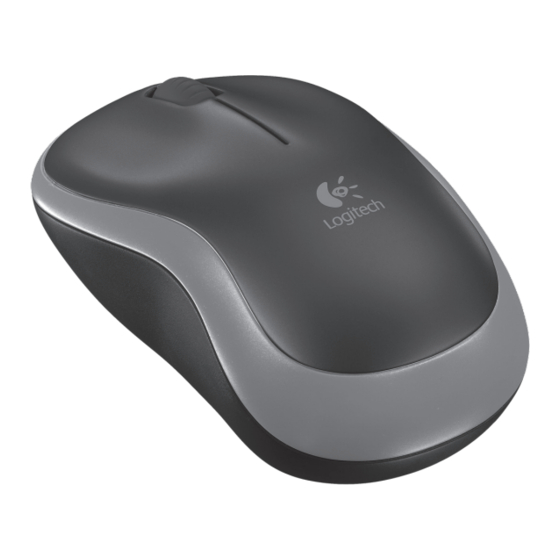
Logitech M185 Schnellstartanleitung
Wireless mouse
Vorschau ausblenden
Andere Handbücher für M185:
- Anleitung (34 Seiten) ,
- Schnellstartanleitung (122 Seiten)
Quicklinks
Getting started with
Logitech
Wireless Mouse M185
®
English
Features
1
1. Left and right mouse buttons
2. Scroll wheel
3. Press the wheel down for middle button
(function can vary by software application)
4. On/Off slider switch
5. Battery door release
6. USB Nano-receiver storage
Deutsch
Funktionen
1. Linke und rechte Maustaste
2. Tastenrad
3. Drücken Sie das Tastenrad, um die Funktion
der mittleren Taste (je nach Anwendung
unterschiedlich) auszuführen.
4. Ein-/Ausschalter
5. Batteriefachdeckel
3
6. USB-Nano-Empfängerfach
2
Français
Fonctions
1. Boutons gauche et droit de la souris
2. Roulette de défilement
3. Appuyez sur la roulette pour l'utiliser
comme bouton central (la fonction varie
selon l'application logicielle)
4
4. Commutateur Marche/Arrêt
5. Bouton d'ouverture du compartiment des piles
6. Boîtier du nano-récepteur USB
По-русски
Описание
1. Левая и правая кнопки мыши
2. Колесико прокрутки
3. Нажмите колесико, чтобы использовать его
как среднюю кнопку (функция может меняться
в зависимости от используемого приложения)
4. Выключатель
5. Открывание крышки батарейного отсека
6. Отсек для хранения наноприемника USB
5
6
Getting started with
Logitech
Wireless Mouse M185
®
Po polsku
Български
Функции
Funkcje
1. Lewy i prawy przycisk myszy
1. Ляв и десен бутон на мишката
2. Kółko przewijania
2. Колелце за превъртане
3. Naciśnięcie kółka przewijania udostępnia funkcje
3. Натискайте колелцето надолу като среден бутон
przycisku środkowego (działanie różni się
(тази функция може да е различна в различните
w zależności od aplikacji)
софтуерни приложения)
4. Плъзгач Вкл./Изкл.
4. Suwak wyłącznika
5. Przycisk zwalniający drzwiczki komory na baterie
5. Бутон за освобождаване на капачето за батериите
6. Отделение за USB нано-приемника
6. Schowek nanoodbiornika USB
Українська
Română
Функції
Funcţii
1. Ліва та права кнопки миші
1. Butoanele din stânga şi din dreapta mouse-ului
2. Коліщатко
2. Rotiţă de defilare
3. Натисніть коліщатко для виконання функції
3. Apăsaţi pe rotiţă în jos pentru funcţia
середньої кнопки (функція може змінюватись
butonului din mijloc (funcţionarea poate depinde
залежно від програмного забезпечення)
de aplicaţia de software)
4. Перемикач увімкнення/вимкнення
4. Buton glisant On/Off (Pornit/Oprit)
5. Фіксатор відділення для акумуляторів
5. Uşiţă de scoatere a bateriei
6. Відділення для USB міні-приймача
6. Stocare nanoreceptor USB
Magyar
Hrvatski
Jellemzők
Značajke
1. Jobb és bal egérgomb
1. Lijeva i desna tipka miša
2. Görgetőkerék
2. Kotačić za listanje
3. A kerék lenyomása középső gombként szolgál
3. Pritisnite kotačić prema dolje za srednju tipku
(funkciója alkalmazásonként eltérhet)
(funkcija se može razlikovati ovisno o softverskoj
aplikaciji)
4. Eltolható Be- és kikapcsológomb
4. Klizni prekidač za uključivanje i isključivanje
5. Elemtartó rekesz nyitógombja
5. Otvaranje vratašca odjeljka za baterije
6. Az USB-csatlakozású Nano vevőegység
tárolórekesze
6. Spremnik USB nanoprijamnika
Slovenčina
Srpski
Funkcie
Funkcije
1. Ľavé a pravé tlačidlo myši
1. Levi i desni taster miša
2. Posúvacie koliesko
2. Točak za pomeranje
3. Pritisnite točak za funkcije srednjeg tastera
3. Po stlačení slúži koliesko ako stredné tlačidlo
myši (táto funkcia sa môže líšiť v závislosti
(funkcije se mogu razlikovati u zavisnosti
od softvérovej aplikácie)
od softverske aplikacije)
4. Posuvný prepínač napájania
4. Klizač za uključivanje/isključivanje
5. Uvoľňovacie tlačidlo krytu priestoru pre batériu
5. Dugme za otvaranje poklopca
6. Úložný priestor pre nanoprijímač USB
6. Odeljak USB Nano-prijemnika
1
On
On
2
Slovenščina
Funkcije
1. Leva in desna tipka miške
2. Drsno kolesce
3. Kolesce pritisnite navzdol za funkcijo
sredinske tipke (funkcija se glede na programsko
opremo lahko razlikuje)
4. Drsno stikalo za vklop/izklop
5. Zatič vratc prostora za baterijo
6. Shramba za sprejemnik USB Nano
Eesti
Kirjeldus
1. Vasak ja parem hiireklahv
2. Kerimisratas
3. Keskmise nupu funktsiooni kasutamiseks vajutage
kerimisratas alla (funktsioon võib erineda olenevalt
kasutatavast tarkvararakendusest)
4. Sisse/välja liuglüliti
5. Aku kaane vabastamine
6. USB Nano-vastuvõtja hoidik
Latviski
Funkcijas
1. Kreisā un labā peles poga
2. Ritenītis
3. Nospiediet ritenīti, kas darbojas kā vidējā poga
(funkcija var atšķirties atkarībā no programmatūras
lietojumprogrammas)
4. Bīdāms ieslēgšanas/izslēgšanas slēdzis
5. Bateriju nodalījuma vāciņa noņemšana
6. USB nanotehnoloģijas uztvērēja krātuve
Lietuvių
Funkcijos
1. Kairysis ir dešinysis dešinysis pelės klavišai
2. Slinkties ratukas
3. Spauskite ratuką, kad galėtumėte naudoti vidurinį
mygtuką (funkcija gali skirtis atsi˛velgiant į
naudojamą programinę įrangą)
4. Įjungimo / išjungimo slankiojamasis jungiklis
5. Baterijų durelių atidariklis
6. USB nanoimtuvo atmintinė
3
Česká verze
Italiano
Caratteristiche
Funkce
1. Pulsanti sinistro e destro del mouse
1. Levé a pravé tlačítko myši
2. Scroller
2. Kolečko pro posuv
3. Premere lo scroller per le funzioni del pulsante
3. Stisknutím kolečka aktivujete funkci prostředního
centrale (la funzionalità può variare in base
tlačítka (v závislosti na softwarové aplikaci se může
all'applicazione software)
jeho funkce lišit)
4. Interruttore scorrevole di accensione/
4. Posuvný vypínač napájení
spegnimento
5. Tlačítko pro otevření krytu baterií
5. Rilascio del coperchio del vano batteria
6. Úložný prostor pro nanopřijímač USB
6. Alloggiamento del ricevitore Nano USB
www.logitech.com
© 2011 Logitech. All rights reserved. Logitech, the Logitech logo, and other Logitech marks are owned
by Logitech and may be registered. All other trademarks are the property of their respective owners.
Logitech assumes no responsibility for any errors that may appear in this manual. Information contained herein
is subject to change without notice.
620-003155.002

Verwandte Anleitungen für Logitech M185


Inhaltszusammenfassung für Logitech M185
- Seite 1 6. USB nanoimtuvo atmintinė www.logitech.com © 2011 Logitech. All rights reserved. Logitech, the Logitech logo, and other Logitech marks are owned by Logitech and may be registered. All other trademarks are the property of their respective owners. Logitech assumes no responsibility for any errors that may appear in this manual. Information contained herein is subject to change without notice.
- Seite 2 6. Poskusite premakniti sprejemnik Nano v vrata USB, ki so 6. Pamėginkite perjungti „Nano“ imtuvą į USB prievadą, esantį arčiau mouse. If you are using a tower PC, go to www.logitech.com/ 6. Попробуйте переместить наноприемник к ближнему от мыши 6. Csatlakoztassa a Nano vevőegységet egy másik, az egérhez mai aproape de mouse.