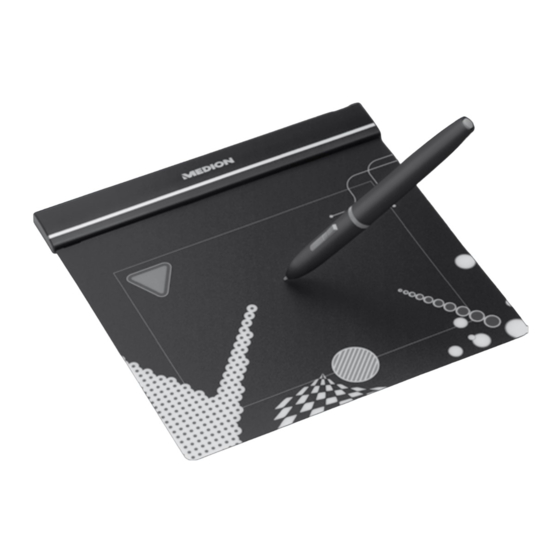
Medion E82006 Bedienungsanleitung
2 in 1 mini grafiktablett

Verwandte Anleitungen für Medion E82006


Inhaltszusammenfassung für Medion E82006
- Seite 1 2 in 1 Mini Grafiktablett Mini tablette graphique 2 en 1 Mini tavoletta grafica 2 in 1 2 az 1-ben Mini Rajztábla Mini grafična tablica 2 v 1 MEDION ® E82006 (MD 86190) Bedienungsanleitung Mode d‘emploi Istruzioni per l‘uso Használati utasítás Navodila za uporabo...
-
Seite 2: Inhaltsverzeichnis
Inhalt Sicherheit ............3 Sicherheitshinweise ........... 3 In dieser Anleitung verwendete Symbole und Signalwörter .............. 3 Bestimmungsgemäßer Gebrauch ......4 Vorsicht! Betriebssicherheit beachten! ......5 Vorsicht! Aufstellungsort beachten! ......6 Vorsicht! Elektromagnetische Verträglichkeit beachten! .............. - Seite 3 Bedienung ............ 17 Einstellungen Grafiktablett und Stift ......17 ® ® Handschrifterkennung unter Windows 7 und Vista Kundendienst ..........19 Erste Hilfe bei Fehlfunktionen ........19 Lokalisieren der Ursache ........19 Fehler und mögliche Ursachen ......20 ...
-
Seite 4: Sicherheit
Sicherheit Sicherheitshinweise Lesen Sie dieses Kapitel sowie die gesamte Bedienungsanleitung aufmerksam durch und befolgen Sie alle aufgeführten Hinweise. So gewährleisten Sie einen zuverlässigen Betrieb und eine lange Lebenserwartung Ihres Geräts. Halten Sie diese Anleitung stets griffbereit in der Nähe Ihres Geräts. Bewahren Sie die Bedienungsanleitung gut auf, um sie bei einer Veräußerung des Geräts dem neuen Besitzer weitergeben zu können. -
Seite 5: Bestimmungsgemäßer Gebrauch
Wichtig! Weiterführende Info für den Gebrauch des Geräts Bestimmungsgemäßer Gebrauch Der Digitale Notizblock wird direkt an den Computer angeschlossen, um die Zeichnungen simultan auf den Bildschirm zu übertragen. Dieses Gerät ist ausschließlich für den privaten Gebrauch und nicht für gewerbliche Zwecke geeignet. Deutsch... -
Seite 6: Vorsicht! Betriebssicherheit Beachten
Vorsicht! Betriebssicherheit beachten! Öffnen Sie niemals das Gehäuse des Geräts. Dies könnte zu einem elektrischen Kurzschluss oder gar zu Feuer führen, was die Beschädigung Ihres Geräts zur Folge hat. Nehmen Sie keine eigenmächtigen Umbauten am Gerät vor! Das Gerät ist nicht dafür bestimmt, durch Personen (einschließlich Kinder) mit eingeschränkten physischen, sensorischen oder geistigen Fähigkeiten oder mangels Erfahrung und/oder mangels Wissen... -
Seite 7: Vorsicht! Aufstellungsort Beachten
Vorsicht! Aufstellungsort beachten! Halten Sie Gerät von Feuchtigkeit fern und ver- meiden Sie Staub, Hitze und direkte Sonneneinstrahlung, um Betriebsstörungen zu vermeiden. Betreiben Sie das Gerät nicht im Freien. Stellen und betreiben Sie alle Komponenten auf einer stabilen, ebenen und vibrationsfreien Unterlage, um Stürze des Geräts zu vermeiden. -
Seite 8: Vorsicht! Elektromagnetische Verträglichkeit Beachten
Vorsicht! Elektromagnetische Verträglichkeit beachten! Das Gerät entspricht den Anforderungen der EMV- und Niederspannungsrichtlinie. Halten Sie mindestens einen Meter Abstand von hochfrequenten und magnetischen Störquellen (Fernsehgerät, Lautsprecherboxen, Mobiltelefon usw.), um Funktionsstörungen und Datenverlust zu vermeiden. Datensicherung Vorsicht! Beachten Sie: Machen Sie nach jeder Aktualisierung Ihrer Daten Sicherungskopien auf externe Speichermedien. -
Seite 9: Wartung
Wartung Reparatur Bitte wenden Sie sich an unser Service Center, wenn Sie technische Probleme mit Ihrem Gerät haben. Die Reparatur ist ausschließlich unseren autorisierten Servicepartnern vorbehalten. Unterbrechen Sie sofort die Stromzufuhr und wenden Sie sich an Ihren Kundendienst, wenn... Flüssigkeit ins Innere des Geräts gedrungen ist. -
Seite 10: Entsorgung
Entsorgung Batterien Verbrauchte Batterien gehören nicht in den Hausmüll! Sie müssen bei einer Sammelstelle für Altbatterien abgegeben werden. Gerät Werfen Sie das Gerät am Ende seiner Lebenszeit keinesfalls in den normalen Hausmüll. Informationen zu Möglichkeiten einer umweltgerechten Entsorgung erhalten Sie bei Ihrem regionalen Entsorgungsbetrieb oder Ihrer kommunalen Verwaltung. -
Seite 11: Lieferumfang
Lieferumfang Bitte überprüfen Sie die Vollständigkeit der Lieferung und benachrichtigen Sie uns bitte innerhalb von 14 Tagen nach dem Kauf, falls die Lieferung nicht komplett ist. Mit dem von Ihnen erworbenen Paket haben Sie erhalten: Grafiktablett Kabelloser Stift ... -
Seite 12: Technische Daten
Technische Daten Aktive Arbeitsfläche 15,2 x 11,4 cm Auflösung 2000 lpi Druckempfindlichkeitsstufe 1024 Spannungsversorgung DC 5 V 500 mA (über USB-Schnittstelle) Abmessungen (L x B x H) 19,1 x 19,6 x 0,8 cm Gewicht ca. -
Seite 13: Inbetriebnahme
Inbetriebnahme Batterie in den kabellosen Stift einlegen 1. Öffnen Sie das Batteriefach, indem Sie den kabellosen Stift aufschrauben. 2. Legen Sie eine Batterie des Typs LR03/AAA ein. Beachten Sie die korrekten Polarität (+/-). Durch falsches Einlegen der Batterie können Sie den kabellosen Stift beschädigen. -
Seite 14: Software Installieren
Software installieren Die mitgelieferte Software benötigen Sie, um Ihre Aufzeichnungen zu verwalten, zu bearbeiten bzw. in ein für Sie nutzbares Format umzuwandeln. Sie können aber auch mit einem kompatiblen Grafikprogramm wie z.B. „Paint“ das Grafiktablett bedienen. Inhalt der Disc: USB Tablet Driver* Treiber des Grafiktabletts Dieser Treiber muss für die Einstellung und Verwendung des Grafiktabletts installiert werden. - Seite 15 Wichtig: Ab Windows Vista® Home Premium sind keine Treiber erforderlich. Wichtig: Bevor Sie das Gerät anschließen, müssen Sie erst die erforderliche Software installieren. Vorsicht! Bei der Installation von Programmen oder Treibern können wichtige Dateien überschrieben und ver- ändert werden. Um bei eventuellen Problemen nach der Installation auf die Originaldateien zugreifen zu können, sollten Sie vor der In-...
-
Seite 16: Manuelle Installation Ohne Autorun Unter Windows
Wichtig! Sollte der automatische Start nicht funktionieren, ist wahrscheinlich die sog. „Autorun“-Funktion deaktiviert. Manuelle Installation ohne Autorun unter ® ® Windows 7 und Vista 1. Klicken Sie doppelt auf das Icon Computer auf Ihrem Desktop. 2. Klicken Sie mit der rechten Maustaste auf das Laufwerk in dem Sie die CD eingelegt haben. -
Seite 17: Grafiktablett Anschließen
Grafiktablett anschließen So verbinden Sie Ihr Grafiktablett mit dem Computer: Die Software muss bereits installiert sein (Seite 12). 1. Schalten Sie den Computer und alle angeschlossenen Peripheriegeräte (Monitor, Drucker, Modem etc.) ein und warten Sie, bis das Betriebssystem vollständig gestartet ist. 2. -
Seite 18: Bedienung
Bedienung Sobald eine Verbindung zum Computer erfolgreich hergestellt wurde, stehen Ihnen die Grafiktablettfunktionen zur Verfügung. Starten Sie beispielsweise das Programm Free Notes & Office Ink oder eine beliebige Grafiksoftware wie Windows Paint, um mit dem Grafiktablett zu arbeiten. Sie können mit dem Digitalen Stift den Mauszeiger bewegen. -
Seite 19: Handschrifterkennung Unter Windows
Handschrifterkennung unter ® ® Windows 7 und Vista Machen Sie handschriftliche Notizen die Sie über den Eingabebereich Ihres Betriebssystems vornehmen. Diese werden erkannt und in Text konvertiert. Wie das Eingabefeld aufgerufen wird, hängt von den Einstellungen in Ihrem Betriebssystem ab. Lesen Sie in der Hilfe Ihres Betriebssystem nach, wo Sie diese finden (Stichwort: Tablet PC-Einstellungen oder Eingabebereich). -
Seite 20: Kundendienst
Kundendienst Erste Hilfe bei Fehlfunktionen Lokalisieren der Ursache Fehlfunktionen können manchmal banale Ursachen haben, zuweilen aber auch von recht komplexer Natur sein und eine aufwendige Analyse erfordern. Anschlüsse und Kabel überprüfen Beginnen Sie mit einer sorgfältigen Sichtprüfung aller Kabelverbindungen. Vergewissern Sie sich, dass der Rechner und alle Peripheriegeräte ordnungsgemäß... -
Seite 21: Fehler Und Mögliche Ursachen
Fehler und mögliche Ursachen Das Grafiktablett wird nicht erkannt bzw. wird nicht angesprochen. Haben Sie die Kabel gemäß der Installationsanleitung angeschlossen? Überprüfen Sie bitte alle Kabelverbindungen. Haben Sie nach der Installation den Computer neu gestartet? Hinweis zum Anschluss des USB-Gerätes an einen USB 1.1 Port unter Windows XP: ... -
Seite 22: Technische Unterstützung
Auf folgender Adresse im Internet finden Sie Treiberaktualisierungen sowie die neuesten Informationen zu Ihrem Produkt: Internet: www.medion.com Benötigen Sie weitere Unterstützung? Wenn die Vorschläge in den vorangegangenen Abschnitten ihr Problem nicht behoben haben, nehmen Sie bitte Kontakt mit uns auf. Sie würden uns sehr helfen, wenn Sie uns folgende Informationen zur Verfügung stellen:... -
Seite 23: Vervielfältigung Dieser Bedienungsanleitung
Genehmigung des Herstellers ist verboten. Copyright © 2011 Alle Rechte vorbehalten. Diese Bedienungsanleitung ist urheberrechtlich geschützt. Das Copyright liegt bei der Firma MEDION®. Warenzeichen: MS-DOS® und Windows® sind eingetragene Warenzeichen der Fa. Microsoft®. Andere Warenzeichen sind Eigentum ihrer jeweiligen Besitzer. - Seite 47 Français...
- Seite 71 Italiano...
- Seite 118 MEDION Service Siloring 9 CH-5606 Dintikon Schweiz Hotline: 0848 - 24 24 25 (Ortstarif) Internet www.medion.ch E-mail Support via Kontaktformulare Homepage Medion Service Center R.A. Trade Kft. H-2040 Budaörs Törökbálinti utca 23. Hotline: 06-40-180102 Fax: 06-40-180103 E-mail Support service-hungary@medion.com MEDION AG c/o Gebrüder Weiss d.o.o.