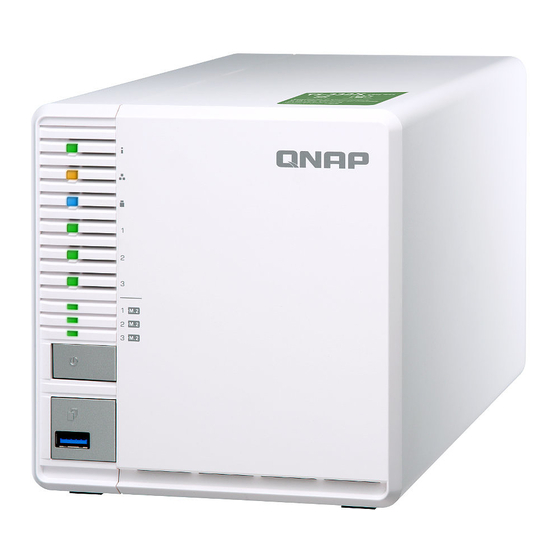
QNAP TS-332X Benutzerhandbuch
Inhaltsverzeichnis
Quicklinks
Inhaltsverzeichnis

Verwandte Anleitungen für QNAP TS-332X


Inhaltszusammenfassung für QNAP TS-332X
- Seite 1 TS-332X Benutzerhandbuch Dokumentversion: 1 15/08/2018...
-
Seite 2: Inhaltsverzeichnis
TS-332X Benutzerhandbuch Inhaltsverzeichnis 1. Vorwort Über diese Anleitung............................ 3 Zielgruppe..............................3 In diesem Dokument verwendete Symbole....................3 2. Produktübersicht Über das TS-332X............................4 Technische Daten – Hardware........................4 Lieferumfang..............................6 Komponenten............................... 7 Vorderseite............................... 7 Rückseite..............................8 Rechte Seite............................. 9 Vordere Laufwerksnummerierung......................9 Installationsanforderungen......................... 10 NAS einrichten............................10... - Seite 3 FCC-Hinweis...............................53 CE-Hinweis..............................54 SJ/T 11364-2006............................54...
-
Seite 4: Vorwort
TS-332X Benutzerhandbuch 1. Vorwort Über diese Anleitung Diese Bedienungsanleitung enthält Informationen zum QNAP TS-332X NAS und Schritt-für-Schritt- Anleitungen zur Hardwareinstallation sowie Anleitungen zur grundlegenden Bedienung und Fehlerbehebung. Zielgruppe Dieses Dokument richtet sich an Verbraucher und Speicheradministratoren. Es geht davon aus, dass Nutzer über ein grundlegendes Verständnis für Speicher- und Datensicherungskonzepte verfügen. -
Seite 5: Produktübersicht
Dieses Kapitel enthält grundlegende Informationen über das QNAP TS-332X NAS. Über das TS-332X Das TS-332X ist mit einem AL-324 Quad-Core 1,7 GHz ARM® Cortex-A57 Prozessor ausgestattet und kann bis zu 16 GB DDR4-Speicher unterstützen. Das TS-332X verfügt über USB-One-Touch-Kopie für nahtloses Backup und Synchronisation. - Seite 6 3 x 3,5" SATA 6 Gbit/s Kompatible Laufwerke • 3,5"-SATA-Festplattenlaufwerke • 2,5"-SATA-Festplattenlaufwerke • 2,5"-Solid-State-Drives Anmerkung Das TS-332X hat ein Laufwerkfach für 2,5-Zoll SATA- Festplatten. Sie können weitere Einsätze von QNAP oder einem autorisierten Händler erwerben. Weitere Informationen finden Sie unter https:// shop.qnap.com/.
-
Seite 7: Lieferumfang
Relative Luftfeuchtigkeit • Nicht kondensierende relative Luftfeuchtigkeit: 5 bis 90% • Feuchtkugeltemperatur: 27˚C (80,6˚F) Sicherheitssperre Kensington-Sicherheitssperre Tipp Technische Daten des Modells gelten vorbehaltlich Änderungen. Die neuesten Spezifikationen finden Sie unter https://www.qnap.com. Lieferumfang Element Anzahl TS-332X NAS 2,5 Zoll-Laufwerkeinschub Laufwerk-Einschubstifte Netzteil... -
Seite 8: Komponenten
TS-332X Benutzerhandbuch Komponenten Vorderseite Nein. Komponente Nein. Komponente Status-LED M.2 SSD 1 LED LAN-LED M.2 SSD 2 LED USB-LED M.2 SSD 3 LED Laufwerk 1 LED Netzschalter Laufwerk 2 LED Taste für USB-Kopie mit einem Tastendruck Laufwerk 3 LED USB-One-Touch-Kopie-Port... -
Seite 9: Rückseite
TS-332X Benutzerhandbuch Rückseite Nein. Komponente Nein. Komponente Gigabit-Ethernet RJ45 Ports Anschluss für Netzkabel 10-Gigabit-Ethernet SFP+ Port Lautsprecher 3,5-mm-Line-Ausgangsbuchse Kensington-Sicherheitssperre USB 3.0 Typ-A Ports Intelligente Lüfter Reset-Taste Produktübersicht... -
Seite 10: Rechte Seite
TS-332X Benutzerhandbuch Rechte Seite Anmerkung Dieses Bild enthält nicht das Gehäuse. Nein. Komponente Nein. Komponente M.2 SSD 1 M.2 SSD 3 M.2 SSD 2 Speichersteckplatz Vordere Laufwerksnummerierung Produktübersicht... -
Seite 11: Installationsanforderungen
TS-332X Benutzerhandbuch Anmerkung Dieses Bild zeigt das NAS auf der linken Seite liegend. Installationsanforderungen Kategorie Element Umgebung • Raumtemperatur: 0˚C bis 40˚C (32˚F bis 104˚F) • Nicht kondensierende relative Luftfeuchtigkeit: 5 bis 95% • Feuchtkugeltemperatur: 27˚C (80,6˚F) • Ebene, antistatische Oberfläche, wo das Gerät weder direktem Sonnenlicht noch Flüssigkeiten oder Chemikalien ausgesetzt ist... -
Seite 12: Installation Und Konfiguration
Laufwerkinstallation Das TS-332X ist kompatibel mit 3,5"- und 2,5"-Festpaltten, 2,5"-Solid-State-Drives und M.2-Solid-State- Drives. 3,5"-Festplatten in 3,5"-Einsätzen installieren Das TS-332X hat ein Laufwerkfach, das 2,5 Zoll-Festplatten unterstützt. Dieses Fach ist als Fach 3 vorinstalliert. Weitere Informationen finden Sie unter Vordere Laufwerksnummerierung. - Seite 13 TS-332X Benutzerhandbuch c. Schieben Sie die Abdeckung nach rechts, um sie vom Gehäuse abzunehmen. d. Heben Sie die Abdeckung des NAS nach oben. 3. Entfernen Sie einen Laufwerkeinsatz. a. Drücken Sie die Klammern. b. Ziehen Sie den Einsatz heraus. 4. Installieren Sie ein Laufwerk im Laufwerkeinsatz.
- Seite 14 TS-332X Benutzerhandbuch c. Setzen Sie die Festplatte in den Einsatz ein. d. Richten Sie die Öffnungen auf dem Laufwerk an den Stiften am Einsatz aus. e. Setzen Sie die Stifte ein. Installation und Konfiguration...
- Seite 15 TS-332X Benutzerhandbuch 5. Schieben Sie den Laufwerkeinsatz in den Laufwerkschacht. 6. Bringen Sie die Gehäuseabdeckung wieder an. a. Setzen Sie die Abdeckung auf das NAS. b. Richten Sie die Abdeckung an den Schienen des Gehäuses aus. c. Schieben Sie die Abdeckung nach links, um sie am Gehäuse zu befestigen.
-
Seite 16: 2,5"-Festplatten In 3,5"-Einsätzen Installieren
Platzieren Sie das NAS in normaler, aufrechter Position. 7. Schalten Sie den NAS ein. 2,5"-Festplatten in 3,5"-Einsätzen installieren Das TS-332X hat ein Laufwerkfach, das 2,5 Zoll-Festplatten unterstützt. Dieses Fach ist als Fach 3 vorinstalliert. Weitere Informationen finden Sie unter Vordere Laufwerksnummerierung. - Seite 17 TS-332X Benutzerhandbuch Sie können weitere Einsätze von QNAP oder einem autorisierten Händler erwerben. Weitere Informationen finden Sie unter https://shop.qnap.com/. Warnung • Bei der Installation eines Laufwerks werden alle darauf enthaltenen Daten gelöscht. • Befolgen Sie die Verfahren zur Vermeidung elektrostatischer Entladung (ESD), um Schäden an Komponenten zu vermeiden.
- Seite 18 TS-332X Benutzerhandbuch 3. Entfernen Sie einen Laufwerkeinsatz. a. Drücken Sie die Klammern. b. Ziehen Sie den Einsatz heraus. 4. Setzen Sie ein Laufwerk in das Fach ein. Installation und Konfiguration...
- Seite 19 TS-332X Benutzerhandbuch 5. Schieben Sie den Einsatz in den Laufwerkschacht ein. 6. Bringen Sie die Gehäuseabdeckung wieder an. a. Setzen Sie die Abdeckung auf das NAS. b. Richten Sie die Abdeckung an den Schienen des Gehäuses aus. c. Schieben Sie die Abdeckung nach links, um sie am Gehäuse zu befestigen.
-
Seite 20: Entfernen Des 2,5-Zoll Laufwerkseinschubs
7. Schalten Sie den NAS ein. Entfernen des 2,5-Zoll Laufwerkseinschubs Das TS-332X wird mit drei Laufwerkseinschüben und einem Einsatz für 2,5-Zoll Laufwerke geliefert. Sie können weitere Einsätze von QNAP oder einem autorisierten Händler erwerben. Weitere Informationen finden Sie unter https://shop.qnap.com/. -
Seite 21: Anbringen Des 2,5-Zoll Laufwerkseinschubs
2. Bringen Sie den hinteren rechten Stift am Einsatz an. Anbringen des 2,5-Zoll Laufwerkseinschubs Das TS-332X wird mit drei Laufwerkseinschüben und einem Einsatz für 2,5-Zoll Laufwerke geliefert. Sie können weitere Einsätze von QNAP oder einem autorisierten Händler erwerben. Weitere Informationen finden Sie unter https://shop.qnap.com/. - Seite 22 TS-332X Benutzerhandbuch 3. Entfernen Sie den rechten hinteren Stift des Rahmens. 4. Richten Sie die Öffnungen auf dem Einsatz an den Stiften am Rahmen aus. 5. Befestigen Sie die Stifte am Boden des Einsatzes. Installation und Konfiguration...
-
Seite 23: M.2-Solid-State-Drives Installieren
TS-332X Benutzerhandbuch M.2-Solid-State-Drives installieren Das TS-332X verfügt über drei M.2 SSD Steckplätze. Eine Liste kompatibler M.2-SSDs finden Sie unter https://www.qnap.com/compatibility. QNAP empfiehlt, Kühlkörper auf den M.2-SSD Controllern zu installieren, um die Kühleffizienz zu verbessern und eine konsistente Leistung sicherzustellen. Vergewissern Sie sich vor der Installation von Kühlkörpern, die nicht von QNAP stammen, dass diese die richtige Größe und Form haben. - Seite 24 TS-332X Benutzerhandbuch c. Installieren Sie den Kühlkörper auf dem Controller. 5. Entfernen Sie die Gehäuseabdeckung. a. Legen Sie das NAS auf die linke Seite. b. Entfernen Sie die Schrauben, mit denen die Abdeckung am Gehäuse befestigt ist. Installation und Konfiguration...
- Seite 25 TS-332X Benutzerhandbuch c. Schieben Sie die Abdeckung nach rechts, um sie vom Gehäuse abzunehmen. d. Heben Sie die Abdeckung des NAS nach oben. 6. Entfernen Sie jeden Laufwerkeinsatz. a. Drücken Sie die Klammern. b. Ziehen Sie die Einsätze heraus. Installation und Konfiguration...
- Seite 26 TS-332X Benutzerhandbuch 7. Installieren Sie das M.2-SSD. a. Ziehen Sie den Steckbolzen heraus. b. Setzen Sie die M.2 SSD ein. Installation und Konfiguration...
- Seite 27 TS-332X Benutzerhandbuch c. Setzen Sie den Steckbolzen ein, um das Laufwerk zu befestigen. 8. Optional: Installieren Sie weitere M.2-SSDs. 9. Schieben Sie jeden Festplatteneinsatz zurück in das NAS. Installation und Konfiguration...
- Seite 28 TS-332X Benutzerhandbuch 10. Bringen Sie die Gehäuseabdeckung wieder an. a. Setzen Sie die Abdeckung auf das NAS. b. Richten Sie die Abdeckung an den Schienen des Gehäuses aus. c. Schieben Sie die Abdeckung nach links, um sie am Gehäuse zu befestigen.
-
Seite 29: Speichermodule Ersetzen
12. Schließen Sie das Netzkabel an die Steckdose an. 13. Schalten Sie den NAS ein. Speichermodule ersetzen Das TS-332X verfügt über einen Speichersteckplatz. Sie können die Speicherkapazität des NAS durch Aktualisieren des Speichermoduls erhöhen. QNAP Speichermodule können bei autorisierten Händlern erworben werden. - Seite 30 TS-332X Benutzerhandbuch c. Schieben Sie die Abdeckung nach rechts, um sie vom Gehäuse abzunehmen. d. Heben Sie die Abdeckung des NAS nach oben. 5. Entfernen Sie jeden Laufwerkeinsatz. a. Drücken Sie die Klammern. b. Ziehen Sie die Einsätze heraus. Installation und Konfiguration...
- Seite 31 TS-332X Benutzerhandbuch 6. Entfernen Sie ein vorhandenes Modul. a. Drücken Sie die Halteklammern gleichzeitig nach außen, um das Modul zu entriegeln. b. Vergewissern Sie sich, dass das Modul sich nach oben geneigt hat und vollständig entriegelt ist. Warnung Das Entfernen eines nicht vollständig entriegelten Moduls kann sowohl das Modul wie auch das Motherboard beschädigen.
- Seite 32 TS-332X Benutzerhandbuch Warnung • Berühren Sie keine Komponenten, besonders nicht die Metallverbindungen. • Verbiegen Sie das Modul nicht. 7. Setzen Sie ein neues Modul ein. a. Richten Sie die Einkerbung am Modul an der Erhebung im Steckplatz aus. b. Setzen Sie das Modul ein.
- Seite 33 TS-332X Benutzerhandbuch 8. Schieben Sie jeden Festplatteneinsatz zurück in das NAS. 9. Bringen Sie die Gehäuseabdeckung wieder an. a. Setzen Sie die Abdeckung auf das NAS. b. Richten Sie die Abdeckung an den Schienen des Gehäuses aus. c. Schieben Sie die Abdeckung nach links, um sie am Gehäuse zu befestigen.
-
Seite 34: Qts-Installation
Melden Sie sich als Administrator bei QTS an. b. Gehen Sie zu Systemsteuerung > System > Systemstatus > Hardwareinformationen. c. Überprüfen Sie den Wert für Arbeitsspeicher gesamt. QTS-Installation Das TS-332X verwendet das QNAP-QTS-Betriebssystem. Sie können QTS auf folgende Weisen installieren. Methode Beschreibung Anforderungen... -
Seite 35: Qts Mittels Qfinder Pro Installieren
3. Führen Sie Qfinder Pro auf einem mit diesem LAN verbundenen Computer aus. Anmerkung Qfinder Pro können Sie hier herunterladen: https://www.qnap.com/utilities. 4. Suchen Sie das NAS in der Liste, und doppelklicken Sie auf Namen oder IP-Adresse. 5. Führen Sie eine der folgenden Aktionen aus. -
Seite 36: Qts Mittels Cloud-Schlüssel Installieren
Sichern Sie Ihre Daten, bevor Sie fortfahren. 1. Schalten Sie den NAS ein. 2. Verbinden Sie den NAS mit dem Internet. 3. Rufen Sie über eine der folgenden Methoden die QNAP Cloud-Installationswebseite auf: • Gehen Sie auf Ihrem Computer zu http://install.qnap.com/. Installation und Konfiguration... - Seite 37 TS-332X Benutzerhandbuch • Scannen Sie den QR-Code auf dem NAS mit einem Mobilgerät. Auf der Webseite sind alle nicht initialisierten QNAP-NAS-Geräte im lokalen Netzwerk aufgelistet. 4. Suchen Sie Ihr NAS in der Liste, und klicken Sie dann auf Initialisieren. Anmerkung Wenn Ihr NAS nicht aufgelistet ist, folgen Sie den Anweisungen auf der Webseite, um den Cloud-Schlüssel auf dem NAS anzugeben.
- Seite 38 TS-332X Benutzerhandbuch Tipp QNAP empfiehlt, eine Verbindung mit einem NTP-Server herzustellen, um sicherzustellen, dass der NAS dem UTC-Standard (Koordinierte Weltzeit) folgt. 14. Klicken Sie auf Weiter. 15. Wählen Sie IP-Adresse automatisch beziehen (DHCP). 16. Klicken Sie auf Weiter. 17. Wählen Sie die Geräte, mit denen Sie auf Freigabeordner auf dem NAS zugreifen möchten.
-
Seite 39: Grundlegende Bedienung
TS-332X Benutzerhandbuch 4. Grundlegende Bedienung Dieses Kapitel beschreibt den grundlegenden Betrieb des NAS. Netzschalter Aktion Benutzeraktion Ergebnis Einschalten Taste einmal drücken. NAS wird eingeschaltet. Ausschalten Taste 1,5 Sekunden lang gedrückt NAS wird ausgeschaltet. halten. Ausschalten erzwingen Taste 5 Sekunden lang gedrückt NAS wird heruntergefahren. -
Seite 40: Leds
TS-332X Benutzerhandbuch Diese Funktion unterstützt inkrementelle Sicherung. Der NAS kopiert ausschließlich jene Dateien, die nach der letzten Sicherung geändert oder hinzugefügt wurden. Weitere Informationen zum Konfigurieren der USB-One-Touch-Kopie finden Sie im QTS-Benutzerhandbuch. LEDs Wenn der NAS eingeschaltet ist, zeigen die LEDs den Systemstatus und weitere Informationen an. Die folgenden LED-Informationen werden nur angezeigt, wenn das Laufwerk richtig installiert wurde und der NAS mit dem Netzwerk verbunden ist. - Seite 41 TS-332X Benutzerhandbuch Status Beschreibung Systemstatus Blinkt abwechselnd alle 0,5 • Das Laufwerk wird formatiert. Sekunden grün und rot • Der NAS wird initialisiert. • Das Betriebssystem wird aktualisiert. • RAID-Neuaufbau wird gerade durchgeführt. • Online-RAID-Kapazitätserweiterung wird gerade durchgeführt. • Online-RAID-Level-Migration wird gerade durchgeführt.
-
Seite 42: Alarmsignalton
TS-332X Benutzerhandbuch Status Beschreibung Blinkt alle 0,5 s blau • Ein USB-Gerät (verbunden mit dem USB-Port an der Vorderseite) wurde erkannt. • Ein USB-Gerät (verbunden mit dem USB-Port an der Vorderseite) wird vom NAS entfernt. • Es wird auf ein USB-Gerät (verbunden mit dem USB- Port an der Vorderseite des NAS) zugegriffen. -
Seite 43: Problemlösung
TS-332X Benutzerhandbuch 5. Problemlösung Dieses Kapitel enthält Informationen zur grundlegenden Fehlerbehebung. Lokalisieren des NAS durch Qfinder Pro oder myQNAPCloud erzwingen Wenn das NAS während der QTS-Installation durch Qfinder Pro oder myQNAPCloud nicht gefunden wird, können Laufwerke oder Daten fehlerhaft sein. -
Seite 44: Wiederherstellung Versehentlich Entfernter Funktionsfähiger Festplatten
Unterstützt RAID- Max. Anzahl entfernter Festplatten Wiederherstellung Einzeln Nein JBOD RAID 0 RAID 1 RAID 5 RAID 6 RAID 10 Nein Support und sonstige Ressourcen QNAP stellt folgende Ressourcen bereit: Ressourcen- Dokumentation http://docs.qnap.com Helpdesk http://helpdesk.qnap.com Downloads http://download.qnap.com Community-Forum http://forum.qnap.com/ Problemlösung... -
Seite 45: Glossar
Ermöglicht Ihnen Zugriff auf das NAS über das Internet ohne komplizierte Portweiterleitungs-Konfigurationen myQNAPcloud Bietet verschiedene externe Zugriffsdienste, wie DDNS und CloudLink myQNAPcloud-ID E-Mail-Adresse, die für die Registrierung des myQNAPcloud-Kontos verwendet wurde Qfinder Pro Ermöglicht Ihnen, QNAP NAS-Geräte in Ihrem LAN zu finden und darauf zuzugreifen QNAP NAS-Betriebssystem Glossar... -
Seite 46: Hinweise
Bestimmungen. Eingeschränkte Garantie QNAP bietet für seine Produkte eine eingeschränkte Garantie. Für Ihr Hardware-Produkt der Marke QNAP gilt für die Dauer von einem (1) oder mehr Jahren ab Rechnungsdatum eine Gewährleistung gegen Material- und Verarbeitungsmängel. ("Garantiezeitraum"). Ihre Garantieansprüche können Sie auf www.qnap.com/... - Seite 47 TS-332X Benutzerhandbuch Preamble The GNU General Public License is a free, copy left license for software and other kinds of works. The licenses for most software and other practical works are designed to take away your freedom to share and change the works. By contrast, the GNU General Public License is intended to guarantee your freedom to share and change all versions of a program--to make sure it remains free software for all its users.
- Seite 48 TS-332X Benutzerhandbuch modifying a private copy. Propagation includes copying, distribution (with or without modification), making available to the public, and in some countries other activities as well. To “convey” a work means any kind of propagation that enables other parties to make or receive copies.
- Seite 49 TS-332X Benutzerhandbuch When you convey a covered work, you waive any legal power to forbid circumvention of technological measures to the extent such circumvention is effected by exercising rights under this License with respect to the covered work, and you disclaim any intention to limit operation or modification of the work as a means of enforcing, against the work's users, your or third parties' legal rights to forbid circumvention of technological measures.
- Seite 50 TS-332X Benutzerhandbuch c. Convey individual copies of the object code with a copy of the written offer to provide the Corresponding Source. This alternative is allowed only occasionally and noncommercially, and only if you received the object code with such an offer, in accord with subsection 6b.
- Seite 51 TS-332X Benutzerhandbuch When you convey a copy of a covered work, you may at your option remove any additional permissions from that copy, or from any part of it. (Additional permissions may be written to require their own removal in certain cases when you modify the work.) You may place additional permissions on material, added by you to a covered work, for which you have or can give appropriate copyright permission.
- Seite 52 TS-332X Benutzerhandbuch accept this License. Therefore, by modifying or propagating a covered work, you indicate your acceptance of this License to do so. 11. Automatic Licensing of Downstream Recipients. Each time you convey a covered work, the recipient automatically receives a license from the original licensors, to run, modify and propagate that work, subject to this License.
- Seite 53 TS-332X Benutzerhandbuch covered work, unless you entered into that arrangement, or that patent license was granted, prior to 28 March 2007. Nothing in this License shall be construed as excluding or limiting any implied license or other defenses to infringement that may otherwise be available to you under applicable patent law.
-
Seite 54: Fcc-Hinweis
• Den Händler oder einen erfahrenen Radio-/Fernsehtechniker um Abhilfe bitten. Wichtig An diesem Gerät vorgenommene Modifizierungen, die nicht von QNAP Systems, Inc. genehmigt sind, können die durch die FCC erteilte Befugnis des Benutzers, dieses Geräts in Betrieb zu setzen, ungültig machen. - Seite 55 TS-332X Benutzerhandbuch CE-Hinweis Dieses QNAP NAS erfüllt die CE-Übereinstimmungsklasse B. SJ/T 11364-2006 本产品符合中国 RoHS 标准。以下表格标示此产品中某有毒物质的含量符合中国 RoHS 标准规定的限量要求。 本产品上会附有”环境友好使用期限”的标签,此期限是估算这些物质”不会有泄漏或突变”的年限。本产品 可能包含有较短的环境友好使用期限的可替换元件,像是电池或灯管,这些元件将会单独标示出来。 部件名称 有毒有害物质或元素 铅 汞 镉 六价铬 多溴联苯 多溴二苯醚 (Pb) (Hg) (Cd) (CR(VI)) (PBB) (PBDE) 壳体 显示 印刷电路板 金属螺帽 电缆组装 风扇组装 电力供应组装 0 电池...