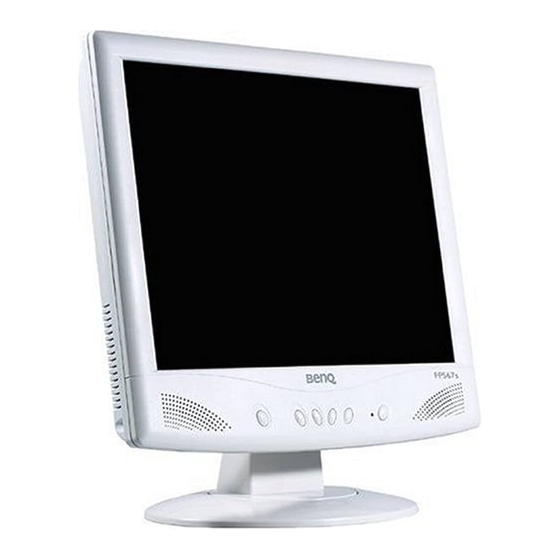
BenQ FP567s Benutzerhandbuch
Inhaltsverzeichnis
Quicklinks
Inhaltsverzeichnis

Verwandte Anleitungen für BenQ FP567s


Inhaltszusammenfassung für BenQ FP567s
- Seite 1 BenQ FP567s LCD-Farbmonitor 15,0" (38,1 cm) LCD-Panelgröße Benutzerhandbuch...
- Seite 2 Verkäuflichkeit oder Eignung für einen bestimmten Zweck haftbar zu sein. Ferner behält sich die BENQ Corporation das Recht vor, diese Veröffentlichung zu überarbeiten und von Zeit zu Zeit den Inhalt hiervon zu ändern, ohne dabei verpflichtet zu sein, irgendwelche Personen von solchen Überarbeitungen oder Änderungen in Kenntnis zu setzen.
-
Seite 3: Inhaltsverzeichnis
Benutzerhandbuch des BenQ LCD-Farbmonitors ==== Auspacken ......................3 Inhalts- Monitoransicht ....................4 == verzeichnis Vorderansicht ...................... 4 Rückansicht (1) ....................4 Rückansicht (2): Positionen der Stecker & Buchsen ........5 Installation ......................6 Monitorinstallation ....................6 Softwareinstallation .................... 7 Einstellung des Monitors .................. 33 Ein Blick auf die Bedienungskonsole ............... -
Seite 4: Auspacken
Benutzerhandbuch des BenQ LCD-Farbmonitors Auspacken Überprüfen Sie, ob die folgenden Gegenstände vorhanden sind. Wenn etwas fehlt oder beschädigt ist, wenden Sie sich an den Händler, bei dem Sie die Ware gekauft haben. LCD-Monitor mit fest angeschlossenem Signalkabel Exit Enter Schnellstartanleitung... -
Seite 5: Monitoransicht
Benutzerhandbuch des BenQ LCD-Farbmonitors Monitoransicht Vorderansicht Exit Enter Rückansicht (1) Deutsch 4... -
Seite 6: Rückansicht (2): Positionen Der Stecker & Buchsen
Benutzerhandbuch des BenQ LCD-Farbmonitors Rückansicht (2): Positionen der Stecker & Buchsen 1. Audiokabel 2. Signalkabel 3. Netzkabel Deutsch 5... -
Seite 7: Installation
Benutzerhandbuch des BenQ LCD-Farbmonitors Installation Monitorinstallation A. Vergewissern Sie sich, dass Computer und Monitor ausgeschaltet sind. Gehen Sie folgendermaßen vor, um den LCD-Monitor zu installieren: Exit Enter 1. Montieren Sie den Bildschirmfuß. 2. Folgen Sie der Pfeilrichtung auf dem Bildschirmfuß, um Drehen Sie den Pfeil auf dem Moni- den Riegel in die Verriegelungsposition zu bringen. -
Seite 8: Softwareinstallation
System automatisch erkannt und der Treiber für Plug-and-Play-Monitore installiert. Gehen Sie folgendermaßen vor, um den aktuellen Treiber von der CD-ROM zu installieren: Legen Sie die CD-ROM “BenQ LCD Monitor” in das CD-ROM-Laufwerk ein. Klicken Sie erst auf “Start” und anschließend auf “Einstellungen”. - Seite 9 Benutzerhandbuch des BenQ LCD-Farbmonitors Wählen Sie im Fenster “Eigenschaften anzeigen” die Registerkarte “Einstellungen”. Klicken Sie auf die Schaltfläche “Erweiterte Eigenschaften” in der rechten unteren Ecke. Wählen Sie die Registerkarte “Monitor”. Klicken Sie auf die Schaltfläche “Ändern” in der rechten oberen Ecke.
- Seite 10 Benutzerhandbuch des BenQ LCD-Farbmonitors Klicken Sie nun auf die Schaltfläche “Diskette” in der rechten unteren Ecke. Ein anderes Fen- ster wird angezeigt. Klicken Sie auf die Schaltfläche “Durchsuchen”. Die Treiberauswahl befindet sich in der Mitte des Fensters unten. Legen Sie die mit Ihrem Monitor mitgelieferte CD-ROM in das Laufwerk Ihres Computers ein, und wählen Sie...
- Seite 11 Benutzerhandbuch des BenQ LCD-Farbmonitors Wenn Sie im danach angezeigten Fenster noch einmal auf “OK” klicken, wird eine Liste der kompatiblen Geräte angezeigt. Wählen Sie “FP567” in der Liste, und klicken Sie erneut auf “OK”. 10. Das Fenster “Erweiterte Grafikeigenschaften” wird erneut angezeigt. Schließen Sie dieses Fenster, indem Sie auf “OK”...
- Seite 12 Benutzerhandbuch des BenQ LCD-Farbmonitors Windows 98. Gehen Sie folgendermaßen vor, um den Treiber manuell zu installieren bzw. aktualisieren: Rufen Sie die Systemsteuerung auf, und doppelklicken Sie auf das Symbol “Anzeige”. Wählen Sie im Fenster “Eigenschaften anzeigen” die Registerkarte “Einstellungen”. Klicken Sie auf die Schaltfläche “Erweiterte Eigenschaften” in der rechten unteren Ecke.
- Seite 13 Benutzerhandbuch des BenQ LCD-Farbmonitors Wählen Sie die Registerkarte “Monitor”. Klicken Sie auf die Schaltfläche “Ändern” in der rechten oberen Ecke. Das Dialogfeld “Assistent für Gerätetreiber-Updates” wird angezeigt. Klicken Sie “Weiter”. Deutsch 12...
- Seite 14 Benutzerhandbuch des BenQ LCD-Farbmonitors Wählen Sie “Eine Liste der Treiber in einem bestimmten Verzeichnis zum Auswählen anzeigen”, und klicken Sie anschließend auf “Weiter”. Klicken Sie auf die Schaltfläche “Diskette” in der rechten unteren Ecke. Ein anderes Fenster wird angezeigt. Klicken Sie auf die Schaltfläche “Durchsuchen”.
- Seite 15 Benutzerhandbuch des BenQ LCD-Farbmonitors Die Treiberauswahl befindet sich in der Mitte des Fensters unten. Legen Sie die mit Ihrem Monitor mitgelieferte CD-ROM in das CD-ROM-Laufwerk Ihres Computers ein, und wählen Sie dann das CD-ROM-Laufwerk aus. Klicken Sie im nächsten Fenster noch einmal auf “OK”. Eine Liste der kompatiblen Geräte wird daraufhin angezeigt.
- Seite 16 Benutzerhandbuch des BenQ LCD-Farbmonitors 10. Klicken Sie auf “Fertig stellen”, um das Fenster “Assistent für Gerätetreiber-Updates” zu schließen und um die Installation abzuschließen. Deutsch 15...
- Seite 17 Wenn Sie Windows zum ersten Mal mit einem neuen Monitor starten, erkennt das System diesen automatisch und startet den Hardware-Assistenten. Folgen Sie den Anweisungen ab Schritt 4. Legen Sie die CD-ROM “BenQ LCD Monitor” in das CD-ROM-Laufwerk Ihres Computers ein. Klicken Sie auf “Start” und anschließend auf “Einstellungen”.
- Seite 18 Benutzerhandbuch des BenQ LCD-Farbmonitors Wählen Sie im Fenster “Eigenschaften anzeigen” die Registerkarte “Einstellungen”. Klicken Sie auf die Schaltfläche “Erweiterte Eigenschaften” in der rechten unteren Ecke. Wählen Sie die Registerkarte “Monitor”, und klicken Sie anschließend auf “Eigenschaften”. Deutsch 17...
- Seite 19 Benutzerhandbuch des BenQ LCD-Farbmonitors Wählen Sie die Registerkarte “Treiber”, und klicken Sie dann auf “Treiber aktualisieren”. Der “Assistent zum Aktualisieren von Gerätetreibern” wird angezeigt. Klicken Sie auf “Weiter”. Deutsch 18...
- Seite 20 Benutzerhandbuch des BenQ LCD-Farbmonitors Wählen Sie “Alle bekannten Treiber für das Gerät in einer Liste anzeigen und den entsprechenden Treiber selbst auswählen”, und klicken Sie anschließend auf “Weiter”. Klicken Sie im nächsten Fenster auf “Datenträger”, um das Fenster “Installation von Dat- enträger”...
- Seite 21 Benutzerhandbuch des BenQ LCD-Farbmonitors 10. Klicken Sie in diesem Fenster auf den Pfeil (6) des Felds “Suchen in”, und wählen Sie anschließend Ihr CD-ROM-Laufwerk aus. Deutsch 20...
- Seite 22 Benutzerhandbuch des BenQ LCD-Farbmonitors 11. Wählen Sie im Listenfeld der CD-ROM den Ordner “Treiber”, klicken Sie zwei Mal auf “Öffnen” und anschließend auf “OK”. Wählen Sie das Modell Ihres LCD-Monitors (FP567) in der Liste des nächsten Fensters, und klicken Sie dann zweimal “Weiter”.
- Seite 23 Benutzerhandbuch des BenQ LCD-Farbmonitors 13. Die neuen Treiber werden nun auf Ihrem Computer installiert. Deutsch 22...
- Seite 24 Benutzerhandbuch des BenQ LCD-Farbmonitors Windows ME. Gehen Sie folgendermaßen vor, um den Treiber manuell zu installieren bzw. zu aktualisieren: Klicken Sie auf “Start”, “Einstellungen” und “Systemsteuerung”. Doppelklicken Sie anschließend auf “Anzeige”. Wählen Sie im Fenster “Eigenschaften anzeigen” die Registerkarte “Einstellungen”, und klicken Sie anschließend auf “Erweitert...”.
- Seite 25 Benutzerhandbuch des BenQ LCD-Farbmonitors Wählen Sie “Eine Liste der Treiber in einem bestimmten Verzeichnis zum Auswählen anzeigen”, und klicken Sie dann auf “Weiter”. Wählen Sie “Monitor” aus der Liste, und klicken Sie anschließend auf “Weiter”. Deutsch 24...
- Seite 26 Auswählen anzeigen”. Klicken Sie auf “Datenträger” und anschließend auf “Durchsuchen...”. Legen Sie die CD-ROM “BenQ LCD monitor” in Ihr CD-ROM-Laufwerk ein, und geben Sie d:\ ein (ändern Sie den Laufwerkbuchstaben entsprechend Ihres CD-ROM-Laufwerks, falls er nicht “d” ist). Gehen Sie zu dem Ordner “Treiber”, und wählen Sie das Modell aus der Liste links aus.
- Seite 27 Benutzerhandbuch des BenQ LCD-Farbmonitors 10. Klicken Sie im Dialogfeld “Installation von Datenträger” auf “OK”. Das Dialogfeld “Assistent für Gerätetreiber-Updates” wird angezeigt. Wählen Sie das Modell aus der Liste, und klicken Sie anschließend auf “Weiter”. Deutsch 26...
- Seite 28 Benutzerhandbuch des BenQ LCD-Farbmonitors 11. Klicken Sie auf “Weiter”. 12. Klicken Sie “Fertig stellen”, um die Installation abzuschließen. Deutsch 27...
- Seite 29 B. Auswahl der besten Auflösung Aus technischen Gründen verfügt ein LCD-Monitor immer über eine festgelegte Auflösung. Die Auflösung des FP567s beträgt 1024 x 768. Sie wird “native” Auflösung genannt und stellt gleichzeitig die maximale Auflösung dar. Niedrigere Auflösungen werden im Vollbild über einen Interpolationsschaltkreis angezeigt.
- Seite 30 Benutzerhandbuch des BenQ LCD-Farbmonitors Klicken Sie im anschließend angezeigten Fenster nacheinander auf “Anwenden”, “OK” und “Ja”. Sie können jetzt das Fenster “Eigenschaften anzeigen” schließen. Deutsch 29...
- Seite 31 Benutzerhandbuch des BenQ LCD-Farbmonitors C. Auswahl der Aktualisierungsrate Bei einem LCD-Monitor ist es nicht nötig, die höchstmögliche Aktualisierungsrate zu wählen. Aus technischen Gründen kann ein LCD-Monitor nicht flimmern. Selbst bei einer Aktualisierungsrate von 60 Hz ist das Bild absolut flimmerfrei. Wichtiger ist es, eine der Werkseinstellungen zu ver- wenden.
- Seite 32 Benutzerhandbuch des BenQ LCD-Farbmonitors Wählen Sie die Registerkarte “Adapter”. Die Auswahlliste für die Aktualisierungsrate befindet sich unten in der Mitte des Fensters. Wählen Sie eine Aktualisierungsrate aus der Tabelle mit den Werkseinstellungen, die Sie im Benutzerhandbuch finden, und wählen Sie diese im Feld mit den Einstellungen aus.
-
Seite 33: Optimierung Des Bildes
Benutzerhandbuch des BenQ LCD-Farbmonitors D. Optimierung des Bildes Am einfachsten erhalten Sie ein optimales Bild, wenn Sie die Funktion iKey verwenden. Sie funktion- iert nur dann zuverlässig, wenn Sie die mitgelieferte Einstellungssoftware (auto.exe) verwenden, und wenn das Gerät in einer der Werkseinstellungen verwendet wird. -
Seite 34: Einstellung Des Monitors
Benutzerhandbuch des BenQ LCD-Farbmonitors Einstellung des Monitors Ein Blick auf die Bedienungskonsole Exit Enter “<” “>” Sechs Steuerungstasten stehen Ihnen zur Verfügung: “iKey”, “Exit”, “Enter”, die Tasten und ein Netzschalter. Im Folgenden werden die Funktionen dieser Tasten und Schalter beschrieben: “Netzschalter”: Schaltet die Stromversorgung ein oder aus. -
Seite 35: Hauptmenü-Modus
Benutzerhandbuch des BenQ LCD-Farbmonitors Lautstärke-Hotkey 1. Drücken Sie zum Aufrufen des Lautstärke- Hotkey-Modus auf die Taste “Exit”. 2. Drücken Sie auf die Taste “<” oder “>”, um die Einstellung durchzuführen. Der Einstellwert kann zwischen dem Maximum (100) und Minimum (0) festgelegt werden. - Seite 36 Benutzerhandbuch des BenQ LCD-Farbmonitors Geometrie “<” “>” Wählen Sie die Funktion mit Hilfe der Taste oder , und drücken Sie “Enter”, um zum Untermenü zu gelangen. Vier Funktionen für die Geometrieeinstellung stehen zur Verfügung. H. (horizontale) Position: stellt die horizontale Position des Bildes ein.
- Seite 37 Benutzerhandbuch des BenQ LCD-Farbmonitors Farbeinstellung “<” “>” Wählen Sie die Funktion mit Hilfe der Taste oder , und drücken Sie “Enter”, um zum Untermenü zu gelangen. Vier Funktionen für die Farbeinstellung stehen zur Verfügung. Drei Optionen stehen zur Verfügung. Wählen Sie mit Hilfe der Taste “<”- oder “>”...
- Seite 38 Benutzerhandbuch des BenQ LCD-Farbmonitors Sprache: zum Wählen der OSD-Sprache. OSD-Zeit: zum Einstellen der Standby-Zeit des OSD-Menüs. Lautstärke: zum Einstellen der Lautstärke des Lautsprechers. H. (Horizontale) Position: zum Einstellen der horizontalen Position des OSD-Menüs. H. (Vertikale) Position: zum Ein- stellen der vertikalen Position des OSD-Menüs.
- Seite 39 Benutzerhandbuch des BenQ LCD-Farbmonitors Wählen Sie mit Hilfe der Taste “<” oder “>” eine Sprache, und drücken Sie anschließend auf “Exit”, um in das vorherige Menü zurückzukehren. Information Im Untermenü “Information” zeigt das OSD-Menü die Auflö- sung und die horizontale sowie vertikale Bildaktualisierungsrate an.
-
Seite 40: Fehlerbehebung
Benutzerhandbuch des BenQ LCD-Farbmonitors Fehlerbehebung Häufig gestellte Fragen (FAQ) Das Bild ist verschwommen: Lesen Sie das Kapitel “Installation” bzw. “Einstellung”, wählen Sie dann die richtige Auflösung und Aktualisierungsrate, und korrigieren Sie die Einstellungen gemäß diesen Anweisungen. Verwenden Sie ein VGA-Verlängerungskabel? Entfernen Sie zu Testzwecken das Verlängerungskabel. -
Seite 41: Brauchen Sie Mehr Hilfe
Benutzerhandbuch des BenQ LCD-Farbmonitors Leuchtet die Anzeige am Monitor orange? Wenn die LED orange leuchtet, ist der Stromsparmanagement-Modus aktiv. Drücken Sie eine Taste auf der Computertastatur, oder bewegen Sie die Maus. Wenn das nicht hilft, überprüfen Sie die Kontakte des VGA-Kabels. Wenn Pins verbogen oder abgebro- chen sind, wenden Sie sich an Ihren Händler, oder lesen Sie das Kapitel “Weitere Hilfe,... -
Seite 42: Unterstützte Betriebsmodi
Benutzerhandbuch des BenQ LCD-Farbmonitors Unterstützte Betriebsmodi Eingangsdaten Auflösung Horizontal-Frequenz Vertikal-Frequenz Pixel-Frequenz Anmerkung (kHz) (Hz) (MHz) 640 x 350 31,47 (P) 70,08 (N) 25,17 720 x 400 31,47 (N) 70,08 (P) 28,32 640 x 480 31,47 (N) 60,00 (N) 25,18 640 x 480... -
Seite 43: Technische Daten
Benutzerhandbuch des BenQ LCD-Farbmonitors Technische Daten Modell FP567s 567s Bildschirmtyp 15,0", aktiv Sichtbare Diagonale 38,1 cm Native (maximale) Auflösung 1.024 x 768 Farben 16,7 Millionen Kontrast / Helligkeit 400:1 (Max. 500:1) / 250 cd/m² (Max. 260 cd/m²) Reaktionszeit 16 ms Betrachtungswinkel 120, 100 (CR=10);...