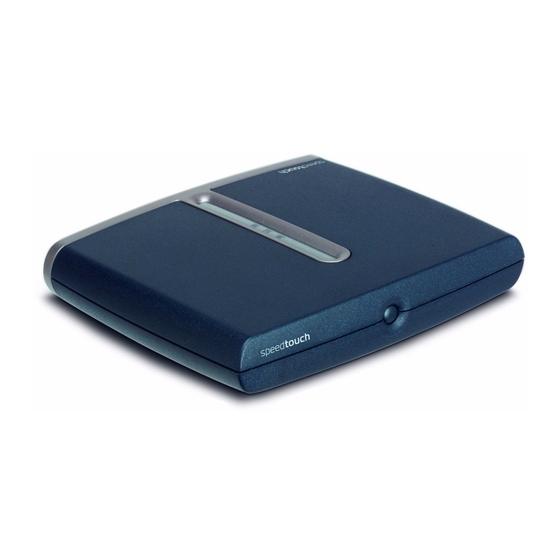
THOMSON SpeedTouch 510 Konfigurations- Und Benutzerhandbuch
Adsl-gateways für mehrere
benutzer 500-serie

Verwandte Anleitungen für THOMSON SpeedTouch 510

Inhaltszusammenfassung für THOMSON SpeedTouch 510
- Seite 1 SpeedTouch™ 510/510i/530 ADSL-Gateways für mehrere Benutzer Setup- und Benutzerhandbuch SERIE...
- Seite 3 SpeedTouch™ 510/510i/530 Setup- und Benutzerhandbuch 3EC 37891 ACAA TCAAC Ausg. 01...
- Seite 4 Kurztitel CD-UG ST510/530 R4.0 de Copyright © 2002 THOMSON multimedia. Alle Rechte vorbehalten. Das Weiterleiten und Kopieren dieses Dokuments sowie die Verwendung und Übermittlung seines Inhalts ist nur mit schriftlicher Genehmigung von THOMSON multimedia zulässig. Der Inhalt dieses Dokuments wird ausschließlich für Informationszwecke bereitgestellt, kann ohne vorherige Ankündigung geändert werden und beinhaltet keinerlei Verpflichtung seitens THOMSON multimedia.
-
Seite 5: Inhaltsverzeichnis
Inhalt 1 SpeedTouch™ Installation ..........3 Übersicht über das SpeedTouch™ ..............4 Konfigurieren der SpeedTouch™ ..............8 1.2.1. Einrichtung der lokalen Ethernet-Verbindung................10 1.2.2. SpeedTouch™530 Einrichtung der USB-Verbindung............. 11 SpeedTouch™ Konfigurationssetup ..............13 1.3.1. Konfigurationssetup für MS Windows-Betriebssysteme............14 1.3.2. Konfigurationssetup für andere Betriebssysteme .............. - Seite 6 3EC 37891 ACAA TCAAC Ausg. 01...
-
Seite 7: Speedtouch™ Installation
1 SpeedTouch™ Installation 1 SpeedTouch™ Installation Einführung Wir freuen uns, dass Sie sich für das SpeedTouch™510/530 Multi-User ADSL Gateway entschieden haben. Mit dem SpeedTouch™510 oder SpeedTouch™530 Multi-User ADSL-Gateway wird das Internet zu einem ganz neuen Erlebnis. Inhalt des Setup- und Dieses Benutzerhandbuch soll Ihnen dabei helfen, sich mit dem SpeedTouch™510 und Benutzerhandbuches SpeedTouch™530 Multi-User ADSL-Gateway vertraut zu machen und schnell eine... -
Seite 8: Übersicht Über Das Speedtouch
1 SpeedTouch™ Installation 1.1 Übersicht über das SpeedTouch™ Einführung in das Lesen Sie als erstes die SpeedTouch™ Schnellinstallationsanleitung. Darin finden Sie SpeedTouch™ wichtige Informationen über den Inhalt des Pakets und wichtige Sicherheitshinweise. Prüfen Sie, ob der Verpackungsinhalt vollständig ist. Falls Artikel beschädigt sind oder fehlen, wenden Sie sich an den zuständigen Händler vor Ort, von dem Sie weitere Informationen erhalten. -
Seite 9: Beschreibung
1 SpeedTouch™ Installation SpeedTouch™ LEDs Eine Reihe von LED-Anzeigen informiert Sie über den Status des SpeedTouch™: LED-Logo Beschreibung Netz/System DSL/WAN Die USB-LED ist nur beim SpeedTouch™530 verfügbar. LED-Funktionen im Die Funktionen der LEDs im normalen Betrieb des SpeedTouch™ werden in der normalen Betrieb nachstehenden Tabelle beschrieben. -
Seite 10: Alarmzustand
1 SpeedTouch™ Installation LED-Funktionen bei Neben der Anzeige im Normalbetrieb zeigt die Netz-/System-LED bei Bedarf auch die Alarmzustand folgenden Start- oder Fehlerzustände: Anzeige Beschreibung Name Farbe Status Netz/System Ausgeschaltet Gelb Blinkend Eingeschaltet, BOOTP-Status Beständig Eingeschaltet, POST(*) bevorstehend Beständig Eingeschaltet, POST(*) fehlgeschlagen Grün Blinkend Eingeschaltet, Rücksetzung in den... -
Seite 11: Speedtouch™530 Layout Der Rückwand
1 SpeedTouch™ Installation SpeedTouch™530 Das SpeedTouch™530 besitzt jeweils einen 10/100Base-T-Ethernet-Anschluss und einen Layout der Rückwand USB-Anschluss: Stromversorgungsbuchse DSL-Leitungsanschluss 10/100Base-T-Ethernet-Anschluss USB-Anschluss Funktionen der Jeder Ethernet-Anschluss an der Rückseite besitzt zwei LED-Anzeigen: Ethernet-Anschluss- LEDs Anzeige Beschreibung Name LED- Status 10/100Base-T 10Base-T-Ethernet-Verbindung Beständig 100Base-T-Ethernet-Verbindung Integrität Keine Verbindung an diesem Anschluss... -
Seite 12: Konfigurieren Der Speedtouch
1 SpeedTouch™ Installation 1.2 Konfigurieren der SpeedTouch™ SpeedTouch™ Das SpeedTouch™510 ist in zwei ADSL-Varianten erhältlich: Varianten • SpeedTouch™510: Die ADSL/POTS-Variante wird an eine analoge POTS-Leitung(*) angeschlossen. • SpeedTouch™510i: Die ADSL/ISDN-Variante wird an eine digitale ISDN-Leitung(**) angeschlossen. Das SpeedTouch™530 ist nur für ADSL/POTS erhältlich. Verwenden Sie ausschließlich die SpeedTouch™... - Seite 13 1 SpeedTouch™ Installation Konfiguration des Je nach der verwendeten SpeedTouch™ Variante kann die Verbindung zwischen lokalen Netzwerks Computer(n) und Gerät auf verschiedene Arten erfolgen: • Ethernet Diese Anschlussmöglichkeit ist sowohl beim SpeedTouch™510 als auch beim SpeedTouch™530 verfügbar. Weitere Informationen finden Sie im Unterabschnitt “1.2.1.
-
Seite 14: Einrichtung Der Lokalen Ethernet-Verbindung
1 SpeedTouch™ Installation 1.2.1. Einrichtung der lokalen Ethernet-Verbindung Lokales Netzwerk Für Ethernet-Verbindungen benötigen Sie mindestens die folgenden Komponenten: • Einen Computer mit installierter Ethernet-Karte (Ethernet Network Interface Card, NIC). • Gegebenenfalls einen Anschlussknoten (Hub) oder Switch mit den erforderlichen Verbindungskabeln. Ethernet-Kabel Das Paket des SpeedTouch™... -
Seite 15: Speedtouch™530 Einrichtung Der Usb-Verbindung
1 SpeedTouch™ Installation 1.2.2. SpeedTouch™530 Einrichtung der USB- Verbindung Unterstützte Das Installieren und Verwenden der USB-Verbindung beim SpeedTouch™530 wird nur Betriebssysteme für die folgenden MS Windows-Betriebssysteme unterstützt: • Microsoft Windows 98/98SE oder Microsoft Windows ME • Microsoft Windows 2000 oder Microsoft Windows XP Während der Installation benötigen Sie möglicherweise die MS Windows-Installations- CD-ROM. - Seite 16 1 SpeedTouch™ Installation Aktion Schritt In den weiteren Fenstern des Assistenten für das Suchen neuer Hardware können Sie angeben, an welchem Speicherort nach Treiberdateien gesucht werden soll. Legen Sie die SpeedTouch™ Setup CD-ROM ein, und geben Sie diese im Assistenten als Speicherort für die Treiber an. Klicken Sie dann auf Next (Weiter), um fortzufahren.
-
Seite 17: Speedtouch™ Konfigurationssetup
1 SpeedTouch™ Installation 1.3 SpeedTouch™ Konfigurationssetup Internetverbindung Unabhängig davon, ob die Verbindung über Ethernet oder USB (oder beides) erfolgt, sind noch einige Konfigurationsschritte erforderlich, um das SpeedTouch™ für die Internet-Verbindung vorzubereiten. Voraussetzungen in Sie müssen bei einem Internetdienstanbieter (Internet Service Provider, ISP) ein Bezug auf den Benutzerkonto für den Internetzugang besitzen. -
Seite 18: Konfigurationssetup Für Ms Windows-Betriebssysteme
1 SpeedTouch™ Installation 1.3.1. Konfigurationssetup für MS Windows- Betriebssysteme Microsoft Windows Eines der folgenden Betriebssysteme muss bereits auf Ihren PCs installiert sein: • Microsoft Windows 95 (nur Ethernet) • Microsoft Windows 98 • Microsoft Windows 98SE • Microsoft Windows ME •... - Seite 19 1 SpeedTouch™ Installation Aktion Schritt Das Begrüßungsfenster des SpeedTouch™ Setup-Assistenten wird angezeigt: Klicken Sie auf Next (Weiter), um fortzufahren. Das Fenster SpeedTouch™ Software License Agreement mit den Lizenzbestimmungen für die Software wird geöffnet: Sie können nur fortfahren, wenn Sie den Vertrag annehmen. Klicken Sie deshalb auf Yes (Ja), um die Vertragsbestimmungen zu akzeptieren.
- Seite 20 1 SpeedTouch™ Installation Aktion Schritt Der Setup-Assistent sollte das SpeedTouch™ im lokalen Netzwerk finden. Dies wird durch das folgende Fenster angezeigt: Falls mehrere SpeedTouch™ gefunden werden, wird eine Liste angezeigt, aus der Sie das gewünschte SpeedTouch™ auswählen können. Hinweis: Wenn der Setup-Assistent das SpeedTouch™ nicht im Netzwerk finden kann, wird ein Fenster mit einer Fehlermeldung eingeblendet.
- Seite 21 1 SpeedTouch™ Installation Konfigurationsschritte Aktion Schritt Nachdem der SpeedTouch™ Setup-Assistent das SpeedTouch™ erkannt hat, können Sie mit der Konfiguration fortfahren. Falls mehrere SpeedTouch™ aufgeführt sind, wählen Sie das betreffende Gerät aus. Klicken Sie dann auf Next (Weiter), um fortzufahren. Hinweis: Wenn das SpeedTouch™ bereits einmal konfiguriert wurde, ist es möglicherweise durch ein Systemkennwort geschützt.
- Seite 22 1 SpeedTouch™ Installation Aktion Schritt Im letzten Schritt werden alle Konfigurationseinstellungen auf das SpeedTouch™ und den PC angewendet. Sie können den Konfigurationsvorgang im folgenden Fenster verfolgen: Der SpeedTouch™ Setup-Assistent wird erneut angezeigt und teilt Ihnen mit, dass die Konfiguration erfolgreich abgeschlossen wurde. Klicken Sie auf Finish (Fertig stellen), um den Assistenten zu schließen.
-
Seite 23: Konfigurationssetup Für Andere Betriebssysteme
1 SpeedTouch™ Installation 1.3.2. Konfigurationssetup für andere Betriebssysteme Unterstützte Da das SpeedTouch™ im Falle der Ethernet-Verbindung nicht von einem bestimmten Betriebssysteme Betriebssystem abhängig ist, kann dieses Konfigurationssetup für beliebige Computersysteme eingesetzt werden. Hinweis: Das folgende Verfahren kann auch unter MS Windows-Betriebssystemen verwendet werden (sowohl Ethernet als auch USB, soweit unterstützt). -
Seite 24: Speedtouch™ Internetverbindung
1 SpeedTouch™ Installation 1.4 SpeedTouch™ Internetverbindung Surfen im Internet Nachdem das SpeedTouch™ und die Computer wie im Abschnitt “1.3 SpeedTouch™ Konfigurationssetup” auf Seite 13 beschrieben konfiguriert wurden, können Sie eine Verbindung zum Internet herstellen. Zugangsmethoden Das SpeedTouch™ unterstützt zwei Zugangsmethoden: •... - Seite 25 1 SpeedTouch™ Installation Die eingebettete Sie können Einwahlverbindungen herstellen, die entweder vom Konfigurationsprofil des Einwahlanwendung des SpeedTouch™ Setup-Assistenten vorkonfiguriert wurden oder die entsprechende SpeedTouch™ Konfigurationsdatei hochladen. Das SpeedTouch™ unterstützt die beiden gängigsten Verbindungsverfahren: Routed PPP over ATM (PPPoA) und PPP over Ethernet (PPPoE). Die Verbindungsmethode richtet sich nach den Vorgaben Ihres ISP.
-
Seite 26: Beenden Einer Geöffneten Ppp-Sitzung
1 SpeedTouch™ Installation Beenden einer So schließen Sie eine aktive Routed-PPP-Verbindung: geöffneten PPP-Sitzung Aktion Schritt Stellen Sie sicher, dass Sie auf die Webseiten des SpeedTouch™ zugreifen können. Wechseln Sie zur Seite Connections (Verbindungen) des SpeedTouch™, und wählen Sie den Verbindungseintrag aus, dessen Sitzung Sie beenden möchten. Klicken Sie auf Disconnect (Verbindung trennen). -
Seite 27: Speedtouch™ Web-Benutzeroberfläche
2 SpeedTouch™ Web-Benutzeroberfläche 2 SpeedTouch™ Web-Benutzeroberfläche Einführung Das SpeedTouch™ verfügt über integrierte lokale Konfigurationsfunktionen. Die lokale Konfiguration über die Web-Benutzeroberfläche des SpeedTouch™ beruht auf dem HTTP-Server/Webbrowser-Konzept. Damit können Sie das SpeedTouch™ über HTML-Seiten mit einem Webbrowser von jedem lokalen Computer aus konfigurieren, der an die Ethernet-Schnittstelle(n) beziehungsweise (beim SpeedTouch™530) an die USB-Schnittstelle angeschlossen ist. - Seite 28 2 SpeedTouch™ Web-Benutzeroberfläche Ergebnis Dadurch wird die Webseite System Info geöffnet: Von nun an verhält sich das SpeedTouch™ wie ein Webserver und sendet auf Ihre Anforderung hin HTML-Seiten oder HTML-Formulare. Sie können diese Seiten oder Formulare ausfüllen und an das SpeedTouch™ senden. Das SpeedTouch™ analysiert daraufhin die Seiten und nimmt die entsprechenden Konfigurationen vor.
- Seite 29 2 SpeedTouch™ Web-Benutzeroberfläche In der folgenden Tabelle werden alle Themen-Links des Menüs “Advanced” aufgelistet: Themenmenü Advanced Verwendeter Möglichkeiten Link “Setup” Sichern und/oder Hochladen der Konfigurationsprofile/ Konfigurationsdateien. Wiederherstellen der SpeedTouch™ Standardeinstellungen. “Static Routing” Anzeigen/Konfigurieren der IP-Schnittstellen und des IP-Routers für das SpeedTouch™. “DNS”...
-
Seite 30: Links Des Themenmenüs Basic
2 SpeedTouch™ Web-Benutzeroberfläche 2.1 Links des Themenmenüs Basic Connect licken Sie auf diesen Link, um die Seite Connections (Verbindungen) anzuzeigen. Auf dieser Seite können Sie: • egebenenfalls Einwahlverbindungen herstellen Im Abschnitt “1.4 SpeedTouch™ Internetverbindung” auf Seite 20 wird genauer beschrieben, wie Sie die Tabelle Dial-in Connections (Einwahlverbindungen) verwenden können. -
Seite 31: System Password
2 SpeedTouch™ Web-Benutzeroberfläche • Das aktuell im SpeedTouch™ aktive Konfigurationsprofil anzeigen: System Password licken Sie auf diesen Link, um die Seite System Password (Systemkennwort) anzuzeigen. Auf dieser Seite können Sie: • Ein Systemkennwort konfigurieren, um den Zugriff auf das SpeedTouch™ einzuschränken: Die Einrichtung eines Systemkennworts wird dringend empfohlen. -
Seite 32: Links Des Themenmenüs Advanced
2 SpeedTouch™ Web-Benutzeroberfläche 2.2 Links des Themenmenüs Advanced Static Routing licken Sie auf diesen Link, um die Seite IP Address and Routing Tables (IP-Adressen und Routing-Tabellen) anzuzeigen. Auf dieser Seite können Sie: • Bestimmte IP-Adresseinträge für die Schnittstellen des SpeedTouch™ anzeigen, hinzufügen oder löschen: Sie können eine statische IP-Adresse für eine der Schnittstellen des SpeedTouch™... - Seite 33 2 SpeedTouch™ Web-Benutzeroberfläche licken Sie auf diesen Link, um die Seite Dynamic Name System (DNS) anzuzeigen. Auf dieser Seite können Sie: • Den SpeedTouch™ DNS-Domänennamen anzeigen und/oder angeben sowie den SpeedTouch™ DNS-Server aktivieren oder deaktivieren: Hinweis: Die Verwendung von DNS-Unterdomänen wird unterstützt, beispielsweise dsl.office.lan.
- Seite 34 2 SpeedTouch™ Web-Benutzeroberfläche • Die Leasepool-Eigenschaften des SpeedTouch™ DHCP-Servers konfigurieren: Der SpeedTouch™ DHCP-Server (falls aktiviert) verwendet die in dieser Tabelle aufgelisteten Adressenpools, um den DHCP-Clients die angeforderten IP- Adressen bereitzustellen. Sie können einen benutzerdefinierten IP-Adressenpool konfigurieren, der konkret für die Bedingungen im lokalen Netzwerk geeignet ist. Klicken Sie dazu auf (Neu), und geben Sie die erforderlichen Informationen an.
- Seite 35 2 SpeedTouch™ Web-Benutzeroberfläche urch Klicken auf diese Schaltfläche klicken wird die Seite Network Address and Port Translation (NAPT) angezeigt. Auf dieser Seite können Sie: • Bestimmte statische NAPT-Einträge anzeigen, hinzufügen oder löschen: Sie können statische NAPT-Einträge hinzufügen, indem Sie auf New (Neu) klicken.
- Seite 36 2 SpeedTouch™ Web-Benutzeroberfläche Setup licken Sie auf diesen Link, um die Seite Configuration Upgrade (Aktualisieren der Konfiguration) anzuzeigen. Auf dieser Seite können Sie: • Die aktuelle Konfiguration des SpeedTouch™ sichern, die Standardkonfiguration des SpeedTouch™ wiederherstellen oder eine neue Konfigurationsdatei hochladen: Wenn Sie die aktuelle Konfiguration sichern möchten, klicken Sie auf Backup (Sichern), und folgen Sie dann den Anleitungen.
-
Seite 37: Aktualisierung Der Speedtouch™ Systemsoftware
3 Aktualisierung der SpeedTouch™ Systemsoftware 3 Aktualisierung der SpeedTouch™ Systemsoftware Einführung Aufgrund der fortlaufenden Weiterentwicklung der DSL-Technologie werden SpeedTouch™ Produkte regelmäßig aktualisiert. In diesem Kapitel wird beschrieben, wie Sie die SpeedTouch™ Systemsoftware aktualisieren können. Aktualisierungen der Aktualisierte Versionen der Systemsoftware finden Sie auf der SpeedTouch™ Website Systemsoftware unter: •... -
Seite 38: Der Speedtouch™ Aktualisierungs-Assistent
3 Aktualisierung der SpeedTouch™ Systemsoftware 3.1 Der SpeedTouch™ Aktualisierungs-Assistent Verwenden des Die in diesem Abschnitt beschriebenen Verfahren gelten nur für MS Windows- Aktualisierungs- Betriebssysteme oder Mac OS10. Assistenten Stellen Sie sicher, dass das SpeedTouch™ über dessen Ethernet-Anschluss mit dem PC verbunden ist. - Seite 39 3 Aktualisierung der SpeedTouch™ Systemsoftware Aktion Schritt Das Begrüßungsfenster des SpeedTouch™ Aktualisierungs-Assistenten wird angezeigt: Klicken Sie auf Next (Weiter), um fortzufahren. Das Fenster SpeedTouch™ Software License Agreement mit den Lizenzbestimmungen für die Software wird geöffnet: Sie können nur fortfahren, wenn Sie den Vertrag annehmen. Klicken Sie deshalb auf Yes (Ja), um die Vertragsbestimmungen zu akzeptieren.
- Seite 40 3 Aktualisierung der SpeedTouch™ Systemsoftware Aktion Schritt Der Setup-Assistent sollte das SpeedTouch™ im lokalen Netzwerk finden. Dies wird durch das folgende Fenster angezeigt: Falls mehrere SpeedTouch™ gefunden werden, wird eine Liste angezeigt, aus der Sie das gewünschte SpeedTouch™ auswählen können. Hinweis: Wenn der Setup-Assistent keinen SpeedTouch™...
- Seite 41 3 Aktualisierung der SpeedTouch™ Systemsoftware Aktion Schritt Das folgende Fenster zeigt an, welche Firmware-Version derzeit auf dem SpeedTouch™ installiert ist und welche Firmware-Version(en) auf der CD-ROM verfügbar sind. Wählen Sie die geeignete Firmware-Version aus, und klicken Sie auf Next (Weiter), um fortzufahren. Hinweis: Wenn Sie von Ihrem Dienstanbieter eine separate Diskette mit spezieller Aktualisierungssoftware erhalten haben, klicken Sie auf Have Disk (Diskette), und wechseln Sie dann in das Verzeichnis, in dem sich die...
- Seite 42 3 Aktualisierung der SpeedTouch™ Systemsoftware Aktion Schritt Sie können den Konfigurationsvorgang im folgenden Fenster verfolgen: Nachdem die Aktualisierung des SpeedTouch™ abgeschlossen wurde, wird die erfolgreiche Aktualisierung in einem abschließenden Fenster angezeigt: Klicken Sie auf Finish (Fertig stellen), um den Assistenten zu schließen. 3EC 37891 ACAA TCAAC Ausg.
-
Seite 43: Manuelle Verwaltung Der Systemsoftware Mit Bootp-Server
3 Aktualisierung der SpeedTouch™ Systemsoftware 3.2 Manuelle Verwaltung der Systemsoftware mit BOOTP-Server Verwaltung der Die Verwaltung der Systemsoftware des SpeedTouch™ basiert auf BOOTP. Dies ist ein Standardmechanismus zum Starten von Workstations, die über keine eigene Festplatte SpeedTouch™ verfügen. Systemsoftware Das SpeedTouch™ lässt sich in den BOOTP-Modus umschalten. In diesem Modus kann das Dateisystem des SpeedTouch™... - Seite 44 3 Aktualisierung der SpeedTouch™ Systemsoftware 3EC 37891 ACAA TCAAC Ausg. 01...
-
Seite 45: Problembeseitigung
4 Problembeseitigung 4 Problembeseitigung Einführung In diesem Kapitel wird beschrieben, wie Sie einige häufige Probleme, die bei der Verwendung und Konfiguration des SpeedTouch™ möglicherweise auftreten, erkennen und korrigieren können. Wenn das Problem mit den folgenden Hinweisen nicht beseitigt werden kann, wenden Sie sich an das Unternehmen, von dem Sie das SpeedTouch™... - Seite 46 4 Problembeseitigung Tabelle für die In der nachstehenden Tabelle finden Sie Hinweise zu einer möglichen Eingrenzung der Problembeseitigung Problemursache und mögliche Lösungen: Problem Lösung Das SpeedTouch™ funktioniert Stellen Sie sicher, dass das SpeedTouch™ an nicht. eine Steckdose angeschlossen ist. (Es leuchtet keine der LED- Vergewissern Sie sich, dass Sie die korrekte Anzeigen.) Stromversorgung für das SpeedTouch™...
- Seite 47 4 Problembeseitigung Zurücksetzen der Gehen Sie wie folgt vor: Hardware auf die werkseitigen Aktion Schritt Standardeinstellungen Vergewissern Sie sich, dass das SpeedTouch™ ausgeschaltet ist. Drücken Sie den Netzschalter einmal (kurz). Wenn die Netz/System-LED grün zu blinken beginnt, drücken Sie den Netzschalter erneut (kurz).
- Seite 48 4 Problembeseitigung 3EC 37891 ACAA TCAAC Ausg. 01...