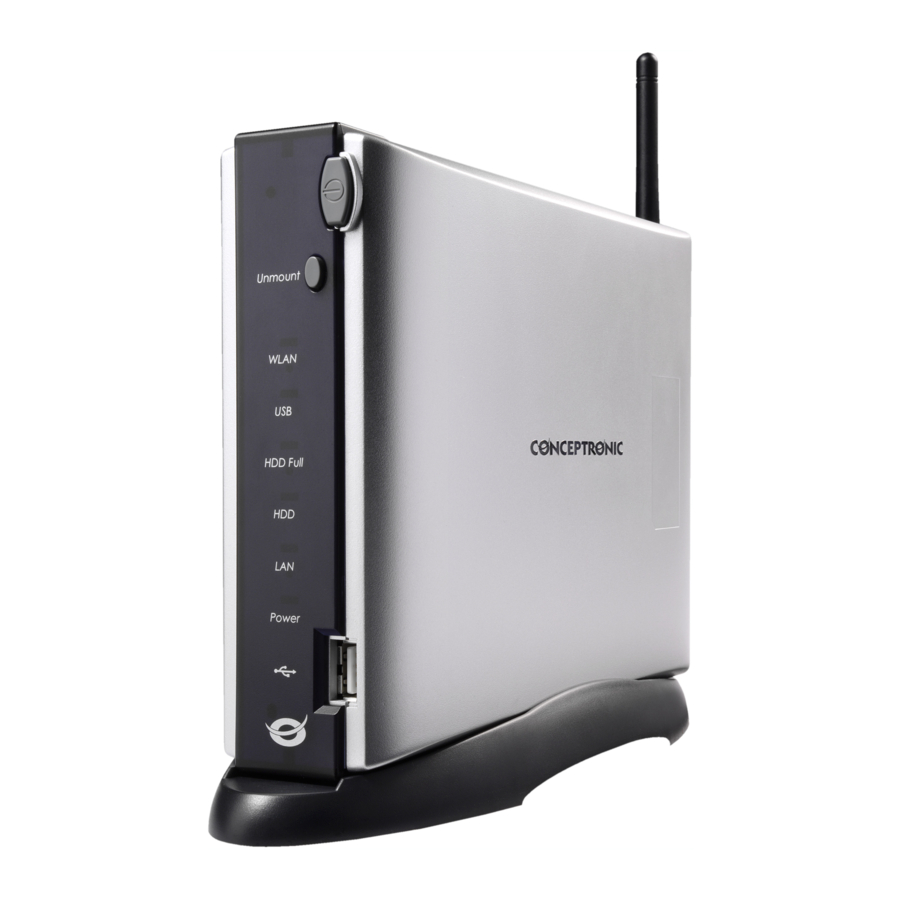
Conceptronic CH3WNAS Kurzanleitung
Inhaltsverzeichnis
Verfügbare Sprachen
Verfügbare Sprachen
NEDERLANDS
Hartelijk gefeliciteerd met de aanschaf van uw
Conceptronic Grab'n'GO Wireless Media Store.
In de bijgaande Snelstart handleiding wordt stap voor stap uitgelegd hoe u de Conceptronic
Grab'n'GO Wireless Media Store kunt instellen en gebruiken.
In geval van problemen adviseren wij u onze support-site te bezoeken (ga naar:
www.conceptronic.net en klik op 'Support'). Hier vindt u een database met veelgestelde
vragen waar u waarschijnlijk de oplossing voor uw probleem kunt vinden.
Heeft u andere vragen over uw product die u niet op de website kunt vinden, neem dan
contact met ons op via e-mail: support@conceptronic.net.
Voor meer informatie over Conceptronic producten kunt u terecht op de Conceptronic
website: www.conceptronic.net.
De software configuratie beschreven in deze handleiding kan afwijken op uw computer. Dit is
afhankelijk van het besturingssysteem dat u gebruikt.
1
Pakket Inhoud
De volgende onderdelen dienen aanwezig te zijn in de verpakking van de Conceptronic
CH3WNAS:
•
Conceptronic CH3WNAS
•
Spanningsadapter voor de CH3WNAS (12v, 3A)
•
Netwerk Kabel
•
Product Standaard
•
Antenne met SMA connector
•
4 HDD montage-schroeven (Als u de CH3WNAS zonder HDD gekocht heeft)
•
Deze meertalige Snelstart handleiding
•
CD-ROM met software
Let op:
Deze snelstart handleiding beschrijft alleen hoe u de CH3WNAS werkend kunt
krijgen in uw netwerkomgeving. Voor meer gedetailleerde functies en uitleg,
zie de Engelstalige Gebruikershandleiding op de meegeleverde CD-ROM.
Conceptronic CH3WNAS
Snelstart handleiding
1
Inhaltsverzeichnis

Verwandte Anleitungen für Conceptronic CH3WNAS


Inhaltszusammenfassung für Conceptronic CH3WNAS
- Seite 66 • Netzwerkkabel • Produktständer • Antenne mit SMA-Anschluss • 4 Montageschrauben für die Festplatte (wenn Sie den CH3WNAS ohne Festplatte erworben haben) • Mehrsprachige Schnellinstallationsanleitung • CD-ROM mit Software Hinweis: In dieser Schnellinstallationsanleitung ist lediglich beschrieben, wie das Gerät in Ihre Netzwerkumgebung eingebunden werden kann. Detaillierte Funktionen und Erklärungen finden Sie im umfassenden Handbuch (in englischer Sprache)
-
Seite 67: Erläuterungen Zum Ch3Wnas
Einmal drücken schaltet das Gerät ein. Die Taste während 5 Sekunden gedrückt halten, um das Gerät auszuschalten. Deinstallationstaste Durch Drücken dieser Taste können angeschlossene USB-Geräte sicher entfernt werden. USB-Port Für den Anschluss eines USB-Geräts (Speicher). LED-Anzeigen Status-LED-Anzeigen für den CH3WNAS. Siehe Erklärungen weiter unten. -
Seite 68: Led-Anzeigen
DEUTSCH LED-Anzeigen Auf der Frontblende befinden sich sechs LED-Anzeigen: LED-Anzeige Beschreibung Power Ein grünes Dauerlicht zeigt an, dass der Speicher-Server eingeschaltet ist. Ein grünes Dauerlicht zeigt an, dass der Speicher-Server eine gute Verbindung mit Ihrem Netzwerk hat. Blinkt die Anzeige, empfängt/überträgt der Speicher- Server Daten vom/auf das Netzwerk. - Seite 69 5 Sekunden gedrückt halten, um den Speicher-Server zurückzusetzen. LAN-Anschluss 10/100/1000Mbit LAN-Anschluss für den verkabelten Zugriff. Gleichstromanschluss Für den Anschluss der Stromversorgung. Verwenden Sie ausschließlich das im Lieferumfang enthaltene Netzteil. Gebläse Ventilator für die Kühlung des CH3WNAS. Der Gebläseausgang des Geräts darf NICHT blockiert werden!
-
Seite 70: Installation Der Hardware
DEUTSCH Installation der Hardware 3.1 Installation der Festplatte Hinweis: Wenn Sie die CH3WNAS inklusive Festplatte erworben haben, können Sie dieses Kapitel überspringen und zu Kapitel 3.2 der Anleitung gehen. Trennen Sie das Gerät von der Stromversorgung (wenn es angeschlossen ist). -
Seite 71: Anschluss Der Kabel
Computer an. Hinweis: Um die Konfiguration zu vereinfachen, empfehlen wir den Anschluss des CH3WNAS an einen DHCP-fähigen Router. Wenn Sie das Gerät direkt an Ihren Computer oder ein Netzwerk ohne DHCP-Server anschließen, müssen Sie eine temporäre statische IP-Adresse für Ihren Computer einrichten, um den CH3WNAS zu konfigurieren. - Seite 72 „Arbeitsplatz“ und doppelklicken Sie auf das CD-ROM-Laufwerk, um das Autorun- Menü zu starten. Wählen Sie den CH3WNAS Speicher-Server aus dem Autorun-Menü. Wählen Sie „Start Easy Search Utility [Easy Search Utility starten]” aus dem Menü. Daraufhin wird die Utility-Software Easy Search gestartet.
- Seite 73 DEUTSCH Hinweis: Wenn Sie Windows XP SP2 oder höher verwenden, wird möglicherweise eine Firewall-Meldung (wie unten abgebildet) angezeigt. Lassen Sie die Utility- Software Easy Search in der Firewall zu, damit das Programm korrekt funktioniert. Nach dem Start der Utility-Software Easy Search sucht sie automatisch nach Speicher- Servern in Ihrem Netzwerk.
- Seite 74 Gerät gefunden wurde, überprüfen Sie die Verbindung Ihres CH3WNAS im Netzwerk und stellen Sie sicher, dass das Gerät eingeschaltet ist. Wenn Ihr CH3WNAS erkannt wird, können Sie das Gerät im Feld „Search Device [Gerät suchen]” auswählen. Die Grundnetzwerkkonfiguration wird angezeigt: Setting [Einstellungen]: Der „Host Name”...
-
Seite 75: Web-Konfiguration Für Den Ch3Wnas
Sobald die Formatierung abgeschlossen ist, klicken Sie auf „Restart [Neustart] und warten Sie, bis der CH3WNAS neu gestartet wurde. Beim Neustart des Geräts werden Sie nach dem Benutzernamen und dem Passwort für die Anmeldung zur Konfiguration des CH3WNAS gefragt. - Seite 76 Wenn das Subnetz des Speicher-Servers nicht das selbe ist wie bei Ihrem Computer, können Sie nicht mit dem Gerät kommunizieren. 4.3 Konfigurationsassistent Nach der Anmeldung für die Web-Konfiguration des CH3WNAS wird das Hauptmenü der Web-Konfiguration geöffnet. Der CH3WNAS bietet einen Einrichtungsassistenten, mit dem Sie einige der Grundeinstellungen des Geräts schnell konfigurieren können.
- Seite 77 DEUTSCH Wir empfehlen Ihnen, hier ein Admin-Passwort einzurichten. Geben Sie das neue Passwort ein und bestätigen Sie es im Feld „Confirm Password [Passwort bestätigen]. Klicken Sie danach auf „Next [Weiter]". Eine korrekte Zeiteinstellung ist Systemverwaltungs gründen unerlässlich, damit Systemprotokolle die korrekten Zeitstempel enthalten.
- Seite 78 DEUTSCH Sie können die Verbindungsart auswählen und die LAN-Informationen eingeben oder die gegenwärtigen Einstellungen beibehalten. Klicken Sie danach auf „Next [Weiter]". Geben Sie eine „Workgroup [Arbeitsgruppe]“, einen „Namen“ und eine „Description [Beschreibung]“ für den Speicher- Server ein oder behalten Sie die gegenwärtigen Einstellungen bei.
- Seite 79 Im Modus „Access Point” fungiert der CH3WNAS als Access Point und Sie können sich drahtlos mit dem Gerät verbinden. Im Modus „Client” können Sie den CH3WNAS zu einem Client eines bestehenden drahtlosen Netzwerks machen. Konfigurieren Sie die Wireless- Einstellungen gemäß Ihren Wireless Access Point-Modus Anforderungen.
- Seite 80 DEUTSCH 13. Klicken Sie danach auf „Restart [Neustart]“, um den Speicher- Server neu zu starten und die Konfiguration zu Wireless Client-Modus speichern, oder klicken Sie auf „Back [Zurück]“, um zur vorausgehenden Anzeige zurückzukehren und Änderungen an den Einstellungen vorzunehmen. Hinweis: Nach dem Neustart erscheint wieder das Anmeldefenster. Sie können die Web-Konfiguration mit Ihrem neuen Administrator-Passwort öffnen.
- Seite 81 DEUTSCH 4.4 UPnP AV Server-Konfiguration Der CH3WNAS kann als UPnP AV Media Server für die Übertragung von Multimedia- Dateien an einen UPnP AV Media Client wie einen Computer mit dem Betriebssystem Windows XP oder Windows Vista oder den C54WMP (Wireless Media Player) von Conceptronic verwendet werden.
- Seite 82 UPnP AV Client verwendet werden. Download-Planer Der CH3WNAS kann für Downloads oder für das Erstellen von Backups von Dateien vom Internet oder eines Computers in Ihrem Netzwerk verwendet werden. Wenn Sie sich im Konfigurationsmodus befinden, klicken Sie auf „LOGOUT [ABMELDEN]“, um die Web-Konfiguration zu schließen, und melden Sie sich für die...
- Seite 83 DEUTSCH Das Hauptmenü des Download-Planers wird angezeigt. Planung Wählen Sie die Option „Scheduling [Planung]“ im Hauptmenü des Download-Planers. Es erscheint die folgende Anzeige für die Konfiguration der Download-Planung: Um Dateien über den Download-Planer herunter zu laden, müssen Sie einige Einstellungen vornehmen:...
- Seite 84 Geben Sie den URL zum Download-Speicherort oder die Netzwerkfreigabe in Ihrem Netzwerk ein. Sie können auch ein Backup von einem Laufwerk oder Ordner im CH3WNAS in einem anderen Ordner erstellen. Klicken Sie auf die Schaltfläche „Local [Lokal]“, um den lokalen Quellordner zu wählen.
- Seite 85 Computer]“ und einer Freigabe mit dem Namen „Conceptronic_Files [Conceptronic_Dateien]“. Der Computer wird mit einem Konto mit dem Namen „Conceptronic” und einem Passwort geschützt. Der Backup muss auf dem Laufwerk Ihres CH3WNAS im Ordner „Conceptonic_Backup“ gespeichert werden. Der Download soll wöchentlich jeweils samstags um 20:30 Uhr durchgeführt werden.
- Seite 86 Es soll ein Download eines Treibers mit dem Namen „Driver.exe“ durchgeführt werden, der sich unter www.drivers.com befindet. Der heruntergeladene Treiber muss auf der Festplatte Ihres CH3WNAS im Ordner „Driver_Downloads” gespeichert werden. Die Datei muss am 5. Juni 2007 um 17:00 Uhr heruntergeladen werden.
- Seite 87 DEUTSCH Verbindung der CH3WNAS Freigaben mit Ihrem Computer Wenn Sie den CH3WNAS konfiguriert haben, können Sie die Freigaben mit Ihrem Computer verbinden, um einen einfachen Zugriff über Ihren Explorer zu erhalten. Starten Sie das Utility Easy Search von der CD-ROM.
- Seite 88 Klicken Sie auf „Different user name [Anderer Benutzername]" und geben Sie den Benutzernamen „Guest [Gast]" (oder einen anderen Benutzernamen) und das Passwort, das für die CH3WNAS Freigabe konfiguriert ist, ein. Klicken Sie auf „OK" und auf „Finish [Fertigstellen]". Damit wurde Ihrem CH3WNAS auf Ihrem Computer ein Laufwerksbuchstabe zugeordnet.