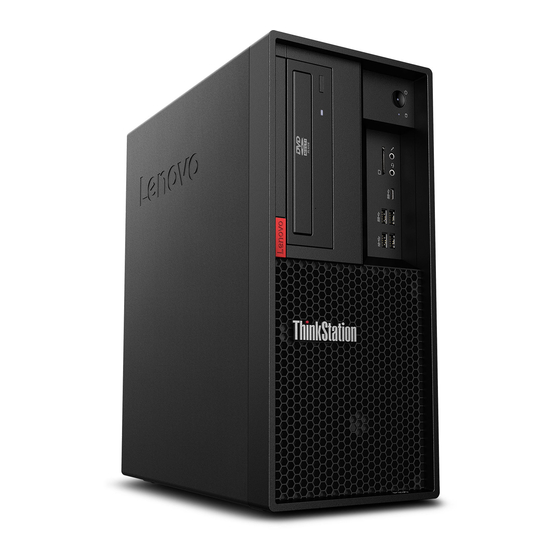
Lenovo ThinkStation P330 Benutzerhandbuch
Vorschau anzeigen
Andere Handbücher für ThinkStation P330:
- Benutzerhandbuch (170 Seiten) ,
- Einrichtungsanleitung (10 Seiten) ,
- Benutzerhandbuch (128 Seiten)
Inhaltsverzeichnis
Inhaltsverzeichnis

Verwandte Anleitungen für Lenovo ThinkStation P330


Inhaltszusammenfassung für Lenovo ThinkStation P330
- Seite 1 P330-Benutzerhandbuch Maschinentypen: 30C5, 30C6 und 30C9...
- Seite 2 Informationen lesen: „Zuerst lesen: Wichtige Sicherheitshinweise“ auf Seite v und Anhang G „Hinweise“ auf Seite 135. Erste Ausgabe (August 2018) © Copyright Lenovo 2018. HINWEIS ZU EINGESCHRÄNKTEN RECHTEN (LIMITED AND RESTRICTED RIGHTS NOTICE): Werden Daten oder Software gemäß einem GSA-Vertrag (General Services Administration) ausgeliefert, unterliegt die Verwendung,...
-
Seite 3: Inhaltsverzeichnis
....Anzeigesprache des Programms Setup Utility Einführung zu Lenovo Programmen ..ändern .... - Seite 4 Sicherheit und Garantie ..115 und Wiederherstellung..47 Lenovo Website ... . . 115 Grundlegende Vorgehensweise zur Behebung von Lenovo Unterstützungswebsite .
- Seite 5 Anhang G. Hinweise ..135 Beschränkung der Verwendung gefährlicher Stoffe (RoHS = Restriction of Anhang H. Marken... 137 Hazardous Substances Directive) . . . 131 © Copyright Lenovo 2018...
- Seite 6 P330-Benutzerhandbuch...
-
Seite 7: Zuerst Lesen: Wichtige Sicherheitshinweise
(Portable Document Format) von der Lenovo Unterstützungswebsite https://support.lenovo.com herunterladen. Auf der Lenovo Unterstützungswebsite finden Sie außerdem das Handbuch Sicherheit und Garantie sowie dieses Benutzerhandbuch in weiteren Sprachen. Wartung und Aufrüstung Versuchen Sie nicht, ein Produkt selbst zu warten, wenn Sie dazu nicht vom Customer Support Center angewiesen wurden oder entsprechende Anweisungen in der zugehörigen Dokumentation vorliegen. -
Seite 8: Vermeidung Von Statischer Aufladung
Bringen Sie nach dem Ersetzen einer CRU alle Schutzabdeckungen (inkl. der Computerabdeckung) wieder an. Verbinden Sie erst dann das Stromkabel mit dem Stromnetz, und schalten Sie den Computer an. Diese Vorgehensweise ist erforderlich, um einen Stromschlag zu verhindern. Außerdem dämmt sie ein unerwartetes Feuer ein, das unter extrem seltenen Bedingungen auftreten könnte. Vorsicht: Achten Sie beim Austausch von CRUs auf scharfe Kanten oder Ecken, die Verletzungen verursachen könnten. -
Seite 9: Verlängerungskabel Und Verwandte Einheiten
Fragen zu Netzbelastungen und Werten für den Netzstromkreis an einen Elektriker. Vergewissern Sie sich, dass die verwendete Netzsteckdose ordnungsgemäß angeschlossen ist, dass Sie sie auf einfache Weise erreichen können und dass sie sich in der Nähe der Einheiten befindet. Wenn Sie ein © Copyright Lenovo 2018... -
Seite 10: Externe Einheiten
Netzkabel mit einer Netzsteckdose verbinden, dürfen Sie das Kabel nicht übermäßig dehnen, damit es nicht beschädigt wird. Stellen Sie sicher, dass über die Netzsteckdose die richtige Spannung und die richtige Stromstärke für das Produkt zur Verfügung gestellt werden, das Sie installieren. Gehen Sie sowohl beim Anschließen der Einheit an die Netzsteckdose als auch beim Trennen dieser Verbindung vorsichtig vor. -
Seite 11: Hinweise Zur Platzierung Des Computers
Flüssigkeit auf oder in dem Computer oder einer angeschlossenen Einheit verschüttet wurde, kann ein Kurzschluss oder ein anderer Schaden auftreten. Essen und rauchen Sie nicht über Ihrer Tastatur. Partikel, die in die Tastatur fallen, können zu Beschädigungen führen. Lasersicherheit Vorsicht: © Copyright Lenovo 2018... -
Seite 12: Hochspannungswarnung
Bei der Installation von Lasergeräten (wie CD-ROM-Laufwerken, DVD-Laufwerken, Einheiten mit Lichtwellenleitertechnik oder Sendern) Folgendes beachten: • Die Abdeckungen nicht entfernen. Durch Entfernen der Abdeckungen des Lasergeräts können gefährliche Laserstrahlungen freigesetzt werden. Das Gerät enthält keine zu wartenden Teile. • Werden Steuerelemente, Einstellungen oder Durchführungen von Prozeduren anders als hier angegeben verwendet, kann gefährliche Laserstrahlung auftreten. -
Seite 13: Kopf- Und Ohrhörern Oder Headset Verwenden
EN 50332-2 nicht entsprechen, kann aufgrund von erhöhten Schalldruckpegeln eine Gefahr darstellen. Wenn im Lieferumfang Ihres Lenovo Computers Kopfhörer oder Ohrhörer als Set enthalten sind, entspricht die Kombination aus Kopfhörer oder Ohrhörer und aus Computer bereits EN 50332-1. Wenn andere Kopfhörer oder Ohrhörer verwendet werden, stellen Sie sicher, dass die von Ihnen verwendeten Kopfhörer... -
Seite 14: Reinigung Und Wartung
Reinigung und Wartung Halten Sie den Computer und Ihren Arbeitsbereich sauber. Schalten Sie den Computer aus, und ziehen Sie das Netzkabel ab, bevor Sie den Computer reinigen. Sprühen Sie keine flüssigen Reinigungsmittel direkt auf den Computer, und verwenden Sie auch keine Reinigungsmittel, die leicht entzündbare Stoffe enthalten, um den Computer zu reinigen. -
Seite 15: Kapitel 1. Produktüberblick
Speicherlaufwerk-Aktivitätsanzeige Steckplatz für SD-Karte (bei einigen Modellen verfügbar) Mikrofonanschluss Headset-Anschluss USB-C-Anschluss USB 3.1-Anschlüsse Gen 1 (2) USB 3.1-Anschlüsse Gen 2 (2) Entnahmetaste des flachen optischen Laufwerks (bei einigen Modellen verfügbar) Flexposition (bei einigen Modellen verfügbar) Netzschalter © Copyright Lenovo 2018... -
Seite 16: Speicherlaufwerk-Aktivitätsanzeige
Drücken Sie den Betriebsspannungsschalter, um den Computer einzuschalten. Wenn Ihr Computer nicht mehr reagiert, schalten Sie den Computer aus, indem Sie den Netzschalter mindestens vier Sekunden lang gedrückt halten. Betriebsanzeige Wenn die Betriebsanzeige leuchtet, ist der Computer eingeschaltet. Speicherlaufwerk-Aktivitätsanzeige Diese Anzeige zeigt den Status der internen Speicherlaufwerke an (wie Festplattenlaufwerke oder Solid- State-Laufwerke). -
Seite 17: Rückansicht
• Flexmodul • Gehäuse des Flexspeichers • Gehäuse mit Frontzugriff für die Speichereinheit Weitere Informationen hierzu finden Sie unter „Gerät in Flexposition“ auf Seite 76. Rückansicht Einige Anschlüsse an der Rückseite des Computers sind farblich markiert. Diese Markierungen helfen Ihnen dabei, die Kabel den richtigen Anschlüssen am Computer zuzuordnen. - Seite 18 Anmerkungen: * Eine separate Grafikkarte oder ein Netzwerkadapter kann im entsprechenden PCIe- Kartensteckplatz (Peripheral Component Interconnect Express) installiert werden. Wenn eine solche Karte installiert ist, verwenden Sie anstelle der entsprechenden Anschlüsse des Computers die Anschlüsse der Karte, um die Leistung zu optimieren. Je nach Computermodell können verschiedene Karten vorinstalliert sein.
-
Seite 19: Ethernet-Anschluss
USB 3.1-Anschluss Gen 1 Zum Anschließen von USB-kompatiblen Einheiten, z. B. USB-Tastatur, USB-Maus, USB-Speichereinheit oder USB-Drucker. USB 2.0-Anschlüsse (2) Verwenden Sie diesen Anschluss zum Anschließen einer USB-kompatiblen Einheit, z. B. USB-Tastatur, USB- Maus, USB-Speicherlaufwerk oder USB-Drucker. Ethernet-Anschluss Dienen zum Anschließen eines Ethernet-Kabels für ein LAN (Local Area Network). Anmerkung: Um den Computer innerhalb der Grenzwerte der FCC-Klasse B (Federal Communications Commission) zu betreiben, verwenden Sie ein Ethernet-Kabel der Kategorie 5. -
Seite 20: Computerkomponenten
Computerkomponenten Anmerkungen: • Je nach Modell weicht die Abbildung möglicherweise geringfügig von Ihrem Computer ab. • Informationen zum Vorbereiten Ihres Computers finden Sie unter „Den Computer vorbereiten“ auf Seite Abbildung 3. Positionen der Komponenten Kühlkörper- und Lüftungsbaugruppe Speichermodule Knopfzellenbatterie Flex-Position (bei einigen Modellen verfügbar) Lüfter an der Vorderseite Flaches optisches Laufwerk (bei einigen Modellen verfügbar) -
Seite 21: Komponenten Auf Der Systemplatine
Speicherlaufwerkhalterung Typ 2 (bei einigen Speicherlaufwerkhalterung Typ 1 (bei einigen Modellen verfügbar) Modellen verfügbar) Netzteil PCIe-Karte (bei einigen Modellen verfügbar) Schalter zur Abdeckungserkennung (auch als Lüfter an der Rückseite „Schalter gegen unbefugten Zugriff“ bezeichnet) Komponenten auf der Systemplatine Anmerkung: Möglicherweise sieht die Systemplatine etwas anders aus als in der Abbildung dargestellt. Abbildung 4. -
Seite 22: Interne Speicherlaufwerke
Serieller Anschluss (COM) Steueranschluss für Thunderbolt™ PCIe-x16-Kartensteckplatz (übertragbare Linkbreite PCIe-x1-Kartensteckplatz Knopfzellenbatterie PCIe x16-Kartensteckplatz Anschluss für Lüfter an der Rückseite HDMI-Anschluss Anschluss für Schalter zur Abdeckungserkennung PS/2-Tastatur- und -Mausanschluss (gegen unbefugten Zugriff) Interne Speicherlaufwerke Interne Speicherlaufwerke sind Einheiten, die der Computer zum Lesen und Speichern von Daten verwendet. Sie können Laufwerke zum Computer hinzufügen, um die Speicherkapazität zu erweitern und das Lesen anderer Datenträgertypen auf dem Computer zu ermöglichen. - Seite 23 Abbildung 5. Position der Speicherlaufwerkpositionen Speicherlaufwerkhalterung vom Typ 1 Steckplatz für SD-Karte (bei einigen Modellen verfügbar) Flex-Position (bei einigen Modellen verfügbar) Schacht für M.2-Solid-State-Laufwerk Speicherlaufwerkhalterung vom Typ 2 Speicherlaufwerkposition PCIe-Kartensteckplätze (3) Speicherlaufwerkhalterung vom Typ 1 Sie können ein 3,5-Zoll-Speicherlaufwerk oder ein 2,5-Zoll-Speicherlaufwerk in dieser Halterung installieren. Steckplatz für SD-Karte (bei einigen Modellen verfügbar) Bei einigen Computermodellen ist ein SD-Kartenleser installiert.
-
Seite 24: Etikett Für Computertyp Und -Modell
Etikett für Computertyp und -modell Das Etikett mit der Angabe von Maschinentyp und Modell identifiziert Ihren Computer. Wenn Sie sich an Lenovo wenden, um Unterstützung zu erhalten, können die Kundendienstmitarbeiter Ihren Computer über den Maschinentyp und das Modell identifizieren und Sie schneller unterstützen. -
Seite 25: Merkmale Des Computers
Abbildung 6. Etikett für Computertyp und -modell Merkmale des Computers Einige Merkmale können für Ihr Computermodell abweichen oder sind u. U. nicht zutreffend. Informationen zu Ihrem Computer • Um grundlegende Informationen (wie Mikroprozessor- und Hauptspeicherinformationen) zu Ihrem Computer anzuzeigen, gehen Sie wie folgt vor: 1. - Seite 26 1. Klicken Sie mit der rechten Maustaste auf die Schaltfläche „Start“, um das Start-Kontextmenü zu öffnen. 2. Klicken Sie auf Geräte-Manager. 3. Suchen Sie Ihr Gerät im Geräte-Manager und doppelklicken Sie darauf, um Geräteeigenschaften anzuzeigen. Geben Sie das Administratorkennwort oder die Bestätigung ein, wenn Sie dazu aufgefordert werden.
- Seite 27 • Display-Anschlüsse (DisplayPort-Anschluss, DVI-Anschluss und Mini DisplayPort-Anschluss) (kann je nach Grafikkarte variieren) • PS/2-Tastatur-Anschluss (bei einigen Modellen verfügbar) • PS/2-Mausanschluss (bei einigen Modellen verfügbar) • USB-Anschlüsse • USB-C-Anschluss Erweiterung • Flex-Position (bei einigen Modellen verfügbar) • Hauptspeichersteckplätze • Steckplatz für M.2 Solid-State-Laufwerk •...
- Seite 28 und einer besseren Temperaturleistung umschalten“ auf Seite 37 und „Die Erfassung von Temperaturbenachrichtigungsprotokollen für das System aktivieren oder deaktivieren“ auf Seite 38. ® • Intel Standard Manageability (ISM) Intel Standard Manageability stattet die Computerhardware und -firmware mit bestimmten Funktionen aus. Daher tragen die Computer dazu bei, dass die Überwachung, Wartung, Aktualisierung, Upgrades und Reparaturen für Unternehmen einfacher und kostengünstiger wird.
-
Seite 29: Technische Daten Zum Computer
Vorinstalliertes Betriebssystem Auf Ihrem Computer ist das Betriebssystem Windows 10 vorinstalliert. Möglicherweise werden weitere Betriebssysteme von Lenovo als mit Ihrem Computer kompatibel erkannt. Informationen dazu, ob ein Betriebssystem auf Kompatibilität getestet oder zertifiziert wurde, finden Sie auf der Website des Betriebssystemanbieters. -
Seite 30: Einführung Zu Lenovo Programmen
Technologieartikel und -Blogs aus vertrauenswürdigen Quellen. – Konfigurieren Sie die Hardwareeinstellungen. – Erstellen Sie Ihre Lenovo ID und verwalten Sie diese. Diese App enthält exklusiven Lenovo Inhalt, der Sie darüber informiert, was Sie alles mit Ihrem Lenovo Computer machen können. P330-Benutzerhandbuch... -
Seite 31: Kapitel 2. Computer Verwenden
Computer registrieren Wenn Sie Ihren Computer bei Lenovo registrieren, geben Sie erforderliche Informationen in eine Lenovo- Datenbank ein. Mithilfe dieser Informationen kann Lenovo im Falle eines Rückrufs oder eines anderen schwerwiegenden Problems mit Ihnen Kontakt aufnehmen sowie einen schnelleren Service leisten, wenn Sie Unterstützung bei Lenovo anfordern. -
Seite 32: Umgang Mit Einem Datenträger Und Deren Aufbewahrung
Umgang mit einem Datenträger und deren Aufbewahrung Beachten Sie bei der Behandlung und Aufbewahrung von Datenträgern folgende Hinweise: • Fassen Sie den Datenträger an den Kanten an. Berühren Sie nicht die Oberfläche der CD-/DVD-Rückseite (Seite ohne Etikett). • Um Staub oder Fingerabdrücke zu entfernen, wischen Sie den Datenträger mit einem sauberen, weichen Tuch von der Mitte nach außen sauber. -
Seite 33: Verbindung Zu Einem Netzwerk Herstellen
b. Klicken Sie auf Einstellungen ➙ Geräte ➙ Automatische Wiedergabe. c. Aktivieren Sie das Kontrollkästchen Automatische Wiedergabe für alle Medien und Geräte verwenden. 2. Legen Sie einen beschreibbaren Datenträger in das optische Laufwerk ein, das den Schreibvorgang unterstützt. Das Fenster „Automatische Wiedergabe“ wird geöffnet. 3. - Seite 34 Gehen Sie wie folgt vor, um eine Drahtlos-LAN-Verbindung herzustellen: 1. Stellen Sie sicher, dass ein drahtloses LAN verfügbar ist und die drahtlose LAN-Funktion auf Ihrem Computer funktioniert. 2. Klicken Sie im Windows-Infobereich auf das Symbol für die Drahtlosnetzwerkverbindung, um die verfügbaren Drahtlosnetzwerke anzuzeigen.
-
Seite 35: Kapitel 3. Sie Und Ihr Computer
Weitere Informationen zu Netzkabeln oder Netzteilen finden Sie unter „Netzkabel und Netzteile“ auf Seite vi. Bequeme Körperhaltung Es gibt keine für alle Menschen gleichermaßen gültige ideale Sitzposition. Die folgenden Richtlinien können jedoch dabei helfen, die jeweils optimale Sitzposition zu finden. In der folgenden Abbildung wird ein Beispiel gezeigt. © Copyright Lenovo 2018... -
Seite 36: Informationen Zu Eingabehilfen
Pausen während der Arbeit sind ebenfalls hilfreich. Informationen zu Eingabehilfen Lenovo ist bemüht, Benutzern mit Hör-, Seh- oder Bewegungseinschränkungen den Zugang zu Informationen und den Umgang mit Technologien zu erleichtern. Dieser Abschnitt enthält Informationen darüber, wie diese Benutzer den Computer einfacher verwenden können. Aktuelle Informationen zur Barrierefreiheit finden Sie auch auf der folgenden Website: https://www.lenovo.com/accessibility... - Seite 37 Center für erleichterte Bedienung Mit dem Center für erleichterte Bedienung im Windows-Betriebssystem können Sie die Computerkonfiguration an Ihre individuellen Bedürfnisse anpassen. Gehen Sie wie folgt vor, um das Center für erleichterte Bedienung zu nutzen: 1. Klicken Sie auf die Schaltfläche „Start“, um das Startmenü zu öffnen. 2.
- Seite 38 • Nutzung von PDF-Dateien mit Sprachausgabeprogrammen: https://www.adobe.com/accessibility.html?promoid=DJGVE • Nutzung der JAWS-Sprachausgabe: https://www.freedomscientific.com/Products/Blindness/JAWS • Nutzung der NVDA-Sprachausgabe: https://www.nvaccess.org/ Bildschirmauflösung Sie können die Texte und Bilder auf dem Bildschirm lesbarer darstellen, indem Sie die Bildschirmauflösung des Computers anpassen. Gehen Sie wie folgt vor, um die Bildschirmauflösung anzupassen: 1.
-
Seite 39: Computer Reinigen
Telefon senden. Dokumentation in den zugänglichen Formaten Lenovo stellt seine Dokumentation in elektronischer und leicht zugänglicher Form zur Verfügung, z. B. mit den korrekten Tags versehene PDF-Dateien oder Dateien im HTML(Hypertext Markup Language)-Format. Die elektronische Dokumentation von Lenovo wurde entwickelt, um sehbehinderten Benutzern das Lesen der Dokumentation mithilfe eines Screenreaders zu ermöglichen. -
Seite 40: Wartungsempfehlungen
• Verwenden Sie das Lenovo Vantage Programm, um die Systemaktualisierungen wie beispielsweise Einheitentreiber-, Software- und BIOS-Aktualisierungen abzurufen. Informationen zum Öffnen des Programms „Lenovo Vantage“ finden Sie unter „Auf Programme auf dem Computer zugreifen“ auf Seite 15. Weitere Informationen über die Verwendung des Programms finden Sie im dazugehörigen Hilfesystem. -
Seite 41: Computer Transportieren
Standards achten. Wenn vor Ort andere Netzsteckdosen gebräuchlich sind als die derzeit von Ihnen genutzten, verwenden Sie einen Steckeradapter oder ein neues Netzkabel. Wenden Sie sich an das Lenovo Customer Support Center, um diese Artikel zu kaufen. Eine Liste der Telefonnummern für Lenovo Unterstützung finden Sie unter https://pcsupport.lenovo.com/supportphonelist... - Seite 42 P330-Benutzerhandbuch...
-
Seite 43: Kapitel 4. Sicherheit
Computers erhalten. Der Computer verfügt über eine Öse für ein Sicherheitsschloss, so dass die Computerabdeckung bei installiertem Sicherheitsschloss nicht entfernt werden kann. Anmerkung: Möglicherweise sieht die Hardware des Computers etwas anders aus als in der Abbildung dargestellt. Abbildung 7. Sicherheitsschloss © Copyright Lenovo 2018... -
Seite 44: Kabelverriegelung (Kensington-Schloss) Anbringen
Öffnen der Computerabdeckung dienen. Es handelt sich um die gleiche Art von Verriegelung, die bei vielen Notebook-Computern Verwendung findet. Eine solche Kabelverriegelung kann direkt bei Lenovo bestellt werden. Suchen Sie dazu auf der folgenden Website nach dem Begriff Kensington: https://support.lenovo.com... -
Seite 45: Sicherheitseinstellungen Im Programm Setup Utility Anzeigen Und Ändern
3. Drücken Sie die Klemme in den Steckplatz der Kabelverriegelung , bis sie einrastet. Abbildung 9. Kabelverriegelung installieren Sicherheitseinstellungen im Programm Setup Utility anzeigen und ändern Gehen Sie folgendermaßen vor, um die Sicherheitseinstellungen im Programm „Setup Utility“ anzuzeigen und zu ändern: 1. -
Seite 46: Kennwörter Und Windows-Konten Verwenden
Kennwörter und Windows-Konten verwenden Mithilfe von BIOS-Kennwörtern und Windows-Konten können Sie unbefugten Zugriff auf Ihren Computer und die Daten verhindern. Gehen Sie wie folgt vor, um die BIOS-Kennwörter oder die Windows-Konten zu verwenden: • Informationen zur Verwendung von BIOS-Kennwörtern finden Sie unter „BIOS-Kennwörter verwenden“ auf Seite 39. -
Seite 47: Daten Vor Viren Schützen
Auf Ihrem Computer ist eine Antivirensoftware vorinstalliert, die Sie vor Viren schützt und deren Erkennung und Entfernung unterstützt. Lenovo stellt eine Vollversion der Antivirensoftware auf dem Computer mit einem kostenfreien 30-Tage- Abonnement zur Verfügung. Nach 30 Tagen müssen Sie die Lizenz erneuern, um weiterhin die Aktualisierungen der Antivirensoftware zu erhalten. -
Seite 48: Tpm (Trusted Platform Module)
TPM (Trusted Platform Module) Das TPM (Trusted Platform Module) ist ein sicherer Prozessor mit Verschlüsselungsfunktionen, der Verschlüsselungsschlüssel speichert, über die wiederum die auf dem Computer gespeicherten Informationen geschützt werden. P330-Benutzerhandbuch... -
Seite 49: Kapitel 5. Erweiterte Konfiguration
Gehen Sie wie folgt vor, um eine Einheit zu aktivieren oder zu inaktivieren: 1. Starten Sie das Programm „Setup Utility“. Informationen hierzu finden Sie im Abschnitt „Programm Setup Utility starten“ auf Seite 35. 2. Wählen Sie Devices aus. © Copyright Lenovo 2018... -
Seite 50: Die Funktion Für Automatic Power On Auf Dem Computer Aktivieren Oder Deaktivieren
Einstellungen zu speichern und das Programm „Setup Utility“ zu beenden. Wählen Sie dann im angezeigten Fenster Yes aus und drücken Sie die Eingabetaste. ErP LPS-Compliance-Modus aktivieren oder deaktivieren Die Computer von Lenovo erfüllen die Ökodesignrichtlinien gemäß den Bestimmungen aus ErP Lot 3. Weitere Informationen finden Sie unter: https://www.lenovo.com/ecodeclaration Sie können den ErP LPS-Compliance-Modus (ErP = Energy related Products-Directive, LPS = Lowest Power... -
Seite 51: Esata-Modus Für Den Sata-4-Anschluss Aktivieren Oder Deaktivieren
• Aktivieren Sie die Funktion „Wake Up on Alarm“, um den Computer zu einer festgelegten Zeit wieder zu aktivieren. Informationen hierzu finden Sie im Abschnitt „Die Funktion für Automatic Power On auf dem Computer aktivieren oder deaktivieren“ auf Seite 36. •... -
Seite 52: Die Erfassung Von
4. Wählen Sie nach Wunsch Better Acoustic Performance oder Better Thermal Performance aus und drücken Sie die Eingabetaste. 5. Drücken Sie die Taste F10 bzw. die Tastenkombination Fn+F10 (je nach Tastaturmodell), um die Einstellungen zu speichern und das Programm „Setup Utility“ zu beenden. Wählen Sie dann im angezeigten Fenster Yes aus und drücken Sie die Eingabetaste. -
Seite 53: Bios-Einstellungen Ändern, Bevor Ein Neues Betriebssystem Installiert Wird
BIOS-Einstellungen ändern, bevor ein neues Betriebssystem installiert wird Die BIOS-Einstellungen variieren je nach Betriebssystem. Ändern Sie die BIOS-Einstellungen, bevor Sie ein neues Betriebssystem installieren. Gehen Sie wie folgt vor, um die BIOS-Einstellungen zu ändern: 1. Starten Sie das Programm „Setup Utility“. Informationen hierzu finden Sie im Abschnitt „Programm Setup Utility starten“... -
Seite 54: Kennwort Festlegen, Ändern Oder Löschen
Mit der Definition eines Festplattenkennworts wird der unbefugte Zugriff auf die Daten vom internen Speicherlaufwerk (z. B. ein Festplattenlaufwerk) verhindert. Wenn ein Hard Disk Password festgelegt ist, wird bei jedem Zugriff auf das Speicherlaufwerk eine Aufforderung zur Eingabe des gültigen Kennworts angezeigt. -
Seite 55: Starteinheit Auswählen
1. Entnehmen Sie alle Datenträger aus den Laufwerken und schalten Sie alle angeschlossenen Einheiten und den Computer aus. Ziehen Sie anschließend alle Netzkabel aus den Netzsteckdosen und ziehen Sie alle Kabel ab, die an den Computer angeschlossen sind. 2. Den Computer vorbereiten. Informationen hierzu finden Sie im Abschnitt „Den Computer vorbereiten“ auf Seite 60. -
Seite 56: Programm „Setup Utility" Verlassen
Gehen Sie wie folgt vor, um das BIOS zu aktualisieren: 1. Rufen Sie die folgende Adresse auf: https://support.lenovo.com 2. Um das BIOS von Ihrem Betriebssystem aus zu aktualisieren, laden Sie den für Ihre Betriebssystemversion bestimmten Flash-BIOS-Updatetreiber herunter. Wenn Sie das BIOS von einem Datenträger zur Flashaktualisierung aktualisieren möchten, laden Sie die ISO-Imageversion zur... -
Seite 57: Raid Konfigurieren
Wiederherstellung nach einem Fehler beim BIOS-Update Gehen Sie wie folgt vor, um eine Wiederherstellung nach einem Fehler beim BIOS-Update durchzuführen: 1. Entnehmen Sie alle Datenträger aus den Laufwerken und schalten Sie alle angeschlossenen Einheiten und den Computer aus. Ziehen Sie anschließend alle Netzkabel aus den Netzsteckdosen und ziehen Sie alle Kabel ab, die an den Computer angeschlossen sind. -
Seite 58: Raid-Stufe
RAID-Stufe Ihr Computer muss über die Mindestanzahl von installierten SATA-Speicherlaufwerken für die jeweils unterstützte RAID-Stufe verfügen: • RAID 0: Platteneinheit mit Stripekonfiguration – Besteht aus mindestens zwei SATA-Speicherlaufwerken – Unterstützte Strip-Größe: 4 KB, 8 KB, 16 KB, 32 KB, 64 KB oder 128 KB –... -
Seite 59: Raid-Volume Im Uefi-Modus Löschen
4. Wählen Sie Create RAID Volume aus und drücken Sie die Eingabetaste. 5. Wählen Sie Name aus, und drücken Sie die Eingabetaste. Geben Sie bei der Aufforderung einen gültigen Namen für den RAID-Datenträger in das Feld ein. 6. Wählen Sie RAID Level aus, und drücken Sie die Eingabetaste. Wenn Sie aufgefordert werden, wählen Sie eine RAID-Stufe im Feld aus. -
Seite 60: Raid-Volume Im Legacy-Modus Löschen
2. Wählen Sie mithilfe des Aufwärts- und des Abwärtspfeils Create RAID Volume aus, und drücken Sie die Eingabetaste. 3. Geben Sie einen gültigen Namen für den RAID-Datenträger in das Feld Name ein, und drücken Sie die Tabulatortaste. 4. Wählen Sie über die Pfeiltasten eine RAID-Stufe im Feld RAID Level aus, und drücken Sie die Tabulatortaste. -
Seite 61: Kapitel 6. Fehlerbehebung, Diagnose Und Wiederherstellung
5. Stellen Sie das Betriebssystem wieder her. Informationen hierzu finden Sie im Abschnitt „Informationen zur Wiederherstellung“ auf Seite 56. 6. Wenn keine dieser Aktionen das Problem behebt, wenden Sie sich an das Lenovo Customer Support Center. Eine Liste der Telefonnummern für Lenovo Unterstützung finden Sie unter https:// . -
Seite 62: Fehler Bei Audioeinheiten
• Das Netzkabel ist ordnungsgemäß an die Rückseite des Computers und an eine funktionierende Netzsteckdose angeschlossen. • Ist Ihr Computer an der Rückseite des Gehäuses mit einem sekundären Netzschalter ausgestattet, vergewissern Sie sich, dass dieser auf „Ein“ (On) gestellt ist. •... -
Seite 63: Probleme Mit Cds Oder Dvds
• Überprüfen Sie, ob das ausgeführte Programm für das Betriebssystem Windows bestimmt ist. Wenn das Programm unter DOS ausgeführt werden kann, verwendet es die Audiofunktionen von Windows nicht. Das Programm muss dann so konfiguriert werden, dass die Sound Blaster Pro- oder die Sound Blaster- Emulation verwendet wird. -
Seite 64: Sporadisch Auftretende Fehler
• Schließen Sie alle offenen Dateien und starten Sie dann den Computer neu. DVD-Film wird nicht wiedergegeben. Lösungen: • Vergewissern Sie sich, dass die Datenträger-Oberfläche sauber und nicht verkratzt ist. • Überprüfen Sie den Datenträger oder das Paket auf den Regionalcode. Möglicherweise müssen Sie einen Datenträger mit einem Code für die Region kaufen, in der Sie den Computer nutzen. -
Seite 65: Fehler Am Speicherlaufwerk
Fehler am Speicherlaufwerk Einige oder alle Speicherlaufwerke fehlen im Programm Setup Utility. Lösungen: • Stellen Sie sicher, dass alle Signalkabel und Netzkabel der Speicherlaufwerke ordnungsgemäß angeschlossen sind. • Wenn im Computer SAS-Speicherlaufwerke installiert sind, stellen Sie sicher, dass der AVAGO MegaRAID-Adapter ordnungsgemäß... -
Seite 66: Fehler Bei Drahtlosen Lan-Verbindungen
Wenn ein Gigabit-Ethernet-Modell mit einer Übertragungsgeschwindigkeit von 1000 Mb/s verwendet wird, schlägt die Ethernet-LAN-Verbindung fehl, oder es treten Fehler auf. Lösung: Verbinden Sie das Netzwerkkabel mit dem Ethernet-Anschluss, indem Sie eine Verkabelung der Kategorie 5 und einen 100-BASE-T-Hub/Switch (nicht 100-BASE-X) verwenden. Ein Gigabit-Ethernet-Modell sollte eine Netzverbindung mit 1000 Mbit/s herstellen, jedoch nur bei einer Übertragungsgeschwindigkeit von 100 Mbit/s. -
Seite 67: Probleme Mit Der Leistung
1. Klicken Sie mit der rechten Maustaste auf die Schaltfläche „Start“, um das Start-Kontextmenü zu öffnen. 2. Klicken Sie auf Geräte-Manager. Geben Sie das Administratorkennwort oder die Bestätigung ein, wenn Sie dazu aufgefordert werden. 3. Erweitern Sie Bluetooth, um die Bluetooth-Geräte anzuzeigen. Klicken Sie mit der rechten Maustaste auf die einzelnen Bluetooth-Geräte und klicken Sie dann auf Gerät aktivieren. -
Seite 68: Problem Mit Dem Seriellen Anschluss
• Installieren Sie zusätzliche Speichermodule. Informationen hierzu finden Sie im Abschnitt Kapitel 7 „Hardware entfernen und installieren“ auf Seite 59. Unter folgender Adresse können Sie Speichermodule erwerben: https://www.lenovo.com Problem mit dem seriellen Anschluss Auf den seriellen Anschluss kann nicht zugegriffen werden. -
Seite 69: Probleme Mit Usb-Einheit
Das Windows 7-Betriebssystem kann nicht über ein externes optisches Laufwerk oder eine externe USB-Einheit installiert werden. Lösung: Weitere Informationen finden Sie unter https://support.lenovo.com/us/en/documents/ht104142 Software- und Treiberprobleme Bei einigen Programmen können Daten nicht in der richtigen Reihenfolge sortiert werden. Lösung: Bei manchen Programmen, die vor dem Jahr 2000 entwickelt wurden, werden nur die letzten beiden Ziffern der Jahreszahl zum Sortieren verwendet und es wird vorausgesetzt, dass die ersten beiden Ziffern immer 19 sind. -
Seite 70: Fehlerdiagnose
Fehlerdiagnose mit Lenovo Vantage Lenovo Vantage ist auf Ihrem Computer vorinstalliert und betriebsbereit. Anmerkung: Wenn Sie den Fehler nicht selbst durch Ausführen des Programms Lenovo Vantage eingrenzen und beheben können, speichern und drucken Sie die vom Programm erstellten Dateien. Sie brauchen die Protokolldateien, wenn Sie sich an einen Ansprechpartner der technischen Unterstützung von... - Seite 71 Seite 41. Befolgen Sie dann die Anleitungen auf dem Bildschirm, um die geeignete Wiederherstellungslösung auszuwählen. • Verwenden Sie den von Lenovo zur Verfügung gestellten USB-Wiederherstellungsschlüssel, um die Werkseinstellungen für das gesamte Speicherlaufwerk wiederherzustellen. – Wenn der USB-Wiederherstellungsschlüssel im Lieferumfang des Computers enthalten ist, folgen Sie den Anleitungen, die zusammen mit dem USB-Schlüssel geliefert wurden.
- Seite 72 P330-Benutzerhandbuch...
-
Seite 73: Kapitel 7. Hardware Entfernen Und Installieren
Fähigkeiten des Kunden erfordern. Die Teile können auch im Rahmen der Garantie für den Computer des Kunden von qualifizierten Servicetechnikern installiert oder ausgetauscht werden. Wenn Sie die CRU selbst installieren möchten, sendet Lenovo Ihnen die CRU zu. CRU-Informationen sowie Anweisungen zum Austausch der CRU werden mit dem Produkt geliefert und sind auf Anfrage jederzeit bei Lenovo erhältlich. -
Seite 74: Den Computer Vorbereiten
CRU-Informationen zu Ihrem Computer finden Sie in der folgenden Liste. Self-Service-CRUs • Computerabdeckung • Knopfzellenbatterie • Schalter zur Abdeckungserkennung • Flexmodul (bei einigen Modellen verfügbar) • Gehäuse des Flexspeichers (bei einigen Modellen verfügbar) • Gehäuse mit Frontzugriff für die Speichereinheit (bei einigen Modellen verfügbar) •... - Seite 75 3. Entfernen Sie die beiden Schrauben, mit denen die Computerabdeckung gesichert ist. Schieben Sie die Abdeckung anschließend nach hinten, um sie abzunehmen. Abbildung 10. Computerabdeckung entfernen 4. Lösen Sie die drei Kunststofflaschen an der Frontblende, wie in der Abbildung gezeigt, und kippen Sie die Frontblende nach außen, um sie aus dem Computer zu entfernen.
-
Seite 76: Hardware Entfernen Und Installieren
Abschnitt und den zur Zusatzeinrichtung gelieferten Anweisungen vor. • In den meisten Ländern und Regionen der Welt ist es erforderlich, dass fehlerhafte CRUs an Lenovo zurückgesendet werden. Informationen hierzu sind im Lieferumfang der CRU enthalten oder werden Ihnen gesondert einige Tage nach Erhalt der CRU zugeschickt. -
Seite 77: Flaches Optisches Laufwerk
Flaches optisches Laufwerk Achtung: Öffnen Sie den Computer erst dann und versuchen Sie erst dann, Reparaturen durchzuführen, wenn Sie den Abschnitt „Zuerst lesen: Wichtige Sicherheitshinweise“ auf Seite v. Gehen Sie wie folgt vor, um ein flaches optisches Laufwerk zu entfernen oder zu installieren: 1. - Seite 78 a. Wenn eine Kunststoffabdeckung in der Frontblende installiert ist, entfernen Sie diese, wie in der Abbildung dargestellt. Abbildung 15. Kunststoffabdeckung entfernen b. Wenn in der Position des schmalen optischen Laufwerks eine Metallblende installiert ist, entfernen Sie diese. Abbildung 16. Metallblende entfernen c.
-
Seite 79: Pcie-Karte
d. Setzen Sie das neue flache optische Laufwerk in die Position für das schmale optische Laufwerk ein, bis es hörbar einrastet. Das flache optische Laufwerk sitzt fest in seiner Position. Abbildung 18. Schmales optisches Laufwerk installieren e. Schließen Sie die Kabel an der Rückseite des neuen schmalen optischen Laufwerks an. Weiteres Vorgehen: •... - Seite 80 3. Falls die PCIe-Karte durch eine Verriegelung befestigt wird, drücken Sie wie dargestellt auf die Verriegelung , um sie zu entriegeln. Abbildung 19. Lösen Sie den Sicherungsriegel der Karte. 4. Gehen Sie wie folgt vor, um eine PCIe-Karte zu entfernen: a.
-
Seite 81: M.2 Solid-State-Laufwerk
5. Gehen Sie wie folgt vor, um eine neue PCIe-Karte zu installieren: a. Nehmen Sie die neue PCIe-Karte aus der antistatischen Schutzhülle. b. Entfernen Sie bei Bedarf die entsprechende metallene Steckplatzabdeckung auf der Rückseite des Gehäuses. c. Installieren Sie die neue Karte im entsprechenden Steckplatz auf der Systemplatine. Informationen hierzu finden Sie im Abschnitt „Komponenten auf der Systemplatine“... - Seite 82 Die Anweisungen zum Einsetzen oder Entnehmen eines M.2 Solid-State-Laufwerks gelten auch für den Intel Optane-Speicher. Stellen Sie vor dem Austausch des Intel Optane-Speichers sicher, dass Sie den Intel Optane-Speicher über die Intel Rapid Storage Technology- (Intel RST-)Konsole deaktivieren. Andernfalls gehen alle Daten auf dem Speicherlaufwerk verloren. Weitere Informationen erhalten Sie in den Anweisungen unter https://www.intel.com/content/www/us/en/support/articles/000023989/memory-and-storage/intel-optane- memory.html...
- Seite 83 b. Ziehen Sie den Griff der Sicherung nach außen in die geöffnete Position. Das M.2-Solid-State- Laufwerk wird aus der sicheren Stellung gelöst und dreht sich nach oben. Nehmen Sie das M.2- Solid-State-Laufwerk aus dem Steckplatz heraus. Abbildung 25. Sicherung öffnen und das M.2 Solid-State-Laufwerk entfernen 5.
- Seite 84 b. Suchen Sie die Öffnung in der Kunststoffhalterung, um die Sicherung zu installieren. Richten Sie den Stift an der entsprechenden Öffnung in der Kunststoffhalterung aus. Drücken Sie die Sicherung anschließend nach unten in die Öffnung, bis sie einrastet. Abbildung 27. Sicherung installieren c.
- Seite 85 6. Entfernen Sie bei Bedarf die Folie, die das Wärmeleitpad am Boden des Kühlkörpers schützt. Positionieren Sie den Kühlkörper auf dem M.2-Solid-State-Laufwerk. Stellen Sie sicher, dass sich beide Haltestifte am Kühlkörper in der geöffneten Position befinden, und drücken Sie die Haltestifte am Kühlkörper in die entsprechenden Öffnungen in der Kunststoffhalterung, wie in der Abbildung dargestellt.
- Seite 86 • Informationen zum Abschließen der Installation oder des Austauschvorgangs finden Sie im Abschnitt „Austausch von Komponenten abschließen“ auf Seite 111. M.2-Solid-State-Laufwerk im PCIe-Adapter für M.2-Solid-State-Laufwerke Gehen Sie wie folgt vor, um das M.2-Solid-State-Laufwerk im PCIe-Adapter für M.2-Solid-State-Laufwerke zu installieren oder daraus zu entfernen: 1.
- Seite 87 a. Achten Sie darauf, ein Wärmeleitpad an der Stelle des Adapters für das M.2-Solid-State-Laufwerk zu positionieren. Abbildung 33. Wärmeleitpad installieren b. Ziehen Sie den Griff der Sicherung im Adapter des M.2-Solid-State-Laufwerks nach außen. c. Setzen Sie das neue M.2-Solid-State-Laufwerk in den M.2-Steckplatz ein. Stecken Sie danach den Stift der Sicherung in die Aufnahme, um das neue Laufwerk zu sichern.
-
Seite 88: Speichermodul
d. Positionieren Sie den Kühlkörper auf dem Adapter für das M.2-Solid-State-Laufwerk. Stellen Sie sicher, dass die beiden Haltestifte im Kühlkörper an den Löchern im Adapter für das M.2-Solid-State- Laufwerk ausgerichtet sind. Drücken Sie danach die Haltestifte nach unten, um den Kühlkörper am Adapter zu sichern. - Seite 89 Installieren Sie Speichermodule in alphabetischer Reihenfolge wie in der Abbildung dargestellt. Abbildung 36. Installationsreihenfolge für Speichermodule Gehen Sie wie folgt vor, um ein Speichermodul zu installieren oder auszutauschen: 1. Bereiten Sie Ihren Computer vor. Informationen hierzu finden Sie im Abschnitt „Den Computer vorbereiten“...
-
Seite 90: Gerät In Flexposition
a. Öffnen Sie die Halteklammern des Speichersteckplatzes. Abbildung 38. Halteklammern öffnen b. Positionieren Sie das neue Speichermodul über dem Hauptspeichersteckplatz. Stellen Sie sicher, dass die Kerbe am Speichermodul an der Aussparung im Steckplatz ausgerichtet ist. Drücken Sie das Speichermodul gerade nach unten in den Steckplatz, bis die Halteklammern vollständig geschlossen sind. - Seite 91 • Gehäuse des Flexspeichers • Gehäuse mit Frontzugriff für die Speichereinheit Anmerkung: Die folgenden Anweisungen zum Entfernen oder Installieren eines Gehäuses des Flexspeichers gelten auch für andere unterstützte Einheiten in der Flex-Position. Gehen Sie wie folgt vor, um ein Gehäuse des Flexspeichers zu entfernen oder zu installieren: 1.
- Seite 92 c. Entfernen Sie die Halterung des Gehäuses des Flexspeichers, wie in der Abbildung dargestellt. Abbildung 41. Halterung entfernen 4. Gehen Sie wie folgt vor, um ein Gehäuse des Flexspeichers zu installieren: a. Installieren Sie die Halterung, die im Lieferumfang des neuen Gehäuses des Flexspeichers enthalten ist, auf dem neuen Gehäuse, wie in der Abbildung dargestellt.
-
Seite 93: Festplattenlaufwerk Im Gehäuse Mit Frontzugriff
b. Beachten Sie die Ausrichtung des neuen Gehäuses des Flexspeichers. Schieben Sie dann das Gehäuse des Flexspeichers von der Vorderseite des Gehäuses aus in die Flex-Position, bis es einrastet. Abbildung 43. Neues Gehäuse des Flexspeichers installieren c. Schließen Sie das Signalkabel und das Netzkabel an das neue Gehäuse des Flexspeichers an. Anmerkung: Schließen Sie alle zuvor abgezogenen Kabel wieder an die anderen unterstützten Einheiten an. - Seite 94 Achtung: Werden die oben genannten Anforderungen nicht vollständig erfüllt, sollten Sie das Speicherlaufwerk nicht installieren oder austauschen, wenn der Computer eingeschaltet ist. Andernfalls könnten Daten auf dem Speicherlaufwerk beschädigt werden. 3,5-Zoll-Speicherlaufwerk Gehen Sie wie folgt vor, um ein 3,5-Zoll-Speicherlaufwerk zu entfernen oder zu installieren: 1.
- Seite 95 a. Biegen Sie beide Seiten der Halterung und richten Sie die Kontaktstifte an der Halterung an den entsprechenden Bohrungen des neuen 3,5-Zoll-Speicherlaufwerks aus. Anmerkungen: • Stellen Sie sicher, dass die Platine nach unten und die Anschlüsse in Richtung Rückseite der Halterung zeigen.
- Seite 96 1. Bevor Sie ein altes 2,5-Zoll-Speicherlaufwerk entfernen, sollten Sie dieses vom Betriebssystem zunächst sicher entnehmen. Weitere Informationen finden Sie in der Windows-Hilfe. 2. Entriegeln Sie die Gehäuseabdeckung mit dem zur Verfügung gestellten Schlüssel analog zur Abbildung. Drücken Sie die Kerbe , um die Gehäuseabdeckung zu öffnen.
- Seite 97 b. Kippen Sie die Lasche des Metalladapters nach oben. Drücken Sie anschließend analog zur Abbildung den Adapter zur Rückseite des Konverters, bis die vier Laschen auf dem Adapter in die Kerben gleiten. Drehen Sie den Adapter analog zur Abbildung, um ihn mit dem Speicherlaufwerk aus dem Konverter zu entfernen.
- Seite 98 a. Merken Sie sich die Ausrichtung des Anschlusses auf dem neuen Speicherlaufwerk. Anschließend biegen Sie beide Seiten des Adapters und richten die vier Kontaktstifte an den entsprechenden Bohrungen im Speicherlaufwerk aus. Anmerkung: Berühren Sie nicht die Platine des 2,5-Zoll-Speicherlaufwerks (falls zugänglich). Abbildung 54.
- Seite 99 c. Biegen Sie beide Seiten der Kunststoffhalterung und richten Sie die Stifte der Kunststoffhalterung an den entsprechenden Öffnungen im Kunststoffrahmen des Konverters aus. Anmerkungen: • Stellen Sie sicher, dass die Platine nach unten und die Anschlüsse in Richtung Rückseite der Halterung zeigen.
-
Seite 100: Einheit Im Gehäuse Des Flexspeichers
Einheit im Gehäuse des Flexspeichers Achtung: Öffnen Sie den Computer erst dann und versuchen Sie erst dann, Reparaturen durchzuführen, wenn Sie den Abschnitt „Zuerst lesen: Wichtige Sicherheitshinweise“ auf Seite v. Ein Gehäuse des Flexspeichers kann mit einigen oder allen folgenden Komponenten ausgestattet sein: •... - Seite 101 a. Schieben Sie das 3,5-Zoll-Speicherlaufwerk durch die Rückseite des Gehäuses nach außen. Abbildung 59. Das 3,5-Zoll-Speicherlaufwerk von der Rückseite entfernen b. Biegen Sie die beiden Seiten der Halterung, um das 3,5-Zoll-Speicherlaufwerk aus der Halterung des 3,5-Zoll-Speicherlaufwerks zu entfernen. 6. Zum Installieren des neuen 3,5-Zoll-Speicherlaufwerks in der Halterung gehen Sie wie folgt vor. a.
- Seite 102 c. Schieben Sie das neue 3,5-Zoll-Speicherlaufwerk von der Rückseite in das Gehäuse, bis es einrastet. Abbildung 61. 3,5-Zoll-Speicherlaufwerk im Gehäuse installieren 7. Klappen Sie die Rückwand des Gehäuses nach innen, bis sie hörbar einrastet. Die Rückwand sitzt fest in ihrer Position. Abbildung 62.
- Seite 103 2. Suchen Sie die Flex-Position. Informationen hierzu finden Sie im Abschnitt „Interne Speicherlaufwerke“ auf Seite 8. 3. Schieben Sie das Gehäuse heraus. Informationen hierzu finden Sie im Abschnitt „Gerät in Flexposition“ auf Seite 76. 4. Drücken Sie die beiden Klemmen wie dargestellt zusammen, um die Rückwand des Gehäuses zu öffnen.
- Seite 104 Abbildung 65. Speicherlaufwerkskonverter aus der Halterung des 3,5-Zoll-Speicherlaufwerks entnehmen c. Entfernen Sie die vier Schrauben, mit denen das 2,5-Zoll-Speicherlaufwerk befestigt ist. Heben Sie dann das Speicherlaufwerk aus dem Speicherlaufwerkskonverter. Abbildung 66. 2,5-Zoll-Speicherlaufwerk aus dem Speicherlaufwerkskonverter entfernen 6. Gehen Sie wie folgt vor, um ein neues 2,5-Zoll-Speicherlaufwerk zu installieren: a.
- Seite 105 c. Setzen Sie das neue 2,5-Zoll-Speicherlaufwerk in den Speicherlaufwerkskonverter ein. Bringen Sie anschließend die vier Schrauben an, um das neue Speicherlaufwerk am Speicherlaufwerkskonverter zu befestigen. Abbildung 67. Neues Solid-State-Laufwerk im Speicherkonverter installieren d. Um den Speicherlaufwerkskonverter in der Halterung des 3,5-Zoll-Speicherlaufwerks zu installieren, biegen Sie die Halterung, und richten Sie die Kontaktstifte an der Halterung an den entsprechenden Öffnungen am Speicherkonverter aus.
-
Seite 106: Knopfzellenbatterie
e. Installieren Sie den Speicherkonverter mit der Halterung von der Rückseite im Gehäuse, bis er einrastet. Abbildung 69. Speicherkonverter mit seiner Halterung im Gehäuse installieren 7. Klappen Sie die Rückwand des Gehäuses nach innen, bis sie hörbar einrastet. Die Rückwand sitzt fest in ihrer Position. - Seite 107 Durch eine Knopfzellenbatterie bleiben die Informationen auch dann erhalten, wenn Sie den Computer ausschalten. Die Knopfzellenbatterie muss nicht geladen oder gewartet werden. Keine Batterie hält jedoch ewig. Wenn die Knopfzellenbatterie leer ist, gehen Datum, Uhrzeit und Konfigurationsdaten (einschließlich der Kennwörter) verloren.
-
Seite 108: Schalter Zur Abdeckungserkennung
10. Stellen Sie im Programm Setup Utility das Datum und die Uhrzeit ein, und definieren Sie ggf. Kennwörter. Informationen hierzu finden Sie im Abschnitt „Programm „Setup Utility“ verwenden“ auf Seite 35. Schalter zur Abdeckungserkennung Achtung: Öffnen Sie den Computer erst dann und versuchen Sie erst dann, Reparaturen durchzuführen, wenn Sie den Abschnitt „Zuerst lesen: Wichtige Sicherheitshinweise“... -
Seite 109: Netzteil
a. Richten Sie das Bohrloch im Schalter zur Abdeckungserkennung an dem entsprechenden Bohrloch im Gehäuse aus. Bringen Sie die Schraube an, mit der der Schalter zur Abdeckungserkennung am Gehäuse befestigt ist. Abbildung 74. Schalter zur Abdeckungserkennung anbringen b. Schließen Sie das Kabel des Schalters zur Abdeckungserkennung am Anschluss für den Schalter zur Abdeckungserkennung auf der Systemplatine an. - Seite 110 Gehäuse ausgerichtet sind. c. Bringen Sie die vier Schrauben an und ziehen Sie sie fest, um das Netzteil zu sichern. Anmerkung: Verwenden Sie nur von Lenovo zur Verfügung gestellte Schrauben. d. Schließen Sie die Netzteilkabel an die Systemplatine und alle Laufwerke an.
-
Seite 111: Speicherlaufwerk In Der Speicherlaufwerkposition
e. Sichern Sie die Kabel des Netzteils mit den Kabelklemmen und -führungen im Gehäuse. Weiteres Vorgehen: • Informationen zur Installation weiterer Hardware finden Sie in den entsprechenden Abschnitten. • Informationen zum Abschließen der Installation oder des Austauschvorgangs finden Sie im Abschnitt „Austausch von Komponenten abschließen“... - Seite 112 b. Um das neue Speicherlaufwerk in der Halterung zu installieren, biegen Sie die Halterung und richten Sie die Stifte an der Halterung an den entsprechenden Öffnungen am Speicherlaufwerk aus. Berühren Sie nicht die Platine am Speicherlaufwerk. Abbildung 77. Speicherlaufwerk in der Halterung einbauen c.
- Seite 113 • Informationen zur Installation weiterer Hardware finden Sie in den entsprechenden Abschnitten. • Informationen zum Abschließen der Installation oder des Austauschvorgangs finden Sie im Abschnitt „Austausch von Komponenten abschließen“ auf Seite 111. 2,5-Zoll-Speicherlaufwerk Gehen Sie wie folgt vor, um das 2,5-Zoll-Speicherlaufwerk auszutauschen: 1.
- Seite 114 d. Entfernen Sie die vier Schrauben, mit denen das 2,5-Zoll-Speicherlaufwerk befestigt ist. Heben Sie dann das Speicherlaufwerk aus dem Speicherlaufwerkskonverter. Abbildung 81. 2,5-Zoll-Speicherlaufwerk aus dem Speicherlaufwerkskonverter entfernen 4. Gehen Sie wie folgt vor, um das 2,5-Zoll-Speicherlaufwerk zu installieren: a. Ziehen Sie am Griff der Kunststoffhalterung des 3,5-Zoll-Speicherlaufwerks, um es aus der Speicherlaufwerksposition zu entfernen.
- Seite 115 c. Um ein neues 2,5-Zoll-Speicherlaufwerk zu installieren, biegen Sie die Halterung und richten Sie die Kontaktstifte an der Halterung an den entsprechenden Öffnungen im Speicherlaufwerk aus. Berühren Sie nicht die Platine am Speicherlaufwerk. Abbildung 83. 2,5-Zoll-Speicherlaufwerk mit dem Speicherlaufwerkskonverter in der Halterung installieren d.
-
Seite 116: Speicherlaufwerkhalterung Vom Typ 1
• Informationen zur Installation weiterer Hardware finden Sie in den entsprechenden Abschnitten. • Informationen zum Abschließen der Installation oder des Austauschvorgangs finden Sie im Abschnitt „Austausch von Komponenten abschließen“ auf Seite 111. Speicherlaufwerkhalterung vom Typ 1 Achtung: Öffnen Sie den Computer erst dann und versuchen Sie erst dann, Reparaturen durchzuführen, wenn Sie den Abschnitt „Zuerst lesen: Wichtige Sicherheitshinweise“... - Seite 117 c. Ziehen Sie am Griff der Kunststoffhalterung des 3,5-Zoll-Speicherlaufwerks, um das Speicherlaufwerk aus der Speicherlaufwerkhalterung vom Typ 1 zu entfernen. Abbildung 86. 3,5-Zoll-Speicherlaufwerk entfernen d. Biegen Sie nun die Seiten der Halterung so weit, dass Sie das Speicherlaufwerk aus der Halterung entfernen können.
- Seite 118 b. Schieben das neue Speicherlaufwerk in die Speicherlaufwerkhalterung vom Typ 1, bis es einrastet. Abbildung 88. Speicherlaufwerk installieren c. Richten Sie die Öffnungen an der Rückseite der Speicherlaufwerkhalterung vom Typ 1 an den entsprechenden Haken in der Laufwerkpositionsbaugruppe aus. Schieben Sie dann die Speicherlaufwerkhalterung vom Typ 1 nach oben, bis sie einrastet.
- Seite 119 2,5-Zoll-Speicherlaufwerk Zum Entfernen oder Installieren eines 2,5-Zoll-Speicherlaufwerks mit einem 2,5-Zoll-zu-3,5-Zoll- Speicherlaufwerkskonverter (im Folgenden als Speicherlaufwerkskonverter bezeichnet) gehen Sie wie folgt vor: 1. Bereiten Sie Ihren Computer vor. Informationen hierzu finden Sie im Abschnitt „Den Computer vorbereiten“ auf Seite 60. 2. Suchen Sie die Speicherlaufwerkhalterung vom Typ 1. Informationen hierzu finden Sie im Abschnitt „Computerkomponenten“...
- Seite 120 c. Ziehen Sie am Griff der Halterung des Speicherlaufwerks, um das Speicherlaufwerk aus der Speicherlaufwerkhalterung vom Typ 1 zu entfernen. Abbildung 90. 2,5-Zoll-Speicherlaufwerk entfernen d. Biegen Sie nun die Seiten der Halterung so weit, dass Sie den Speicherlaufwerkskonverter aus der Halterung entfernen können.
- Seite 121 4. Gehen Sie wie folgt vor, um ein neues 2,5-Zoll-Speicherlaufwerk in einer Speicherlaufwerkhalterung vom Typ 1 zu installieren: a. Installieren Sie das neue 2,5-Zoll-Speicherlaufwerk mit einem Speicherlaufwerkskonverter im Speicherlaufwerkskonverter. Bringen Sie anschließend die vier Schrauben an, um das neue Speicherlaufwerk am Speicherlaufwerkskonverter zu befestigen. Abbildung 93.
- Seite 122 c. Schieben Sie das neue Speicherlaufwerk mit dem Speicherlaufwerkskonverter in die Speicherlaufwerkhalterung vom Typ 1, bis es einrastet. Abbildung 95. 2,5-Zoll-Speicherlaufwerk in der Speicherlaufwerkhalterung vom Typ 1 installieren d. Richten Sie die Öffnungen an der Rückseite der Speicherlaufwerkhalterung vom Typ 1 an den entsprechenden Haken in der Laufwerkpositionsbaugruppe aus.
-
Seite 123: Speicherlaufwerkhalterung Vom Typ 2
Speicherlaufwerkhalterung vom Typ 2 Achtung: Öffnen Sie den Computer erst dann und versuchen Sie erst dann, Reparaturen durchzuführen, wenn Sie den Abschnitt „Zuerst lesen: Wichtige Sicherheitshinweise“ auf Seite v. Einige Computermodelle werden mit einer Speicherlaufwerkhalterung vom Typ 2 zum Installieren oder Austauschen eines 2,5-Zoll-Speicherlaufwerks geliefert. - Seite 124 4. Gehen Sie wie folgt vor, um ein neues 2,5-Zoll-Speicherlaufwerk in einer Speicherlaufwerkhalterung vom Typ 2 zu installieren: a. Um ein neues 2,5-Zoll-Speicherlaufwerk zu installieren, biegen Sie die Halterung und richten Sie die Kontaktstifte an der Halterung an den entsprechenden Öffnungen im Speicherlaufwerk aus.
-
Seite 125: Austausch Von Komponenten Abschließen
c. Richten Sie die Bohrungen an der Rückseite der Speicherlaufwerkhalterung vom Typ 2 an den entsprechenden Haken in der Laufwerkpositionsbaugruppe aus. Schieben Sie dann die Speicherlaufwerkhalterung vom Typ 2 nach oben, bis sie einrastet. Setzen Sie die Schraube zur Befestigung der Speicherlaufwerkhalterung vom Typ 2 wieder ein. d. - Seite 126 3. Drücken Sie die Entriegelungslasche, wie in der Abbildung gezeigt, und kippen Sie die Laufwerkpositionsbaugruppe nach innen, bis sie einrastet. Abbildung 100. Laufwerkpositionsbaugruppe nach unten klappen 4. Um die Frontblende wieder anzubringen, richten Sie zunächst die drei Kunststofflaschen an der Frontblende an den entsprechenden Öffnungen im Gehäuse aus.
- Seite 127 5. Positionieren Sie die Computerabdeckung so auf dem Gehäuse, dass die Schienen am Gehäuse in den Schienenführungen unten an der Computerabdeckung einrasten. Schieben Sie die Abdeckung anschließend zur Vorderseite des Computers, bis sie einrastet. Bringen Sie die Schrauben an, um die Computerabdeckung zu befestigen.
- Seite 128 P330-Benutzerhandbuch...
-
Seite 129: Kapitel 8. Informationen, Hilfe Und Service Anfordern
Kapitel 8. Informationen, Hilfe und Service anfordern In diesem Kapitel finden Sie Informationen zu Hilfe und Unterstützung von Lenovo. Informationsressourcen In diesem Abschnitt finden Sie Informationen zum Zugriff auf nützliche Quellen für die Arbeit mit Ihrem Computer. Auf das Benutzerhandbuch in verschiedenen Sprachen zugreifen Sie können auf der folgenden Webseite auf das Benutzerhandbuch in verschiedenen Sprachen zugreifen:... -
Seite 130: Lenovo Unterstützungswebsite
Anmerkung: Telefonnummern können jederzeit ohne Vorankündigung geändert werden. Wenn die Nummer für Ihr Land oder Ihre Region nicht angegeben ist, wenden Sie sich an Ihren Lenovo Reseller oder Lenovo Vertriebsbeauftragten. Während des Garantiezeitraums stehen folgende Serviceleistungen zur Verfügung: •... -
Seite 131: Andere Services Verwenden
Wenn Sie technische Unterstützung bei der Installation der Service Packs für das vorinstallierte Microsoft Windows-Produkt benötigen oder Fragen diesbezüglich haben, besuchen Sie https://support.microsoft.com Falls Sie weitere Unterstützung benötigen, können Sie sich auch an das Lenovo Customer Support Center wenden. Hierfür fallen möglicherweise Gebühren an. Zusätzliche Serviceleistungen anfordern Während des Garantiezeitraums und danach können Sie zusätzliche Services anfordern. - Seite 132 P330-Benutzerhandbuch...
-
Seite 133: Anhang A. Zugriffszeit Auf Den Systemspeicher
2.400 MT/s. In diesem Fall ist die Geschwindigkeit des Systemspeichers nicht schneller als 2.400 MT/s. • Die Mikroprozessormodelle, die in Ihrem Computer unterstützt werden, können variieren. Eine Liste der unterstützten Mikroprozessormodelle erhalten Sie beim Lenovo Customer Support Center. • Die Speichermodule mit ECC werden auf Computermodellen mit Intel Core i5- oder i7-Mikroprozessoren nicht unterstützt. - Seite 134 P330-Benutzerhandbuch...
-
Seite 135: Anhang B. Zusätzliche Informationen Zum Ubuntu-Betriebssystem
/usr/share/doc/lenovo-doc Wenn Sie über die Website oder Ihren Computer nicht auf die begrenzte Herstellergarantie von Lenovo zugreifen können, wenden Sie sich an Ihre lokale Lenovo Verwaltung oder Ihren Reseller, um eine gedruckte Version der Herstellergarantie zu erhalten. Auf die Ubuntu-Hilfe-Funktion zugreifen Die Ubuntu-Hilfe-Funktion enthält Informationen zur Verwendung des Ubuntu-Betriebssystems. - Seite 136 P330-Benutzerhandbuch...
-
Seite 137: Anhang C. Hinweise Zur Verwendung Von Einheiten
• Consult an authorized dealer or service representative for help. Lenovo is not responsible for any radio or television interference caused by using other than specified or recommended cables and connectors or by unauthorized changes or modifications to this equipment. - Seite 138 Geräten), bzw. der EMV EU Richtlinie 2014/30/EU, für Geräte der Klasse B. Dieses Gerät ist berechtigt, in Übereinstimmung mit dem Deutschen EMVG das EG-Konformitätszeichen - CE - zu führen. Verantwortlich für die Konformitätserklärung nach Paragraf 5 des EMVG ist die Lenovo (Deutschland) GmbH, Meitnerstr. 9, D-70563 Stuttgart.
-
Seite 139: Erklärung Zur Erfüllung Der Richtlinie Für Europa Und Asien
The ac power cord shipped with your product can be used only for this specific product. Do not use the ac power cord for other devices. Informationen zum Lenovo Produktservice in Taiwan Hinweis bezüglich der Bestimmung zur Tastatur- und -Mausverwendung für Taiwan Erklärung zur Erfüllung der Richtlinie für Europa und Asien... -
Seite 140: Zusätzliche Hinweise Zur Verwendung Von Einheiten
Lieferumfang des Computers enthalten ist. Je nach Konfiguration Ihres Computers und dem Land, in dem der Computer erworben wurde, haben Sie möglicherweise weitere schriftliche Hinweise erhalten. Sämtliche Hinweise zur Verwendung von Einheiten finden Sie in elektronischer Form auf der Lenovo Unterstützungswebsite. Um elektronische Kopien der Dokumentation anzuzeigen, rufen Sie https:// auf. -
Seite 141: Anhang D. Recycling-Informationen Für Elektro- Und Elektronikaltgeräte
Adresse: https://www.lenovo.com/recycling Informationen zu Elektro- und Elektronikaltgeräten (WEEE) für Ungarn Lenovo als Hersteller trägt die im Zusammenhang mit der Erfüllung der Verpflichtungen von Lenovo gemäß dem ungarischen Gesetz Nr. 197/2014 (VIII.1.), Unterabschnitte (1)-(5) von Abschnitt 12, entstehenden Kosten. © Copyright Lenovo 2018... -
Seite 142: Recycling-Informationen Für Japan
Collecting and recycling a disused Lenovo computer or monitor If you are a company employee and need to dispose of a Lenovo computer or monitor that is the property of the company, you must do so in accordance with the Law for Promotion of Effective Utilization of Resources. -
Seite 143: Batterie-Recycling-Informationen Für Die Europäische Union
Informationen über die Batterie finden Sie in der Produktdokumentation. Wenn Sie diese Batterie durch eine neue ersetzen müssen, wenden Sie sich an die zuständige Verkaufsstelle oder an Lenovo (für Serviceleistungen). Wenn Sie eine Lithiumbatterie entsorgen müssen, isolieren Sie sie mit Vinylband, wenden Sie sich an Ihre zuständige Verkaufsstelle oder einen Entsorgungsbetrieb und folgen Sie deren Anweisungen. - Seite 144 Informationen zur ordnungsgemäßen Sammlung und Verwertung erhalten Sie unter: https://www.lenovo.com/environment P330-Benutzerhandbuch...
-
Seite 145: Anhang E. Richtlinie Zur Beschränkung Der Verwendung Gefährlicher Stoffe (Rohs = Restriction Of Hazardous Substances Directive)
RoHS-Richtlinie in China RoHS-Richtlinie in der Türkei The Lenovo product meets the requirements of the Republic of Turkey Directive on the Restriction of the Use of Certain Hazardous Substances in Waste Electrical and Electronic Equipment (WEEE). © Copyright Lenovo 2018... - Seite 146 RoHS-Richtlinie in der Ukraine RoHS-Richtlinie in Indien RoHS compliant as per E-Waste (Management) Rules. RoHS-Richtlinie in Taiwan P330-Benutzerhandbuch...
-
Seite 147: Anhang F. Informationen Zum Energy Star-Modell
Projekts ist es, durch energieeffiziente Produkte und Verfahren die Umwelt zu schonen und Kosten zu sparen. Wir von Lenovo freuen uns, unseren Kunden Produkte anbieten zu können, die mit dem ENERGY STAR- Zeichen versehen sind. Einige Modelle der folgenden Gerätetypen wurden zum Zeitpunkt der Herstellung für das Programm ENERGY STAR und entsprechend den hierfür notwendigen Anforderungen für Computer... - Seite 148 3. Zeigen Sie die „Systemsteuerung“ in der Ansicht mit kleinen oder großen Symbolen an und klicken Sie auf Energieoptionen. 4. Befolgen Sie die angezeigten Anweisungen. P330-Benutzerhandbuch...
-
Seite 149: Anhang G. Hinweise
Verweise in dieser Veröffentlichung auf Websites anderer Anbieter dienen lediglich als Benutzerinformationen und stellen keinerlei Billigung des Inhalts dieser Websites dar. Das über diese Websites verfügbare Material ist nicht Bestandteil des Materials für dieses Lenovo Produkt. Die Verwendung dieser Websites geschieht auf eigene Verantwortung. - Seite 150 erzielten Ergebnissen abweichen. Einige Daten stammen möglicherweise von Systemen, deren Entwicklung noch nicht abgeschlossen ist. Eine Garantie, dass diese Daten auch in allgemein verfügbaren Systemen erzielt werden, kann nicht gegeben werden. Darüber hinaus wurden einige Daten unter Umständen durch Extrapolation berechnet. Die tatsächlichen Ergebnisse können abweichen. Benutzer dieses Dokuments sollten die entsprechenden Daten in ihrer spezifischen Umgebung prüfen.
-
Seite 151: Anhang H. Marken
Anhang H. Marken Die folgenden Ausdrücke sind Marken der Lenovo Group Limited in den USA und/oder anderen Ländern: Lenovo Das Lenovo-Logo ThinkStation Das ThinkStation-Logo Microsoft, Windows und Windows Media sind Marken der Microsoft Group in den USA und/oder anderen Ländern. - Seite 152 P330-Benutzerhandbuch...