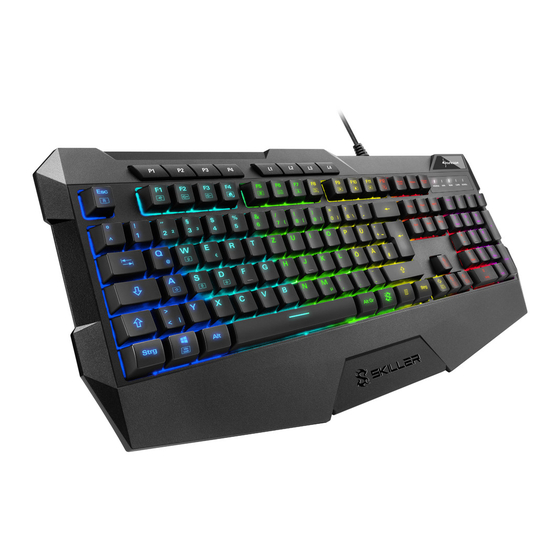
Sharkoon SKILLER SGK4 Anleitung
Inhaltsverzeichnis
Inhaltsverzeichnis

Verwandte Anleitungen für Sharkoon SKILLER SGK4


Inhaltszusammenfassung für Sharkoon SKILLER SGK4
- Seite 1 ANLEITUNG...
-
Seite 2: Inhaltsverzeichnis
Inhaltsverzeichnis Spezifikationen ....... . 3 Allgemein ....... . 3 1.2 Tasten-Eigenschaften . -
Seite 3: Spezifikationen
1. Spezifikationen 1.1 Allgemein Gaming-Tastatur Schaltertechnologie Rubber Dome Beleuchtung RGB, 6 Zonen Anpassbare Beleuchtung Beleuchtungseffekt Max. Polling-Rate 1.000 Hz Gaming-Modus Block 3-Block-Layout Gewicht inkl. Kabel 955 g Abmessungen (L x B x H) 472 x 212 x 43 mm Unterstützte Betriebssysteme Windows 7/8/10 1.2 Tasten-Eigenschaften... -
Seite 4: Kabel Und Anschlüsse
1.3 Kabel und Anschlüsse Anschluss Textilummanteltes Kabel Kabellänge 180 cm Goldbeschichteter USB-Stecker 1.4 Software-Eigenschaften Gaming-Software Individuell konfigurierbare Tastenfunktionen Anzahl Profile Onboard-Speicher für Spiel-Profile Kapazität des Onboard-Speichers 256 kb 1.5 Verpackungsinhalt SKILLER SGK4 Anleitung... -
Seite 5: Anschluss
2. Anschluss 3. Übersicht... -
Seite 6: Profil-Tasten
3. Übersicht 3.1 Profil-Tasten Mit den Tasten P1 - P4 können Spiel-Profile aufgerufen werden. Spiel-Profile beinhalten alle Einstellungen der Software. Hierzu gehören geänderte Tastenbelegungen, eingestellte Beleuchtungseffekte, das gewählte Verhalten der Windows-Taste sowie die bevorzugte Polling-Rate und Tastenreaktionszeit. Makros werden global angelegt und können unabhängig für Spiel-Profile verwendet werden. Anhand der Profile-LED oberhalb des Nummernblockes lässt sich erkennen, welches Spiel-Profil aktiviert ist. -
Seite 7: Beleuchtungstasten
3. Übersicht 3.2 Beleuchtungstasten Mit den Tasten L1 - L4 können voreingestellte Beleuchtungseffekte aufgerufen werden. Drücken Sie L1 einmal, um den Beleuchtungseffekt Welle aufzurufen. Drücken Sie L1 erneut, um zum Beleuch- tungseffekt Farb-Marquee zu wechseln. Ein erneuter Tastendruck führt zurück zum Beleuchtungseffekt Welle. Mit L2 wird der Beleuchtungseffekt Farbwechsel aufgerufen. -
Seite 8: Werkseinstellung
3. Übersicht 3.3 Werkseinstellung Um die Tastatur auf Werkseinstellung zurückzusetzen, halten Sie die SKILLER-Taste und zusätzlich ESC für einige Sekunden gedrückt. Nach einem erfolgreichen Reset der Tastatur blinkt die Profile-LED oberhalb des Nummernblockes mehrmals kurz auf. -
Seite 9: Software-Installation
Um die Gaming-Software zu starten, klicken Sie doppelt auf das SGK4-Symbol in der Taskleiste. Hinweis: Die Gaming-Software wird immer im Hintergrund ausgeführt, solange der PC eingeschaltet ist. Nur so lassen sich die erweiterten Funktionen der SKILLER SGK4 nutzen. Das SGK4-Symbol wird in der Windows-Taskleiste angezeigt, solange die Gaming-Software ausgeführt wird. -
Seite 10: Software Übersicht
5. Software Übersicht Spiel-Profile: In diesem überall in der Software verfügbaren Menü können Spiel-Profile erstellt, gespeichert und angepasst werden. Änderungen müssen mit einem Klick auf „Anwenden“ bestätigt werden. Haupteinstellungen: In den Haupteinstellungen kann die Tastenbelegung der Tastatur geändert werden. Es ist außerdem möglich Makros oder Multimedia-Funktionen zuzuweisen. Änderungen müssen auch hier mit einem Klick auf „Anwenden“... -
Seite 11: Spiel-Profile
6. Spiel-Profile Das Menü zum Wechseln, Erstellen, Speichern, Laden und Bearbeiten von Spiel-Profilen ist von über- all innerhalb der Gaming-Software erreichbar. Um ein Spiel-Profil über die Gaming-Software aus- zuwählen, klicken Sie im Menü „Spiel-Profile“ auf eines der vier Spiel-Profile und bestätigen Sie die Auswahl, indem Sie auf „Anwenden“... - Seite 12 Klicken Sie anschließend auf „Profil speichern“ und wählen Sie einen gewünschten Namen sowie Speicherort. Hinweis: Als Standardeinstellung werden alle Spiel-Profile im Unterordner „config“ des SKILLER SGK4 Installations- ordners abgespeichert. Bereits zuvor auf dem PC gespeicherte Spiel-Profile können über die Schaltfläche „Profil laden“ in den Onboard-Speicher der Tastatur geladen werden.
-
Seite 13: Haupteinstellungen
7. Haupteinstellungen In den Haupteinstellungen können Tasten für das aktuell gewählte Spiel-Profil neu belegt oder mit Funktionen versehen werden. Die Tasten ESC, P1 - P4, L1 - L4, F1 - F12, die Vergleichszeichen-Taste, die Windows-Taste, W, die Pfeiltasten sowie die SKILLER-Taste können nicht neu belegt werden. Zum Bearbeiten einer Taste klicken Sie diese im abgebildeten Tastaturlayout an. -
Seite 14: Keyboard-Taste Ändern
7. Haupteinstellungen 7.1 Keyboard-Taste ändern Zum Ändern einer Tastenbelegung klicken Sie im entsprechenden Fenster auf den roten Aufnahme-Knopf oder in das angrenzende Feld und geben anschließend die gewünschte Taste ein. Geänderte Tasten werden im abgebildeten Tastaturlayout rot markiert. Bei der Belegung einer Taste durch eine andere können bis zu vier individuelle Tastenkombinationen eingegeben werden. -
Seite 15: Makro-Einstellungen
8. Makro-Einstellungen Um Makros zu erstellen, klicken Sie zunächst auf die Schaltfläche „Neu“. Es wird ein Makro mit Standardnamen und fortlaufender Nummerierung angelegt. Zum Ändern des Namens klicken Sie doppelt auf diesen und geben Sie anschließend eine individuelle Bezeichnung ein. - Seite 16 8. Makro-Einstellungen Wählen Sie das erstellte Makro aus und klicken Sie im Feld „Optionen“ auf „Aufzeichnung starten“, um eine Tastensequenz mit bis zu 50 Tastenbefehlen aufzunehmen. Hinweis: Damit Tastenkombinationen mit Umschalttasten wie Shift und Strg richtig erkannt werden, stellen Sie sicher, dass Sie die Umschalttaste erst loslassen, nachdem die zu modifizierende Taste gedrückt wurde.
- Seite 17 8. Makro-Einstellungen Es ist ebenfalls möglich bereits aufgezeichnete Makros zu bearbeiten. Wählen Sie hierfür das Makro aus, das bearbeitet werden soll, und klicken Sie mit der rechten Maustaste in das Feld „Tastensequenz“. Sie haben nun die Möglichkeit eine weitere Aufzeichnung vor oder nach der Cursor-Position zu starten, eine Verzögerung einzufügen und zu bearbeiten, einen Mausbefehl einzufügen sowie den aktuell ausgewählten Tastenbefehl zu löschen.
-
Seite 18: Beleuchtungseinstellungen
9. Beleuchtungseinstellungen Um den Beleuchtungseffekt der Tastatur für das ausgewählte Spiel-Profil zu ändern, wählen Sie einen gewünschten Effekt im Dropdown-Menü „Beleuchtungseffekt“ aus. Zur Auswahl stehen: Welle, Farb-Marquee, Farbwechsel, Permanent, RGB-Zyklus pulsierend sowie Pulsierende Profile. Bei den Effekten Welle und Farb-Marquee kann die Richtung des Beleuchtungseffektes angepasst werden. Wählen Sie aus, ob der Effekt links oder rechts auf der Tastatur beginnen soll. - Seite 19 9. Beleuchtungseinstellungen Die Beleuchtungseffekte Permanent und Pulsierende Profile erlauben eine individuelle Beleuchtung der Tasta- tur nach Zonen. Für jede Zone kann mit einem Klick auf das farbige Rechteck unterhalb der Zonen-Bezeichnung eine individuelle Farbe eingestellt werden. Der Beleuchtungseffekt Permanent erlaubt die gleichzeitige Nutzung eines einzelnen Beleuchtungsprofils, wobei die restlichen Beleuchtungsprofile mit der L3-Taste durchgeschaltet werden können.
-
Seite 20: Erweiterte Einstellungen
10. Erweiterte Einstellungen Unter „Erweiterte Einstellungen“ lässt sich die Polling-Rate anpassen. Sie gibt die Abfragerate zwischen dem Computer und der Tastatur an. Je höher der Hz-Wert, desto kürzer ist die Zeit zwischen zwei Abfragen. 125 Hz entspricht hierbei 8 ms, 250 Hz 4 ms, 500 Hz 2 ms und 1.000 Hz 1 ms. Ebenfalls kann hier das Verhalten der Windows-Taste angepasst werden. -
Seite 21: Zurücksetzen
11. Zurücksetzen Mit der überall in der Software erreichbaren Schaltfläche „Zurücksetzen“ werden die im Onboard-Speicher der Tastatur geladenen Spiel-Profile (P1 - P4) auf Werkseinstellungen zurückgesetzt. Auf dem PC gesicherte Spiel-Profile sowie erstellte Makros sind von diesem Vorgang nicht betroffen und bleiben erhalten. -
Seite 22: Rechtliche Hinweise
Rechtliche Hinweise Für evtl. auftretenden Datenverlust, insbesondere durch unsachgemäße Handhabung, übernimmt SHARKOON keine Haftung. Alle genannten Produkte und Bezeichnungen sind Warenzeichen und/oder eingetragene Warenzeichen der jeweiligen Hersteller und werden als geschützt anerkannt. Als ein Teil von SHARKOONs Politik der fortwährenden Produktverbesserung unterliegen Produktdesign und -spezifikationen Änderungen ohne vorherige Ankündigung.