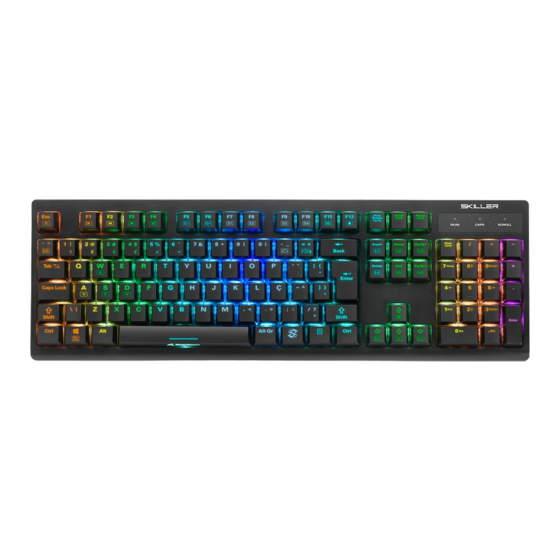
Sharkoon Skiller SGK30 Handbuch
Vorschau ausblenden
Andere Handbücher für Skiller SGK30:

Verwandte Anleitungen für Sharkoon Skiller SGK30


Inhaltszusammenfassung für Sharkoon Skiller SGK30
- Seite 1 Bedienungsanleitung - Produkt 1: Sharkoon Skiller SGK30 Blue, Mechanische USB Gaming Tastatur (mit RGB Beleuchtung, blaue Schalter, N-Key-Rollover, 1000 Hz Polling Rate), 4044951030026...
- Seite 2 Machine Translated by Google HANDBUCH...
-
Seite 3: Inhaltsverzeichnis
Machine Translated by Google Inhaltsverzeichnis 1. Spezifikationen . 1.1 Allgemeines ....... . . 3 1.2 Schlüsseleigenschaften . -
Seite 4: Spezifikationen
Machine Translated by Google 1. Spezifikationen 1.1 Allgemeines Gaming-Tastatur Mechanisch (Rot, Blau) Switch-Technologie Erleuchtung ü Einstellbare Beleuchtung ü Lichteffekte max. Abfragerate 1.000 Hertz ü Spielmodus Block 3-Block-Layout ü Onboard-Speicher für Spielprofile 64 KB Kapazität des Onboard-Speichers Gewicht inkl. Kabel 867gr 440 x 144 x 35 mm Abmessungen (L x B x H) Windows... -
Seite 5: Kabel Und Anschlüsse
Machine Translated by Google 1. Spezifikationen 1.3 Kabel und Anschlüsse Verbinder ü Textilgeflochtenes Kabel 180cm Kabellänge ü Vergoldeter USB-Stecker 1.4 Softwareeigenschaften ü Gaming-Software ü Individuell konfigurierbare Tastenfunktionen Anzahl der Profile 1.5 Packungsinhalt ÿ UNTERSCHIEDLICHE SGK30 ÿ Handbuch... -
Seite 6: Einbau
Machine Translated by Google 2. Installation 3. Übersicht Funktionstasten mit voreingestellten Multimedia-Aktionen Zusätzliche Funktionen Spielpause Zurücksetzen auf Werkseinstellung Vorheriges Lied Pfeiltastenfunktionen sind Beleuchtung Nächster Titel Austauschbar mit dem WASD-Abschnitt Profile W Ändert WASD und Stumm Pfeiltasten Lautstärke runter Tastensperre-Funktion F12 Farbwechsel / Windows-Taste Lauter Gewinnen... -
Seite 7: Lichteffekte
Sperren 3.1 Lichteffekte Es ist möglich, die verschiedenen Lichteffekte der SKILLER SGK30 durchzuschalten, ohne die Software öffnen zu müssen. Dazu muss die SKILLER-Taste in Kombination mit den Tasten L1 bis L6 gedrückt werden. Mit jeder Taste können drei Lichteffekte durchgeschaltet werden:... -
Seite 8: Beleuchtungsprofile
Sperren 3.2 Beleuchtungsprofile Die SKILLER SGK30 bietet die Möglichkeit, je nach Gaming-Genre ein typisches Setup auf der Tastatur zu markieren. So werden die für das jeweilige Genre typischen Tasten farblich hervorgehoben, was die Tastaturbedienung erleichtert. Zum Durchschalten der verschiedenen Beleuchtungsprofile wird die SKILLER-Taste in Verbindung mit einer der Tasten S1 bis S5 gedrückt. -
Seite 9: Multimediatasten
Strg .Von Gewinnen Sperren 3.3 Multimediatasten Mit dem SKILLER SGK30 können Sie Multimediabefehle ausführen. Drücken Sie dazu folgende Tastenkombinationen: SKILLER-Taste + F1: Wiedergabe/Pause SKILLER-Taste + F2: Vorheriger Titel SKILLER-Taste + F3: Nächster Titel SKILLER-Taste + F4: Stumm SKILLER-Taste + F5: Leiser... -
Seite 10: Zurücksetzen
SKILLER-Taste + Esc: Auf Standardeinstellungen zurücksetzen 4. Softwareinstallation Laden Sie die Software für das SKILLER SGK30 von der Sharkoon Website unter www.sharkoon.com herunter. Entpacken Sie die ZIP-Datei in einen Ordner Ihrer Wahl und doppelklicken Sie dann auf das SKILLER_SGK30-Symbol, um die Installation zu starten. -
Seite 11: Softwareübersicht
Machine Translated by Google 5. Softwareübersicht Tastaturprofile: Oben links in der Hauptübersicht der Software haben Sie die Möglichkeit, eines von bis zu zwanzig Profilen anzulegen. Diese Profile enthalten die persönlichen Einstellungen, die in der Tastatursoftware vorgenommen wurden. Mit einem Klick auf das „+“-Symbol neben dem Profilnamen wird ein neues Profil erstellt. Mit einem Klick auf den Pfeil neben dem Profilnamen erscheint eine Liste der erstellten Profile, die zur Verfügung stehen. - Seite 12 Machine Translated by Google 5. Softwareübersicht Tastenbelegung Folgende Optionen können ausgewählt werden: Standardfunktion: Setzt die Funktion einer Taste, die Sie in der Software neu zugewiesen haben, auf die Standardeinstellung zurück. Maustaste: Weist der ausgewählten Taste eine Maustastenfunktion zu. Wählen Sie aus: „Linke Taste“, „Mittlere Taste“, „Rechte Taste“, „Vorwärts“...
- Seite 13 Machine Translated by Google 5. Softwareübersicht Systemfunktion: Hier besteht die Möglichkeit, den Standby-Modus des PCs per Tastendruck zu aktivieren und zu deaktivieren. Makro: Dies ist die Möglichkeit, einer Taste ein von Ihnen erstelltes und in der Software gespeichertes Makro zuzuweisen. Wählen Sie die gewünschte Taste auf dem Tastaturdiagramm aus und verwenden Sie die Option „Zugewiesene Makros“, um ein gespeichertes Makro auszuwählen und es der entsprechenden Taste zuzuweisen.
-
Seite 14: Makromanager
Machine Translated by Google 6. Makro-Manager Makro-Manager: Dieses Menü bietet Ihnen die Möglichkeit, eigene Sequenzen von Tastaturbefehlen einzugeben und zu speichern. Ein neues Makro kann auf der linken Seite des Makro-Manager-Fensters erstellt werden, indem Sie auf das „+“-Symbol klicken. Ein Klick auf das Stiftsymbol öffnet die Möglichkeit, den Namen des ausgewählten Makros zu ändern. -
Seite 15: Haftungsausschluss
Für eventuellen Datenverlust, insbesondere durch unsachgemäßen Umgang, übernimmt Sharkoon keine Haftung. Alle genannten Produkte und Bezeichnungen sind Warenzeichen und/oder eingetragene Warenzeichen der jeweiligen Hersteller und gelten als geschützt. Im Rahmen der kontinuierlichen Produktverbesserung bei Sharkoon können Design und Spezifikationen ohne vorherige Ankündigung geändert werden. Nationale Produktspezifikationen können variieren.