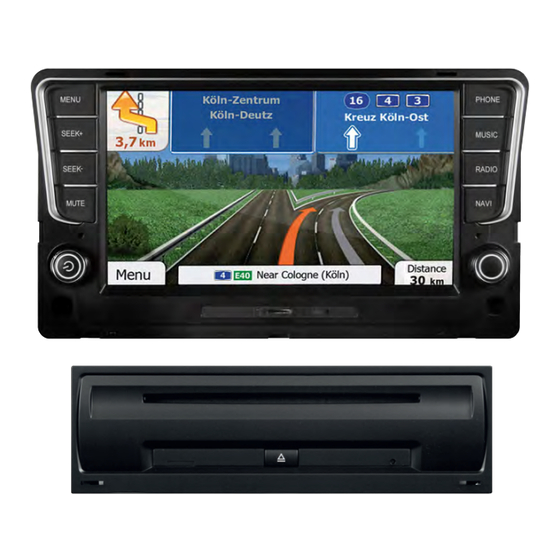
ESX VN810 Benutzerhandbuch
Inhaltsverzeichnis
Quicklinks
Inhaltsverzeichnis

Verwandte Anleitungen für ESX VN810


Inhaltszusammenfassung für ESX VN810
- Seite 1 VN81 0 VW-G7 VN810 VW-G7-DAB...
-
Seite 2: Einführung
(Stand 6.2014) Volkswagen: Golf VII (11/2012 >) * Fahrzeugabhängig Hinweis: VN810 VW-G7 kann auch nachträglich mit DAB+ ausgestattet werden. Bestimmungsgemäße Verwendung Dieses Gerät ist nur für den Betrieb in einem Fahrzeug mit einer Bordspannung von 12 Volt mit negativer Masse geeignet. -
Seite 3: Inhaltsverzeichnis
INHALTSVERZEICHNIS Sicherheitshinweise ..........................4 Grundlegende Funktionen ........................6 Bedienelemente ..................................6 Hauptmenü .....................................7 Navigation ....................................8 Radio DAB+.....................................9 Radio AM/FM ..................................13 Audio-Player ..................................16 Bluetooth™...................................17 DVD (DVD/CD-Player)................................20 Fahrzeugeinstellungen................................22 Apps (Applikationen) ................................23 – LinkPod ....................................26 – Klima ....................................24 – TV (optional) ..................................25 – Audio Einstellungen ................................25 – Rear Media (optional) .................................28 – Dateien ....................................28 – AUX (optional) ..................................29 – Filme ....................................30 – Internet (optional) ................................30 – Fahrzeug-Info . -
Seite 4: Sicherheitshinweise
SICHERHEITSHINWEISE • In der Regel sollte die Montage und Installation des Geräts von einem geschultem und technisch versierten Spezialisten durchgeführt werden, da der Einbau und Anschluss des Geräts komplexes Fachwissen erfor- dert. • Dieses Gerät ist nur für den Betrieb in einem Fahrzeug mit einer Bordspannung von 12 Volt mit negativer Masse geeignet. - Seite 5 SICHERHEITSHINWEISE • Bitte benutzen Sie zur Installation und zum Betrieb nur das beiliegende Originalzubehör. Achten Sie auf eine gute Befestigung des Geräts unter Verwendung des beiliegenden Installationszubehörs, da die bei Unfällen auftretenden Beschleunigungskräfte enorm sein können. Unzureichend installierte Geräte könnten bei Un- fällen ein großes Risiko für den Fahrer und die Insassen des Fahrzeugs bedeuten.
-
Seite 6: Grundlegende Funktionen
13. Einschub für CD/DVD-Medien (Ø 12 cm) 7. Zum Ein- oder Ausschalten der Stummschaltung 14. Zum Auswerfen der eingelegten CD/DVD 8. Zum Aufrufen des Navigations-Modus * Nur bei VN810-VW-G7-DAB 9. Zum Ein- oder Ausschalten des Geräts (Kurzes Antippen) Drehregler zum Einstellen der Lautstärke... -
Seite 7: Hauptmenü
GRUNDLEGENDE FUNKTIONEN HAUPTMENÜ Nach dem Einschalten des Geräts erscheint zunächst das Hauptmenü. Durch Drücken der „Menü“- Taste am Gerät können Sie jederzeit das Hauptmenü erreichen. 1. Je nachdem welches Design-Thema (Skin) ausgewählt wurde, wird z.B. an dieser Stelle das Datum und die Uhrzeit angezeigt. -
Seite 8: Navigation
GRUNDLEGENDE FUNKTIONEN NAVIGATION In die Navigations-Anwendung gelangen Sie durch das Antippen des Bedienfelds „Navigation“ im Hauptmenü oder durch das Drücken der Taste „NAVI“ am Gerät. Bitte beachten Sie dazu das Benutzerhandbuch für die jeweils installierte Navigationssoftware. Das Gerät bietet Ihnen die Möglichkeit, jede beliebige Navigationssoftware (Windows 6.0 CE kompatibel) zu benutzen. -
Seite 9: Radio Dab
Das heißt wenn Sie andere bzw. neue Skins installiert haben, ist die volle DAB+ Funktion nicht gewährleistet. Die DAB+ Funktion ist nur im Gerät VN810-VW-G7-DAB integriert. Ein Nachrüsten der DAB+ Funktion ist aber möglich. Kontaktieren Sie den ESX Kundenservice (Siehe S. 47.) Tippen Sie auf „DAB+“. - Seite 10 GRUNDLEGENDE FUNKTIONEN Frequenzdirekteingabe: Diese Funktion dient nur zur Prüfung der lokalen Empfangssituation oder zum Testen eines ein- zelnen Frequenzblockes.Tragen Sie dazu in das weiße Feld die gewünschte Frequenz (nur Zahlen und Punkt) ein und bestätigen Sie die Eingabe durch Tippen auf die Lupe. Beachten Sie: Nach einem solch eingegrenzten Suchlauf werden nur noch die empfangbaren Sender der gewählten Frequenz sowohl in der Kanalliste als auch in der Favoriten-...
- Seite 11 GRUNDLEGENDE FUNKTIONEN Unter „Sender Info“ finden Sie genaue Anga- Um Ihre Favoriten auszuwählen können Sie ben zu dem gerade gespielten Sender. nun die Sender aus der Favoritenliste an- tippen. Mit den roten Pfeilen können Sie die vorherige oder nächste Favoritenliste aus- wählen.
-
Seite 12: Radio Am/Fm
GRUNDLEGENDE FUNKTIONEN RADIO AM/FM (nur bei VN810-VW-G7 im Hauptmenü zu finden) In die Radio-Anwendung gelangen Sie durch das Antippen des Bedienfelds „Radio“ im Hauptmenü oder durch kurzes Drücken der Taste „RADIO“ am Gerät. 1. Zeigt das aktuelle Frequenzband sowie die 11. RDS-Funktionen durch Antippen auswählen... -
Seite 13: Sender Speichern
GRUNDLEGENDE FUNKTIONEN Sender speichern Tippen Sie auf ein leeres oder bereits besetztes Speicherfeld und halten dieses 1-2 Sekunden und der augenblicklich lau- fende Sender wird dort gespeichert. Einstellungen und Senderspeicher Tippen Sie auf das Zahnrad-Symbol und dann auf: „Sender umbenennen“, um den aktuellen Sendernamen im Senderspeicher zu ändern. -
Seite 14: Rds-Funktionen
GRUNDLEGENDE FUNKTIONEN RDS-Funktionen Dieses Gerät unterstützt RDS (Radio Data System) im Frequenzbereich 87,5 - 107.9 MHZ FM. Die fol- genden RDS-Funktionen sind aber nur verfügbar, wenn diese auch vom eingestellten Sender unter- stützt werden. AF (Alternative Frequency) Die AF-Funktion ermöglicht das automatische Wechseln der Empfangsfrequenz beim Verlassen des Empfangsberei- ches eines Senders. -
Seite 15: Audio-Player
GRUNDLEGENDE FUNKTIONEN AUDIO-PLAYER In die Audio-Player-Anwendung gelangen Sie durch das Antippen des Bedienfelds „Musik“ im Hauptmenü oder durch das Drücken der Taste „MUSIC“ am Gerät. Der Audio-Player unterstützt die Audiodateiformate MP3, WMA und WAV. Hinweise zur Wiedergabe einer CD finden Sie auf Seite 20. 1. Information zur gerade gespielten Audiodatei 9. Wiedergabeliste des Audio-Players. -
Seite 16: Wiedergabemodus Und Wiedergabeliste
GRUNDLEGENDE FUNKTIONEN Wiedergabemodus und Wiedergabeliste Tippen Sie auf „Menü“ und dann auf: „Scannen“, um jeden Titel in der Wiedergabeliste kurz anzuspie- len. „Zufällig“ für eine zufällige Titel-Reihenfolge aller Titel. „Wiederholen akt. Titel“, um den aktuellen Titel zu wiederholen. „Wiedergabeliste speichern“, um die aktuelle Wiedergabeliste auf „Lokal“... -
Seite 17: Bluetooth
GRUNDLEGENDE FUNKTIONEN BLUETOOTH™ In die Bluetooth™-Anwendung gelangen Sie durch das Antippen des Bedienfelds „Bluetooth“ im Hauptmenü (falls so angelegt) oder durch das Drücken der Taste „PHONE“ am Gerät. GERÄTE VERBINDEN Koppeln Sie zunächst die Geräte miteinander, beachten Sie dazu falls nötig die Bedienungsanleitung Ihres Mobiltelefons. Öffnen Sie das Menü... -
Seite 18: Kontakte Und Anruflisten
GRUNDLEGENDE FUNKTIONEN KONTAKTE UND ANRUFLISTEN Jedes Mal, wenn sich Ihr Mobiltelefon per Bluetooth mit dem Gerät verbunden hat, werden jedes Mal Ihre Kontakte und Anruflisten automatisch mit dem Gerät synchronisiert. Tippen Sie auf „Kontakte“. Tippen Sie auf einen Namen, um einen Anruf zu starten. -
Seite 19: Audiowiedergabe
GRUNDLEGENDE FUNKTIONEN Tippen Sie auf „Gewählte“ zum Aufrufen der Um die Anruflisten und Kontakte zu aktuali- bereits gewählten Anrufe. sieren tippen Sie auf „Jetzt sync.“. TASTATUR Tippen Sie auf „Tastatur“, um die Telefonnummern per Hand einzugeben. Tippen Sie dann auf die gewünschten Nummern und danach auf das grüne Hörersymbol, um den Wahlvor- gang zu starten. -
Seite 20: Dvd (Dvd/Cd-Player)
GRUNDLEGENDE FUNKTIONEN (DVD/CD-Player) Der DVD-Player unterstützt folgende Formate: DVD, DVD-R/RW, DVD+R/RW, VCD, CD, CD-R/RW, MP3. Sie gelangen in die DVD-Anwendung durch das Antippen des Bedienfelds „DVD“ im Hauptmenü oder durch das Drücken der Taste „DVD“ am Gerät. Tippen Sie während der DVD-Wiedergabe auf eine Stelle im Bildschirm und Sie gelangen in das DVD- Menü. - Seite 21 GRUNDLEGENDE FUNKTIONEN 1. Tippen Sie hier, um die Systemeinstellun- 4. Tippen Sie hier, um diverse Informationenzum gen des DVD Players zu öffnen. Dort können aktuell eingelegtem Medium anzuzeigen. Mit allgemeine Einstellungen, Audio-Einstellungen, erneutem Tippen können Sie diese Anzeige- Video-Einstellungen und Sprach-Einstellungen wieder ausblenden.
-
Seite 22: Fahrzeugeinstellungen
GRUNDLEGENDE FUNKTIONEN FAHRZEUGEINSTELLUNGEN Sie gelangen in die Fahrzeugeinstellungen durch Antippen des Bedienfelds „Fahrzeugeinstellungen“ im Hauptmenü. Die Anzeige ist dem originalen Menü nachempfunden. HINWEIS: Das Menü „Fahrzeugeinstellungen“ ist nur auswähl- bar, wenn die Zündung an ist. Bestimmte Menüpunkte funktionieren nur, wenn es die Fahr- zeugausstattung zulässt bzw. -
Seite 23: Apps (Applikationen)
GRUNDLEGENDE FUNKTIONEN APPS Sie gelangen in das Apps-Menü durch Antippen des Bedienfelds „Apps“ im Hauptmenü. Das Gerät bietet Ihnen eine Vielzahl von zusätzlichen Anwendungen, die wie nachfolgend beschrie- ben angewendet werden können. Einige dieser Zusatzfunktionen benötigen entsprechendes Zubehör. 1. Tippen Sie hier, um den Bildschirm auszuschal- 7. Tippen Sie hier, um das Rear Media-Menü... -
Seite 24: Linkpod
GRUNDLEGENDE FUNKTIONEN LinkPod (optional) Achten Sie darauf, dass der iPod™ korrekt per USB-Anschluss mit dem Gerät verbunden ist, dieser Anschluss ermöglicht auch das Anschließen eines iPhone™, um dessen integrierte Audio- Wiedergabe zu nutzen. Die Akku-Ladefunktion erfolgt sobald das Gerät eingeschaltet ist. Bei älteren iPod™-Modellen kann es vorkommen, dass diese nach dem Ausschalten des Geräts nicht erkannt werden. -
Seite 25: Tv (Optional)
GRUNDLEGENDE FUNKTIONEN (optional) Das Gerät bietet die Möglichkeit, einen separaten Empfänger (DVBT) für den Empfang von digitalem Fernsehen anzuschlie- ßen. Durch die richtige Verbindung per separat erhältlichem Anschlusskabel ist die Bedienung der TV-Funktion per Touch- screen-Steuerung möglich. Es ist jedoch auch möglich, einen anderen DVBT-Empfänger zu verwenden. - Seite 26 GRUNDLEGENDE FUNKTIONEN Tippen Sie auf einen der Pegelbalken, um das Equalizer-Preset zu verändern. HINWEIS: Tippen Sie auf „Default“, um die jeweilige Werksein- stellung wieder herzustellen. Erweiterte Audioeinstellungen Tippen Sie auf „Erweitert“, um in das Menü für die erweiterten Audio Einstellungen zu gelangen. Unter „Lautstärkevoreinstellung“...
- Seite 27 GRUNDLEGENDE FUNKTIONEN Unter dem Abschnitt „Loudness“ können Sie die Lautstärke des Audiosignals verändern. Mit „Loudness auf „AN“ aktivie- ren Sie die zusätzliche Tonstärke-Funktion. Mit „Bass Freq.“ bzw. „Höhen Freq.“ können Sie die Frequenz, bei der die Verstärkung erfolgen soll, festlegen. Mit „Gain“...
-
Seite 28: Rear Media (Optional)
GRUNDLEGENDE FUNKTIONEN Rear Media (optional) Sollten im Fondbereich z.B. zwei Kopfstützenmonitore instal- liert und korrekt ans Gerät angeschlossen sein, können Sie dort mit der Real Dual Zone-Funktion unabhängig vom Haupt- monitor DVD, TV oder AUX wiedergeben. Wenn Sie die Kopfstützenmonitore an die Audioausgänge des Geräts anschließen möchten, müssen Sie diese mit dem mit- gelieferten „Anschlusskabel RCA/Cinch Audio Out Dual Zone“... -
Seite 29: Aux (Optional)
GRUNDLEGENDE FUNKTIONEN Tippen Sie auf „Optionen“ um Dateioperationen vorzunehmen, wie z.B. das Löschen oder Kopieren von Dateien. Durch die Kopierfunktion ist es möglich, Dateien an einen anderen Speicherort bzw. auf einen anderen Datenträger zu bewegen. Nachdem Sie ein Bild geöffnet haben, können Sie eine Dia- show aller im Verzeichnis gespeicherten Bilder starten. -
Seite 30: Filme
GRUNDLEGENDE FUNKTIONEN Filme Nachdem Sie das Bedienfeld „Filme“ angetippt haben, öffnet sich der Datei-Manager. Der Zugriff erfolgt dann wahlweise auf die lokale Festplatte bzw. auf den USB-Stick oder die eingeleg- te MicroSD-Karte. Sollte eine Filmdatei nicht abspielbar sein, ist der Codec oder das Dateiformat der Datei nicht mit dem Gerät kompatibel. -
Seite 31: Fahrzeug-Info
GRUNDLEGENDE FUNKTIONEN Fahrzeug-Info Die App „Fahrzeug-Info“ zeigt diverse wichtige Fahrzeug-Informationen an. Das Menü besteht aus drei Untermenüs. Zum Aufrufen eines der Untermenüs tippen unten das ge- wünschte Bedienfelder an. Fahrdaten Im Untermenü „Fahrdaten“ werden Ihnen die bereits zurück- gelegten Kilometer, das Durchschnittstempo, die Höchstge- schwindigkeit und die gesamte Fahrzeit sowie der Fahrzeug- verbrauch in Liter pro 100 Kilometer angezeigt. - Seite 32 GRUNDLEGENDE FUNKTIONEN Fahrzeugstatus Im Untermenü „Fahrzeugstatus“ können Sie zwischen den Anzeigen „Fahrzeugstatus“ und „Reifendruckkontrollsystem“ (falls vorhanden) mit den Pfeilen oben links und rechts wech- seln. Bei beiden Anzeigen werden fahrzeugrelevante Informationen angezeigt, falls Handlungsbedarf besteht. Tippen Sie auf „Start-Stopp“ um das Start-Stopp-Menü auf- zurufen.
-
Seite 33: Optionen
GRUNDLEGENDE FUNKTIONEN Optionen Sie können dieses Menü vom HAUPTMENÜ aus durch das Antippen der Bedienfelder „Apps“ und „Optionen“ öffnen. Spracheinstellung Tippen Sie auf „Skin“. Wählen Sie die gewünschte Sprache aus. Tippen Sie auf „Anwenden“. Benutzeroberfläche Tippen Sie auf „Skin“. Tippen Sie auf das Menü „Skins“ und wählen Sie das gewünschte Design-Thema aus. - Seite 34 GRUNDLEGENDE FUNKTIONEN Datum/Zeit Tippen Sie auf „Datum/Zeit“. Wählen Sie eine „Zeitzone“ aus. Stellen Sie das Datum ein. Stellen Sie die Uhrzeit ein. Tippen Sie rechts oben, um auf Sommerzeit Tippen Sie auf „Anwenden“. umzustellen. Tippen Sie links unten um das Zeitformat auf die 12-Stunden-Anzeige zu stellen (AM/PM).
- Seite 35 GRUNDLEGENDE FUNKTIONEN Bildschirm Tippen Sie auf „Bildschirm“. Stellen Sie gewünschte Bildschirm-Hellig- keit durch Ziehen des Statusbalkens ein. Aktivieren Sie unter „CCD Kamera“ die optional an das Gerät angeschlossene Rückfahrkamera. Sobald der Rückwärtsgang eingelegt wird, wird die Video-Übertragung der Kamera auto- matisch auf dem Bildschirm eingeblendet.
- Seite 36 GRUNDLEGENDE FUNKTIONEN...
-
Seite 37: Benutzerdefinierte Einstellungen
BENUTZERDEFINIERTE EINSTELLUNGEN Menübelegung Sie haben die Möglichkeit, das Hauptmenü oder das Apps-Menü nach Ihren Wünschen anzuordnen. Um die Position eines Bedienfelds zu ändern, drücken und hal- ten Sie das jeweilige Bedienfeld für ca. 5 Sekunden im Haupt- menü oder „Apps“-Menü, bis die gestrichelten Linien zu sehen sind. -
Seite 38: Hintergrundbild
BENUTZERDEFINIERTE EINSTELLUNGEN Hintergrundbild Sie haben die Möglichkeit, das Hintergrundbild nach Ihren Wünschen zu gestalten. Kopieren Sie zu- nächst die Datei auf die MicroSD-Karte, einen USB-Stick oder auf die lokale Festplatte. Tippen Sie auf „Apps“. Tippen Sie auf „Optionen“. Tippen Sie unter „Hintergrundbild“ auf Wählen Sie eine aus und bestätigen Sie mit „OK“. -
Seite 39: Startbild
BENUTZERDEFINIERTE EINSTELLUNGEN Startbild Sie haben die Möglichkeit, das Startbild (Bootlogo) des Geräts nach Ihren Wünschen zu gestalten. Kopieren Sie zunächst die Datei auf die MicroSD-Karte, einen USB-Stick oder auf die lokale Festplatte. Öffnen Sie die Datei per Doppelklick im Da- Tippen Sie auf „Optionen“... -
Seite 40: Weiterführende Funktionen
WEITERFÜHRENDE FUNKTIONEN INFRAROT-FERNBEDIENUNG Die zum beiliegenden Standardzubehör gehörende Fernbedienung ermöglicht die Steuerung von einigen Ba- sisfunktionen am Gerät. Zeigen Sie direkt mit der Frontseite der Fernbedienung auf den Bildschirm des Geräts. Der Abstand sollte nicht mehr als 3 Meter betragen. Sollten Sie die Fernbedienung zum ersten Mal benutzen, müssen Sie zuvor sie Sicherheitsfolie im Batteriefach auf der Rückseite herausziehen. -
Seite 41: Multifunktionslenkrad
WEITERFÜHRENDE FUNKTIONEN MULTIFUNKTIONSLENKRAD Das Gerät unterstützt eine Steuerung per serienmäßigem Mul- tifunktionslenkrad. Die Steuerungstasten entsprechen in Ihrer Funktion weitestgehend den Bedientasten am Gerät. Die Funk- tionsweise kann von Automodell zu Automodell leicht variieren und je nach Modell/Baujahr eingeschränkt sein. Das Display (MFA) zwischen den Tachoanzeigen wird ebenfalls vom Gerät unterstützt und zeigt z.B. -
Seite 42: Fehlerbehebung
FEHLERBEHEBUNG Wenn die folgenden Hinweise zur Fehlerbehebung nicht zur Lösung des jeweiligen Problems führen und die Fehlfunktion weiter besteht, wenden Sie sich bitte an einen autorisierten Reparatur-oder Installationsservice. Öffnen Sie keinesfalls das Gerät oder versuchen Sie es nicht selbst zu reparieren. Dies könnte das Gerät und elektronische Komponenten in Ihrem Fahrzeug ernsthaft beschädigen bzw. - Seite 43 FEHLERBEHEBUNG Gegenmaßnahmen Probleme Gründe CD/DVD-Wiedergabe Das DVD-Menü kann nicht geöff- Der Datenträger unterstützt keine Legen Sie einen anderen Daten- net werden. Menüführung oder ist ein Plagiat. träger ein. Die Bilddarstellung bei der Wie- Helligkeit, Kontrast oder Farbsät- Stellen Sie diese unter den DVD dergabe ist fehlerhaft. tigung sind zu niedrig eingestellt. Player-Einstellungen neu ein. Fehlerhafte oder gestörte Wieder- Der Datenträger ist nicht korrekt Legen Sie den Datenträger erneut gabe einer DVD. eingelegt. mit dem Aufdruck nach oben ein. Der Datenträger ist zerkratzt, Legen Sie einen anderen Daten- defekt oder verformt.
- Seite 44 FEHLERBEHEBUNG Gegenmaßnahmen Probleme Gründe Navigation Die Navigations-Anwendung Die Software ist nicht mit dem Überprüfen Sie die Software auf startet nicht. Gerät kompatibel. Kompatibilität zu Windows CE 6 oder Sie besorgen sich eine kompatible Version. Die Software wurde auf dem Überprüfen Sie die Einstellungen Gerät nicht richtig installiert. unter Apps - Optionen - System und korrigieren Sie gegebenen- falls den Navi-Software-Pfad. Die Lizenz der installierten Soft- Kontaktieren Sie den Hersteller ware bzw. die Nutzungsdauer ist der Software. abgelaufen. Das Gerät findet Ihren aktuellen Die beiliegende GPS-Antenne Schließen Sie die GPS-Antenne Standort nicht bzw. die Routen- ist nicht korrekt oder gar nicht korrekt an oder besorgen Sie sich führung ist gestört.
- Seite 45 FEHLERBEHEBUNG Gegenmaßnahmen Probleme Gründe Bluetooth/Telefon Keine Verbindung bzw. Koppeln Die Bluetooth-Funktion ist am Aktivieren Sie Bluetooth in den der Geräte möglich. Telefon deaktiviert. Einstellungen Ihres Telefons. Bluetooth ist am Telefon aktiviert Stellen Sie das Telefon in den aber nicht auf „sichtbar“ gestellt. Einstellungen auf „sichtbar“. Der Bluetooth-Standard des Benutzen Sie ein kompatibles Telefons ist nicht kompatibel. Telefon. Zu viele Bluetooth-Geräte sind im Löschen Sie nicht mehr benötigte Gerät registriert. Geräte aus dem Speicher. Bluetooth-Verbindung ist zu leise. Die Lautstärke-Voreinstellung Stellen Sie die Lautstärke- der Verbindung ist zu leise Voreinstellung unter Apps - Audio eingestellt - Erweitert - Bluetooth höher ein. Keine Bluetooth Audiowiedergabe. Die Bluetooth-Audiowiedergabe Aktivieren Sie Funktion in den ist am Telefon deaktiviert.
-
Seite 46: Allgemeine Hinweise
ALLGEMEINE HINWEISE Pflege und Wartung Dieses Gerät verfügt über hochpräzise und empfindliche Technik und sollte stets mit Vorsicht behandelt wer- den. Bitte beachten Sie die folgenden Tipps, um die Garantieleistung nicht zu gefährden und die Lebensdauer des Gerätes zu verlängern. • Kinder unter 12 Jahren sollten das Gerät nicht bedienen. -
Seite 47: Rechtliche Hinweise
ALLGEMEINE HINWEISE Rechtliche Hinweise • ESX bzw. die Audio Design GmbH sind in keiner Weise mit Volkswagen AG oder einer ihrer Tochtergesell- schaften oder Partnerunternehmen verbunden oder handeln in deren Auftrag oder mit deren Autorisierung. • Alle geschützten Produktnamen und Markennamen sind das Eigentum ihrer jeweiligen Inhaber. - Seite 48 ESX Car Media Systems · Audio Design GmbH Am Breilingsweg 3 · D-76709 Kronau/Germany Tel. +49(0)7253 - 9465-0 · Fax +49(0)7253 - 946510 www.esxaudio.de - www.audiodesign.de ©2014 All Rights Reserved...