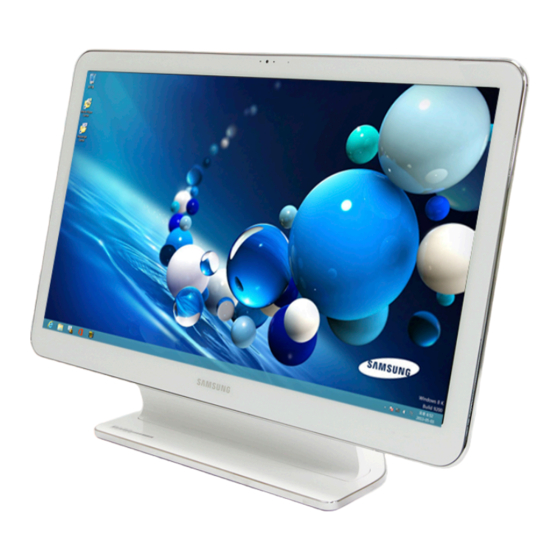
Samsung DP505A2GI Benutzerhandbuch
Quicklinks
Kapitel
Fehlerbehebung

Verwandte Anleitungen für Samsung DP505A2GI


Inhaltszusammenfassung für Samsung DP505A2GI
- Seite 1 Benutzerhandbuch...
-
Seite 2: Inhaltsverzeichnis
Kapitel 1. Erste Schritte Verwenden der Fernbedienung (Optional) Verwenden des TPM-Sicherheitsgeräts (Optional) Vor der ersten Verwendung Verwenden der Multimedia-Apps (Optional) Sicherheitshinweise Apps auf einem Samsung Smartphone verwenden Ordnungsgemäße Sitzhaltung bei der Arbeit am Aktualisieren der Samsung-Software Computer Computerdiagnose und Fehlerbehebung Übersicht... -
Seite 3: Kapitel 1. Erste Schritte
Kapitel 1. Erste Schritte Vor der ersten Verwendung Sicherheitshinweise Ordnungsgemäße Sitzhaltung bei der Arbeit am Computer Übersicht Ein- und Ausschalten des Computers... -
Seite 4: Vor Der Ersten Verwendung
Vor der ersten Verwendung Kapitel 1. Erste Schritte Ehe Sie das Benutzerhandbuch lesen, überprüfen Sie zuerst die Verwenden der Software folgenden Informationen. Klicken Sie im Startfenster mit der rechten Maustaste auf einen beliebigen Bereich und wählen Sie am unteren rechten •... -
Seite 5: Darstellungsweise Von Sicherheitshinweisen
Darstellungsweise von Sicherheitshinweisen Copyright © 2013 Samsung Electronics Co., Ltd. Symbol Darstellungsweise Beschreibung Samsung Electronics Co., Ltd. besitzt das Urheberrecht an diesem Handbuch. Wenn Sie die mit diesem Symbol Ohne ausdrückliche Genehmigung von Samsung Electronics Co., versehenen Anweisungen nicht Achtung Ltd. -
Seite 6: Informationen Zum Standard Für Angaben Der Produktkapazität
Vor der ersten Verwendung Kapitel 1. Erste Schritte Angaben zur Speicherkapazität Informationen zum Standard für Angaben der Produktkapazität Die in Windows angezeigte Speicherkapazität ist geringer als die tatsächliche Speicherkapazität. Informationen zur Kapazitätsangabe des Speichers Das kommt dadurch zustande, dass BIOS oder ein Videoadapter einen Teil des Speichers nutzt oder für die weitere Nutzung für Die Kapazität der Speichergeräte (HDD, SSD) des Herstellers wird sich beansprucht. -
Seite 7: Sicherheitshinweise
Installieren Sie den Computer nicht auf und zur Vermeidung von Schäden genauestens durch. einer geneigten Fläche oder an einer Stelle, Da dies allgemein für Samsung Computer gilt, können einige die Vibrationen ausgesetzt ist. Vermeiden Abbildungen möglicherweise vom wirklichen Gerät abweichen. -
Seite 8: Informationen Zur Stromversorgung
Sicherheitshinweise Kapitel 1. Erste Schritte Achtung Wenn das Netzkabel oder der Netzstecker Geräusche machen, trennen Sie das Wenn Sie die mit diesem Symbol versehenen Anweisungen Netzkabel von der Steckdose, und wenden nicht befolgen, kann dies Verletzungen bis hin zum Tod nach Sie sich an ein Kundendienstzentrum. -
Seite 9: Sicherheitshinweise Für Das Netzteil
Sicherheitshinweise Kapitel 1. Erste Schritte Achtung Sicherheitshinweise für das Netzteil Wenn Sie die mit diesem Symbol versehenen Anweisungen nicht befolgen, kann dies Verletzungen bis hin zum Tod nach Schließen Sie das Netzkabel sicher an das sich ziehen. Netzteil an. Anderenfalls besteht die Gefahr von Bränden Verbinden Sie das Netzkabel mit einer aufgrund von schlechtem Kontakt. - Seite 10 Bauteile. Benutzerhandbuch angegebenen Bereiche für Verwenden Sie als Batterie und Netzteil nur Lufttemperatur und Luftfeuchtigkeit (10 – 32°C, von Samsung Electronics zugelassene Bauteile. 20 – 80% RH) ein. Nicht zugelassene Batterien und Netzteile erfüllen möglicherweise nicht die Sicherheitsanforderungen und verursachen Probleme oder Störungen, die zu Explosionen...
- Seite 11 Sicherheitshinweise Kapitel 1. Erste Schritte Achtung Achten Sie darauf, dass keine Metallgegenstände wie Schlüssel oder Wenn Sie die mit diesem Symbol versehenen Anweisungen Büroklammern die Batterieklemmen nicht befolgen, kann dies Verletzungen bis hin zum Tod nach (Metallteile) berühren. sich ziehen. Wenn ein Metallobjekt die Batterieklemmen Schließen Sie den LCD-Bildschirm nicht und berührt, kann es zu einem Kurzschluss...
-
Seite 12: Informationen Zur Verwendung
Sicherheitshinweise Kapitel 1. Erste Schritte Achtung Wenn der Computer herunterfällt oder kaputt geht, trennen Sie das Netzkabel, Wenn Sie die mit diesem Symbol versehenen Anweisungen und wenden Sie sich zur Durchführung nicht befolgen, kann dies Verletzungen bis hin zum Tod nach einer Sicherheitsprüfung an das sich ziehen. - Seite 13 Sicherheitshinweise Kapitel 1. Erste Schritte Achtung Demontieren Sie niemals die Stromversorgung oder das Netzteil. Wenn Sie die mit diesem Symbol versehenen Anweisungen nicht befolgen, kann dies Verletzungen bis hin zum Tod nach Es besteht die Gefahr eines elektrischen sich ziehen. Schlages.
- Seite 14 Sicherheitshinweise Kapitel 1. Erste Schritte Achtung Wenn Sie den Notebook-Computer zusammen mit anderen Geräten wie Wenn Sie die mit diesem Symbol versehenen Anweisungen Netzteil, Maus, Büchern usw. tragen, nicht befolgen, kann dies Verletzungen bis hin zum Tod nach müssen Sie darauf achten, dass Sie nichts sich ziehen.
- Seite 15 Damit können Sie Verletzungen, Brände oder Explosionen entstehen. verursachen. Wenn Sie den Computer seitlich liegend verwenden, stellen Verwenden Sie nur von Samsung Electronics zugelassene Sie ihn so auf, dass die Lüftungsschlitze nach oben weisen. Akkus. Versäumen Sie dies, so kann es passieren, dass die Andernfalls kann es zu Explosionen kommen.
- Seite 16 Fahrzeug im Sommer). wird. Es besteht die Gefahr einer Explosion oder eines Brandes. Autorisierte Kundendienstzentren von Samsung führen nach allen Reparaturen eine Sicherheitsüberprüfung durch. Wenn Sie ein repariertes Gerät verwenden, ohne es einer Sicherheitsprüfung unterziehen, kann die Gefahr eines elektrischen Schlages oder Brandes bestehen.
- Seite 17 Sicherheitshinweise Kapitel 1. Erste Schritte Vorsicht Berühren Sie weder die Antenne noch Bauteile der Stromversorgung wie den Stromstecker. Wenn Sie die mit diesem Symbol versehenen Anweisungen Es besteht die Gefahr eines elektrischen Schlages. nicht befolgen, kann dies leichte Verletzungen oder Schäden am Gerät nach sich ziehen.
- Seite 18 Die auf dem Magnetstreifen einer Kreditkarte, einer erhoben. Zudem besteht die Gefahr eines Unfalls. Handykarte, eines Sparbuchs, einer Fahrkarte oder Wenden Sie sich unbedingt an ein von Samsung Electronics Ähnlichem gespeicherten Informationen können durch das autorisiertes Kundendienstzentrum. elektromagnetische Feld des Computers beschädigt werden.
- Seite 19 Sie zuerst alle angeschlossenen Kabel ab. Wenn Sie ein Gerät anschließen möchten, das nicht von Samsung Electronics hergestellt oder zugelassen ist, Das Produkt könnte beschädigt werden, oder Benutzer über die fragen Sie vor dem Anschließen des Geräts bei einem Kabel stolpern.
-
Seite 20: Sicherheitshinweise Zum Vermeiden Von Datenverlust (Festplattenverwaltung)
Sicherheitshinweise Kapitel 1. Erste Schritte Vorsicht Mögliche Ursachen für die Beschädigung von Daten auf einer Festplatte. Wenn Sie die mit diesem Symbol versehenen Anweisungen nicht befolgen, kann dies leichte Verletzungen oder Schäden • Daten können beim Auseinandernehmen und erneuten am Gerät nach sich ziehen. Zusammenbau des Computers durch eine externe Einwirkung auf die Festplatte verloren gehen. -
Seite 21: Ordnungsgemäße Sitzhaltung Bei Der Arbeit Am Computer
Ordnungsgemäße Sitzhaltung bei der Arbeit am Computer Kapitel 1. Erste Schritte Achten Sie bei der Arbeit mit dem Computer auf eine korrekte • Verwenden Sie den Computer nicht im Liegen, sondern nur Körperhaltung, denn dies ist sehr wichtig, um körperliche Schäden wenn Sie sitzen. -
Seite 22: Handstellung
Ordnungsgemäße Sitzhaltung bei der Arbeit am Computer Kapitel 1. Erste Schritte Augenposition Handstellung Stellen Sie den Monitor oder den LCD-Bildschirm in Halten Sie Ihren Arm (wie in der Abbildung gezeigt) im mindestens 50 cm Entfernung von Ihren Augen auf. rechten Winkel. •... -
Seite 23: Lautstärkeregler (Kopfhörer Und Lautsprecher)
Ordnungsgemäße Sitzhaltung bei der Arbeit am Computer Kapitel 1. Erste Schritte Lautstärkeregler (Kopfhörer und Lautsprecher) Um mögliche Hörschäden zu vermeiden, sollten Sie nicht über einen längeren Zeitraum bei hoher Lautstärke hören. Überprüfen Sie die eingestellte Lautstärke, ehe Sie Musik hören. Nutzungsdauer (Pausenzeit) •... -
Seite 24: Übersicht
Übersicht Kapitel 1. Erste Schritte Vorderansicht Betriebsanzeige Zeigt den Betriebsstatus der Kamera an. der Kamera Mit diesem Objektiv können Sie Standbilder und • Die im Benutzerhandbuch für den Deckel und das Gehäuse Videos aufnehme. gezeigten Bilder entsprechen einem typischen Modell der Kameraobjektiv Sie können ein Foto oder einen Film aufnehmen, entsprechenden Modellreihe. - Seite 25 Übersicht Kapitel 1. Erste Schritte Vorsichtshinweise zur Verwendung der Berührungstasten Berührungstasten (nur bestimmte Modelle) • Sie können die Berührungstasten nur bei eingeschaltetem Durch Berühren des Sensors der entsprechenden Berührungstaste Computer verwenden. wird die gewünschte Funktion ausgeführt. • Berühren Sie die Berührungstasten nur mit sauberen und trockenen Händen.
- Seite 26 Übersicht Kapitel 1. Erste Schritte Ansicht von rechts Ansicht von links Dienst zum Ein- und Ausschalten des Der Kartensteckplatz unterstützt 1 Netzschalter 1 Multischacht Computers. Multiformat-Karten.
-
Seite 27: Ansicht Von Unten
Übersicht Kapitel 1. Erste Schritte Ansicht von unten Sie können das eingebaute Mikrofon Mikrofon verwenden. Anschluss für Dieser Anschluss ist für Ohrhörer/Headset Ohrhörer/Headset bestimmt. Neben den USB-Anschlüssen, mit denen Sie USB-Geräte verbinden können, ist auch ein USB-Ladeanschluss vorhanden. Mit Hilfe eines USB-Ladeanschlusses können USB-Anschluss Sie auf USB-Geräte zugreifen und sie laden. - Seite 28 Übersicht Kapitel 1. Erste Schritte Verbinden Sie das Ethernet-Kabel mit diesem LAN-Anschluss Anschluss. Ein Eingang, über den der Wechselstromadapter angeschlossen werden kann, um den Computer mit Strom zu Gleichstromeingang versorgen. Aussehen und Größe der Buchse können je nach Modell unterschiedlich sein. Bei Verwendung eines Antennenkabels können Sie über diesen Anschluss fernsehen.
-
Seite 29: Ein- Und Ausschalten Des Computers
Ein- und Ausschalten des Computers Kapitel 1. Erste Schritte Einschalten des Computers Informationen zur Aktivierung von Windows Schließen Sie das Netzteil an. Beim ersten Einschalten des Computers wird das Fenster zum Aktivieren von Windows angezeigt. Damit Sie den Computer verwenden können, befolgen Sie die auf dem Bildschirm angezeigten Anweisungen zum Aktivieren. - Seite 30 Ein- und Ausschalten des Computers Kapitel 1. Erste Schritte Ausschalten des Computers • Da sich die Verfahren zum Ausschalten des Computers je nach installiertem Betriebssystem unterscheiden können, schalten Sie den Computer entsprechend den Angaben für das eingesetzte Betriebssystem aus. Herunterfahren •...
- Seite 31 Kapitel 2. Verwenden von Windows 8 Was ist Microsoft Windows 8? Der Bildschirm auf einen Blick Verwenden der Charms-Menüs Verwenden von Apps Windows-Hotkeys Verwenden des Touchscreens (nur für Modelle mit Touchscreen)
-
Seite 32: Was Ist Microsoft Windows 8
Was ist Microsoft Windows 8? Kapitel 2 Verwenden von Windows 8 Microsoft Windows 8 (im Folgenden bezeichnet als Windows) ist das für die Verwendung des Computers erforderliche Betriebssystem. Um Ihren Computer optimal nutzen zu können, müssen Sie sich Suchen mit dem Betriebssystem vertraut machen. Informationen zur innerhalb Verwendung von Windows finden Sie unter Windows Help and Support (Windows-Hilfe und Support). -
Seite 33: Der Bildschirm Auf Einen Blick
Der Bildschirm auf einen Blick Kapitel 2 Verwenden von Windows 8 Windows 8 kombiniert einen neuen Startbildschirm mit dem 1 Startbildschirm Der Startbildschirm von Windows 8. Desktop der Vorgängerversion. 2 Apps Alle aktuell installierten Apps Das Charms-Menü wird auf der rechten Seite des Bildschirms verborgen. - Seite 34 Der Bildschirm auf einen Blick Kapitel 2 Verwenden von Windows 8 Desktop Dieser stellt ähnliche Funktionen zur Verfügung, wie der Desktop Anzeigen von Dokumenten und Dateien der Windows-Vorgängerversionen. Wenn Sie auf dem Desktop in der Taskleiste auf den Windows Explorer klicken, können Sie nach Dokumenten und Dateien suchen.
-
Seite 35: Verwenden Der Charms-Menüs
Verwenden der Charms-Menüs Kapitel 2 Verwenden von Windows 8 Das neue Charms-Menü kombiniert das Startmenü mit der Wenn Sie in den Apps/Einstellungen/Dateien nach Systemsteuerung der Windows-Vorgängerversionen. einem Programm oder einer Datei suchen möchten, Über das Charms-Menü können Sie besonders schnell die an geben Sie einfach im Charm „Suche“... -
Seite 36: Ändern Der Einstellungen
Verwenden der Charms-Menüs Kapitel 2 Verwenden von Windows 8 Ändern der Einstellungen Symbol Name Funktionsbeschreibung In diesem Menü werden die häufig verwendeten Windows-Menüs angezeigt. Hiermit stellen Sie eine Verbindung Klicken Sie im Charms-Menü auf Einstellungen. zum Drahtlosnetzwerk her. Drahtlosnetzwerk Wählen Sie das Drahtlosnetzwerk (WLAN) aus, zu dem Sie eine Verbindung herstellen möchten. -
Seite 37: Verwenden Von Apps
Verwenden von Apps Kapitel 2 Verwenden von Windows 8 Als Apps werden Anwendungsprogramme bezeichnet (im Folgenden Verwenden von Apps bezeichnet als Apps). Im weiteren Sinne bezieht sich der Begriff auf alle Softwareprogramme, die auf dem Betriebssystem installiert sind. Anzeigen der aktuell ausgeführten Apps Windows 8 stellt Basis-Apps für häufig verwendete Aufgaben zur Verfügung. -
Seite 38: Hinzufügen/Entfernen Einer App Zum/Vom Startbildschirm
Verwenden von Apps Kapitel 2 Verwenden von Windows 8 Gleichzeitiges Ausführen von zwei Apps Hinzufügen/Entfernen einer App zum/vom Startbildschirm Wählen Sie auf dem Startbildschirm die gewünschten Apps Führen Sie auf dem Startbildschirm einen Rechtsklick mit der aus. Maustaste aus. Bewegen Sie den Mauszeiger zum oberen Bereich des Klicken Sie am unteren Rand des Bildschirms auf Alle Apps Bildschirms. - Seite 39 Konto wechseln. Befolgen Sie dann die Anweisungen, um Ihre Konto zu registrieren. Samsung kann keine Fehler in Verbindung mit anderen aus dem Windows Store installierten Apps beheben. Wenden Sie sich bei Fragen an den für die entsprechende App zuständigen Kundendienst.
-
Seite 40: Windows-Hotkeys
Windows-Hotkeys Kapitel 2 Verwenden von Windows 8 Die folgenden benutzerfreundlichen Hotkeys stehen Ihnen unter Funktion Schnellzugriffstasten Funktionsbeschreibung Windows 8 zur Verfügung. Hiermit beenden Sie Beenden einer Alt + F4 die aktuell ausgeführte Funktion Schnellzugriffstasten Funktionsbeschreibung App. Anzeigen des Hiermit wechseln Sie Windows-Taste Startbildschirms zum Startbildschirm. -
Seite 41: Verwenden Des Touchscreens
Verwenden des Touchscreens Kapitel 2 (nur für Modelle mit Touchscreen) Verwenden von Windows 8 Mit einem Touchscreen können Sie Ihren Computer auch ohne Tastatur oder Maus verwenden. Die Anweisungen zur Verwendung des Touchscreens enthalten zudem die Beschreibungen der Funktionen, die über den Touchscreen ausgeführt werden können. - Seite 42 Verwenden des Touchscreens Kapitel 2 (nur für Modelle mit Touchscreen) Verwenden von Windows 8 Berührung Funktionsbeschreibung Den Finger von rechts nach Das am rechten Bildschirmrand verborgene Charms-Menü wird angezeigt. links ziehen Den Finger von links nach Die zuletzt ausgeführte App wird angezeigt. rechts ziehen Den Finger von unten nach oben oder von oben nach...
- Seite 43 Verwenden des Touchscreens Kapitel 2 (nur für Modelle mit Touchscreen) Verwenden von Windows 8 Berührung Funktionsbeschreibung Das ausgewählte Element wird verschoben, oder die nächste Seite wird angezeigt. Tippen und ziehen (gedrückt halten) Zudem können Sie auf diese Weise ein Bild zeichnen oder bestimmte Zeichen eingeben.
-
Seite 44: Kalibrieren Des Bildschirms
Verwenden des Touchscreens Kapitel 2 (nur für Modelle mit Touchscreen) Verwenden von Windows 8 Kalibrieren des Bildschirms Wenn das Fenster Calibration (Kalibrierung) angezeigt wird, klicken Sie entsprechend den Anweisungen auf dem Wenn Sie den Touchscreen zum ersten Mal verwenden oder der Bildschirm auf das „+“-Symbol. -
Seite 45: Eingeben Von Zeichen
Verwenden des Touchscreens Kapitel 2 (nur für Modelle mit Touchscreen) Verwenden von Windows 8 Legen Sie Ihre Hand im Notepad-Fenster auf den Eingeben von Zeichen Touchscreen, um den Mauszeiger anzuzeigen. Sie können Zeichen mit Hilfe der Tastatur oder des Tablet PC- Eingabebereichs eingeben. -
Seite 46: Eingeben Von Zeichen Mit Der Bildschirmtastatur
Verwenden des Touchscreens Kapitel 2 (nur für Modelle mit Touchscreen) Verwenden von Windows 8 Eingeben von Zeichen mit der Bildschirmtastatur Eingeben von Zeichen mit Hilfe des Freihandmodus Das Layout der Bildschirmtastatur entspricht dem einer Sie können Zeichen auf dem Touchscreen auch handschriftlich im Standardtastatur. - Seite 47 Verwenden des Touchscreens Kapitel 2 (nur für Modelle mit Touchscreen) Verwenden von Windows 8 Hinweise zur Verwendung des Touchscreens • Die Berührungssensoren befinden sich an den Rändern des Touchscreens. • Achten Sie beim Verwenden des Touchscreens darauf, dass Ihre Achten Sie beim Verwenden einer Schutzhülle oder sonstigen Hände sauber und trocken sind.
-
Seite 48: Kapitel 3. Verwenden Des Computers
Switching the picture mode Kabelnetzwerk WLAN (Optional) Verwenden des Geräts als Fernsehen (Optional) Verwenden der Fernbedienung (Optional) Verwenden des TPM-Sicherheitsgeräts (Optional) Verwenden der Multimedia-Apps (Optional) Apps auf einem Samsung Smartphone verwenden Aktualisieren der Samsung-Software Computerdiagnose und Fehlerbehebung Verwenden des Sicherheitssteckplatzes... -
Seite 49: Verwenden Von Funktastatur Und Funkmaus
Verwenden von Funktastatur und Funkmaus Kapitel 3. (Optional) Verwenden des Computers Stecken Sie den Funkempfänger in den USB-Anschluss Die Funktastatur und die Funkmaus sind als Zubehör erhältlich. Aussehen und Farbe der im Lieferumfang enthaltenen Tastatur hinten oder seitlich am Computer. und Maus können je nach Modell unterschiedlich sein. - Seite 50 Verwenden von Funktastatur und Funkmaus Kapitel 3. (Optional) Verwenden des Computers Setzen Sie die Batterien ein, und schließen Sie dann die Funktastatur Abdeckung des Batteriefachs. Suchen Sie die Batteriefachabdeckung unten an der Rückseite der Tastatur. Öffnen Sie die Abdeckung durch Drücken mit den Fingern.
- Seite 51 Verwenden von Funktastatur und Funkmaus Kapitel 3. (Optional) Verwenden des Computers LED-Anzeige für den Batteriestatus Diese Anzeige gibt an, wann die Batterie gewechselt werden muss. Wenn die LED-Anzeige blinkt, tauschen Sie die Batterien aus. Windows-Taste Richtungstasten Hiermit bewegen Sie den Mauszeiger nach Unter Windows 8 rufen Sie hiermit die Startseite auf.
- Seite 52 Verwenden von Funktastatur und Funkmaus Kapitel 3. (Optional) Verwenden des Computers Befehlstasten Drücken Sie gleichzeitig die Fn- und die Schnellzugriffstaste. Alternativ können Sie die Fn Lock- und die Schnellzugriffstaste drücken, um die Schnellzugriffsfunktionen bequemer nutzen zu können. ► Methode 1 Schnellzugriffstasten ►...
-
Seite 53: Funktion
Verwenden von Funktastatur und Funkmaus Kapitel 3. (Optional) Verwenden des Computers Schnellzugriffstasten Funktion Beschreibung Vorherige Datei abspielen Wiedergabe/Pause Mediendatei abspielen Stopp Nächste Datei abspielen Suchen Teilen Diese Menütasten sind nur unter Windows 8 verfügbar. Die verschiedenen Menüoptionen werden gegebenenfalls aktiviert. Geräte Einstellungen Stummschaltung... - Seite 54 Verwenden von Funktastatur und Funkmaus Kapitel 3. (Optional) Verwenden des Computers Klicken Funktastatur Drücken Sie kurz die linke Maustaste. Wenn Sie diese Maustaste drücken, wird das entsprechende Mausrad Programm gestartet. Hiermit bewegen Sie den Mauszeiger nach oben oder unten. Doppelklick Drücken Sie zweimal kurz die linke Maustaste.
-
Seite 55: Die Funktastatur Funktioniert Nicht
Verwenden von Funktastatur und Funkmaus Kapitel 3. (Optional) Verwenden des Computers Halten Sie innerhalb von 30 Sekunden nach dem erneuten Die Funktastatur funktioniert nicht Anschließen des Empfängers die Taste CONNECT (VERBINDEN) an der Unterseite der Maus 1 Sekunde lang gedrückt. Halten Sie die Maus dabei in die Nähe des ►... -
Seite 56: Die Funkmaus Funktioniert Nicht
Verwenden von Funktastatur und Funkmaus Kapitel 3. (Optional) Verwenden des Computers Ziehen Sie den Funkempfänger aus dem Gehäuse, und Die Funkmaus funktioniert nicht schließen Sie ihn dann wieder an. ► Wenn der Netzschalter an der Unterseite der Maus auf Position OFF (AUS) steht, funktioniert die Maus nicht. Schieben Sie den Schalter auf die Position ON (EIN). -
Seite 57: Verwenden Von Gesten (Optional)
Verwenden von Gesten Kapitel 3. (Optional) Verwenden des Computers Auf der rechten Seite wird das Fenster Gesten geöffnet. Sie können die Seiten auf dem Bildschirm umblättern sowie Programme ausführen und beenden, indem Sie vor dem Ein-/Ausschalten Computerbildschirm bestimmte Gesten ausführen. Zudem können Hilfe Schließen des Tons... - Seite 58 Verwenden von Gesten Kapitel 3. (Optional) Verwenden des Computers Tipps Halten Sie Ihre Handfläche vor die Kamera. Wenn im Fenster das Handflächensymbol angezeigt wird, wurde Ihre Hand • Diese Funktion arbeitet nur dann ordnungsgemäß, wenn erkannt. zuvor rechts auf dem Bildschirm im kleinen Fenster das Handflächensymbol angezeigt wurde.
- Seite 59 Verwenden von Gesten Kapitel 3. (Optional) Verwenden des Computers Verwenden Sie zum Ausführen der Funktionen die folgenden Gesten. Geste Handbewegung Verfahrensbeschreibungen Nach links Bewegen Sie die Handfläche oder rechts nach links / Bewegen Sie die Das vorherige / nächste Fenster wird angezeigt. bewegen Handfläche nach rechts Ballen Sie eine...
-
Seite 60: Multischacht (Optional)
Multischacht Kapitel 3. (Optional) Verwenden des Computers Mit dem Multiformat-Kartensteckplatz können Sie Daten auf Verwenden der Karte verschiedenen Speicherkarten lesen und schreiben. Achten Sie darauf, dass Sie die Speicherkarte richtig herum Stecken Sie die Speicherkarte richtig herum in den einstecken. Wenn Sie eine Speicherkarte nicht ordnungsgemäß Multiformat-Kartensteckplatz ein. -
Seite 61: Multischacht
Multischacht Kapitel 3. (Optional) Verwenden des Computers Die folgende Meldung wird oben rechts im Bildschirm Speicherkartenbezeichnungen angezeigt. Klicken Sie zum Öffnen auf den Ordner, und Die folgende Tabelle enthält die verwendeten Abkürzungen klicken Sie dann auf „View Files (Dateien anzeigen)“. mit ihren jeweiligen vollständigen Bezeichnungen. -
Seite 62: Formatieren Einer Speicherkarte
Multischacht Kapitel 3. (Optional) Verwenden des Computers Formatieren einer Speicherkarte • Wenn Sie eine Speicherkarte mit einem digitalen Gerät verwenden möchten, wie z. B. einer Digitalkamera, Vor der erstmaligen Verwendung der Speicherkarte müssen Sie empfehlen wir, die Speicherkarte vor der Verwendung diese formatieren. -
Seite 63: Verwenden Des Geräts Als Monitor (Optional)
Verwenden des Geräts als Monitor Kapitel 3. (Optional) Verwenden des Computers Der LCD-Bildschirm dieses Geräts kann mit Hilfe des Eingangs für • Solange das Netzkabel angeschlossen ist, können Sie den digitale Video- und Audiosignale (HDMI-IN) als Monitor verwendet LCD-Bildschirm als Monitor verwenden, selbst wenn das werden. -
Seite 64: Lautstärke Einstellen
Lautstärke einstellen Kapitel 3. Verwenden des Computers Sie können die Lautstärke über das Programm zur Verwenden des Tonaufnahmegeräts Lautstärkeregelung einstellen. Im Folgenden wird beschrieben, wie Sie mit dem Windows- Verwenden der Berührungstaste Rekorder Tonaufnahmen erstellen. Tippen Sie zum Regeln der Lautstärke auf die Berührungstaste Schließen Sie ein Mikrofon an die Mikrofondose an. -
Seite 65: Verwenden Von Soundalive (Optional)
Lautstärke einstellen Kapitel 3. Verwenden des Computers Verwenden von SoundAlive (Optional) Mithilfe der SoundAlive-Funktion können Sie mit Stereolautsprechern noch besseren Raumklang genießen. • SoundAlive wird nur unter Windows 8 unterstützt. • Der Anbieter des Softwareprogramms kann je nach Modell des Computers unterschiedlich sein. •... -
Seite 66: Wechseln Des Bildmodus
Anzeige für die Darstellung von Filmen oder Computern elektronischen Büchern optimieren. Beschreibung: Samsung beachtet die Spezifikationen für Klicken Sie auf dem Startbildschirm mit der rechten Maustaste hohe Qualität und Zuverlässigkeit von LCD-Bildschirmen. auf einen leeren Bereich und klicken Sie dann auf Alle Apps >... -
Seite 67: Kabelnetzwerk
Kabelnetzwerk Kapitel 3. Verwenden des Computers Klicken Sie auf dem Desktop im Charms-Menü auf Ein Kabelnetzwerk bildet die Netzwerkumgebung für Unternehmensnetzwerke oder private Breitbandinternetverbindung. Einstellungen > Systemsteuerung > Netzwerk und Internet > Netzwerk- und Freigabecenter, und klicken Sie • Da diese Beschreibungen auf der Grundlage des dan im links im Menü... - Seite 68 Kabelnetzwerk Kapitel 3. Verwenden des Computers Konfigurieren Sie die IP-Einstellungen. Der LAN-Gerätename kann, je nach Netzwerkgerät des Wenn Sie DHCP verwenden, wählen Sie Obtain an IP-Adresse Computers, unterschiedlich lauten. automatisch beziehen. Wenn Sie eine statische IP-Adresse verwenden möchten, wählen Sie Folgende IP-Adresse Wählen Sie aus der Liste der Netzwerkkomponenten das verwenden aus, und geben Sie dann die IP-Adresse manuell Internetprotokoll Version 4 (TCP/IPv4), und klicken Sie auf...
-
Seite 69: Verwenden Der Funktion "Remoteaktivierung Über Lan" (Wake On Lan)
Kabelnetzwerk Kapitel 3. Verwenden des Computers Klicken Sie auf Konfigurieren, und wählen Sie dann die Verwenden der Funktion „Remoteaktivierung Registerkarte Energieverwaltung. Wählen Sie die Option über LAN“ (Wake On LAN) Gerät kann den Computer aus dem Standbymodus aktivieren, und klicken Sie dann auf OK. Starten Sie das Mit der <Wake On LAN>-Funktion aktivieren Sie das System aus System neu. - Seite 70 Kabelnetzwerk Kapitel 3. Verwenden des Computers Wenn der Computer bei bestehender Verbindung mit einem 100 MBit/1 GBit-Netzwerk in den Standbymodus/ Ruhezustand heruntergefahren wird, erscheint eine Meldung, dass eine Verbindung zu einem 10 MBit/100 MBit-Netzwerk besteht.Dies liegt daran, dass der Computer, wenn er in den Standbymodus/Ruhezustand versetzt wird, etwa 3 Sekunden braucht, bis das Netzwerk wieder hergestellt ist.
-
Seite 71: Wlan (Optional)
WLAN Kapitel 3. (Optional) Verwenden des Computers Durch eine Funknetzwerk-Umgebung (WLAN) wird die • Der Bildschirm und die Terminologie können je nach Kommunikation zwischen mehreren Computern zu Hause oder in Modell unterschiedlich sein. einem kleinen Büro durch drahtlose LAN-Geräte ermöglicht. •... -
Seite 72: Anschließen An Ein Wlan
WLAN Kapitel 3. (Optional) Verwenden des Computers Klicken Sie auf Verbinden. Anschließen an ein WLAN Wenn ein Netzwerkschlüssel für den Zugangspunkt Wenn es einen Zugangspunkt gibt, können Sie über diesen festgelegt ist, geben Sie diesen Schlüssel ein, und klicken Sie Zugangspunkt eine Verbindung zum Internet herstellen. -
Seite 73: Verwenden Des Geräts Als Fernsehen (Optional)
Verwenden des Geräts als Fernsehen Kapitel 3. Optional Verwenden des Computers Modelle, die mit einer TV-Tunerkarte (Optional) ausgestattet sind, Konfigurieren der Fernsehfunktion können als Fernseher verwendet werden. Nach Anschluss an die Antenne können Sie das Gerät mit Hilfe der • Die in diesem Benutzerhandbuch verwendeten entsprechenden Fernsehfunktion als Fernseher verwenden. - Seite 74 Verwenden des Geräts als Fernsehen Kapitel 3. Optional Verwenden des Computers Hinweis zur Konfiguration Wenn das Fenster für den Sendersuchlauf geöffnet wird, klicken Sie auf Suchen. • Je nach Art Ihres TV-Dienstes können die Konfigurationsverfahren unterschiedlich sein. • Sie sollten bereits während der Installation Ihres Computers Ihre Region und Ihre Postleitzahl einstellen.
-
Seite 75: Menü Der Fernsehfunktion
Verwenden des Geräts als Fernsehen Kapitel 3. Optional Verwenden des Computers Menü der Fernsehfunktion Hiermit können Sie das aktuelle Live TV (Live-TV) Fernsehprogramm anzeigen. Klicken Sie auf das Haus-Symbol im oberen Bildschirmbereich, um das Hauptfenster anzuzeigen. Hiermit können Sie ein aufgezeichnetes Recorded TV (Aufzeichnungen) Fernsehprogramm anzeigen. -
Seite 76: Fernsehen
Verwenden des Geräts als Fernsehen Kapitel 3. Optional Verwenden des Computers Durch Bewegen der Maus wird die folgende Steuerleiste Fernsehen angezeigt. Wählen Sie nun die gewünschte Funktion. Starten Sie die Fernsehfunktion (ArcSoft TV). Auswahl zwischen digitalem oder analogen Fernsehsignal Wählen Sie im angezeigten Menü die Funktion Live TV (Live- TV). -
Seite 77: Aufnehmen Von Fernsehsendungen
Verwenden des Geräts als Fernsehen Kapitel 3. Optional Verwenden des Computers Erstellen von Zeitplänen für eine Aufnahme Aufnehmen von Fernsehsendungen Sie können mit Hilfe Ihres Computers eine Fernsehsendung Klicken Sie auf Home (Start) > Einstellungen > Schedule aufzeichnen. (Zeitplan) > Add (Hinzufügen). Aufzeichnen des laufenden Programms Stellen Sie das Programm und die entsprechende Aufnahmezeit ein. -
Seite 78: Wiedergeben Eines Aufgezeichneten Programms
Verwenden des Geräts als Fernsehen Kapitel 3. Optional Verwenden des Computers Wiedergeben eines aufgezeichneten Programms • Selbst wenn sich der Computer im Energiesparmodus (standbymodus) befindet, wird das System automatisch Klicken Sie auf Home (Start) > Recorded TV (Aufzeichnungen). wieder hochgefahren und führt die reservierte Aufnahme aus, sobald die eingestellte Aufnahmezeit erreicht ist. -
Seite 79: Verwenden Der Fernbedienung (Optional)
Verwenden der Fernbedienung Kapitel 3. Optional Verwenden des Computers Einsetzen der Batterien Sie können die Fernsehfunktionen auch mit Hilfe der Fernbedienung ausführen. Öffnen Sie die Abdeckung an Unterseite der Fernbedienung, und Sie können das Programm Live TV vom Desktop aus starten. setzen Sie die Batterien mit der richtigen Polung (+,-) ein. - Seite 80 Verwenden der Fernbedienung Kapitel 3. Optional Verwenden des Computers Lässt den Computer aus dem Standby- Ruhezustand Modus aufwachen (reaktiviert Windows 8) Internet Explorer starten oder schaltet ihn ein. Diese Taste wird von manchen Computern nicht unterstützt. Stummschaltung Lautstärkeregelung Kanalsteuerung Wiedergabesteuerung Stopp Aufzeichnen Fernsehgerät: Sie können das...
-
Seite 81: Verwenden Des Tpm-Sicherheitsgeräts (Optional)
Verwenden des TPM-Sicherheitsgeräts Kapitel 3. (Optional) Verwenden des Computers Das TPM-Sicherheitsgerät (TPM, Trusted Platform Module) ist eine Konfigurieren des TPM Sicherheitslösung, die Ihre privaten Informationen mit Hilfe der Informationen für die Benutzerauthentifizierung schützt, die in dem auf dem Computer installierten TPM-Chip gespeichert sind. Damit Sie die TPM-Funktion verwenden können, müssen Sie zuerst die folgenden Schritte durchführen. -
Seite 82: Initialisieren Des Tpm-Chips
Stellen Sie TPM Device auf Enabled, und setzen Sie Change Neuinitialisierung nicht mehr auf die Dateien und Ordner TPM Status auf Clear. zugreifen. Starten Sie den Computer neu. Wenn der Startbildschirm mit dem SAMSUNG-Logo angezeigt wird, drücken Sie mehrmals TPM Device Enabled auf die F2-Taste. Clear... -
Seite 83: Installieren Des Tpm-Programms
Die Initialisierung des TPM-Chips wurde abgeschlossen. Installieren Sie nun das TPM-Programm und registrieren Sie Wenn der Computer automatisch neu gestartet und der Startbildschirm mit dem SAMSUNG-Logo angezeigt wird, drücken Sie mehrmals auf die F2-Taste. Installieren des TPM-Programms Wählen Sie Security > TPM Configuration > Change TPM Sie können das TMP-Programm folgendermaßen installieren. -
Seite 84: Registrieren Des Tpm-Programms
Verwenden des TPM-Sicherheitsgeräts Kapitel 3. (Optional) Verwenden des Computers Klicken Sie auf Installation der Systemsoftware. Stellen Sie eine Verbindung zum Netzwerk her. Das Programm SW Update wird gestartet. Wählen Sie TPM Host SW, und klicken Sie dann auf Install Wählen Sie TPM Host SW und klicken Sie auf Install Now (Installieren). - Seite 85 Verwenden des TPM-Sicherheitsgeräts Kapitel 3. (Optional) Verwenden des Computers Die Sicherheitseinstellungen für die Authentifizierung Befolgen Sie die Anweisungen, um die Registrierung beginnen mit dem Initialisierungsassistenten. Wenn der abzuschließen. Initialisierungsassistent angezeigt wird, klicken Sie auf Next (Weiter). Die Benutzerregistrierung für das TPM-Programm wurde abgeschlossen.
- Seite 86 Verwenden des TPM-Sicherheitsgeräts Kapitel 3. (Optional) Verwenden des Computers Wählen Sie im Fenster Confirm Attribute Changes Verwenden des TPM-Programms (Änderung der Attribute bestätigen) den Bereich, der verschlüsselt werden soll. Klicken Sie dann auf OK. (Dieses Dialogfeld wird nur angezeigt, wenn der Ordner verschlüsselt Weitere Informationen zum Verwenden des TPM-Programms ist.) finden Sie in der Online-Hilfe des Programms.
-
Seite 87: Öffnen Von Verschlüsselten Ordnern (Dateien)
Verwenden des TPM-Sicherheitsgeräts Kapitel 3. (Optional) Verwenden des Computers Geben Sie im Fenster der Benutzerauthentifizierung das Öffnen von verschlüsselten Ordnern (Dateien) beim Registrieren des Benutzers festgelegte grundlegende Benutzerkennwort ein, und klicken Sie auf OK. Doppelklicken sie auf einen verschlüsselten Ordner (Datei). Geben Sie im Fenster der Benutzerauthentifizierung das beim Registrieren des Benutzers festgelegte grundlegende Benutzerkennwort ein, und klicken Sie auf OK. - Seite 88 Verwenden des TPM-Sicherheitsgeräts Kapitel 3. (Optional) Verwenden des Computers Verwenden des virtuellen Laufwerks Wenn der Initialisierungsassistent geöffnet wird, wählen Sie Personal Secure Drive (PSD) und geben Sie das (Personal Secure Drive (PSD)) Benutzerkennwort ein. Das virtuelle Laufwerk (PSD) ist ein virtueller Bereich, um vertrauliche Daten zu speichern und zu verwalten.
-
Seite 89: Neuregistrierung (Löschen Der Authentifizierungsinformationen Auf Dem Tpm-Chip)
Verwenden des TPM-Sicherheitsgeräts Kapitel 3. (Optional) Verwenden des Computers Löschen des virtuellen Laufwerks Neuregistrierung (Löschen der Authentifizierungsinformationen auf Wenn ein virtuelles Laufwerk erstellt wurde, müssen Sie dieses dem TPM-Chip) zunächst löschen, bevor Sie die auf dem TPM-Chip gespeicherten Authentifizierungsinformationen entfernen können. Für die Registrierung eines neuen Benutzers müssen Sie die auf dem TPM-Chip gespeicherten Authentifizierungsinformationen Klicken Sie mit der rechten Maustaste auf... - Seite 90 Verwenden des TPM-Sicherheitsgeräts Kapitel 3. (Optional) Verwenden des Computers Löschen Sie die auf dem TPM-Chip gespeicherten Authe Klicken Sie auf Start > Computer > Laufwerk C: > ProgramData und löschen Sie den Ordner Infineon. ntifizierungsinformationen. Das TPM-Programm wurde gelöscht. Klicken Sie auf dem Desktop auf Charms > Settings Zur Verwendung der TPM-Funktion, wiederholen Sie bitte die (Einstellungen) >...
-
Seite 91: Verwenden Der Multimedia-Apps (Optional)
Verwenden der Multimedia-Apps Kapitel 3. (Optional) Verwenden des Computers Mit Hilfe der Apps S Camera+, S PhotoStudio und S Player+ • Je nach der Programmversion stehen manche Funktionen können Sie Foto-, Video- und Musikdateien in vielfältiger Weise möglicherweise nicht zur Verfügung, oder es werden verwenden. -
Seite 92: Verwenden Von S Camera
Verwenden der Multimedia-Apps Kapitel 3. (Optional) Verwenden des Computers Zum Aufnehmen eines Fotos wählen Sie in der Leiste des Verwenden von S Camera+ Kameramodus die Option „Photo (Foto)“ Zum Aufnehmen eines Videos wählen Sie in der Leiste des Wählen Sie im Start-Fenster S Camera+. Kameramodus die Option „Video“... -
Seite 93: Verwenden Von S Photostudio
Verwenden der Multimedia-Apps Kapitel 3. (Optional) Verwenden des Computers Verwenden von S PhotoStudio Wenn Sie fertig sind, speichern Sie das Bild unter einem Wählen Sie im Start-Fenster S PhotoStudio. anderen Namen. Wählen Sie ein Foto zum Bearbeiten. Wählen Sie rechts unten in der Leiste einen Bearbeitungsmodus. -
Seite 94: Verwenden Von S Player
Verwenden der Multimedia-Apps Kapitel 3. (Optional) Verwenden des Computers Verwenden von S Player+ Wählen Sie im Start-Fenster S Player+. Klicken Sie in der Menüleiste auf Open > Open File..., und wählen Sie dann eine Datei, die abgespielt werden soll. -
Seite 95: Apps Auf Einem Samsung Smartphone Verwenden
Je nach Modell ist die Anwendung möglicherweise nicht im Lieferumfang enthalten. Sie können SideSync verwenden, um die Anzeige für den Computer und Samsung-Mobilgeräten zu teilen bzw. zu steuern Samsung Kies und um Dateien zwischen ihnen zu teilen. Wählen Sie eine der folgenden Optionen aus: Sie können Samsung Kies verwenden, um Multimedia-Dateien... -
Seite 96: Aktualisieren Der Samsung-Software
Kapitel 3. Verwenden des Computers Das Programm SW Update wird ausgeführt. Die SW Update-Software sucht nach Samsung-Software und Treibern, die beim Kauf des Computers bereits installiert waren, Wählen Sie die Elemente aus, die Sie aktualisieren möchten, und hilft Ihnen, diese zu aktualisieren. -
Seite 97: Computerdiagnose Und Fehlerbehebung
Verwenden des Computers Das Support Center-Programm enthält das Handbuch für die Support Center wird gestartet und beginnt mit der Diagnose Fehlerbehebung bei Samsung-Computern und unterstützt die Ihres Computers. Diagnose des Systems. Zudem werden häufig gestellte Fragen Nach Abschluss der Diagnose, wird im Menü „System Status (FAQs) zu häufig auftretenden Problemen zur Verfügung gestellt. -
Seite 98: Verwenden Des Sicherheitssteckplatzes
Verwenden des Sicherheitssteckplatzes Kapitel 3. Verwenden des Computers Siekönnen den Computer sichern, indemSieeinSchloss und einKabelmitdem Sicherheitssteckplatz verbinden. Wenn Sie dieses Feature verwenden möchten, müssen Sie das Schloss und das Kabel gesondert erwerben. Einzelheiten über die Verwendung von Schloss und Kabel entnehmen Sie bitte dem Handbuch für das Produkt. -
Seite 99: Kapitel 4. Einstellungen Und Upgrade
Kapitel 4. Einstellungen und Upgrade Einrichten des BIOS Festlegen eines Boot-Kennworts Ändern der Startreihenfolge... -
Seite 100: Einrichten Des Bios
Einrichten des BIOS Kapitel 4. Einstellungen und Upgrade Mit dem BIOS-Setup können Sie die Computer-Hardware Aufrufen des BIOS-Setup entsprechend Ihren Bedürfnissen konfigurieren. Schalten Sie den Computer ein. Drücken Sie sofort wiederholt die Taste F2. • Verwenden Sie das BIOS-Setup, um ein Startkennwort festzulegen, die Startreihenfolge zu ändern oder um neue Geräte hinzuzufügen. - Seite 101 Einrichten des BIOS Kapitel 4. Einstellungen und Upgrade Fenster des BIOS-Setup Setup-Menü Beschreibung Dies ist eine Beschreibung der technischen SysInfo Die Menüs und Befehle des BIOS-Setup können je nach Basisdaten des Computers. Computermodell unterschiedlich sein. Mit diesem Menü können Sie die wichtigsten Advanced Chipsätze und Zusatzfunktionen konfigurieren.
-
Seite 102: Festlegen Eines Boot-Kennworts
Festlegen eines Boot-Kennworts Kapitel 4. Einstellungen und Upgrade Sofern ein Kennwort festgelegt ist, müssen Sie es eingeben, wenn Festlegen eines Supervisor-Kennworts Sie den Computer starten oder auf das BIOS-Setup zugreifen möchten. Sofern ein Supervisor-Kennwort festgelegt ist, müssen Sie es eingeben, wenn Sie den Computer starten oder auf das BIOS- Indem Sie ein Kennwort festlegen, können Sie den Zugriff auf das Setup zugreifen möchten. -
Seite 103: Festlegen Eines Benutzerkennworts
Festlegen eines Boot-Kennworts Kapitel 4. Einstellungen und Upgrade Geben Sie ein Kennwort ein, drücken Sie die <Enter>, geben Festlegen eines Benutzerkennworts Sie zur Bestätigung das Kennwort erneut ein, und drücken Sie nochmals die <Enter>. Mit dem Benutzerkenwort allein können Sie zwar den Computer einschalten, aber Sie haben keine Möglichkeit, die wichtigen Das Kennwort kann bis zu 8 alphanumerische Zeichen lang Einstellungen des BIOS anzupassen, denn Sie können das BIOS-... -
Seite 104: Festlegen Eines Kennworts Für Die Festplatte (Optional)
Festlegen eines Boot-Kennworts Kapitel 4. Einstellungen und Upgrade Festlegen eines Kennworts für die Festplatte Deaktivieren des Kennworts (optional) Markieren Sie das Kennwort, das Sie deaktivieren möchten, Wenn Sie ein Kennwort für eine Festplatte festlegen, kann von und drücken Sie auf die <Enter>. Um z. B. ein Supervisor- keinem anderen Com-puter auf diese Festplatte zugegriffen Kennwort mit der Option Set Supervisor Password zu werden. -
Seite 105: Ändern Der Startreihenfolge
Ändern der Startreihenfolge Kapitel 4. Einstellungen und Upgrade Stellen Sie rechts im Fenster die Option unter Boot Device Der Computer ist so konfiguriert, dass er standardmäßig von der Priority (Startreihenfolge der Geräte) > Boot Option #1 Festplatte aus gestartet wird. (Startoption 1) auf „USB device (USB-Gerät)“... -
Seite 106: Kapitel 5. Fehlerbehebung
Kapitel 5. Fehlerbehebung Wiederherstellen/Sichern des Computers (Optional) Erneutes Installieren von Windows (Optional) Fragen und Antworten... -
Seite 107: Wiederherstellen/Sichern Des Computers (Optional)
Wiederherstellen/Sichern des Computers Kapitel 5. (Optional) Fehlerbehebung Bei Problemen mit Ihrem Computer können Sie Ihren Computer • Recovery ist je nach Modell nicht im Lieferumfang mit Hilfe von Recovery (Wiederherstellungsprogramm) ganz enthalten oder wird möglicherweise in einer anderen einfach auf die Standard-/Werkseinstellungen zurücksetzen. Version bereitgestellt. - Seite 108 Wiederherstellen/Sichern des Computers Kapitel 5. (Optional) Fehlerbehebung Klicken Sie im Startfenster auf Recover (Wiederherstellen). Wiederherstellen Wählen Sie den Zeitpunkt aus, auf den der Computer zurückgesetzt werden sollen, und klicken Sie dann auf Wenn der Computer nicht mehr startet oder ein ernsthaftes Recover (Wiederherstellen).
-
Seite 109: Wiederherstellen Nach Einer Sicherung
Wiederherstellen/Sichern des Computers Kapitel 5. (Optional) Fehlerbehebung Klicken Sie im Startbildschirm von Recovery auf Backup Wiederherstellen nach einer Sicherung (Sichern). Wählen Sie das Laufwerk aus, auf dem die Daten gesichert Sie können den Computer wiederherstellen, nachdem Sie die werden sollen, und klicken Sie dann auf Backup (Sichern). Daten auf einem separaten Laufwerk oder externen Speichergerät gesichert haben. - Seite 110 Wiederherstellen/Sichern des Computers Kapitel 5. (Optional) Fehlerbehebung Wiederherstellen Wählen Sie die gewünschte Recover Option (Wiederherstellungsoption) aus, und klicken Sie dann auf Sie können Ihren Computer unter Verwendung der im obigen Recover (Wiederherstellen). Prozess beschriebenen Sicherung wiederherstellen. Wählen Sie den Zeitpunkt aus, auf den der Computer zurückgesetzt werden soll.
-
Seite 111: Kopieren Des Externen Speicherdatenträgers
Starten Sie Recovery, und klicken Sie dann auf Disk copy Wenn Sie die Abdeckung an der Unterseite Ihres Computers (Datenträgerkopie) nicht öffnen können, wenden Sie sich an das Samsung- Kundendienstzentrum. Wählen Sie unter Disk recovery Point In diesem Fall ist der damit verbundene Service (Datenträgerwiederherstellungspunkt), und klicken Sie... -
Seite 112: Exportieren Eines Datenträgerabbilds
Wiederherstellen/Sichern des Computers Kapitel 5. (Optional) Fehlerbehebung Exportieren eines Datenträgerabbilds Wenn Sie Ihren Computer häufig auf die Standard-/ Werkseinstellungen zurücksetzen, können Sie die Wiederherstellung bequemer durchführen, wenn Sie zuvor ein Abbild der Standard-/Werkseinstellungen auf ein externes Speichergerät exportiert haben. Schließen Sie das externe Speichergerät an, und wählen Sie dann das Laufwerks aus, auf dem die Daten gespeichert werden sollen. -
Seite 113: Wiederherstellungsfunktion Unter Windows 8
Klicken Sie auf die Schaltfläche Start und dann auf PC Sie können die erforderlichen Softwareprogramme von ohne…. oder auf Alles….. Samsung wiederherstellen, indem Sie die Option Alle Apps > SW Update auswählen. Wenn Ihr PC nicht ordnungsgemäß funktioniert, können Sie Ihren PC PC ohne…. -
Seite 114: Erneutes Installieren Von Windows (Optional)
Schaltfläche „Next (Weiter)“ klicken, wird das Fenster aus • Durch das Neuinstallieren von Windows können Ihre auf Schritt 3 angezeigt. dem Festplattenlaufwerk gespeicherten Daten (Dateien und Programme) gelöscht werden. • Sichern Sie deshalb vorher alle wichtigen Daten. Samsung Electronics haftet nicht für Datenverlust. - Seite 115 Betriebssystem abgefragt wird, wählen Sie eine Partition, und klicken Sie auf Weiter. Auf Laufwerk D befindet sich ein Bereich zum Speichern des von Samsung Recovery Solution verwendeten Sicherungsabbilds. Es wird empfohlen, Windows auf Laufwerk C zu installieren.
-
Seite 116: Neuinstallieren, Wenn Windows Nicht Startet
Erneutes Installieren von Windows Kapitel 5. (Optional) Fehlerbehebung Neuinstallieren, wenn Windows nicht startet Sofern sich auf der ausgewählten Partition alte Installationsdateien von Windows befinden, werden Sie mit Wenn Sie Windows nicht starten können, müssen Sie das einer Meldung informiert, dass die Dateien und Ordner in System mit dem SYSTEMWIEDERHERSTELLUNGS-DATENTRÄGER den Ordner „Windows.old“... - Seite 117 Betriebssystem abgefragt wird, wählen Sie die Partition auf der Festplatte, und klicken Sie auf Weiter. Auf Laufwerk D befindet sich ein Bereich zum Speichern des von Samsung Recovery Solution verwendeten Sicherungsabbilds. Es wird empfohlen, Windows auf Laufwerk C zu installieren.
-
Seite 118: Fragen Und Antworten
Deshalb ist die Kapazitätsangabe für die Festplatte in Windows geringer als die tatsächliche Kapazität. Die Kapazitätsangabe in Windows kann geringer als die Samsung-Computer besitzen eine zusätzliche Partition, aus der heraus Computer wiederhergestellt und in der wirkliche Kapazität sein, weil manche Programme sich in einem Festplattenbereich außerhalb von Windows befinden. -
Seite 119: Probleme In Verbindung Mit Windows 8
Fragen und Antworten Kapitel 5. Fehlerbehebung Probleme in Verbindung mit Windows 8 Was ist das Wiederherstellungsabbild? Ich finde auf dem Desktop die Schaltfläche „Start Dieser Begriff bezieht sich auf den Zustand des Computers (Start)“ nicht. (wie u. a. Betriebssystem, bestimmte Gerätetreiber, Software Auf dem Desktop von Windows 8 gibt es keine Schaltfläche usw.), der in ein Datenabbild umgewandelt wird. - Seite 120 Fragen und Antworten Kapitel 5. Fehlerbehebung Da ich mit Windows 7 vertraut bin, möchte ich den Wie kann ich die Einstellungen für Bildschirm, Desktop an den der Vorgängerversion anpassen. Umgebung, Schriftgröße, Farbe usw. ändern? Klicken Sie im Charms-Menü auf Einstellungen > PC- Zurzeit ist es nicht möglich, den Desktop standardmäßig anzeigen zu lassen.
- Seite 121 Klicken Sie auf dem Desktop mit der rechten Maustaste auf einen leeren Bereich und klicken Sie auf Anpassen > Weitere Informationen finden Sie auf http://www.samsung.com unter Customer Support Anzeige > Größe aller Elemente ändern und klicken Sie (Kundendienst) > Troubleshooting (Fehlerbehebung).
-
Seite 122: Kapitel 6. Anhang
Kapitel 6. Anhang Wichtige Sicherheitshinweise Ersatzteile und Zubehör Konformitätserklärungen Informationen zum WEEE-Symbol Produktspezifikationen Glossar Inhalt... -
Seite 123: Wichtige Sicherheitshinweise
Wichtige Sicherheitshinweise Kapitel 6. Anhang • Wenn Ihr Computer mit einem Spannungswahlschalter Sicherheitshinweise ausgestattet ist, stellen Sie sicher, dass der Schalter auf die in Ihrer Region gelieferte Spannung eingestellt ist. Dieses System wurde gemäß den aktuellsten Standards für Geräte der Informationstechnologie konstruiert und getestet. Um •... -
Seite 124: Sicherheitsanweisungen Für Den Notepc
Wichtige Sicherheitshinweise Kapitel 6. Anhang Pflege im Einsatz Sicherheitsanweisungen für den NotePC • Treten Sie nicht auf das Netzkabel, und stellen Sie keine 1. Lesen Sie vor Installation und Inbetriebnahme von Geräten die Gegenstände darauf. Sicherheitsanweisungen in der Betriebsanleitung durch. •... -
Seite 125: Ersatzteile Und Zubehör
Um zu vermeiden, dass sie Laserstrahlen ausgesetzt Akkus nicht im Hausmüll. werden, dürfen Sie nicht versuchen, das Gerät zu öffnen. Wenden Sie sich an die Samsung Hilfe-Hotline, wenn Sie • Klasse 1M Laserstrahlung. Informationen zum Entsorgen von Batterien benötigen, die Sie Schauen Sie nicht direkt auf die optischen Instrumente. -
Seite 126: Anforderungen An Das Netzkabel
[GERMANY] Kontakt zu Samsung (Wandstecker, Kabel und Wechselstromadapterstecker) erfüllt die Anforderungen für den Einsatz in dem Land, in dem Sie das Gerät Falls Sie Fragen oder Anregungen zu Samsung-Produkten haben, erworben haben. wenden Sie sich bitte an den Samsung-Kundendienst. Die Netzkabelsätze für den Einsatz in anderen Ländern müssen den Anforderungen des Landes entsprechen, in dem... -
Seite 127: Konformitätserklärungen
Konformitätserklärungen Kapitel 6. Anhang minimalem Umfang ausgesetzt wird. Hinweise zum Betrieb von Funkeinrichtungen Unter gewissen Umständen ist der Einsatz von Funkeinrichtungen (Bei Modellen mit 2.4G-Band oder 5G-Band) einzuschränken. Nachfolgend einige Beispiele für häufige Einschränkungen: In Ihrem Notebook können WLAN-Geräte (Hochfrequenz- Funkkommunikationsgeräte (HF)) schwacher Leistung für das •... -
Seite 128: Vereinigte Staaten Von Amerika
Konformitätserklärungen Kapitel 6. Anhang Vereinigte Staaten von Amerika • In allen Ländern gelten unterschiedliche Beschränkungen für den Einsatz von Funkeinrichtungen. Da Ihr System mit einer Funkeinrichtung ausgerüstet ist, müssen Sie sich auf Sicherheitsbestimmungen und – hinweise für USA und internationalen Reisen mit Ihrem System jeweils vor der Kanada Abreise bei den für die Zulassung von Funkeinrichtungen zuständigen örtlichen Stellen über eventuell bestehende... - Seite 129 Konformitätserklärungen Kapitel 6. Anhang Unbeabsichtigter Sender gem. FCC Abschnitt 15 Warnhinweise zum Betrieb in der Nähe von Explosivstoffen Dieses Gerät entspricht Teil 15 der FCC-Bestimmungen. Der Betrieb Verwenden Sie einen tragbaren Sender (z. B. ein dieses Geräts unterliegt den folgenden beiden Bedingungen: (1) Funknetzwerkgerät) in der Nähe ungeschirmter Zündkapseln Es darf keine gefährlichen Störungen verursachen, und (2) es muss oder in einer explosiven Umgebung, es sei denn das Gerät...
- Seite 130 Konformitätserklärungen Kapitel 6. Anhang Wenden Sie sich erforderlichenfalls an Ihren Händler oder an einen Dieses Gerät darf wegen seines Frequenzbereichs von 5,15 bis erfahrenen Radio-/Fernsehtechniker, um weitere Informationen zu 5,25 GHz nur in geschlossenen Räumen eingesetzt werden. Die erhalten. Möglicherweise wird der Benutzer das folgenden Heft FCC bestimmt, dass dieses Gerät wegen seines Frequenzbereichs nützlich finden: “Something About Interference”...
-
Seite 131: Gesundheits- Und Sicherheitshinweise
Konformitätserklärungen Kapitel 6. Anhang Kilogramm (W/kg) ausgedrückt. Gemäß den Richtlinien der Gesundheits- und Sicherheitshinweise FCC darf bei Funkgeräte ein Sicherheitsgrenzwert von 1,6 Watt pro Kilogramm (1,6 W/kg) nicht überschritten werden. Dieser Belastung durch Hochfrequenzsignale (HF) Grenzwert beinhaltet einen erheblichen Sicherheitsspielraum, Hinweise zur SAR-Zertifizierung (SAR - Specific Absorption um ein zusätzliches Maß... - Seite 132 Kapitel 6. Anhang Dieses Gerät wurde von der FCC in Verbindung mit einem Kanada geeigneten Samsung-Zubehörteil für die Verwendung am menschlichen Körper getestet und erfüllt die vorgegebenen HF-Emissionsgrenzwerte. Eine Nicht-Einhaltung der oben Unbeabsichtigter Sender gem. ICES-003 beschriebenen Einschränkungen können zu einem Verstoß gegen Dieses Digitalgerät überschreitet nicht die Grenzwert der...
- Seite 133 Konformitätserklärungen Kapitel 6. Anhang Der Begriff „IC“ vor der Zertifizierungsnummer des Geräts bedeutet Funkgeräte als Bestandteil unseres Systems dürfen in Kanada lediglich, dass die technischen Bestimmungen von Industry nur dann verwendet werden, wenn der Systemaufkleber eine Canada eingehalten wurden. Um mögliche Funkinterferenzen Kennnummer von Industry Canada zeigt.
- Seite 134 Konformitätserklärungen Kapitel 6. Anhang Brasilien Um Funkstörungen bei genehmigten Diensten zu vermeiden, darf dieses Gerät nur in geschlossen Räumen Este produto esta homologado pela ANATEL, de acordo com und entfernt von Fenstern verwendet werden, um maximale os procedimentos regulamentados pela Resolucao 242/2000, e Abschirmung zu gewährleisten.
-
Seite 135: Europäische Union
Konformitätserklärungen Kapitel 6. Anhang Europäische Funkzulassungsinformationen Europäische Union (für Produkte, die mit EU-genehmigten Funkeinrichtungen ausgestattet sind) CE-Kennzeichnung der Europäischen Union und Da es sich bei Ihrem Gerät um ein Notebook für den Privat- oder Konformitätshinweise Büroeinsatz handelt, können darin WLAN-Geräte (Hochfrequenz- Funkkommunikationsgeräte (HF)) schwacher Leistung für das 2,4 Produkte, die zum Verkauf innerhalb der Europäischen Union GHz/5 GHz-Band vorhanden (integriert) sein. - Seite 136 Notebook PC in Übereinstimmung mit den dalla direttiva 1999/5/CE. Deutsch grundlegenden Anforderungen und den [German] Ar šo Samsung deklarē, ka Notebook PC atbilst übrigen einschlägigen Bestimmungen der Latviski Direktīvas 1999/5/EK būtiskajām prasībām un Richtlinie 1999/5/EG befindet. [Latvian] citiem ar to saistītajiem noteikumiem.
- Seite 137 Konformitätserklärungen Kapitel 6. Anhang Alulírott, Samsung nyilatkozom, hogy a Hér með lýsir Samsung yfir því að Notebook PC Íslenska Magyar Notebook PC megfelel a vonatkozó alapvetõ er í samræmi við grunnkröfur og aðrar kröfur, [Icelandic] [Hungarian] követelményeknek és az 1999/5/EC irányelv sem gerðar eru í...
- Seite 138 Province, Vietnam in bestimmten Ländern/Regionen und nicht außerhalb davon betrieben werden. Die Internetadresse und die Telefonnummer des Samsung- Als Betreiber dieser Geräte sind Sie dafür verantwortlich, dass Kundendienstzentrums finden Sie auf dem Garantieschein, oder die Produkte nur in den Ländern oder Regionen verwendet wenden Sie sich an den Händler, bei dem Sie Ihr Gerät erworben...
- Seite 139 Konformitätserklärungen Kapitel 6. Anhang Frankreich Die europäische Variante ist für die Anwendung im gesamten Europäischen Wirtschaftsraum vorgesehen. Das untere Band von 5,15 bis 5,35 GHz ist ausschließlich für Einsatz Die Verwendungsgenehmigung ist jedoch in bestimmten in geschlossenen Räumen bestimmt. Ländern oder Regionen innerhalb von Ländern wie folgt weiter eingeschränkt: Allgemeines RTC CAUTION...
-
Seite 140: Informationen Zum Weee-Symbol
Informationen zum WEEE-Symbol Kapitel 6. Anhang Korrekte Entsorgung von Altgeräten Korrekte Entsorgung der Batterien dieses (Elektroschrott) Produkts (Gilt für Länder mit Abfalltrennsystemen) (Gilt für Länder mit Abfalltrennsystemen) Die Kennzeichnung auf dem Produkt, Zubehörteilen bzw. auf der Die Kennzeichnung auf der Batterie bzw. auf der dazugehörigen dazugehörigen Dokumentation gibt an, dass das Produkt und Dokumentation oder Verpackung gibt an, dass die Batterie zu Zubehörteile (z. -
Seite 141: Produktspezifikationen
Produktspezifikationen Kapitel 6. Anhang Die technischen Daten des Geräts können je nach Modell PC-Spezifikationen 19VDC 3.16A(60W), 19VDC 4.74A(90W) unterschiedlich sein. Detaillierte technische Daten zum Gerät (optional) finden Sie im Produktkatalog. • Je nach Modell des Computers wird manches Zubehör Prozessor (optional) AMD A4 / A6 APU gar nicht oder in anderer Ausführung bzw. -
Seite 142: Eingetragene Marken
Eingetragene Marken Partner der ENERGY STAR®-Initiative Als Partner der ENERGY STAR®-Initiative hat SAMSUNG Samsung ist eine eingetragene Marke von Samsung Co., Ltd. dieses Gerät als Produkt eingestuft, das den ENERGY Microsoft, MS-DOS und Windows sind eingetragene Marken von STAR®-Richtlinien für Energieeffizienz entspricht. -
Seite 143: Glossar
Glossar Kapitel 6. Anhang Die in diesem Benutzerhandbuch verwendeten Begriffe werden im Glossar angeführt. Weitere Begriffe werden in der Windows-Hilfe erklärt. Sicherung DHCP (Dynamic Host Configuration Protocol) Eine Methode, um aktuelle Daten zu speichern, damit sie später Dies bezeichnet einen Vorgang, mit dem den Benutzern eines erforderlichenfalls wiederhergestellt werden können. - Seite 144 Glossar Kapitel 6. Anhang DVD (Digital Versatile Disk) IEEE802.XX Die DVD wurde als Ersatz für die CD (Compact Disk) entwickelt. Dies ist eine Gruppe von Spezifikationen, die vom Komitee 802 Obwohl die DVD nach Form und Größe identisch mit der CD ist, der IEEE für die LAN-Verbindungsmethode mit dem Namen XX beträgt ihre Kapazität mindestens 4,7 GB, während die Kapazität entwickelt wurde.
- Seite 145 Glossar Kapitel 6. Anhang Netzwerk PCMCIA-Karte (Personal Computer Memory Card International Association) Eine Gruppe von Computern und Geräten, z. B. Drucker und Scanner, die über eine Kommunikationsverbindung miteinander Dies ist eine erweiterte Kartenschachtspezifikation für mobile verbunden sind. Ein Netzwerk kann klein oder groß sein und Computer wie z.
- Seite 146 Glossar Kapitel 6. Anhang SDXC-Karte (Secure Digital High Capacity) Systemdatei SDXC-Karten besitzen eine noch höhere Kapazität und Systemdateien sind Dateien, die vom Windows-Betriebssystem Geschwindigkeit als SDHC-Karten. Diese neue Spezifikation für SD- gelesen und benutzt werden. Im Allgemeinen dürfen Karten ermöglicht eine theoretische Speicherkapazität von bis zu 2 Systemdateien weder gelöscht noch verschoben werden.
-
Seite 147: Inhalt
Inhalt Kapitel 6. Anhang Benutzerkennwort Kabelnetzwerk Sicherheitshinweise Berührungstaste Kennwort Sicherheitssteckplatz Blättern Klicken Startreihenfolge Supervisor-Kennwort: Support Center SW Update Doppelklicken Lautstärkeregelung Drahtlosnetzwerk (WLAN) Technische Daten des Geräts Multiformat-Kartensteckplatz Einrichten des BIOS Ü Übersicht Recovery Ziehen Zugangspunkt...