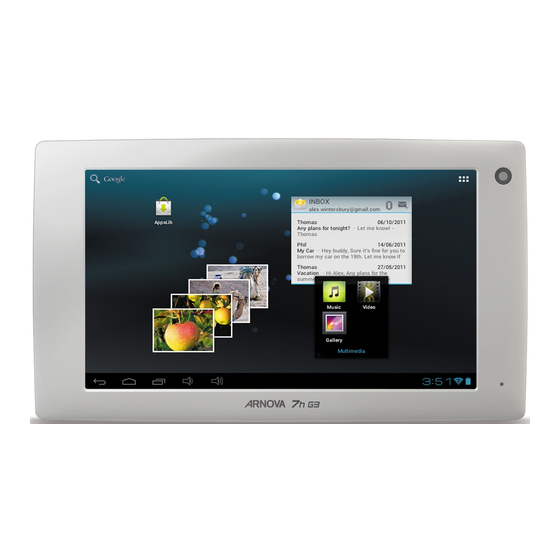
Archos ARNOVA 7H G3 Handbuch
Inhaltsverzeichnis
Verfügbare Sprachen
Verfügbare Sprachen
Quicklinks
STARTING UP
▲
!
Before using your ARNOVA for the first time, completely charge the battery!
Charging the battery
1. Charge your device by plugging your power cable into the ARNOVA USB port and into an electrical outlet.
2. The ARNOVA device will start charging.
The charging indicator is red while the battery is charging.
The charging indicator becomes green when the battery is charged.
Installation Wizard
The first time you start up your ARNOVA, the installation wizard will bring you through a few screens to
help you set up the principal settings: language, country, time, etc.
1
Inhaltsverzeichnis

Verwandte Anleitungen für Archos ARNOVA 7H G3


Inhaltszusammenfassung für Archos ARNOVA 7H G3
- Seite 17 STARTEN ▲ Vor der erstmaligen Verwendung des ARNOVA sollte der Akku vollständig aufgeladen werden! Aufladen des Akkus 1. Verbinden Sie das mitgelieferte Stromkabel mit dem ARNOVA und mit einer Steckdose. 2. Daraufhin startet den Ladevorgang. Während der Akku aufgeladen wird, leuchtet die Leistungsanzeige rot. Wenn die Batterie voll aufgeladen ist, leuchtet die Ladeanzeige grün.
-
Seite 18: Beschreibung Des Arnova
BESCHREIBUNG DES ARNOVA 1. Lautstärke 2. EIN/AUS-Taste 3. Camera 4. Anzeige Lade-Status 5. Micro USB Port: - zum Aufladen der Batterie Ihres ARNOVA - zum Verbinden des ARNOVA mit dem Computer über das mitgelieferte USB Kabel (zur Datei-Übertragung). 6. Kopfhöreranschluss 7. -
Seite 19: Wifi-Netzwerkverbindung
WIFI-NETZWERKVERBINDUNG Dazu müssen Sie sich in Reichweite eines WLAN-Netzwerks befinden. Das ARNOVA Gerät erkennt bereits konfigurierte Netzwerke und wird mit diesen eine Verbindung herstellen. Konfiguration eines WiFi-Netzwerks Von der Statusleiste aus können Sie schnell auf die WiFi-Einstellungen zugreifen. 1. Tippen Sie auf die Uhrzeit in der Statusleiste. Das Status-Dashboard wird angezeigt. -
Seite 20: Die Android Benutzeroberfläche
DIE ANDROID BENUTZEROBERFLÄCHE Ihr ARNOVA-Gerät ist mit einem Kapazitiven Touchscreen ausgerüstet. Suchbegriff eintippen Die Bedienung erfolgt durchBerührung des Touchscreens. Anzeige von Desktop- Alle Apps Symbol Verknüpfungen von Android™. Tippen Sie auf dieses Icon, um Tippen Sie auf ein Icon, um die alle installierten Android™- entsprechende Anwendung zu Anwendungen zu sehen... - Seite 21 ANPASSEN IHRES PRODUKTES Der erweiterte Desktop Bewegen Sie Ihren Finger horizontal auf dem Touchscreen, um auf die linke oder rechte Seite des Desktops zu gelangen. Pinch-to-zoom: Hintergrund ändern Einige Anwendungen - Zum Ändern des Wallpaper den Finger auf eine freie Stelle des lassen sich einfach Bildschirms legen und dann aus der Liste auswählen.
- Seite 22 ANPASSEN IHRES PRODUKTES Widgets hinzufügen Bildschirmsperre verwenden Widgets sind wie Fenster für Ihre Apps. Sie können sie über den Tab Zum Schutz Ihrer persönlichen Daten “Alle Apps” auf Ihre Startbildschirme verschieben. können Sie die Sperreinstellungen Ihres So zeigen Sie Ihre Widgets an: Tablets anpassen: 1.
-
Seite 23: Übertragen Von Mediadateien
ÜBERTRAGEN VON MEDIADATEIEN 1. Drücken Sie die Ein-/Aus-Taste, um der ARNOVA einzuschalten. 2. Verbinden Sie Ihren ARNOVA mit dem Computer, mit Hilfe des mitgeliefertem USB-Kabels. 3. Sie werden gefragt, ob Sie verbinden möchten. Wählen Sie die Option USB- Speicher aktivieren, dann tippen Sie auf OK. Innerhalb weniger Sekunden erscheint der ARNOVA als Symbol auf Ihrem Computer. -
Seite 24: Registrieren Sie Ihr Produkt
REGISTRIEREN SIE IHR PRODUKT! Ä Im Internet unter http://arnovatech.com/register Wir empfehlen Ihnen, sich ein paar Minuten Zeit zu nehmen, und es zu registrieren (http://arnovatech.com/register). Dadurch erhalten Sie Zugriff auf den technischen Support von ARNOVA (http://arnovatech.com/support). SIE BENÖTIGEN HILFE? Auf unserer Website: Für häufig gestellte Fragen (FAQ) siehe http://arnovatech.com/faq Kontaktieren Sie unseren technischen Kundendienst: Sie erhalten unter http://arnovatech.com/support Hilfe per E-Mail.