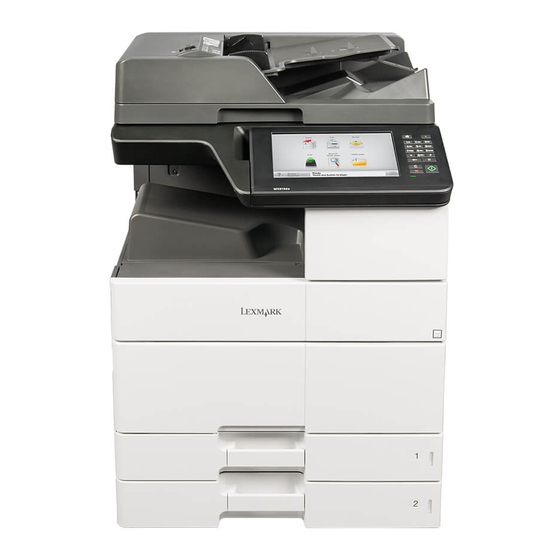
Lexmark XM9145 Benutzerhandbuch

Verwandte Anleitungen für Lexmark XM9145


Inhaltszusammenfassung für Lexmark XM9145
- Seite 1 XM9100 Series Benutzerhandbuch Juni 2014 www.lexmark.com Gerätetyp(en): 7421 Modell(e): 039, 239, 439...
-
Seite 2: Inhaltsverzeichnis
Inhalt Inhalt Sicherheit.....................7 Informationen zum Drucker.................9 Ermitteln von Druckerinformationen......................9 Anschließen des Druckers an eine Steckdose..................10 Auswahl eines Druckerstandorts......................10 Druckerkonfigurationen..........................11 Informationen zu den grundlegenden Funktionen des Scanners............13 Verwenden der ADZ und des Scannerglases...................14 Das Druckerbedienfeld................15 Verwenden des Bedienfelds........................15 Farben der Energiesparmodus-Taste und der Kontrollleuchte...............15 Der Startbildschirm..........................16 Verwenden der Touchscreen-Schaltflächen....................18 Einrichten und Verwenden der Startbildschirm-Anwendungen....20... - Seite 3 Inhalt Einrichten der Druckersoftware......................46 Arbeiten im Netzwerk..........................47 Überprüfen der Druckereinrichtung......................52 Einlegen von Papier und Spezialdruckmedien..........53 Einstellen von Papierformat und Papiersorte..................53 Konfigurieren des Papierformats "Universal"..................53 Laden der Fächer.............................53 Einlegen von Druckmedien in die Universalzuführung................55 Verbinden und Trennen von Fächern......................58 Anleitung für Papier und Spezialdruckmedien..........60 Verwenden von Spezialdruckmedien......................60 Richtlinien für Papier..........................62 Unterstützte Papierformate, -sorten und -gewichte................66...
- Seite 4 Inhalt Faxen......................92 Einrichten der Faxfunktion des Druckers....................92 Versenden eines Faxes..........................109 Erstellen von Verknüpfungen........................111 Anpassen von Faxeinstellungen......................112 Abbrechen eines Faxauftrags........................113 Zurückhalten und Weiterleiten von Faxen....................114 Informationen zu Fax-Optionen......................115 Scannen....................117 "Scannen an Netzwerk" verwenden......................117 Scannen an eine FTP-Adresse........................117 Scannen auf einen Computer oder ein Flash-Laufwerk................119 Informationen zu Scanoptionen......................120 Druckermenüs..................122 Menüliste..............................122...
- Seite 5 Inhalt Wartung des Druckers................209 Reinigen der Druckerteile........................209 Überprüfen des Status der Druckerverbrauchsmaterialien und -teile..........214 Geschätzte Anzahl verbleibender Seiten....................215 Bestellen von Verbrauchsmaterial......................215 Bestellen eines 300K-Wartungskits.......................216 Aufbewahren von Verbrauchsmaterialien und Teilen................216 Austauschen von Verbrauchsmaterial....................217 Austauschen des 300K-Wartungskits....................229 Austauschen des ADZ-Scanpads......................239 Umstellen des Druckers........................241 Verwalten des Druckers................243 Überprüfen des virtuellen Displays.......................243 Einrichten von E-Mail-Benachrichtigungen...................243...
- Seite 6 Inhalt [x]-Papierstau, drücken Sie die Verriegelung in Bereich E, um die obere Abdeckung der ADZ zu öffnen. [ 28y.xx\]..........................273 Fehlerbehebung..................276 Bedeutung der Druckermeldungen.......................276 Lösen von Druckerproblemen.......................293 Beheben von Druckerproblemen......................300 Lösen von Kopierproblemen.........................327 Lösen von Faxproblemen........................329 Lösen von Scannerproblemen.......................336 Beheben von Problemen mit Startbildschirm-Anwendung..............340 Embedded Web Server kann nicht geöffnet werden................340 Kontaktaufnahme mit dem Kundendienst....................341 Hinweise....................343...
-
Seite 7: Sicherheit
Sicherheit Sicherheit Schließen Sie das Netzkabel direkt an eine ordnungsgemäß geerdete Steckdose an, die sich in der Nähe des Geräts befindet und leicht zugänglich ist. VORSICHT - VERLETZUNGSGEFAHR: Verwenden Sie das Produkt nicht mit Verlängerungskabeln, Mehrfachsteckdosen, Mehrfachverlängerungen oder anderen Arten von Überspannungsschutzgeräten oder Geräten für die unterbrechungsfreie Stromversorgung. - Seite 8 Druckergestell oder eine Druckerbasis verwenden. Für Multifunktionsdrucker mit Scan-, Kopier- und Faxfunktion ist u. U. ein zusätzlicher Untersatz erforderlich. Weitere Informationen finden Sie unter www.lexmark.com/multifunctionprinters. VORSICHT - VERLETZUNGSGEFAHR: Um zu vermeiden, dass die Komponenten instabil werden, legen Sie die Medien in jedes Fach einzeln ein. Alle anderen Fächer sollten bis zu ihrem Einsatz geschlossen bleiben.
-
Seite 9: Informationen Zum Drucker
Pflege und Wartung des Druckers • Fehlerbehebung und Problemlösung Informationen zum Einrichten und Handbuch zur Barrierefreiheit von Lexmark: Sie finden dieses Handbuch unter Konfigurieren der barrierefreien Funktionen http://support.lexmark.com. Ihres Druckers. Hilfe für die Verwendung der Druckersoftware Hilfe unter Windows oder für den Mac: Öffnen Sie ein Druckersoftwareprogramm oder eine Anwendung, und klicken Sie auf Hilfe. -
Seite 10: Anschließen Des Druckers An Eine Steckdose
Garantieinformationen Die Garantieinformationen sind je nach Land oder Region unterschiedlich. • USA: Siehe Erklärung der eingeschränkten Garantie, die im Lieferumfang des Druckers enthalten ist oder unter http://support.lexmark.com. • Andere Länder und Regionen: Siehe die gedruckte Garantie im Lieferumfang des Druckers. -
Seite 11: Druckerkonfigurationen
Informationen zum Drucker Umgebungstemperatur 10 bis 30 °C (50 bis 86°F) Lagerungstemperatur -10 bis 40°C (14 bis 104°F) • Folgender Platzbedarf ist für eine ausreichende Belüftung erforderlich: Rückseite 120 mm (4,80 Zoll) Rechte Seite 400 mm (15,70 Zoll) Vorne 444,5 mm (17,50 Zoll) Linke Seite 120 mm (4,80 Zoll) Oben... -
Seite 12: Konfiguriertes Modell
VORSICHT - UMSTURZGEFAHR: Aus Stabilitätsgründen sind für Konfigurationen, die auf dem Boden stehen, Untersätze erforderlich. Verwenden Sie bei Druckern mit mehr als einer Zuführungsoption entweder ein Druckergestell oder eine Druckerbasis. Für Multifunktionsdrucker mit Scan-, Kopier- und Faxfunktion ist u. U. ein zusätzlicher Untersatz erforderlich. Weitere Informationen finden Sie unter www.lexmark.com/multifunctionprinters. -
Seite 13: Informationen Zu Den Grundlegenden Funktionen Des Scanners
Informationen zum Drucker Hardwareoption Alternative Hardwareoption Finisher (Hefter) Keine Hinweis: Nur auf ausgewählten Druckermodellen verfügbar. 3000-Blatt-Fach Keine 2 x 500‑Blatt-Fach 2500-Blatt-Fach 2500-Blatt-Fach 2 x 500‑Blatt-Fach Finisher Keine • Hefter-/Locher-Finisher • Broschüren-Finisher Bei Verwendung von optionalen Fächern: • Das 3000-Blatt-Fach wird nur unterstützt, wenn ein weiteres optionales Fach eingesetzt wurde. •... -
Seite 14: Verwenden Der Adz Und Des Scannerglases
Informationen zum Drucker Verwenden der ADZ und des Scannerglases Automatische Dokumentenzuführung (ADZ) Scannerglas • Verwenden Sie das ADZ-Fach für mehrseitige oder zweiseitige Dokumente. • Verwenden Sie das Scannerglas für einseitige Dokumente, Buchseiten, kleine Dokumente (wie Postkarten oder Fotos), • Legen Sie das Originaldokument mit der Druckseite nach Folien, Fotopapier oder dünne Medien (wie Zeitungsausschnitte). -
Seite 15: Das Druckerbedienfeld
Das Druckerbedienfeld Das Druckerbedienfeld Verwenden des Bedienfelds Element Anzeige • Anzeigen von Druckerstatus und Meldungen. • Einrichten und Inbetriebnahme des Druckers. Home (Schaltfläche) Zurückkehren zum Startbildschirm. Energiesparmodus-Taste Aktivieren des Energiespar- oder Ruhemodus. Durch die folgenden Aktionen wird der Energiesparmodus des Druckers beendet: •... -
Seite 16: Der Startbildschirm
Das Druckerbedienfeld Kontrollleuchte Druckerstatus Das Drucker ist ausgeschaltet oder befindet sich im Ruhemodus. Grün blinkend Der Drucker befindet sich in der Aufwärmphase, verarbeitet Daten oder druckt einen Auftrag. Konstant grün Der Drucker ist eingeschaltet, aber inaktiv. Rot blinkend Der Drucker wartet auf eine Aktion des Benutzers. Energiesparmodus-Taste leuchtet Druckerstatus Der Drucker ist ausgeschaltet, inaktiv oder im Status "Bereit". -
Seite 17: Funktionen
Das Druckerbedienfeld Berühren Sie Funktion Formulare und Zum schnellen Suchen und Drucken häufig verwendeter Onlineformulare. Favoriten Menüsymbol Zugriff auf die Druckermenüs. Hinweis: Die Menüs sind nur verfügbar, wenn sich der Drucker im Status "Bereit" befindet. Lesezeichen Erstellen einer Reihe von Lesezeichen (URL) und Speichern und Organisieren der Lesezeichen in einer Strukturansicht aus Ordnern und Dateiverknüpfungen. -
Seite 18: Verwenden Der Touchscreen-Schaltflächen
Das Druckerbedienfeld Funktion Beschreibung Warnung Wenn ein Fehler vorliegt, wird dieses Symbol angezeigt. Statusmeldungsleiste • Zeigt den aktuellen Druckerstatus wie Bereit oder Besetzt an. • Zeigt Druckerzustände wie Wenig Toner an. • Zeigt Meldungen an, wenn ein Benutzereingriff erforderlich ist, damit der Drucker die Verarbeitung fortsetzen kann. -
Seite 19: Weitere Touchscreen-Schaltflächen
Das Druckerbedienfeld Weitere Touchscreen-Schaltflächen Berühren Sie Funktion Annehmen Speichert eine Einstellung. Abbrechen • Bricht eine Aktion oder eine Auswahl ab. • Schließt einen Bildschirm und kehrt zum vorherigen Bildschirm zurück, ohne Änderungen zu speichern. Zurücksetzen Setzt Werte auf dem Bildschirm zurück. -
Seite 20: Einrichten Und Verwenden Der Startbildschirm-Anwendungen
Anwendungen unterschiedlich aussehen. • Möglicherweise sind weitere Lösungen und Anwendungen erhältlich. Weitere Informationen finden Sie unter www.lexmark.com. Sie können sich auch an den Fachhändler wenden, bei dem Sie den Drucker erworben haben. • Die Verknüpfungen, die Sie mit "Meine Verknüpfung" erstellt haben, können nur mit dieser Anwendung bearbeitet oder gelöscht werden. -
Seite 21: Zugriff Auf Den Embedded Web Server
Einrichten und Verwenden der Startbildschirm-Anwendungen Zugriff auf den Embedded Web Server Der Embedded Web Server ist die Druckerwebseite, über die Sie Druckereinstellungen anzeigen und remote konfigurieren können, wenn Sie sich nicht in der Nähe des Druckers befinden. Ermitteln Sie die IP-Adresse des Druckers: •... -
Seite 22: Aktivieren Der Startbildschirmanwendungen
Server" auf Seite Gehen Sie wie folgt vor, um weitere Informationen zum Konfigurieren und Verwenden der Startbildschirmanwendungen zu erhalten: Rufen Sie http://support.lexmark.com auf. Klicken Sie auf Software Solutions, und wählen Sie dann eine der folgenden Optionen aus: • Scan to Network: Informationen zur Anwendung "Scannen an Netzwerk". -
Seite 23: Einrichten Von "Ausweis Kopieren
Einrichten von "Ausweis kopieren" Hinweis: Eine neuere Version dieses Benutzerhandbuchs enthält möglicherweise eine direkte Verknüpfung zum Administratorhandbuch der Anwendung. Die aktuelle Version dieses Benutzerhandbuchs finden Sie unter http://support.lexmark.com. Option Funktion Kopieren Sie schnell und einfach Ausweise, Versicherungskarten und andere Karten im Kreditkartenformat. -
Seite 24: Verwenden Von "Meine Kurzwahl
Verwenden von "Meine Kurzwahl" Hinweis: Eine neuere Version dieses Benutzerhandbuchs enthält möglicherweise eine direkte Verknüpfung zum Administratorhandbuch der Anwendung. Die aktuelle Version dieses Benutzerhandbuchs finden Sie unter http://support.lexmark.com. Option Funktion Erstellen Sie auf dem Startbildschirm des Druckers Kurzwahlen für bis zu 25 häufig verwendete Kopier-, Fax- oder E-Mail-Aufträge. -
Seite 25: Einrichten Von Scan To Network
Einrichten von Scan to Network Hinweis: Eine neuere Version dieses Benutzerhandbuchs enthält möglicherweise eine direkte Verknüpfung zum Administratorhandbuch der Anwendung. Die aktuelle Version dieses Benutzerhandbuchs finden Sie unter http://support.lexmark.com. Option Funktion Scannen Sie ein Dokument, und senden Sie es an einen freigegebenen Netzwerkordner. Sie können bis zu 30 eindeutige Ordnerziele definieren. -
Seite 26: Einrichten Der Druckerfernen Bedienerkonsole
Einrichten und Verwenden der Startbildschirm-Anwendungen Öffnen Sie einen Webbrowser und geben Sie die IP-Adresse des Druckers in das Adressfeld ein. Hinweis: Zeigen Sie die IP-Adresse des Druckers auf dem Startbildschirm des Druckers an. Die IP-Adresse wird in vier Zahlengruppen angezeigt, die durch Punkte voneinander abgetrennt sind. Beispiel: 123.123.123.123. Führen Sie einen der folgenden Schritte aus: •... -
Seite 27: Für Eine Anwendung
Einrichten und Verwenden der Startbildschirm-Anwendungen Für eine Anwendung Wechseln Sie zu: Einstellungen >Apps >Apps Management > Anwendung auswählen >Konfigurieren Exportieren oder importieren Sie die Konfigurationsdatei. Hinweise: • Wenn ein JVM-Fehler aufgrund von zu wenig Arbeitsspeicher aufgetreten ist, müssen Sie den Exportprozess wiederholen, bis die Konfigurationsdatei gespeichert wurde. •... -
Seite 28: Konfiguration Eines Weiteren Druckers
Schriften • Firmware-Karten – Formate und Barcode – VORSCHREIBEN – IPDS • Lexmark Internal Solutions Ports (ISP) – Standard 10/100/1000 Ethernet – MarkNet N8350 802.11 b/g/n WLAN-Druckserver – MarkNet N8352 802.11 b/g/n WLAN-Druckserver Zugreifen auf die Controller-Platine Hinweis: Verwenden Sie den Schraubenzieher, der sich auf der Innenseite der unteren vorderen Klappe des Druckers befindet. - Seite 29 Konfiguration eines weiteren Druckers Entfernen Sie die Anschlussabdeckung. Entfernen Sie die Schrauben aus der Controller-Platinenabdeckung. Entfernen Sie die vordere Abdeckung. Ermitteln Sie anhand der folgenden Abbildung den korrekten Steckplatz: Warnung - Mögliche Schäden: Die elektrischen Komponenten der Controller-Platine können leicht durch statische Entladung beschädigt werden.
- Seite 30 Konfiguration eines weiteren Druckers Steckplatz für Optionskarten Steckplatz für Speicherkarten Lexmark Anschluss für Internal Solutions Port oder Druckerfestplatte Richten Sie die Basis der vorderen Abdeckung am Drucker aus.
-
Seite 31: Installieren Einer Speicherkarte
Konfiguration eines weiteren Druckers Bringen Sie die Platinenabdeckung wieder an. Ziehen Sie die Schrauben auf der vorderen Abdeckung fest. Bringen Sie die Anschlussabdeckung wieder an. Installieren einer Speicherkarte VORSICHT - STROMSCHLAGGEFAHR: Wenn Sie nach der Einrichtung des Druckers auf die Steuerungsplatine zugreifen oder optionale Hardware oder Speichermedien installieren, schalten Sie den Drucker aus, und ziehen Sie das Netzkabel aus der Steckdose, bevor Sie fortfahren. -
Seite 32: Installieren Von Optionskarten
Konfiguration eines weiteren Druckers Drücken Sie die Speicherkarte gerade in den Steckplatz und schieben Sie die Karte dann in Richtung der Controller- Platinenwand, bis sie hörbar einrastet. Installieren von Optionskarten VORSICHT - STROMSCHLAGGEFAHR: Wenn Sie nach der Einrichtung des Druckers auf die Steuerungsplatine zugreifen oder optionale Hardware oder Speichermedien installieren, schalten Sie den Drucker aus, und ziehen Sie das Netzkabel aus der Steckdose, bevor Sie fortfahren. -
Seite 33: Installieren Eines Internal Solutions Ports
Installieren eines Internal Solutions Ports Die Controller-Platine unterstützt einen optionalen Lexmark Internal Solutions Port (ISP). Installieren Sie einen ISP, um zusätzliche Anschlussmöglichkeiten zu erhalten. Hinweis: Verwenden Sie den Schraubenzieher, der sich auf der Innenseite der unteren vorderen Klappe des Druckers befindet. - Seite 34 Konfiguration eines weiteren Druckers Nehmen Sie das ISP-Kit aus der Verpackung. Kunststoffhalterung Rändelschrauben Legen Sie die Controller-Platine frei. Weitere Informationen finden Sie unter "Zugreifen auf die Controller-Platine" auf Seite Entfernen Sie die Druckerfestplatte. Hinweis: Die Festplatte muss entfernt werden, bevor ein ISP installiert werden kann. Trennen Sie den Stecker des Festplattenkabels von der Controller-Platine.
- Seite 35 Konfiguration eines weiteren Druckers Entfernen Sie die Schrauben, mit denen die Festplatte befestigt ist. Entfernen Sie die Festplatte. Installieren Sie den ISP an derselben Stelle, an der sich die Festplatte auf der Controller-Platine befand. Richten Sie die Nasen der Kunststoffhalterung an den Öffnungen des Gehäuses der Controller-Platine aus, und drücken Sie dann die Kunststoffhalterung in das Gehäuse der Controller-Platine, bis sie hörbar einrastet.
- Seite 36 Konfiguration eines weiteren Druckers Bringen Sie den ISP an der Kunststoffhalterung an. Bringen Sie die Kunststoffhalterung mithilfe der beiliegenden Rändelschraube für den ISP am ISP an. Befestigen Sie die ISP-Befestigungsklammer mithilfe der Schrauben an der Controller-Platine. Entfernen Sie die Rändelschrauben, mit denen die Befestigungsklammer der Festplatte an der Festplatte befestigt ist.
-
Seite 37: Entfernen Einer Druckerfestplatte
Konfiguration eines weiteren Druckers Richten Sie die Stifte an der Festplatte auf die Bohrungen im ISP aus. Drücken Sie die Festplatte nach unten, bis sie hörbar einrastet. Stecken Sie den Stecker des Festplattenkabels in den entsprechenden Anschluss am ISP und stecken Sie den Stecker des Schnittstellenkabels der ISP-Lösung in die Buchse der Controller-Platine. - Seite 38 Konfiguration eines weiteren Druckers VORSICHT - STROMSCHLAGGEFAHR: Wenn Sie nach der Einrichtung des Druckers auf die Steuerungsplatine zugreifen oder optionale Hardware oder Speichermedien installieren, schalten Sie den Drucker aus, und ziehen Sie das Netzkabel aus der Steckdose, bevor Sie fortfahren. Wenn andere Geräte an den Drucker angeschlossen sind, schalten Sie diese auch aus und ziehen Sie alle Kabel vom Drucker ab.
-
Seite 39: Installieren Von Hardwareoptionen
Druckergestell oder eine Druckerbasis. Für Multifunktionsdrucker mit Scan-, Kopier- und Faxfunktion ist u. U. ein zusätzlicher Untersatz erforderlich. Weitere Informationen finden Sie unter www.lexmark.com/multifunctionprinters. VORSICHT - STROMSCHLAGGEFAHR: Wenn Sie nach der Einrichtung des Druckers auf die Steuerungsplatine zugreifen oder optionale Hardware oder Speichermedien installieren, schalten Sie den Drucker aus, und ziehen Sie das Netzkabel aus der Steckdose, bevor Sie fortfahren. - Seite 40 Untersätze erforderlich. Verwenden Sie bei Druckern mit mehr als einer Zuführungsoption entweder ein Druckergestell oder eine Druckerbasis. Für Multifunktionsdrucker mit Scan-, Kopier- und Faxfunktion ist u. U. ein zusätzlicher Untersatz erforderlich. Weitere Informationen finden Sie unter www.lexmark.com/multifunctionprinters. Die optionalen Fächer sind mit folgendem Zubehör ausgestattet: Zubehörname Menge Stützfüße...
- Seite 41 Konfiguration eines weiteren Druckers Zubehörname Menge Schrauben Schalten Sie den Drucker aus. Entfernen Sie das Netzkabel von der Steckdose und anschließend vom Drucker. Nehmen Sie das optionale Fach aus der Verpackung und entfernen Sie das gesamte Verpackungsmaterial. Bringen Sie die Stützfüße folgendermaßen am optionalen Fach an. Hinweis: Stellen Sie sicher, dass die Stützfüße ab hörbar einrasten.
- Seite 42 Konfiguration eines weiteren Druckers Entfernen Sie die Anschlussabdeckung vom Drucker. Heben Sie den Drucker mithilfe der seitlichen Griffe. VORSICHT - VERLETZUNGSGEFAHR: Der Drucker wiegt über 18 kg und zum sicheren Anheben sind mindestens zwei kräftige Personen erforderlich.
- Seite 43 Konfiguration eines weiteren Druckers Richten Sie den Drucker am Fach aus, und setzen Sie den Drucker auf das Fach. Entfernen Sie das Klebeband von den Anschlüssen und stecken Sie den Anschlüsse in die Buchsen des Druckers. Öffnen Sie Fach 2 und Fach 3.
- Seite 44 Konfiguration eines weiteren Druckers Befestigen Sie das Fach mithilfe der Befestigungsklammern und der Metallhalterung am Drucker. • Zurück • Vorne Bringen Sie die Anschlussabdeckung wieder an. Schließen Sie das Netzkabel an den Drucker und an eine Steckdose an.
-
Seite 45: Anschließen Von Kabeln
Konfiguration eines weiteren Druckers Schalten Sie den Drucker ein. Konfigurieren Sie die Druckersoftware, sodass das optionale Fach erkannt wird. Weitere Informationen finden Sie unter "Hinzufügen verfügbarer Optionen im Druckertreiber" auf Seite Anschließen von Kabeln VORSICHT - VERLETZUNGSGEFAHR: Verwenden Sie die Faxfunktion nicht während eines Gewitters. Während eines Gewitters sollten Sie dieses Produkt nicht konfigurieren (z. -
Seite 46: Einrichten Der Druckersoftware
Konfiguration eines weiteren Druckers Element EXT-Anschluss Schließen Sie weitere Geräte (Telefon oder Anrufbeantworter) an den Drucker und die Telefonleitung an. Verwenden Sie diesen Anschluss, wenn Sie über keine eigene Faxleitung für den Drucker verfügen und wenn diese Verbindungsmethode in Ihrem Land oder Ihrer Region unterstützt wird. -
Seite 47: Für Macintosh-Benutzer
Konfiguration eines weiteren Druckers Windows 7 oder frühere Version Klicken Sie auf oder auf Start und dann auf Ausführen. Control printers eingeben. Drücken Sie die Eingabetaste oder klicken Sie auf OK. Wählen Sie den Drucker, den Sie aktualisieren möchten aus, und gehen Sie wie folgt vor: •... -
Seite 48: Vorbereiten Der Druckereinrichtung In Einem Wlan
Konfiguration eines weiteren Druckers Zum Anschluss des Druckers an das Netzwerk sind ein Ethernet-Kabel und ein verfügbarer Anschluss erforderlich, über den der Drucker physisch mit dem Netzwerk verbunden werden kann. Verwenden Sie, wenn möglich, ein neues Netzwerkkabel, um mögliche Probleme durch ein beschädigtes Kabel zu vermeiden. Vorbereiten der Druckereinrichtung in einem WLAN Hinweise: •... -
Seite 49: Verbinden Des Druckers Mithilfe Des Wlan-Installationsassistenten
Konfiguration eines weiteren Druckers Verbinden des Druckers mithilfe des WLAN-Installationsassistenten Stellen Sie zu Beginn Folgendes sicher: • Im Drucker ist ein WLAN-Adapter installiert, der ordnungsgemäß funktioniert. Weitere Informationen finden Sie in der Kurzanleitung, die im Lieferumfang des WLAN-Adapters enthalten ist. •... -
Seite 50: Verwenden Der Pin (Persönliche Identifikationsnummer)
Konfiguration eines weiteren Druckers Verwenden der PIN (persönliche Identifikationsnummer) Wechseln Sie auf dem Druckerbedienfeld zu: >Netzwerk/Anschlüsse >Netzwerk [x] >Konfiguration Netzwerk [x] >WLAN >WLAN-Verbindung einrichten >Wi‑Fi Protected Setup >Start durch PIN-Eingabe Kopieren Sie die achtstellige WPS-PIN. Öffnen Sie einen Webbrowser und geben Sie die IP-Adresse Ihres Zugriffspunkts in das Adressfeld ein. Hinweise: •... -
Seite 51: Ändern Der Porteinstellungen Nach Installation Eines Neuen Netzwerk-Isp
Konfiguration eines weiteren Druckers Ändern der Porteinstellungen nach Installation eines neuen Netzwerk-ISP Hinweise: • Wenn der Drucker über eine statische IP-Adresse verfügt, müssen keine Änderungen vorgenommen werden. • Wenn die Computer so eingerichtet wurden, dass anhand des Netzwerknamens statt anhand der IP-Adresse gedruckt wird, müssen keine Änderungen vorgenommen werden. -
Seite 52: Überprüfen Der Druckereinrichtung
Konfiguration eines weiteren Druckers Überprüfen der Druckereinrichtung Nachdem Sie die Hardware- und Softwareoptionen installiert und den Drucker eingeschaltet haben, drucken Sie Folgendes aus und überprüfen, ob der Drucker richtig konfiguriert wurde: • Menüeinstellungsseite: Auf dieser Seite können Sie überprüfen, ob sämtliche Druckeroptionen korrekt installiert wurden. -
Seite 53: Einlegen Von Papier Und Spezialdruckmedien
Einlegen von Papier und Spezialdruckmedien Einlegen von Papier und Spezialdruckmedien Die Auswahl und die Handhabung von Papier und Spezialdruckmedien können sich auf die Zuverlässigkeit des Drucks auswirken. Weitere Informationen finden Sie unter "Vermeiden von Papierstaus" auf Seite 246 und"Aufbewahren von Papier"... - Seite 54 Einlegen von Papier und Spezialdruckmedien Drücken Sie die Papierführung zusammen und schieben Sie sie in die für das einzulegende Papier vorgesehene Position. Hinweis: Schieben Sie die Führungen mithilfe der Markierungen unten im Fach in die richtige Position. Biegen Sie den Stapel in beide Richtungen, um die Blätter voneinander zu lösen, und fächern Sie den Stapel auf. Das Papier darf nicht geknickt oder geknittert werden.
-
Seite 55: Einlegen Von Druckmedien In Die Universalzuführung
Einlegen von Papier und Spezialdruckmedien Legen Sie den Papierstapel mit der Druckseite nach oben ein. Hinweise: • Legen Sie für den beidseitigen Druck die Druckseite nach unten ein. • Legen Sie vorgelochtes Papier mit den Löchern nach vorne oder nach links in das Fach ein. •... -
Seite 56: Einlegen Von Briefbögen
Einlegen von Papier und Spezialdruckmedien Passen Sie die Führung so an, dass sie dem Format des eingelegten Papiers entspricht. Biegen Sie den Papierstapel in beide Richtungen, um die Blätter voneinander zu lösen, und fächern Sie den Stapel auf. Das Papier darf nicht geknickt oder geknittert werden. Gleichen Sie die Kanten auf einer ebenen Fläche an. Legen Sie das Papier ein. -
Seite 57: Vorgelochtes Papier Einlegen
Einlegen von Papier und Spezialdruckmedien Ohne optionalen Finisher Mit optionalem Finisher Beidseitiger Druck Beidseitiger Druck Hinweis: Legen Sie die Briefbögen für eine Ausrichtung an Hinweis: Legen Sie die Briefbögen für eine Ausrichtung an der langen Kante mit der bedruckten Seite nach oben und der langen Kante mit der bedruckten Seite nach oben und dem Briefkopf auf der rechten Seite in die Zuführung ein. -
Seite 58: Verbinden Und Trennen Von Fächern
Einlegen von Papier und Spezialdruckmedien • Stellen Sie sicher, dass das Papier die Markierungen für die maximale Füllhöhe nicht überschreitet. Durch Überladen der Zuführung können Papierstaus entstehen. Stellen Sie Papierformat und -sorte auf dem Scannerbedienfeld im Menü "Papier" entsprechend dem in der Zuführung eingelegten Papier ein. -
Seite 59: Erstellen Eines Benutzerdefinierten Namens Für Eine Papiersorte
Einlegen von Papier und Spezialdruckmedien Erstellen eines benutzerdefinierten Namens für eine Papiersorte Wechseln Sie auf dem Startbildschirm zu: >Menü "Papier" >Benutzerdefinierte Namen Geben Sie einen benutzerdefinierten Namen für die Papiersorte ein und wenden Sie dann die Änderungen an. Berühren Sie Benutzersorten, und stellen Sie dann sicher, dass der benutzerdefinierte Name durch den neuen benutzerdefinierten Namen für die Papiersorte ersetzt wurde. -
Seite 60: Anleitung Für Papier Und Spezialdruckmedien
• Weitere Informationen zu Karten und Etiketten finden Sie im Card Stock & Label Guide auf der Support-Website von Lexmark http://support.lexmark.com. Verwenden von Spezialdruckmedien Tipps für das Verwenden von Karten Karten sind schwere und einschichtige Druckmedien. Sie verfügen über veränderliche Eigenschaften wie den Feuchtigkeitsgehalt, die Stärke und die Struktur, die die Druckqualität wesentlich beeinflussen können. -
Seite 61: Tipps Für Das Drucken Von Etiketten
Führen Sie stets Testdrucke mit den Etiketten durch, die Sie verwenden möchten, bevor Sie große Mengen kaufen. • Weitere Informationen zum Bedrucken von Etiketten, zu Eigenschaften und zur Gestaltung finden Sie im Card Stock & Label Guide (nur auf Englisch erhältlich) auf der Lexmark Website unter http://support.lexmark.com. • Verwenden Sie speziell für Laserdrucker entwickelte Etiketten. -
Seite 62: Tipps Für Das Verwenden Von Folien
Anleitung für Papier und Spezialdruckmedien Tipps für das Verwenden von Folien • Stellen Sie Papiergröße, -sorte, -struktur und -gewicht auf dem Druckerbedienfeld im Menü "Papier" entsprechend den in das Fach eingelegten Folien ein. • Drucken Sie eine Testseite auf den Folien, die Sie verwenden möchten, bevor Sie große Mengen kaufen. •... -
Seite 63: Faserrichtung
Anleitung für Papier und Spezialdruckmedien Lagern Sie das Papier 24 bis 48 Stunden in seiner Originalverpackung in der gleichen Umgebung, in der sich auch der Drucker befindet. Dehnen Sie die Zeit auf mehrere Tage aus, wenn die Lager- oder Transportumgebung stark von der Druckerumgebung abweicht. -
Seite 64: Verwenden Von Recyclingpapier Und Anderen Papieren
Insgesamt betrachtet ermöglicht die Verwendung von Recyclingpapier aber ein besseres Ressourcen-Management. Die verantwortungsvolle Nutzung von Papier ist für Lexmark ein wichtiges Anliegen. Aus diesem Grund führen wir auch Lebenszyklus-Analysen für unsere Produkte durch. Für ein besseres Verständnis, welchen Einfluss Drucker auf die Umwelt haben, hat das Unternehmen mehrere solcher Lebenszyklus-Analysen in Auftrag gegeben. -
Seite 65: Unzulässige Papiersorten
Papier mit einem Gewicht unter 60 g/m • Mehrteilige Formulare oder Dokumente Weitere Informationen über Lexmark finden Sie unter www.lexmark.com. Informationen zum Thema Nachhaltigkeit finden Sie unter dem Link Environmental Sustainability. Aufbewahren von Papier Befolgen Sie die folgenden Richtlinien zum Aufbewahren von Papier, um Papierstaus zu vermeiden und eine gleichbleibende Druckqualität sicherzustellen:... -
Seite 66: Unterstützte Papierformate, -Sorten Und -Gewichte
Anleitung für Papier und Spezialdruckmedien Unterstützte Papierformate, -sorten und -gewichte In den folgenden Tabellen finden Sie Informationen zu den standardmäßigen und optionalen Papierzuführungen sowie zu den unterstützten Papierformaten, -sorten und -gewichten. Hinweis: Wenn Sie ein Papierformat verwenden, das nicht aufgeführt wird, wählen Sie das nächstgrößere Format aus. - Seite 67 Anleitung für Papier und Spezialdruckmedien Papierformat Abmessungen Zusätzliches Zusätzliches 2 x 500‑Blatt- 2500- 3000- Beidseitiger Universalzuführung 500-Blatt- 500-Blatt- Fach Blatt- Blatt- Druck Papierfach Papierfach Fach Fach (Fach 1) (Fach 2) 11 x 17 279,4 x 431,8 mm (11 x 17 Zoll) Oficio 216 x 340 mm (8,5 x 13,4 Zoll)
- Seite 68 Anleitung für Papier und Spezialdruckmedien Von der ADZ und dem Scannerglas unterstützte Papierformate Papierformat Abmessungen ADZ Scannerglas Visitenkarte 3 x 5 76,2 x 127 mm (3 x 5 Zoll) 4 x 6 101,6 x 152,4 mm (4 x 6 Zoll) 210 x 297 mm (8,3 x 11,7 Zoll) 148 x 210 mm (5,8 x 8,3 Zoll) 105 x 148 mm (4,1 x 5,8 Zoll)
-
Seite 69: Vom Drucker Unterstützte Papiersorten Und -Gewichte
Anleitung für Papier und Spezialdruckmedien Vom Drucker unterstützte Papiersorten und -gewichte ² Das Druckwerk unterstützt Papier mit einem Gewicht von 60 bis 256 g/m Hinweis: Etiketten, Folien, Briefumschläge und Karten werden immer mit einer niedrigeren Druckgeschwindigkeit gedruckt. Papiersorte Zusätzliches Zusätzliches 2 x 500- 2500- 3000-... -
Seite 70: Unterstützte Papierformate
Anleitung für Papier und Spezialdruckmedien Hinweis: Wenn ein Finisher installiert ist, wird die Standard-Finisher-Ablage auch für Druckaufträge, die nicht weiterbearbeitet werden, zur Standard-Ablage. Unterstützte Papierformate Papierformat Finisher (Hefter) Hefter-/Locher-Finisher-Ablage Hefter-/Locher-Finisher- Broschüren-Finisher Ablage 2 JIS B5 JIS B4 Executive Letter Legal 12 x 18 11 x 17 SRA3... -
Seite 71: Unterstützte Papiersorten
Anleitung für Papier und Spezialdruckmedien Unterstützte Papiersorten Papiersorte Finisher (Hefter) Hefter-/Locher-Finisher Broschüren-Finisher Normalpapier Karten Folie Recyclingpapier Glanz Schweres Glanzpapier Etiketten Feinpostpapier Briefumschlag Briefumschlag rau Briefbogen Vorgedruckt Farbpapier Leichtes Papier Schweres Papier Rau/Baumwolle Benutzersorte Drucken Sie nur bis zu 20 Seiten auf Folien, um zu verhindern, dass diese aneinanderhaften. Weitere Informationen finden Sie unter "Tipps für das Verwenden von Folien"... -
Seite 72: Drucken
Drucken Drucken Drucken von Formularen und Dokumenten Drucken von Formularen Verwenden Sie "Forms and Favorites", um schnell und einfach auf häufig verwendete Formulare oder andere regelmäßig gedruckte Inhalte zuzugreifen. Bevor Sie die Anwendung verwenden können, muss sie auf dem Drucker eingerichtet werden. -
Seite 73: Anpassen Des Tonerauftrags
Drucken Anpassen des Tonerauftrags Wechseln Sie auf dem Startbildschirm zu: >Einstellungen >Druckeinstellungen >Menü "Qualität" Passen Sie die Einstellung für den Tonerauftrag an und speichern Sie die Änderungen. Drucken von einem Flash-Laufwerk oder mobilen Gerät Drucken von einem Flash-Laufwerk Hinweise: • Vor dem Ausdrucken einer verschlüsselten PDF-Datei werden Sie aufgefordert, das Dateikennwort auf dem Druckerbedienfeld einzugeben. -
Seite 74: Unterstützte Flash-Laufwerke Und Dateitypen
Drucken Drücken Sie auf dem Bedienfeld auf das Dokument, das Sie drucken möchten. Geben Sie die Anzahl der gewünschten Kopien an und drucken Sie den Auftrag. Hinweise: • Belassen Sie das Flash-Laufwerk so lange am USB-Anschluss, bis der Druck des Dokuments abgeschlossen ist. •... -
Seite 75: Drucken Über Ein Mobilgerät
Drucken Drucken über ein Mobilgerät Unter www.lexmark.com/mobile können Sie eine kompatible Anwendung für mobiles Drucken herunterladen. Hinweis: Anwendungen für den mobilen Druck sind u. U. auch beim Hersteller Ihres mobilen Endgeräts erhältlich. Drucken von vertraulichen und anderen angehaltenen Druckaufträgen Speichern von Druckaufträgen im Drucker Wechseln Sie auf dem Druckerbedienfeld zu: >Sicherheit >Vertraulicher Druck >... -
Seite 76: Für Windows-Benutzer
Drucken Drucken von vertraulichen und anderen angehaltenen Druckaufträgen Hinweise: • Vertrauliche Druckaufträge und Aufträge des Typs "Druck bestätigen" werden nach dem Druck automatisch aus dem Speicher gelöscht. Druckaufträge des Typs "Druck wiederholen" und "Reservierter Druck" werden im Drucker beibehalten, bis Sie sie löschen. •... -
Seite 77: Drucken Von Informationsseiten
Drucken Drucken von Informationsseiten Weitere Informationen zum Drucken von Informationsseiten finden Sie unter "Drucken einer Menüeinstellungsseite " auf Seite 52 "Drucken einer Netzwerk-Konfigurationsseite" auf Seite Drucken von Schriftartmusterlisten Wechseln Sie auf dem Startbildschirm zu: > Berichte > Schriftarten drucken Drücken Sie PCL-Schriften oder PostScript-Schriften. Drucken von Verzeichnislisten In einer Verzeichnisliste werden die im Flash-Speicher oder auf der Druckerfestplatte gespeicherten Ressourcen aufgeführt. - Seite 78 Drucken Doppelklicken Sie auf das Druckersymbol. Markieren Sie den Druckauftrag, den Sie abbrechen möchten. Klicken Sie auf Löschen. Für Macintosh-Benutzer Öffnen Sie über die Systemeinstellungen im Apple-Menü den Druckerordner. Wählen Sie in der Druckwarteschlange den Auftrag aus, den Sie abbrechen möchten, und löschen Sie ihn.
-
Seite 79: Kopieren
Kopieren Kopieren Automatische Dokumentenzuführung (ADZ) Scannerglas • Verwenden Sie das ADZ-Fach für mehrseitige oder zweiseitige Dokumente. • Verwenden Sie das Scannerglas für einseitige Dokumente, Buchseiten, kleine Dokumente (wie Postkarten oder Fotos), • Legen Sie das Originaldokument mit der Druckseite nach Folien, Fotopapier oder dünne Medien (wie Zeitungsausschnitte). -
Seite 80: Kopieren Auf Folien Oder Briefbogen
Kopieren Kopieren auf Folien oder Briefbogen Legen Sie ein Originaldokument entweder in das ADZ-Fach ein oder auf das Scannerglas. Wechseln Sie auf dem Startbildschirm zu: Kopieren >Kopieren von > Format des Originaldokuments auswählen > Drücken Sie Kopieren auf, und wählen Sie anschließend das Fach mit den Spezialdruckmedien. Beim Einlegen von den Spezialdruckmedien in die Universalzuführung wechseln Sie zu: Universalzuführung >... -
Seite 81: Anpassen Von Kopiereinstellungen
Kopieren Anpassen von Kopiereinstellungen Kopieren auf ein unterschiedliches Format Legen Sie ein Originaldokument entweder in das ADZ-Fach ein oder auf das Scannerglas. Wechseln Sie auf dem Startbildschirm zu: Kopieren >Kopieren von > Format des Originaldokuments auswählen > Berühren Sie Kopieren auf und wählen Sie dann eine neue Größe für die Kopie aus. Berühren Sie >... -
Seite 82: Beidseitiges Kopieren (Beidseitig)
Kopieren Beidseitiges Kopieren (beidseitig) Legen Sie ein Originaldokument entweder in das ADZ-Fach ein oder auf das Scannerglas. Wechseln Sie auf dem Startbildschirm zu: Kopieren >Seiten (Duplex) > Gewünschte Methode für beidseitiges Kopieren auswählen Hinweis: Bei der gewünschten Methode entspricht die erste Zahl der Anzahl der bedruckten Seiten des Originaldokuments, die zweite Zahl entspricht der Anzahl der bedruckten Seiten der Kopie. -
Seite 83: Einfügen Von Trennseiten Zwischen Kopien
Kopieren Legen Sie ein Originaldokument entweder in das ADZ-Fach ein oder auf das Scannerglas. Wechseln Sie auf dem Startbildschirm zu: Kopie > Anzahl der Kopien eingeben >Sortieren > gewünschte Reihenfolge der Seiten eingeben > >Kopieren Einfügen von Trennseiten zwischen Kopien Legen Sie ein Originaldokument entweder in das ADZ-Fach ein oder auf das Scannerglas. -
Seite 84: Einfügen Einer Kopfzeile Oder Fußzeile Auf Seiten
Kopieren Legen Sie ein Originaldokument entweder in das ADZ-Fach ein oder auf das Scannerglas. Wechseln Sie auf dem Startbildschirm zu: Kopieren >Erweiterte Optionen >Benutzerauftrag >Ein > >Kopieren Hinweis: Ist das Ende eines Satzes erreicht, wird der Scanbildschirm angezeigt. Legen Sie das nächste Dokument in das ADZ-Fach oder auf das Scannerglas, und berühren Sie dann Über automatische Dokumentzuführung scannen bzw. -
Seite 85: Skalieren
Kopieren Kopieren auf Auf dem Bildschirm, den Sie mit dieser Option aufrufen, können Sie das Format und die Sorte des Papiers festlegen, auf dem die Kopien gedruckt werden. • Berühren Sie das Format und die Sorte des Papiers, die dem eingelegten Papier entsprechen. •... -
Seite 86: Verwenden Der Erweiterten Optionen
Kopieren Lochen Mit dieser Einstellung wird angegeben, ob Kopieraufträge gelocht werden. Geheftet Mit dieser Einstellung wird angegeben, ob Kopieraufträge, die mehrere Seiten umfassen, geheftet werden. Verwenden der erweiterten Optionen • Erweiterte Duplexeinstellungen: Mit dieser Option wird die Dokumentausrichtung, der ein- oder beidseitige Druck und der Bindetyp festgelegt. -
Seite 87: E-Mails
E-Mails E-Mails Automatische Dokumentenzuführung (ADZ) Scannerglas • Verwenden Sie das ADZ-Fach für mehrseitige oder zweiseitige Dokumente. • Verwenden Sie das Scannerglas für einseitige Dokumente, Buchseiten, kleine Dokumente (wie Postkarten oder Fotos), • Legen Sie das Originaldokument mit der Druckseite nach Folien, Fotopapier oder dünne Medien (wie Zeitungsausschnitte). -
Seite 88: Erstellen Einer E-Mail-Verknüpfung
E-Mails Erstellen einer E-Mail-Verknüpfung Hinweise: • Stellen Sie sicher, dass E-Mail-Kurzbefehle angezeigt werden. Berühren Sie auf dem Startbildschirm >Einstellungen >Allgemeine Einstellungen >Startbildschirm anpassen >E-Mail- Kurzbefehle >Anzeigen >Übernehmen. • Um einen E-Mail-Kurzbefehl zu löschen, berühren Sie >Kurzbefehle verwalten >E-Mail-Kurzbefehle >, wählen Sie den zu löschenden Kurzbefehl und dann >Jetzt löschen. Erstellen einer E-Mail-Verknüpfung über den Embedded Web Server Öffnen Sie einen Webbrowser, und geben Sie die IP-Adresse des Druckers in das Adressfeld ein. -
Seite 89: Vornehmen Der E-Mail-Einstellungen
E-Mails Konfigurieren Sie die Einstellungen für den Ausgabedateityp, und speichern Sie sie. Berühren Sie Senden. Versenden von E-Mails mit Hilfe einer Kurzwahlnummer Legen Sie ein Originaldokument entweder in das ADZ-Fach ein oder auf das Scannerglas. Drücken Sie auf #, und geben Sie die Kurzwahlnummer über die Tastatur ein. Berühren Sie Senden. -
Seite 90: Nachricht
E-Mails Betreff Über diese Option können Sie eine Betreffzeile für Ihre E-Mail eingeben. Nachricht Über diese Option können Sie eine Nachricht eingeben, die mit dem gescannten Anhang gesendet wird. Dateiname Mit dieser Option können Sie den Dateinamen des Anhangs ändern. Originalgröße Mit dieser Option können Sie die Größe der Dokumente angeben, die Sie per E-Mail versenden möchten. -
Seite 91: Einrichtungsseite
E-Mails Wählen Sie eine der folgenden Optionen aus: • PDF: Es wird eine Datei mit mehreren Seiten erstellt. Diese kann als sichere oder komprimierte Datei gesendet werden. • TIFF: Mit dieser Option werden eine oder mehrere Dateien erstellt. Wenn im Konfigurationsmenü des Embedded Web Server die Option "Mehrseitige TIFF"... -
Seite 92: Faxen
Faxen Faxen Automatische Dokumentenzuführung (ADZ) Scannerglas • Verwenden Sie das ADZ-Fach für mehrseitige oder zweiseitige Dokumente. • Verwenden Sie das Scannerglas für einseitige Dokumente, Buchseiten, kleine Dokumente (wie Postkarten oder Fotos), • Legen Sie das Originaldokument mit der Druckseite nach Folien, Fotopapier oder dünne Medien (wie Zeitungsausschnitte). -
Seite 93: Verwenden Der Druckerbedienerkonsole Für Die Faxkonfiguration
Faxen Faxkonfiguration In vielen Ländern und Regionen müssen ausgehende Faxnachrichten in einem Bereich oben oder unten auf jeder übertragenen Seite oder auf der ersten übertragenen Seite folgende Informationen enthalten: Faxname (Kennung des Unternehmens, einer anderen juristischen Person oder der Privatperson, das/die die Nachricht sendet) und Faxnummer (Telefonnummer des sendenden Faxgeräts, Unternehmens, einer anderen juristischen Person oder der Privatperson). -
Seite 94: Auswählen Einer Faxverbindung
Faxen Auswählen einer Faxverbindung Szenario 1: Standardtelefonleitung Einrichtung 1: Der Drucker ist an eine eigene Faxleitung angeschlossen Anschließen: Schließen Sie ein Ende des Telefonkabels, das im Lieferumfang des Druckers enthalten ist, an den Anschluss Druckers an. Schließen Sie das andere Ende des Telefonkabels an einer aktiven analogen Telefonanschlussdose an. -
Seite 95: Einrichtung 2: Der Drucker Verwendet Die Leitung Zusammen Mit Dem Anrufbeantworter
Faxen Tipps für diese Einrichtung: • Sie können Drucker für den automatischen (automatische Antwort ein) oder manuellen (automatische Antwort aus) Faxempfang einrichten. • Wenn Sie Faxnachrichten automatisch (automatische Antwort ein) empfangen möchten, richten Sie den Drucker so ein, dass er Anrufe nach einer beliebigen Anzahl von Rufzeichen entgegennimmt. Einrichtung 2: Der Drucker verwendet die Leitung zusammen mit dem Anrufbeantworter An dieselbe Telefonbuchse angeschlossen Anschließen:... - Seite 96 Faxen An unterschiedliche Telefonbuchsen angeschlossen Anschließen: Schließen Sie ein Ende des Telefonkabels, das im Lieferumfang des Druckers enthalten ist, an den Anschluss Druckers an. Schließen Sie das andere Ende des Telefonkabels an einer aktiven analogen Telefonanschlussdose an.
- Seite 97 Faxen Tipps für diese Einrichtung: • Wenn Ihrer Leitung nur eine Telefonnummer zugewiesen ist, müssen Sie den Drucker für den automatischen Faxempfang (automatische Antwort ein) einrichten. • Stellen Sie den Drucker so ein, dass er Anrufe zwei Rufzeichen nach dem Anrufbeantworter entgegennimmt. Wenn der Anrufbeantworter Anrufe nach vier Rufzeichen entgegennimmt, stellen Sie für den Drucker beispielsweise sechs Rufzeichen ein.
- Seite 98 Faxen Anschließen: Schließen Sie ein Ende des Telefonkabels, das im Lieferumfang des Druckers enthalten ist, an den Anschluss Druckers an. Schließen Sie das andere Ende des Telefonkabels an einer aktiven analogen Telefonanschlussdose an. Schließen Sie das Telefon an den Anschluss des Druckers an.
- Seite 99 Faxen Szenario 2: DSL (Digital Subscriber Line) Durch DSL wird Ihre normale Telefonleitung in zwei Kanäle unterteilt: Sprache und Internet. Telefon- und Faxsignale nutzen den Sprachkanal, während Internet-Signale den anderen Kanal verwenden. Auf diese Weise können Sie dieselbe Leitung für analoge Sprachanrufe (einschließlich Faxnachrichten) und digitalen Internet-Zugriff verwenden. Um Störungen zwischen den beiden Kanälen zu minimieren und hohe Leitungsqualität zu gewährleisten, müssen Sie für die analogen Geräte (Faxgerät, Telefon, Anrufbeantworter) einen DSL-Filter in Ihrem Netzwerk installieren.
- Seite 100 Faxen Um ein Telefon an den Drucker anzuschließen, entfernen Sie einen möglicherweise installierten Adapterstecker -Anschluss des Druckers und schließen Sie das Telefon an den Anschluss an. Szenario 3: VoIP-Telefondienst Anschließen: Schließen Sie ein Ende des Telefonkabels, das im Lieferumfang des Druckers enthalten ist, an den Anschluss Druckers an.
- Seite 101 Faxen Tipps für diese Einrichtung: • Um sicherzustellen, dass der Telefonanschluss am VoIP-Adapter aktiv ist, schließen Sie ein analoges Telefon an den Telefonanschluss an und überprüfen Sie, ob der Wählton zu hören ist. Falls Sie einen Wählton hören, ist der Anschluss aktiv.
- Seite 102 Faxen Schließen Sie ein Ende des Telefonkabels, das im Lieferumfang des Druckers enthalten ist, an den Anschluss Druckers an. Schließen Sie das andere Ende des Kabels an den Anschluss an, der am Kabelmodem mit Telefonleitung 1 oder Telefonanschluss beschriftet ist. Hinweis: Die Anschlüsse Telefonleitung 2 oder Fax-Anschluss sind nicht immer aktiv.
- Seite 103 Faxen Einrichtung 2: Der Drucker ist an eine Telefonbuchse angeschlossen, und das Kabelmodem ist an anderer Stelle im Telefonsystem installiert Schließen Sie ein Ende des Telefonkabels, das im Lieferumfang des Druckers enthalten ist, an den Anschluss Druckers an. Schließen Sie das andere Ende des Telefonkabels an einer analogen Telefonanschlussdose an. Schließen Sie das analoge Telefon an den Anschluss des Druckers an.
- Seite 104 Lieferumfang Druckers enthalten und muss separat erworben werden. Möglicherweise ist ein Adapterstecker an den Anschluss des Druckers angeschlossen. Wenn Sie einen Telefonadapter verwenden oder ein Telefonsystem mit kaskadiertem oder seriellem Leitungsnetz, entfernen Sie den Adapterstecker nicht vom Anschluss des Druckers. Teilebezeichnung Teilenummer Lexmark Adapterstecker 40X8519...
- Seite 105 Faxen Anschließen des Druckers an eine Telefonbuchse, die nicht dem RJ-11-Standard entspricht Schließen Sie ein Ende des Telefonkabels, das im Lieferumfang des Druckers enthalten ist, an den Anschluss Druckers an. Schließen Sie das andere Ende des Kabels an den RJ-11-Adapter und den Adapter an die Telefonbuchse an. Wenn Sie ein anderes Gerät (Telefon oder Anrufbeantworter) an dieselbe Telefonbuchse anschließen möchten und das Gerät nicht über einen RJ-11-Anschluss verfügt, schließen Sie es direkt an den Telefonadapter an.
- Seite 106 Faxen Anschließen des Druckers an eine Telefonbuchse in Deutschland Deutsche Telefonbuchsen verfügen über zwei Anschlusstypen. N-Anschlüsse eignen sich für Faxgeräte, Modems und Anrufbeantworter. Der F-Anschluss ist für Telefone ausgelegt. N F N...
- Seite 107 Faxen Schließen Sie den Drucker an einen beliebigen N-Anschluss an. Schließen Sie ein Ende des Telefonkabels, das im Lieferumfang des Druckers enthalten ist, an den Anschluss Druckers an. Schließen Sie das andere Ende des Telefonkabels an den RJ-11-Adapter und den Adapter an den N-Anschluss an. Wenn Sie ein Telefon und einen Anrufbeantworter an dieselbe Telefonbuchse anschließen möchten, schließen Sie die Geräte wie dargestellt an.
-
Seite 108: Nutzen Unterschiedlicher Rufsignale
Faxen Nutzen unterschiedlicher Rufsignale Ihr Telefonnetzanbieter unterstützt unter Umständen unterschiedliche Rufsignale. Damit können mehrere Telefonnummern auf eine Leitung geschaltet werden, wobei jeder Rufnummer ein anderes Rufsignal zugeordnet ist. Dies kann hilfreich für die Unterscheidung zwischen Fax- und Telefonanrufen sein. Wenn Sie dieses Leistungsmerkmal nutzen, führen Sie die folgenden Schritte zum Anschließen der Geräte aus: Schließen Sie das Ende des Telefonkabels, das im Lieferumfang des Druckers enthalten war, an den LINE-Anschluss des Druckers an. -
Seite 109: Einstellen Von Datum Und Uhrzeit
Faxen Einstellen von Datum und Uhrzeit Sie können Datum und Uhrzeit einstellen, so dass diese Parameter auf jedem von Ihnen versendeten Fax gedruckt werden. Öffnen Sie einen Webbrowser und geben Sie die IP-Adresse des Druckers in das Adressfeld ein. Hinweise: •... -
Seite 110: Versenden Eines Faxes Über Den Computer
Wenden Sie die Änderungen an, und senden Sie den Faxauftrag. Hinweise: • Die Faxoption ist mit dem PostScript-Treiber oder dem Universalfaxtreiber verfügbar. Weitere Informationen finden Sie unter http://support.lexmark.com. • Um die Faxoption mit dem PostScript-Treiber zu verwenden, konfigurieren und aktivieren Sie ihn unter der Registerkarte "Konfiguration". -
Seite 111: Erstellen Von Verknüpfungen
Faxen Geben Sie die Uhrzeit für die Faxübertragung ein und drücken Sie Drücken Sie Faxen. Hinweis: Das Dokument wird gescannt und dann zur festgelegten Uhrzeit per Fax übertragen. Erstellen von Verknüpfungen Hinweise: • Stellen Sie sicher, dass Faxkurzbefehle angezeigt werden. Berühren Sie auf dem Startbildschirm >Einstellungen >Allgemeine Einstellungen >Startbildschirm anpassen >Faxkurzbefehle >Anzeigen >Übernehmen. -
Seite 112: Erstellen Einer Fax-Kurzwahl Über Die Bedienkonsole Des Druckers
Faxen Erstellen einer Fax-Kurzwahl über die Bedienkonsole des Druckers Drücken Sie auf dem Startbildschirm Fax und geben Sie die Faxnummer ein. Hinweis: Wenn Sie eine Gruppe von Faxnummern erstellen möchten, berühren Sie Nächste Nr. und geben Sie dann die Faxnummer ein. Berühren Sie Geben Sie einen eindeutigen Namen für die Kurzwahl ein und drücken Sie dann Fertig. -
Seite 113: Anzeigen Eines Faxprotokolls
Faxen Wechseln Sie auf dem Startbildschirm zu: Fax > Faxnummer eingeben >Optionen Passen Sie die Faxhelligkeit an und berühren Sie dann Faxen. Anzeigen eines Faxprotokolls Geben Sie die IP-Adresse des Druckers in das Adressfeld des Web-Browsers ein. Hinweis: Wenn Ihnen die IP-Adresse Ihres Druckers nicht bekannt ist, drucken Sie eine Netzwerk- Konfigurationsseite, und ermitteln Sie die IP-Adresse im Abschnitt "TCP/IP". -
Seite 114: Zurückhalten Und Weiterleiten Von Faxen
Faxen Zurückhalten und Weiterleiten von Faxen Faxe anhalten Mit dieser Option können Sie den Druck empfangener Faxe anhalten, bis diese freigegeben sind. Angehaltene Faxe können manuell oder zu einem vorab geplanten Datum oder Zeitpunkt freigegeben werden. Öffnen Sie einen Webbrowser, und geben Sie die IP-Adresse des Druckers in das Adressfeld ein. Hinweise: •... -
Seite 115: Informationen Zu Fax-Optionen
Faxen Geben Sie im Feld "Weiterleiten an Kurzwahl" die Kurzwahlnummer ein, an die das Fax weitergeleitet werden soll. Hinweis: Die Kurzwahlnummer muss für die Einstellung, die im Menü "Weiterleiten an" ausgewählt wurde, gültig sein. Klicken Sie auf Übernehmen. Informationen zu Fax-Optionen Auflösung Mit dieser Option können Sie die Qualität der Faxausgabe anpassen. -
Seite 116: Verwenden Der Erweiterten Optionen
Faxen Scanvorschau Mit dieser Option wird die erste Seite des Bildes angezeigt, bevor es in das Fax eingefügt wird. Nachdem die erste Seite gescannt ist, wird der Scanvorgang unterbrochen und eine Vorschau angezeigt. Hinweis: Diese Option wird nur angezeigt, wenn eine ordnungsgemäß funktionierende Druckerfestplatte installiert ist. -
Seite 117: Scannen
Scannen Scannen "Scannen an Netzwerk" verwenden Mit "Scannen an Netzwerk" können Sie Dokumente an von Ihrem Systemsupport-Mitarbeiter festgelegte Netzwerkziele scannen. Nachdem die Ziele (freigegebene Netzwerkordner) im Netzwerk eingerichtet wurden, muss die Anwendung auf den entsprechenden Drucker mithilfe seines Embedded Web Server installiert und konfiguriert werden. Weitere Informationen finden Sie unter "Einrichten von Scan to Network"... - Seite 118 Scannen Hinweise: • Zeigen Sie die IP-Adresse des Druckers auf dem Startbildschirm des Druckers an. Die IP-Adresse wird in vier Zahlengruppen angezeigt, die durch Punkte voneinander abgetrennt sind. Beispiel: 123.123.123.123. • Wenn Sie einen Proxyserver verwenden, deaktivieren Sie ihn vorübergehend, um die Webseite ordnungsgemäß...
-
Seite 119: Scannen Auf Einen Computer Oder Ein Flash-Laufwerk
Scannen Scannen auf einen Computer oder ein Flash-Laufwerk Automatische Dokumentenzuführung (ADZ) Scannerglas • Verwenden Sie das ADZ-Fach für mehrseitige oder zweiseitige Dokumente. • Verwenden Sie das Scannerglas für einseitige Dokumente, Buchseiten, kleine Dokumente (wie Postkarten oder Fotos), • Legen Sie das Originaldokument mit der Druckseite nach Folien, Fotopapier oder dünne Medien (wie Zeitungsausschnitte). -
Seite 120: Informationen Zu Scanoptionen
Scannen Informationen zu Scanoptionen Über diese Option können Sie die IP-Adresse für das FTP-Ziel eingeben. Hinweis: Die IP-Adresse wird in vier Zahlengruppen angezeigt, die durch Punkte voneinander abgetrennt sind. Beispiel: 123.123.123.123. Dateiname Über diese Option können Sie den Dateinamen des gescannten Bildes eingeben. Als Kurzbefehl speichern Diese Option ermöglicht das Speichern der aktuellen Einstellungen als Verknüpfung durch Zuweisen eines Verknüpfungsnamens. - Seite 121 Scannen • JPEG: Mit dieser Option erstellen Sie für jede Seite des Originaldokuments eine einzelne Datei und hängen sie an. • XPS: Es wird eine XPS-Datei mit mehreren Seiten erstellt. Inhalt Mit dieser Option können Sie den Typ und die Quelle des Originaldokuments festlegen. Einrichtungsseite Mit dieser Option können Sie folgende Einstellungen ändern: •...
-
Seite 122: Druckermenüs
Druckermenüs Druckermenüs Menüliste Papier (Menü) Berichte Netzwerk/Anschlüsse Sicherheit Standardeinzug Menüeinstellungen (Seite) Aktive Netzwerkkarte Sicherheitseinstellungen bearbeiten Papierformat/-sorte Gerätestatistik Sonstige Sicherheitseinstellungen Standard-Netzwerk Universal-Zufuhr Heftertest Vertraulicher Druck Standard-USB konfigurieren Netzwerk-Konfigurationsseite Temporäre Dateien löschen Parallel [x] Ersatzformat Netzwerk-Konfigurationsseite [x] Sicherheitsüberwachungsprotokoll Seriell [x] Papierstruktur Kurzwahlliste Datum und Uhrzeit einstellen SMTP-Setup Papierauswahl... -
Seite 123: Menü "Papier
Druckermenüs Menü "Papier" Standardeinzug (Menü) Funktion Standardquelle Festlegen eines Standardpapiereinzugs für alle Druckaufträge. Fach [x] Hinweise: Universalzuführung • Die Werksvorgabe lautet "Fach 1"( Standardfach). Papier manuell • Im Menü "Papier" muss "Universal-Zufuhr konfigurieren" auf "Kassette" gesetzt sein, damit Briefumschlag manuell "Universal-Zufuhr"... - Seite 124 Druckermenüs Option Fach [x] Sorte Gibt die in die einzelnen Fächer eingelegten Papiersorten an. Normalpapier Hinweise: Karten • Die Werksvorgabe für Fach 1 lautet "Normalpapier". Für alle übrigen Fächer lautet die Folie Werksvorgabe "Benutzersorte [x]" . Recyclingpapier • Sofern verfügbar, wird ein benutzerdefinierter Name anstelle von "Benutzersorte [x]" Glanz angezeigt.
- Seite 125 Druckermenüs Option Univ.Zuf. Sorte Gibt die in die Universalzuführung eingelegte Papiersorte an. Normalpapier Hinweise: Karten • Die Werksvorgabe lautet "Normalpapier". Folie • Legen Sie im Papiermenü "Konfigurieren" auf "Zuführung" fest, damit "Univ.Zuf. Sorte" als Recyclingpapier Menü angezeigt wird. Glanz Schweres Glanzpapier Etiketten Feinpost Briefumschlag...
-
Seite 126: Funktion
Druckermenüs Option Manuell Papiersorte Gibt die manuell eingelegte Papiersorte an. Normalpapier Hinweise: Karten • Die Werksvorgabe lautet "Normalpapier". Folie • Legen Sie im Papiermenü "Universal-Zufuhr konfigurieren" auf "Manuell" fest, damit Recyclingpapier "Manuell Papiersorte" als Menü angezeigt wird. Etiketten Feinpost Briefbogen Vordrucke Farbpapier Leichtes Papier... -
Seite 127: Ersatzformat (Menü)
Druckermenüs Ersatzformat (Menü) Option Ersatzformat Ersetzen eines angegebenen Papierformats durch ein anderes, wenn das angeforderte Papierformat nicht verfügbar ist. Statement/A5 Hinweise: Letter/A4 • Die Werksvorgabe lautet "Aufgelistete". Alle verfügbaren Ersatzformate sind zulässig. 11 x 17/A3 • Wenn ein Ersatzformat festgelegt ist, wird der Druckauftrag fortgesetzt, ohne dass die Meldung Aufgelistete Papier wechseln angezeigt wird. -
Seite 128: Einlegen Von Papier (Menü)
Druckermenüs Option Funktion Struktur Briefbogen Gibt die relative Struktur der eingelegten Briefbögen an. Glatt Hinweis: Die Werksvorgabe lautet "Normal". Normal Struktur Vordruck Gibt die relative Struktur des eingelegten vorgedruckten Papiers an. Glatt Hinweis: Die Werksvorgabe lautet "Normal". Normal Struktur Farbpapier Gibt die relative Struktur des eingelegten Farbpapiers an. - Seite 129 Druckermenüs Option Glanzpapier einlegen Legt den beidseitigen Druck für alle Druckaufträge mit "Glanzpapier" als Papiersorte fest. Beidseitig Schweres Glanzpapier einlegen Legt den beidseitigen Druck für alle Druckaufträge mit "Schweres Glanzpapier" als Papiersorte fest. Beidseitig Etiketten einlegen Legt den beidseitigen Druck für alle Druckaufträge mit "Etiketten" als Papiersorte fest.
-
Seite 130: Benutzerdefiniertes Scan-Format (Menü)
Druckermenüs Menü "Benutzersorten" Option Benutzersorte [x] Verbinden Sie den Papier- oder Spezialdruckmedientyp laut Werksvorgaben mit dem Namen Benutzersorte oder einem benutzerdefinierten Namen, der aus dem Embedded Web Server oder MarkVision Professional Papier erstellt wird. Karten Folie Hinweise: Rau/Baumwolle • Die Werksvorgabe lautet "Papier". Etiketten •... - Seite 131 Druckermenüs Menü "Universaleinrichtung" Option Maßeinheiten Gibt die Maßeinheit an. Zoll Hinweise: Millimeter • "Zoll" ist die Werksvorgabe in den USA. • Die internationale Werksvorgabe lautet "Millimeter". Hochformatbreite Legt die Hochformatbreite fest. 3,54 - 48 Zoll Hinweise: 89,9 - 1219 mm •...
- Seite 132 Druckermenüs Option Ablagen konfigurieren Geben Sie Konfigurationsoptionen für Ablagen an. Mailbox Hinweise: Ablage verbinden • Die Werksvorgabe lautet "Mailbox". Damit wird jede Ablage als separate Option verbinden Mailbox betrachtet. Typzuweisung • Bei "Ablage verbinden" werden alle verfügbaren Ablagen als eine große Ablage konfiguriert.
-
Seite 133: Menü "Berichte
Druckermenüs Menü "Berichte" Menü "Berichte" Option Menüeinstellungen (Seite) Druckt einen Bericht mit Informationen über das in die Fächer eingelegte Papier, den installierten Speicher, die Gesamtseitenanzahl, Alarmeinstellungen, Zeitsperren, die Sprache des Bedienfelds, die TCP/IP-Adresse, den Verbrauchsmaterialstatus, den Status der Netzwerkverbindung und weiteren Informationen. -
Seite 134: Menü "Netzwerk/Anschlüsse
Druckermenüs Option Bestandsbericht Druckt einen Bericht mit Bestandsinformationen wie die Seriennummer und den Modellnamen des Druckers. Menü "Netzwerk/Anschlüsse" Menü "Aktive Netzwerkkarte" Funktion Funktion Aktive Netzwerkkarte Erlaubt dem Drucker, eine Verbindung zum Netzwerk herzustellen. Automatisch Hinweise: [Liste der verfügbaren • Die Werksvorgabe lautet "Auto". Netzwerkkarten] •... - Seite 135 Druckermenüs Option NPA-Modus Legt fest, ob der Drucker die spezielle Verarbeitung durchführt, die für die bidirektionale Kommunikation erforderlich ist, und dabei die Konventionen des NPA-Protokolls (Network Printing Alliance) erfüllt. Auto Hinweise: • Die Werksvorgabe lautet "Auto". • Nachdem Sie die Einstellung am Bedienfeld geändert haben, wird der Drucker automatisch neu gestartet.
- Seite 136 Druckermenüs Funktion Funktion Konfigurationsseite drucken Druckt einen Bericht mit Informationen über die Netzwerkeinstellungen des Druckers, zum Beispiel die TCP/IP-Adresse. Menü "Netzwerkkarte" Das Menü kann auf folgende Weisen aufgerufen werden: • Netzwerk/Anschlüsse >Standard-Netzwerk >Standard-Netzwerkkonfiguration >Netzwerkkarte • Netzwerk/Anschlüsse >Netzwerk [x] >Konfiguration Netzwerk [x] >Netzerkkarte Funktion Funktion Kartenstatus anzeigen...
- Seite 137 Druckermenüs Funktion Funktion Gateway Ermöglicht das Anzeigen oder Ändern des aktuellen TCP/IP-Gateways. DHCP aktivieren Gibt die Zuweisung von DHCP-Adresse und -Parameter an. Hinweis: Die Werksvorgabe lautet "Ein". RARP aktivieren Gibt die Einstellung für die Zuweisung der RARP-Adresse an. Hinweis: Die Werksvorgabe lautet "Aus". BOOTP aktivieren Gibt die Einstellung für die Zuweisung der BOOTP-Adresse an.
- Seite 138 Druckermenüs Option Funktion IPv6 aktivieren Aktiviert IPv6 im Drucker. Hinweis: Die Werksvorgabe lautet "Ein". Autom. Konfiguration Gibt an, ob der Netzwerkadapter die von einem Router bereitgestellten automatischen IPv6- Adresskonfigurationseinträge akzeptiert. Hinweis: Die Werksvorgabe lautet "Ein". Hostnamen festlegen Legt den Hostnamen fest. Hinweis: Diese Einstellungen können nur über den Embedded Web Server geändert werden.
-
Seite 139: Menü Appletalk
Druckermenüs Funktion Funktion Signalqualität anzeigen Zeigt die Qualität der WLAN-Verbindung an. Sicherheitsmodus anzeigen Zeigt die Verschlüsselungsmethode für das WLAN an. Menü AppleTalk Das Menü kann auf folgende Weisen aufgerufen werden: • Netzwerk/Anschlüsse >Standard-Netzwerk >Standard-Netzwerkkonfiguration >AppleTalk • Netzwerk/Anschlüsse >Netzwerk [x] >Konfiguration Netzwerk [x] >AppleTalk Option Aktivieren Aktiviert oder deaktiviert die AppleTalk-Funktion. - Seite 140 Druckermenüs Option Funktion NPA-Modus Legt fest, ob der Drucker die spezielle Verarbeitung durchführt, die für die bidirektionale Kommunikation erforderlich ist, und dabei die Konventionen des NPA-Protokolls (Network Printing Alliance) erfüllt. Auto Hinweise: • Die Werksvorgabe lautet "Auto". Bei "Auto" überprüft der Drucker die Daten, bestimmt das Format und verarbeitet sie entsprechend.
- Seite 141 Druckermenüs Option Funktion ENA-Gateway Legt die Gatewayinformationen für einen externen Druckserver fest. yyy.yyy.yyy.yyy Hinweis: Dieses Menü ist nur verfügbar, wenn der Drucker über den USB-Anschluss an einen externen Druckserver angeschlossen ist. Menü "Parallel [x]" Hinweis: Dieses Menü wird nur angezeigt, wenn eine optionale parallele Karte installiert wurde. Option Funktion PCL-SmartSwitch...
- Seite 142 Druckermenüs Option Funktion Paralleler Puffer Konfiguriert die Größe des parallelen Eingabepuffers. Deaktiviert Hinweise: Auto • Die Werksvorgabe lautet "Auto". 3 KB bis [maximal • Mit "Deaktiviert" wird die Zwischenspeicherung von Druckaufträgen deaktiviert. Bereits auf der zulässige Größe] Druckerfestplatte zwischengespeicherte Druckaufträge werden gedruckt, bevor der normale Druckerbetrieb wieder aufgenommen wird.
- Seite 143 Druckermenüs Option Funktion Mac-Binär-PS Konfiguriert den Drucker für die Verarbeitung von binären Macintosh-PostScript-Druckaufträgen. Hinweise: • Die Werksvorgabe lautet "Auto". Auto • Bei "Aus" werden Druckaufträge unter Verwendung des Standardprotokolls gefiltert. • Bei "Ein" werden unformatierte binäre PostScript-Druckaufträge verarbeitet. ENA-Adresse Legt die Netzwerkadressinformationen für einen externen Druckserver fest. yyy.yyy.yyy.yyy Hinweis: Diese Menüoption ist nur verfügbar, wenn der Drucker über den USB-Anschluss an einen externen Druckserver angeschlossen ist.
- Seite 144 Druckermenüs Option Funktion NPA-Modus Legt fest, ob der Drucker die spezielle Verarbeitung durchführt, die für die bidirektionale Kommunikation erforderlich ist, und dabei die Konventionen des NPA-Protokolls (Network Printing Alliance) erfüllt. Auto Hinweise: • Die Werksvorgabe lautet "Auto". Bei "Auto" überprüft der Drucker die Daten, bestimmt das Format und verarbeitet sie entsprechend.
- Seite 145 Druckermenüs Option Funktion Stabiles XON Legt fest, ob der Drucker dem Computer seine Verfügbarkeit meldet. Hinweise: • Die Werksvorgabe lautet "Aus". • Diese Menüoption ist nur dann für den seriellen Anschluss relevant, wenn "Serielles Protokoll" auf "XON/XOFF" festgelegt ist. Baud Legt die Rate fest, mit der Daten über den seriellen Anschluss empfangen werden.
- Seite 146 Druckermenüs Funktion Funktion SMTP-Zeitsperre Gibt die Zeit in Sekunden an, bis der Server den Versuch aufgibt, eine E-Mail zu senden. 5 – 30 Hinweis: Die Werksvorgabe lautet 30. Rückantwort an Legt eine bis zu 128 Zeichen lange Rückantwortadresse für die vom Drucker gesendete E-Mail fest.
-
Seite 147: Menü "Sicherheit
Druckermenüs Menü "Sicherheit" Sicherheitseinstellungen bearbeiten (Menü) Option Sicherungskennwort bearbeiten Erstellen eines Sicherungskennworts. Sicherungskennwort verwenden Hinweise: • Die Werksvorgabe für "Sicherungskennwort verwenden" lautet "Aus". • Dieses Menüelement wird nur angezeigt, wenn ein Sicherungskennwort vorhanden Kennwort ist. Building Blocks bearbeiten Bearbeiten von Einstellungen für interne Konten, NTLM, Simple Kerberos-Setup, Kerberos- Setup, Active Directory, LDAP, Kennwort und PIN. -
Seite 148: Verschiedene Sicherheitseinstellungen (Menü)
Druckermenüs Verschiedene Sicherheitseinstellungen (Menü) Funktion Anmeldeeinschränkung Begrenzt die Anzahl und den Zeitrahmen der fehlgeschlagenen Anmeldeversuche am Druckerbedienfeld, bevor alle Benutzer gesperrt werden. Anmeldefehler Fehlerzeitraum Hinweise: Sperrdauer • "Anmeldefehler" zeigt die Anzahl der fehlgeschlagenen Anmeldeversuche an, bevor Zeitsperre für Benutzer gesperrt werden. Für diese Einstellung können 1 bis 10 Versuche angegeben Konsolenanmeldung werden. -
Seite 149: Vertraulich (Menü)
Druckermenüs Funktion Mindest-PIN-Länge Beschränkt die Anzahl der Ziffern für die PIN (Personal Identification Number). 1 – 16 Hinweis: Die Werksvorgabe lautet "4". Vertraulich (Menü) Funktion Funktion Max. ungültige PINs Legen Sie einen Höchstwert für die Anzahl ungültiger PIN-Eingaben fest. Hinweise: 2 –... -
Seite 150: Menü Temporäre Dateien Löschen
Druckermenüs Menü Temporäre Dateien löschen Beim Löschen temporärer Datendateien werden nur Druckaufträge von der Druckerfestplatte gelöscht, die momentan nicht vom Dateisystem verwendet werden. Alle permanenten Daten auf der Druckerfestplatte, wie heruntergeladene Schriften, Makros und zurückgehaltene Aufträge, werden nicht gelöscht. Hinweis: Dieses Menü wird nur angezeigt, wenn eine formatierte und ordnungsgemäß funktionierende Druckerfestplatte installiert ist. - Seite 151 Druckermenüs Funktion Protokoll konfigurieren Legt fest, wie Überwachungsprotokolle konfiguriert werden. Überwachung aktivieren Hinweise: • "Überwachung aktivieren" legt fest, ob Ereignisse im Nein Sicherheitsüberwachungsprotokoll und im Remote-Syslog aufgezeichnet werden. Remote-Syslog aktivieren Die Werksvorgabe lautet "No" (Nein). Nein • "Remote-Syslog aktivieren" legt fest, ob Protokolle an einen Remote-Server gesendet werden.
-
Seite 152: Datum/Uhrzeit Einstellen (Menü)
Druckermenüs Funktion Protokoll konfigurieren (Fortsetzung) Legt fest, wie Überwachungsprotokolle konfiguriert werden. Administrator-E-Mail-Adresse Hinweise: [Zeichenfolge mit 256 Zeichen] • "Administrator-E-Mail-Adresse" bestimmt, ob Administratoren Exporte digital signieren automatisch über bestimmte Protokollereignisse benachrichtigt werden. Bei dieser Einstellung können mehrere E-Mail-Adressen (durch Kommas getrennt) angegeben werden. Schweregrad der zu protokollierenden Ereignisse •... - Seite 153 Druckermenüs Option Datum und Uhrzeit manuell einstellen Dient zum Eingeben von Datum und Uhrzeit. Hinweis: Datum/Uhrzeit wird im Format JJJJ-MM-TT HH:MM:SS angegeben werden. Zeitzone Wählt die Uhrzeit aus. Hinweis: Die Werksvorgabe lautet "GMT". Automatisch auf Sommerzeit umstellen Legt fest, dass der Scanner die entsprechende Anfangs- und Endzeit für die der Zeitzone zugewiesene Sommerzeit verwendet.
-
Seite 154: Menü "Einstellungen
Druckermenüs Menü "Einstellungen" Allgemeine Einstellungen (Menü) Option Anzeigesprache Legt die Sprache fest, in der der Text auf dem Druckerdisplay angezeigt wird. Englisch Hinweis: Manche Sprachen sind nicht auf allen Druckern verfügbar. Damit bestimmte Français Sprachen angezeigt werden, müssen Sie spezielle Hardware installieren. Deutsch Italiano Español... - Seite 155 Druckermenüs Option Stiller Modus Reduziert die Geräuschentwicklung des Druckers. Hinweise: • Die Werksvorgabe lautet "Aus". Dies unterstützt die Leistungsangaben für Ihren Drucker. • Mit der Einstellung "Ein", verursacht der Drucker so wenige Geräusche wie möglich. Dies eignet sich am besten für den Druck von Texten und Strichzeichnungen. •...
- Seite 156 Druckermenüs Option Papierformate Gibt die Standardpapierabmessung an. Hinweise: Metrisch • Die Werksvorgabe lautet "US". • Die Anfangseinstellung wird durch die Länder- oder Regionsauswahl im Konfigurationsassistenten bestimmt. • Durch die Änderung dieser Einstellung wird auch die Standardeinstellung für jede Papierzuführung im Menü "Papierformat/Papiersorte" geändert. Anschlussbereich für Scannen an PC Gibt einen gültigen Anschlussbereich für Drucker an, die durch eine Firewall geschützt sind, die Anschlüsse blockiert.
- Seite 157 Druckermenüs Option Angezeigte Informationen Passt die für "Resttonerbehälter", "Papierstau", "Papier einlegen" und "Servicefehler" (Fortsetzung) angezeigten Informationen an. Resttonerbehälter Treffen Sie unter folgenden Optionen Ihre Auswahl: Papierstau Anzeige Papier einlegen Bedienungsfehler Nein Anzuzeigende Meldung Standard Alternativ Standard [Texteingabe] Alternativ [Texteingabe] Hinweise: •...
- Seite 158 Druckermenüs Option Anzeigehelligkeit Gibt die Helligkeit der Anzeige auf dem Bedienfeld an. 20 – 100 Hinweis: Die Werksvorgabe lautet "100". Eine Kopie Stellt ein, dass jeweils nur eine Seite vom Scannerglas kopiert wird. Hinweis: Die Werksvorgabe lautet "Aus". Ausgabebeleuchtung Legen Sie die Helligkeit der Beleuchtung der Standardablage fest. Normal/Standby-Modus Hinweise: •...
- Seite 159 Druckermenüs Option Alarmmeldungen Legt fest, welches Warnsignal er Drucker ausgibt, wenn ein Benutzereingriff erforderlich ist. Alarmsteuerung Wählen Sie für jeden Alarmtyp unter den folgenden Optionen aus: Kassetten-Alarm Hefter-Alarm Einmal Locher-Alarm Fortlaufend Hinweise: • Die Werksvorgabe für die Alarmsteuerung lautet "Einzeln". Bei der Einstellung "Einzeln"...
- Seite 160 Druckermenüs Option Zeitsperren Legt den Zeitraum fest, bevor der Drucker in den Ruhemodus wechselt. Ruhemodus-Zeitsperre Hinweis: Die Werksvorgabe lautet 3 Tage. Deaktiviert 1 Stunde 2 Stunden 3 Stunden 6 Stunden 1 Tag 2 Tage 3 Tage 1 Woche 2 Wochen 1 Monat Zeitsperren Legt fest, dass der Drucker selbst dann die Ruhemodus-Zeitsperre einstellt, wenn eine...
- Seite 161 Druckermenüs Option Zeitsperren Legt fest, wie viele Sekunden der Drucker auf einen Benutzereingriff wartet, bevor Aufträge aufgrund von nicht verfügbaren Ressourcen angehalten und dann andere Aufträge aus der Zeitsperre für Auftrag Druckerwarteschlange gedruckt werden. zurückhalten 5 – 255 Hinweise: • Die Werksvorgabe lautet "30".
-
Seite 162: Kopiereinstellungen (Menü)
Druckermenüs Option Energiesparmodus-Taste drücken Legt fest, wie der Drucker reagiert, wenn die Energiesparmodus-Taste gedrückt wird, während der Drucker inaktiv ist. Keine Aktion Energiesparmodus Hinweise: Ruhezustand aktivieren • Die Werksvorgabe lautet "Energiesparmodus". • Im Energiespar- oder Ruhemodus verbraucht der Drucker weniger Energie. •... - Seite 163 Druckermenüs Option Inhaltsquelle Gibt die Erstellungsweise des Originaldokuments an. Schwarzweiß-Laser Hinweis: Die Werksvorgabe lautet "Schwarzweiß-Laser". Farblaser Tintenstrahl Foto/Film Zeitschrift Zeitung Druckerzeugnisse Sonstige Seiten (Duplex) Legen Sie fest, ob ein Originaldokument ein- oder beidseitig bedruckt ist, und legen Sie dann fest, ob die Kopie ein- oder beidseitig bedruckt wird. Einseitig –...
- Seite 164 Druckermenüs Option Originalformat Legt das Papierformat des Originaldokuments fest. Letter Hinweis: "Letter" ist die Werksvorgabe in den USA. Die internationale Werksvorgabe Legal lautet "A4". Executive Tabloid Folio Statement Oficio (Mexiko) Universal Automatische Formaterkennung Gemischte Formate JIS B4 JIS B5 Benutzerdefiniertes Scan-Format [x] Buchvorlage Visitenkarte 3 x 5 Zoll...
- Seite 165 Druckermenüs Option Ablage Legen Sie die Ablage fest, die für den Kopierauftrag verwendet werden soll. Standardablage Hinweise: Ablage [x] • Die Werksvorgabe lautet "Standardablage". • "Ablage [x]" wird nur angezeigt, wenn mindestens eine optionale Ablage installiert ist. Anzahl an Kopien Gibt die Anzahl der Kopien für den Kopierauftrag an.
- Seite 166 Druckermenüs Option Automatisch zentrieren Ermöglicht das automatische Zentrieren des Inhalts auf der Seite. Hinweis: Die Werksvorgabe lautet "Aus". Blindfarbenunterdrückung Gibt an, welche Farbe beim Scannen unterdrückt wird, und passt die Einstellung für die einzelnen Farbschwellenwerte an. Blindfarbenunterdrückung Keine Hinweise: • Die Werksvorgabe für "Blindfarbenunterdrückung"...
- Seite 167 Druckermenüs Allgemeine Faxeinstellungen Option Faxname Gibt den Namen der Faxstation im Drucker an. Faxnummer Gibt die Nummer an, die dem Fax zugewiesen ist. Fax-ID Gibt an, wie die Faxstation identifiziert wird. Faxname Hinweis: Die Werksvorgabe lautet "Faxnummer". Faxnummer Manuelles Faxen aktivieren Stellt den Drucker auf manuellen Faxversand ein, wofür ein Leitungssplitter und ein Telefonhörer benötigt werden.
-
Seite 168: Fax-Sendeeinstellungen
Druckermenüs Option Faxdeckblatt Richtet das Faxdeckblatt ein. Faxdeckblatt Hinweise: Standardmäßig deaktiviert • Die Werksvorgabe für "Faxdeckblatt" lautet "Standardmäßig aus". Standardmäßig aktiviert • Die Werksvorgabe für alle anderen Menüoptionen lautet "Aus". Nie verwenden Immer verwenden Mit Feld "An" Mit Feld "Von" Mit Feld "Nachricht"... - Seite 169 Druckermenüs Option Originalformat Geben Sie die Größe des Originaldokuments an. Letter Hinweis: Gemischte Formate ist die Werksvorgabe in den USA. Die internationale Legal Werksvorgabe lautet "A4". Executive Tabloid Folio Statement Oficio (Mexiko) Universal Automatische Formaterkennung Gemischte Formate JIS B4 JIS B5 Benutzerdefiniertes Scan-Format [x] Buchvorlage Visitenkarte...
- Seite 170 Druckermenüs Option Helligkeit Hellt die Ausgabe auf oder dunkelt sie ab. 1 bis 9 Hinweis: Die Werksvorgabe lautet "5". Vorwahl Geben Sie eine Vorwahl ein, wie beispielsweise 99. Ein numerisches Eingabefeld wird bereitgestellt. Vorwahlregeln Legt eine Vorwahlregel fest. Vorwahlregel [x] Automatische Wahlwiederholung Gibt die Anzahl der Wahlversuche an, die der Drucker unternimmt, um das Fax an die angegebene Nummer zu senden.
- Seite 171 Druckermenüs Option Scanvorschau Gibt an, ob für Scanaufträge eine Vorschau auf dem Display angezeigt wird. Hinweise: • Die Werksvorgabe lautet "Aus". • Dieses Menüelement wird nur angezeigt, wenn eine formatierte und ordnungsgemäß funktionierende Druckerfestplatte installiert ist. Hintergrund entfernen Passt den sichtbaren Hintergrund auf einem gescannten Bild an. -4 bis 4 Hinweis: Die Werksvorgabe lautet "0".
-
Seite 172: Einstellungen Für Den Faxempfang
Druckermenüs Option Farbfaxscan aktivieren Aktiviert das Senden von Farbfaxen. Standardmäßig deaktiviert Hinweis: Die Werksvorgabe lautet "Standardmäßig deaktiviert". Standardmäßig aktiviert Nie verwenden Immer verwenden Farbfaxe autom. in S/W-Faxe umwandeln Konvertiert alle ausgehenden Faxe in Schwarzweiß. Hinweis: Die Werksvorgabe lautet "Ein". Einstellungen für den Faxempfang Option Faxempfang aktivieren Ermöglicht dem Drucker den Empfang von Faxaufträgen. - Seite 173 Druckermenüs Option Trennseitenquelle Legt fest, aus welchem Papiereinzug die Trennseite zugeführt wird. Fach [x] Hinweis: Die Werksvorgabe lautet "Fach 1". Universalzuführung Ablage Gibt eine Ablage für empfangene Faxe an. Standardablage Hinweis: Die Werksvorgabe lautet "Standardablage". Ablage [x] Fax-Fußzeile Druckt die Übertragungsinformationen eines eingehendes Faxes am Ende jeder Seite. Hinweis: Die Werksvorgabe lautet "Aus".
-
Seite 174: Einstellungen Für Das Faxprotokoll
Druckermenüs Option Heften Gibt an, ob Drucke geheftet werden. Hinweise: 1 Heftklammer • Die Werksvorgabe lautet "Aus". 2 Heftklammern • Diese Menüoption wird nur angezeigt, wenn ein Hefter-Finisher installiert ist. 4 Heftklammern Farbfaxempfang aktivieren Ermöglicht dem Drucker den Empfang von Faxnachrichten in Farbe und das Drucken in Graustufen. -
Seite 175: Lautsprechereinstellungen
Druckermenüs Lautsprechereinstellungen Option Lautsprechermodus Gibt den Lautsprechermodus an. Immer deaktiviert Hinweis: Die Werksvorgabe lautet "Bis zum Verbindungsaufbau aktiviert". Bis die Bis zum Verbindungsaufbau aktiviert Faxverbindung hergestellt ist, sind Faxtöne zu hören. Immer aktiviert Lautsprecherlautstärke Regelt die Lautstärke. Hoch Hinweis: Die Werksvorgabe lautet "Hoch". Niedrig Ruftonlautstärke Regelt die Ruftonlautstärke am Faxlautsprecher. - Seite 176 Druckermenüs Option Inhaltstyp Gibt den Inhalt des Originaldokuments an. Text Hinweis: Die Werksvorgabe lautet "Text/Foto". Grafiken Text/Foto Foto Inhaltsquelle Gibt die Erstellungsweise des Originaldokuments an. Schwarzweiß-Laser Hinweis: Die Werksvorgabe lautet "Schwarzweiß-Laser". Farblaser Tintenstrahl Foto/Film Zeitschrift Zeitung Druckerzeugnisse Sonstige Farbe Gibt an, ob das Gerät Inhalte in Farbe oder in Schwarzweiß erfasst und überträgt. Hinweis: Die Werksvorgabe lautet "Ein".
- Seite 177 Druckermenüs Option Originalformat Geben Sie das Format des zu scannenden Dokuments an. Letter Hinweis: "Letter" ist die Werksvorgabe in den USA. Die internationale Werksvorgabe Legal lautet "A4". Executive Tabloid Folio Statement Oficio (Mexiko) Universal Automatische Formaterkennung Gemischte Formate JIS B4 JIS B5 Benutzerdefiniertes Scan-Format [x] Buchvorlage...
- Seite 178 Druckermenüs Option Foto-Standard Legt die Qualität eines Fotos im Verhältnis zur Dateigröße und Bildqualität fest. 5 – 90 Hinweis: Die Werksvorgabe lautet "50". E-Mail-Abbildungen senden als Gibt an, wie die Bilder gesendet werden. Anhang Hinweis: Die Werksvorgabe lautet "Anhang". Web-Link Mehrseitige TIFF-Bilder verwenden Ermöglicht die Auswahl zwischen ein- und mehrseitigen TIFF-Dateien.
- Seite 179 Druckermenüs Option Speichern als Kurzwahl zulassen Speichert E-Mail-Adressen als Kurzwahlen. Hinweise: • Die Werksvorgabe lautet "Ein". • Wenn diese Option auf "Aus" gesetzt wurde, wird die Schaltfläche "Speichern als Kurzwahl" nicht auf dem E-Mail-Zielbildschirm angezeigt. Hintergrund entfernen Passt den sichtbaren Hintergrund auf einem gescannten Bild an. -4 bis 4 Hinweis: Die Werksvorgabe lautet "0".
- Seite 180 Druckermenüs Option Cc:/Bcc: verwenden Aktivieren Sie die Verwendung der Felder "Cc:" und "Bcc:". Hinweis: Die Werksvorgabe lautet "Aus". FTP-Einstellungen (Menü) Option Format Gibt das Dateiformat für den FTP-Versand an. PDF (.pdf) Hinweis: Die Werksvorgabe lautet PDF (.pdf). Sichere PDF-Datei (.pdf) TIFF (.tif) JPEG (.jpg) XPS (.xps)
- Seite 181 Druckermenüs Option Ausrichtung Gibt die Seitenausrichtung des gescannten Bildes an. Hochformat Hinweis: Die Werksvorgabe lautet "Hochformat". Querformat Originalformat Geben Sie die Größe des Originaldokuments an. Letter Hinweis: "Letter" ist die Werksvorgabe in den USA. Die internationale Werksvorgabe Legal lautet "A4". Executive Folio Statement...
- Seite 182 Druckermenüs Option Foto-Standard Legt die Qualität eines Fotos im Verhältnis zur Dateigröße und Bildqualität fest. 5 – 90 Hinweis: Die Werksvorgabe lautet "50". Mehrseitige TIFF-Bilder verwenden Ermöglicht die Auswahl zwischen ein- und mehrseitigen TIFF-Dateien. Bei mehrseitigen Scanaufträgen an den FTP-Server wird entweder eine TIFF-Datei erstellt, die alle Seiten enthält, oder es werden mehrere TIFF-Dateien mit einer Datei für jede Seite des Auftrags erstellt.
- Seite 183 Druckermenüs Option Farbausgleich Ermöglicht ein ausgewogenes Verhältnis der Farben im gescannten Bild. Zyan - Rot Magenta - Grün Gelb - Blau Blindfarbenunterdrückung Gibt an, welche Farbe beim Scannen unterdrückt wird, und passt die Einstellung für die einzelnen Farbschwellenwerte an. Blindfarbenunterdrückung Keine Hinweise: •...
-
Seite 184: Flash-Laufwerk (Menü)
Druckermenüs Flash-Laufwerk (Menü) Scaneinstellungen Option Format Gibt das Format der Datei an, die über FTP gesendet werden soll. PDF (.pdf) Hinweis: Die Werksvorgabe lautet PDF (.pdf). Sichere PDF-Datei TIFF (.tif) JPEG (.jpg) XPS (.xps) PDF-Version Legt die Version der PDF-Datei fest, die über FTP gesendet werden soll. 1.2 –... - Seite 185 Druckermenüs Option Originalformat Geben Sie die Größe des Originaldokuments an. Letter Hinweis: "Letter" ist die Werksvorgabe in den USA. Die internationale Werksvorgabe Legal lautet "A4". Executive Folio Statement Oficio (Mexiko) Universal Automatische Formaterkennung Gemischte Formate JIS B4 JIS B5 Benutzerdefiniertes Scan-Format [x] Buchvorlage Visitenkarte 3 x 5 Zoll...
- Seite 186 Druckermenüs Option Mehrseitige TIFF-Bilder verwenden Ermöglicht die Auswahl zwischen ein- und mehrseitigen TIFF-Dateien. Bei mehrseitigen Scan-Aufträgen an den FTP-Server wird entweder eine TIFF-Datei erstellt, die alle Seiten enthält, oder es werden mehrere TIFF-Dateien mit einer Datei für jede Seite generiert. Hinweise: •...
- Seite 187 Druckermenüs Option Spiegelverkehrtes Dokument Erstellt ein spiegelverkehrtes Bild des Originaldokuments. Hinweis: Die Werksvorgabe lautet "Aus". Negativbild Erstellt ein Negativbild des Originaldokuments. Hinweis: Die Werksvorgabe lautet "Aus". Schattendetails Passt die sichtbaren Schattendetails auf einem gescannten Bild an. -4 bis 4 Hinweis: Die Werksvorgabe lautet "0". Kante zu Kante scannen Gibt an, ob das Originaldokument von Kante zu Kante gescannt wird.
- Seite 188 Druckermenüs Lochmodus Gibt die Anzahl der herzustellenden Löcher an. 2 Löcher Hinweise: 3 Löcher • "3 Löcher" ist die Werksvorgabe in den USA. Die internationale Werksvorgabe lautet "4 4 Löcher Löcher". • Diese Menüoption wird nur angezeigt, wenn ein unterstützter Hefter-/Locher-Finisher installiert ist.
-
Seite 189: Druckeinstellungen
Druckermenüs Trennseiten Legt fest, ob leere Trennseiten eingefügt werden. Hinweise: Zwischen Kopien • Die Werksvorgabe lautet "Aus". Zwischen Aufträgen • Bei Auswahl von "Zwischen Kopien" wird ein leeres Blatt zwischen den einzelnen Zwischen Seiten Exemplaren eines Druckauftrags eingefügt, wenn die Option "Sortieren" auf "(1,2,3) (1,2,3)"... - Seite 190 Druckermenüs Funktion Funktion Druckbereich Stellt den logischen und physischen bedruckbaren Bereich ein. Normal Hinweise: Ganze Seite • Die Werksvorgabe lautet "Normal". Wenn Sie versuchen, Daten im nicht bedruckbaren Bereich zu drucken, der durch den Druckbereich "Normal" definiert ist, schneidet der Drucker das Bild am Rand des Druckbereichs ab.
- Seite 191 Druckermenüs Option Beidseitig binden Legt fest, wie beidseitig bedruckte Seiten gebunden und gedruckt werden. Lange Kante Hinweise: Kurze Kante • Die Werksvorgabe lautet "Lange Kante". Dabei wird davon ausgegangen, dass die Seiten an der langen Seitenkante gebunden werden (im Hochformat linke Kante, im Querformat obere Kante).
- Seite 192 Druckermenüs Option Papiersparmodus - Anordnung Legt bei Verwendung des Papiersparmodus die Position der einzelnen Seitenbilder fest. Horizontal Hinweise: Umgekehrt horizontal • Die Werksvorgabe lautet "Horizontal". Umgekehrt vertikal • Die Position hängt von der Anzahl der Seitenbilder sowie deren Ausrichtung (Hoch- oder Vertikal Querformat) ab.
- Seite 193 Druckermenüs Option Seitenversatz Stapelt Seiten entsprechend der ausgewählten Option versetzt. Keine Hinweise: Zwischen Kopien • Die Werksvorgabe lautet "Keiner". Zwischen Aufträgen • Mit "Zwischen Kopien" wird jedes Exemplar eines Druckauftrags versetzt gestapelt, sofern für "Sortieren" "(1,2,3) (1,2,3)" festgelegt wurde. Wenn für "Sortieren" "(1,1,1) (2,2,2)" eingestellt ist, wird jeder Satz gedruckter Seiten versetzt gestapelt, beispielsweise alle Seiten 1 und alle Seiten 2.
-
Seite 194: Auftragsabrechnung (Menü)
Druckermenüs Option Helligkeit Passt die Druckausgabe durch Aufhellen oder Abdunkeln an. Durch eine Aufhellung der Ausgabe kann Toner eingespart werden. -6 bis 6 Hinweis: Die Werksvorgabe lautet "0". Kontrast Passt den Kontrast gedruckter Objekte an. 0 – 5 Hinweis: Die Werksvorgabe lautet "0". Auftragsabrechnung (Menü) Hinweis: Dieses Menüelement wird nur angezeigt, wenn eine formatierte und ordnungsgemäß... - Seite 195 Druckermenüs Option Protokollaktion voll Legt fest, wie der Drucker reagiert, wenn die Festplattenauslastung den Maximalwert (100 MB) erreicht. Keine Aktuelles Protokoll per E-Mail senden und löschen Hinweis: Die Werksvorgabe lautet "Keiner". Ältestes Protokoll per E-Mail senden und löschen Akt. Protokoll auf Webseite stellen und löschen Ältestes Protokoll auf Webseite stellen u.
- Seite 196 Druckermenüs Funktion Funktion Downloads auf Festplatte Löscht alle auf der Druckerfestplatte gespeicherten Downloads sowie alle angehaltenen, löschen zwischengespeicherten und geparkten Aufträge. Jetzt löschen Hinweise: Nicht löschen • Durch "Jetzt löschen" wird der Drucker so eingestellt, dass die Downloads gelöscht werden und nach dem Löschen auf dem Display wieder der ursprüngliche Bildschirm angezeigt wird.
- Seite 197 Druckermenüs Funktion Funktion Schriftpriorität Festlegen der Reihenfolge, in der Schriftarten gesucht werden. Resident Hinweise: Flash/Datenträger • Die Werksvorgabe lautet "Resident". • Dieses Menüelement ist nur verfügbar, wenn eine ordnungsgemäß funktionierende und formatierte Flash-Speicherkarte oder Druckerfestplatte installiert ist. • Die Flash-Speicherkarte bzw. die Druckerfestplatte darf nicht schreib- oder lese-/schreibgeschützt bzw.
- Seite 198 Druckermenüs Funktion Funktion PCL-Emulation Konfig. Legt die Teilung der Schriftart für skalierbare Schriftarten mit einheitlichem Zeichenabstand fest. Teilung 0.08–100 Hinweise: • Die Werksvorgabe lautet "10". • Die Teilung bezieht sich auf die Anzahl der Zeichen mit festem Abstand pro Zoll (cpi, characters per inch).
- Seite 199 Druckermenüs Funktion Funktion Fachumkehrung Konfigurieren des Druckers für die Zusammenarbeit mit Druckersoftware oder Programmen, die andere Zuordnungen von Zuführungen und Papierfächern Uni.Zuf-Zuordnung verwenden. Keine Hinweise: 0-199 • Die Werksvorgabe lautet "Aus". Fach [x] Zuordnung • Mit der Einstellung "Keine" ignoriert die Zuführung den Befehl "Papierzuführung auswählen".
- Seite 200 Druckermenüs Menü "HTML" Funktion Funktion Schriftartname Joanna MT Stellt die Standardschriftart für HTML-Dokumente ein. Albertus MT Letter Gothic Hinweis: In HTML-Dokumenten, für die keine Schriftart festgelegt wurde, wird Antique Olive Lubalin Graph Times verwendet. Apple Chancery Marigold Arial MT MonaLisa Recut Avant Garde Monaco Bodoni...
-
Seite 201: Menüeintrag
Druckermenüs Funktion Funktion Hintergrund Legt fest, ob Hintergründe in HTML-Dokumenten gedruckt werden sollen. Nicht drucken Hinweis: Die Werksvorgabe lautet "Drucken". Drucken Menü "Bild" Option Funktion Automatisch anpassen Wählt die optimalen Werte für Papierformat, Skalierung und Ausrichtung aus. Hinweis: Die Werksvorgabe lautet "Ein". Durch diese Einstellung werden die Skalierungs- und Ausrichtungseinstellungen für einige Bilder außer Kraft gesetzt. -
Seite 202: Geld Sparen Und Die Umwelt Schützen
Geld sparen und die Umwelt schützen Geld sparen und die Umwelt schützen Lexmark setzt sich für Nachhaltigkeit und Umweltschutz ein. Wir sorgen dafür, dass unsere Drucker so wenig Umweltschäden verursachen wie möglich. Wir entwickeln unsere Produkte bereits unter dem Gesichtspunkt der Umweltfreundlichkeit. -
Seite 203: Energieeinsparung
Geld sparen und die Umwelt schützen Den ersten Entwurf genau prüfen Gehen Sie wie folgt vor, bevor Sie mehrere Kopien eines Dokuments ausdrucken: • Nutzen Sie die Preview-Funktion, um zu sehen, wie das Dokument aussieht, bevor Sie es ausdrucken. • Drucken Sie zunächst eine Kopie des Dokuments, und prüfen Sie, ob Inhalt und Format korrekt sind. -
Seite 204: Anpassen Des Energiesparmodus
Geld sparen und die Umwelt schützen Option Funktion Die Werksvorgaben für den Eco-Mode werden verwendet. "Aus" unterstützt die Leistungsangaben des Druckers. Energie Spart Energie, besonders wenn der Drucker inaktiv ist. • Der Motor des Druckwerks wird erst gestartet, wenn der Drucker druckbereit ist. Es kann zu einer kurzen Verzögerung beim Drucken der ersten Seiten kommen. -
Seite 205: Recycling-Papier
Erkundigen Sie sich bei Ihrem örtlichen Recyclingcenter, welche Wertstoffe angenommen werden. Recycling der Verpackung von Lexmark Ziel von Lexmark ist es, die Verpackung zu minimieren. Weniger Verpackung bedeutet, dass Lexmark Drucker auf dem effektivsten und umweltfreundlichsten Weg transportiert werden und weniger Verpackung entsorgt werden muss. -
Seite 206: Sichern Des Druckers
Sichern des Druckers Sichern des Druckers Verwenden der Sicherheitssperrfunktion Der Drucker verfügt über eine Sicherheitssperrfunktion. Wenn eine mit den meisten Laptops kompatible Sperre angebracht wird, ist der Drucker gesperrt. Ist der Drucker gesperrt, können die Abdeckung der Controller-Platine und die Controller-Platine nicht entfernt werden. Bringen Sie eine Sicherheitssperre an der angezeigten Stelle am Drucker Hinweis zu flüchtigem Speicher Ihr Drucker ist mit verschiedenen Speichertypen ausgestattet, die in der Lage sind, Geräte- und Netzwerkeinstellungen sowie Benutzerdaten zu speichern. -
Seite 207: Löschen Des Flüchtigen Speichers
Sichern des Druckers In Hochsicherheitsumgebungen können zusätzliche Schritte erforderlich sein, um sicherzustellen, dass kein Zugriff auf die auf der Druckerfestplatte gespeicherten, vertraulichen Daten möglich ist, nachdem der Drucker bzw. dessen Festplatte aus den Firmenräumen entfernt wurde. • Entmagnetisierung: Löscht die Festplatte mithilfe eines magnetischen Felds, das gespeicherte Daten entfernt. •... -
Seite 208: Konfigurieren Der Verschlüsselung Der Festplatte
In Hochsicherheitsumgebungen können zusätzliche Schritte erforderlich sein, um zu gewährleisten, dass keine unbefugten Personen auf die auf der Druckerfestplatte gespeicherten, vertraulichen Daten zugreifen können. Weitere Informationen finden Sie auf der Sicherheits-Website von Lexmark oder informieren Sie sich unter Embedded Web Server-Sicherheit: Administrator's Guide unter http://support.lexmark.com. -
Seite 209: Wartung Des Druckers
Wartung des Druckers Wartung des Druckers Warnung - Mögliche Schäden: Falls der Drucker nicht ordnungsgemäß gewartet bzw. Teile und Verbrauchsmaterialien nicht ausgetauscht werden, kann das Gerät beschädigt werden. Reinigen der Druckerteile Reinigen des Druckers Hinweis: Die Reinigung muss in Abständen von einigen Monaten u. U. regelmäßig durchgeführt werden. Warnung - Mögliche Schäden: Die Gewährleistung für den Drucker schließt Schäden aus, die durch eine unsachgemäße Behandlung des Druckers verursacht werden. -
Seite 210: Reinigung Des Laders Und Der Druckkopflinse
Wartung des Druckers Wischen Sie die abgebildeten Bereiche mit einem weichen oder fusselfreien Tuch ab. Weiße Unterseite der Scannerabdeckung Scannerglas ADZ-Glas Weiße Unterseite der ADZ-Abdeckung Scannerabdeckung schließen. Reinigung des Laders und der Druckkopflinse Öffnen Sie die unterer vordere Klappe. - Seite 211 Wartung des Druckers Nehmen Sie den Resttonerbehälter heraus. Suchen Sie das weiße Etikett. Ziehen Sie das Etikett vorsichtig bis zum Anschlag heraus und schieben Sie es wieder langsam in seine ursprüngliche Position. Wiederholen Sie diesen Vorgang dreimal.
- Seite 212 Wartung des Druckers Entfernen Sie das Druckkopfwischblatt. Setzen Sie das Wischblatt bis zum Anschlag in die Öffnung und schieben Sie es wieder heraus. Wiederholen Sie diesen Vorgang dreimal. Legen Sie das Wischblatt zurück zu seine Halterung. Setzen Sie den Resttonerbehälter wieder ein. Öffnen Sie die unterer vordere Klappe.
-
Seite 213: Leeren Des Locherbehälters
Wartung des Druckers Leeren des Locherbehälters Öffnen Sie Klappe H. Entfernen und leeren Sie den Locherbehälter. -
Seite 214: Überprüfen Des Status Der Druckerverbrauchsmaterialien Und -Teile
Wartung des Druckers Setzen Sie den Locherbehälter wieder ein. Schließen Sie Klappe H. Überprüfen des Status der Druckerverbrauchsmaterialien und - teile Eine Meldung wird auf der Anzeige angezeigt, wenn Verbrauchsmaterialien benötigt werden oder Wartungsarbeiten erforderlich sind. Überprüfen des Teile- und Verbrauchsmaterialstatus mithilfe des Druckerbedienfelds Berühren Sie auf dem Startbildschirm Status/Material >... -
Seite 215: Geschätzte Anzahl Verbleibender Seiten
In den USA erhalten Sie unter der Nummer 1-800-539-6275 Informationen zu autorisierten Händlern für Lexmark Verbrauchsmaterial und Teile in Ihrer Nähe. Hinweise für andere Länder oder Regionen finden Sie auf der Lexmark Website unter www.lexmark.com. Sie können sich auch an den Fachhändler wenden, bei dem Sie den Drucker erworben haben. -
Seite 216: Bestellen Einer Fotoleitereinheit
Wartung des Druckers Bestellen einer Fotoleitereinheit Eine sehr geringe Deckung über einen längeren Zeitraum kann dazu führen, dass Teile der Belichtungseinheit ausfallen, bevor der Toner aufgebraucht ist. Artikel Teilenummer Fotoleitereinheit 24B6327 Bestellen eines Resttonerbehälters Artikel Teilenummer Resttonerbehälter 54G0W00 Bestellen von Heftklammerkassetten Artikel Teilenummer Heftklammerkassetten 25A0013... -
Seite 217: Aufbewahrung Der Rollen
Wartung des Druckers Aufbewahrung der Rollen Ihr Drucker verfügt über Ersatzrollen. Diese Befinden sich im Behälter auf der Innenseite der Standardfächer. Stellen Sie nach dem Kauf neuer Rollen sicher, dass Sie diese in den Behältern auf der Innenseite der Fächer aufbewahren. Hinweis: Für die ordnungsgemäße Entsorgung von Teilen und Verbrauchsmaterialien siehe. - Seite 218 Wartung des Druckers Nehmen Sie den Resttonerbehälter heraus. Entsperren Sie die Fotoleitereinheit. Entfernen Sie die Fotoleitereinheit. Nehmen Sie neue Fotoleitereinheit aus der Verpackung. Warnung - Mögliche Schäden: Setzen Sie die Fotoleitereinheit nicht länger als zehn Minuten direktem Licht aus. Wenn sie zu lange dem Licht ausgesetzt ist, kann dies zu Problemen mit der Druckqualität führen. Warnung - Mögliche Schäden: Berühren Sie nicht die Fotoleitertrommel.
- Seite 219 Wartung des Druckers Setzen Sie die Fotoleitereinheit ein. Sperren Sie die Fotoleitereinheit. Setzen Sie den Resttonerbehälter wieder ein. Schließen Sie die untere vordere Klappe.
-
Seite 220: Austauschen Der Heftklammerkassette
Wartung des Druckers Austauschen der Heftklammerkassette Austauschen der Heftklammerkassette im Heftklammer-Finisher Hinweis: Die Heftklammer-Finisher wird nur auf ausgewählten Druckermodellen unterstützt. Drücken Sie auf die Verriegelung am Heftklammer-Finisher und schieben Sie den Finisher nach links. Nehmen Sie die Halterung der Heftklammerkassette heraus. - Seite 221 Wartung des Druckers Entfernen Sie die leere Heftklammerkassette aus dem Heftklammerhalter. Setzen Sie die neue Kassette in den Heftklammerhalter ein. Drücken Sie den Heftklammerhalter fest in den Finisher, bis der Halter mit einem Klick einrastet.
-
Seite 222: Austauschen Der Heftklammerkassette Im Broschüren-Finisher
Wartung des Druckers Schieben Sie den Finisher zurück in seine Position. Austauschen der Heftklammerkassette im Broschüren-Finisher Öffnen Sie Klappe H und ziehen Sie die Broschürenherstellung heraus. Nehmen Sie die Halterung der Heftklammerkassette heraus. - Seite 223 Wartung des Druckers Entfernen Sie die leere Heftklammerkassette aus dem Heftklammerhalter. Setzen Sie die neue Kassette in den Heftklammerhalter ein. Drücken Sie den Heftklammerhalter fest in die Broschürenherstellung, bis der Halter hörbar einrastet. Schieben Sie die Broschürenherstellung wieder ein und schließen Sie die Klappe.
-
Seite 224: Austauschen Der Heftklammerkassette Im Heftklammer-/Locher-Finisher
Wartung des Druckers Austauschen der Heftklammerkassette im Heftklammer-/Locher-Finisher Öffnen Sie Klappe H. Nehmen Sie die Halterung der Heftklammerkassette heraus. Entfernen Sie die leere Heftklammerkassette aus dem Heftklammerhalter. -
Seite 225: Austauschen Der Tonerkassette
Wartung des Druckers Setzen Sie die neue Kassette in den Heftklammerhalter ein. Drücken Sie den Heftklammerhalter fest in den Finisher, bis der Halter hörbar einrastet. Schließen Sie Klappe H. Austauschen der Tonerkassette Öffnen Sie die vordere Klappe. Drehen Sie die Druckkassette gegen den Uhrzeigersinn, und ziehen Sie sie heraus. - Seite 226 Wartung des Druckers Packen Sie die neue Tonerkassette aus, entfernen Sie das Verpackungsmaterial, und schütteln Sie die Kassette, um den Toner zu verteilen. Setzen Sie die Tonerkassette in den Drucker ein. Drehen Sie die Kassette im Uhrzeigersinn, so dass sie einrastet.
-
Seite 227: Austauschen Des Resttonerbehälters
Wartung des Druckers Schließen Sie die vordere Klappe. Reinigen Sie den Lader und die Druckkopflinse. Weitere Informationen finden Sie unter "Reinigung des Laders und der Druckkopflinse" auf Seite 210. Austauschen des Resttonerbehälters Öffnen Sie die unterer vordere Klappe. - Seite 228 Wartung des Druckers Nehmen Sie den Resttonerbehälter heraus. Reinigen Sie den Lader und die Druckkopflinse. Weitere Informationen finden Sie unter den Schritten 3-7 von "Reinigung des Laders und der Druckkopflinse" auf Seite 210. Nehmen Sie den neuen Resttonerbehälter aus der Verpackung. Setzen Sie den neuen Resttonerbehälter in den Drucker ein, bis er hörbar einrastet.
-
Seite 229: Austauschen Des 300K-Wartungskits
Wartung des Druckers Austauschen des 300K-Wartungskits Austauschen der Abgas- und Ozonfilter Abgasfilter Ozonfilter Austauschen des Abgasfilters Ziehen Sie den Abgasfilter heraus. Nehmen Sie den neuen Abgasfilter aus der Verpackung. -
Seite 230: Austauschen Des Ozonfilters
Wartung des Druckers Setzen Sie den neuen Filter ein. Austauschen des Ozonfilters Ziehen Sie den Ozonfilter heraus. Nehmen Sie den neuen Ozonfilter aus der Verpackung. Setzen Sie den neuen Filter ein. -
Seite 231: Austauschen Der Einzugs-, Transport- Und Trennrollen
Wartung des Druckers Austauschen der Einzugs-, Transport- und Trennrollen Einzugsrolle Transportrolle Trennrolle Hinweis: Sie können die Rollen verwenden, die sich im Behälter auf der Innenseite der Standardfächer befinden. Weitere Informationen finden Sie unter "Aufbewahrung der Rollen" auf Seite 217. Schalten Sie den Drucker aus. - Seite 232 Wartung des Druckers Entfernen Sie alle Fächer. • Standardfach • Optionales 2 x 500- oder 2500-Blatt-Fach Hinweis: Um das optionale 2 x 500-Blatt-Fach zu entfernen, befolgen Sie die Schritte zum Entfernen des Standardfachs. Öffnen Sie Klappe C. Stellen Sie sicher, dass sie kein am Drucker angebrachtes Kabel berührt. Hinweis: Wenn das 3000-Blatt-Fach installiert ist, schieben Sie das Fach, um die Klappe zu öffnen.
- Seite 233 Wartung des Druckers Öffnen Sie Klappe D. Hinweise: • Sie können Klappe D nur öffnen, wenn das optionale 2 x 500- oder 2500-Blatt-Fach installiert ist. • Wenn das 3000-Blatt-Fach installiert ist, schieben Sie das Fach, um die Klappe zu öffnen. Suchen Sie die Rollen.
-
Seite 234: Austauschen Des Transfermoduls
Wartung des Druckers Entfernen Sie die Rollen. Setzen Sie die neuen Rollen ein, bis sie hörbar einrasten. Hinweis: Stellen Sie sicher, die Rollen richtig einzusetzen. Schließen Sie Klappe C und D. Setzen Sie die Fächer ein. Austauschen des Transfermoduls Hinweis: Verwenden Sie den Schraubenzieher, der sich auf der Innenseite der unteren vorderen Klappe des Druckers befindet. - Seite 235 Wartung des Druckers Schalten Sie den Drucker aus. Öffnen Sie Klappe C. Stellen Sie sicher, dass sie kein am Drucker angebrachtes Kabel berührt. VORSICHT - HEISSE OBERFLÄCHE: Das Innere des Druckers kann sehr heiß sein. Vermeiden Sie Verletzungen, indem Sie heiße Komponenten stets abkühlen lassen, bevor Sie ihre Oberfläche berühren. Hinweis: Wenn das 3000-Blatt-Fach installiert ist, schieben Sie das Fach nach rechts, um die Klappe zu öffnen.
- Seite 236 Wartung des Druckers Lösen Sie die Schrauben der Transfermodulsperre. Entfernen Sie die Papierführung. Heben Sie das Transfermodul mithilfe der Griffe an und ziehen Sie es komplett heraus. Auspacken des neuen Transfermoduls. Warnung - Mögliche Schäden: Setzen Sie das Übertragungsband nicht länger als zehn Minuten direktem Licht aus.
-
Seite 237: Austauschen Der Übertragungsrolle
Wartung des Druckers Warnung - Mögliche Schäden: Berühren Sie das Übertragungsband nicht. Dies kann Auswirkungen auf die Druckqualität zukünftiger Aufträge haben. Setzen Sie das neue Transfermodul ein, bis es hörbar einrastet. Setzen Sie die Papierführung wieder ein. Ziehen Sie die Schrauben der Transfermodulsperre fest. Setzen Sie den Stopper der Klappe wieder ein. -
Seite 238: Zurücksetzen Des Wartungszählers
Wartung des Druckers Ziehen Sie die Übertragungsrolle heraus. Nehmen Sie die neue Übertragungsrolle aus der Vepackung. Setzen Sie die neue Übertragungsrolle ein, bis sie mit einem Klick einrastet. Klappe C schließen. Zurücksetzen des Wartungszählers Schalten Sie den Drucker aus. Halten Sie am Bedienerfeld die Tasten 2 und 6 gedrückt, während Sie den Drucker einschalten. Lassen Sie die Tasten los, sobald ein Verlaufsbalken auf dem Bildschirm angezeigt wird. -
Seite 239: Austauschen Des Adz-Scanpads
Wartung des Druckers Austauschen des ADZ-Scanpads Öffnen Sie die Scannerabdeckung. Entfernen Sie das ADZ-Scanpad. Packen Sie das neue ADZ-Scanpad aus und entfernen Sie das Verpackungsmaterial. - Seite 240 Wartung des Druckers Legen Sie das ADZ-Scanpad mit dem weißen Bereich nach unten flach auf das Scannerglas. Schließen Sie die Scannerabdeckung, um das ADZ-Scanpad an die Abdeckung zu kleben und öffnen Sie die Abdeckung. Drücken Sie auf die Ecken des ADZ-Scanpads, um sicherzustellen, dass es hält. Scannerabdeckung schließen.
-
Seite 241: Umstellen Des Druckers
Wartung des Druckers Umstellen des Druckers VORSICHT - VERLETZUNGSGEFAHR: Der Drucker wiegt mehr als 18 kg, und zum sicheren Anheben sind mindestens zwei kräftige Personen notwendig. Vor dem Umsetzen des Druckers VORSICHT - VERLETZUNGSGEFAHR: Befolgen Sie vor dem Umsetzen des Druckers diese Anweisungen, um Verletzungen vorzubeugen und Schäden am Drucker zu vermeiden: •... -
Seite 242: Transportieren Des Druckers
Wartung des Druckers • Verwenden Sie ggf. einen Transportwagen mit einer Oberfläche, die groß genug ist, um die gesamten Abmessungen des Druckers tragen zu können. • Achten Sie darauf, dass der Drucker in einer waagerechten Position bleibt. • Vermeiden Sie heftige Erschütterungen. Transportieren des Druckers Verwenden Sie zum Transportieren des Druckers die Originalverpackung. -
Seite 243: Verwalten Des Druckers
Verwalten des Druckers Verwalten des Druckers Überprüfen des virtuellen Displays Öffnen Sie einen Webbrowser, und geben Sie die IP-Adresse des Druckers in das Adressfeld ein. Hinweise: • Zeigen Sie die IP-Adresse des Druckers auf dem Startbildschirm des Druckers an. Die IP-Adresse wird in vier Zahlengruppen angezeigt, die durch Punkte voneinander abgetrennt sind. -
Seite 244: Druckereinstellungen Auf Andere Drucker Kopieren
Verwalten des Druckers • Wenn Sie einen Proxyserver verwenden, deaktivieren Sie ihn vorübergehend, um die Webseite ordnungsgemäß zu laden. Klicken Sie auf Berichte, und dann auf den Berichtstyp, den Sie anzeigen möchten. Druckereinstellungen auf andere Drucker kopieren Hinweis: Diese Funktion steht nur auf Netzwerkdruckern zur Verfügung. Öffnen Sie einen Webbrowser, und geben Sie die IP-Adresse des Druckers in das Adressfeld ein. -
Seite 245: Wiederherstellen Der Werksvorgaben
Verwalten des Druckers Benachrichtigung Beschreibung Das normale Druckerverhalten tritt bei allen Verbrauchsmaterialien auf. Nur SNMP Der Drucker generiert eine Simple Network Management Protocol (SNMP)-Warnung, wenn die Verbrauchsmaterial-Bedingung erreicht ist. Der Status des Verbrauchsmaterials wird auf der Menüseite und der Statusseite angezeigt. E-Mail Der Drucker generiert eine E-Mail, wenn die Bedingung für das Verbrauchsmaterial erreicht ist. -
Seite 246: Beseitigen Von Staus
Beseitigen von Staus Beseitigen von Staus Die meisten Papierstaus können durch sorgfältige Auswahl und richtiges Einlegen des Papiers und der Spezialdruckmedien vermieden werden. Kommt es zu einem Papierstau, befolgen Sie die in diesem Kapitel erläuterten Schritte. Hinweis: Die Option "Nach Stau weiter" ist standardmäßig auf "Auto" eingestellt. Der Drucker druckt gestaute Seiten nur dann erneut, wenn der Speicherplatz, den die Seiten belegen, nicht für andere Druckeraufgaben benötigt wird. -
Seite 247: Verwenden Von Empfohlenem Papier
Beseitigen von Staus Verwenden von empfohlenem Papier • Verwenden Sie nur empfohlenes Papier bzw. empfohlene Spezialdruckmedien. • Legen Sie kein Papier ein, das Knitterspuren oder Falten aufweist bzw. feucht oder gewellt ist. • Biegen Sie das Papier vor dem Einlegen in beide Richtungen, fächern Sie es auf, und gleichen Sie die Kanten an. •... - Seite 248 Beseitigen von Staus Bereichsname Automatische Dokumentenzuführung (ADZ) Klappe C Klappe D Klappe F Fächer Klappe H Finisher-Ablagen Klappe J Bereich G Bereichsname Meldung an der Bedienerkonsole Maßnahme [x]-Papierstau, drücken Sie die Verriegelung in Öffnen Sie die obere ADZ-Abdeckung, und Bereich E, um die obere Abdeckung der ADZ zu entfernen Sie das gestaute Papier.
-
Seite 249: [X]-Papierstau, Entfernen Sie Das Gestaute Papier Aus Der Universalzuführung. [200.Xx]
Beseitigen von Staus [x]-Papierstau, entfernen Sie das gestaute Papier aus der Universalzuführung. [200.xx] Entnehmen Sie das gesamte Papier aus der Universalzuführung. Entfernen Sie das gestaute Papier. Öffnen Sie Klappe C und entfernen Sie sämtliche Papierteile. Hinweis: Stellen Sie sicher, dass Klappe C kein am Drucker angebrachtes Kabel berührt. Klappe C schließen. - Seite 250 Beseitigen von Staus VORSICHT - HEISSE OBERFLÄCHE: Das Innere des Druckers kann sehr heiß sein. Vermeiden Sie Verletzungen, indem Sie heiße Komponenten stets abkühlen lassen, bevor Sie ihre Oberfläche berühren. • Fixierbereich • Unter dem Fixierbereich • Duplexbereich • Über dem Duplexbereich...
-
Seite 251: [X]-Papierstau, Ziehen Sie Am 3000-Blatt-Fach Und Öffnen Sie Klappe C. [2Yy.xx]
Beseitigen von Staus Öffnen Sie die Standardfächer und suchen Sie das gestaute Papier. Entfernen Sie das gestaute Papier. Hinweis: Stellen Sie sicher, dass alle Papierteile entfernt werden. Schließen Sie die Fächer und Klappe C. [x]-Papierstau, ziehen Sie am 3000-Blatt-Fach und öffnen Sie Klappe C. - Seite 252 Beseitigen von Staus Öffnen Sie Klappe C. Stellen Sie sicher, dass sie kein am Drucker angebrachtes Kabel berührt. Entfernen Sie das gestaute Papier aus einem der folgenden Bereiche: Hinweis: Stellen Sie sicher, dass alle Papierteile entfernt werden. VORSICHT - HEISSE OBERFLÄCHE: Das Innere des Druckers kann sehr heiß sein. Vermeiden Sie Verletzungen, indem Sie heiße Komponenten stets abkühlen lassen, bevor Sie ihre Oberfläche berühren.
- Seite 253 Beseitigen von Staus • Duplexbereich • Über dem Duplexbereich Öffnen Sie die Standardfächer und suchen Sie das gestaute Papier. Entfernen Sie das gestaute Papier. Hinweis: Stellen Sie sicher, dass alle Papierteile entfernt werden. Schließen Sie die Fächer und Klappe C. Schieben Sie das 3000-Blatt-Fach wieder ein.
-
Seite 254: [X]-Papierstau, Öffnen Sie Klappe D Und Entfernen Sie Sämtliches Gestautes Papier. [24Y.xx]
Beseitigen von Staus [x]-Papierstau, öffnen Sie Klappe D und entfernen Sie sämtliches gestautes Papier. [24y.xx] Öffnen Sie Klappe D, und entfernen Sie dann das gestaute Papier. Hinweis: Stellen Sie sicher, dass alle Papierteile entfernt werden. Öffnen Sie das optionale Fach und suchen Sie dann das gestaute Papier. Entfernen Sie das gestaute Papier. -
Seite 255: [X]-Papierstau, Ziehen Sie Am 3000-Blatt-Fach Und Öffnen Sie Klappe D. [24Y.xx]
Beseitigen von Staus [x]-Papierstau, ziehen Sie am 3000-Blatt-Fach und öffnen Sie Klappe D. [24y.xx] Ziehen Sie am 3000-Blatt-Fach. Öffnen Sie Klappe D, und entfernen Sie dann gestautes Papier. Hinweis: Stellen Sie sicher, dass alle Papierteile entfernt werden. Öffnen Sie das Fach und suchen Sie gestautes Papier. Entfernen Sie das gestaute Papier. -
Seite 256: [X]-Papierstau, Ziehen Sie Am 3000-Blatt-Fach Und Öffnen Sie Klappe F. [24Y.xx\]
Beseitigen von Staus Schließen Sie das Fach und Klappe D. Schieben Sie das 3000-Blatt-Fach wieder ein. [x]-Papierstau, ziehen Sie am 3000-Blatt-Fach und öffnen Sie Klappe F. [24y.xx\] Ziehen Sie am 3000-Blatt-Fach. Entfernen Sie das gestaute Papier. Hinweis: Stellen Sie sicher, dass alle Papierteile entfernt werden. - Seite 257 Beseitigen von Staus Öffnen Sie Klappe F und entfernen Sie das gestaute Papier. Hinweis: Stellen Sie sicher, dass alle Papierteile entfernt werden. Klappe F schließen. Öffnen Sie Klappe C. Stellen Sie sicher, dass sie kein am Drucker angebrachtes Kabel berührt. Entfernen Sie das gestaute Papier aus einem der folgenden Bereiche:...
- Seite 258 Beseitigen von Staus Hinweis: Stellen Sie sicher, dass alle Papierteile entfernt werden. VORSICHT - HEISSE OBERFLÄCHE: Das Innere des Druckers kann sehr heiß sein. Vermeiden Sie Verletzungen, indem Sie heiße Komponenten stets abkühlen lassen, bevor Sie ihre Oberfläche berühren. • Fixierbereich •...
-
Seite 259: Papier In Ablage Lassen. [4Yy.xx]
Beseitigen von Staus • Über dem Duplexbereich Schließen Sie Klappe C, und schieben Sie das 3000-Blatt-Fach wieder ein. [x]-Papierstau, öffnen Sie die Klappen G, H und J und entfernen Sie das gestaute Papier. Papier in Ablage lassen. [4yy.xx] Öffnen Sie Klappe G, und entfernen Sie dann u. U. gestautes Papier. Hinweis: Stellen Sie sicher, dass alle Papierteile entfernt werden. - Seite 260 Beseitigen von Staus Öffnen Sie Klappe H. Entfernen Sie das gestaute Papier aus einem der folgenden Bereiche: Hinweis: Stellen Sie sicher, dass alle Papierteile entfernt werden. • Klappe J Hinweis: Wenn sich gestautes Papier zwischen den Finisher-Ablagen befindet, entfernen Sie das Papier.
- Seite 261 Beseitigen von Staus • Bereiche H1 und H2 • Bereiche H3 und H4 • Bereich H6 Schließen Sie Klappe H. Öffnen Sie Klappe C, und entfernen Sie dann u. U. gestautes Papier. Hinweis: Stellen Sie sicher, dass Klappe C kein am Drucker angebrachtes Kabel berührt.
-
Seite 262: [X]-Papierstau, Drücken Sie Die Verriegelung, Um Auf Den Bereich G Zuzugreifen. Papier In Ablage Lassen. [40Y.xx]
Beseitigen von Staus Hinweise: • Stellen Sie sicher, dass alle Papierteile entfernt werden. • Wenn das 3000-Blatt-Fach installiert ist, schieben Sie die Fach nach rechts, um die Klappe zu öffnen. Klappe C schließen. [x]-Papierstau, drücken Sie die Verriegelung, um auf den Bereich G zuzugreifen. - Seite 263 Beseitigen von Staus Drücken Sie die Verriegelung und schieben Sie den Heftklammer-Finisher nach links und entfernen Sie das gestaute Papier. Hinweise: • Stellen Sie sicher, dass alle Papierteile entfernt werden. • Wenn nötig, drehen Sie das Spinnrad G1 nach unten, um gestautes Papier in die Finisher-Ablage zu schieben und entfernen Sie dann das Papier.
- Seite 264 Beseitigen von Staus Schieben Sie den Finisher zurück in seine Position. Öffnen Sie Klappe C, und entfernen Sie dann u. U. gestautes Papier. VORSICHT - HEISSE OBERFLÄCHE: Das Innere des Druckers kann sehr heiß sein. Vermeiden Sie Verletzungen, indem Sie heiße Komponenten stets abkühlen lassen, bevor Sie ihre Oberfläche berühren. Hinweise: •...
-
Seite 265: [X]-Papierstau, Drücken Sie Die Verriegelung, Um Auf Den Bereich G Zuzugreifen Und
Beseitigen von Staus [x]-Papierstau, drücken Sie die Verriegelung, um auf den Bereich G zuzugreifen und beseitigen Sie gestaute Heftklammern. Papier in Ablage lassen. [402,93] Nehmen Sie das gesamte Papier aus der Finisher-Ablage heraus. Drücken Sie auf die Verriegelung am Heftklammer-Finisher und schieben Sie den Finisher nach links. - Seite 266 Beseitigen von Staus Nehmen Sie die Halterung der Heftklammerkassette heraus. Heben Sie den Heftklammerschutz mit Hilfe der Metallasche hoch, und entfernen Sie anschließend alle losen Heftklammern. Drücken Sie auf den Heftklammerschutz, bis er hörbar einrastet.
- Seite 267 Beseitigen von Staus Drücken Sie die Heftklammern gegen die Metallhalterung. Hinweis: Wenn sich die Heftklammern an der Rückseite der Tonerkassette befinden, schütteln Sie die Kassette nach unten, um die Heftklammern in die Nähe der Metallhalterung zu bringen. Drücken Sie die Heftklammerkassette fest in den Finisher, bis die Heftklammerkassette einrastet.
-
Seite 268: [X]-Papierstau, Öffnen Sie Klappe H Und Drehen Sie Griff H6 Im Uhrzeigersinn. Lassen Sie Das Papier In Der Ablage. [426.Xx428.Xx]
Beseitigen von Staus Schieben Sie den Finisher zurück in seine Position. [x]-Papierstau, öffnen Sie Klappe H und drehen Sie Griff H6 im Uhrzeigersinn. Lassen Sie das Papier in der Ablage. [426.xx428.xx] Wenn sich das gestaute Papier unter Klappe G befindet, öffnen Sie die Klappe und entfernen Sie das Papier. Öffnen Sie Klappe J und heben Griff J1 an. - Seite 269 Beseitigen von Staus Öffnen Sie Klappe H. Entfernen Sie das gestaute Papier aus einem der folgenden Bereiche: Hinweis: Stellen Sie sicher, dass alle Papierteile entfernt werden. • Klappe J Hinweis: Wenn sich gestautes Papier zwischen den Finisher-Ablagen befindet, entfernen Sie das Papier.
- Seite 270 Beseitigen von Staus • Bereiche H1 und H2 • Bereiche H3 und H4 • Bereich H6...
- Seite 271 Beseitigen von Staus Ziehen Sie am Griff H5 die Broschürenherstellung heraus. Entfernen Sie das gestaute Papier aus einem der folgenden Bereiche: Hinweis: Stellen Sie sicher, dass alle Papierteile entfernt werden. • Bereich H8...
- Seite 272 Beseitigen von Staus • Bereich H9 • Bereich H10 Schieben Sie die Broschürenherstellung wieder hinein. Schließen Sie Klappe H. Öffnen Sie Klappe C, und entfernen Sie dann u. U. gestautes Papier. VORSICHT - HEISSE OBERFLÄCHE: Das Innere des Druckers kann sehr heiß sein. Vermeiden Sie Verletzungen, indem Sie heiße Komponenten stets abkühlen lassen, bevor Sie ihre Oberfläche berühren.
-
Seite 273: [X]-Papierstau, Drücken Sie Die Verriegelung In Bereich E, Um Die Obere Abdeckung Der Adz Zu Öffnen. [ 28Y.xx\]
Beseitigen von Staus Hinweise: • Stellen Sie sicher, dass Klappe C kein am Drucker angebrachtes Kabel berührt. • Stellen Sie sicher, dass alle Papierteile entfernt werden. • Wenn das 3000-Blatt-Fach installiert ist, schieben Sie die Fach nach rechts, um die Klappe zu öffnen. Klappe C schließen. - Seite 274 Beseitigen von Staus Schließen Sie die Abdeckung. Öffnen Sie die Scannerabdeckung und öffnen Sie die Klappe an der Unterseite der ADZ. Gestaut. Papier entfernen. Hinweis: Stellen Sie sicher, dass alle Papierteile entfernt werden.
- Seite 275 Beseitigen von Staus Schließen Sie die Klappe. Scannerabdeckung schließen.
-
Seite 276: Fehlerbehebung
Fehlerbehebung Fehlerbehebung Bedeutung der Druckermeldungen Wenig Toner [88.xy] Möglicherweise müssen Sie eine neue Tonerkassette bestellen. Wählen Sie gegebenenfalls auf dem Druckerbedienfeld Fortfahren aus, um die Meldung zu löschen und den Druckvorgang fortzusetzen. Bald wenig Toner [88.xy] Wählen Sie gegebenenfalls auf dem Druckerbedienfeld Fortfahren aus, um die Meldung zu löschen und den Druckvorgang fortzusetzen. -
Seite 277: [Papiereinzug] Ändern Auf [Papierformat], [Ausrichtung] Einlegen
Fehlerbehebung [Papiereinzug] ändern auf [Papierformat], [Ausrichtung] einlegen Probieren Sie eine oder mehrere der folgenden Methoden: • Legen Sie das korrekte Papierformat und die korrekte Papiersorte in das Fach oder die Zuführung ein, geben Sie Papierformat und -sorte im Menü "Papier" auf dem Bedienfeld an und drücken Sie anschließend Austauschen von Papier abgeschlossen. -
Seite 278: Beschädigter Flash-Speicher Gefunden
Fehlerbehebung • Der Druckauftrag wird von einem Flash-Laufwerk gesendet, das nicht mehr an den USB-Anschluss angeschlossen ist. • Die Druckerfestplatte enthält Druckaufträge, die gespeichert wurden, als sich die Festplatte in einem anderen Druckermodell befand. Drücken Sie auf dem Druckerbedienfeld Fortfahren, um die Meldung zu löschen. Beschädigter Flash-Speicher gefunden [51] Probieren Sie eine oder mehrere der folgenden Methoden: •... -
Seite 279: Locherbehälter Leeren
Fehlerbehebung Locherbehälter leeren Probieren Sie eine oder mehrere der folgenden Methoden: • Leeren Sie den Locherbehälter. • Wählen Sie auf dem Druckerbedienfeld Fortfahren aus, um die Meldung zu löschen und den Druckvorgang fortzusetzen. • Brechen Sie den Druckauftrag ab. Fehler beim Lesen des USB-Laufwerks. USB entfernen. Es wurde ein nicht unterstütztes USB-Gerät eingesetzt. -
Seite 280: Einsetzen Des Locherbehälters
Fehlerbehebung Faxstationsnummer nicht konfiguriert. Systemadministrator benachrichtigen. Probieren Sie eine oder mehrere der folgenden Methoden: • Drücken Sie auf dem Druckerbedienfeld Fortfahren, um die Meldung zu löschen. • Vervollständigen Sie die analoge Fax-Konfiguration. Wenn die Meldung nach Abschluss der Einrichtung erneut angezeigt wird, setzen Sie sich mit dem Systemsupport-Mitarbeiter in Verbindung. -
Seite 281: Nicht Genug Speicher, Einige Angehaltene Aufträge Werden Nicht Wiederhergestellt
Fehlerbehebung Nicht genügend Speicher zum Sortieren des Auftrags [37] Probieren Sie eine oder mehrere der folgenden Methoden: • Drücken Sie auf dem Druckerbedienfeld die Option Fortfahren aus, um den bereits gespeicherten Teil des Auftrags zu drucken und den restlichen Druckauftrag zu sortieren. •... -
Seite 282: Papiereinzug] Auffüllen Mit [Name Der Benutzerdefinierten Sorte] [Papierausrichtung]
Fehlerbehebung [Papiereinzug] auffüllen mit [Name der benutzerdefinierten Sorte] [Papierausrichtung] Probieren Sie eine oder mehrere der folgenden Methoden: • Um das Fach oder die Zufuhr mit dem richtigen Papierformat und der richtigen Papiersorte zu verwenden, wählen Sie auf dem Bedienfeld Einlegen von Papier abgeschlossen aus. •... -
Seite 283: Universalzuführung Auffüllen Mit [Name Der Benutzerdefinierten Sorte] [Papierausrichtung]
Fehlerbehebung Universalzuführung auffüllen mit [Name der benutzerdefinierten Sorte] [Papierausrichtung] Probieren Sie eine oder mehrere der folgenden Methoden: • Legen Sie das korrekte Papierformat bzw. die korrekte Papiersorte in die Zuführung ein. • Berühren Sie auf dem Bedienfeld eine der folgenden Optionen: –... -
Seite 284: Heftklammern Einlegen [G11, G12]
• Brechen Sie den Druckauftrag ab. Wartungskit sehr wenig Kapazität [80.xy] Das Wartungskit muss möglicherweise sehr bald ausgetauscht werden. Weitere Informationen finden Sie auf der Lexmark Supportwebsite unter http://Support.lexmark.com oder wenden Sie sich unter Angabe der Meldung an den Kundendienst. -
Seite 285: Netzwerk [X] Softwarefehler
Schalten Sie den Drucker aus, warten Sie etwa 10 Sekunden lang und schalten Sie den Drucker dann wieder ein. • Aktualisieren Sie die Netzwerk-Firmware auf dem Drucker bzw. Druckserver. Weitere Informationen finden Sie auf der Lexmark Support-Website unter http://support.lexmark.com. Nicht genug freier Platz in Flash-Speicher für Ressourcen [52] Probieren Sie eine oder mehrere der folgenden Methoden: •... - Seite 286 Drucker musste neu gestartet werden. Letzter Auftrag ist u. U. unvollständig. Drücken Sie auf dem Druckerbedienfeld auf Fortfahren, um die Meldung zu löschen und den Druckvorgang fortzusetzen. Weitere Informationen finden Sie unter http://support.lexmark.com, oder wenden Sie sich an den zuständigen Kundendienst.
-
Seite 287: Entfernen Sie Das Papier Aus Allen Ablagen
Sie im Anleitungsblatt, das im Lieferumfang des Verbrauchsmaterials enthalten ist, oder im Abschnitt "Austauschen von Verbrauchsmaterial" im Benutzerhandbuch. Hinweis: Wenn Sie keine neue Kassette zur Hand haben, informieren Sie sich im Abschnitt "Bestellen von Verbrauchsmaterialien" im Benutzerhandbuch oder auf www.lexmark.com. -
Seite 288: Druckkassette Austauschen, Falsche Druckerregion [42.Xy]
Berühren Sie Auftrag neu starten, um den Scanauftrag mit denselben Einstellungen des vorherigen Scanauftrags neu zu starten. Wartungskit [x] austauschen, noch etwa 0 Seiten [80.xy] Für den Drucker ist eine planmäßige Wartung fällig. Weitere Informationen finden Sie auf der Lexmark Supportwebsite unter http://support.lexmark.com oder wenden Sie sich an den für Sie zuständigen Kundendienstvertreter, und geben... -
Seite 289: Fehlenden Resttonerbehälter Austauschen [82.Xy]
Verbrauchsmaterials enthalten ist, oder im Abschnitt "Austauschen von Verbrauchsmaterial" im Benutzerhandbuch. Hinweis: Wenn Sie keine neue Kassette zur Hand haben, informieren Sie sich im Abschnitt "Bestellen von Verbrauchsmaterialien" im Benutzerhandbuch oder auf www.lexmark.com. Nicht unterstützte Fotoleitereinheit austauschen [32.xy] Nehmen Sie die Fotoleitereinheit heraus und setzen Sie eine unterstützte Einheit ein, um die Meldung zu löschen, und fahren Sie mit dem Druckauftrag fort. -
Seite 290: Angehaltene Aufträge Wiederherstellen
Stau im Scanner: alle gestauten Vorlagen aus Scanner entf. [2yy.xx] Entfernen Sie das gestaute Papier aus dem Scanner. Scannerwartung erforderlich, ADZ-Kit verwenden [80] Für den Drucker ist eine planmäßige Wartung fällig. Weitere Informationen finden Sie auf der Lexmark Supportwebsite unter http://support.lexmark.com oder wenden Sie sich an den für Sie zuständigen Kundendienstvertreter, und geben... -
Seite 291: Standard-Netzwerk-Softwarefehler
Schalten Sie den Drucker aus und anschließend wieder ein. • Aktualisieren Sie die Netzwerk-Firmware auf dem Drucker bzw. Druckserver. Wenn Sie weitere Informationen benötigen, besuchen Sie die Lexmark Support-Website unter http://support.lexmark.com oder wenden Sie sich unter Angabe der Meldung an den Kundendienst. -
Seite 292: Zu Viele Flash-Optionen Installiert
Fehlerbehebung Zu viele Flash-Optionen installiert [58] Probieren Sie eine oder mehrere der folgenden Methoden: • Berühren Sie auf dem Bedienfeld Fortfahren, um den Druckvorgang fortzusetzen. • Entfernen Sie die zusätzlichen Flash-Speichermodule: Schalten Sie den Drucker aus. Ziehen Sie das Netzkabel aus der Steckdose. Entfernen Sie die zusätzlichen Flash-Speichermodule. -
Seite 293: Lösen Von Druckerproblemen
Fehlerbehebung Schließen Sie das Netzkabel an eine ordnungsgemäß geerdete Netzsteckdose an. Schalten Sie den Drucker wieder ein. Resttonerbehälter fast voll [82.xy] Möglicherweise müssen Sie einen Resttonerbehälter bestellen. Wählen Sie gegebenenfalls auf dem Druckerbedienfeld Fortfahren aus, um die Meldung zu löschen und den Druckvorgang fortzusetzen. Weblink-Server nicht eingerichtet. - Seite 294 Fehlerbehebung Aktion Nein Schritt 5 Wechseln Sie zu Schritt Stellen Sie dabei Folgendes sicher: Überprüfen Sie, ob die Kabel, die den Drucker und Computer verbinden, in die richtigen Anschlüsse eingesteckt sind. • Schließen Sie das Kabelende mit USB- Symbol an der Sind die Kabel in die richtigen Anschlüsse eingesteckt? entsprechenden USB-Anschlussstelle...
-
Seite 295: Probleme Mit Hardware Und Internen Optionen
Fehlerbehebung Aktion Nein Schritt 11 Wechseln Sie zu Schritt Installieren Sie den richtigen Überprüfen Sie den installierten Druckertreiber. Druckertreiber. Ist der richtige Druckertreiber installiert? Schritt 12 Das Problem wurde Wenden Sie sich an den behoben. Kundendienst. Schalten Sie den Drucker aus, warten Sie etwa 10 Sekunden lang, und schalten Sie den Drucker dann wieder ein. -
Seite 296: Der Interne Druckserver Funktioniert Nicht Ordnungsgemäß
Fehlerbehebung Aktion Nein Schritt 3 Wechseln Sie zu Schritt Installieren Sie die interne Option erneut. Drucken Sie eine Menüeinstellungsseite und überprüfen Sie, ob die interne Option in der Liste der installierten Funktionen aufgeführt ist. Ist die interne Option auf der Menüeinstellungsseite aufgeführt? Schritt 4 Das Problem wurde Wenden Sie sich an den... - Seite 297 Fehlerbehebung Aktion Nein Schritt 2 Das Problem wurde Wenden Sie sich an den behoben. Kundendienst. Überprüfen Sie das Kabel und die ISP-Verbindung. Verwenden Sie das richtige Kabel und stellen Sie sicher, dass es sicher an den ISP angeschlossen ist. Überprüfen Sie, ob das Schnittstellenkabel der ISP-Lösung sicher in die Buchse der Controller-Platine eingesteckt ist.
-
Seite 298: Usb-/Parallel-Schnittstellenkarte Funktioniert Nicht Ordnungsgemäß
Fehlerbehebung Aktion Nein Schritt 4 Das Problem wurde Wenden Sie sich an den behoben. Kundendienst. Prüfen Sie, ob das Fach im Druckertreiber verfügbar ist. Hinweis: Falls erforderlich, fügen Sie das Fach im Druckertreiber manuell hinzu, um es für Druckaufträge zur Verfügung zu stellen. Weitere Informationen finden Sie unter "Hinzufügen verfügbarer Optionen im Druckertreiber"... - Seite 299 Fehlerbehebung Es kommt häufig zu Papierstaus. Aktion Nein Schritt 1 Wechseln Sie zu Schritt Das Problem wurde behoben. Ziehen Sie das Fach heraus, und führen Sie dann mindestens einen der folgenden Schritte aus: • Stellen Sie sicher, dass das Papier flach im Fach liegt. •...
-
Seite 300: Beheben Von Druckerproblemen
Fehlerbehebung Beheben von Druckerproblemen Druckerprobleme Vertrauliche Druckaufträge und andere angehaltene Druckaufträge werden nicht gedruckt Hinweis: Druckaufträge mit der Kennzeichnung "Vertraulicher Druck", "Druck bestätigen", "Reservierter Druck" und "Druck wiederholen" werden u. U. gelöscht, wenn der Drucker zusätzlichen Speicherplatz zur Verarbeitung weiterer zurückgehaltener Druckaufträge benötigt. -
Seite 301: Umschlägen Kleben Beim Drucken Aneinander
Fehlerbehebung Umschlägen kleben beim Drucken aneinander Aktion Nein Wenden Sie sich an den Das Problem wurde Verwenden Sie Umschläge, die in einer trockenen Umgebung gelagert Kundendienst. behoben. wurden. Hinweis: Das Bedrucken von Briefumschlägen mit hohem Feuchtigkeitsgehalt kann zum Aneinanderkleben der selbstklebenden Laschen führen. -
Seite 302: Es Werden Falsche Zeichen Gedruckt
Fehlerbehebung Es werden falsche Zeichen gedruckt Aktion Nein Schritt 1 Deaktivieren Sie den Hex Wechseln Sie zu Schritt Trace-Modus. Stellen Sie sicher, dass der Drucker sich nicht im Hex Trace-Modus befindet. Hinweis: Wenn Bereit Hex auf dem Display angezeigt wird, schalten Sie den Drucker aus und dann wieder ein, um den Hex Trace-Modus zu deaktivieren. -
Seite 303: Große Druckaufträge Werden Nicht Sortiert
Fehlerbehebung Große Druckaufträge werden nicht sortiert Aktion Nein Schritt 1 Das Problem wurde Wechseln Sie zu Schritt behoben. Stellen Sie im Menü "Papierausgabe" des Druckerbedienfelds die Option "Sortieren" auf (1,2,3) (1,2,3) ein. Senden Sie den Druckauftrag erneut. Wurde der Druckautrag korrekt ausgeführt und sortiert? Schritt 2 Das Problem wurde Wechseln Sie zu Schritt... -
Seite 304: Druckauftrag Dauert Länger Als Erwartet
Fehlerbehebung Druckauftrag dauert länger als erwartet Aktion Nein Schritt 1 Das Problem wurde Wechseln Sie zu Schritt behoben. Deaktivieren Sie den Sparmodus. Navigieren Sie im Bedienfeld zu: Einstellungen >Allgemeine Einstellungen >Sparmodus >Aus Hinweis: Durch das Deaktivieren des Sparmodus kann der Energie- und/oder Papierverbrauch erhöht werden. -
Seite 305: Druckaufträge Werden Nicht Gedruckt
Fehlerbehebung Druckaufträge werden nicht gedruckt Aktion Nein Schritt 1 Das Problem wurde Wechseln Sie zu Schritt behoben. Öffnen Sie über das zu druckende Dokument das Dialogfeld "Drucken" und überprüfen Sie, ob der richtige Drucker ausgewählt wurde. Hinweis: Falls der Drucker nicht als Standarddrucker konfiguriert ist, muss der Drucker für jedes zu druckende Dokument ausgewählt werden. -
Seite 306: Die Fachverbindung Funktioniert Nicht
Entfernen Sie zunächst die Druckersoftware und installieren Sie sie dann erneut. Weitere Informationen finden Sie unter "Installieren des Druckers" auf Seite Hinweis: Die Druckersoftware steht unter http://support.lexmark.com zur Verfügung. Senden Sie den Druckauftrag erneut. Werden die Aufträge gedruckt? Die Fachverbindung funktioniert nicht Hinweise: •... -
Seite 307: Unerwartete Seitenumbrüche
Fehlerbehebung Unerwartete Seitenumbrüche Aktion Nein Erhöhen Sie den Wert für die Druckzeitsperre. Das Problem wurde Überprüfen Sie die behoben. ursprüngliche Datei auf Wechseln Sie auf dem Startbildschirm zu: manuelle Seitenumbrüche. >Einstellungen >Allgemeine Einstellungen >Zeitsperren Erhöhen Sie den Wert für die Druckzeitsperre, und drücken Sie dann Übernehmen. -
Seite 308: Abgeschnittene Seiten Oder Bilder
Fehlerbehebung Abgeschnittene Seiten oder Bilder Leading edge ABCDE ABCDE ABCDE Trailing edge Aktion Nein Schritt 1 Wechseln Sie zu Schritt Das Problem wurde behoben. Bringen Sie die Papierführungen im Fach in die richtige Position für das eingelegte Papier. Senden Sie den Druckauftrag erneut. Ist die Seite oder das Bild abgeschnitten? Schritt 2 Wechseln Sie zu Schritt... -
Seite 309: Grauer Hintergrund Auf Ausdrucken
Fehlerbehebung Aktion Nein Schritt 5 Kontakt Kundendienst. Das Problem wurde behoben. Nehmen Sie die Fotoleitereinheit heraus, und setzen Sie sie wieder ein. Warnung - Mögliche Schäden: Setzen Sie die Fotoleitereinheit nicht länger als zehn Minuten direktem Licht aus. Wenn sie zu lange dem Licht ausgesetzt ist, kann dies zu Problemen mit der Druckqualität führen. -
Seite 310: Horizontale Lücken Auf Dem Ausdruck
Fehlerbehebung Horizontale Lücken auf dem Ausdruck Leading edge Trailing edge Aktion Nein Schritt 1 Wechseln Sie zu Schritt Das Problem wurde behoben. Stellen Sie sicher, dass Ihr Softwareprogramm das richtige Füllmuster verwendet. Senden Sie den Druckauftrag erneut. Weist der Ausdruck horizontale Lücken auf? Schritt 2 Wechseln Sie zu Schritt Das Problem wurde... -
Seite 311: Falsche Ränder Auf Dem Ausdruck
Fehlerbehebung Falsche Ränder auf dem Ausdruck A B C D A B C D A B C D Aktion Nein Schritt 1 Das Problem wurde Wechseln Sie zu Schritt behoben. Bringen Sie die Breiten- und Längenführungen im Fach in die richtige Position für das eingelegte Papierformat. -
Seite 312: Papier Wellt Sich
Fehlerbehebung Papier wellt sich Aktion Nein Schritt 1 Wechseln Sie zu Schritt Passen Sie die Breiten- und Längenführungen Bringen Sie die Breiten- und Längenführungen im Fach in die richtige Position für das eingelegte Papierformat. Befinden sich Breiten- und Längenführungen in der richtigen Position? Schritt 2 Wechseln Sie zu Schritt Legen Sie Papierformat... - Seite 313 Fehlerbehebung Aktion Nein Schritt 1 Wechseln Sie zu Schritt Das Problem wurde behoben. Stellen Sie sicher, dass sämtliches Verpackungsmaterial von der Fotoleitereinheit entfernt wurde. Entfernen Sie die Fotoleitereinheit. Stellen Sie sicher, dass das Verpackungsmaterial ordnungsgemäß von der Fotoleitereinheit entfernt wurde. Warnung - Mögliche Schäden: Setzen Sie die Fotoleitereinheit nicht länger als zehn Minuten direktem Licht aus.
-
Seite 314: Unregelmäßigkeiten Im Druck
Fehlerbehebung Aktion Nein Schritt 2 Wechseln Sie zu Schritt Das Problem wurde behoben. Reinigen Sie den Lader und die Druckkopflinse. Senden Sie den Druckauftrag erneut. Druckt der Drucker vollständig schwarze Seiten? Schritt 3 Kontakt Kundendienst. Das Problem wurde behoben. Tauschen Sie die Fotoleitereinheit aus, und senden Sie den Druckauftrag erneut. -
Seite 315: Ausdruck Ist Zu Dunkel
Fehlerbehebung Aktion Nein Schritt 5 Wechseln Sie zu Schritt Das Problem wurde behoben. Legen Sie Papier aus einem neuen Paket ein. Hinweis: Papier kann bei hoher Luftfeuchtigkeit feucht werden. Bewahren Sie Papier in der Originalverpackung auf, bis Sie es verwenden. Senden Sie den Druckauftrag erneut. - Seite 316 Fehlerbehebung Aktion Nein Schritt 2 Wechseln Sie zu Schritt Führen Sie eine oder mehrere der folgenden Stellen Sie Papiersorte, -struktur und -gewicht auf dem Bedienfeld im Methoden aus: Menü "Papier" entsprechend dem in das Fach eingelegten Papier ein. • Legen Sie Senden Sie den Druckauftrag erneut.
-
Seite 317: Ausdruck Ist Zu Hell
Fehlerbehebung Aktion Nein Schritt 7 Kontakt Kundendienst. Das Problem wurde behoben. Tauschen Sie die Fotoleitereinheit aus, und senden Sie den Druckauftrag erneut. Warnung - Mögliche Schäden: Setzen Sie die Fotoleitereinheit nicht länger als zehn Minuten direktem Licht aus. Wird sie dem Licht zu lange ausgesetzt, kann dies zu Problemen bei der Druckqualität führen. -
Seite 318: Wiederholungsfehler Auf Ausdrucken
Fehlerbehebung Aktion Nein Schritt 5 Wechseln Sie zu Schritt Das Problem wurde behoben. Legen Sie Papier aus einem neuen Paket ein. Hinweis: Papier kann bei hoher Luftfeuchtigkeit feucht werden. Bewahren Sie Papier in der Originalverpackung auf, bis Sie es verwenden. Senden Sie den Druckauftrag erneut. -
Seite 319: Schattenbilder Auf Dem Ausdruck
Fehlerbehebung Aktion Nein Schritt 3 Kontakt Kundendienst. Das Problem wurde behoben. Wechseln Sie das 300K-Wartungskit aus, wenn die Unregelmäßigkeiten in einem der folgenden Abstände auftreten: • 62,65 MM (2,47 Zoll) • 75,85 MM (2,99 Zoll) Senden Sie den Druckauftrag erneut. Weist der Ausdruck immer noch Wiederholungsfehler auf? Schattenbilder auf dem Ausdruck Leading edge... -
Seite 320: Verzerrter Ausdruck
Fehlerbehebung Aktion Nein Schritt 5 Kontakt Kundendienst. Das Problem wurde behoben. Tauschen Sie die Fotoleitereinheit aus, und senden Sie den Druckauftrag erneut. Warnung - Mögliche Schäden: Setzen Sie die Fotoleitereinheit nicht länger als zehn Minuten direktem Licht aus. Wird sie dem Licht zu lange ausgesetzt, kann dies zu Problemen bei der Druckqualität führen. - Seite 321 Fehlerbehebung Aktion Nein Schritt 1 Wechseln Sie zu Schritt Das Problem wurde behoben. Geben Sie das Fach oder die Zuführung je nach Betriebssystem im Dialogfeld "Druckeinstellungen" oder "Drucken" an. Senden Sie den Druckauftrag erneut. Weist der Ausdruck horizontale Streifen auf? Schritt 2 Wechseln Sie zu Schritt Ändern Sie Papiersorte...
-
Seite 322: Vertikale Querstreifen Auf Dem Ausdruck
Fehlerbehebung Vertikale Querstreifen auf dem Ausdruck Leading edge ABCDE ABCDE ABCDE Trailing edge Aktion Nein Schritt 1 Wechseln Sie zu Schritt Das Problem wurde behoben. Geben Sie Papiersorte, -struktur und -gewicht je nach Betriebssystem im Dialogfeld "Druckeinstellungen" oder "Drucken" an. Senden Sie den Druckauftrag erneut. -
Seite 323: Auftreten Von Tonernebel Oder Hintergrundschatten Auf Dem Ausdruck
Fehlerbehebung Aktion Nein Schritt 4 Wechseln Sie zu Schritt Das Problem wurde behoben. Nehmen Sie die Fotoleitereinheit heraus, und setzen Sie sie wieder ein. Entfernen Sie die Fotoleitereinheit. Warnung - Mögliche Schäden: Setzen Sie die Fotoleitereinheit nicht länger als zehn Minuten direktem Licht aus. Wenn sie zu lange dem Licht ausgesetzt ist, kann dies zu Problemen mit der Druckqualität führen. -
Seite 324: Tonerflecken Auf Dem Ausdruck
Fehlerbehebung Aktion Nein Schritt 3 Das Problem wurde Kontakt Kundendienst. behoben. Tauschen Sie die Fotoleitereinheit aus, und senden Sie den Druckauftrag erneut. Sind Tonernebel oder Hintergrundschatten vom Ausdruck verschwunden? Tonerabrieb Leading edge Trailing edge Aktion Nein Schritt 1 Wechseln Sie zu Schritt Legen Sie Papiersorte, - struktur und -gewicht in Überprüfen Sie auf dem Druckerbedienfeld im Menü... -
Seite 325: Schlechte Foliendruckqualität
Fehlerbehebung Schlechte Foliendruckqualität Aktion Nein Schritt 1 Wechseln Sie zu Schritt Legen Sie die Papiersorte auf "Folien" Stellen Sie die Papiersorte auf dem Druckerbedienfeld im Menü "Papier" fest. entsprechend dem im Fach eingelegten Papier ein. Ist die Papiersorte für das Fach auf "Folien" eingestellt? Schritt 2 Wenden Sie sich an den Das Problem wurde... - Seite 326 Fehlerbehebung Aktion Nein Schritt 1 Wechseln Sie zu Schritt Das Problem wurde behoben. Stellen Sie sicher, dass Ihr Softwareprogramm das richtige Füllmuster verwendet. Senden Sie den Druckauftrag erneut. Weist der Ausdruck vertikale Lücken auf? Schritt 2 Wechseln Sie zu Schritt Das Problem wurde behoben.
-
Seite 327: Lösen Von Kopierproblemen
Fehlerbehebung Lösen von Kopierproblemen Kopierer antwortet nicht Aktion Nein Schritt 1 Löschen Sie die Fehler- Wechseln Sie zu Schritt oder Statusmeldung. Prüfen Sie, ob eine Fehler- oder Statusmeldung auf dem Display angezeigt wird. Wird eine Fehler- oder Statusmeldung angezeigt? Schritt 2 Wechseln Sie zu Schritt Schließen Sie das Netzkabel an den... -
Seite 328: Schlechte Kopierqualität
Fehlerbehebung Schlechte Kopierqualität Aktion Nein Schritt 1 Löschen Sie die Fehler- Wechseln Sie zu Schritt oder Statusmeldung. Prüfen Sie, ob auf dem Display eine Fehler- oder Statusmeldung angezeigt wird. Wird eine Fehler- oder Statusmeldung angezeigt? Schritt 2 Wechseln Sie zu Schritt Erhöhen Sie die Auflösung für den Scan, Überprüfen Sie die Qualität des Originaldokuments. -
Seite 329: Lösen Von Faxproblemen
Fehlerbehebung Aktion Nein Schritt 8 Wechseln Sie zu Schritt Das Problem wurde behoben. Überprüfen Sie den Ausdruck auf fehlenden oder blassen Text. Wechseln Sie auf dem Bildschirm "Kopieren" zu: Erweiterte Optionen >Erweiterte Bildfunktionen Passen Sie die folgenden Einstellungen an: • Schärfe: Erhöhen Sie die aktuelle Einstellung. -
Seite 330: Faxe Versenden Und Empfangen Ist Nicht Möglich
Fehlerbehebung Faxe versenden und empfangen ist nicht möglich Aktion Nein Schritt 1 Löschen Sie die Fehler- Wechseln Sie zu Schritt oder Statusmeldung. Prüfen Sie, ob eine Fehler- oder Statusmeldung auf dem Display angezeigt wird. Wird eine Fehler- oder Statusmeldung auf dem Display angezeigt? Schritt 2 Wechseln Sie zu Schritt Schließen Sie das... - Seite 331 Fehlerbehebung Aktion Nein Schritt 6 Wechseln Sie zu Schritt Schließen Sie den Drucker an einen Prüfen Sie, ob der Drucker mit einem analogen Telefondienst oder mit dem analogen Telefondienst richtigen digitalen Anschluss verbunden ist. oder den richtigen Das Faxmodem ist ein analoges Gerät. Bestimmte Geräte können an den digitalen Anschluss an.
-
Seite 332: Empfangen Von Faxen Möglich, Versenden Jedoch Nicht
Fehlerbehebung Aktion Nein Schritt 8 Das Problem wurde Wechseln Sie zu Schritt behoben. Trennen Sie vorübergehend andere Geräte (wie Anrufbeantworter, Computer mit Modems oder Telefonkabel-Splitter), die sich zwischen dem Drucker und der Telefonleitung befinden, ab und versuchen Sie, ein Fax zu senden oder zu empfangen. -
Seite 333: Versenden Von Faxen Möglich, Empfangen Jedoch Nicht
Fehlerbehebung Aktion Nein Schritt 3 Das Problem wurde Kontakt Kundendienst. behoben. Richten Sie die Kurzwahlnummer ordnungsgemäß ein. • Prüfen Sie, ob die Kurzwahlnummer für die Telefonnummer festgelegt wurde, die Sie wählen möchten. • Wählen Sie die Telefonnummer manuell. Können Sie Faxnachrichten senden? Versenden von Faxen möglich, Empfangen jedoch nicht Aktion Nein... -
Seite 334: Schlechte Druckqualität Des Empfangenen Faxes
Fehlerbehebung • Die Kontrollleuchte blinkt rot, bis Sie die Fax- und E-Mail-Funktion einrichten. Aktion Nein Das Problem wurde Wenden Sie sich an den Wechseln Sie auf dem Startbildschirm zu: behoben. Kundendienst. >Einstellungen >Allgemeine Einstellungen >Startsetup ausführen >Ja >Übernehmen Schalten Sie den Drucker aus und anschließend wieder ein. Der Bildschirm "Sprache auswählen"... - Seite 335 Fehlerbehebung Aktion Nein Schritt 2 Das Problem wurde Wechseln Sie zu Schritt behoben. Verringern Sie die Faxübertragungsgeschwindigkeit. Öffnen Sie einen Webbrowser, und geben Sie die IP-Adresse des Druckers in das Adressfeld ein. Hinweise: • Zeigen Sie die IP-Adresse des Druckers auf dem Startbildschirm des Druckers an.
-
Seite 336: Lösen Von Scannerproblemen
Fehlerbehebung Lösen von Scannerproblemen Scannen mit dem Computer ist nicht möglich Aktion Nein Schritt 1 Wechseln Sie zu Wechseln Sie zu Schritt Schritt 3. Stellen Sie vor dem Scannen eines Auftrags sicher, dass der Drucker eingeschaltet ist und auf dem Druckerdisplay Bereit angezeigt wird. Wird Bereit vor dem Scannen des Auftrags angezeigt? Schritt 2 Löschen Sie die... -
Seite 337: Scanauftrag War Nicht Erfolgreich
Fehlerbehebung Aktion Nein Schritt 3 Wechseln Sie zu Schritt Siehe "Reinigen des Scannerglases" auf Reinigen Sie das Scannerglas und das ADZ-Glas mit einem mit Wasser Seite 209. befeuchteten sauberen, fusselfreien Tuch. Ist das Scannerglas sauber? Schritt 4 Wechseln Sie zu Schritt Legen Sie das Dokument oder Foto mit der Überprüfen Sie die Platzierung des Dokuments oder Fotos. -
Seite 338: Scannereinheit Lässt Sich Nicht Schließen
Fehlerbehebung Aktion Nein Schritt 2 Ändern Sie den Wechseln Sie zu Schritt Dateinamen. Überprüfen Sie, ob der Dateiname bereits verwendet wird. Wird der Dateiname bereits verwendet? Schritt 3 Schließen Sie die Datei, Wechseln Sie zu Schritt die Sie scannen. Überprüfen Sie, ob das zu scannende Dokument oder Foto in einer anderen Anwendung geöffnet ist oder von einem anderen Benutzer verwendet wird. -
Seite 339: Der Scanner Reagiert Nicht
Fehlerbehebung Der Scanner reagiert nicht Aktion Nein Schritt 1 Wechseln Sie zu Schritt Schalten Sie den Drucker ein. Überprüfen Sie, ob der Drucker eingeschaltet ist. Ist der Drucker eingeschaltet? Schritt 2 Wechseln Sie zu Schritt Schließen Sie das Druckerkabel richtig an Überprüfen Sie, ob das Druckerkabel richtig an den Drucker und an den den Drucker und an den Computer, den Druckserver, die Option oder ein anderes Netzwerkgerät... -
Seite 340: Beheben Von Problemen Mit Startbildschirm-Anwendung
Fehlerbehebung Beheben von Problemen mit Startbildschirm-Anwendung Ein Anwendungsfehler ist aufgetreten Aktion Nein Schritt 1 Wechseln Sie zu Schritt Wenden Sie sich an den Kundendienst. Suchen Sie im Systemprotokoll nach entsprechenden Angaben. Öffnen Sie einen Webbrowser, und geben Sie die IP-Adresse des Druckers in das Adressfeld ein. -
Seite 341: Kontaktaufnahme Mit Dem Kundendienst
Tech Library Durchsuchen Sie unsere Bibliothek nach Handbüchern, Supportmaterial, Treibern und anderen Downloads, mit denen sich allgemeine Probleme lösen lassen. E-Mail Sie können eine E-Mail mit einer Problembeschreibung an das Lexmark Team senden. Ein Kundendienstmitarbeiter wird sich um das Problem kümmern und Ihnen Informationen zur Fehlerbehebung zusenden. Live Chat Sie können sich im Live Chat von einem Kundendienstmitarbeiter beraten lassen. - Seite 342 Fehlerbehebung Zusätzlich ist der telefonische Kundendienst verfügbar. In den USA oder Kanada erreichen Sie den Kundendienst unter der Telefonnummer 1-800-539-6275. Hinweise für andere Länder oder Regionen finden Sie auf http://support.lexmark.com.
-
Seite 343: Hinweise
Juni 2014 Der folgende Abschnitt gilt nicht für Länder, in denen diese Bestimmungen mit dem dort geltenden Recht unvereinbar sind: LEXMARK INTERNATIONAL, INC., STELLT DIESE VERÖFFENTLICHUNG OHNE MANGELGEWÄHR ZUR VERFÜGUNG UND ÜBERNIMMT KEINERLEI GARANTIE, WEDER AUSDRÜCKLICH NOCH STILLSCHWEIGEND, EINSCHLIESSLICH, JEDOCH NICHT BESCHRÄNKT AUF, DER GESETZLICHEN GARANTIE FÜR MARKTGÄNGIGKEIT EINES PRODUKTS ODER SEINER... - Seite 344 Hinweise Marken Lexmark, Lexmark mit der Raute, MarkNet und MarkVision sind in den USA und/oder anderen Ländern eingetragene Marken von Lexmark International, Inc. ScanBack ist eine Marke von Lexmark International, Inc. Mac und das Mac-Logo sind Marken von Apple Inc., eingetragen in den USA und anderen Ländern.
-
Seite 345: Geräuschemissionspegel
Hinweis: Einige Modi gelten u.U. nicht für Ihr Produkt. Durchschnittlicher Schalldruckpegel innerhalb von 1 Meter in dBA Drucken Einseitig: 52 (XM9145), 53 (XM9155), 55 (XM9165); beidseitig: 55 (XM9145, XM9155), 56 (XM9165) Scannen 57 (XM9145); 56 (XM9155, XM9165) Kopieren 53 (XM9145); 54 (XM9155); 55 (XM9165) Bereit 29 (XM9145);... -
Seite 346: India E-Waste Notice
Elektronikschrott-Verordnung) Das WEEE-Logo kennzeichnet bestimmte Recycling-Programme und Recycling-Vorgänge für elektronische Produkte in Ländern der Europäischen Union. Wir fördern das Recycling unserer Produkte. Bei Fragen zu Recycling-Möglichkeiten finden Sie auf der Lexmark Website unter www.lexmark.com Telefonnummer Ihres örtlichen Vertriebsbüros. India E-Waste notice... -
Seite 347: Energy Star
Hinweise ENERGY STAR Alle Lexmark Produkte mit dem ENERGY STAR-Symbol auf dem Produkt oder auf dem Startbildschirm sind zertifiziert und erfüllen in der von Lexmark gelieferten Konfiguration die ENERGY STAR-Anforderungen der Umweltschutzbehörde EPA (Environmental Protection Agency). Temperaturinformationen Umgebungstemperatur 10 bis 30 °C (50 bis 86°F) Versandtemperatur -10 bis 40°C (14 bis 104°F) -
Seite 348: Energieverbrauch
Drucken Das Produkt generiert eine gedruckte Ausgabe auf Basis von Einseitig: 865 (XM9145), 925 elektronischen Eingaben. (XM9155), 985 (XM9165); beidseitig: 790 (XM9145), 850 (XM9155), 890 (XM9165) Kopieren Das Produkt generiert eine gedruckte Ausgabe von gedruckten 880 (XM9145); 950 (XM9155); 1000 Originaldokumenten. -
Seite 349: Ruhemodus
Hinweise Ruhemodus Dieses Produkt verfügt über einen Energiesparmodus, der als Ruhemodus bezeichnet wird. Im Ruhemodus wird Energie gespart, indem der Energieverbrauch bei längerer Inaktivität reduziert wird. Der Ruhemodus wird automatisch aktiviert, wenn das Produkt über einen festgelegten Zeitraum, der auch als Zeitlimit für den Ruhemodus bezeichnet wird, nicht verwendet wurde. - Seite 350 Hinweise Der Hersteller dieses Produkts ist: Lexmark International, Inc., 740 West New Circle Road, Lexington, KY, 40550 USA. Der bevollmächtigte Vertreter ist: Lexmark International Technology Hungária Kft., 8 Lechner Ödön fasor, Millennium Tower III, 1095 Budapest, UNGARN. Eine Konformitätserklärung hinsichtlich der Anforderungen der Richtlinien wird vom bevollmächtigten Vertreter zur Verfügung gestellt.
-
Seite 351: Radiofrequenzstrahlung
Die Einhaltung dieser Richtlinien wird mit dem CE-Zeichen gekennzeichnet. Der Hersteller dieses Produkts ist: Lexmark International, Inc., 740 West New Circle Road, Lexington, KY, 40550 USA. Der bevollmächtigte Vertreter ist: Lexmark International Technology Hungária Kft., 8 Lechner Ödön fasor, Millennium Tower III, 1095 Budapest, UNGARN. - Seite 352 Alulírott, Lexmark International, Inc. nyilatkozom, hogy a termék megfelel a vonatkozó alapvetõ követelményeknek és az 1999/5/EC irányelv egyéb elõírásainak. Íslenska Hér með lýsir Lexmark International, Inc. yfir því að þessi vara er í samræmi við grunnkröfur og aðrar kröfur, sem gerðar eru í tilskipun 1999/5/EC. Italiano Con la presente Lexmark International, Inc.
- Seite 353 Bil-preżenti, Lexmark International, Inc., jiddikjara li dan il-prodott huwa konformi mal-ħtiġijiet essenzjali u ma dispożizzjonijiet oħrajn relevanti li jinsabu fid-Direttiva 1999/5/KE. Nederlands Hierbij verklaart Lexmark International, Inc. dat het toestel dit product in overeenstemming is met de essentiële eisen en de andere relevante bepalingen van richtlijn 1999/5/EG.
- Seite 354 Hinweise The use of this product or service is subject to the reasonable, non-discriminatory terms in the Intellectual Property Rights (IPR) Disclosure of Certicom Corp. at the IETF for Algorithms for Internet Key Exchange version 1 (IKEv1) implemented in the product or service.
-
Seite 355: Index
Index Index [X] - Papierstau, öffnen Sie Klappe C Angehaltene Aufträge Ziffern wiederherstellen? 290 und entfernen Sie sämtliches 300K-Wartungskit gestautes Papier. [2yy.xx] 249 Anpassen der Anzeigehelligkeit des bestellen 216 [X] - Papierstau, öffnen Sie Klappe D Druckers 204 und entfernen Sie sämtliches Anpassen der Kopierqualität 82 gestautes Papier. - Seite 356 Index Austauschen der Heftklammerkassette im Bald wenig Toner [88.xy] 276 Das Gerät wird im Broschüren-Finisher 222 Bedeutungen der Schaltflächen und Sicherheitsmodus betrieben. Einige Austauschen der Symbole des Startbildschirms 16 Druckoptionen sind möglicherweise Heftklammerkassette im Bedienfeld 15 deaktiviert oder führen zu Heftklammer-/Locher-Finisher 224 Werksvorgaben unerwarteten Ergebnissen.
- Seite 357 Index Auftrag wird aus falschem Fach Helligkeit anpassen 204 beseitigen Sie gestaute gedruckt 302 Kontrollleuchte 15 Heftklammern. Papier in Ablage Druckauftrag dauert länger als Drucker druckt leere Seiten 312 lassen. [402.93] 265 erwartet 304 Druckerfernes Bedienfeld [x]-Papierstau, drücken Sie die Druckaufträge werden nicht Einrichten 26 Verriegelung in Bereich E, um die...
- Seite 358 Index Beschädigter Flash-Speicher Fehler beim Lesen des USB-Hubs. Nicht unterstützte Option an gefunden [51] 278 Entfernen Sie den Hub. 279 Platz [x] [55] 292 Das Gerät wird im Fehler beim Lesen des USB- Nicht unterstützter Sicherheitsmodus betrieben. Laufwerks. USB entfernen. 279 Datenträger 292 Einige Druckoptionen sind Festplatte fast voll.
- Seite 359 Index Standard-USB-Anschluss Druckerprobleme, lösen deaktiviert [56] 291 grundlegender 293 Einblenden von Symbolen auf dem Stau im Scanner: alle gestauten Druckersicherheit Startbildschirm 21 Vorlagen aus Scanner entf. Informationen zu 208 Einfügen einer Kopf- oder Fußzeile [2yy.xx] 290 Druckertreiber Kopien 84 Tonerkassette austauschen, Hardware-Optionen, Einige angehaltene Aufträge falsche Druckerregion...
- Seite 360 Index Auflösung 90 Entfernen Sie das Papier aus allen schlechte Druckqualität des Betreff 90 Ablagen 287 empfangenen Faxes 334 Deckung 90 Entfernen Sie die Verpackung, Versenden von Faxen möglich, Einrichtungsseite 91 öffnen Sie Klappe C, entfernen Sie Empfangen jedoch nicht 333 Empfänger 89 die Metallclips, entfernen Sie alle Faxanschluss 45...
- Seite 361 Index Faxoptionen Auftrag wird aus falschem Fach Folien Auflösung 115 gedruckt 302 Kopieren auf 80 Deckung 115 Druckauftrag dauert länger als Tipps 62 Einrichtungsseite 115 erwartet 304 Formulare und Favoriten Inhaltsquelle 115 Druckaufträge werden nicht Einrichten 22 Inhaltstyp 115 gedruckt 305 Fotoleiter austauschen, 0 Seiten Scanvorschau 116 Fachverbindung funktioniert...
- Seite 362 Index Heftklammern einlegen [G11, Internal Solutions Port (ISP) Kopiereinstellungen (Menü) 162 G12] 284 installieren 33 Kopieren, Problemlösung Herstellen einer Verbindung mit Interne Optionen 28 Kopierer antwortet nicht 327 WLAN interner Druckserver Scannereinheit lässt sich nicht mit der Konfiguration auf Fehlerbehebung 296 schließen 338 Tastendruck 49 IP-Adresse, Drucker...
- Seite 363 Index Löschen des flüchtigen Menüs Universaleinrichtung 131 Speichers 207 Ablageneinrichtung 131 Universal-Zufuhr Löschen des nicht flüchtigen Aktive Netzwerkkarte 134 konfigurieren 126 Speichers 207 Allgemeine Einstellungen 154 Vertraulicher Druck 149 Lückenbildung 325 AppleTalk 139 WLAN 138 Auftragsabrechnung 194 XPS 196 Benutzerdefinierte Namen 130 Menüs, Übersicht 122 Benutzerdefinierte Menü...
- Seite 364 Index Nicht unterstützte Tonerkassette Recyclingpapier verwenden 202 E-Mail-Einstellungen austauschen [32.xy] 289 Speichern 83 konfigurieren 87 Nutzen unterschiedlicher Rufsignale unzulässig 64 Kurzwahlen über den Embedded auf dem Drucker 108 verschiedene Papierformate, Web Server erstellen 88 kopieren 81 mithilfe einer vorgedruckte Formulare 63 Kurzwahlnummer 89 Papier aus Ablage [x] PIN-Methode (persönliche...
- Seite 365 14 Sicherheitssperre 206 Lexmark Produkte 205 Scanner reagiert nicht 339 Sicherheitsüberwachungsprotokoll Tonerkassetten 205 Scannerwartung bald erforderlich, (Menü) 150 Verpackung von Lexmark 205 ADZ-Kit verwenden [80] 290 Sicherheits-Webseite Recycling-Papier Scannerwartung erforderlich, ADZ- Drucker- verwenden 64, 202 Kit verwenden [80] 290...
- Seite 366 Server überprüfen 214 [Papierausrichtung] 282 installieren 31 Originalpatronen und -tinte von Universalzuführung auffüllen mit Speichern von Druckaufträgen 75 Lexmark verwenden 215 [Name der benutzerdefinierten Speicher voll, Faxe können nicht Status überprüfen 214 Sorte] [Papierausrichtung] 283 gedruckt werden 284 Teile, bestellen Universalzuführung auffüllen mit...
- Seite 367 Zu viele Fächer eingesetzt [58] 292 Favorites 72 Server überprüfen 214 Zu viele Flash-Optionen installiert Verzeichnisliste Originalpatronen und -tinte von [58] 292 Drucken 77 Lexmark verwenden 215 verzögertes Senden Recycling-Papier verwenden 202 Faxoptionen 115 Status überprüfen 214 Virtuelles Display Verbrauchsmaterialien bestellen mithilfe von Embedded Web Fotoleitereinheit 216 Server überprüfen 243...