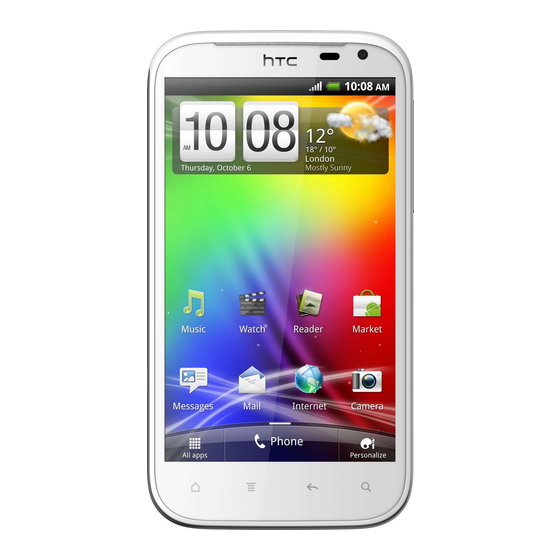
HTC Sensation Handbuch
Vorschau ausblenden
Andere Handbücher für Sensation:
- Kurzanleitung (2 Seiten) ,
- Handbuch (240 Seiten) ,
- Kurzanleitung (2 Seiten)
Inhaltsverzeichnis
Quicklinks
Inhaltsverzeichnis

Verwandte Anleitungen für HTC Sensation


Inhaltszusammenfassung für HTC Sensation
- Seite 1 HTC Sensation Handbuch...
-
Seite 2: Inhaltsverzeichnis
Wechseln zwischen zuletzt geöffneten Apps Verwendung von Schnelleinstellungen Wo Apps, Daten und Dateien gespeichert sind Anschluss des HTC Sensation an einen Computer Kopieren von Dateien zur und von der Speicherkarte Übertragen von Kontakten von einem alten Telefon Kopieren und Teilen von Text Drucken Benötigen Sie eine Kurzanleitung zur Verwendung Ihres Telefons? - Seite 3 Verwalten von Nachrichten-Threads Sichern von SMS Einstellen von Nachrichtenoptionen Suche und Webbrowser Suche auf dem HTC Sensation und dem Web Surfen im Web Herunterladen von Dateien und Apps Anzeige von Lesezeichen und zuvor besuchten Seiten Synchronisierung Ihrer Lesezeichen mit Google Chrome...
- Seite 4 Sichern von Kontakten auf der Speicherkarte Kontaktinformationen und Konversationen Kontaktinformationen senden Kontaktgruppen Hinzufügen von Kontakte-Widgets Soziale Netzwerke Facebook für HTC Sense Twitter für HTC Sense Über Friend Stream Update Ihres Status in Friend Stream Viel Spaß Facebook im Friend Stream Tweeten im Friend Stream...
- Seite 5 Hochladen von Dateien zur Dropbox Sprachaufnahmen Aufnahme von Notizen Erledigung von Aufgaben HTC Sync Über HTC Sync Einrichtung von HTC Sync zur Erkennung des HTC Sensation Musiktitel und Wiedergabelisten synchronisieren Synchronisieren von Fotos und Videos Kalendertermine synchronisieren Kontakte synchronisieren Lesezeichen synchronisieren Dokumente und E-Mail Anhänge synchronisieren...
- Seite 6 Inhalte Internetverbindungen Datenverbindung WLAN Verbindung mit einem VPN Verwendung des HTC Sensation als ein Modem (USB-Anbindung) Verbinden mit dem Internet über einen Computer Verwendung des HTC Sensation als einen WLAN Hotspot Bluetooth Bluetooth-Grundlagen Anschließen an ein Bluetooth-Headset oder eine Autofreisprechanlage Trennen der Verbindung oder Aufhebung des Pairing mit einem Bluetooth-Gerät...
- Seite 7 In diesem Handbuch benutzte Darstellungen In diesem Handbuch benutzte Darstellungen In diesem Handbuch benutzen wir die folgenden Symbole, um nützliche und wichtige Informationen hervorzuheben: Dies ist ein Hinweis. Ein Hinweis gibt oft weitere Informationen darüber, was geschieht, wenn Sie gewisse Aktion ausführen oder nicht ausführen. Ein Hinweis bietet auch Informationen, die möglicherweise nur für einige Situationen zutreffen.
-
Seite 8: Erste Schritte
7. Frontkamera 8. Benachrichtigungs-LED Wenn Sie einen Bildschirmschutz verwenden möchten, achten Sie darauf, den Annäherungssensor nicht zu verdecken. Sie können einen für das HTC Sensation geeigneten Bildschirmschutz kaufen, der eine Öffnung für den Sensor besitzt. Oberseite 1. 3,5 mm Kopfhörerbuchse... -
Seite 9: Linke Seite
Erste Schritte Linke Seite 1. LAUTER 2. LEISER 3. USB-Anschluss Rückseite 1. Dual-LED-Blitz 2. 8-Megapixel-Kamera 3. Lautspr. 4. Rückabdeckung Unterseite 1. AUSLÖSER-Taste für die Rückabdeckung 2. Mikrofon... -
Seite 10: Rückabdeckung
Erste Schritte Rückabdeckung Entfernen der Rückabdeckung 1. Halten Sie das HTC Sensation mit der Vorderseite nach oben. 2. Drücken Sie etwas länger auf die AUSLÖSER-Taste an der Unterseite des Telefons und heben Sie die Vorderabdeckung anschließend leicht an. Damit wird der untere Teil des Telefons von der Rückabdeckung getrennt. -
Seite 11: Wiederaufsetzen Der Rückabdeckung
1. Halten Sie die Rückabdeckung mit der offenen Seite nach oben. 2. Fügen Sie die obere Seite des HTC Sensation in die Rückabdeckung ein. 3. Drücken Sie das HTC Sensation nach unten, um die Abdeckung zu befestigen. Die Rückseitenabdeckung ist gesichert, sobald sie eingerastet ist. -
Seite 12: Entfernen Der Sim-Karte
-Karte in den Speicherkarten-Einschub hinein, bis sie einrastet, wobei die goldenen Kontaktstellen nach unten zeigen. Entfernen der Speicherkarte Wenn Ihr HTC Sensation eingeschaltet ist, müssen Sie die Speicherkarte vor dem Entfernen zuerst "abmelden", um eine Beschädigung der Dateien auf der Speicherkarte zu vermeiden. -
Seite 13: Entnehmen Der Speicherkarte
2. Tippen Sie auf Speicher > SD-Karte entnehmen. Akku Entfernen des Akkus Bevor Sie das HTC Sensation das erste Mal verwenden, müssen Sie die Folie vom Akku entfernen. 1. Entfernen Sie die Rückabdeckung. 2. Heben Sie die Akkufachabdeckung mit Ihrem Daumen oder Finger ab. -
Seite 14: Laden Des Akkus
§ Zur Ladung des Akkus sollten Sie nur das beiliegende Netzteil und USB-Kabel verwenden. § Entfernen Sie den Akku nicht aus dem HTC Sensation, während er mit dem Netzteil oder einem Autoadapter geladen wird. 1. Stecken Sie das kleine Ende des USB-Kabels in die USB-Buchse. -
Seite 15: Ein- Und Ausschalten
Ein- und Ausschalten Einschalten Drücken Sie auf die POWER-Taste. Einfach. Wenn Sie das HTC Sensation zum ersten Mal einschalten, müssen Sie es einrichten. Ausschalten 1. Wenn das Display deaktiviert ist, drücken Sie auf die POWER-Taste, um es wieder zu aktivieren und entsperren Sie anschließend den Bildschirm. -
Seite 16: Erstmalige Einrichtung Des Htc Sensation
Sortierreihenfolge an und Sie können ganz einfach zur gewünschten Information scrollen. Erstmalige Einrichtung des HTC Sensation Wenn Sie das HTC Sensation zum ersten Mal einschalten, werden Sie aufgefordert, es einzurichten. Befolgen Sie einfach die Anweisungen auf dem Display und im Nu ist alles zur Verwendung bereit. -
Seite 17: Startseite
Telefon auf das HTC Sensation zu übertragen. Startseite Die Startseite ist der Ort, an dem Sie Ihr HTC Sensation persönlicher gestalten können. Sie können Ihre Favoritenanwendungen, Verknüpfungen, Ordner und Widgets hinzufügen, so dass Sie jederzeit mit einem Fingertipp auf sie zugreifen können. Im Kapitel Persönliche Einrichtung... -
Seite 18: Verwendung Der Leap-Ansicht
Erste Schritte Verwendung der Leap-Ansicht § Wenn Sie direkt zu einem gewünschten Fenster wechseln möchten, drücken Sie oder führen Sie Ihre Finger auf dem Display zusammen, um die Leap- Ansicht aufzurufen. Es werden dann alle Fenster der Startseite als Miniaturansichten angezeigt. Tippen Sie einfach auf eine der Miniaturansichten, um direkt zu dem entsprechenden Fenster zu wechseln. -
Seite 19: Grundlagen
Standbymodus Im Standbymodus verbraucht das HTC Sensation bei deaktiviertem Display weniger Akkustrom. Wenn sich das HTC Sensation in einer Tasche befindet, wird in diesem Modus auch das unbeabsichtigte Drücken von Tasten vermieden. Nachrichten und Anrufe können aber weiterhin empfangen werden, und verpasste Anrufe und Nachrichten werden im Displaysperren-Fenster angezeigt. -
Seite 20: Beenden Des Standbymodus
Grundlagen Beenden des Standbymodus Wenn Sie das HTC Sensation manuell aufwecken möchten, drücken Sie kurz auf die POWER-Taste. Sie müssen dabei das Display entsperren. Das HTC Sensation wird automatisch aus dem Standbymodus aufgeweckt, wenn Sie einen Anruf erhalten. Entsperren des Displays Ziehen Sie den Ring nach oben, um das Display zu entsperren. -
Seite 21: Statusanzeigen
Grundlagen Statusanzeigen Signalstärke Akku wird geladen GPRS verbunden Akkuladung ist gering (noch 20%) Akkuladung ist sehr gering (noch GPRS ist aktiviert 8% oder weniger) EDGE ist verbunden Lautlosmodus EDGE ist aktiviert Vibrationsmodus 3G ist verbunden Mikrofon ist deaktiviert Freisprecheinrichtung ist 3G ist aktiviert eingeschaltet Verdrahtetes Mikrofon ist... -
Seite 22: Benachrichtigungen
Benachrichtigungen Benachrichtigungs-LED Die Benachrichtigungs-LED erscheint folgendermaßen: § Stetiges Grün, wenn an das HTC Sensation ein Netzteil oder ein Computer angeschlossen und der Akku voll geladen ist. § Blinkendes Grün, wenn es eine noch nicht gelesene Benachrichtigung gibt. § Stetiges Orange, während der Akku geladen wird. - Seite 23 Grundlagen Benachrichtigungsfeld Wenn Sie eine neue Benachrichtigung erhalten, können Sie das Benachrichtigungsfeld öffnen, um eine Nachricht, Erinnerung oder Ereignisbenachrichtigung zu lesen. Auf dem Benachrichtigungsfeld können Sie schnell zwischen zuletzt geöffneten Apps wechseln, sowie ganz schnell Einstellungen wie z.B. WLAN und Bluetooth einschalten. 1.
-
Seite 24: Wechseln Zwischen Zuletzt Geöffneten Apps
Auf der Registerkarte Schnelleinstellungen können Sie ganz einfach WLAN, Bluetooth und mehr einschalten und es gibt zusätzlich eine Schnellverknüpfung zu allen Einstellungen des HTC Sensation. 1. Drücken Sie etwas länger auf die Statusleiste und streichen Sie Ihren Finger dann nach unten, um das Benachrichtigungsfeld anzuzeigen. - Seite 25 3. Tippen Sie auf Ein/Aus neben einem Element, das aus- oder eingeschaltet werden soll. 4. Tippen Sie für den Zugriff auf die WLAN Einstellungen auf neben WLAN- Verbindung. 5. Um auf alle Einstellungen des HTC Sensation zuzugreifen, tippen Sie auf neben Zusätzliche Einstellungen.
-
Seite 26: Wo Apps, Daten Und Dateien Gespeichert Sind
Speicher zugegriffen werden Sie können Dateien kopieren. Anschluss des HTC Sensation an einen Computer Immer wenn Sie das HTC Sensation über das USB-Kabel an einen Computer anschließen, wird das Fenster Verbindungstyp wählen angezeigt und Sie werden aufgefordert, die Art der USB-Verbindung auszuwählen. -
Seite 27: Kopieren Von Dateien Zur Und Von Der Speicherkarte
Kopieren von Dateien zur und von der Speicherkarte Sie können Musiktitel, Fotos und andere Dateien zur Speicherkarte kopieren. 1. Schließen Sie das HTC Sensation über das mitgelieferte USB-Kabel an einen Computer an. 2. Wählen Sie im Fenster Verbindungstyp wählen die Option Festplatte und tippen Sie anschließend auf Fertig. -
Seite 28: Übertragen Von Kontakten Von Einem Alten Telefon
Übertragen von Kontakten von einem alten Telefon Über Bluetooth können Sie Kontakte aus einem alten Telefon einfach zu Ihrem HTC Sensation übertragen. Abhängig vom alten Telefonmodell können Sie auch andere Arten von Daten, z.B. Kalendertermine und SMS, zum HTC Sensation übertragen. -
Seite 29: Kopieren Und Einfügen Von Text
E-Mail oder Statusaktualisierung eines sozialen Netzwerks. Drucken Verbinden Sie den HTC Sensation mit einem unterstützten Drucker und drucken Sie Dokumente, E-Mails, Besprechungseinladungen, Fotos und mehr aus. § Sowohl Drucker als auch HTC Sensation müssen eingeschaltet und mit demselben lokalen Netzwerk verbunden sein. -
Seite 30: Hinzufügen Eines Druckers
Grundlagen Ausdrucken eines Fotos 1. Öffnen Sie in Alben das Foto, welches Sie ausdrucken möchten. 2. Tippen Sie auf das Foto. Es wird ein Menü angezeigt. 3. Tippen Sie auf Mehr > Drucken und anschließend auf den Drucker, den Sie verwenden möchten. -
Seite 31: Benötigen Sie Eine Kurzanleitung Zur Verwendung Ihres Telefons
Sensation. § Müssen Sie auf der Stellen wissen, wie etwas funktioniert? Geben Sie einfach ein paar Stichwörter ein und erhalten Sie klare, aktuelle Antworten auf dem HTC Sensation. § Hatten Sie jemals das Gefühl Ihr Telefon nicht optimal zu nutzen? Lesen Sie die benutzerfreundlichen Anleitungen unter Anleitungen, um herauszufinden wie. -
Seite 32: Persönliche Einrichtung
Abstimmen des HTC Sensation auf eigene Bedürfnisse Gestalten Sie das Aussehen und die Töne des HTC Sensation genau so wie Sie es möchten. Personalisieren Sie es mit einem anderen Hintergrundbild, Oberfläche, Klingelton und Benachrichtigungston für Ereignisse wie zum Beispiel eingehende SMS, E-Mail und Kalendererinnerungen. -
Seite 33: Erstellen Einer Neuen Szene
Persönliche Einrichtung Erstellen einer neuen Szene Sie beginnen mit einer leeren Startseite, wenn Sie eine neue Szene erstellen. 1. Drücken Sie auf der Startseite etwas länger auf eine freie Stelle, um das Personalisieren Fenster anzuzeigen. 2. Tippen Sie auf der Registerkarte Display auf Szene. 3. -
Seite 34: Ändern Des Hintergrundbildes
3. Tippen Sie auf eine dieser Optionen: Alben Wählen Sie ein Foto aus und schneiden Sie es zu. HTC-Hintergründe Wählen Sie einen voreingestellten Hintergrund aus und tippen Sie auf Vorschau. Live-Hintergründe Wählen Sie einen voreingestellten animierten Hintergrund aus und tippen Sie auf Vorschau. Falls der gewählte animierte Hintergrund angepasst werden kann, tippen Sie auf Einstellungen. -
Seite 35: Persönliche Einrichtung Der Startseite Mit Widgets
2. Tippen Sie auf der Registerkarte Startseite hinzufügen auf Widget. 3. Wählen Sie das gewünschte Widget aus. 4. Die meisten HTC-Widgets gibt es in unterschiedlichen Layouts und Größen. Streichen Sie Ihren Finger von rechts nach links über das Display, um die unterschiedlichen Stile anzuzeigen. -
Seite 36: Ändern Der Einstellungen Eines Widgets
Persönliche Einrichtung Ändern der Einstellungen eines Widgets Sie können grundlegende Einstellungen bestimmter Widgets (z. B. die Kontakte und Mail Widgets) auf der Startseite ändern. 1. Halten Sie ein Widget auf der Startseite etwas länger gedrückt und ziehen Sie es anschließend nach Es werden dann die entsprechenden Fenster angezeigt, in denen Sie einige Einstellungen für das Widget öffnen können. -
Seite 37: Anordnen Und Entfernen Von Widgets Und Symbolen Auf Der Startseite
Persönliche Einrichtung Anordnen und Entfernen von Widgets und Symbolen auf der Startseite Verschieben eines Widgets oder Symbols 1. Drücken Sie etwas länger auf das Widget oder Symbol, das Sie verschieben möchten. 2. Ziehen Sie das Widget oder das Symbol an eine andere Stelle des Fensters. §... -
Seite 38: Personalisieren Der Startleiste
Persönliche Einrichtung Personalisieren der Startleiste Die Startleiste auf der Startseite ermöglicht Ihnen den direkten Zugriff auf häufig verwendete Apps. Sie können die Apps in der Startleiste durch andere häufig von Ihnen verwendete Apps ersetzen. 1. Drücken Sie etwas länger auf die App, die Sie ersetzen möchten und ziehen Sie sie anschließend aus der Startleiste heraus. -
Seite 39: Umbenennen Eines Ordners
Persönliche Einrichtung Umbenennen eines Ordners 1. Tippen Sie auf den Ordner, um ihn zu öffnen. 2. Tippen Sie auf die Titelleiste des Ordner-Fensters. 3. Geben Sie einen neuen Ordnernamen ein. 4. Tippen Sie außerhalb des Ordners, um ihn zu schließen. Elemente aus einem Ordner entfernen 1. -
Seite 40: Neuanordnen Der Startseite
2. Drücken Sie etwas länger auf die Miniaturansicht des Startseitenfensters, das Sie verschieben möchten. Das HTC Sensation wird anschließend vibrieren. Heben Sie Ihren Finger noch nicht an. 3. Ziehen Sie die Miniaturansicht an die gewünschte Position und heben Sie den Finger anschließend an. -
Seite 41: Hinzufügen Eines Startseitenfensters
Klingeltöne und Benachrichtigungen wie z.B. eingehende Nachrichten, E-Mail, Kalender-Terminerinnerungen, und mehr. Durch das Wechseln der Tonsätze können Sie das HTC Sensation lustige Töne wiedergeben lassen, wenn Sie mit Freunden unterwegs sind oder zu dezenten Tönen wechseln, wenn Sie arbeiten. Erstellen eines Soundschemas 1. -
Seite 42: Löschen Eines Soundschemas
Persönliche Einrichtung Löschen eines Soundschemas 1. Drücken Sie auf der Startseite etwas länger auf eine freie Stelle, um das Personalisieren Fenster anzuzeigen. 2. Tippen Sie auf der Registerkarte Sound auf Soundschema. 3. Tippen Sie auf und anschließend auf Löschen. 4. Wählen Sie ein oder mehrere Soundschemata, die Sie löschen möchten. 5. -
Seite 43: Benutzerdefinieren Des Displaysperren-Fensterstils
Persönliche Einrichtung Benutzerdefinieren des Displaysperren- Fensterstils Wählen Sie aus verschiedenen Displaysperren-Hintergründen aus. 1. Drücken Sie auf der Startseite etwas länger auf eine freie Stelle, um das Personalisieren Fenster anzuzeigen. 2. Tippen Sie auf der Registerkarte Display auf Displaysperren-Stil. 3. Streichen mit Ihrem Finger nach links oder rechts, um den Stil der Displaysperre auszuwählen. -
Seite 44: Anruf Mit Smart Dialing Absetzen
Anrufe Anrufe Anruf mit Smart Dialing absetzen Sie können entweder eine Nummer direkt anrufen oder Smart Dialing verwenden, um schnell einen Anruf abzusetzen. Smart Dialing sucht und ruft einen gespeicherten/ synchronisierten Kontakt oder eine Nummer in der Anrufliste an. 1. Tippen Sie auf der Startseite auf 2. -
Seite 45: Anrufen Einer Telefonnummer In Einer Sms
2. Tippen Sie im Fenster Termindetails auf die Telefonnummer. 3. Tippen Sie auf Anrufen. Absetzen eines Notrufs In einigen Ländern können Sie auch dann Notrufe von Ihrem HTC Sensation absetzen, wenn Sie keine SIM-Karte eingelegt haben oder Ihre SIM-Karte gesperrt wurde. 1. Tippen Sie auf der Startseite auf... -
Seite 46: Empfangen Von Anrufen
§ Drücken Sie die LEISER- oder LAUTER-Taste. § Drücken Sie auf die POWER-Taste. § Legen Sie das HTC Sensation mit der Vorderseite nach unten auf eine flache Unterlage. Falls Sie das HTC Sensation bereits mit der Vorderseite nach unten abgelegt haben,... -
Seite 47: Welche Möglichkeiten Gibt Es Während Eines Anrufs
Anrufe Sieh mal, wir da anruft Jedes Mal wenn Sie einen Anruf absetzen oder Sie von einem Freund angerufen werden, sehen Sie den aktuellen Status des Freundes in sozialen Netzwerken rechts im Anruf-Fenster. Zudem wird innerhalb von sieben Tagen vor dem Geburtstag eines Kontaktes eine Geburtstagserinnerung angezeigt. -
Seite 48: Ein-Oder Ausschalten Von Freisprechen Während Eines Anrufs
Anrufe Ein-oder Ausschalten von Freisprechen während eines Anrufs Um Ihre Ohren nicht zu verletzen, sollten Sie das HTC Sensation nicht an Ihr Ohr halten, nachdem Sie die Freisprechfunktion aktiviert haben. Gehen Sie auf eine der folgenden Weisen vor: § Drehen Sie das HTC Sensation während eines Anrufs um (stellen Sie sicher, dass Für Lautsprecher umdrehen unter... -
Seite 49: Internetanrufe
3. Tippen Sie auf Konto hinzufügen. 4. Geben Sie Ihre Kontoangeben ein. 5. Drücken Sie auf , um das Konto zu speichern. 6. Um das HTC Sensation für den Empfang von Internetanrufen über das hinzugefügte Konto einzurichten, tippen Sie auf das Kästchen Eingehende Anrufe empfangen. -
Seite 50: Absetzen Eines Internetanrufs
Anrufe Absetzen eines Internetanrufs Tätigen Sie einen Internetanruf, um entweder das Internet-Telefon-Konto oder die Telefonnummer eines Kontaktes anzurufen. Rufen Sie eine dieser Möglichkeiten an: Internet-Telefon- § Tippen Sie unter Kontakte auf den Kontakt mit einem Internet- Konto Telefon-Konto und anschließend auf Internetanruf. §... -
Seite 51: Zu Hause Anrufen
Anrufe Hinzufügen einer neuen Telefonnummer aus der Anrufliste zu den Kontakten 1. Drücken Sie im Anrufliste-Fenster etwas länger auf die Telefonnummer und tippen Sie anschließend auf Als Kontakt speichern. 2. Entscheiden Sie, ob Sie einen neuen Kontakt erstellen oder die Nummer unter einem bestehenden Kontakt speichern möchten. -
Seite 52: Telefondienste
Anrufe Telefondienste Sie können die Einstellungen unterschiedlicher Telefondienste ändern. Zu Telefondiensten können Rufumleitung, Anklopfen, Mobilbox usw. gehören. Kontaktieren Sie Ihren Netzbetreiber, um Informationen über die Verfügbarkeit von Telefondiensten zu erhalten. Um die Telefondienste zu öffnen, drücken Sie bei Anzeige der Startseite auf tippen Sie anschließend auf Einstellungen >... -
Seite 53: Nachrichten
Nachrichten Nachrichten Über die Nachrichten-App Bleiben Sie stets mit den wichtigen Menschen in Ihrem Leben in Kontakt. Mit der Nachrichten-App können Sie SMS und MMS schreiben und senden. Im Fenster Alle Nachrichten werden all Ihre gesendeten und empfangenen Nachrichten nach Kontaktnamen oder Telefonnummern in Konversationen gruppiert. -
Seite 54: Senden Einer Mms
Nachrichten Senden einer MMS 1. Tippen Sie auf der Startseite auf > Nachrichten. 2. Tippen Sie auf 3. Geben Sie einen Kontaktnamen, eine Mobiltelefonnummer oder E-Mail Adresse ins Feld An ein. Möchten Sie die Nachricht an eine Gruppe von Freunden senden? Tippen Sie auf und wählen Sie anschließend die Kontakte, an die Sie die Nachricht senden möchten. -
Seite 55: Fortfahren Mit Einem Nachrichtenentwurf
3. Tippen Sie auf Senden. Überprüfen Ihrer Nachrichten Abhängig von den Benachrichtigungseinstellungen spielt das HTC Sensation einen Ton ab, vibriert oder zeigt die Nachricht kurz in der Statusleiste an, wenn Sie eine neue Nachricht empfangen. In der Statusleiste wird ebenfalls ein Symbol für eine neue Nachricht angezeigt. -
Seite 56: Anzeige Und Speichern Einer Anlage Aus Einer Mms
Nachrichten Anzeige und Speichern einer Anlage aus einer MMS Wenn Sie sich Sorgen um die Größe des Downloads machen, prüfen Sie die Größe der MMS, bevor Sie sie herunterladen. Wenn die Option Automatisch abrufen in den MMS-Einstellungen deaktiviert ist, wird nur die Kopfzeile der Nachricht heruntergeladen. Wenn Sie die gesamte Nachricht herunterladen möchten, tippen Sie auf die Taste Herunterladen. -
Seite 57: Antworten Über Eine Andere Telefonnummer Des Kontaktes
Nachrichten Antworten über eine andere Telefonnummer des Kontaktes Wenn Sie für einen Kontakt mehrere Telefonnummern auf dem HTC Sensation gespeichert haben, sehen Sie die Telefonnummer unter dem Namen des Kontakts. Denken Sie daran, dass Ihre Antwort an die Telefonnummer der letzten vom Kontakt empfangenen Nachricht gesendet wird. -
Seite 58: Wap Push-Nachrichten
Nachrichten WAP Push-Nachrichten WAP Push-Nachrichten enthalten einen Web-Link. Über den Link wird häufig eine Datei herunterladen, die Sie von einem Anbieter angefordert haben. Wenn Sie eine WAP Push-Nachricht erhalten, wird ein Benachrichtigungssymbol auf der Statusleiste angezeigt. Öffnen und Lesen einer neuen WAP Push-Nachricht 1. -
Seite 59: Verwalten Von Nachrichten-Threads
Nachrichten Verwalten von Nachrichten-Threads Eine Nachricht sperren Sie können eine Nachricht sperren, so dass sie nicht gelöscht wird, selbst wenn Sie die anderen Nachrichten im Thread löschen. 1. Tippen Sie im Fenster Alle Nachrichten auf einen Kontakt (oder eine Telefonnummer), um die mit dem Kontakt ausgetauschten Nachrichten anzuzeigen. -
Seite 60: Löschen Einer Konversation
Nachrichten 3. Tippen Sie auf Nach Auswahl löschen oder Nach Telefonnummer löschen (falls der Kontakt im Verlauf der Konversation mehrere Telefonnummern verwendet hat). 4. Wählen Sie die Nachrichten aus, die Sie löschen möchten, und tippen Sie anschließend auf Löschen. Tippen Sie in den Nachrichten-Einstellungen auf Allgemein > Alte Nachrichten löschen, um alte Nachrichten pro Konversation automatisch zu löschen. -
Seite 61: Einstellen Von Nachrichtenoptionen
Nachrichten Einstellen von Nachrichtenoptionen Greifen Sie auf die Einstellungen der Nachrichten zu und ändern Sie diese. Sie können Benachrichtigungen aktivieren, Ihren Nachrichten eine Signatur hinzufügen, Ihre MMS Optionen bearbeiten usw. Drücken Sie bei Anzeige des Fensters Alle Nachrichten auf und tippen Sie anschließend auf Einstellungen. -
Seite 62: Suche Und Webbrowser
Suche und Webbrowser Suche auf dem HTC Sensation und dem Web Sie können mit HTC Sensation nach Informationen auf dem Suche und im Web suchen. Einige Apps wie z.B. Kontakte oder Mail verfügen über eine eigene Suchfunktion, die Sie verwenden können, um nur in diesen Apps zu suchen. -
Seite 63: Öffnen Eines Neuen Browserfensters
Suche und Webbrowser 3. Geben Sie einen Suchbegriff oder die Adresse einer Webseite ein. 4. Auf der Webseite können Sie Folgendes tun: § Tippen Sie auf einen Link, um ihn zu öffnen, oder drücken Sie etwas länger auf ihn, um weitere Optionen anzuzeigen. §... -
Seite 64: Die Vollversion Einer Webseite Anzeigen
Sie können Dateien und Apps direkt von Ihren bevorzugten Webseiten herunterladen. Aus dem Web heruntergeladene Dateien und Apps können aus unbekannten Quellen stammen. Um das HTC Sensation und Ihre persönlichen Daten zu schützen, empfehlen wir nur den Download und das Öffnen von Apps und Dateien aus vertrauenswürdigen Quellen. -
Seite 65: Anzeige Von Lesezeichen Und Zuvor Besuchten Seiten
Anzeige von Lesezeichen und zuvor besuchten Seiten Sie können beliebig viele Lesezeichen auf dem HTC Sensation speichern. Sie können auch auf eine praktische Liste der Seiten zugreifen, die Sie zuvor besucht haben, oder schnell die Seiten anzeigen, die Sie am häufigsten besuchen. -
Seite 66: Löschen Der Liste Zuvor Besuchter Seiten
Suche und Webbrowser Anzeige einer zuvor besuchten Seite 1. Drücken Sie bei Anzeige einer Webseite auf und tippen Sie anschließend auf Lesezeichen. 2. Wechseln Sie auf der Registerkarte Verlauf zu der Seite, die Sie anzeigen möchten, und tippen Sie anschließend auf die Seite. Sie können auch etwas länger auf drücken, um den Webverlauf anzuzeigen. -
Seite 67: Synchronisierung Ihrer Lesezeichen Mit Google Chrome
Google Chrome Erstellen Sie Lesezeichen im Google Chrome Browser auf Ihrem Computer und synchronisieren Sie sie mit dem HTC Sensation. Weitere Informationen über Google Chromefinden Sie unter http://support.google.com/chrome. § Mit Ihrem Google Chrome Desktop Browser müssen Sie sich bei Ihrem Google- Konto anmelden und die Google Chrome-Synchronisierung einrichten. - Seite 68 Sie sie anzeigen möchten. § Sie müssen die Adobe Flash Software zunächst von Google Play herunterladen und installieren. § Sie müssen sie erneut herunterladen und installieren, wenn Sie das HTC Sensation ™ mit der neuesten Android Version aktualisiert haben.
-
Seite 69: Kamera
Kamera Kamera Kamera-Grundlagen Ob Sie nun geschäftlich oder privat reisen, mit der Kamera des HTC Sensation werden Sie viel Spaß beim Aufnehmen von Fotos und Videos unterwegs haben. Um die Kamera zu öffnen, tippen Sie auf der Startseite auf und anschließend auf Kamera. -
Seite 70: Auto-Fokussierung
Kamera Auto-Fokussierung Immer wenn Sie die Kamera auf ein anderes Motiv oder einen anderen Ort richten, wird das Suchfenster die Auto-Fokus-Anzeige anzeigen. Sie können die Kamera die Mitte des Bildes automatisch fokussieren lassen. Oder tippen Sie auf einen anderen Bereich des Bildes, den Sie fokussieren möchten. Wechsel zwischen der vorderen und hinteren Kamera 1. -
Seite 71: Aufnahme Eines Fotos
Kamera Aufnahme eines Fotos 1. Tippen Sie auf der Startseite auf > Kamera. 2. Richten Sie die Kamera auf das Motiv und stellen Sie die Schärfe ein. Wenn Sie eine Gruppe von Personen aufnehmen, erkennt die Kamera automatisch Gesichter und stellt den Fokus ein. Auf den Gesichtern werden Rahmen angezeigt. -
Seite 72: Kameraszenen
Kamera Kameraszenen Szenen bieten eine einfache Möglichkeit, die normalen Einstellungen der Kamera zu überschreiben, um der aktuellen Belichtung und Umgebung zu entsprechen. Verwenden Sie Autom. und lassen Sie die Kamera automatisch die optimalen Einstellungen bestimmen, oder wählen Sie aus einer breiten Auswahl von Szenen, bevor Sie Fotos aufnehmen. -
Seite 73: Kontinuierliche Aufnahme Von Bildern
Aufnahme eines HDR (High Dynamic Range) Fotos Nehmen Sie mit HDR Fotos wie ein Profi auf. Wenn dies aktiviert ist, rendert HTC Sensation sowohl die hellen als auch die dunklen Bereiche des Motivs. Das Ergebnis: Bessere Fotos mit der richtigen Bildintensität und starken Kontrasten. -
Seite 74: Ändern Der Kameraeinstellungen
Kamera Ändern der Kameraeinstellungen 1. Tippen Sie auf , um die Kameraeinstellungen zu öffnen. 2. Neben dem Ändern der grundlegeben Kameraeinstellungen können Sie ebenfalls: § Den ISO-Wert einstellen. Höhere ISO-Werte eignen sich besser für die Aufnahme von Bildern bei schlechten Lichtverhältnissen (nur im Fotomodus). -
Seite 75: Fotos, Videos Und Musik
Fotos, Videos und Musik Alben Über die Alben-App Erinnerungen an alte Zeiten. Verwenden Sie Alben, um alle Fotos und Videos auf dem HTC Sensation oder Ihren Online-Alben anzuzeigen. Sie können auch: § Fotorahmen hinzufügen und Effekte anwenden. § Videos zuschneiden. -
Seite 76: Anschauen Eines Videos
Fotos, Videos und Musik Anschauen eines Videos 1. Tippen Sie auf ein Videoalbum und anschließend auf ein Video. 2. Tippen Sie auf die Steuerelemente auf dem Display, um die Wiedergabe zu steuern, die Lautstärke einzustellen usw. Tippen Sie auf , um das Video in Ihrem Heimnetzwerk zu senden. Bearbeiten von Fotos und Videos Drehen eines Fotos 1. - Seite 77 Das verbesserte Foto wird als Kopie gespeichert. Das Originalfoto bleibt dabei unverändert. Zuschneiden eines Videos Sie können unerwünschte Szenen aus Videos entfernen, die auf dem HTC Sensation aufgenommen wurden. 1. Tippen Sie in der Alben-App im Fenster Alben auf ein Album.
-
Seite 78: Ansehen Von Fotos In Ihren Sozialen Netzwerken
Fotos, Videos und Musik 3. Ziehen Sie zuerst die zwei Zuschneideschieberegler an die Stellen, an denen das Video beginnen und enden soll. Beim Ziehen der Regler sehen Sie Zeitmarken und Videobilder. Derjenige in der Mitte ist das Start- oder Endbild. 4. - Seite 79 Fotos, Videos und Musik 4. Wählen Sie die Fotos oder Videos aus, die Sie senden möchten, und tippen Sie anschließend auf Weiter. 5. Schreiben Sie die Nachricht und tippen Sie anschließend auf (Google Mail) oder Senden (Mail). Wenn Sie E-Mail auswählen und über mehrere E-Mail-Konten verfügen, wird das Standard-E-Mail-Konto verwendet.
- Seite 80 2. Tippen Sie auf das Album mit den Fotos oder Videos, die Sie teilen möchten. 3. Tippen Sie auf Senden > Facebook für HTC Sense. 4. Wählen Sie die Fotos oder Videos aus, die Sie senden möchten, und tippen Sie anschließend auf Weiter.
- Seite 81 , um ein neues Album zu erstellen. 7. Tippen Sie auf Hochladen. Teilen von Videos auf YouTube Laden Sie Ihre Videos auf YouTube hoch und werden Sie zu einer Internet-Sensation. 1. Tippen Sie auf der Startseite auf > Alben. 2. Tippen Sie auf ein Videoalbum und anschließend auf Senden > YouTube.
-
Seite 82: Musik
, um eine Kategorie zu durchsuchen, z. B. Interpreten oder Alben. Anhören von Musik Mit der Musik-App können Sie Lieder und Musiktitel auf dem HTC Sensation abspielen. 1. Tippen Sie, während Sie Ihre Musiksammlung durchsuchen, auf einen Musiktitel, den Sie abspielen möchten. -
Seite 83: Erstellen Einer Wiedergabeliste
Fotos, Videos und Musik Suchen nach Musikvideos in YouTube Sie können ganz einfach Musikvideos der Titel, die Sie anhören, auf YouTube suchen. Drücken Sie bei Anzeige des Fensters Aktuelle Wiedergabe auf und tippen Sie anschließend auf Videos suchen. Aktualisierung von Albumcover 1. - Seite 84 Fotos, Videos und Musik 4. Geben Sie einen Namen für die Wiedergabeliste ein. 5. Wenn Sie weitere Musiktitel hinzufügen möchten, tippen Sie auf 6. Tippen Sie auf , um eine Kategorie auszuwählen. Suchen Sie anschließen nach Musiktiteln. 7. Wählen Sie die Musiktitel aus, die Sie der Wiedergabeliste hinzufügen möchten, und tippen Sie anschließend auf Hinzufügen.
-
Seite 85: Einrichten Eines Musiktitels Als Klingelton
Fotos, Videos und Musik Löschen von Wiedergabelisten 1. Tippen Sie auf der Startseite auf > Musik. 2. Tippen Sie auf > Wiedergabelisten. 3. Drücken Sie auf und tippen Sie anschließend auf Wiedergabelisten löschen. 4. Wählen Sie die Wiedergabeliste aus, die Sie löschen möchten, und tippen Sie anschließend auf Löschen. -
Seite 86: Senden Von Musik Über Bluetooth
3. Drücken Sie bei Anzeige des Fensters Aktuelle Wiedergabe auf und tippen Sie anschließend auf Senden > Datei senden > Bluetooth. Sie werden zur Aktivierung von Bluetooth auf dem HTC Sensation aufgefordert sowie zur Verbindung mit einem Bluetooth-Gerät, damit die Musik gesendet werden kann. Verbundene Medien Teilen von Medien auf Ihrem Heimnetzwerk Teilen Sie in Ihrem Heimnetzwerk Fotos, Videos und Musik mit einem größeren Kreis... - Seite 87 6. Tippen Sie auf , um das Senden von Medien zu stoppen und die Verbindung zum anderen Gerät zu trennen. Während Sie Medien auf einem anderen Gerät abspielen, können Sie auf drücken, um andere Dinge auf dem HTC Sensation zu tun.
-
Seite 88: Htc Dienste
§ Vorschau vor dem Kauf von Filmen ansehen. § Einen Film oder eine Fernsehserie an Ihre Familie und Freunde weiterempfehlen. § Ihre gekauften Videos auf bis zu fünf HTC Geräten, die Zugriff auf HTC Watch über dasselbe Konto haben, ansehen zu können. -
Seite 89: Filme Oder Tv-Serien Ansehen
Tippen Sie auf Empfohlen, um zu sehen, welche aktuellen Veröffentlichen oder TV- Serien im Shop verfügbar sind. Ein Video mieten oder kaufen Verwenden Sie eine Kreditkarte, die in demselben Land wie Ihr HTC Watch Konto registriert ist. 1. Tippen Sie auf der Startseite auf >... -
Seite 90: Verwaltung Von Downloads
Wenn Sie Videos oder TV-Serien aus dem Video-Shop herunterladen, wird Ihr HTC Gerät automatisch zu Ihrem HTC Watch-Konto hinzugefügt. Wenn Sie mehr als ein HTC Gerät mit Zugang zu HTC Watch besitzen, können Sie Videos auf bis zu fünf Geräte herunterladen und ansehen. Sie können überprüfen, welche HTC Geräte mit Ihrem HTC Watch-Konto verknüpft sind. -
Seite 91: Häufig Gestellte Fragen Zu Htc Watch
Warum muss ich mich erneut bei meinem Konto anmelden? Nach Ablauf eines bestimmten Zeitintervalls (ca. 20 Minuten) werden erneut zur Anmeldung bei Ihrem HTC Watch Konto aufgefordert, bevor Sie mit dem Mieten oder Kaufen von Videos oder den Zugriff auf Einstellungen fortfahren können. Dies ist eine Sicherheitsvorkehrung, um Ihre Identität zu überprüfen und sicherzustellen, dass es... -
Seite 92: Konten Und Synchronisierung
Synchronisierung mit einem Google-Konto Melden Sie sich bei Ihrem Google-Konto an, um Ihre Google Mail, Kontakte und Kalender auf Ihrem HTC Sensation anzuzeigen. Sie müssen auch bei Ihrem Google- Konto angemeldet sein, um die meisten Google-Apps zu verwenden. Hinzufügen weiterer Google-Konten Sie können mehr als ein Google-Konto hinzufügen. -
Seite 93: Hinzufügen Eines Sozialnetzwerkkontos
Kennwort für das Google-Konto vergessen? Sollten Sie das Kennwort Ihres Google-Kontos vergessen haben, können Sie versuchen, es auf der Google-Website wieder zu finden. 1. Öffnen Sie auf dem HTC Sensation oder Ihrem Computer den Webbrowser 2. und besuchen Sie www.google.com/accounts/recovery. -
Seite 94: Einstellungen Synchronisierter Konten Verwalten
3. Tippen Sie auf das Element, das Sie synchronisieren oder bearbeiten möchten. Entfernen eines Kontos Sie können ein Konto entfernen, um alle damit verbundenen Informationen auf dem HTC Sensation zu löschen. Wenn Sie ein Konto entfernen, werden die Informationen beim Online-Dienst nicht gelöscht. 1. Drücken Sie bei Anzeige der Startseite auf und tippen Sie anschließend auf... -
Seite 95: Kontakte
Um die Kontakte-App zu öffnen, tippen Sie auf der Startseite auf > Kontakte. Die Kontaktliste Die Kontakte-App listet alle Kontakte Ihres HTC Sensation und der Online-Konten, bei denen Sie angemeldet sind, auf. Die Kontaktliste zeigt ebenfalls die auf Ihrer SIM-Karte gespeicherten Kontakte an (normalerweise mit versehen). -
Seite 96: Filtern Der Kontaktliste
Kontakte Filtern der Kontaktliste Wählen Sie aus, welche Kontokontakte Sie anzeigen lassen möchten. 1. Tippen Sie in der oberen Leiste der Registerkarte Kontakte auf 2. Wählen Sie die Onlinekonten, welche die anzuzeigenden Kontakte beinhalten. 3. Drücken Sie auf Um weitere Optionen zur Sortierung Ihrer Kontakte einzustellen, drücken Sie auf und tippen Sie anschließend auf Einstellungen. -
Seite 97: Importieren Von Kontakten Von Einer Sim-Karte
Kontakte Importieren von Kontakten von einer SIM- Karte 1. Drücken Sie auf der Registerkarte Kontakte auf 2. Tippen Sie anschließend auf Importieren/Exportieren > Von SIM-Karte importieren. 3. Wenn Sie ein Google- oder Exchange ActiveSync-Konto auf dem Telefon eingerichtet haben, tippen Sie auf die Art der importierten Kontakte. 4. -
Seite 98: Importieren Eines Kontakts Aus Einem Exchange Activesync-Konto
1. Geben Sie auf der Registerkarte Kontakte den Namen oder die E-Mail-Adresse des Kontaktes in das Suchfeld ein. 2. Tippen Sie auf 3. Tippen Sie auf den Namen des Kontaktes, den Sie auf das HTC Sensation kopieren möchten. 4. Tippen Sie auf Als Kontakt speichern. -
Seite 99: Aufheben Der Verknüpfung
Kontakte Aufheben der Verknüpfung 1. Tippen Sie auf der Registerkarte Kontakte auf den Namen des Kontaktes (nicht das Symbol oder Foto), für den Sie die Verknüpfung von Kontaktinformationen aufheben möchten. 2. Tippen Sie auf 3. Tippen Sie unter Verknüpfte Kontakte auf neben einem Konto, um die Verknüpfung aufzuheben. -
Seite 100: Bearbeiten Von Kontaktinformationen
Kontakte Details Zeigt die Informationen an, die Sie über diesen Kontakt gespeichert haben. Setzen Sie sich mit dem Kontakt in Verbindung, indem Sie eine Option antippen. Thread Zeigt SMS und E-Mails, die Sie vom Kontakt empfangen haben. Es werden auch alle eingegangen, ausgegangenen und verpassten Anrufe zum und vom Kontakt aus aufgelistet. -
Seite 101: Kontaktinformationen Senden
Kontaktgruppen Weisen Sie Kontakte zu Gruppen zu, so dass Sie einer ganzen Gruppe einfach Nachrichten oder E-Mails senden können. Sie können Gruppen auf dem HTC Sensation auch mit Gruppen in Ihrem Google-Konto, auf welches Sie über den Webbrowser Ihres Computers zugreifen können, synchronisieren. Die Gruppe Häufig ist eine besondere Gruppe, in der automatisch Kontakte gespeichert werden, die Sie am häufigsten... -
Seite 102: Bearbeiten Einer Kontaktgruppe
Kontakte 4. Wählen Sie die Kontakte aus, die Sie hinzufügen möchten. Wenn Ihre Kontaktliste sehr lang ist, können Sie Kontakte schnell über die Suchleiste auffinden. Oder Sie können auf drücken, um die Displaytastatur auszublenden. 5. Tippen Sie auf Speichern. 6. Tippen Sie auf , um ein Foto für die Gruppe auszuwählen. -
Seite 103: Neuanordnen Der Mitglieder Einer Kontaktgruppe
Kontakte Neuanordnen der Mitglieder einer Kontaktgruppe 1. Tippen Sie auf der Registerkarte Gruppen auf die Gruppe, um dessen Mitglieder anzuzeigen. 2. Drücken Sie auf 3. Tippen Sie auf Gruppen bearbeiten. 4. Halten Sie etwas länger am Ende des zu verschiebenden Kontaktnamens gedrückt, und ziehen Sie ihn an die neue Position. -
Seite 104: Kommunikation Mit Einem Kontakt
Kontakte 4. Tippen Sie auf die gewünschte Kommunikationsmethode für den Kontakt. 5. Drücken Sie auf Tippen Sie auf den Kontaktnamen (nicht das Foto), wenn Sie die eingestellte Kommunikationsmethode ändern möchten. Kommunikation mit einem Kontakt 1. Wechseln Sie auf der Startseite zum Kontakte-Widget. 2. -
Seite 105: Soziale Netzwerke
Wenn Sie sich bei Ihrem Facebook-Konto über die Konten & Synchr-Einstellungen oder die Facebook-App (bereits installiert oder heruntergeladen) anmelden, werden Sie auch automatisch bei Facebook für HTC Sense angemeldet. Sie müssen außerdem möglicherweise Facebook für HTC Sense autorisieren, um die Verbindung zu Ihrem Facebook-Konto herzustellen. -
Seite 106: Über Friend Stream
Soziale Netzwerke Über Friend Stream Mit Friend Stream können Sie eigene Updates teilen und die von Freunden in beliebten sozialen Netzwerken in einem einzelnen Feed empfangen. Tippen Sie auf der Startseite auf > Friend Stream. Wenn Sie auf das Status-Update einer Person tippen, haben Sie folgende Möglichkeiten: §... -
Seite 107: Viel Spaß Facebook Im Friend Stream
Lassen Sie Ihre Facebook Freunde wissen, wo Sie sich befinden, indem Sie an einem Ort einchecken. § Sie müssen bei Facebook für HTC Sense angemeldet sein, um diese Funktion in Friend Stream zu verwenden. § Um Ihren Standort zu finden, müssen ebenfalls die Ortsquellen unter Einstellungen >... -
Seite 108: Tweeten Im Friend Stream
Soziale Netzwerke Tweeten im Friend Stream 1. Tippen Sie im Friend Stream auf > Twitter. 2. Tippen Sie auf 3. Geben Sie Ihr Tweet ein. 4. Tippen Sie auf oder , um dem Tweet ein Bild oder einen Ort hinzuzufügen. 5. -
Seite 109: Verwendung Von Facebook Chat
Soziale Netzwerke Verwendung von Facebook Chat 1. Tippen Sie auf der Startseite auf > Fb Chat. 2. Führen Sie einen dieser Schritte aus: § Tippen Sie auf den Namen eines Freundes, um die Konversation fortzusetzen. § Tippen Sie auf das Foto eines Freundes, um das Facebook-Profil, die Pinnwand und Uploads der Person anzuzeigen. -
Seite 110: E-Mail
Senden einer E-Mail in Google Mail 1. Tippen Sie im Google Mail Posteingang auf Wenn Sie mehrere Google-Konten auf dem HTC Sensation eingerichtet haben, wählen Sie das gewünschte Konto aus. 2. Geben Sie einen oder mehrere Empfänger ein. Möchten Sie weitere Empfänger in einer Kopie (Cc) oder Blindkopie (Bcc) der E- Mail hinzufügen? Drücken Sie auf... -
Seite 111: Auf E-Mails In Google Mail Antworten Oder Weiterleiten
E-Mail 4. Wenn Sie ein Foto oder Video anhängen möchten, drücken Sie auf tippen Sie anschließend auf Datei anhängen. 5. Tippen Sie zum Senden auf Auf E-Mails in Google Mail antworten oder weiterleiten 1. Tippen Sie im Google Mail Posteingang auf die E-Mail oder die Konversation. 2. -
Seite 112: Hinzufügen Eines Microsoft Exchange Activesync-Kontos
Hinzufügen eines Microsoft Exchange ActiveSync-Kontos Die Synchronisierung ist mit Microsoft Exchange Server 2003 Service Pack 2 (SP2) oder einer neueren Version möglich. Sie können bis zu 15 Exchange ActiveSync Konten auf dem HTC Sensation hinzufügen. 1. Tippen Sie auf der Startseite >... -
Seite 113: Nachschauen Im Mail-Posteingang
Nachschauen im Mail-Posteingang Wenn Sie die Mail-App öffnen, wird der Posteingang eines Ihrer E-Mail-Konten, die Sie auf dem HTC Sensation eingerichtet haben, angezeigt. Wenn Sie zwischen E-Mail-Konten wechseln möchten, tippen Sie auf die Leiste, die das aktuelle E-Mail-Konto anzeigt, und tippen Sie anschließend auf ein anderes Konto. -
Seite 114: Senden Einer E-Mail
E-Mail Favoriten Zeigt alle E-Mails von einer Kontaktgruppe an. Wenn Sie auswählen möchten, welche Gruppe angezeigt werden soll, drücken Sie auf , tippen Sie auf Ansicht und wählen Sie anschließend eine Gruppe aus. Ungelesen Zeigt ungelesene Nachrichten an. Markiert (nur Exchange ActiveSync) Zeigt alle markierten Nachrichten an. -
Seite 115: Lesen Und Beantworten Einer E-Mail
E-Mail 4. Geben Sie einen oder mehrere Empfänger ein. Möchten Sie weitere Empfänger in einer Kopie (Cc) oder Blindkopie (Bcc) der E- Mail hinzufügen? Drücken Sie auf > CC/BCC anzeigen. 5. Geben Sie den Betreff der E-Mail ein und schreiben Sie anschließend die Nachricht. -
Seite 116: Suchen Nach Und Filtern Von E-Mails
E-Mail Speichern einer E-Mail in der Aufgaben-App Speichern Sie eine E-Mail in Ihrer Aufgaben-Liste, um sich daran zu erinnern, wann Sie darauf antworten möchten. 1. Drücken Sie etwas länger auf eine E-Mail und tippen Sie anschließend auf Als Aufgabe speichern. 2. -
Seite 117: Verwaltung Von E-Mails
E-Mail 3. Tippen Sie auf das Feld und wählen Sie Abwesend. 4. Stellen Sie die Daten und Uhrzeiten ein. 5. Geben Sie die automatische Antwortnachricht ein. 6. Tippen Sie auf Speichern. Senden einer Besprechungsanfrage 1. Wechseln Sie zum Exchange ActiveSync-Konto. 2. -
Seite 118: Kalender
Verpassen Sie nie wieder einen wichtigen Termin. Erstellen und verwalten Sie mit dem Kalender Ereignisse, Besprechungen und Termine. Sie können HTC Sensation für die Synchronisierung mit Kalendern wie z.B. Google Kalender, Outlook Kalender und Microsoft Exchange ActiveSync Kalender einrichten. Wenn Sie bei Konten sozialer Netzwerke angemeldet sind, werden vorhandene Kalendertermine im Kalender angezeigt. -
Seite 119: Kalender Ansichten
Kalender Kalender ansichten Durch Antippen der Registerkarten können Sie ganz zwischen verschiedenen Kalenderansichten wechseln. Sie können in jeder Kalender-Ansicht zum aktuellen Datum zurückkehren, indem Sie auf drücken und anschließend auf Heute tippen. Termine in den Tages-, Wochen- und Agendaansichten sind farblich markiert, um anzuzeigen, zu welchem Konto oder Kalendertyp sie gehören. -
Seite 120: Verwaltung Von Kalenderterminen
Kalender Verwaltung von Kalenderterminen Bearbeiten eines Termins Sie können nur Termine ändern, die Sie selbst erstellt haben. 1. Tippen Sie bei Anzeige eines Termins auf 2. Nehmen Sie Änderungen an Ihrem Termin vor. 3. Tippen Sie auf Speichern. Löschen eines Termins Führen Sie einen dieser Schritte aus: §... -
Seite 121: Einstellen Von Erinnerungen Für Termine
Drücken Sie in allen Kalender-Ansichten auf und markieren oder demarkieren Sie anschließend einen Kalender, um ihn anzuzeigen oder auszublenden. Kalender bleiben auf dem HTC Sensation synchronisiert, selbst wenn sie ausgeblendet sind. Ändern der Kalender einstellungen Sie können die Kalender einstellungen ändern, um die Anzeige von Terminen und die Benachrichtigung bei bevorstehenden Terminen anzupassen. -
Seite 122: Karten Und Standort
Karten und Standort Karten und Standort Standorteinstellungen Aktivieren von Ortsdiensten Damit Sie Ihren Standort auf dem HTC Sensation finden können, müssen Sie Ortsquellen aktivieren. 1. Tippen Sie auf der Startseite auf und anschließend auf Einstellungen > Anrufen. 2. Wählen Sie eine oder beide der folgenden Optionen aus:... -
Seite 123: Suche Nach Einem Ort Von Interesse
Karten und Standort Suche nach einem Ort von Interesse Sie können nach dem Namen einer Einrichtung, einer Straße oder einer Stadt suchen. Vorgeschlagene Begriffe werden angezeigt, während Sie tippen. 1. Drücken Sie unter Locations auf die Schaltfläche 2. Tippen Sie auf Locations. 3. -
Seite 124: Anzeige Von Karten
Karten und Standort Anzeige von Karten Tippen Sie auf der Startseite auf > Locations. Eine Karte wird geöffnet, auf der Ihr aktueller Standort zu sehen ist. Tippen Sie hier, um zwischen der 2D- und 3D-Ansicht zu wechseln. Ort von Interesse. Tippen Sie hier, um Details anzuzeigen, einen Anruf abzusetzen, Wegbeschreibungen abzurufen... -
Seite 125: Aufnahme Beliebter Orte Mit Htc Footprints
Verwenden Sie dies, wenn Sie die aktuellen verwenden Spracheinstellungen verwenden möchten. Dies steht möglicherweise nicht für alle Karten zur Verfügung. Aufnahme beliebter Orte mit HTC Footprints ™ HTC Footprints bietet eine einfache Möglichkeit, Ihre beliebten Orte aufzunehmen und diese Orte wieder zu besuchen. Sie können ein Foto von einem Ort wie z.B. einem Restaurant oder einer Sehenswürdigkeit aufnehmen und es zusammen mit dem... - Seite 126 Karten und Standort 3. Sie können Folgendes tun: § Tippen Sie auf , um die Position des Footprints auf der Karte anzupassen. § Tippen Sie auf und wählen Sie anschließend die entsprechenden Labels für den Standort. § Tippen Sie auf Aufnahme, um ein Bild aufzunehmen und es als ein Foto für den Footprint hinzuzufügen.
-
Seite 127: Planen Ihrer Reisen
Karten und Standort Löschen mehrerer Footprints 1. Tippen Sie auf der Registerkarte Footprints auf eine Kategorie. 2. Drücken Sie auf und tippen Sie anschließend auf Löschen. 3. Wählen Sie die Footprints aus, die Sie löschen möchten, und tippen Sie anschließend auf Löschen. Sichern Ihrer Footprints Sichern Sie Footprints, indem Sie sie exportieren. - Seite 128 Karten und Standort 4. Wenn dies nicht das erste Mal ist, das Sie eine Reise erstellen, tippen Sie auf Neue Reise erstellen. 5. Geben Sie einen Namen für die Reise ein. 6. Tippen Sie auf Ort zu Reise hinzufügen und suchen Sie anschließend aus den verfügbaren Optionen nach einem Ort von Interesse.
-
Seite 129: Abrufen Von Wegbeschreibungen
Karten und Standort Löschen von Reisen 1. Drücken Sie bei Anzeige der Registerkarte Reisen auf und tippen Sie anschließend auf Löschen. 2. Wählen Sie die Reisen aus, die Sie löschen möchten. 3. Tippen Sie auf Löschen. Exportieren Ihrer Reisen Sichern Sie Reisen, indem Sie sie als .tcz Dateien exportieren und speichern. Drücken Sie bei Anzeige der Registerkarte Reisen auf und tippen Sie anschließend auf Exportieren. - Seite 130 Karten und Standort 3. Legen Sie fest, wie Sie Ihr Ziel erreichen möchten. Auf der angezeigten Karte wird die Route zu Ihrem Ziel angezeigt. 4. Gehen Sie auf eine der folgenden Weisen vor: § Tippen Sie unten im Fenster auf oder , um der Route zum Ziel zu folgen.
-
Seite 131: Verwendung Von Turn-By-Turn-Navigation
Karten und Standort Verwendung von Turn-by-Turn-Navigation § Schauen Sie nach, ob Sie die Turn-by-Turn-Navigation für das Land oder die Region, im dem/der Sie sich befinden, gekauft haben. § Damit Sie die Turn-by-Turn-Navigation nutzen können, muss die Option GPS- Satelliten unter Einstellungen > Ort ausgewählt sein. 1. -
Seite 132: Verwalten Von Ortsdiensten
Karten und Standort Verwalten von Ortsdiensten Schauen Sie sich die Karten, Navigationshilfen, Sicherheitskamerainformationen und Stimmen für Turn-by-Turn-Sprachanweisungen an, welche bereits auf dem HTC Sensation vorhanden sind. 1. Tippen Sie auf der Startseite auf > Locations. 2. Drücken Sie auf und tippen Sie anschließend auf Mehr erhalten. Auf der Registerkarte Eigene Lizenzen &... -
Seite 133: Navigation Auf Karten
Karten und Standort Navigation auf Karten Wenn Sie Google Maps öffnen, können Sie Ihren Ort einfach auf der Karte finden oder Sie können sich durch Schwenken und Zoomen Orte in der Nähe ansehen. Damit Sie Ihren Standort mit Google Maps finden können, müssen Sie Ortsdienste aktivieren. -
Seite 134: Details Zu Einem Standort Abrufen
Karten und Standort Details zu einem Standort abrufen 1. Drücken Sie etwas länger auf einen Ort auf der Karte. Ein Ballon öffnet sich über dem Ort und der Name des Ortes, ein Teil der Adresse, sowie ein Vorschaubild von der Street View (falls verfügbar) wird angezeigt. 2. -
Seite 135: Suche Nach Freunden Mit Google Latitude (Verfügbarkeit Von Land Abhängig)
Karten und Standort 5. Tippen Sie auf Wegbeschreibungsliste, um die Wegbeschreibungen anzuzeigen. 6. Tippen Sie auf die Pfeiltasten auf der Karte, um den Wegbeschreibungen zu folgen. Wenn Sie das Ansehen der Karte beendet oder den Wegbeschreibungen ganz gefolgt sind, drücken Sie auf , um die Karte zurückzusetzen. -
Seite 136: Google Play Und Andere Apps
Apps Apps von Google Play abrufen Bei Google Play finden Sie neue Apps für das HTC Sensation. Wählen Sie unter einer großen Auswahl von kostenlosen und käuflichen Apps aus, zu denen Apps für produktives Arbeiten, für die Unterhaltung und für Spiele gehören. -
Seite 137: Deinstallation Einer App
Sie anschließend auf Hilfe. Verwendung der Uhr Über das HTC Uhr-Widget Mit dem HTC-Uhr-Widget können Sie das aktuelle Datum, die Uhrzeit und Ihren Standort anzeigen. Sie können die Uhr auch zur Anzeige der Uhrzeit in einer anderen Stadt verwenden. -
Seite 138: Über Die Uhr-App
Über die Uhr-App Die Uhr-App kann Ihnen mehr bieten als lediglich die Anzeige von Datum und Uhrzeit. Machen Sie aus dem HTC Sensation eine Schreibtischuhr, die selbst Wetterinformationen anzeigt oder eine Weltuhr, die Ihnen die Uhrzeiten in Orten auf der ganzen Welt anzeigt. Sie können die App auch als Wecker, Stoppuhr und Countdown- Zeitnehmer verwenden. -
Seite 139: Anzeige Von Wetter
Google Play und andere Apps 3. Wenn Sie den Wecker wiederholen möchten, tippen Sie auf Wiederholen und stellen Sie ein, wann Sie den Alarm deaktivieren möchten. 4. Tippen Sie auf Fertig. § Wenn Sie einen Wecker ausschalten möchten, heben Sie die Markierung seines Kontrollkästchens auf. -
Seite 140: Ändern Der Reihenfolge Von Orten Im Wetter-Fenster
Lesen von eBooks Erstellen Sie eine Bibliothek mit Bestsellern und literarischen Klassiker direkt auf dem ™ HTC Sensation. Mit der eBook-App können Sie eBooks von Kobo , einem Online- Buchladen, lesen und herunterladen. 1. Tippen Sie auf der Startseite auf >... -
Seite 141: Herunterladen Eines Ebooks
§ Eine aktive WLAN- oder Datenverbindung. § Sie besitzen ein Kobo- und ein Adobe ID-Konto. Wenn Sie diese Konten noch nicht besitzen, registrieren Sie sich auf dem HTC Sensation oder über den Webbrowser eines Computers. (Besuchen Sie auf dem Computer folgende Websites: www.kobobooks.com... -
Seite 142: Hinzufügen Eines Stichwortes
Google Play und andere Apps 3. Wählen Sie einen zu abonnierenden Kanal aus: § Tippen Sie auf eine Kategorie wie z.B. Blogs oder Unterhaltung, um aus beliebten Nachrichten-Feeds auszuwählen. § Tippen Sie auf mehr Weitere suchen (oder Suche > Weitere suchen), um nach einem bestimmten Stichwort oder einer Feed-URL zu suchen. -
Seite 143: Behalten Der Übersicht Über Ihre Aktien
Google Play und andere Apps Behalten der Übersicht über Ihre Aktien Mit der Aktien-App erhalten Sie aktuelle Updates über Aktienkurse und Börsenindizes. Für das Herunterladen von Aktieninformationen können automatisch zusätzliche Gebühren für die Datenübertragung berechnet werden. 1. Tippen Sie auf der Startseite auf >... -
Seite 144: Anschauen Von Videos Auf Youtube
Google Play und andere Apps Anschauen von Videos auf YouTube Mit der YouTube-App können Sie herausfinden, was derzeit auf der Website für Video-Sharing neu und beliebt ist. 1. Tippen Sie auf der Startseite auf > YouTube. 2. Scrollen Sie durch die Liste mit Videos und tippen Sie auf ein Video, das Sie anschauen möchten. -
Seite 145: Hören Von Fm-Radio
5. Tippen Sie auf Hochladen. Hören von FM-Radio Hören Sie sich mit der FM-Radio-App Ihre Lieblingsradiosender an. Sie müssen erst ein Headset an die Audiobuchse des HTC Sensation anschließen, um das FM-Radio nutzen zu können. Das FM-Radio nutzt das Stereo-Headset als FM-Radio-Antenne. -
Seite 146: Teilen Von Spielen Und Apps
Google Play und andere Apps Teilen von Spielen und Apps Gefällt Ihnen ein Spiel oder eine App, die Sie von Google Play heruntergeladen haben? Teilen Sie Ihre Lieblingsspiele und Apps direkt mit Ihrem Freundeskreis. Damit Ihre Freunde eine Verbindung zu einer App herstellen und sie von Google Play herunterladen können, müssen sie ein Android-Telefon benutzen. -
Seite 147: Produktivität
Produktivität Produktivität Arbeiten an Dokumenten Verwenden Sie Polaris Office, um Microsoft Office Word (.doc und .docx), Microsoft Office Excel (.xls und .xlsx), Microsoft Office PowerPoint (.ppt, .pps und .pptx) und normale (.txt) Textdateien ganz einfach unterwegs anzuzeigen und zu bearbeiten. Sie können auch Microsoft Office PowerPoint Shows (.pps) anzeigen. -
Seite 148: Bearbeiten Eines Dokuments
Hochladen von Dateien zur Dropbox Nehmen Sie Ihre Dateien überall hin mit. Unabhängig davon, ob Sie Dokumente, Videos oder Fotos vom HTC Sensation hochladen, werden mit der Dropbox gleichzeitig auch Ihr Webkonto und andere Geräte, auf denen Sie die Dropbox installiert haben, aktualisiert. -
Seite 149: Sprachaufnahmen
, um mit der Aufnahme eines Sprachclips zu beginnen. Der Sprachrekorder kann im Hintergrund weiterlaufen, während Sie andere Dinge auf dem HTC Sensation tun. Dies funktioniert aber nicht, wenn Sie andere Apps öffnen, für die auch Audiofunktionen genutzt werden. 4. Tippen Sie auf , um die Aufnahme zu stoppen. -
Seite 150: Aufnahme Von Notizen
öffnen und anschließend auf Neues Notizbuch. 2. Geben Sie einen Namen für das Notizbuch ein. 3. Tippen Sie auf Lokales Notizbuch, um das Notizbuch auf dem HTC Sensation zu speichern oder tippen Sie auf Synchronisiertes Notizbuch, um Ihre Notizen mit Ihrem Evernote-Konto zu synchronisieren. - Seite 151 Produktivität 3. Verfassen Sie die Notiz: § Tippen Sie auf die Notiz und beginnen Sie anschließend mit der Eingabe Ihres Textes. § Tippen Sie auf , um die Audioaufnahme zu starten oder zu stoppen. § Tippen Sie auf und wählen Sie einen Dateityp aus. §...
-
Seite 152: Prüfen Einer Notiz
3. Wählen Sie, wie Sie die Notiz teilen möchten. § Für die meisten Optionen zum Teilen werden Notizen automatisch umgewandelt und als Bilder versendet. § Sie können Notizen ausdrucken, wenn das HTC Sensation über WLAN an einen Drucker angeschlossen ist. -
Seite 153: Erledigung Von Aufgaben
Sie anschließend auf Konten > Alle Konten. Sie können auch ein bestimmtes Konto auswählen. Wenn Sie nur Aufgaben anzeigen möchten, welche Sie mit dem HTC Sensation eingegeben haben, tippen Sie auf Eigene Aufgaben. Filtern von Aufgaben 1. Rufen Sie die Liste mit den zu filternden Aufgaben auf. -
Seite 154: Aufgabenlisten Verwalten
Produktivität Aufgabenlisten verwalten 1. Drücken Sie in der Aufgaben-App auf und tippen Sie anschließend auf Listen. 2. Sie können dann Folgendes tun: Eine Liste Tippen Sie auf Alle Listen, um alle Listen in allen Konten anzeigen oder anzuzeigen oder tippen Sie auf ein bestimmtes Konto und ausblenden anschließend auf die Liste, die Sie anzeigen lassen möchten. -
Seite 155: Ändern Der Aufgabeneinstellungen
Produktivität Eine Aufgabe 1. Drücken Sie etwas länger auf die Aufgabe, die Sie bearbeiten bearbeiten möchten und tippen Sie anschließend auf Bearbeiten. 2. Bearbeiten Sie die Aufgabendetails und tippen Sie anschließend auf Speichern. Eine Aufgabe Drücken Sie etwas länger auf die Aufgabe, die Sie löschen löschen möchten und tippen Sie anschließend auf Löschen. -
Seite 156: Htc Sync
Synchronisierung zu starten oder zu stoppen. Installation von HTC Sync § HTC Sync benötigt USB 2.0 auf dem Computer, um eine Verbindung mit dem HTC Sensation herstellen und die Synchronisierung durchführen zu können. § Um eine problemfreie Installation zu gewährleisten, beenden Sie erst alle ausgeführten Programme und deaktivieren Sie vorübergehend Ihr Antiviren-... -
Seite 157: Einrichtung Von Htc Sync Zur Erkennung Des Htc Sensation
1. Schließen Sie das HTC Sensation mit dem gelieferten USB-Kabel an den Computer an. 2. Wenn Sie Ihr HTC Sensation nach der Art der USB-Verbindung fragt, tippen Sie auf HTC Sync und anschließend auf Fertig. Warten Sie auf HTC Sync zur Erkennung des HTC Sensation. -
Seite 158: Synchronisieren Von Fotos Und Videos
OK. Alle unterstützten Bild- und Videodateien, die diesem Ordner hinzugefügt werden, werden auch auf das HTC Sensation kopiert. 5. Klicken Sie auf Jetzt synchronisieren. HTC Sync wird bei der nächsten Verbindung mit dem HTC Sensation die Synchronisierungseinstellungen wieder verwenden. Kalendertermine synchronisieren... -
Seite 159: Kontakte Synchronisieren
2. Wählen Sie die Anwendung, mit der Sie die Kontakte synchronisieren möchten. 3. Klicken Sie auf Option zur Auswahl eines Konto-Ordners, der synchronisiert werden soll. 4. Wenn auf dem HTC Sensation und dem Computer in Konflikt stehende Informationen gefunden werden, wählen Sie die Informationen aus, welche sie beibehalten möchten. -
Seite 160: Dokumente Und E-Mail Anhänge Synchronisieren
3. Wählen Sie PC-Dokumente synchronisieren von und klicken Sie anschließend auf Hinzufügen. 4. Wählen Sie den Ordner, der die Dokumente enthält, die Sie mit dem HTC Sensation synchronisieren möchten, und klicken Sie anschließend auf OK. 5. Klicken Sie auf Jetzt synchronisieren. -
Seite 161: Installation Einer App Vom Computer Zum Htc Sensation
Sensation Wenn sich auf dem Computer Applikationsdateien (*.apk) befinden, können Sie diese mit HTC Sync auf dem HTC Sensation installieren. Wir empfehlen Ihnen dringend, nur vertrauenswürdige Anwendungen zu installieren. Erlauben Sie auf dem HTC Sensation die Installation von Apps aus anderen Quellen. -
Seite 162: Tastatur
Tastatur Tastatur Verwendung der Displaytastatur Wenn Sie eine App starten oder ein Feld auswählen, in das Text oder Ziffern eingegeben werden, wird die Displaytastatur aufgerufen. Nachdem Sie Text eingegeben haben, können Sie auf tippen oder auf drücken, um die Displaytastatur zu schließen. Auswahl eines Tastaturlayouts Sie können unter drei verschiedenen Tastaturlayouts auswählen. -
Seite 163: Auswahl Mehrerer Tastatursprachen
1. Wenn die Displaytastatur angezeigt wird, tippen Sie auf 2. Tippen Sie auf Einstellungen > Internationale Tastatur. 3. Wählen Sie die gewünschten Sprachen aus. Die verfügbaren Sprachen hängen davon ab, wo Sie das HTC Sensation gekauft haben. Ändern der Tastatursprache 1. -
Seite 164: Einstellen Einer Zweiten Sprache Für Die Tastatur
Tastatur Einstellen einer zweiten Sprache für die Tastatur Sie können die Wortvorhersage auch für eine zweite Sprache einstellen. Während der Texteingabe erhalten Sie Wortvorschläge für die Sprachen, die Sie ausgewählt haben. 1. Tippen Sie auf der Startseite auf und anschließend auf Einstellungen > Sprache &... -
Seite 165: Importieren Ihres Persönlichen Wörterbuchs Aus Der Speicherkarte
Spracheingabe von Text Keine Zeit zum Eintippen von Text? Versuchen Sie, die Worte durch Spracheingabe einzugeben. Da das HTC Sensation den Spracherkennungsdienst von Google verwendet, müssen Sie zur Eingabe von Text per Spracheingabe eine Verbindung zum Internet herstellen. 1. Tippen Sie auf eine Stelle, an der Sie Text einfügen möchten. -
Seite 166: Texteingabe Durch Verfolgung
Tastatur Texteingabe durch Verfolgung Anstatt auf die Tasten der Display-Tastatur zu tippen, können Sie Wörter auch "verfolgen", um sie einzugeben. 1. Streichen Sie mit Ihrem Finger von einem Buchstaben zum nächsten, um Wörter einzugeben. 2. Heben Sie den Finger an, wenn das Wort vollständig ist. Die Vorschlagsliste wird mögliche Übereinstimmungen anzeigen. -
Seite 167: Internetverbindungen
Internetverbindungen Internetverbindungen Datenverbindung Das HTC Sensation wird automatisch so eingestellt, dass es die Datenverbindung des Netzbetreibers nutzt, wenn Sie es zum ersten Mal einschalten (wenn die SIM-Karte eingesetzt ist). Prüfen der genutzten Datenverbindung 1. Tippen Sie auf der Startseite auf und anschließend auf Einstellungen. -
Seite 168: Aktivierung Von Daten-Roaming
2. Tippen Sie auf Mobiles Netzwerk und aktivieren Sie anschließend die Option Daten-Roaming. Sie können auch die Option Ton für Datenroaming aktivieren, wenn Sie möchten, dass das HTC Sensation einen Ton auslöst, um Sie auf die Verbindung mit einem Roaming- Netzwerk hinzuweisen. WLAN Wenn Sie WLAN verwenden möchten, müssen Sie eine Verbindung zu einem... -
Seite 169: Prüfen Des Drahtlos-Netz-Status
Internetverbindungen aufgefordert, den Schlüssel oder andere Anmeldeinformationen einzugeben, es sei denn, Sie haben das HTC Sensation auf die Standardeinstellungen zurückgesetzt. Prüfen des Drahtlos-Netz-Status 1. Tippen Sie auf der Startseite auf und anschließend auf Einstellungen. 2. Tippen Sie auf WLAN und anschließend auf das Drahtlosnetzwerk, mit dem das HTC Sensation verbunden ist. -
Seite 170: Verbindung Mit Einem Vpn
Sicherheitszertifikaten aufgefordert, bevor Sie eine Verbindung zum lokalen Netz Ihrer Firma herstellen können. Diese Informationen können Sie beim Netzwerk- Administrator erfragen. Sie müssen auf dem HTC Sensation auch erst eine WLAN- oder Datenverbindung aktivieren, bevor Sie die VPN-Verbindung aufbauen können. Hinzufügen einer VPN-Verbindung Sie müssen eine Displaysperren-PIN oder ein Kennwort eingeben, bevor Sie das... -
Seite 171: Trennen Der Verbindung Zu Einem Vpn
§ Sie müssen die SIM-Karte in das HTC Sensation einsetzen, um die Datenverbindung nutzen zu können. § Bevor Sie das HTC Sensation als ein Modem verwenden können, müssen Sie erst HTC Sync auf dem Computer installieren. § Sie benötigen einen gültigen Datentarif Ihres Netzbetreibers für Ihr Konto, um diesen Dienst nutzen zu können. -
Seite 172: Verbinden Mit Dem Internet Über Einen Computer
Sie anschließend auf Fertig. Verwendung des HTC Sensation als einen WLAN Hotspot Teilen Sie die Datenverbindung mit anderen Geräten, indem Sie das HTC Sensation als einen WLAN Hotspot verwenden. § Stellen Sie sicher, dass die Datenverbindung aktiviert ist. - Seite 173 Ihr HTC Sensation als einen WLAN Hotspot verwenden können. 7. Wählen Sie die Option Mobiler WLAN-Hotspot, um den WLAN Hotspot einzuschalten. Das HTC Sensation ist zur Nutzung als WLAN Hotspot bereit, wenn auf der Statusleiste angezeigt wird.
-
Seite 174: Bluetooth
3. Tippen Sie auf Bluetooth. Das Bluetooth-Fenster wird sich öffnen. 4. Tippen Sie auf und anschließend auf Telefon umbenennen. 5. Geben Sie den neuen Namen für das HTC Sensation in das Dialogfeld ein und tippen Sie anschließend auf Umbenennen. -
Seite 175: Anschließen An Ein Bluetooth-Headset Oder Eine Autofreisprechanlage
Geräte das A2DP-Bluetooth-Profil unterstützen. § Bevor Sie das Headset anschließen, müssen Sie es übertragungsbereit machen, damit das HTC Sensation es erkennen kann. Für weitere Einzelheiten lesen Sie bitte das Handbuch des Headsets. 1. Tippen Sie auf der Startseite auf und anschließend auf Einstellungen. -
Seite 176: Neuverbindung Eines Headsets Oder Einer Autofreisprechanlage
Neuverbindung eines Headsets oder einer Autofreisprechanlage Normalerweise können Sie die Headsetverbindung einfach wiederherstellen, indem Sie Bluetooth auf dem HTC Sensation aktivieren und anschließend das Headset einschalten. Wenn Sie es aber zusammen mit einem anderen Bluetooth-Gerät benutzt haben, müssen Sie die Verbindung zum Headset möglicherweise manuell wiederherstellen. -
Seite 177: Senden Von Daten Mit Bluetooth
"Dateien empfangen“ einstellen. In der Bedienungsanleitung des Gerätes finden Sie Informationen über das Empfangen von über Bluetooth gesendeten Daten. 1. Öffnen Sie auf dem HTC Sensation die App, welche die Daten oder Datei enthält, die Sie senden möchten. 2. Folgen Sie den Schritten für die Art von Element, das Sie senden möchten:... -
Seite 178: Speicherort Für Gesendete Daten
Dateityp abhängen. Wenn Sie z.B. eine Bilddatei zu einem anderen Handy senden, wird die Datei möglicherweise in einem Ordner namens "Bilder" gespeichert. Empfangen von Daten mit Bluetooth Mit dem HTC Sensation können Sie verschiedene Dateien über Bluetooth empfangen, darunter Fotos, Musiktitel, Kontaktinformationen, Kalendertermine und Dokumente wie z.B. PDFs. - Seite 179 Bluetooth 3. Tippen Sie auf Bluetooth. Das Bluetooth-Fenster wird sich öffnen. 4. Tippen Sie auf den HTC Sensation Bluetooth Namen an der Oberseite des Fensters, um das HTC Sensation für Bluetooth Geräte in der Nähe sichtbar zu machen. 5. Senden Sie auf dem sendenden Gerät ein oder mehrere Dateien in Richtung des HTC Sensation ab.
-
Seite 180: Sicherheit
Sicherheit Sicherheit Schutz der SIM-Karte mit einer PIN Sie können Ihr HTC Sensation noch besser schützen, indem Sie eine PIN (Persönliche Identifikationsnummer) der SIM-Karte zuweisen. Stellen Sie sicher, dass Sie die vom Netzbetreiber bereitgestellte Standard-SIM PIN besitzen, bevor Sie fortfahren. -
Seite 181: Schutz Des Htc Sensation Mit Einer Displaysperre
Benutzung des HTC Sensation durch andere, indem Sie ein Entsperrungsmuster für die Displaysperre, Gesichtsentsperrung, eine PIN oder ein Kennwort einstellen. Sie werden jedes Mal zur Freigabe der Displaysperre aufgefordert, wenn Sie das HTC Sensation einschalten oder wenn Sie es für eine bestimmte Dauer nicht bedienen. -
Seite 182: Verschlüsseln Von Daten Auf Dem Htc Sensation
6. Tippen Sie auf Fortfahren. 7. Tippen Sie erneut auf Verschlüsseln. Wenn Sie das Verschlüsseln neuer Informationen auf dem HTC Sensation beenden möchten, heben Sie die Auswahl von SD-Karten-Verschlüsselung auf. Die Speicherkarte wird damit neu formatiert und alle Daten auf der Karte werden... -
Seite 183: Einstellungen
1. Tippen Sie auf der Startseite auf und anschließend auf Einstellungen. 2. Tippen Sie auf Display > G-Sensor-Kalibrierung. 3. Legen Sie das HTC Sensation auf eine flache und ebene Oberfläche und tippen Sie anschließend auf Kalibrieren. 4. Tippen Sie nach der Neukalibrierung auf OK. -
Seite 184: Änderung Der Soundeinstellungen
3. Aktivieren oder deaktivieren Sie die Option Klingeln beim Hochheben beenden. Lassen Sie das HTC Sensation in Ihrer Tasche lauter klingeln Um zu vermeiden, eingehende Anrufe zu verpassen, wenn das HTC Sensation in einer Tasche steckt, wird die Lautstärke im Taschenmodus nach und nach erhöht und das Telefon vibriert, wenn ein Anruf eingeht. -
Seite 185: Automatisches Umschalten Der Freisprechfunktion
Ändern der Anzeigesprache Das Tastaturlayout, das Datums- und Uhrzeitformat usw. richten sich nach der ausgewählten Sprache. Die zur Verfügung stehenden Sprachen hängen von der Version des HTC Sensation 1. Tippen Sie auf der Startseite auf und anschließend auf Einstellungen. 2. Tippen Sie auf Sprache & Tastatur > Sprache. -
Seite 186: Verwaltung Von Speicher
Einstellungen Akkuverbrauch überprüfen 1. Tippen Sie auf der Startseite auf und anschließend auf Einstellungen. 2. Tippen Sie auf Strom > Akkuverbrauch. 3. Tippen Sie für weitere Einzelheiten auf den Graph oder die Funktionen, die den Akku belasten. Wenn Schaltflächen während der Anzeige des detaillierten Verbrauchsfensters angezeigt werden, können Sie auf sie tippen, um Einstellungen in Bezug auf den Akkuverbrauch anzupassen oder die Funktion ausschalten, welche den Akku belastet. - Seite 187 Einstellungen. 2. Tippen Sie auf Apps. 3. Tippen Sie auf der Registerkarte Heruntergeladen auf die Anwendung, die Sie verschieben möchten. 4. Wählen Sie, ob Sie die Anwendung auf die Speicherkarte oder auf das HTC Sensation verschieben möchten.
-
Seite 188: Beenden Ausgeführter Applikationen Mit Dem Task-Manager
1. Tippen Sie auf der Startseite auf und anschließend auf Einstellungen. 2. Tippen Sie auf Eingabehilfen und wählen Sie die gewünschten Einstellungen aus. Prüfen von Informationen über das HTC Sensation 1. Tippen Sie auf der Startseite auf und anschließend auf Einstellungen. -
Seite 189: Aktualisieren Und Zurücksetzen
Zurücksetzen Update der HTC Sensation Software Das HTC Sensation kann nach Software-Updates suchen und Sie bei Bedarf auf deren Verfügbarkeit hinweisen. Sie können dann das Software-Update über die WLAN- oder Datenverbindung herunterladen und installieren. Sie können auch auf manuelle Weise nachschauen, ob es Software-Updates gibt. -
Seite 190: Neustart Des Htc Sensation
HTC Sensation wieder einschalten. Zurücksetzen des HTC Sensation Wenn Sie das HTC Sensation einer anderen Person überlassen möchten oder das HTC Sensation ein nicht lösbares Problem hat, können Sie die Standardeinstellungen wiederherstellen (dies wird auch als Hardware-Zurücksetzung bezeichnet). - Seite 191 Aktualisieren und Zurücksetzen 3. Warten Sie, bis das Fenster mit den drei Android-Bildern angezeigt wird. Lassen Sie erst dann die LEISER-Taste wieder los. 4. Drücken Sie auf LEISER, um STANDARDWERTE WIEDERHERSTELLEN auszuwählen, und drücken Sie anschließend auf die POWER-Taste.
-
Seite 192: Handelsmarken Und Urheberrecht
Urheberrecht © 2012 HTC Corporation. Alle Rechte vorbehalten. HTV, das HTC-Logo, das HTC quietly brilliant-Logo, HTC Sensation, Friend Stream, HTC Footprints, HTC Sense und HTC Watch sind Handelsmarken und/oder Dienstleistungsmarken der HTC Corporation. Google, das Google-Logo, Android, das Android-Logo, Android Market, Google Apps,... - Seite 193 Die Informationen werden im „Ist-Zustand“ ohne jegliche Garantien bereitgestellt und können jederzeit ohne Bekanntmachung geändert werden. HTC behält sich auch das Recht vor, den Inhalt dieses Dokumentes jederzeit und ohne Bekanntmachung zu ändern. Es ist nicht zulässig, dieses Dokument ganz oder in Auszügen in irgendeiner Form oder mit irgendwelchen Mitteln, sei es auf elektronische oder mechanische Weise, einschließlich Fotokopien, Tonaufnahmen oder Speicherung in abrufbaren Systemen,...
-
Seite 194: Index
Index Index Apps löschen Symbole Aufgaben - Erstellen einer Aufgabe - Erstellen einer Liste - Filtern von Aufgaben Absetzen eines Anrufes - Verwalten von Listen Akku - Zu erledigen - Entfernen - Installieren Aktien Benachrichtigungen Aktualisierung der Telefonsoftware - Feld Alben Besprechungsanfrage - Anzeige von Fotos... - Seite 195 - Ansichten - Einstellungen Facebook - Erinnerungen - An einem Ort einchecken - Erstellen eines Termins Facebook Chat - Termine verwalten Facebook für HTC Sense Kamera Firmware - Aufnahme eines Fotos FM Radio - Aufnahme eines Videos Footprints - Effekte...
- Seite 196 Index Klingelton - Senden von Musik über Bluetooth - Einstellung - Wiedergabe von Musik über das - Zuschneiden Displaysperren-Fenster Kontakte - Wiedergabeliste - Bearbeiten eines Kontakts - Einstellung von Suchoptionen - Filtern von Kontakten Nachrichten - Gruppen - Ansicht - Hinzufügen - Kanäle abonnieren - Hinzufügen eines neuen - Kopieren auf SIM-Karte...
- Seite 197 - Neuanordnen von Elementen - Startleiste Verwaltung von Speicher - Startseitenfenster neu anordnen Videos Stimme aufnehmen - Ansehen Stimmenrekorder - Aufnahme Suche - Senden Sync - Zuschneiden - HTC Sync Vollständige Zurücksetzung - Online-Konten Szenen - Anschluss - Verbindung hinzufügen...
- Seite 198 Index Wecker Wetter - Städte hinzufügen - Wetteranzeige Widgets - Ändern von Einstellungen - Entfernen - Hinzufügen Wiedergabe von Musik über das Displaysperren-Fenster WLAN - Anruf - Einschalten - Netzstatus - Verbindung mit einem anderen Netzwerk YouTube - Teilen von Video Zeitmarke Zu Hause anrufen...