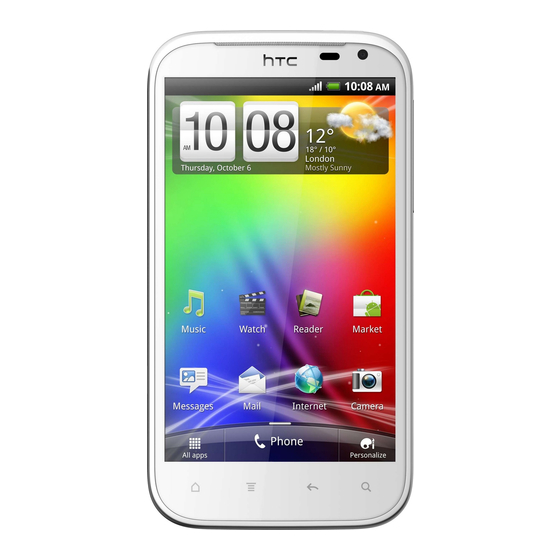
HTC Sensation Handbuch
Vorschau ausblenden
Andere Handbücher für Sensation:
- Kurzanleitung (2 Seiten) ,
- Handbuch (198 Seiten) ,
- Kurzanleitung (2 Seiten)
Inhaltsverzeichnis
Quicklinks
Inhaltsverzeichnis

Verwandte Anleitungen für HTC Sensation


Inhaltszusammenfassung für HTC Sensation
- Seite 1 HTC Sensation Handbuch...
-
Seite 2: Inhaltsverzeichnis
Einstellen der Lautstärke Standbymodus Status und Benachrichtigungen Benachrichtigungsfeld Anschluss des HTC Sensation an einen Computer Kopieren von Dateien zur und von der Speicherkarte Kopieren von Text, Suche nach Informationen und Senden Drucken Benötigen Sie eine Kurzanleitung zur Verwendung Ihres Telefons? Persönliche Einrichtung... - Seite 3 Anzeige und Speichern einer Anlage aus einer MMS Push-Nachrichten Verwalten von Nachrichten-Threads Einstellen von Nachrichtenoptionen Suche und Webbrowser Suche auf dem HTC Sensation und dem Web Verwendung des Webbrowsers Herunterladen aus dem Web Anzeige von Lesezeichen und zuvor besuchten Seiten Einstellen von Browseroptionen...
- Seite 4 Sichern von Kontakten auf der Speicherkarte Kontaktinformationen und Konversationen Senden von Kontaktinformationen als eine vCard Kontaktgruppen Hinzufügen von Kontakte-Widgets Soziale Netzwerke Facebook für HTC Sense Mit Peep unterwegs tweeten Verwendung von Friend Stream Chatten in Google Talk E-Mail Google Mail...
- Seite 5 Datenverbindung WLAN Verbindung mit einem VPN Verwendung des HTC Sensation als Modem (USB-Anbindung) Verbinden des HTC Sensation mit dem Internet über einen Computer (Internet-Durchgang) Verwendung des HTC Sensation als einen WLAN Hotspot Bluetooth Bluetooth-Grundlagen Anschließen an ein Bluetooth-Headset oder eine Autofreisprechanlage Trennen der Verbindung oder Aufhebung des Pairing mit einem Bluetooth-Gerät...
- Seite 6 Inhalte Schützen des HTC Sensation mit einem Displayentsperrmuster, einer PIN oder einem Kennwort Einstellungen Einstellungen auf dem HTC Sensation Ändern der Displayeinstellungen Änderung der Soundeinstellungen Ändern der Sprache Optimieren der Akkunutzungsdauer Verwaltung von Speicher Prüfen von Informationen über das HTC Sensation Aktualisieren und Zurücksetzen...
- Seite 7 In diesem Handbuch benutzte Darstellungen In diesem Handbuch benutzte Darstellungen In diesem Handbuch benutzen wir die folgenden Symbole, um nützliche und wichtige Informationen hervorzuheben: Dies ist ein Hinweis. Ein Hinweis gibt oft weitere Informationen darüber, was geschieht, wenn Sie gewisse Aktion ausführen oder nicht ausführen. Ein Hinweis bietet auch Informationen, die möglicherweise nur für einige Situationen zutreffen.
-
Seite 8: Erste Schritte
Erste Schritte Erste Schritte Inhalt des Kartons Im Karton finden Sie Folgendes: § HTC Sensation § Akku (bereits installiert) § microSD ™ -Karte (bereits installiert) § USB-Kabel § 3,5 mm Stereo-Headset § Netzteil § Kurzanleitung § Informationen zur Sicherheit und behördliche Bestimmungen... -
Seite 9: Linke Seite
Erste Schritte Oberseite 1. 3,5 mm Kopfhörerbuchse 2. EIN/AUS Linke Seite 1. LAUTER 2. LEISER 3. USB-Anschluss Rückseite 1. Dual-LED-Blitz 2. 8-Megapixel-Kamera 3. Lautspr. 4. Rückabdeckung Unterseite 1. AUSLÖSER-Taste für die Rückabdeckung 2. Mikrofon... -
Seite 10: Rückabdeckung
Entfernen Sie die Rückabdeckung, um auf das Akkufach, den SIM-Karten-Einschub und den Speicherkarten-Einschub zuzugreifen. Schalten Sie das HTC Sensation aus, bevor Sie die Rückabdeckung abnehmen. 1. Halten Sie das HTC Sensation mit der Vorderseite nach oben. 2. Drücken Sie etwas länger auf die AUSLÖSER-Taste an der Unterseite des Telefons und heben Sie die Vorderabdeckung anschließend leicht an. -
Seite 11: Wiederaufsetzen Der Rückabdeckung
1. Halten Sie die Rückabdeckung mit der offenen Seite nach oben. 2. Fügen Sie die obere Seite des HTC Sensation in die Rückabdeckung ein. 3. Drücken Sie das HTC Sensation nach unten, um die Abdeckung zu befestigen. Die Rückabdeckung ist gesichert, sobald sie eingerastet ist. -
Seite 12: Sim-Karte
Nachrichten gespeichert. Sie können sowohl 1,8V- als auch 3V-SIM-Karten verwenden. Bestimmte veraltete SIM-Karten eignen sich nicht für das HTC Sensation. Wenden Sie sich an den Netzbetreiber, der Ihnen dann eine andere SIM-Karte zur Verfügung stellt. Möglicherweise berechnet der Netzbetreiber für diesen Dienst Gebühren. -
Seite 13: Entfernen Der Speicherkarte
Erste Schritte Entfernen der Speicherkarte Wenn Ihr HTC Sensation eingeschaltet ist, müssen Sie die Speicherkarte vor dem Entfernen zuerst "abmelden", um eine Beschädigung der Dateien auf der Speicherkarte zu vermeiden. 1. Entfernen Sie die Rückabdeckung. 2. Drücken Sie die Speicherkarte etwas hinein, so dass sie aus dem Einschub hervorspringt. -
Seite 14: Akku
Signal vom mobilen Netz und bei extremen Temperaturen wird der Akku stärker beansprucht. Entfernen der Akkufolie Bevor Sie das HTC Sensation das erste Mal verwenden, müssen Sie die Folie entfernen, die sich unter dem Akku befindet. 1. Entfernen Sie die Rückabdeckung. -
Seite 15: Einsetzen Des Akkus
Erste Schritte Einsetzen des Akkus Verwenden Sie nur Akkus und Zubehör, welche mit dem Telefon geliefert oder von uns zugelassen wurden. 1. Entfernen Sie die Rückabdeckung. 2. Setzen Sie den Akku (mit den freiliegenden kupfernen Kontaktstellen zuerst) in das Akkufach hinein. -
Seite 16: Laden Des Akkus
§ Zur Ladung des Akkus sollten Sie nur das beiliegende Netzteil und USB- Synchronisierungskabel verwenden. § Entfernen Sie den Akku nicht aus dem HTC Sensation, während er mit dem Netzteil oder einem Autoadapter geladen wird. 1. Schließen Sie das Netzteil an den USB-Anschluss an. -
Seite 17: Ein- Und Ausschalten
Ein- und Ausschalten Einschalten Drücken Sie auf die EIN/AUS-Taste. Einfach. Wenn Sie das HTC Sensation zum ersten Mal einschalten, müssen Sie es einrichten. Ausschalten 1. Wenn das Display deaktiviert ist, drücken Sie auf die EIN/AUS-Taste, um es wieder zu aktivieren und entsperren Sie anschließend den Bildschirm. -
Seite 18: Erstmalige Einrichtung Des Htc Sensation
Erstmalige Einrichtung des HTC Sensation Wenn Sie das HTC Sensation zum ersten Mal einschalten, werden Sie aufgefordert, es einzurichten. Sie können Ihre bevorzugte Sprache auswählen, bestimmen, wie eine Verbindung zum Internet hergestellt werden soll, und festlegen, ob Ihr aktueller Standort automatisch erkannt werden soll oder nicht. -
Seite 19: Hinzufügen Von Kontakten Zum Htc Sensation
Erste Schritte Hinzufügen von Kontakten zum HTC Sensation Kontakte lassen sich auf unterschiedliche Weise dem HTC Sensation hinzufügen. Sie können das HTC Sensation mit Kontakten aus Ihrem Google -Konto, Computer, Facebookund weitere einrichten. HTC Sync ™ Synchronisieren Sie die Kontakte von Ihrem alten Telefon mit dem Computer und verwenden Sie anschließend HTC Sync ,... -
Seite 20: Startseite
Erste Schritte Startseite Die Startseite ist der Ort, an dem Sie Ihr HTC Sensation persönlicher gestalten können. Dort gibt es eine Wetteruhr, welche die Zeit und das Wetter an Ihrem aktuellen Standort anzeigt. Sie können auch Ihre Favoritenanwendungen, Verknüpfungen, Ordner und Widgets hinzufügen, so dass Sie jederzeit mit einem Fingertipp auf sie zugreifen können. -
Seite 21: Verwendung Der Leap-Ansicht
Erste Schritte Verwendung der Leap-Ansicht Wenn Sie direkt zu einem gewünschten Fenster wechseln möchten, drücken Sie auf oder führen Sie Ihre Finger auf dem Display zusammen, um die Leap-Ansicht aufzurufen. Es werden dann alle sieben Fenster der Startseite als Miniaturansichten angezeigt. -
Seite 22: Grundlagen
Grundlagen Grundlagen Einstellen der Lautstärke Mit Klingellautstärke können Sie die Lautstärke des Klingeltons ändern. Mit Medienlautstärke ändern Sie dagegen die Lautstärke von Tonbenachrichtigungen und Musik- oder Videowiedergaben. Einstellen der Klingellautstärke § Drücken Sie die LAUTER- oder LEISER-Taste, um die Lautstärke einzustellen. Das Klingellautstärke-Fenster wird mit den Lautstärke-Stufen auf dem Display angezeigt. -
Seite 23: Standbymodus
Standbymodus Im Standbymodus verbraucht das HTC Sensation bei deaktiviertem Display weniger Akkustrom. Wenn sich das HTC Sensation in einer Tasche befindet, wird in diesem Modus auch das unbeabsichtigte Drücken von Tasten vermieden. Nachrichten und Anrufe können aber weiterhin empfangen werden. -
Seite 24: Öffnen Einer App Im Displaysperren-Fenster
Grundlagen Öffnen einer App im Displaysperren-Fenster Ziehen Sie das Symbol einer App im Displaysperren-Fenster auf den Ring, um das Display zu entsperren und direkt zur App zu gehen. Sie können das Displaysperren-Fenster unter Einstellungen > Personalisieren > Displaysperre anpassen, um Ihre Lieblings-Apps anzuzeigen. Status und Benachrichtigungen Statusanzeigen Die einzelnen Symbole haben folgende Bedeutung:... - Seite 25 Anruf in Halteschleife Auslieferung Neue SMS/MMS Rufumleitung aktiviert Problem mit der SMS/MMS- Nachrichtenweiterleitung aktiviert Auslieferung Das HTC Sensation ist über das Neue Google Talk ™ USB-Kabel mit einem Computer Sofortnachricht verbunden WLAN ist eingeschaltet und Netze Neue Nachricht in Mailbox stehen zur Verfügung...
- Seite 26 Allgemeine Benachrichtigung Benachrichtigungs-LED Die Benachrichtigungs-LED erscheint folgendermaßen: § Stetiges Grün, wenn an das HTC Sensation ein Netzteil oder ein Computer angeschlossen und der Akku voll geladen ist. § Blinkendes Grün, wenn es eine noch nicht gelesene Benachrichtigung gibt. § Stetiges Orange, während der Akku geladen wird.
-
Seite 27: Benachrichtigungsfeld
Grundlagen Benachrichtigungsfeld Wenn Sie eine neue Benachrichtigung erhalten, können Sie das Benachrichtigungsfeld öffnen, um eine Nachricht, Erinnerung oder Ereignisbenachrichtigung zu lesen. Auf dem Benachrichtigungsfeld können Sie schnell zwischen zuletzt geöffneten Apps wechseln, sowie ganz schnell Einstellungen wie z.B. WLAN und Bluetooth einschalten. Um das Benachrichtigungsfeld zu öffnen, drücken Sie etwas länger auf die Statusleiste und ziehen Sie Ihren Finger dann nach unten. -
Seite 28: Verwendung Von Schnelleinstellungen
Auf der Registerkarte Schnelleinstellungen können Sie ganz einfach Bluetooth, GPS und mehr einschalten und bietet Ihnen zusätzlich eine Schnellverknüpfung zu allen HTC Sensation Einstellungen. 1. Drücken Sie etwas länger auf die Statusleiste und streichen Sie Ihren Finger dann nach unten, um das Benachrichtigungsfeld anzuzeigen. -
Seite 29: Anschluss Des Htc Sensation An Einen Computer
Grundlagen Anschluss des HTC Sensation an einen Computer Immer wenn Sie das HTC Sensation über das USB-Kabel an einen Computer anschließen, wird das Fenster Verbindungstyp wählen angezeigt und Sie werden aufgefordert, die Art der USB-Verbindung auszuwählen. Wählen Sie eine der folgenden Optionen und tippen Sie anschließend auf Fertig: Nur laden Wählen Sie diese Option, wenn Sie nur den Akku laden möchten,... - Seite 30 § Kopieren Sie die Dateien von der Speicherkarte zu einem Ordner auf dem Computer. 5. Nachdem Sie die Dateien kopiert haben, heben Sie die Bereitstellung des Laufwerkes (d.h. des verbundenen HTC Sensation) auf, so wie es vom Betriebssystem des Computers verlangt wird, um das HTC Sensation sicher zu entfernen.
-
Seite 31: Kopieren Von Text, Suche Nach Informationen Und Senden
Grundlagen Kopieren von Text, Suche nach Informationen und Senden In Applikationen wie dem Webbrowser und Mail können Sie Text auswählen und dann entscheiden, was Sie mit ihm anstellen möchten. Auswahl von Text 1. Drücken Sie etwas länger auf ein Wort. 2. -
Seite 32: Suchen Nach Oder Übersetzen Von Text
Grundlagen Suchen nach oder Übersetzen von Text 1. Nachdem Sie den Text ausgewählt haben, den Sie suchen oder übersetzen möchten, tippen Sie auf . 2. Tippen Sie auf eine der folgenden Registerkarten: Google Suche Suchen Sie mit Google Suche, basierend auf dem ausgewählten Text, nach verwandten Informationen. -
Seite 33: Drucken
Grundlagen Drucken Verbinden Sie den HTC Sensation mit einem unterstützten Drucker und drucken Sie Dokumente, E-Mails, Fotos und mehr aus. § Sowohl Drucker als auch HTC Sensation müssen eingeschaltet und mit demselben lokalen Netzwerk verbunden sein. Verbinden Sie das HTC Sensation über WLAN mit dem lokalen Netzwerk. -
Seite 34: Suche In Anzeigen
Grundlagen Suche in Anzeigen 1. Drücken Sie in Anzeigen auf und geben Sie anschließend die Wörter ein, nach denen Sie suchen möchten. 2. Tippen Sie auf ein Suchergebnis, um direkt zu diesem Element zu springen. Einrichten der Suche auf der Startseite Wussten Sie, dass Sie Inhalt in Anzeigen direkt von der Startseite aus suchen können? Zunächst müssen Sie Anzeigen zu Ihren suchbaren Elementen hinzufügen. -
Seite 35: Persönliche Einrichtung
Abstimmen des HTC Sensation auf eigene Bedürfnisse Gestalten Sie das Aussehen und die Töne des HTC Sensation genau so wie Sie es möchten. Personalisieren Sie es mit einem anderen Hintergrundbild, Oberfläche, Klingelton und Benachrichtigungston für Ereignisse wie zum Beispiel eingehende SMS, E-Mail und Kalendererinnerungen. -
Seite 36: Erstellen Einer Neuen Szene
Persönliche Einrichtung Erstellen einer neuen Szene Sie beginnen mit einer leeren Startseite, wenn Sie eine neue Szene erstellen. 1. Tippen Sie auf der Startseite auf > Szene. 2. Drücken Sie auf und tippen Sie anschließend auf Neu. 3. Geben Sie den Namen der neuen Szene ein und tippen Sie anschließend auf Fertig. -
Seite 37: Ändern Des Hintergrundbildes
Verwenden Sie ein eigenes Foto als Hintergrund. Sie können so dem HTC Sensation schnell und einfach ein ganz anderes Aussehen verleihen. Durchsuchen Sie die Alben auf dem HTC Sensation oder wählen Sie ein Foto aus, das Sie mit der Kamera aufgenommen haben. Sie können für die Startseite auch einen animierten Hintergrund verwenden. -
Seite 38: Persönliche Einrichtung Der Startseite Mit Widgets
> Widget. 3. Wählen Sie das gewünschte Widget aus. 4. Die meisten HTC-Widgets gibt es in unterschiedlichen Layouts und Größen. Streichen Sie Ihren Finger von rechts nach links über das Display, um die unterschiedlichen Stile anzuzeigen. Tippen Sie anschließend auf Auswählen, um einen auszuwählen. -
Seite 39: Ändern Der Einstellungen Eines Widgets
Sie können grundlegende Einstellungen bestimmter Widgets (z.B. die Kontakte und Mail Widgets) auf der Startseite ändern. 1. Drücken Sie auf der Startseite etwas länger auf ein Widget. Das HTC Sensation wird vibrieren und ein farbiger Rahmen wird um das Widget herum angezeigt. -
Seite 40: Hinzufügen Von Symbolen Und Anderen Verknüpfungen Zur Startseite
Beispiel einer gespeicherten Website, einer Telefonnummer, einer Musik- Wiedergabeliste, Wegbeschreibungen und viele andere Objekte auf Ihrer Startseite ablegen. Die verfügbaren Verknüpfungen hängen von den Apps ab, die auf dem HTC Sensation installiert sind. 1. Wechseln Sie zu einem freien Bereich der Startseite, in dem Sie ein neues Symbol oder eine neue Verknüpfung hinzufügen können. -
Seite 41: Umbenennen Eines Ordners
Verschieben eines Widgets oder Symbols 1. Drücken Sie etwas länger auf das Widget oder Symbol, das Sie verschieben möchten. Das HTC Sensation wird vibrieren und ein farbiger Rahmen wird um das Widget oder Symbol herum angezeigt. Heben Sie Ihren Finger noch nicht 2. -
Seite 42: Entfernen Eines Widgets Oder Symbols
Entfernen eines Widgets oder Symbols 1. Drücken Sie etwas länger auf das Widget oder Symbol, das Sie entfernen möchten. Das HTC Sensation wird vibrieren und ein farbiger Rahmen wird um das Widget oder Symbol herum angezeigt. Heben Sie Ihren Finger noch nicht 2. -
Seite 43: Verwendung Von Tonsätzen
Tonsätze sind eine Sammlung mit unterschiedlichen Klingeltönen, Benachrichtigungstönen und Weckern, die Sie zur persönlichen Anpassung der Art und Weise wie Sie Ihr HTC Sensation alarmieren soll, verwenden können. Mit den Tonsätzen können Sie direkt von einem dezenten Klingelton und Benachrichtungstöne im Büro in etwas Lustiges wechseln, wenn Sie mit Ihre Freunden unterwegs sind. -
Seite 44: Löschen Eines Tonsatzes
Persönliche Einrichtung Löschen eines Tonsatzes 1. Tippen Sie auf der Startseite auf > Tonsatz. 2. Drücken Sie auf und tippen Sie anschließend auf Löschen. 3. Tippen Sie auf einen oder mehrere Tonsätze, die Sie löschen möchten. 4. Tippen Sie auf Löschen. Neuanordnen oder Ausblenden von Applikations-Registerkarten Sie können die Registerkarten unten im Fenster bestimmter Apps neu anordnen, um... -
Seite 45: Anpassen Des Displaysperren-Fensters
Persönliche Einrichtung 3. Drücken Sie etwas länger auf die Registerkarte, die Sie anzeigen möchten. Ziehen Sie sie dann nach unten an die gewünschte Position. 4. Wenn Sie damit fertig sind, drücken Sie auf Anpassen des Displaysperren-Fensters Wählen Sie aus verschiedenen aktiven Displaysperren, die Live-Informationen wie z.B. animiertes Aktualisierungen von Wetter und Aktienkursen anzeigen. -
Seite 46: Anrufe
Anrufe Anrufe Andere Möglichkeiten Anrufe abzusetzen Neben dem Absetzen von Anrufen aus dem Wählhilfe-Fenster des HTC Sensation können Sie auch auf eine Nummer oder Textnachricht oder E-Mail tippen, um anzurufen, oder im Wählhilfe-Fenster eine einzelne Ziffer eingeben, um einen Kontakt per Kurzwahl anzurufen. -
Seite 47: Verwendung Von Kurzwahl
Geben Sie einfach die Telefonnummer oder die ersten paar Buchstaben des Namens der anzurufenden Person ein. Smart Dialing durchsucht und filtert automatisch Ihre Kontaktliste (auf dem HTC Sensation, der SIM-Karte gespeichert und Online-Konten wie Google -Konto und Exchange ActiveSync) sowie die Telefonnummern der Anrufliste. -
Seite 48: Anrufen Einer Telefonnummer In Einer Sms
3. Tippen Sie auf Anrufen. Absetzen eines Notrufs In einigen Ländern können Sie auch dann Notrufe von Ihrem HTC Sensation absetzen, wenn Sie keine SIM-Karte eingelegt haben oder Ihre SIM-Karte gesperrt wurde. 1. Tippen Sie auf der Startseite auf Telefon. -
Seite 49: Empfangen Von Anrufen
Anrufe Empfangen von Anrufen Wenn Sie einen Anruf von einem Kontakt erhalten, wird das Fenster Eingehender Anruf anzeigt. Sie können für das Empfangen von Anrufen den Modus Höfliches Klingeln und den Taschenmodus verwenden. Weitere Einzelheiten finden Sie unter Änderung der Soundeinstellungen auf Seite 226. -
Seite 50: Welche Möglichkeiten Gibt Es Während Eines Anrufs
§ Drücken Sie die LEISER- oder LAUTER-Taste. § Drücken Sie auf die EIN/AUS-Taste. § Legen Sie das HTC Sensation mit der Vorderseite nach unten auf eine flache Unterlage. Falls Sie das HTC Sensation bereits mit der Vorderseite nach unten abgelegt haben, wird es bei nachfolgenden Anrufen trotzdem klingeln. -
Seite 51: Gespräch In Wartestellung Geben
Sie auf Beenden. Ein-oder Ausschalten von Freisprechen während eines Anrufs Um Ihre Ohren nicht zu verletzen, sollten Sie das HTC Sensation nicht an Ihr Ohr halten, nachdem Sie die Freisprechfunktion aktiviert haben. Gehen Sie auf eine der folgenden Weisen vor: §... -
Seite 52: Anruf Beenden
Anrufe Anruf beenden Beenden Sie einen Anruf auf eine der folgenden Weisen: § Tippen Sie im Anruf-Fenster auf Beenden. Wenn das Display deaktiviert ist, drücken Sie auf EIN/AUS, um es zu aktivieren, so dass Sie auf Beenden tippen können. § Schieben Sie das Benachrichtigungsfeld auf und tippen Sie anschließend auf §... -
Seite 53: Internetanrufe
4. Geben Sie Ihre Kontoangeben ein. 5. Drücken Sie auf , um das Konto zu speichern. 6. Um das HTC Sensation für den Empfang von Internetanrufen über das hinzugefügte Konto einzurichten, tippen Sie auf das Kästchen Eingehende Anrufe empfangen. Absetzen eines Internetanrufs Tätigen Sie einen Internetanruf, um entweder das Internet-Telefon-Konto oder die... -
Seite 54: Verwendung Der Anrufliste
1. Drücken Sie im Anrufliste-Fenster etwas länger auf die Telefonnummer, die Sie unter den Kontakten speichern möchten. Tippen Sie anschließend auf Als Kontakt speichern. 2. Entscheiden Sie, ob Sie einen neuen Kontakt erstellen oder die Nummer unter einem bestehenden Kontakt auf dem HTC Sensation speichern möchten. -
Seite 55: Löschen Der Anrufliste
Wenn Sie zu Anfang eine Null eingeben, wird diese entfernt. Wenn Sie ein Plus (+) Zeichen vor der Telefonnummer eingeben, wird das HTC Sensation normal wählen. Das Zu Hause anrufen Fenster wird sich öffnen und den Ländercode anzeigen, der zur Telefonnummer hinzugefügt werden soll. -
Seite 56: Telefondienste
Anrufe Telefondienste Das HTC Sensation kann eine direkte Verknüpfung zu einem Mobiltelefonnetz herstellen und Ihnen ermöglichen, auf die Einstellungen unterschiedlicher Telefondienste für das Telefon zuzugreifen und diese Einstellungen zu ändern. Zu Telefondiensten können Rufumleitung, Anklopfen, Mailbox usw. gehören. Kontaktieren Sie Ihren Netzbetreiber, um Informationen über die Verfügbarkeit von Telefondiensten zu erhalten. -
Seite 57: Aktivieren Oder Deaktivieren Des Flugmodus
Flugzeugs auszuschalten. Eine Möglichkeit, die Drahtlosfunktion schnell auszuschalten, ist die Aktivierung des Flugmodus auf dem HTC Sensation. Wenn Sie den Flugmodus aktivieren, werden sämtliche Funkfunktionen auf dem HTC Sensation, einschließlich der Anruffunktion, Datendienste, Bluetooth und WLAN ausgeschaltet. Wenn Sie den Flugmodus deaktivieren, wird die Telefonfunktion wieder eingeschaltet und der vorherige Zustand von Bluetooth und WLAN wird wiederhergestellt. -
Seite 58: Nachricht
Nachricht Nachricht Öffnen von Nachrichten Bleiben Sie stets mit den wichtigen Menschen in Ihrem Leben in Kontakt. Mit der Nachrichten-App können Sie SMS und MMS schreiben und senden. Tippen Sie auf der Startseite auf > Nachrichten. Im angezeigten Fenster Alle Nachrichten werden all Ihre gesendeten und empfangenen Nachrichten nach Kontaktnamen oder Telefonnummern in Konversationen gruppiert. -
Seite 59: Senden Einer Mms
Nachricht 3. Geben Sie einen oder mehrere Empfänger ein. Sie können dann Folgendes tun: § Geben Sie die ersten Buchstaben eines Kontaktnamens oder die ersten Ziffern einer Handynummer ein. Während der Eingabe werden passende Telefonnummern aus Ihrer Kontaktliste angezeigt. Tippen Sie auf einen Namen oder eine Nummer des Kontakts. - Seite 60 Nachricht 3. Geben Sie einen oder mehrere Empfänger ein. Sie können dann Folgendes tun: § Geben Sie die ersten Buchstaben eines Kontaktnamens oder die ersten Ziffern einer Handynummer ein. Während der Eingabe werden übereinstimmende Namen mit Telefonnummern und E-Mail-Adressen aus Ihrer Kontaktliste angezeigt.
-
Seite 61: Erstellen Einer Diashow
Nachricht Erstellen einer Diashow 1. Tippen Sie nach dem Hinzufügen eines Fotos, Videos oder Audio zur MMS auf > Diashow. 2. Führen Sie einen dieser Schritte aus: Ein Dia hinzufügen Tippen Sie auf und wählen Sie ein Foto oder ein Video aus. -
Seite 62: Lesen Und Beantworten Einer Nachricht
Nachricht Lesen und Beantworten einer Nachricht Abhängig von den Benachrichtigungseinstellungen spielt das HTC Sensation einen Ton ab, vibriert oder zeigt die Nachricht kurz in der Statusleiste an, wenn Sie eine neue Nachricht empfangen. In der Statusleiste wird ebenfalls ein Symbol für eine neue Nachricht angezeigt. -
Seite 63: Antworten Über Eine Andere Telefonnummer Des Kontaktes
Nachricht Antworten über eine andere Telefonnummer des Kontaktes Wenn Sie für einen Kontakt mehrere Telefonnummern auf dem HTC Sensation gespeichert haben, sehen Sie die Telefonnummer, welche für die Nachricht verwendet wurde. Vor der Telefonnummer steht auch Buchstaben im Fettdruck, welche die Art der Nummer anzeigt (Hdy steht beispielsweise für Handy). -
Seite 64: Anzeige Und Speichern Einer Anlage Aus Einer Mms
Nachricht Anzeige und Speichern einer Anlage aus einer Wenn Sie sich Sorgen um die Größe des Downloads machen, prüfen Sie die Größe der MMS, bevor Sie sie herunterladen. Wenn die Option Automatisch abrufen in den MMS-Einstellungen deaktiviert ist, wird nur die Kopfzeile der Nachricht heruntergeladen. Wenn Sie die gesamte Nachricht herunterladen möchten, tippen Sie auf die Taste Herunterladen auf der rechten Seite der Nachricht. -
Seite 65: Verwalten Von Nachrichten-Threads
Nachricht Verwalten von Nachrichten-Threads Schützen einer Nachricht vor dem Löschen Sie können eine Nachricht sperren, so dass sie nicht gelöscht wird, selbst wenn Sie die anderen Nachrichten im Thread löschen. 1. Tippen Sie im Fenster Alle Nachrichten auf einen Kontakt (oder eine Telefonnummer), um die mit dem Kontakt ausgetauschten Nachrichten anzuzeigen. -
Seite 66: Löschen Einer Konversation
Nachricht 3. Tippen Sie auf Nach Auswahl löschen. Sie können auch auf Nach Telefonnummer löschen tippen, wenn der verwendete Kontakt im Verlauf der Konversation mehrere Telefonnummern verwendet und Sie die über eine bestimmte Nummer gesendeten Nachrichten löschen möchten. 4. Wählen Sie die Nachrichten aus, die Sie löschen möchten, und tippen Sie anschließend auf Löschen. -
Seite 67: Einstellen Von Nachrichtenoptionen
Einstellungen. Benachrichtigungen § Sehen Sie eine Benachrichtigung in der Statusleiste und lassen Sie das HTC Sensation vibrieren oder einen Ton abspielen, wenn eine neue Nachricht eingeht oder wenn eine Nachricht nicht erfolgreich gesendet wurde und wählen Sie einen Benachrichtigungston aus. - Seite 68 Nachricht Multimedianachrichten § Erhalten Sie eine Bestätigung der Zustellung gesendeter (MMS) Nachrichten. § Werden Sie darüber benachrichtigt, ob der Empfänger die Nachricht gelesen oder ohne sie zu lesen gelöscht hat. § Vollständige MMS einschließlich des Hauptteils der Nachricht und ihre Anlagen automatisch in Ihrem Servicebereich und bei Roaming herunterladen.
-
Seite 69: Suche Und Webbrowser
Suche und Webbrowser Suche auf dem HTC Sensation und dem Web Sie können mit HTC Sensation nach Informationen auf dem Google Suche und im Web suchen. Einige Anwendungen wie z.B. Kontakte oder Mail verfügen über eine eigene Suchfunktion, die Sie verwenden können, um nur in diesen Anwendungen zu suchen. -
Seite 70: Schnell Informationen Auf Dem Web Suchen
3. Geben Sie im Suchfeld anschließend die Wörter ein, nach denen Sie suchen möchten. Während der Eingabe werden entsprechende Begriffe auf dem HTC Sensation und Vorschläge von der Google-Websuche in einer Liste angezeigt. 4. Gehen Sie auf eine der folgenden Weisen vor: §... -
Seite 71: Verwendung Des Webbrowsers
§ Fahren Sie mit der Eingabe der Webseitenadresse fort und tippen Sie anschließend auf Ändern der Displayausrichtung Drehen Sie das HTC Sensation zur Seite, um den Webbrowser im Querformat anzuzeigen. Wenn die Displayausrichtung nicht automatisch gewechselt wird, müssen Sie die automatische Displayausrichtung aktivieren. -
Seite 72: Auswahl Eines Links Auf Einer Webseite
Suche und Webbrowser Auswahl eines Links auf einer Webseite Sie können einen Link antippen, um ihn zu öffnen, oder etwas länger auf ihn drücken, um weitere Optionen anzuzeigen. Link Vorgehensweise Webseitenadressen § Tippen Sie auf den Link, um die dazugehörige Webseite zu (URLs) öffnen. -
Seite 73: Wechseln Zwischen Browserfenstern
Sie können mehr als nur im Web surfen. Sie können Dateien wie z.B. Fotos und Musik sowie Apps über den Webbrowser herunterladen. § Stellen Sie sicher, dass Sie die Speicherkarte in den HTC Sensation eingelegt haben. Alle heruntergeladenen Dateien werden auf der Speicherkarte gespeichert. -
Seite 74: Anzeige Von Lesezeichen Und Zuvor Besuchten Seiten
Anzeige von Lesezeichen und zuvor besuchten Seiten Sie können beliebig viele Lesezeichen auf dem HTC Sensation speichern. Sie können auch auf eine praktische Liste der Seiten zugreifen, die Sie zuvor besucht haben, oder schnell die Seiten anzeigen, die Sie am häufigsten besuchen. -
Seite 75: Löschen Der Liste Zuvor Besuchter Seiten
Suche und Webbrowser Anzeige einer zuvor besuchten Seite 1. Drücken Sie bei Anzeige einer Webseite auf und tippen Sie anschließend auf Lesezeichen. 2. Wechseln Sie auf der Registerkarte Verlauf zu der Seite, die Sie anzeigen möchten, und tippen Sie anschließend auf die Seite. Löschen der Liste zuvor besuchter Seiten 1. -
Seite 76: Einstellen Von Browseroptionen
Suche und Webbrowser Einstellen von Browseroptionen Richten Sie den Webbrowser ganz nach Ihren Internetgewohnheiten ein. Stellen Sie für die Verwendung des Webbrowsers Anzeige-, Datenschutz- und Sicherheitsoptionen ein. Drücken Sie im Browser-Fenster auf und tippen Sie anschließend auf Mehr > Einstellungen. Einstellen der Startseite 1. -
Seite 77: Kamera
Kamera Kamera-Grundlagen Ob Sie nun geschäftlich oder privat reisen, mit der Kamera des HTC Sensation werden Sie viel Spaß beim Aufnehmen von Fotos und Videos unterwegs haben. Legen Sie vor dem Beginn Ihre Speicherkarte ein. Fotos und Videos, die Sie mit der Kamera aufnehmen, werden auf der Speicherkarte gespeichert. -
Seite 78: Auto-Fokussierung
Kamera Zoomen Bevor Sie ein Foto oder Video aufnehmen, können Sie erst mit der Zoomleiste auf dem Display in das Bild hinein- oder aus ihm herauszoomen. Streichen Sie Ihren Finger über die Zoomleiste nach oben oder unten, um hinein- oder herauszuzoomen. -
Seite 79: Aufnahme Von Video
Kamera 3. Tippen Sie wiederholt auf die Blitz-Taste, um je nach Umgebungshelligkeit einen Blitzmodus auszuwählen. Autom. Taschenlampe Blitz EIN Blitz AUS 4. Wählen Sie die Auflösung und andere Kameraeinstellungen aus, die Sie verwenden möchten. 5. Wählen Sie einen Effekt aus, den Sie auf das Foto anwenden möchten. 6. -
Seite 80: Hinzufügen Von Effekten
Kamera 7. Sie können den Fokus auf ein anderes Motiv oder einen anderen Bereich einstellen, indem Sie einfach auf das Suchfenster tippen. 8. Tippen Sie auf die Blitz-Taste, um das Licht der Kamera während der Aufnahme ein- oder auszuschalten. Licht EIN Licht AUS 9. -
Seite 81: Ändern Der Kameraeinstellungen
Kamera Ändern der Kameraeinstellungen Öffnen Sie die Menüpalette, um auf die Kameraeinstellungen zuzugreifen und sie zu ändern. Drücken Sie auf , um die Kameraeinstellungen zu öffnen. Selbstauslöser (nur Foto- Stellen Sie eine Zeitverzögerung ein, nach die Kamera Modus) automatisch ein Foto aufnimmt. Szenen Wählen Sie eine Szene, die der Belichtung oder der Umgebung, in der Sie Fotos und Videos aufnehmen, am... -
Seite 82: Kameraszenen
Kamera Gitter (nur Foto-Modus) Zur Anzeige eines Gitters (Rasters) auf dem Suchfenster, mit dem Sie das Motiv einfach erfassen und zentrieren können, bevor Sie das Foto aufnehmen. Stereoaufnahme (nur Zur Aufnahme von Stereoton bei der Videoaufnahme. Videomodus) Mit Audio aufnehmen (nur Zur Aufnahme von Audio bei der Videoaufnahme. -
Seite 83: Fotos, Videos Und Musik
Fotos, Videos und Musik Fotos, Videos und Musik Alben Über die Alben-App Haben Sie viel Spaß beim Anschauen der Fotos und Videos Ihrer letzten Urlaubsreisen oder der neuesten Kunststücke Ihrer Haustiere. Zeigen Sie sie einem größeren Publikum, indem Sie Tags Ihrer Facebook und Flickr ™... -
Seite 84: Anzeige Von Fotos
Fotos, Videos und Musik Falls sich Fotos oder Videos im Stammverzeichnis Ihrer Speicherkarte befinden (die nicht in Ordnern enthalten sind), werden sie im Album Andere zusammengefasst. Anzeige von Fotos Nachdem Sie ein Album ausgewählt haben, können Sie durch Ihre Fotos und Videos blättern. - Seite 85 Fotos, Videos und Musik Hineinzoomen in ein und Herauszoomen aus einem Foto Es gibt zwei Möglichkeiten, wie Sie in ein Foto hinein- und aus ihm herauszoomen können. § Tippen Sie zwei Mal schnell hintereinander auf das Fenster, um hineinzuzoomen, tippen Sie erneut zwei Mal schnell, um wieder herauszuzoomen. §...
-
Seite 86: Anzeige Eines Videos
SRS zu aktivieren. (Nicht verfügbar, wenn Sie ein Bluetooth Headset verwenden.) § Wenn Sie ein Kabel- oder Bluetooth-Headset angeschlossen haben, tippen Sie zwei Mal auf , um zu HTC 5.1 Surround zu wechseln. § Tippen Sie auf , um zwischen Voll- und am besten passenden Bild zu wechseln. -
Seite 87: Zuschneiden Eines Videos
Das verbesserte Foto wird als Kopie gespeichert. Das Originalfoto bleibt dabei unverändert. Zuschneiden eines Videos Sie können unerwünschte Szenen aus Videos entfernen, die auf dem HTC Sensation aufgenommen wurden. 1. Tippen Sie im Fenster Alben der Alben-App auf ein Album. -
Seite 88: Senden Von Fotos Und Videos
Fotos, Videos und Musik 3. Ziehen Sie zuerst die zwei Zuschneideschieberegler an die Stellen, an denen das Video beginnen und enden soll. Beim Ziehen der Regler sehen Sie Zeitmarken und Videobilder. Derjenige in der Mitte ist das ausgewählte Bild. 4. Tippen Sie auf , um eine Vorschau des Videos anzuzeigen. - Seite 89 4. Wählen Sie die Fotos oder Videos aus, die Sie senden möchten, und tippen Sie anschließend auf Weiter. In den folgenden Schritten werden Sie aufgefordert, Bluetooth auf Ihrem HTC Sensation einzuschalten und sich mit dem Bluetooth-Empfangsgerät zu verbinden, um die Dateien zu versenden.
- Seite 90 Fotos, Videos und Musik 8. Gehen Sie nach links, um zum nächsten Foto zu wechseln. 9. Tippen Sie auf Speichern. 10. Tippen Sie auf Fertig. Teilen von Fotos und Videos auf Flickr Sie müssen sich bei Ihrem Flickr-Konto anmelden, um Fotos oder Videos hochladen zu können.
-
Seite 91: Ansehen Von Fotos In Ihren Sozialen Netzwerken
Fotos, Videos und Musik Teilen von Videos auf YouTube Sie können Ihre Videos mit anderen teilen, indem Sie sie nach YouTube hochladen. 1. Tippen Sie auf der Startseite auf > Alben. 2. Tippen Sie auf das Album mit den Videos, die Sie teilen möchten. 3. - Seite 92 Fotos, Videos und Musik Kommentieren von Fotos in sozialen Netzwerken Fügen Sie Ihren eigenen hochgeladenen Fotos sowie denen von Freunden Kommentare hinzu. 1. Gehen Sie auf eine der folgenden Weisen vor: § Drücken Sie bei Anzeige von Online-Alben etwas länger auf ein Foto und tippen Sie anschließend auf Kommentar hinzufügen.
-
Seite 93: Musik
Fotos, Videos und Musik Musik Anhören von Musik Mit der Musik-App können Sie Lieder und Musiktitel auf dem HTC Sensation abspielen. Sie müssen zunächst Musikdateien auf die Speicherkarte kopieren, um die Musik- App zum Abspielen von Musik verwenden zu können. - Seite 94 Durchsuchen von Alben im Querformat Drehen Sie das HTC Sensation zur Seite, um zum Querformat zu wechseln. § Wenn Sie eine Vielzahl von Alben besitzen, können Sie schnell links oder rechts über die Albumcover streichen, um sie schnell zu durchsuchen.
-
Seite 95: Suchen Von Musik In Der Bibliothek
Fotos, Videos und Musik Über das Musik-Widget Mit dem Musik-Widget können Sie die Musikwiedergabe direkt über die Startseite steuern. Suchen von Musik in der Bibliothek 1. Tippen Sie auf im Aktuelle Wiedergabe-Fenster der Musik-App oder in der Liste Aktuelle Wiedergabe, um zur Bibliothek zu wechseln. In der Bibliothek ist die Musik nach Kategorien, wie z. -
Seite 96: Einrichten Eines Musiktitels Als Klingelton
Fotos, Videos und Musik Wiedergabelisten verwalten Nach der Erstellung einer Wiedergabeliste können Sie weitere Titel hinzufügen, ihre Reihenfolge ändern und mehr. 1. Tippen oder streichen Sie mit Ihrem Finger in der Bibliothek zur unteren Zeile, um die Kategorie Wiedergabelisten anzuzeigen. 2. - Seite 97 Fotos, Videos und Musik 3. Wählen Sie in der Bibliothek den Musiktitel aus, den Sie über Bluetooth senden möchten. 4. Drücken Sie bei Anzeige des Fensters Aktuelle Wiedergabe auf und tippen Sie anschließend auf Als Klingelton einrichten (oder Mehr > Als Klingelton einrichten).
-
Seite 98: Senden Von Musik Über Bluetooth
Sie anschließend auf Senden (oder Mehr > Senden) 5. Tippen Sie auf Bluetooth. In den folgenden Schritten werden Sie aufgefordert, Bluetooth auf Ihrem HTC Sensation einzuschalten und sich mit dem HTC Sensation-Empfangsgerät zu verbinden, um die Musiktitel zu versenden. -
Seite 99: Verbundene Medien
Fotos, Videos und Musik Verbundene Medien Teilen von Medien auf Ihrem Heimnetzwerk In einem Heimnetzwerk ist das Teilen von Fotos, Videos und Musik mit einem größeren Kreis von Freunden äußerst einfach. Verbinden Sie das Telefon einfach mit dem Netzwerk und zeigen Sie Ihren aufgenommenen Fotos und Videos dann auf einem großen Fernsehbildschirm oder beginnen Sie mit dem Streamen von Musiktiteln an Hi-Fi-Lautsprecher —... - Seite 100 Während Sie Medien auf einem anderen Gerät abspielen, können Sie auf drücken, um andere Dinge auf dem HTC Sensation zu tun. Wenn Sie zum Steuerungsfenster zurückwechseln möchten, schieben Sie das Benachrichtigungsfeld auf und tippen Sie auf das verbundene Gerät.
-
Seite 101: Htc Dienste
HTC Dienste HTC Watch Filme unterwegs ansehen Verwenden Sie HTC Watch zum Ansehen von Trailern aktueller Filme und für den Kauf von Filmen. Der Kauf von Filmen ist nur in bestimmten Regionen verfügbar. Käufliche Filme und anderer Premiuminhalt werden in Ihrer Region verfügbar sein, wenn sie bereit sind. -
Seite 102: Aktivierung Des Telefonfinders
Das HTC Sensation klingeln lassen Sie wissen, dass sich das HTC Sensation irgendwo zu Hause befindet, aber Sie können es einfach nicht auffinden? Lassen Sie das HTC Sensation in diesem Fall klingeln. Selbst wenn der Lautlos-Modus aktiviert ist, können es so finden. Vielleicht liegt es unter einem Wäschestapel im Badezimmer. - Seite 103 Klicken Sie auf Ort aktualisieren, um die Karte zu aktualisieren. Sperren des HTC Sensation Haben Sie Ihr HTC Sensation verloren? Sperren Sie das HTC Sensation und zeigen Sie auf dem Display eine Meldung an, so dass der Finder Sie kontaktieren kann.
- Seite 104 Löschen der Inhalte des HTC Sensation Wenn es sehr unwahrscheinlich ist, dass Sie das HTC Sensation zurückbekommen, können Sie die Inhalte auf dem HTC Sensation und der eingesetzten Speicherkarte löschen, so dass niemand auf Ihre persönlichen Daten auf dem HTC Sensation zugreifen kann.
-
Seite 105: Konten Und Synchronisierung
§ Status-Updates und Links, die Freunde und Sie selbst auf sozialen Netzwerken wie Facebook und Twitter teilen. § Nach Flickr und Facebook hochgeladene Fotos. Sie können Ihre Exchange ActiveSync und POP3/IMAP E-Mail Konten auf dem HTC Sensation entweder in der Mail-App oder den Einstellungen Konten & Synchronisierung einrichten. -
Seite 106: Synchronisierung Mit Einem Google-Konto
Synchronisierung mit einem Google-Konto Mit der Anmeldung bei Ihrem Google Konto können Sie Google Mail und Ihre Google Kontakte zwischen dem HTC Sensation und dem Web synchronisieren. Sie müssen sich bei Ihrem Google -Konto anmelden, um Google -Apps wie z.B. Google Talk und Android Market. -
Seite 107: Hinzufügen Eines Sozialnetzwerkkontos
3. Folgen Sie den Anweisungen auf dem Display, um die Kontoinformationen einzugeben. Ihr Sozialnetzwerk-Konto wird der Liste im Fenster Konten & Synchronisierung hinzugefügt. Je nachdem, wie Sie das HTC Sensation konfiguriert haben, beginnt dann möglicherweise bereits die Synchronisierung neuer Daten mit dem Telefon. Verwaltung von Online-Konten Änderung allgemeiner Synchronisierungseinstellungen... -
Seite 108: Änderung Von Kontoeinstellungen
Sie können bestimmte Konten, z. B. das erste Google-Konto, bei dem Sie sich auf dem HTC Sensation angemeldet haben, nicht entfernen, es sei denn, Sie löschen alle persönlichen Daten mit einer Hardware-Zurücksetzung. 1. Drücken Sie bei Anzeige der Startseite auf und tippen Sie anschließend auf... -
Seite 109: Kontakte
3. Wählen Sie den Namen und das Modell des alten Telefons aus. 4. Schalten Sie auf dem alten Telefon Bluetooth ein, und stellen Sie den Erkennbar- Modus ein. 5. Tippen Sie auf dem HTC Sensation auf Weiter, um fortzufahren. Das HTC Sensation wird automatisch Bluetooth einschalten und nach Bluetooth Geräten suchen. -
Seite 110: Über Die Kontakte-App
1. Tippen Sie auf der Startseite auf > Kontakte. 2. Tippen Sie auf eine der folgenden Registerkarten: Alle Gibt Ihnen Zugriff auf alle Kontakte auf Ihrem HTC Sensation, Online- Konten und mehr. Gruppen Ermöglicht Ihnen das Zuweisen von Kontakten zu einer Gruppe, um dieser Gruppe dann auf einfache Weise eine SMS, MMS oder E-Mail zuzusenden. -
Seite 111: Die Kontaktliste
Kontakte Die Kontaktliste Die Registerkarte Alle der Kontakte-App listet alle Kontakte Ihres HTC Sensation und den Online-Konten, bei denen Sie angemeldet sind, auf. Wenn Sie die Kontakte- App nach der Anmeldung bei einem neuen Konto öffnen, werden Sie danach gefragt, ob Sie Kontakte von diesem Konto zu Ihrer Kontaktliste hinzufügen möchten. -
Seite 112: Einrichtung Ihres Profils
§ Sie werden Ihren Kontonamen oder E-Mail Adresse sehen, wenn Sie bei einem Ihrer Online-Konten wie z.B. Ihrem Google-Konto oder Facebook für HTC Sense angemeldet sind. Tippen Sie auf Ihren Namen oder E-Mail Adresse, drücken Sie auf und tippen Sie anschließend auf Bearbeiten. -
Seite 113: Importieren Von Kontakten Von Einer Sim-Karte
Sie anschließend auf Importieren/Exportieren > Von SIM-Karte importieren. 3. Wenn Sie Google- oder Exchange ActiveSync-Konten auf dem HTC Sensation eingerichtet haben, tippen Sie auf die Art der importierten Kontakte. 4. Gehen Sie auf eine der folgenden Weisen vor: §... -
Seite 114: Suche Nach Kontakten
Suchfeld ein. 3. Tippen Sie auf . Entsprechende Namen werden unter Firmenkontakte aufgelistet. 4. Geben Sie den Namen des Kontaktes ein, den Sie auf Ihr HTC Sensation kopiert haben möchten und tippen Sie anschließend auf Als Kontakt speichern. -
Seite 115: Zusammenfassen Von Kontaktinformationen
Kontakte Zusammenfassen von Kontaktinformationen Wenn Sie die gleichen Kontakte auf dem HTC Sensation, in Ihrem Google -Konto und in Sozialnetzwerk-Konten wie z.B. Facebook und Twitter, besitzen, versucht das HTC Sensation, die Kontakte automatisch zusammenzufassen, oder es lässt Sie entscheiden, welche Kontakte Sie zusammenfassen möchten. Durch das Zusammenfassen von Kontakten können Sie vermeiden, dass es duplizierte Einträge in... -
Seite 116: Anzeige Einer Liste Aller Verknüpften Kontakte
Kontakte Anzeige einer Liste aller verknüpften Kontakte 1. Tippen Sie auf der Startseite auf > Kontakte. 2. Drücken Sie bei Anzeige der Registerkarte Alle auf und tippen Sie anschließend auf Verknüpfte Kontakte (oder Mehr > Verknüpfte Kontakte). In der Liste Alle verknüpfte Kontakte können Sie anschließend die Arten von Konten und die zusammengefassten Informationen prüfen. -
Seite 117: Importieren Von Kontakten Auf Der Speicherkarte
2. Drücken Sie auf und tippen Sie anschließend auf Importieren/Exportieren > Von SD-Karte importieren. 3. Wenn Sie Google oder Exchange ActiveSync -Konten auf dem HTC Sensation, tippen Sie auf die Art der importierten Kontakte. Kontaktinformationen und Konversationen Wenn Sie auf einen Kontakt im Kontakte-Fenster tippen, wird das Kontaktdetails- Fenster geöffnet und Ihnen die gespeicherten oder verlinkten Informationen über... -
Seite 118: Bearbeiten Von Kontaktinformationen
Senden von Kontaktinformationen als eine vCard Teilen Sie anderen Ihre eigenen Kontaktinformationen und die eines Kontaktes auf dem HTC Sensation ganz einfach mit. 1. Tippen Sie auf der Startseite auf > Kontakte. 2. Auf der Registerkarte Alle können Sie Folgendes ausführen:... - Seite 119 4. Wählen Sie die Art von Informationen aus, die Sie senden möchten, und tippen Sie anschließend auf Senden. Mehrere Kontaktkarten senden Teilen Sie anderen Informationen über mehrere Kontakte auf dem HTC Sensation ganz einfach mit. 1. Tippen Sie auf der Startseite auf >...
-
Seite 120: Kontaktgruppen
Kontaktgruppen Weisen Sie Kontakte zu Gruppen zu, so dass Sie einer ganzen Gruppe einfach Nachrichten oder E-Mails senden können. Sie können auch Gruppen auf Ihrem HTC Sensation mit den Gruppen Ihres Google -Kontos synchronisieren, die über den Webbrowsers Ihres Computers verfügbar sind. Die Gruppe Häufig ist eine besondere Gruppe, in der automatisch Kontakte gespeichert werden, die Sie am häufigsten... -
Seite 121: Senden Einer Nachricht Oder E-Mail An Eine Gruppe
Kontakte Senden einer Nachricht oder E-Mail an eine Gruppe Für jede Nachricht, die Sie senden, werden vom Dienstanbieter Gebühren erhoben. Wenn Sie z. B. eine Nachricht an fünf Kontakte senden, werden Gebühren für fünf Nachrichten erhoben. 1. Tippen Sie auf der Startseite auf >... -
Seite 122: Löschen Von Gruppen
Kontakte Löschen von Gruppen Sie können nur Gruppen löschen, die Sie selbst erstellt haben. 1. Tippen Sie auf der Startseite auf > Kontakte. 2. Die Registerkarte Gruppen bietet Ihnen folgende Möglichkeiten: § Halten Sie eine Gruppe, die Sie löschen möchten, etwas länger gedrückt und tippen Sie anschließend auf Gruppe löschen. -
Seite 123: Einstellen Der Standard-Kommunikationsmethode
Kontakte Einstellen der Standard-Kommunikationsmethode Abhängig davon, wie oft Sie Ihre Kontakte erreichen, können Sie im Kontakte-Widget unterschiedliche Kommunikationsmethoden für jeden Kontakt auswählen. 1. Wechseln Sie auf der Startseite zum Kontakte-Widget. 2. Tippen Sie auf einen Kontaktnamen oder Statusaktualisierung (nicht das Foto) im Widget, um das Detailfenster für diesen Kontakt anzuzeigen. -
Seite 124: Soziale Netzwerke
Soziale Netzwerke Soziale Netzwerke Facebook für HTC Sense Wenn Sie sich beim ersten Einschalten und Einrichten des HTC Sensation bei IhremFacebook-Konto angemeldet haben, ist das Facebook-Konto mit Facebook für HTC Sense auf dem HTC Sensation verknüpft. Facebook für HTC Sense bietet Ihnen folgende Möglichkeiten: §... - Seite 125 Soziale Netzwerke § Sehen Sie die Facebook-Status-Updates Ihrer Freunde in Friend Stream. § Zeigen Sie Ihre Facebook-Ereignisse und Geburtstage Ihrer Freunde in der Kalender-App an.
-
Seite 126: Mit Peep Unterwegs Tweeten
Mit der Peep-App können Sie Tweets posten und lesen, Direktnachrichten senden und empfangen und nach neuen Twitter-Benutzern suchen, denen Sie folgen möchten. Peep ist ein Twitter Programm, mit dem Sie auf dem HTC Sensation "tweeten" können. Sie können auch Ihre Kontakte in der Kontakte-App mit deren Twitter Profilen verknüpfen (sofern Sie ihnen folgen). -
Seite 127: Senden Eines Tweets
Soziale Netzwerke Schauen Sie sich alle Privat-/ Direktnachrichten an, die Sie empfangen oder gesendet haben. Schauen Sie sich Tweets an, die Sie als Favoriten markiert haben. Senden eines Tweets 1. Tippen Sie auf der Registerkarte Alle Tweets auf das Feld Was gibt's Neues. 2. -
Seite 128: Einstellen Von Peep-Optionen
Soziale Netzwerke 1. Tippen Sie auf einer beliebigen Registerkarte auf und tippen Sie anschließend auf Neue Nachricht. 2. Tippen Sie auf das Textfeld oben im Fenster und geben Sie den Namen ein. Sobald Sie Text eingeben, Twitter werden die übereinstimmenden Namen der Benutzer angezeigt. -
Seite 129: Verwendung Von Friend Stream
§ Sie müssen mindestens bei einem Sozialnetzwerk-Konto angemeldet sein, damit Sie Friend Stream verwenden können. § Wenn Sie Ihr Facebook-Konto auf Friend Stream verwenden möchten, müssen Sie sich über Facebook für HTC Sense anmelden. Tippen Sie auf der Startseite auf > Friend Stream. Friend Stream wird auf der Registerkarte Alle Aktualisierungen geöffnet. -
Seite 130: Kommentieren Von Facebook-Beiträgen
Soziale Netzwerke 4. Tippen Sie auf und entscheiden Sie anschließend, was Sie dem Tweet oder Status-Update hinzufügen möchten. Bild Wählen Sie Von Kamera, um ein Foto aufzunehmen und anzuhängen oder Von Alben, um ein Foto anzuhängen. Fügen Sie Ihren aktuellen Standort oder einen Ort, den Sie auf einer Karte auswählen, hinzu. -
Seite 131: Abrufen Der Benachrichtigungen Von Sozialen Netzwerken
Essen Sie gerade in Ihrem Lieblingsrestaurant? Teilen Sie Ihren Freunden mit, wo Sie sich befinden, und laden Sie sie ein. § Sie müssen bei Facebook für HTC Sense angemeldet sein, um diese Funktion in Friend Stream zu verwenden. § Um Ihren Standort zu finden, müssen ebenfalls die Ortsquellen unter Einstellungen >... -
Seite 132: Über Das Friend Stream-Widget
Sie sich mit anderen Personen unterhalten, die ebenfalls Google Talk verwenden. Wenn Sie sich beim Google ersten Einschalten und Einrichten des HTC Sensation bei Ihrem Konto angemeldet haben, sind Sie bereits angemeldet bei Google Talk. Mit einem Freund chatten 1. -
Seite 133: Annahme Einer Chat-Einladung
Soziale Netzwerke Annahme einer Chat-Einladung Wenn Ihnen ein Freund eine Google Talk-Nachricht sendet, erhalten Sie eine Benachrichtigung. Dessen Eintrag in der Freundesliste wird die Nachricht anzeigen. Gehen Sie auf eine der folgenden Weisen vor: § Tippen Sie in der Freundesliste auf den Freund, der Sie zur Unterhaltung einlädt. §... -
Seite 134: Ändern Der Einstellungen Und Abmelden
Soziale Netzwerke Freund beliebt 1. Drücken Sie auf und tippen Sie anschließend auf Alle machen Freunde. 2. Drücken Sie etwas länger auf den Namen des Freundes und tippen Sie anschließend auf Freund immer anzeigen. Freund blockieren Sie können Freunde blockieren, so dass sie Ihnen keine Nachrichten mehr senden können. -
Seite 135: E-Mail
Google Mail Verwendung von Google Mail Stellen Sie bei der erstmaligen Einrichtung des HTC Sensation sicher, dass Sie sich bei Ihrem Google-Konto angemeldet haben, um Google Mail verwenden zu können. Wenn Sie das noch nicht bereits getan haben, wechseln Sie nach Konten &... -
Seite 136: Anzeige Des Google Mail Posteingangs
Sie anschließend auf Schreiben. 2. Wenn Sie mehrere Google-Konten auf dem HTC Sensation eingerichtet haben, wählen Sie die Google Mail-Adresse aus, die Sie für den Versand der E-Mail verwenden möchten. Tippen Sie auf das Kästchen mit der aktuellen Google Mail Adresse und anschließend auf eine andere Adresse, die Sir für den Versand... -
Seite 137: Beantworten Oder Weiterleiten Einer E-Mail
Über die Mail-App Fügen Sie mit der Mail-App weitere Webmail- und andere POP3- oder IMAP-E-Mail- Konten hinzu. Sie können auch ein Exchange ActiveSync -E-Mail-Konto auf dem HTC Sensation einrichten und verwenden. Sie können das Mail-Widget hinzufügen, so dass Sie Ihre POP3/IMAP- oder... -
Seite 138: Hinzufügen Eines Pop3/Imap-E-Mail-Kontos
Sie können auf dem Telefon ein oder mehrere Microsoft Exchange ActiveSync - Konten auf dem HTC Sensation hinzufügen. Sie können Microsoft Exchange Server 2003 Service Pack (SP2) oder später synchronisieren. Sie können bis zu 15 Exchange ActiveSync -Konten auf dem HTC Sensation hinzufügen. 1. Tippen Sie auf der Startseite auf >... -
Seite 139: Nachschauen Im Mail-Posteingang
Servers nach Einzelheiten. 4. Wählen Sie die Art von Informationen aus, die Sie synchronisieren möchten. Legen Sie auch fest, wie häufig E-Mails aktualisiert und mit dem HTC Sensation synchronisiert werden sollen, und tippen Sie anschließend auf Weiter. 5. Geben Sie den Kontonamen ein und tippen Sie auf Einrichtung beenden. - Seite 140 E-Mail Wechseln zwischen unterschiedlichen Ansichten des Posteingangs Wenn Sie eine große Anzahl von E-Mails besitzen, kann es mitunter sehr lange dauern, eine bestimmte E-Mail oder verwandte E-Mails in der Liste aller E-Mails zu finden. Verwenden Sie die Registerkarten der Mail-App, um Ihre E-Mails in verschiedene Kategorien zu sortieren.
-
Seite 141: Verwaltung Von E-Mails
E-Mail Sortieren von E-Mails Sie können E-Mails nach Empfangsdatum, Priorität, Betreff, Sender oder Größe sortieren. Drücken Sie bei Anzeige des Posteingangs auf , tippen Sie auf Sortieren und wählen Sie eine Sortierungsoption aus. Schnelles Durchsuchen des Posteingangs Wenn es eine lange Liste mit E-Mails im Posteingang gibt, kann das Durchsuchen der Liste und das Auffinden der gewünschten E-Mail mitunter schwierig sein. -
Seite 142: Senden Einer E-Mail
E-Mail Löschen aller Nachrichten 1. Tippen Sie erst auf die Kontrollkästchen von E-Mails. 2. Drücken Sie auf und tippen Sie anschließend auf Alle auswählen. 3. Tippen Sie auf Löschen. Wechseln zu anderen E-Mail-Ordnern 1. Drücken Sie auf und tippen Sie anschließend auf Ordner. 2. -
Seite 143: Lesen Und Beantworten Einer E-Mail
Flugmodus aktiviert ist und Sie eine E-Mail senden, wird diese erst im Postausgangsordner gespeichert. Sobald eine WLAN- oder Datenverbindung hergestellt ist, wird die gespeicherte E-Mail automatisch bei der nächsten Synchronisierung des HTC Sensation gesendet. Fortfahren mit einem E-Mail-Entwurf 1. Drücken Sie bei Anzeige des Posteingangs der E-Mail auf und tippen Sie anschließend auf Ordner >... -
Seite 144: Einstellen Der Priorität Für Eine E-Mail
E-Mail Nachricht löschen Tippen Sie auf Nachricht als ungelesen Drücken Sie auf und tippen Sie anschließend markieren auf Als ungelesen markieren. Einstellen der Priorität für eine E-Mail Sie können die Priorität für eine E-Mail einstellen, die Sie senden möchten. 1. Drücken Sie auf , während Sie die Nachricht schreiben. -
Seite 145: Änderung Von E-Mail-Kontoeinstellungen
E-Mail Änderung von E-Mail-Kontoeinstellungen 1. Wechseln Sie zu dem E-Mail-Konto, dessen Einstellungen Sie ändern möchten. 2. Drücken Sie auf und tippen Sie anschließend auf Mehr > Einstellungen. 3. Sie können Folgendes auswählen: Kontoeinstellungen Ändern Sie die Einstellungen des E-Mail- Kontos, z. B. Name, E-Mail-Adresse, Kennwort und Beschreibung. -
Seite 146: Kalender
Kalender Ereignisse, Besprechungen und Termine. Sie können das HTC Sensation mit den folgenden Kalendertypen synchronisieren: § Melden Sie sich auf dem HTC Sensation bei Ihrem Google-Konto an, so dass Sie den Kalender mit dem Google Kalender online synchronisieren können. Sie können mehrere Google-Konten hinzufügen. -
Seite 147: Wechseln Von Kalenderansichten
Kalender 6. Zur Angabe des Datums und der Uhrzeit des Termins gehen Sie wie folgt vor: § Wenn es einen Zeitrahmen für den Termin gibt, tippen Sie auf die Daten und Uhrzeiten für Von und Bis, um den Zeitrahmen festzulegen. §... -
Seite 148: Verwendung Der Tages- Und Agendaansicht
Kalender Verwendung der Tages- und Agendaansicht Die Tagesansicht zeigt eine Liste der Termine eines Tages, sowie Wetterinformationen am unteren Bildschirmrand an, wenn Sie sich die Termine des aktuellen Tages ansehen. In der Tagesansicht erscheinen die Wetterinformationen nur, wenn der Termin innerhalb der 5-Tage Vorhersage der Wetter-App liegt. -
Seite 149: Verwaltung Von Kalenderterminen
Kalender Verwaltung von Kalenderterminen Anzeige eines Termins Sie können Ihre eigenen Termine anzeigen, sowie Termine, die andere Personen mit Ihnen geteilt haben. 1. Tippen Sie in der Tages- oder Agendaansicht auf einen Termin. Das Fenster Termindetails erscheint und die Zusammenfassung des Termins wird angezeigt. 2. -
Seite 150: Senden Eines Termins (Vcalendar)
Multimedia-Anlage hinzugefügt wird. Besprechungseinladung annehmen oder ablehnen 1. Wenn Sie ein Exchange ActiveSync Konto auf dem HTC Sensation verwenden, tippen Sie auf die Registerkarte im Kalender, um Besprechungseinladungen anzuzeigen, die sie bis jetzt noch nicht angenommen oder abgelehnt haben. -
Seite 151: Verwerfen Oder Wiederholen Von Erinnerungen
Statusleiste beizubehalten. Anzeigen und Ausblenden von Kalender Drücken Sie in allen Kalender-Ansichten auf und markieren oder demarkieren Sie anschließend einen Kalender, um ihn anzuzeigen oder auszublenden. Kalender werden auf Ihrem HTC Sensation synchronisiert, egal ob Sie sie ausblenden oder nicht. -
Seite 152: Ändern Der Kalendereinstellungen
Erinnerungseinstellungen festlegen. Benachrichtigung & Hiermit können Sie einstellen, ob Terminerinnerungen einen Hinweis Wecker öffnen, Ihnen eine Benachrichtigung schicken oder die Termin-Benachrichtigungen auf dem HTC Sensation deaktivieren. Standard- Legen Sie fest, wie früh Sie vor einem Termin erinnert Erinnerungszeit werden möchten. -
Seite 153: Karten Und Standort
Wenn Sie sich an einem Ort befinden, der von Gebäuden umgeben ist, kann Locations möglicherweise Ihren Standort nicht genau bestimmen. Das HTC Sensation wird mit einer vorinstallierten Karte geliefert. Um welche Karte es sich dabei handelt, hängt von dem Land ab, in dem Sie das Gerät gekauft haben. Sie... -
Seite 154: Suche Nach Eigenem Standort Und Der Umgebung
Karten und Standort Suche nach eigenem Standort und der Umgebung 1. Tippen Sie auf der Startseite auf > Locations. 2. Tippen Sie auf , um Ihren eigenen Standort zu aktualisieren oder tippen Sie , um Ihren Standort auf der Karte anzuzeigen. 3. -
Seite 155: Anzeige Von Karten
Karten und Standort Anzeige von Karten Tippen Sie unter Locations auf Tippen Sie hier, um zwischen der 2D- und 3D- Ansicht zu wechseln. Ort von Interesse. Tippen Sie hier, um Details anzuzeigen, einen Anruf abzusetzen, Wegbeschreibungen abzurufen oder Inhalte zu teilen. -
Seite 156: Aufnahme Beliebter Orte Als Footprints
Karten und Standort Markieren eines Ortes auf der Karte Markieren Sie einen Favoritenort auf der Karte und fügen Sie ihn als einen Footprint hinzu, rufen Sie Wegbeschreibungen zu ihm ab oder teilen Sie ihn mit Freunden. Teilen ist eine tolle Möglichkeit, um Freunden z. B. Orte zu empfehlen, an denen man gut essen kann. - Seite 157 Karten und Standort 3. Sie können dann Folgendes tun: § Tippen Sie auf , um ein Bild aufzunehmen und es als ein Foto für den Footprint hinzuzufügen. § Tippen Sie auf , um die Position des Footprints auf der Karte anzupassen.
- Seite 158 Karten und Standort Löschen mehrerer Footprints 1. Tippen Sie auf der Registerkarte Footprints auf eine Kategorie. 2. Drücken Sie auf und tippen Sie anschließend auf Löschen. 3. Wählen Sie die Footprints aus, die Sie löschen möchten, und tippen Sie anschließend auf Löschen. Sichern Ihrer Footprints Sichern Sie Footprints, indem Sie sie als .kmz Dateien exportieren und speichern.
-
Seite 159: Planen Ihrer Reisen
Karten und Standort Planen Ihrer Reisen Verwenden Sie Reisen, um Ihren Reiseverlauf zu planen. Markieren Sie Orte in einer Stadt oder einem Land, das Sie besuchen möchten und rufen Sie ganz einfach Wegbeschreibungen von einem Ort zum anderen ab. Erster Stop: das Schokoladenmuseum. - Seite 160 Karten und Standort Verwalten einer Reise Haben Sie Ihre Reisepläne geändert? Nach der Erstellung einer Reise können Sie Orte hinzufügen, neu anordnen oder löschen. 1. Tippen Sie im Reise-Fenster auf eine Reise, um sie zu öffnen. 2. Führen Sie einen dieser Schritte aus: Weitere Orte 1.
-
Seite 161: Abrufen Von Wegbeschreibungen
Karten und Standort Exportieren Ihrer Reisen Sichern Sie Reisen, indem Sie sie als .tcz Dateien exportieren und speichern. Drücken Sie bei Anzeige der Registerkarte Reisen auf und tippen Sie anschließend auf Exportieren. Drücken Sie auf und tippen Sie anschließend auf Auswahl aller aufheben, um die Markierung aller Reisen aufzuheben. - Seite 162 Karten und Standort 3. Legen Sie fest, wie Sie Ihr Ziel erreichen möchten. Auf der angezeigten Karte wird die Route zu Ihrem Ziel angezeigt. 4. Gehen Sie auf eine der folgenden Weisen vor: § Tippen Sie unten im Fenster auf oder , um der Route zum Ziel zu folgen.
-
Seite 163: Verwendung Von Turn-By-Turn-Navigation (Premium-Navigation)
Karten und Standort Verwendung von Turn-by-Turn-Navigation (Premium-Navigation) § Damit Sie die Turn-by-Turn-Navigation nutzen können, muss die Option GPS- Satelliten verwenden unter Ortsquellen ausgewählt sein. § Schauen Sie nach, ob Sie die Turn-by-Turn-Navigation für das Land oder die Region besitzen, das/die Sie verwenden. Verwendung von Locations zur Einstellung eines Ziels 1. -
Seite 164: Verwalten Von Ortsdiensten
4. Tippen Sie je nach Auswahl entweder auf Herunterladen oder Kaufen. Abhängig von dem Land, in dem Sie das HTC Sensation gekauft haben, müssen Sie möglicherweise lediglich einen Coupon-Code eingeben, um die Turn-by-Turn- Navigation zu aktivieren. Wenn Sie einen Coupon-Code besitzen, geben Sie diesen ein, indem Sie auf Coupon-Code oben auf der Registerkarte Navigationslizenz erwerben. -
Seite 165: Google Maps
Karten und Standort Google Maps Über Google Maps Mit Google Maps können Sie Ihren aktuellen Standort bestimmen, Verkehrssituationen in Echtzeit anzeigen und genaue Wegbeschreibungen erhalten. Es gibt auch ein Suchwerkzeug, mit dem Sie Orte von Interesse oder Adressen auf einer Karte auffinden oder Orte auf Straßenebene anzeigen können. -
Seite 166: Suche Nach Einem Ort
Karten und Standort Herauszoomen § Führen Sie Daumen und Zeigerfinger auf der Karte zusammen, um herauszuzoomen. § Tippen Sie auf Anzeige von 1. Drücken Sie etwas länger auf einen Ort auf der Karte. Ein Informationen Ballon wird sich über dem Ort öffnen und die Adresse, über einen sowie ein Vorschaubild von der Street View (falls zufälligen Ort... -
Seite 167: Suche Nach Einem Ort Von Interesse In Ihrer Nähe
Karten und Standort Suche nach einem Ort von Interesse in Ihrer Nähe Mit Orte können Sie Orte von Interesse in der Nähe Ihres aktuellen Standortes finden. Die Orte-Funktion nutzt Google Maps, um nach allgemeinen Orten zu suchen, die Sie vielleicht auffinden möchten, z.B. eine Tankstelle oder einen Geldautomaten. Bevor Sie die Orte-Funktion verwenden, müssen Sie Ortsquellen aktivieren. -
Seite 168: Wo Sie Hilfe Erhalten
Karten und Standort 4. Tippen Sie auf Los. Im nächsten Fenster werden die Wegbeschreibungen in einer Liste angezeigt. Wenn der Ort, den Sie als Ihr Ziel eingestellt haben, mehrere Ortsoptionen besitzt, wählen Sie eine davon aus. 5. Tippen Sie auf ein Element, um die Wegbeschreibung auf der Karte anzuzeigen. 6. -
Seite 169: Market Und Andere Apps
Suchen und Installieren von Apps aus dem Android Market Im Android Market finden Sie neue Apps für das HTC Sensation. Wählen Sie unter einer großen Auswahl von kostenlosen und käuflichen Apps aus, zu denen Apps für produktives Arbeiten, für die Unterhaltung und für Spiele gehören. -
Seite 170: Öffnen Einer Installierten App
Market und andere Apps 4. Um die App herunterzuladen oder zu kaufen, tippen Sie auf GRATIS (für kostenlose Apps) oder dem Preis unter Kaufen (für kostenpflichtige Apps). 5. Wenn Sie den Bedingungen zustimmen, tippen Sie auf OK, um die App herunterzuladen und zu installieren. -
Seite 171: Verwendung Der Uhr
Market und andere Apps Verwendung der Uhr Über das HTC Uhr-Widget Mit dem HTC-Uhr-Widget können Sie das aktuelle Datum, die Uhrzeit und Ihren Standort anzeigen. Sie können die Uhr auch zur Anzeige der Uhrzeit in einer anderen Stadt verwenden. Ändern des Standortes im Uhr-Widget Standardmäßig zeigt das Uhr-Widget das Wetter Ihres aktuellen Standortes an. -
Seite 172: Verwendung Der Schreibtischuhr
3. Scrollen Sie durch die Liste und tippen Sie auf Ihren Heimatort. Einstellen von Zeitzone, Datum und Uhrzeit Um die Zeitzone, das Datum und die Uhrzeit manuell auf dem HTC Sensation einzustellen, müssen Sie die automatische Zeitsynchronisierung erst deaktivieren. 1. Drücken Sie auf der Registerkarte Weltuhr auf und tippen Sie anschließend... -
Seite 173: Stellen Eines Weckers
§ Tippen Sie auf Wiederholen. Wählen Sie die Tage der Woche aus, an denen der Wecker ertönen soll, und tippen Sie anschließend auf OK. § Aktivieren Sie die Option Vibrieren, wenn Sie möchten, dass das HTC Sensation auch vibriert, wenn der Wecker ausgelöst wird. - Seite 174 Diese Option ist standardmäßig aktiviert. Der Wecker wird selbst Lautlos-Modus dann ausgelöst, wenn die Lautstärke auf Lautlos gestellt ist. Deaktivieren Sie diese Option, wenn der Wecker im Lautlosmodus des HTC Sensation nicht ausgelöst werden soll. Lautstärke für Stellen Sie die Lautstärke für den Wecker ein. Alarm Snooze-Dauer Stellen Sie die Dauer ein, nach der der Wecker erneut ausgelöst...
-
Seite 175: Anzeige Von Wetter
Standort und das lokale Wetter in der Wetter-App und Widget sowie der Uhr und Kalender anzeigt: § Sie müssen mit dem Internet verbunden sein. § Ortsdienste müssen aktiviert sein. Wenn Sie sie bei der Ersteinrichtung des HTC Sensation nicht aktiviert haben, können Sie dies unter Einstellungen > Ort nachholen. -
Seite 176: Ändern Der Reihenfolge Von Orten Im Wetter-Fenster
Market und andere Apps Ändern der Reihenfolge von Orten im Wetter-Fenster 1. Drücken Sie bei Anzeige der Registerkarte Wetter auf und tippen Sie anschließend auf Bearbeiten. 2. Drücken Sie etwas länger auf am Ende des Elementes, das Sie verschieben möchten. Wenn die Zeile grün hervorgehoben wird, ziehen Sie sie an die neue Position. -
Seite 177: Lesen Von Ebooks
5. Führen Sie Daumen und Zeigefinger auf der Seite zusammen oder auseinander, um hinein- oder herauszuzoomen. 6. Drehen Sie das HTC Sensation zur Ansicht im Querformat zur Seite. 7. Tippen Sie auf eine beliebige Stelle auf dem Display, um folgende... -
Seite 178: Hinzufügen Einer Notiz Oder Hervorheben Von Ausgewähltem Text
Market und andere Apps 3. Tippen Sie auf . Es wird eine Liste mit Kapiteln angezeigt, die die Übereinstimmungen enthalten. 4. Tippen Sie auf ein Kapitel, um eine Vorschau der Stellen anzuzeigen, an denen es Übereinstimmungen gibt. 5. Tippen Sie auf eine Übereinstimmung, um zu der Seite zu wechseln, die den gesuchten Text enthält. -
Seite 179: Herunterladen Eines Ebooks
, um das eBook herunterzuladen. Nachdem das eBook heruntergeladen wurde, finden Sie es in Ihrer Bibliothek. § Nachdem Sie bei Kobo ein eBook gekauft haben, speichert das HTC Sensation die Angaben, die Sie beim Kauf machen, so dass Sie diese Angaben beim nächsten Kauf nicht wieder eingeben brauchen. -
Seite 180: Lesen Von Nachrichten-Feeds
Market und andere Apps Lesen von Nachrichten-Feeds Seien Sie stets auf dem Laufenden. Abonnieren Sie mit der Nachrichten-App Nachrichten-Feeds mit aktuellen Nachrichten, Sport, Top-Blogs und vielem mehr. Sie können auch Updates basierend auf bestimmten ausgewählten Stichwörtern erhalten. Abonnieren neuer Nachrichtenkanäle Sie müssen sich bei Ihrem Google-Konto angemeldet haben, bevor Sie die Nachrichten-App verwenden. -
Seite 181: Lesen Einer Story
Market und andere Apps 3. Geben Sie den Namen des Google Kontaktes ein und tippen Sie anschließend 4. Wählen Sie den Kontakt aus den Suchergebnissen und tippen Sie anschließend auf Hinzufügen. Ihre Kontakt werden unter Kontakte, denen Sie folgen aufgelistet. Um Storys und Kommentare, die kürzlich von einem Kontakt, dem Sie folgen, veröffentliche wurden, tippen Sie unter Kontakte, denen Sie folgen auf den Namen des Kontakts. -
Seite 182: Über Das Nachrichten-Widget
Market und andere Apps Nachrichteninhalte Lesen Sie, wie Nachrichtenartikel standardmäßig gelesen werden sollen: entweder als Zusammenfassung oder als vollständiger Webseitenartikel. Mobile Ansicht Wenn Sie ausgewählt haben, den Nachrichteninhalt als Webseitenartikel anzuzeigen, wählen Sie die optimierte Anzeige von Webseitenartikeln für mobile Anzeigen aus. Über das Nachrichten-Widget Verwenden Sie das Nachrichten-Widget, um Ausschnitte aus Storys, die Sie abonniert haben, gleich auf der Startseite zu lesen. -
Seite 183: Hinzufügen Eines Aktienkurses Oder Eines Börsenindexes
Market und andere Apps Hinzufügen eines Aktienkurses oder eines Börsenindexes 1. Tippen Sie im Hauptfenster von Aktien auf 2. Geben Sie den Aktienkurs oder den Börsenindex in das Textfeld ein und tippen Sie anschließend auf 3. Tippen Sie auf das Aktienangebot oder den Börsenindex, das/den Sie hinzufügen möchten. -
Seite 184: Bearbeiten Eines Dokuments
4. Führen Sie Daumen und Zeigefinger auf der Seite zusammen oder auseinander, um hinein- oder herauszuzoomen. 5. Drehen Sie das HTC Sensation zur Ansicht im Querformat zur Seite. 6. Drücken Sie auf , um Optionen zum Speichern oder Drucken der Datei und mehr anzuzeigen. -
Seite 185: Suche Nach Videos
Market und andere Apps 3. Während der Wiedergabe eines Videos können Sie Folgendes tun: § Drehen Sie das HTC Sensation auf die Seite oder tippen Sie doppelt auf das Display, um das Video im Vollbild anzuzeigen. § Tippen Sie auf das Videofenster, um das Video anzuhalten, die Wiedergabe fortzusetzen oder ziehen Sie am Regler, um zu einem anderen Teil des Videos zu springen. -
Seite 186: Hören Von Fm-Radio
7. Tippen Sie auf Hochladen. Hören von FM-Radio Hören Sie sich mit der FM-Radio-App Ihre Lieblingsradiosendungen an. Sie müssen erst ein Headset an die Audiobuchse des HTC Sensation anschließen, um das FM-Radio nutzen zu können. Das FM-Radio nutzt das Stereo-Headset als FM-Radio-Antenne. -
Seite 187: Ausblenden Und Ausschalten Von Fm-Radio
Market und andere Apps Ausblenden und Ausschalten von FM-Radio Sie können weiterhin Radio hören, während Sie andere Apps auf dem HTC Sensation nutzen oder die FM-Radio-App komplett schließen. Tun Sie dies So schließend Sie das Drücken Sie auf . FM-Radio wird im Hintergrund weiterhin FM-Radio-Fenster abgespielt. -
Seite 188: Senden Eines Sprachclips
Market und andere Apps Senden eines Sprachclips 1. Tippen Sie im Sprachrekorder-Fenster auf 2. Drücken Sie etwas länger auf den Sprachclip, den Sie teilen möchten, und tippen Sie anschließend auf Senden. 3. Wählen Sie unter den verfügbaren Optionen die Methode zum Senden des Sprachclips aus. -
Seite 189: Teilen Von Spielen Und Apps
Market und andere Apps Teilen von Spielen und Apps Gefällt Ihnen ein Spiel oder eine App, die Sie aus dem Android Market heruntergeladen haben? Teile Sie Ihre Lieblingsspiele und Apps direkt mit Ihrem Freundeskreis. Damit Ihre Freunde eine Verbindung zu einer App herstellen und sie vom Android Market herunterladen können, müssen Sie ein Android-Gerät benutzen. -
Seite 190: Htc Sync
Geschäftskalender auf dem Computer gespeichert. Wie können Sie nun diese Arten von Dateien und Informationen auf beiden Geräten verfügbar machen? Mit HTC Sync können Sie Folgendes tun: § Synchronisieren Sie Kontakte zwischen Microsoft Outlook, Outlook Express oder Windows-Kontakte auf dem Computer und dem Telefon. -
Seite 191: Installation Von Htc Sync
§ Installation von HTC Sync auf einem Computer mit Windows 7, Windows Vista oder Windows XP. § HTC Sync benötigt USB 2.0 auf dem Computer, um eine Verbindung mit dem HTC Sensation und die Synchronisierung durchführen zu können. § Um eine problemfreie Installation zu gewährleisten, beenden Sie erst alle ausgeführten Programme und deaktivieren Sie vorübergehend Ihr Antiviren-... -
Seite 192: Kennenlernen Der Arbeitsfläche
Sie können die Dateitypen und Informationen auswählen, die Sie zwischen dem HTC Sensation und Ihrem Computer synchronisieren möchten. Synchronisierungsoptionen für Musik Holen Sie sich die Musiktitel, die Sie sich auf einem Computer anhören, auf das HTC ® ® Sensation. Wenn Sie in iTunes... -
Seite 193: Synchronisierungsoptionen Für Kalender
Computer verwenden und wählen Sie anschließend die Wiedergabelisten aus, die Sie mit dem HTC Sensation synchronisieren möchten. Alben Synchronisierungsoptionen Sie können Fotos und Videos vom Computer automatisch mit dem HTC Sensation synchronisieren. Sie können Fotos und Videos in folgenden Formaten synchronisieren: §... -
Seite 194: Synchronisierungsoptionen Für Kontakte
HTC Sync 3. Wählen Sie von welchem Punkt Sie die Synchronisierung Ihrer Kalenderereignisse starten möchten. 4. Wenn auf dem HTC Sensation und dem Computer in Konflikt stehende Informationen gefunden werden, wählen Sie die Informationen aus, welche sie beibehalten möchten. Es werden nur die Kalenderfelder synchronisiert, die vom HTC Sensation unterstützt werden. -
Seite 195: Synchronisierungsoptionen Für Lesezeichen
Sie können auch E-Mail-Anhänge zum Computer synchronisieren, die Sie auf der Speicherkarte des HTC Sensation gespeichert haben. § Für das Öffnen eines Dokumentes auf Ihrem HTC Sensation benötigen Sie eine kompatible App. § Wenn Sie E-Mail-Anhänge zum Computer synchronisieren möchten, welche auf der Speicherkarte gespeichert sind, müssen Sie ein Exchange ActiveSync oder... -
Seite 196: Synchronisierung Des Htc Sensation
2. Nach Durchführung der Installation können Sie auf Trennen klicken. 3. Entfernen Sie das HTC Sensation, so wie es vom Betriebssystem verlangt wird. Wenn Sie das nächste Mal das HTC Sensation mit dem Computer verbinden, wird die Synchronisierung automatisch basierend auf den Einstellungen durchgeführt. -
Seite 197: Synchronisieren Eines Anderen Gerätes Mit Dem Computer
Download des aktuellsten HTC Sync-Upgrades Besuchen Sie unsere Support-Website (www.htc.com/support/), um die aktuellsten HTC Sync -Upgrades zu finden, die Sie herunterladen und auf dem Computer installieren können. Richten Sie nach der Installation HTC Sync ein, damit das HTC Sensation erkannt und synchronisiert werden kann. -
Seite 198: Tastatur
Tastatur Tastatur Benutzen der Displaytastatur Wenn Sie eine App starten oder ein Feld auswählen, in das Text oder Ziffern eingegeben werden, wird die Displaytastatur aufgerufen. Nachdem Sie Text eingegeben haben, können Sie auf tippen oder auf drücken, um die Displaytastatur zu schließen. Auswahl eines Tastaturlayouts Sie können unter drei verschiedenen Tastaturlayouts auswählen. -
Seite 199: Aktivierung Mehrerer Tastatursprachen
Wechseln zur Displaytastatur im Querformat Wenn Sie Text eingeben, können Sie die Tastatur im Querformat anzeigen. Drehen Sie das HTC Sensation zur Seite, um eine größere Tastatur für einfacheres Eintippen zu nutzen. § Aktivieren Sie die Option Display automatisch drehen unter >... -
Seite 200: Eingabe Von Wörtern Mit Wortvorhersage
Sprache aus. Hinzufügen eines Wortes zum Vorhersagetext-Wörterbuch Das HTC Sensation verfügt über eine Wörterliste für die Anzeige von Textvorschlägen. Bei der Eingabe von Text mit dem Standard-Tastatur-Layout wird ein Wort nach dem Antippen automatisch ins Vorhersagetext-Wörterbuch aufgenommen, wenn es vorher nicht im Wörterbuch gestanden hat. -
Seite 201: Bearbeiten Oder Löschen Eines Worts Im Wortvorhersage-Wörterbuch
Sie zur Eingabe von Text per Spracheingabe eine Verbindung zum Internet herstellen. 1. Drücken Sie etwas länger auf die Sprachen-Taste. Das HTC Sensation teilt Ihnen mit zu sprechen. 2. Sagen Sie dem HTC Sensation den Text auf, den Sie eingeben möchten. -
Seite 202: Einstellen Der Sprache Für Die Spracheingabe
Tastatur Einstellen der Sprache für die Spracheingabe 1. Drücken Sie bei Anzeige der Startseite auf und tippen Sie anschließend auf Einstellungen > Spracheingabe & -ausgabe > Spracherkennungseinstellungen. 2. Tippen Sie auf Sprache und wählen Sie anschließend die gewünschte Sprache aus. Verfügbare Sprachen hängen davon ab, welche Sprachen von Google für die Spracheingabe unterstützt werden. -
Seite 203: Bearbeiten Von Text
Tastatur Bearbeiten von Text Text mit der Tastatur auszuschneiden, zu kopieren und einzufügen ist ganz einfach. Bestimmte Apps können eigene Methoden zum Auswählen und Kopieren von Text besitzen. Auswahl von Text Markieren Sie den Text, den Sie kopieren oder ausschneiden möchten. 1. -
Seite 204: Anpassen Der Eingabeeinstellungen
Tastatur 4. Nachdem Sie den Textcursor platziert haben, heben Sie Ihren Finger an. Es wird dann das Textauswahlmenü angezeigt. 5. Tippen Sie auf Einfügen. Anpassen der Eingabeeinstellungen Öffnen Sie die Fingereingabeeinstellungen auf eine der folgenden Weisen: § Tippen Sie auf der Displaytastatur auf die Sprachen-Taste (tippen Sie z. B. auf wenn Sie derzeit die englische Displaytastatur verwenden). -
Seite 205: Internetverbindungen
Internetverbindungen Internetverbindungen Datenverbindung Das HTC Sensation wird automatisch so eingestellt, dass es die Datenverbindung des Netzbetreibers nutzt, wenn Sie es zum ersten Mal einschalten (wenn die SIM-Karte eingesetzt ist). Prüfen der genutzten Datenverbindung 1. Drücken Sie bei Anzeige der Startseite auf und tippen Sie anschließend auf... -
Seite 206: Aktivierung Von Daten-Roaming
2. Tippen Sie auf Mobile Netzwerke und aktivieren Sie anschließend die Option Daten-Roaming. Sie können auch die Option Ton für Datenroaming aktivieren, wenn Sie möchten, dass das HTC Sensation einen Ton auslöst, um Sie auf die Verbindung mit einem Roaming- Netzwerk hinzuweisen. WLAN Wenn Sie WLAN verwenden möchten, müssen Sie eine Verbindung zu einem... -
Seite 207: Herstellung Einer Verbindung Zu Einem Wlan-Netz Mit Eap-Tls- Sicherheit
6. Wenn Sie ein Netz auswählen, das mit WEP gesichert ist, geben Sie den Schlüssel ein und tippen Sie auf Verbinden. Wenn das HTC Sensation mit einem drahtlosen Netz verbunden ist, erscheint das WLAN-Symbol auf der Statusleiste und Sie erkennen die ungefähre Signalstärke (anhand der aufleuchtenden Balken). -
Seite 208: Herstellung Einer Verbindung Zu Einem Anderen Wlan-Netz
Sicherheitszertifikaten aufgefordert, bevor Sie eine Verbindung zum lokalen Netz Ihrer Firma herstellen können. Diese Informationen können Sie beim Netzwerk- Administrator erfragen. Sie müssen auf dem HTC Sensation auch erst eine WLAN- oder Datenverbindung aktivieren, bevor Sie die VPN-Verbindung aufbauen können. Einrichtung des Speichers für sichere Anmeldeinformationen Wenn der Netzwerk-Administrator Ihnen mitteilt, dass Sie Sicherheitszertifikate herunterladen und installieren müssen, richten Sie auf dem HTC Sensation erst den... -
Seite 209: Hinzufügen Einer Vpn-Verbindung
2. Tippen Sie auf die VPN-Verbindung, um zum Fenster VPN-Einstellungen zurückzuwechseln. Tippen Sie anschließend auf die VPN-Verbindung, um sie zu trennen. Wenn das HTC Sensation die Verbindung zum VPN unterbrochen hat, wird das Symbol für eine getrennte VPN-Verbindung im Benachrichtigungsbereich der... -
Seite 210: Verwendung Des Htc Sensation Als Modem (Usb-Anbindung)
§ Sie müssen die SIM-Karte in das HTC Sensation einsetzen, um die Datenverbindung nutzen zu können. § Bevor Sie das HTC Sensation als ein Modem verwenden können, müssen Sie erst HTC Sync auf dem Computer installieren. 1. Stellen Sie sicher, dass die Datenverbindung auf dem HTC Sensation eingeschaltet ist. -
Seite 211: Verwendung Des Htc Sensation Als Einen Wlan Hotspot
Internetverbindungen Verwendung des HTC Sensation als einen WLAN Hotspot Teilen Sie die Datenverbindung mit anderen Geräten, indem Sie das HTC Sensation als einen WLAN Hotspot verwenden. Stellen Sie sicher, dass die Datenverbindung auf dem HTC Sensation eingeschaltet ist, bevor Sie es als WLAN Hotspot verwenden. -
Seite 212: Bluetooth
2. Tippen Sie auf Bluetooth-Einstellungen. 3. Wenn die Option Bluetooth noch nicht aktiviert ist, aktivieren Sie sie, um Bluetooth einzuschalten. 4. Tippen Sie auf Gerätename. 5. Geben Sie den Namen für das HTC Sensation in das Dialogfeld ein und tippen Sie anschließend auf OK. -
Seite 213: Anschließen An Ein Bluetooth-Headset Oder Eine Autofreisprechanlage
Bluetooth einzuschalten. 4. Stellen Sie sicher, dass das Headset erkennbar ist. 5. Tippen Sie auf Scannen nach Geräten. Das HTC Sensation beginnt mit der Suche nach Bluetooth-Geräten in Reichweite. 6. Wenn der Name des Headsets im Bereich Bluetooth-Geräte angezeigt wird, tippen Sie ihn an. -
Seite 214: Trennen Der Verbindung Oder Aufhebung Des Pairing Mit Einem Bluetooth-Gerät
4. Tippen Sie auf Trennen. Aufhebung des Pairing mit einem Bluetooth-Gerät Sie können eine bestehende HTC Sensation Pairing-Verbindung mit einem anderen Bluetooth-Gerät löschen. Dies könnte dazu führen, dass Sie ein Kennwort erneut eingeben oder bestätigen müssen, wenn Sie das andere Gerät wieder verbinden. -
Seite 215: Senden Von Daten Mit Bluetooth
„Dateien empfangen“ einstellen. In der Bedienungsanleitung des Gerätes finden Sie Informationen über das Empfangen von über Bluetooth gesendeten Daten. 1. Öffnen Sie auf dem HTC Sensation die App, welche die Daten oder Datei enthält, die Sie senden möchten. 2. Folgen Sie den Schritten für die Art von Element, das Sie senden möchten:... -
Seite 216: Speicherort Für Gesendete Daten
Sie auf Nach Geräten suchen. 5. Tippen Sie auf den Namen des empfangenden Gerätes. 6. Nehmen Sie bei Aufforderung die Pairing-Anfrage auf dem HTC Sensation und dem empfangenden Gerät an. Geben Sie ebenfalls dasselbe Kennwort ein oder bestätigen Sie das automatisch erstellte Kennwort auf beiden Geräten. - Seite 217 HTC Sensation ab. In der Bedienungsanleitung des Gerätes finden Sie Informationen über das Senden von Daten über Bluetooth. 6. Nehmen Sie bei Aufforderung die Pairing-Anfrage auf dem HTC Sensation und dem empfangenden Gerät an. Geben Sie ebenfalls dasselbe Kennwort ein oder bestätigen Sie das automatisch erstellte Kennwort auf beiden Geräten.
-
Seite 218: Hinzufügen Des Ordners Bluetooth-Übertragung Empfangen Zur Startseite
Bluetooth Hinzufügen des Ordners Bluetooth-Übertragung empfangen zur Startseite Sie können der Startseite einen Ordner hinzufügen, in dem alle Dateien angezeigt werden, die Sie über Bluetooth empfangen haben. 1. Tippen Sie auf der Startseite auf 2. Tippen Sie im Fenster Personalisieren auf Ordner > Über Bluetooth empfangene Daten. -
Seite 219: Sicherheit
Sicherheit Sicherheit Schutz der SIM-Karte mit einer PIN Sie können Ihr HTC Sensation noch besser schützen, indem Sie eine PIN (Persönliche Identifikationsnummer) der SIM-Karte zuweisen. Stellen Sie sicher, dass Sie die vom Netzbetreiber bereitgestellte Standard-SIM PIN besitzen, bevor Sie fortfahren. -
Seite 220: Schützen Des Htc Sensation Mit Einem Displayentsperrmuster, Einer Pin Oder Einem Kennwort
Benutzung des HTC Sensation durch andere, indem Sie ein ein Entsperrungsmuster für die Displaysperre, eine PIN oder ein Kennwort einstellen. Die Displaysperre wird jedes Mal aktiviert, wenn Sie das HTC Sensation einschalten oder wenn Sie es für eine bestimmte Dauer nicht bedienen. - Seite 221 Sollten Sie das Entsperrungsmuster für das Display vergessen haben, können Sie fünf Mal versuchen, das HTC Sensation zu entsperren. Ist dies nicht erfolgreich, können Sie das HTC Sensation entsperren, indem Sie den Benutzernamen und das Kennwort Ihres Google-Kontos eingeben. 1. Geben Sie im Entsperrungsfenster das Entsperrungsmuster ein.
-
Seite 222: Einstellungen
§ Regeln Sie die Lautstärke für die Medienwiedergabe. § Legen Sie fest, dass die Klingellautstärke reduziert wird, wenn Sie das HTC Sensation während es klingelt bewegen, dass die Klingellautstärke erhöht wird, wenn es sich in einer Tasche befindet, und dass die Freisprechfunktion aktiviert wird, wenn Sie es umdrehen. - Seite 223 § Stellen Sie den USB-Verbindungstyp ein, der verwendet wird, wenn Sie das HTC Sensation mit einem Computer verbinden. § Oder aktivieren Sie die Option Fragen, um das HTC Sensation so einzustellen, dass es immer das Fenster zur Auswahl des USB-Verbindungstyps anzeigt.
-
Seite 224: Ändern Der Displayeinstellungen
Sie uns automatisch mitteilen, wenn auf dem HTC Sensation ein technisches Problem auftritt. § Zeigen Sie unterschiedliche Informationen über das HTC Sensation wie z. B. die Art des Netzwerks, die Signalstärke, die Akkuladung usw. an. Ändern der Displayeinstellungen Manuelles Anpassen der Displayhelligkeit 1. -
Seite 225: Deaktivieren Der Automatischen Displayausrichtung
1. Tippen Sie auf der Startseite auf und anschließend auf Einstellungen. 2. Tippen Sie auf Display > G-Sensor-Kalibrierung. 3. Legen Sie das HTC Sensation auf eine flache und ebene Oberfläche und tippen Sie anschließend auf Kalibrieren. 4. Tippen Sie nach der Neukalibrierung auf OK. -
Seite 226: Änderung Der Soundeinstellungen
3. Aktivieren oder deaktivieren Sie die Option Klingeln beim Hochheben beenden. Das HTC Sensation im Taschenmodus lauter klingeln lassen Um zu vermeiden, eingehende Anrufe zu verpassen, wenn das HTC Sensation in einer Tasche steckt, wird die Lautstärke im Taschenmodus nach und nach erhöht und das Telefon vibriert, wenn ein Anruf eingeht. -
Seite 227: Automatisches Umschalten Der Freisprechfunktion
3. Aktivieren oder deaktivieren Sie die Option Für Lautsprecher umdrehen. Ändern der Sprache Wenn Sie das HTC Sensation zum ersten Mal einschalten, werden Sie aufgefordert, die Sprache auszuwählen, welche Sie verwenden möchten. Sie können die Sprache des HTC Sensation später jederzeit wieder ändern. Das Tastaturlayout, das Datums- und Uhrzeitformat usw. -
Seite 228: Verwaltung Von Speicher
3. Tippen Sie auf der Registerkarte Alle auf eine Anwendung. 4. Tippen Sie im Fenster auf Daten löschen und/oder Cache löschen. Deinstallieren der Anwendungen von Drittanbietern Anwendungen, die bereits im voraus auf dem HTC Sensation installiert wurden, können nicht deinstalliert werden. 1. Tippen Sie auf der Startseite auf und anschließend auf Einstellungen. -
Seite 229: Verschieben Von Anwendungen Zur Und Von Der Speicherkarte
2. Tippen Sie auf Anwendungen > Anwendungen verwalten. 3. Tippen Sie auf der Registerkarte Heruntergeladen auf die Anwendung, die Sie verschieben möchten. 4. Wählen Sie, ob Sie die Anwendung auf die Speicherkarte oder auf den HTC Sensation verschieben möchten. Ausgeführte Anwendungen mit dem Task-Manager beenden Verwenden Sie den Task-Manager, um Speicher freizugeben, indem Sie ausgeführte... -
Seite 230: Prüfen Von Informationen Über Das Htc Sensation
3. Wählen Sie eine der folgenden Optionen: Software-Updates Aktivieren oder deaktivieren Sie die Funktion zum automatischen Abrufen von Software-Updates für das HTC Sensation. Sie können auch auf Jetzt prüfen tippen, um manuell nach Software-Updates zu suchen. HTC mitteilen HTC mitteilen ein- oder ausschalten. Wenn dieser Dienst aktiviert ist, können Sie uns automatisch mitteilen, wenn... -
Seite 231: Aktualisieren Und Zurücksetzen
Gebühren für die Datenübertragung erhoben werden. Installation einer Aktualisierung Stellen Sie sicher, dass eine Speicherkarte in das HTC Sensation eingesetzt wurde. Das Update wird auf die Speicherkarte heruntergeladen. 1. Gehen Sie auf eine der folgenden Weisen vor, nachdem Sie das Software- Update auf dem HTC Sensation empfangen haben: §... -
Seite 232: Neustart Des Htc Sensation
Setzen Sie das HTC Sensation auf die Standardeinstellungen zurück, um den Zustand wiederherzustellen, indem es sich beim ersten Einschalten befand. Wenn Sie das HTC Sensation einer anderen Person überlassen möchten oder das HTC Sensation ein nicht lösbares Problem gibt, können Sie die Standardeinstellungen wiederherstellen (dies wird auch als Hardware-Zurücksetzung bezeichnet). -
Seite 233: Wiederherstellen Der Standardwerte Mit Den Hardwaretasten
Aktualisieren und Zurücksetzen Wiederherstellen der Standardwerte mit den Hardwaretasten Wenn Sie das HTC Sensation nicht einschalten und nicht auf die Einstellungen zugreifen können, können Sie die Standardwerte durch Drücken der Telefontasten des HTC Sensation wiederherstellen. 1. Entfernen Sie den Akku, warten Sie einige Sekunden und legen ihn anschließend wieder ein. -
Seite 234: Handelsmarken Und Copyrights
Handelsmarken und Copyrights © 2011 HTC Corporation. Alle Rechte vorbehalten. HTV, das HTC-Logo, das HTC quietly brilliant-Logo, HTC Sensation, Footprints, HTC Sense und HTC Sync sind Handelsmarken und/oder Dienstleistungsmarken der HTC Corporation. © 2011 Google Inc. Verwendet mit Genehmigung. Google, das Google-Logo, Android,... - Seite 235 Handelsmarken und Copyrights werden im “Ist-Zustand” ohne jegliche Garantien bereitgestellt und können jederzeit ohne Bekanntmachung geändert werden. HTC behält sich auch das Recht vor, den Inhalt dieses Dokumentes jederzeit und ohne Bekanntmachung zu ändern. Es ist nicht zulässig, dieses Dokument ganz oder in Auszügen in irgendeiner Form oder mit irgendwelchen Mitteln, sei es auf elektronische oder mechanische Weise, einschließlich Fotokopien, Tonaufnahmen oder Speicherung in abrufbaren Systemen,...
-
Seite 236: Index
Index Index Symbole Benachrichtigungen - Feld Besprechungsanfrage Bildschirmtastatur Absetzen eines Anrufes - Auswahl von Text Akku - Bearbeiten von Text - Entfernen - Eingabe von Text - Installieren - Einstellungen - Optimieren der - Kopieren und Einfügen von Text Akkunutzungsdauer - Spracheingabe von Text Aktien - Textvorhersage... - Seite 237 - VPN - Senden einer - WLAN Besprechungsanfrage - Verwendung von Exchange ActiveSync E-Mail Kalender - Ansichten - Einstellungen Facebook für HTC Sense - Erinnerungen Firmware - Erstellen eines Termins Flugmodus - Termine verwalten Flugzeugmodus - Widget FM Radio Kamera...
- Seite 238 Index - Filtern von Kontakten - Wiedergabe von Musik über das - Gruppen Displaysperren-Fenster - Hinzufügen - Wiedergabeliste - Hinzufügen eines neuen Kontaktes - Kopieren von SIM-Karte Nachrichten - Löschen - Ansicht - Löschen von Kontakten - Kanäle abonnieren - Suche nach einem Kontakt - Kopieren auf SIM-Karte - Widget - Löschen...
- Seite 239 Index Szenen Schnelleinstellungen SD-Karte Taschenlampe Sicherheit Tastatur - Ändern der Displaysperre - Auswahl von Text - Sperren der SIM-Karte mit einer - Bearbeiten von Text - Eingabe von Text - Sperren mit einem - Kopieren und Einfügen von Text Displayentsperrmuster, einer PIN - Spracheingabe von Text oder einem Kennwort - Textvorhersage...
- Seite 240 Index Webbrowser Wecker Wetter - Städte hinzufügen - Wetteranzeige Wi-Fi - Einschalten - Netzstatus - Verbindung mit einem anderen Netzwerk Widgets - Ändern von Einstellungen - Entfernen - Hinzufügen Wiedergabe von Musik über das Displaysperren-Fenster WLAN - Anruf YouTube - Teilen von Video Zu Hause anrufen...