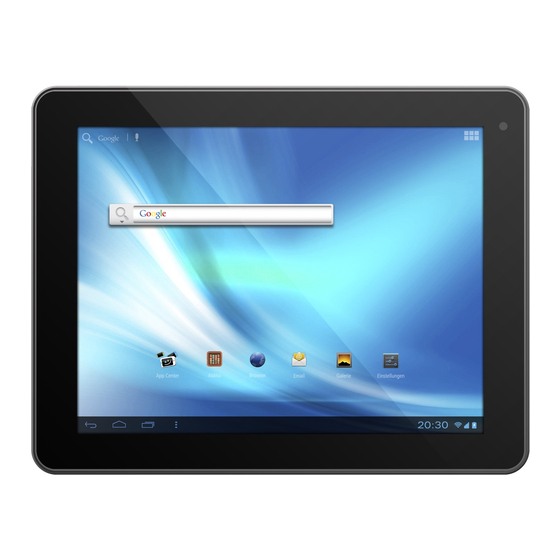
Odys Noon Handbuch
Inhaltsverzeichnis
Sicherheitshinweise
Lassen Sie das Gerät nicht fallen und stoßen Sie es nicht stark an.
Setzen Sie das Gerät nicht extremer Hitze oder Kälte, Staub oder Feuchtigkeit
aus. Setzen Sie das Gerät nicht direkter Sonneneinstrahlung aus.
Schützen Sie das Gerät vor starken Magnetfeldern.
Schützen Sie das Gerät vor Wasser und Feuchtigkeit. Sollen Wasser oder
Flüssigkeiten in das Gerät eindringen, so schalten Sie es sofort aus und reinigen
Sie es.
Reinigen Sie das Gerät nicht mit Chemikalien, um es vor Korrosion zu schützen.
Benutzen Sie nur ein trockenes Tuch.
Wir übernehmen keine Verantwortung für die Beschädigung oder den Verlust
von Daten durch Fehlfunktion, unsachgemäße Benutzung, Veränderung des
Geräts oder Austausch des Akkus.
Öffnen, reparieren und verändern Sie das Gerät nicht, hierdurch verlieren Sie
Ihre Garantieansprüche.
Bei längerer Nichtbenutzung laden Sie das Gerät einmal monatlich.
Laden Sie den Akku, wenn:
a) das Symbol
b) sich das Gerät automatisch ausschaltet;
c) das Gerät mit entsperrten Tasten nicht auf Tastendruck reagiert.
Trennen Sie das Gerät nicht ab, wenn es formatiert wird oder Daten übertragen
werden. Das kann zu Schäden und Datenverlust führen.
Wird das Gerät als tragbarer HD-Player benutzt, so richten Sie sich bitte streng
nach der Anleitung. Nichtbeachtung kann zu Schäden und Datenverlust führen.
Benutzen und installieren Sie Daten ausschließlich mit dem mitgelieferten
Zubehör entsprechend der Anleitungen des Herstellers.
Beachten Sie die elektrischen Hinweise und Sicherheitsinformationen auf der
Unterseite des Geräts, bevor Sie es in Betrieb nehmen oder Daten installieren.
Zur Vermeidung von Feuer und Stromschlag setzen Sie das Gerät nicht Regen
oder Feuchtigkeit aus. Schützen Sie das Gerät vor Spritzwasser und
Tropfwasser. Stellen Sie keine mit Wasser gefüllten Gegenstände (wie Vasen)
auf dem Gerät ab.
Bei fehlerhaftem Austausch des Akkus besteht Explosionsgefahr. Austausch nur
gegen einen Akku des gleichen Typs.
Setzen Sie den Akku keiner direkten Sonneneinstrahlung oder Feuer aus.
Entsorgen Sie Akkus und Batterien stets umweltgerecht.
Nach dem Abtrennen des Netzteils bleibt das Gerät betriebsbereit, solange der
Akku ausreichend geladen ist.
Das Netzteil ist ein KLASSE II Gerät und doppelt isoliert, keine Erdung
erforderlich.
angezeigt wird (Akku erschöpft);
1
Inhaltsverzeichnis

Verwandte Anleitungen für Odys Noon


Inhaltszusammenfassung für Odys Noon
-
Seite 1: Sicherheitshinweise
Sicherheitshinweise Lassen Sie das Gerät nicht fallen und stoßen Sie es nicht stark an. Setzen Sie das Gerät nicht extremer Hitze oder Kälte, Staub oder Feuchtigkeit aus. Setzen Sie das Gerät nicht direkter Sonneneinstrahlung aus. Schützen Sie das Gerät vor starken Magnetfeldern. Schützen Sie das Gerät vor Wasser und Feuchtigkeit. - Seite 2 Sicherheitssymbole: Der Blitz im gleichseitigen Dreieck weist auf gefährliche Hochspannung im Gerät hin, die zu Stromschlag führen kann. Zur Vermeidung von Stromschlag Gerätegehäuse nicht öffnen. Es befinden sich keine vom Verbraucher wartbaren Teile im Innern des Geräts. Reparatur und Wartung nur durch Fachpersonal. Das Ausrufungszeichen im gleichseitigen Dreieck weist auf wichtige Bedienungs- und Wartungsanleitungen hin.
-
Seite 3: Gehörschutz
Fahrzeug führen, Fahrrad oder Skateboard usw. fahren. Dies könnte für den Straßenverkehr gefährlich sein und ist in vielen Ländern verboten. SUPPORT http://www.odys.de support@odys.de Auf unseren Webseiten finden Sie neueste Informationen über dieses Gerät, über andere Produkte unseres Unternehmens und über unser Unternehmen selbst. Eventuelle Firmware-Aktualisierungen für dieses Gerät werden ebenfalls auf unserer Website angeboten. -
Seite 4: Inhaltsverzeichnis
Inhalt Sicherheitshinweise......................1 Gehörschutz........................3 Bestimmungsgemäße Benutzung................3 Ausstattungsmerkmale....................5 Zubehör..........................5 Tasten und Anschlüsse....................6 Akku laden........................7 Speicherkarte einsetzen....................7 Verbinden über USB.......................7 Dateien übertragen......................8 Ein- und Ausschalten......................8 Bildschirmsperre......................8 Startbildschirm.........................9 Sensorbildschirm......................11 Zugang zum Internet - WLAN..................12 Bluetooth Verbindung....................14 Zugang zum Internet - UMTS..................15 Virtuelle Tastatur......................19 Webbrowser........................20 E-Mails lesen........................ -
Seite 5: Ausstattungsmerkmale
Ausstattungsmerkmale WLAN-Konnektivität Dieses Gerät kann Sie mit der neuesten WLAN-Technologie überall mit dem Internet verbinden. 9.7” Sensorbildschirm Der Bildschirm reagiert auf Berührung. Apps von Drittanbietern Mit dem integrierten Betriebssystem Android können Sie eine Vielzahl Anwendungen Dritter auf dem Gerät installieren. Integrierter G-Sensor Drehen Sie das Gerät einfach, um es im Hoch- oder Querformat zu benutzen. -
Seite 6: Tasten Und Anschlüsse
Tasten und Anschlüsse 1. Ein/Aus Taste Halten Sie die Taste länger gedrückt um das Gerät ein oder aus zu schalten. Halten Sie die Taste kurz um das Display ein oder auszuschalten. 2. Kopfhörerbuchse Tonausgang für Kopfhörer. Hinweis: Die Lautsprecher werden automatisch beim Anschluss eines Kopfhörers deaktiviert. -
Seite 7: Akku Laden
Akku laden Das Gerät wird über einen integrierten Akku versorgt. Eine Installation ist nicht erforderlich. Laden Sie das Gerät bei niedriger Akkukapazität. Zum Laden des Akkus schließen Sie das Gerät über den Netzteileingang mit dem Netzteil an einer Steckdose an. Eine volle Ladung dauert ca. 5 Stunden Bitte beachten Sie: a. -
Seite 8: Dateien Übertragen
Dateien übertragen Vor dem Lesen oder der Wiedergabe von Dateien müssen diese vom Computer auf das Gerät übertragen werden. (1) Schließen Sie das Gerät mit dem mitgelieferten USB-Kabel am Computer an. Nach dem Anschluss werden zwei Wechsellaufwerke auf Ihrem Computer angezeigt. Eines steht für den internen Speicher des Geräts, das andere für die Speicherkarte. -
Seite 9: Startbildschirm
Startbildschirm m n o p Google Onlinesuche Sprachgesteuerte Google Onlinesuche Programme Berühren Sie dieses Symbol zur Anzeige aller auf dem Gerät installierten Anwendungen. Homescreen Seite Browser Internetseiten aufrufen. E-Mail Zum Öffnen des E-Mail Programms. Programme Berühren Sie dieses Symbol zur Anzeige aller auf dem Gerät installierten Anwendungen. - Seite 10 Alle Programme anzeigen Das Gerät unterstützt die meisten der herkömmlichen Apps Dritter. Viele nützliche Apps sind bereits vorinstalliert, wie beispielsweise Musikplayer, Videoplayer, Fotobetrachter, usw. Sie können manuell weitere Programme auf das Gerät installieren. Zur Anzeige aller auf dem Gerät installierten Programme berühren Sie das Programmsymbol.
-
Seite 11: Sensorbildschirm
Sensorbildschirm Dieses Gerät ist mit einem Sensorbildschirm ausgestattet. Bitte folgen Sie den nachstehenden Hinweisen zur Benutzung. Tipp: Für korrekte Eingaben berühren Sie den Bildschirm mit dem Finger). Hauptsächliche Aktionen auf dem Sensorbildschirm In den meisten Apps können Sie einen Schritt zurückgehen, indem Sie das Symbol Zurück (unten rechts auf dem Bildschirm) berühren. -
Seite 12: Zugang Zum Internet - Wlan
Zugang zum Internet - WLAN Ihr Tablet ist mit integrierter WLAN-Technologie ausgestattet, um sich über ein WLAN-Netzwerk mit dem Internet zu verbinden. Das WLAN-Netzwerk muss zunächst konfiguriert werden. Zur Konfiguration müssen Sie sich im Bereich eines WLAN-Netzwerks befinden, über welches Sie sich verbinden können. -
Seite 13: Erweiterte Verbindung
Bitte beachten Sie: a) Die Liste der verfügbaren Netzwerke wird ständig aktualisiert. b) Mit aktivierter WLAN-Funktion verbindet sich Ihr Gerät automatisch mit Ihren konfigurierten Netzwerken, sobald Sie sich in deren Bereich befinden. c) Findet Ihr Gerät ein Netzwerk, das zuvor nicht konfiguriert wurde, so wird ein entsprechendes Benachrichtigungssymbol angezeigt. -
Seite 14: Bluetooth Verbindung
Bluetooth Verbindung Ihr Tablet ist mit integrierter Bluetooth-Technologie ausgestattet, um sich direkt mit anderen Bluetooth-fähigen Geräten, wie z.B. andere Tablets (mit Bluetooth-Schnittstelle), Mobiltelefonen, Headsets oder Bluetooth Tastaturen verbinden zu können. (1) Berühren Sie das Symbol für die „Einstellungen“ (Settings) auf dem Startbildschirm. -
Seite 15: Zugang Zum Internet - Umts
Dieses Gerät unterstützt aktuelle folgende UMTS (3G) Dongles: HuaweiE173, E176, E353, … Um auf den aktuellsten Stand zu sein, besuchen Sie bitte unsere Homepage (www.odys.de) oder wenden sich an unseren Kundendienst (support@axdia.de). Diese Funktion stellt eine Zusatzfunktion dar, die nur mit zusätzlichem, nicht im Lieferumfang enthaltenem Zubehör genutzt werden kann... -
Seite 16: Internet-Verbindung Konfigurieren
3G Internet-Verbindung konfigurieren 1.Verbinden Sie den Dongle mit Hilfe des USB Adapterkabels mit dem Gerät. 2.Schalten Sie das Gerät nun ein. Falls es eingeschaltet sein sollte, drücken Sie bitte die Ein-/Austaste bis das Menü erscheint und bestätigen Sie mit OK. 3.Berühren Sie das Symbol für die „Einstellungen“... - Seite 17 7.Drücken Sie auf die Menütaste und wählen Sie „Neuer APN“. Hinweis: Ist kein APN eingegeben worden, oder wurde der angeschlossene Dongle nicht erkannt, bleibt die Liste leer. 8. Geben Sie hier die entsprechenden Daten ihres Mobilfunkanbieters (Providers) für den Zugang ein. Gegebenenfalls kontaktieren Sie bitte Ihren Mobilfunkanbieter, um alle...
- Seite 18 Achtung! Um einen Zugangspunkt hinzufügen zu können, muss der Dongle angeschlossen sein! Beachten Sie bitte das 3G Symbol in der Statusleiste. Ist es vorhanden, steht die Verbindung zur Verfügung. Fehlt es, verbinden Sie den Dongle bitte erneut mit dem Gerät. Die Buchstaben beim Verbindungssymbol zeigen Ihnen die aktuelle Verbindungsgeschwindigkeit.
-
Seite 19: Virtuelle Tastatur
Virtuelle Tastatur Das Berühren eines beliebigen Texteingabefeldes öffnet die virtuelle Tastatur. Über die virtuelle Tastatur geben Sie die Adresse einer Website oder sonstige Texte ein. Anzeigen a. Feststelltaste b. Rücktaste c. Umschaltung Zahlen/Buchstaben d. Leertaste e. Enter f. Android Tastatureinstellungen Eingabemethode wählen Haben Sie mehr als eine Eingabemethode auf diesem Gerät installiert, so wählen Sie durch Öffnen der Android Tastatureinstellungen und dann Auswahl der... -
Seite 20: Webbrowser
Webbrowser Scrollen Sie aufwärts und abwärts, indem Sie die Seite berühren und sie nach oben oder unten ziehen (berühren Sie keinen Link). Zum Öffnen eines Links berühren Sie ihn einfach. Sie können mehrere Webseiten gleichzeitig öffnen und dann eine davon zur Anzeige als Vollbild berühren. - Seite 21 anzuzeigen. Aktualisieren Mit „Aktualisieren“ aktualisieren Sie die aktuelle Webseite, nachdem sie geladen wurde. Vorwärts Zum Aufrufen der nächsten Seite, falls verfügbar. Neuer Tab Öffnet ein neues Tab. Neuer Inkognito-Tab Seiten, die über ein Inkognito-Tab aufgerufen wurden, werden nicht im Verlauf angezeigt. Es werden weiterhin keine Cookies gespeichert.
-
Seite 22: E-Mails Lesen
E-Mails lesen Dieses Gerät ist mit einem vorinstallierten E-Mail-Programm ausgestattet. Sie können E-Mails aus dem Internet jederzeit mit diesem Gerät senden oder empfangen. Achten Sie auf eine Internetverbindung, bevor Sie den E-Mail-Dienst benutzen. Im Startbildschirm berühren Sie das Symbol E-Mail zum Aufrufen des E-Mail-Programms. - Seite 23 (4) Berühren Sie „Weiter“, nachdem Sie den POP3-Server eingerichtet haben. Ihr Gerät überprüft die Servereinstellungen und fährt mit der IMAP-Servereinstellung fort, sofern die Einstellung korrekt ist. Richten Sie den IMAP-Server wie die POP3-Server ein. Bitte beachten Sie im Feld „IMAP-Server“, dass Sie „imap.+ Domainname“ eingeben müssen. (5) Ihr Gerät überprüft die Einstellungen.
-
Seite 24: E-Mails Anzeigen
Accounts verwalten Sie können mehr als einen Account einrichten und diese Accounts durch Überprüfung von Information zu den Accounts, Hinzufügen weiterer Accounts oder Löschen von Accounts verwalten. Neuen Account hinzufügen Folgen Sie den nachstehenden Schritten, um einen neuen Account hinzuzufügen. (1) Starten Sie das E-Mail-Programm,drücken Sie und tippen Sie auf „Einstellungen“... -
Seite 25: E-Books Lesen
E-Books lesen Lesen beginnen Öffnen Sie die Seite für weitere Anwendungen. Tippen Sie auf das Symbol von „Aldiko“. Berühren Sie ein E-Book, um es zu lesen. Bitte beachten Sie: a. Dieses Gerät unterstützt die E-Book-Formate PDF und EPUB,. b. E-Book-Buchdeckel werden standardgemäß angezeigt, sofern das E-Book keine Daten zum Buchdeckel hat. -
Seite 26: Vorwärts/Rückwärts Umblättern
E-Books sortieren In der Historie oder E-Book-Bibliothek sortieren Sie E-Books nach Titel, Autor oder Dateigröße, in dem Sie Titel, Autor oder Größe berühren. Lesen Lesen Sie ein E-Book, indem Sie „Weiterlesen“ berühren. Vorwärts/rückwärts umblättern Ziehen Sie mit dem Finger die Seite des E-Books nach links oder rechts, um umzublättern. -
Seite 27: Lesezeichen
Zu Seite springen Sie können eine bestimmte Seite direkt aufrufen. (1) Berühren Sie während des Lesens zur Anzeige der E-Book-Einstellungen. (2) Berühren Sie „Go to“. (3) Berühren Sie das Feld zur Seiteneingabe zur Anzeige der virtuellen Tastatur. (4) Berühren Sie die Zahlen zur Seiteneingabe. (5) Nach der Eingabe der Seitenzahl berühren Sie „OK“, um zu dieser Seite zu springen. -
Seite 28: Drm-Geschützte E-Books Mit Adobe Digital Edition Herunterladen
DRM-geschützte E-Books mit Adobe Digital Edition herunterladen Achtung! Bitte beachten Sie, dass Sie Adobe Digital Editions installieren müssen, BEVOR Sie Ihr erstes E-Book online erwerben! Nach dem Online-Kauf von E-Books müssen Sie diese mit der Adobe Digital Editions Software auf Ihr Gerät übertragen, um E-Books anzeigen und verwalten zu können, die durch eine DRM-Lizenz geschützt sind. - Seite 29 Nach der Registrierung kehren Sie zum ADE-Fenster zurück. Geben Sie Benutzername und Passwort zur Aktivierung Ihres Adobe-Kontos und der Autorisierung Ihres Computers ein. Tablet aktivieren. Schließen Sie Ihr Gerät mit dem USB-Kabel am Computer an und starten Sie Adobe Digital Editions. Klicken Sie „Gerät autorisieren“. DRM-Geschütze PDF-Dateien auf Computer herunterladen.
-
Seite 30: Musikwiedergabe
Schließen Sie Ihr Gerät über USB-Kabel am Computer an, damit wird es von Adobe Digital Editions erkannt. Klicken Sie „Kaufen“, um Ihr heruntergeladenes E-Book anzuzeigen und kopieren Sie es auf das Gerät. Musikwiedergabe Wischen Sie auf dem Startbildschirm mit dem Finger von rechts nach links, um die zweite Bildschirmseite anzuzeigen. -
Seite 31: Musiktitel Suchen
Musiktitel suchen Suchen Sie mit der Eingabe von Schlüsselwörtern nach Musiktiteln im internen Speicher oder auf der Speicherkarte. Wiedergabebildschirm a. CD Cover (Falls vorhanden) b. Aktuelle Wiedergabeliste aufrufen c. Aktivieren oder Deaktivieren der Zufallswiedergabe d. Wiederholungsmodus umschalten e. ID3-Informationen (Interpret, Album usw.) f. -
Seite 32: Videowiedergabe / Fotoanzeige
Videowiedergabe / Fotoanzeige Im Startbildschirm berühren Sie das Symbol Fotobrowser zum Aufrufen des Fotowiedergabemodus. Alternativ berühren Sie das Programmsymbol zur Anzeige aller Apps, dann berühren Sie das Fotosymbol zum Aufrufen des Fotomodus. Miniaturbilder Der erste Bildschirm im Fotomodus zeigt alle Fotos / Videos und Unterordner im Gerät oder auf der Speicherkarte als Miniaturbilder. - Seite 33 Foto anzeigen Während der Bildbetrachtung berühren Sie den Bildschirm zur Anzeige der Statusleisten oben und unten im Bild. Zum Starten einer Diashow drücken Sie die Menü-Taste oder das entsprechende Symbol ) oben Rechts und tippen Sie dann auf „Diashow“. Tippen Sie erneut auf den Bildschirm um die Diashow zu beenden. Zur Anzeige des vorherigen/nächsten Bildes ziehen Sie mit dem Finger das Bild nach links oder rechts.
- Seite 34 Videowiedergabebildschirm a. Fortschrittsbalken Snoopy.avi b. Lautstärke verringern c. Lautstärke erhöhen d. Vorheriges Video e. Wiedergabe/Pause f. Nächstes Video g. Videoeinstellungen h. Zurück Zur Unterbrechung oder Fortsetzung der Videowiedergabe berühren Sie Pause / Wiedergabe Berühren Sie zur Anzeige der Menüpunkte. Berühren Sie den Fortschrittsbalken, um zu einer bestimmten Stelle im Titel zu springen.
-
Seite 35: Es Datei Explorer
ES Datei Explorer Im Startbildschirm berühren Sie das Programmsymbol zur Anzeige aller Apps, dann berühren Sie das Explorersymbol zum Aufrufen des ES Explorers. Allgemeines Standardpfad ist die interne SD Karte. Tippen Sie auf das Symbol (Favoriten) um zwischen den angeschlossenen Speichermedien zu wechseln. - Seite 36 Werkzeugleiste Mit der Werkzeugleiste navigieren Sie den internen Speicher bzw. die Speicherkarte zum Löschen und Kopieren von Dateien. Berühren Sie dieses Symbol, um die Werkzeugleiste anzuzeigen bzw. zu verbergen. Zwischen angeschlossenen Medien wechseln oder Stammverzeichnis aufrufen. Mehr als eine Datei wählen. Nach Dateitypen suchen.
- Seite 37 Dateien und Ordner kopieren/verschieben (1) Ziehen Sie die Dateiliste zum Scrollen mit dem Finger aufwärts und abwärts, um die zu kopierende oder zu verschiebende Datei bzw. den Ordner zu wählen. (2) Lassen Sie den Finger auf der gewünschten Datei/Ordner, bis ein Ausklappmenü...
-
Seite 38: Apps Dritter Verwalten
Apps Dritter verwalten Ihr Gerät unterstützt eine ganze Reihe Apps von Drittanbietern. Sie können diese Programme erwerben, um Ihrem Gerät zusätzliche Funktionen zu verleihen. Sie sind im Internet oder direkt auf Ihrem Produkt verfügbar. Vorinstallierte Programme Das Gerät wird mit vorinstallierten Programmen ausgeliefert. Die Programme werden durch Berühren des Symbols Programmsymbole angezeigt. -
Seite 39: Hdmi Ausgabe
HDMI Ausgabe Verbinden Sie das Gerät mit Hilfe eines geeigneten Kabels mit Ihrem Fernseher. Die Anzeige erfolgt gleichzeitig auf dem Bildschirm. Hinweis: Bitte beachten Sie dass Bild und Ton nur während einer Videowiedergabe über HDMI ausgegeben werden können. Eine gleichzeitige Tonausgabe über HDMI und die internen Lautsprecher bzw. -
Seite 40: Systemeinstellungen
Systemeinstellungen Im Startbildschirm berühren Sie „Einstellungen“ und wählen Sie die Kategorie „Drahtlos und Netzwerke“, „Sound und Display“, „Datum und Uhrzeit“ usw. Berühren Sie die gewünschte Funktion, um Einstellungen vorzunehmen. Wird rechts von einem Parameter ein Abhakkästchen angezeigt, so berühren Sie es zur Aktivierung dieser Option. - Seite 41 Display Helligkeit Helligkeit des Bildschirms einstellen. Hintergrund Zur Auswahl des Hintergrundbilds. Ruhezustand Einstellen der Verzögerung zur automatischen Abschaltung und Sperre des Bildschirms. Zum erneuten Einschalten drücken Sie einmal Ein/Aus, dann drücken Sie erneut einmal zur Aufhebung der Tastensperre auf dem Bildschirm.
- Seite 42 System Datum und Hier stellen Sie Datum, Uhrzeit, Zeitzone und Zeitformat ein. Uhrzeit Bedienungs- Zur Einstellung von Bedienungshilfen wie das automatische drehen hilfe des Displays oder zum einstellen der Reaktionszeit des Touchscreens. Entwickler- Für Anwendungsentwickler wichtige Funktionen wie der optionen USB-Debugging Modus oder Anzeigefunktionen für die Benutzeroberfläche Über das...
-
Seite 43: Störungserkennung
Störungserkennung Gerät zurückstellen Stellt die Taste Ein/Aus Ihr Gerät nicht zurück, so drücken Sie die „Rückstelltaste“ auf der Geräterückseite. Das Gerät startet neu. Einstellungen oder Daten gehen NICHT verloren. Probleme mit dem Sensorbildschirm Vergewissern Sie sich, dass das Programm volle Unterstützung für den Sensorbildschirm bietet. - Seite 44 WLAN Einstellungen öffnen WLAN auswählen und entfernen. „Passwort anzeigen“ anhaken und Passwort eingeben. Auf Statusmeldungen unter dem Netzwerknamen achten: Statusmeldungen (Unter dem Wahrscheinliche Problem Lösung Netzwerknamen in den Ursache WLAN Einstellungen) - SSID in der Router- Netzwerk Konfiguration sichtbar kann - SSID nicht sichtbar machen Netzwerk kann nicht...
-
Seite 45: Spezifikationen
Spezifikationen Konfigurationen 1,6 GHz Dual-Core Processor (Cortex A9 Kernel) 1024 MB DDRIII Ram Betriebssystem Android OS 4.1.x IBM PC oder kompatibler PC, Notebook oder Macintosh mit Hardware USB-Port 16 GB( 14,5 GB für Dateispeicherung, 256 MB für Interner Speicher Apps-Installation, 1,2 GB für interne Systemnutzung) Speicherkarte MicroSD / Micro SDHC Karte mit max. - Seite 46 Technische Parameter Lesegeschwindigkeit 8,7-9 Mbit/s (MLC Flash) Schreibgeschwindigkei 4,5-4,8 Mbit/s (MLC Flash) MP3: 8~320 Kbit/s Audio Bitrate WMA: 8~320 Kbit/s OGG: Q1- Q10 AVI (Max.2160p); RM/RMVB (Max.1280x720); Videoauflösung FLV(Max.1280x720); MP4 (Max. 2160p) MKV (Max. 2160p); MOV (Max. 1280x720) Max. 6 Kbit/s (MPEG4, XVID); Video Bitrate Max.
-
Seite 47: Garantiebedingungen
Garantiebedingungen Die nachstehenden Bedingungen beinhalten die Voraussetzungen und den Umfang unserer Garantieleistungen und lassen unsere gesetzlichen und vertraglichen Gewä hrleistungs ver pflichtungen unberührt. Für unsere Produkte leisten wir Garantie gemäß nachfolgenden Bedingungen: 1. Wir geben 24 Monate-Gewährleistung für AXDIA -Produkte. Innerhalb von 12 Monaten ab Kaufdatum beheben wir nentgeltlich nach Massgabe der folgenden Garantiebedingungen Schäden oder Mängel am Produkt. -
Seite 48: Für Die Einsendung Des Produktes Ist Folgendes Zu Beachten
Für die Einsendung des Produktes ist folgendes zu beachten: 1. Die Sendung ist ausreichend frankiert, versichert und transportgerecht einzusenden. Dem Produkt darf kein Zubehör beigefügt sein (keine Kabel, CD‘s, Speicherkarten, Handbücher, etc.), wenn nicht von AXDIA Service-Center anders bestimmt. 2. Die RMA-Nummer ist sichtbar und lesbar von außen auf der Verpackung zu vermerken. 3.