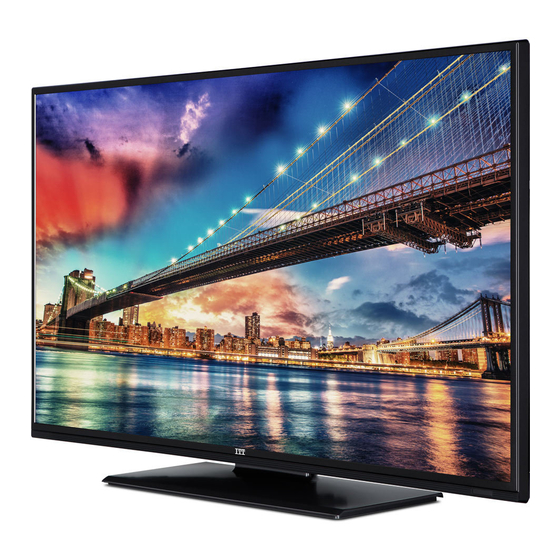
ITT LED 42F-7275 Bedienungsanleitung
Inhaltsverzeichnis
Verfügbare Sprachen
Verfügbare Sprachen
Quicklinks
Kapitel
Inhaltsverzeichnis

Verwandte Anleitungen für ITT LED 42F-7275

Inhaltszusammenfassung für ITT LED 42F-7275
- Seite 1 LED 42F-7275...
- Seite 3 Vorwort Vielen Dank, dass Sie sich für ein Produkt von ITT entschieden haben. Bitte lesen Sie diese Bedienungsanleitung sorgfältig, damit Sie in der Lage sind, die maximale Leistungsfähigkeit des Fernsehgeräts auszuschöpfen und die Sicherheit bei Installation, Verwendung und Wartung gewährleistet wird. Bewahren Sie diese Bedienungsanleitung so auf, dass Sie sie immer griffbereit haben.
-
Seite 5: Inhaltsverzeichnis
Inhalt Sicherheitsinformationen ....... 1 Allgemeine Bedienung.......... 15 Erste Schritte ............3 Elektronischer Programmführer (EPG)....15 Hinweise, Eigenschaften & Zubehör ...... 3 Softwareaktualisierung ......... 20 Funktionen .............. 3 AV- und HDMI-Signalkompatibilität ...... 29 Stromversorgung ........... 4 Fernbedienung ............6 Anschlüsse ............. 7 Menü... - Seite 6 dukts aber in keiner Weise beeinträchtigt. Achten Sie darauf, den Bildschirm mit den Fingernägeln oder anderen harten Gegenständen nicht zu zerkratzen. • Ziehen Sie vor der Reinigung des Fernsehen den Netzstecker aus der Steckdose. Benutzen Sie nur ein weiches und trockenes Tuch. Schweres oder tödliches Verlet- zungsrisiko Warnhinweis...
-
Seite 7: Erste Schritte
Erste Schritte Hinweise, Eigenschaften & Zubehör • NTSC-Wiedergabe Umweltinformationen • AVL (Automatische Tonbegrenzung) Um den Energieverbrauch zu senken, gehen Sie • PLL (Frequenzsuche) wie folgt vor: • PC-Eingang Wenn Sie den Öko-Modus auf Ein setzen, schaltet das Gerät in den stromsparenden Modus um. Die • Plug&Play für Windows 98, ME, 2000, XP, Vista, Energieparmodus Einstellungen befinden sich im Windows 7... -
Seite 8: Stromversorgung
Kanalwechseln: Drücken Sie die Mitte des Rades, nun wird der Kanalinformationsbanner auf dem Bildschirm angezeigt. Nun können Sie durch das drehen des Rades nach oben oder unten den Kanal wechseln. Signalquelle ändern: Drücken Sie die Mitte des Rades zwei mal, nun erscheint die Quellenliste auf dem Bildschirm. - Seite 9 Technische Daten TV-Übertragung PAL B/G D/K K I/I’ VHF (BAND I/III) - UHF Empfangskanäle (BAND U) - HYPER- BAND Vollintegriertes Digitales Terrestrisches/Kabel/ Digitaler Empfang Satelliten TV(DVB-T-C- S) (DVB-T2, DVB-S2 konform) Anzahl der voreinges- 10000 tellten Kanäle Kanalanzeige Bildschirmanzeige RF-Antenneneingang 75 Ohm (nicht geregelt) Netzspannung 220-240V AC, 50 Hz.
-
Seite 10: Fernbedienung
Erste Schritte Fernbedienung Standby: Drücken Sie die Taste “Ein/Aus” am Fernse- hgerät. TV: Zeigt Kanalliste an / Wechselt zwischen Übertra- gungstypen / Wechselt zur TV-Quelle Lautstärke + / - Menü: Zeigt das TV-Menü Bestätigt Benutzerauswahl, hält die Seite (im TXT- Modus), zeigt die Kanalliste ein (DTV Modus) Return/Back: Kehrt zum vorherigen Bildschirm zurück, öffnet Index-Seite (im TXT-Modus) -
Seite 11: Anschlüsse
Erste Schritte Anschlüsse Connector Type Cables Device HINWEIS: Wenn Sie ein Gerät über den seitlichen AV- SCART Eingang anschließen, müssen Anschluss Sie ein Adapter Kabel nutzen ( Rückseite ) (Siehe Abbildung oben).Um PC Audio nutzen zu können müssen Sie die PC / YPbPr Anschluss Audioverbindungskabel verwen- den Wenn ein externes Gerät... - Seite 12 Erste Schritte Erste Installation (*) „Geschäftsmodus“ im Menü „Andere Einstellungen“ Ein-/Ausschalten nicht zur Verfügung. Der Heim-Modus wird für den Einschalten des TV-Geräts Hausgebrauch empfohlen. Schließen Sie das Netzkabel an ein 220-240V AC-Netz Antenneninstallation mit 50Hz an. Wenn Sie ANTENNE als Suchart eingegeben ha- Bringen Sie den Schalter “...
- Seite 13 Unicable: Wählen Sie diesen Antennentyp, wenn Medienwiedergabe über USB-Eingang Sie mehrere Receiver und ein Unicable-System ver- Über die USB-Eingänge am TV-Gerät können Sie eine wenden. Drücken Sie die Taste OK, um fortzusetzen. USB-Festplatte oder einen USB-Speicherstick an das Konfigurieren Sie die Einstellungen, indem Sie den TV-Gerät anschließen. Anweisungen am Bildschirm folgen.
- Seite 14 Aufgezeichnete Programme werden in Teile von je Aufgenommene Programme ansehen 4GB unterteilt. Benutzen Sie im Hauptmenü die Tasten “ ” oder “ Wenn die Schreibgeschwindigkeit der angeschlosse- ”, um den Medienbrowser auszuwählen. Markieren Sie nen USB-Festplatte nicht ausreicht, funktioniert die im Aufnahmebibliothek mit den Tasten “...
-
Seite 15: Menü Medienbrowser
Aufnahmeeinstellungen Um die Aufnahmeeinstellungen festzulegen, wählen Sie die Option Aufnahmeeinstellungen im Menü Einstellungen. Festplatte formatieren: Mit dieser Funktion können Sie die angeschlossene Festplatte formatieren. Ihre PIN wird benötigt, um die Funktion Disk Formatieren (Standard-PIN ist 0000) zu verwenden. WICHTIG: Beachten Sie, dass beim Formatieren ALLE auf dem USB-Laufwerk gespeicherten Daten verloren gehen und das Laufwerk neu mit FAT32 formatiert wird. -
Seite 16: Menü-Eigenschaften Und -Funktionen
Menü-Eigenschaften und -Funktionen Inhalt des Bildmenüs Je nach Ihren Wünschen können Sie die entsprechende Modus Option einstellen. Der Bildmodus kann Modus auf eine der folgenden Optionen eingestellt werden. Kino, Spiel, Sport, Dynamisch und Natürlich. Kontrast Stellt die Kontrastwerte des Bildschirms ein. Helligkeit Stellt die Helligkeit des Bildschirms ein. - Seite 17 TV Menü-Eigenschaften und -Funktionen Inhalt Tonmenü Lautstärke Stellt die Lautstärke ein. Die Voreinstellung im Menü Equalizer kann geändert werden auf: Musik, Film, Sprache, Normal, Klassik und Benutzer. Drücken Sie die Taste MENU um Equalizer zum vorhergehenden Menü zurückzukehren. Die Einstellungen dieses Menüs können nur geändert werden wenn Sie den Equalizer Modus "Benutzer"...
- Seite 18 Andere Einstellungen: Zeigt weitere Einstellungsoptionen für das TV-Gerät an. Menü Zeitlimit Ändert die Anzeigezeit für den Menübildschirm. Wenn diese Einstellung gesetzt ist, werden beim Suchvorgang auch die Verschlüsselte Kanäle verschlüsselten Kanäle gesucht. Wird die Funktion manuell auf Aus gesetzt, suchen werden bei der automatischen oder manuellen Suche keine verschlüsselten Kanäle berücksichtigt.
-
Seite 19: Allgemeine Bedienung
Installieren und Neueinstellung des Menü-Inhalts Zeigt die Optionen für die automatische Kanalsuche an. Digital Antenne: Sucht und speichert DVB-T Sender. Digitalkabel: Sucht und speichert DVB-C Sender. Automatische Kanal- Analog: Sucht und speichert analoge Sender. suche Digital Antenne & Analog: Sucht und speichert analoge und digitale Anten- nen Sender. -
Seite 20: Anschluss An Ein Kabelgebundenes Netzwerk
Aufnahmetimer einstellen / löschen und diese abzuspielen, müssen Sie immer den Medienbrowser Bildschirm benutzen. Drücken Sie die Taste OK, nachdem Sie ein Pro- gramm im EPG-Menü ausgewählt haben. Der Bild- schirm Optionen wird dann angezeigt. Wählen Sie die Option „Aufnahme“ und drücken Sie die Taste OK. -
Seite 21: Konfiguration Der Netzwerk-Einstellungen
• Wireless LAN-Adapter sollten direkt an den USB- Um die Wi-Fi-Eigenschaft zu aktivieren, sollten die Profile richtig konfiguriert sein. Bitte stecken Sie den WiFi-Dongle Anschluss des Fernsehers angeschlossen werden. USB-Hubs werden nicht unterstützt. in einen der USB-Eingänge. • In Fällen, in denen die Netzwerk-Qualität schlecht Drücken Sie im Menü Netzwerk-Einstellungen die Gelbe ist und die WiFi-Dongle an einem Ort mit einer bes- Taste um nach drahtlosen Netzwerken zu scannen. - Seite 22 Wählen Sie nun die Daten welche Sie mit dem Fern- DLNA-Unterstütztung ist nur möglich wenn der Me- seher teilen wollen. dienbrowser im Ordner Modus ist. Um den Ordner- • Wenn die Verbindung korrekt aufgebaut ist, sollten Modus zu aktivieren, gehen Sie zu Einstellungen im Medienbrowser Hauptbildschirm und drücken Sie Sie jetzt über den Medienbrowser Ihres Fernsehers die Taste OK.
-
Seite 23: Internet Portal
Nero MediaHome Installation Hinweis auf dem PIP-Fenster Um Nero MediaHome zu installieren, gehen Sie Wenn Sie, während Sie TV-Kanäle ansehen, zum bitte wie folgt vor: Portal-Modus umschalten, wird das aktuelle Pro- gramm auf dem PIP-Fenster angezeigt. Sie können Beachten: Um die DLNA Funktion zu nutzen, sollte mit den Tasten P+/P- die Kanäle wechseln. -
Seite 24: Softwareaktualisierung
• Ist das Antennenkabel beschädigt? Softwareaktualisierung • Wurden geeignete Stecker verwendet, um die Antenne Ihr TV-Gerät kann neue Software-Upgrades über das anzuschließen? Antenne/Kabel-Signal finden und installieren. • Wenn Sie nicht sicher sind, fragen Sie Ihren Händler. Softwareupgrade-Suche über Benutzer- Kein Ton schnittstelle • Wurde das TV-Gerät stummgeschaltet? Um den Ton Navigieren Sie dazu im Hauptmenü. - Seite 25 FollowMe TV durchzuführen, nachdem HDMI-Quelle Mit der FollowMe-TV-Funktion können Sie auf Ih- ausgewählt wurde. rem Mobilgerät aktuelle Streams in Ihrem Smart-TV Um diesen Vorgang zu beenden und den Fernseher verfolgen. wieder über die Fernbedienung zu steuern, drücken Installieren Sie die geeignete Smart-Center- Sie die "0-Taste"...
- Seite 26 Internet-Browser Um den Browser verwenden zu können müssen Sie im SmarTV Portal den Internetbrowser auswählen. • Um im Web-Browser zu navigieren, verwenden Sie • Wenn Sie mit dem Mauszeiger nach unten in die Mitte die Pfeil-Tasten auf der Fernbedienung. Drücken Sie des Bildschirms scrollen, werden die Shortcuts der die Taste OK, um fortzufahren.
- Seite 27 Erste Schritte mit Skype (optional) Mit Skype können Sie Sprach- und Videoanrufe mit Ihrem Fernseher tätigen. Wählen Sie dazu die Skype App im SmartTV Portal aus und folgen Sie dann der Bildschirmanleitung um einen Anruf zu tätigen. ACHTUNG • Schließen Sie eine kompatibelne Webcam an den USB-Anschluss Ihres TV-Gerätes an.
-
Seite 28: Anmelden & Jetzt Registrieren
Anmelden & Jetzt registrieren Um die Skype App nutzen zu können benötigen Sie ein Skype Konto. Klicken Sie in der App auf “Sign In & Sign Up Now” um in der App ein Skype Konto zu erstellen (sofern Sie noch kein Skype Konto haben). Wenn Sie schon ein Skype Konto haben geben Sie Ihren Namen sowie Ihr Passwort korrekt ein. -
Seite 29: Eingehender Anruf
Kontakt hinzufügen Wählen Sie durch drücken der Taste die Option Kontakte Suchen. Um einen Kontakt hinzuzufügen geben Sie den vollen Namen, Skype-Namen oder die E-Mail Adresse ein. Verwenden Sie die Fernbedienung oder die virtuelle Tastatur, um das Passwort einzugeben. Verlauf Eingehender Anruf Ausgehender Anruf Verpasster Anruf... - Seite 30 Aktionen Konto-Name Online- Statusmeldung und Profilbild. Status Wählen Sie ein Menü durch Drücken der Taste Kontaktliste (Drücken Sie auf OK, um Sprach- und Videoanrufe zu nutzen) Hilfeleiste Wählen Sie einen Kontakt aus und drücken Sie „OK“. Wählen Sie die Aktion aus die Sie durchführen möchten. Falls vorhanden sehen Sie die Kleinansicht von Ihnen und anderen Menschen.
-
Seite 31: Einstellungen
Eingehender Anruf Das Dialogfeld „Eingehender Anruf“ wird angezeigt, wenn Sie in Skype angemeldet sind und ein anderer Benutzer versucht Sie anzurufen. Eine kleine Dialog-Box erscheint in der rechten unteren Ecke des TV-Bildschirms. Diese zeigt an ob der Benutzer fernsieht oder durch Skype blättert. Sie können eine Aktion mit der Fernbedienung wählen. - Seite 32 Internet-Anschluss nicht verfügbar / DLNA-Modus funktioniert nicht Wenn die MAC-Adresse (eine eindeutige Kenn- nummer) Ihres PCs oder Modems dauerhaft regi- striert wurde, ist es möglich, dass Ihr Fernsehgerät möglicherweise nicht mit dem Internet Verbindung aufnehmen kann. In einem solchen Fall wird die MAC-Adresse jedes Mal authentifiziert, wenn Sie Verbindung zum Internet aufnehmen.
-
Seite 33: Av- Und Hdmi-Signalkompatibilität
Typische Anzeigemodi PC-Eingang AV- und HDMI-Signalkompatibilität In der folgenden Tabelle werden einige der üblichen Video Quelle Unterstützte Signale Verfügbar Display-Modi dargestellt. Unter Umständen unterstützt Ihr TV keine verschiedenen Auflösungen. Auflösung NTSC 60 Frequenz (SCART ) RGB 50/60 640x350 85Hz 640x400 70Hz SECAM 640x400... -
Seite 34: Im Usb-Modus Unterstützte Dateiformate
Im USB-Modus unterstützte Dateiformate Medium Datei-erweiter- Format Hinweise Video .dat, .mpg, Mpeg1-2 1080P@30fps, 50Mbit/sec .mpeg .ts, .trp, .tp, MPEG2 , H.264, H.264:1080Px2@25fps, 1080P@50fps MVC:1080P@ 24fps Other: .m2ts VC1, AVS, MVC 1080P@30fps - 50Mbit/sec .vob MPEG2 1080P@30fps 50Mbit/sec .mkv MPEG1-2-4, H.264:1080Px2@25fps, 1080P@ 50fps, 1080P@30fps, 50Mbit/sec H.264 .mp4 MPEG4, XviD,... -
Seite 35: Unterstützte Dvi-Auflösungen
Unterstützte DVI-Auflösungen Wenn Sie Zusatzgeräte über DVI-HDMI-Adapterkabel (nicht mitgeliefert) an die Anschlüsse Ihres TV-Geräts anschließen, können Sie sich an die folgenden Auflösungsinformationen halten. 56Hz 60Hz 66Hz 70Hz 72Hz 75Hz þ 640x400 þ þ þ þ 640x480 þ þ þ þ þ 800x600 þ 832x624 þ þ þ þ þ 1024x768 þ... - Seite 68 www.itt-deutschland.de...