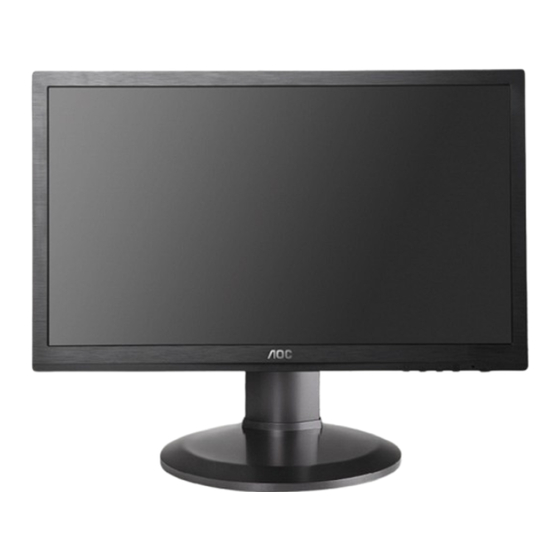
AOC P2460PXQ Bedienungsanleitung
Inhaltsverzeichnis
Quicklinks
Inhaltsverzeichnis

Verwandte Anleitungen für AOC P2460PXQ


Inhaltszusammenfassung für AOC P2460PXQ
-
Seite 2: Inhaltsverzeichnis
Sicherheit .................................. 4 Nationale Konventionen ............................. 4 Stromversorgung ............................... 5 Installation................................6 Reinigung................................7 Sonstige ................................8 Einstellungen ................................9 Kartoninhalt ................................ 9 Anbringen des Fußes und Untersatzes ......................10 Anpassen des Blickwinkels ..........................12 Anschließen des Monitors..........................13 Anbringen des Wandhängearms........................14 Anpassen ................................ - Seite 3 FCC-Erklärung ..............................62 WEEE-Erklärung .............................. 63 WEEE-Erklärung für Indien ..........................63 EPA Energy Star .............................. 64 Dienst ..................................65 Garantiebedingungen für Europa ........................65 Garantieerklärung für den Nahen Osten und Afrika (MEA) ................67 AOC-Pixelrichtlinie ISO 9241-307, Klasse 1 ....................69...
-
Seite 4: Sicherheit
Sicherheit Nationale Konventionen Die folgenden Abschnitte erklären die Bedeutung der Symbole, die in diesem Dokument verwenden werden. Anmerkung, Achtung und Warnung In dieser Anleitung sehen Sie einige Textblöcke, die von einem Symbol begleitet sind und fett oder kursiv gedruckt sind. Die Textblöcke sind Anmerkungen, zu beachtende Hinweise und Warnungen: Erklärung: Eine ANMERKUNG zeigt wichtige Informationen an, die Ihnen helfen Ihr Computersystem besser zu nutzen. -
Seite 5: Stromversorgung
Stromversorgung Der Monitor darf nur mit Strom versorgt werden, der den Spezifikationen auf dem Typenschild am Monitor entspricht. Fragen Sie Ihren Händler oder Ihr Elektrizitätswerk vor Ort, wenn Sie sich nicht sicher sind über die Spezifikationen Ihres Netzstroms. Der Monitor ist mit einem dreipoligen geerdeten Stecker ausgestattet, der einen dritten (Erdungs-)Zinken hat. Dieser Stecker passt nur in eine geerdete Steckdose. -
Seite 6: Installation
Installation Stellen Sie den Monitor nicht auf einen instabilen Wagen, Ständer, Stativ, Ausleger oder Tisch. Ernsthafte Verletzungen und Schäden an dem Gerät können durch das Herunterfallen des Monitors auftreten. Verwenden Sie nur vom Hersteller empfohlene oder mit dem Produkt mitgelieferte Wagen, Ständer, Stative, Ausleger oder Tische. Befolgen Sie die Installationsanweisungen von dem Hersteller und verwenden nur die vom Hersteller empfohlenen Befestigungsmittel. -
Seite 7: Reinigung
Reinigung Reinigen Sie regelmäßig das Gehäuse mit dem mitgelieferten Tuch. Sie können ein mildes Reinigungsmittel verwenden, um Flecken zu entfernen. Verwenden Sie kein aggressives Reinigungsmittel. Das Monitorgehäuse kann dadurch verätzt werden. Achten Sie während der Reinigung darauf, dass kein Reinigungsmittel in das Geräteinnere eindringt. Reinigungstuch darf nicht zu grob sein. -
Seite 8: Sonstige
Sonstige Trennen Sie UNVERZÜGLICH das Netzkabel vom Netz und nehmen mit dem Kundendienst Kontakt auf, wenn Sie Rauch, einen ungewöhnlichen Geruch oder komische Geräusche an dem Gerät bemerken. Achten Sie darauf, dass die Lüftungsöffnungen nicht von einem Tisch oder Vorhang bedeckt werden. Setzen Sie den LCD-Monitor während des Betriebs keinen schweren Vibrationen oder starken Stoßeinwirkungen aus. -
Seite 9: Einstellungen
Einstellungen Kartoninhalt Monitor Gebrauchsanleitung auf der CD Stand Drahthalter Netzkabel DVI-kabel Analoges Audio -kabel USB-kabel kabel Je nach Land und Region werden nicht sämtliche Signalkabel (Analog-, DVI-, Audio-, DP-,USB-Kabel) mitgeliefert. Ihr Händler oder Ihre AOC-Zweigniederlassung informieren Sie gerne. -
Seite 10: Anbringen Des Fußes Und Untersatzes
Anbringen des Fußes und Untersatzes Mit den folgenden Schritten bringen Sie den Untersatz an oder entfernen diesen. Setup: Entfernen:... - Seite 11 Setup: Entfernen:...
-
Seite 12: Anpassen Des Blickwinkels
Anpassen des Blickwinkels Um eine optimale Ansicht zu erhalten, schauen Sie bitte den Bildschirm an und stellen dann den Winkel des Monitors nach Ihren Bedürfnissen ein. Halten Sie den Fuß des Monitors fest, damit der Monitor nicht umkippt, wenn Sie den Winkel des Monitors ändern. Der Monitor kann um -5 bis 20°... -
Seite 13: Anschließen Des Monitors
Anschließen des Monitors Kabelverbindungen auf der Rückseite des Monitors und des Computers: USB-Geräteladeport(P2460PXQU) USB-Geräteschnittstelle(P2460PXQU) USB-PC(P2460PXQU) D-SUB Ein-/Ausschalter Audio Netzanschluss Kopfhörer Schalten Sie immer vor der Reinigung den PC und den LCD-Monitor aus, um die Geräte zu schützen. Schließen Sie das Netzkabel an den Netzanschluss an der Rückseite des Monitors an. Verbinden Sie ein Ende des 15-pol. -
Seite 14: Anbringen Des Wandhängearms
Schließen Sie die Kabel wieder an. Anweisungen zur Befestigung des optionalen Wandhängearms an der Wand sind in seiner mitgelieferten Montageanleitung angegeben. Hinweis : VESA-Montageschrauben stehen nicht für alle Modelle zur Verfügung. Bitte wenden Sie sich an Ihren Fachhändler oder eine offizielle AOC-Abteilung. -
Seite 15: Anpassen
Anpassen Einstellen der optimalen Auflösung Windows Vista Unter Windows Vista: 1 Klicken Sie auf START. 2 Klicken Sie auf SYSTEMSTEUERUNG. 3 Klicken Sie auf Darstellung und Anpassung. 4 Klicken Sie auf Anpassung 5 Klicken Sie auf Anzeigeeinstellungen. - Seite 16 6 Schieben Sie den Auflösungs-SCHIEBEREGLER auf Optimale voreingestellte Auflösung.
-
Seite 17: Windows Xp
Windows XP Unter Windows XP: 1 Klicken Sie auf START. 2 Klicken Sie auf EINSTELLUNGEN. 3 Klicken Sie auf SYSTEMSTEUERUNG. 4 Klicken Sie auf Darstellung und Design. 5 Klicken Sie doppelt auf ANZEIGE. -
Seite 18: Windows Me/2000
6 Klicken Sie auf EINSTELLUNGEN. 7 Schieben Sie den Auflösungs-SCHIEBEREGLER auf Optimale voreingestellte Auflösung. Windows ME/2000 Unter Windows ME/2000: 1 Klicken Sie auf START. 2 Klicken Sie auf EINSTELLUNGEN. 3 Klicken Sie auf SYSTEMSTEUERUNG. 4 Klicken Sie doppelt auf ANZEIGE. 5 Klicken Sie auf EINSTELLUNGEN. -
Seite 19: Windows 8
Windows 8 Unter Windows 8: Rechtsklicken Sie, klicken Sie dann unten rechts im Bildschirm auf Alle Apps. ein. Stellen Sie „Anzeige“ auf „Kategorie“ Klicken Sie auf Darstellung und Anpassung... - Seite 20 Klicken Sie auf Anzeige Schieben Sie den Auflösungs-SCHIEBEREGLER auf Optimale voreingestellte Auflösung.
-
Seite 21: Hotkeys
Hotkeys P2460PXQ P2460PXQU Quelle / Auto / Beenden Clear Vision /< Lautstärke /> Menü / Betreten Ein / Aus Ein/Aus Drücken Sie diese Taste zum Ein- bzw. Ausschalten des Monitors. Menü/Betreten Zum Anzeigen des OSD-Menüs und zum Bestätigen von Auswahlen. - Seite 22 Clear Vision Wenn kein Bildschirmtext angezeigt wird, drücken Sie zum Aktivieren von Clear Vision die Taste „< “. Wählen Sie mit den Tasten „<“ / „>“ zwischen „Schwach“, „Mittel“, „Stark“ und „Aus“. Die Standardeinstellung ist immer „Aus“. Halten Sie die Taste „< “ zur Aktivierung der Clear Vision-Demo 5 Sekunden gedrückt, die Meldung „Clear Vision-Demo: Ein“...
-
Seite 23: Osd-Einstellungen
OSD-Einstellungen Grundlegende, einfache Anweisungen zu den Steuertasten. Drücken Sie die Taste (Menü) zum Aufrufen des OSD-Menus. Drücken Sie < oder > zum Ansteuern der einzelnen Funktionen. Wenn die gewünschte Funktion hervorgehoben ist, aktivieren Sie sie mit der Taste (Menü). Wenn die gewünschte Funktion hervorgehoben ist, aktivieren Sie sie mit der Taste (Menü). -
Seite 24: Luminanz
Luminanz Drücken Sie zum Aufrufen des Menüs (Menü). Wählen Sie mit < oder > das Element (Luminanz), drücken Sie zum Aufrufen Wählen Sie mit < oder > die gewünschte Option des Untermenüs , drücken Sie zum Aufrufen... - Seite 25 Drücken Sie zum Anpassen < oder > . Drücken Sie zum Verlassen Helligkeit 0-100 Hintergrund-einstellung Kontrast 0-100 Kontrast vom Digitalregler. Standard Standard-Modus Text Text-Modus Internet Internet-Modus Eco-Modus Spiel Spiel-Modus Kino Kino-Modus Sport Sport-Modus Gamma1 Auf Gamma1 einstellen Gamma Gamma2 Gamma Gamma2 Auf Gamma1 einstellen Gamma3 Gamma Gamma 3 Auf Gamma1 einstellen Dynamisches Kontrastverhältnis deaktivieren...
-
Seite 26: Bild-Setup
Bild-Setup Drücken Sie zum Aufrufen des Menüs (Menü). Wählen Sie mit < oder > das Element (Bild-Setup), drücken Sie zum Aufrufen Wählen Sie mit < oder > die gewünschte Option des Untermenüs , drücken Sie zum Aufrufen... - Seite 27 Drücken Sie zum Anpassen < oder > . Drücken Sie zum Verlassen Takt 0-100 Stellt Bildtakt zur Reduzierung vertikaler Störlinien ein Fokus 0-100 Stellt Bildphase zur Reduzierung horizontaler Störlinien ein Schärfe 0-100 Stellt Schärfe ein H.-Position 0-100 Stellt horizontale Position ein V.-Position 0-100 Stellt vertikale Position des Bildes ein...
-
Seite 28: Farbtemp
Farbtemp Drücken Sie zum Aufrufen des Menüs (Menü). Wählen Sie mit < oder > das Element (Farbtemp), drücken Sie zum Aufrufen Wählen Sie mit < oder > die gewünschte Option des Untermenüs , drücken Sie zum Aufrufen... - Seite 29 Drücken Sie zum Anpassen < oder > . Drücken Sie zum Verlassen Richtet warme Farbtemperatur vom Warm EEPROM ein Richtet Normale Farbtemperatur vom Normal EEPROM ein. Richtet kühle Farbtemperatur vom EEPROM Kühl Color Temp. Richtet SRGB-Farbtemperatur vom sRGB EEPROM ein Benutzer-R Rotverstärkung vom Digitalregler Benutzer...
-
Seite 30: Bildverstärkung
Bildverstärkung Drücken Sie zum Aufrufen des Menüs (Menü). Wählen Sie mit < oder > das Element (Bildverstärkung), drücken Sie zum Aufrufen Wählen Sie mit < oder > die gewünschte Option des Untermenüs , drücken Sie zum Aufrufen... - Seite 31 Drücken Sie zum Anpassen < oder > . Drücken Sie zum Verlassen Bildgröße 14-100 Bildgröße einstellen Helligkeit 0-100 Bildhelligkeit einstellen Kontrast 0-100 Bildkontrast einstellen H.-Position 0-100 Horizontale Bildlage einstellen V.-Position 0-100 Vertikale Bildlage einstellen Helles Bild Ein oder aus Helles Bild deaktivieren oder aktivieren...
-
Seite 32: Osd-Konfiguration
OSD-Konfiguration Drücken Sie zum Aufrufen des Menüs (Menü). Wählen Sie mit < oder > das Element (OSD-Konfiguration), drücken Sie zum Aufrufen Wählen Sie mit < oder > die gewünschte Option des Untermenüs , drücken Sie zum Aufrufen... - Seite 33 Drücken Sie zum Anpassen < oder > . Drücken Sie zum Verlassen H.-Position 0-100 Stellt horizontale Position vom OSD ein V.-Position 0-100 Stellt vertikale Position vom OSD ein Abschaltzeit 5-120 Stelt die OSD-Abschaltzeit ein Transparenz 0-100 Zum Einstellen der OSD-Transparanz. Sprache OSD-Sprache auswählen Pausenerinnerung, falls der Benutzer mehr als 1...
-
Seite 34: Weitere Funktionen
Weitere Funktionen Drücken Sie zum Aufrufen des Menüs (Menü). Wählen Sie mit < oder > das Element (Weitere Funktionen), drücken Sie zum Aufrufen Wählen Sie mit < oder > die gewünschte Option des Untermenüs , drücken Sie zum Aufrufen... - Seite 35 Drücken Sie zum Anpassen < oder > . Drücken Sie zum Verlassen Auto / Analog / Eingangsauswahl Eingabesignalquelle auswählen(P2460PXQ) DVI/DP Auto / Analog / Eingangsauswahl Eingabesignalquelle auswählen(P2460PXQU) DVI/DP/USB Auto-Konfig. Ja oder Nein Automatisch die Standardwerte für das Bild laden Wählen Sie die Zeiteinstellung zur Abschaltung des...
-
Seite 36: Beenden
Beenden Drücken Sie zum Aufrufen des Menüs (Menü). Wählen Sie mit < oder > das Element (Beenden), drücken Sie zum Aufrufen Drücken Sie zum Verlassen Verlassen Verlassen Sie das OSD... -
Seite 37: Led-Anzeigen
LED-Anzeigen Status LED-Farbe Vollbetriebs-Modus Grün oder Blau Schlaf-Modus Orange oder Rot... -
Seite 38: Treiber
Treiber Monitor treiber Windows 2000 1. Starten Sie Windows® 2000. 2. Klicken Sie auf die 'Start'-Schaltfläche, wählen Sie 'Einstellungen' und klicken Sie dann auf 'Systemsteuerung'. 3. Klicken Sie doppelt auf das 'Anzeige'-Symbol. 4. Wählen Sie den Registerreiter 'Einstellungen' und klicken Sie dann auf 'Weitere Optionen...'. 5. -
Seite 39: Windows Xp
Windows XP 1. Fahren Sie Windows® XP hoch. 2. Klicken Sie auf die Schaltfläche "Start" und klicken anschließend auf "Systemsteuerung". 3. Klicken Sie auf "Darstellung und Design". 4. Klicken Sie auf "Anzeige". - Seite 40 5. Klicken Sie auf den Registerreiter "Einstellungen" und dann auf die Schaltfläche "Erweitert". 6. Öffnen Sie die Registerkarte "Monitor" - Wenn die Schaltfläche "Eigenschaften" deaktiviert ist, dann bedeutet es, dass der Monitor richtig konfiguriert wurde. Beenden Sie bitte die Installation. - Wenn die Schaltfläche "Eigenschaften"...
- Seite 41 8. Klicken Sie auf die Option "Software von einer Liste oder bestimmten Quelle installieren (für fortgeschrittene Benutzer)" und dann auf die Schaltfläche "Weiter". 9. Wählen Sie die Option "Nicht suchen, sondern den zu installierenden Treiber selbst wählen". Klicken Sie anschließend auf die Schaltfläche "Weiter". 10.
-
Seite 42: Windows Vista
Windows Vista 1. Klicken Sie auf "Start" und dann auf "Systemsteuerung". Klicken Sie anschließend doppelt auf "Darstellung und Anpassung". 2. Klicken Sie auf "Anpassung" und dann auf "Anzeigeeinstellungen". 3. Klicken Sie auf "Erweiterte Einstellungen...". - Seite 43 4. Klicken Sie auf "Eigenschaften" auf der Registerkarte "Monitor". Wenn die Schaltfläche "Eigenschaften" deaktiviert ist, dann bedeutet es, dass die Konfiguration Ihres Monitors vervollständigt wurde. Der Monitor kann ohne Weiteres verwendet werden. Wenn die Meldung "Windows muss..." wie unten abgebildet angezeigt wird, klicken Sie bitte auf "Fortfahren". 5.
-
Seite 44: Windows 7
Windows 7 1. Starten Sie Windows® 7 2. Klicken Sie auf die 'Start'-Schaltfläche und anschließend auf 'Systemsteuerung'. 3. Klicken Sie auf das 'Anzeige'-Symbol. 4. Klicken Sie auf die “Anzeigeeinstellungen ändern”-Schaltfläche. - Seite 45 5. Klicken Sie auf die “ Erweiterte Einstellungen”-Schaltfläche. Klicken Sie auf die “Monitor”-Registerkarte und anschließend auf “Eigenschaften” 7. Klicken Sie auf die “Treiber”-Registerkarte.
- Seite 46 8. Öffnen Sie das "Treibersoftware aktualisieren-PnP-Monitor (Standard)"-Fenster, indem Sie “Treiber aktualisieren... “ und anschließend die "Auf dem Computer nach Treibersoftware suchen"-Schaltfläche anklicken. 9. Wählen Sie "Aus einer Liste von Gerätetreibern auf dem Computer auswählen". 10. Klicken Sie auf die “Von Disk”-Schaltfläche. Klicken Sie dann auf “Durchsuchen” und wählen Sie das folgende Verzeichnis: X:\Driver\Modulbezeichnung (wobei “X”...
- Seite 47 11. Wählen Sie die "xxx.inf"-Datei und klicken Sie auf “Öffnen”. Klicken Sie anschließend auf die “OK”-Schaltfläche. 12. Wählen Sie Ihr Bildschirmmodell und klicken Sie auf “Weiter”. Die Dateien werden von der CD auf Ihre Festplatte kopiert. 3. Schließen Sie alle offenen Fenster und entnehmen Sie die CD. 14.
-
Seite 48: Windows 8
Windows 8 Starten Sie Windows® 8. Rechtsklicken Sie, klicken Sie dann unten rechts im Bildschirm auf Alle Apps. Klicken Sie auf die „ Systemsteuerung “-Schaltfläche. Stellen Sie „Anzeige“ auf „Große Symbole“ oder „Kleine Symbole“ ein. Klicken Sie auf das „Anzeige“-Symbol. - Seite 49 Klicken Sie auf die „Anzeigeeinstellungen ändern“-Schaltfläche. Klicken Sie auf die „Erweiterte Einstellungen“-Schaltfläche. Klicken Sie auf das „Monitor“-Register und anschließend auf die „Eigenschaften“-Schaltfläche.
- Seite 50 Klicken Sie auf das „Treiber“-Register. 10. Öffnen Sie das Fenster „Treibersoftware aktualisieren - PnP-Monitor (Standard)“ durch Anklicken von „Treiber aktualisieren“; klicken Sie dann auf die „Auf dem Computer nach Treibersoftware suchen“-Schaltfläche. 11. Wählen Sie „Aus einer Liste von Gerätetreibern auf dem Computer auswählen “.
- Seite 51 12. Klicken Sie auf die „Datenträger“-Schaltfläche. Klicken Sie auf „Durchsuchen“ und navigieren Sie zu folgendem Verzeichnis: X:\Driver\module name (wobei X der Laufwerksbuchstabe des CD-Laufwerks ist). 13. Wählen Sie die Datei „xxx.inf“ und klicken Sie auf „Öffnen“. Klicken Sie auf die „OK“-Schaltfläche. 14.
-
Seite 52: I-Menu
Willkommen bei der „i-Menu“-Software von AOC. i-Menu erleichtert Ihnen die Einstellung Ihres Monitors, indem Sie Einstellungen bequem am Bildschirm erledigen können, statt die OSD-Tasten des Monitors dazu benutzen zu müssen. Zum Einrichten der Software klicken Sie bitte hier. Führen Sie die Installation bitte anhand der... -
Seite 53: E-Saver
Viel Freude mit der Verwendung der Monitorenergieverwaltungssoftware AOC e-Saver! AOC e-Saver bietet intelligente Ausschaltfunktionen für Monitore an, damit Sie Ihren Monitor zeitgerecht ausschalten können, egal in welchem Zustand sich der PC befindet (eingeschaltet, ausgeschaltet, im Energiesparmodus oder Bildschirmschoner aktiviert). Sie können den Ausschaltzeitpunkt festlegen (siehe Beispiel unten). Klicken Sie bitte auf "driver/e-Saver/setup.exe", um die Installation der Software e-Saver zu starten. -
Seite 54: Screen
Screen+ Willkommen bei der “Screen+”-Software von AOC. Bei Screen+ handelt es sich um Software für das Teilen des Desktop-Bildschirms in einzelne Bereiche für unterschiedliche Fenster. Sie brauchen lediglich ein Fenster in einen solchen Bereich zu ziehen, damit Sie darauf zugreifen können. Die Software unterstützt die Anzeige des Inhalts mehrerer physikalischer Bildschirme auf einem Monitor, eine beträchtliche Arbeitserleichterung. -
Seite 55: Fehlersuche
überschreitet. Verwenden Sie die maximale Auflösung und Frequenz, die der Monitor unterstützt. Stellen Sie sicher, das die AOC Monitor-Treiber installiert wurden (AOC Monitortreiber finden Sie unter: hie). Ändern Sie den Kontrast und die Helligkeit. Drücken Sie darauf, um die automatische Konfiguration zu aktivieren. -
Seite 56: Spezifikationen
Spezifikationen Allgemeine technische Daten Modellnummer P2460PXQ System TFT Farb-LCD Sichtbare Anzeigefläche 61.1 cm diagonal Pixelabstand 0. 270 mm(H) x 0. 270 mm(V) LCD-Bildschirm Video (E2470S R, G, B analoge Schnittstelle, DVI ,DP Separate Sync. H/V TTL Anzeigefarbe 16.7M Farben Punkttakt... - Seite 57 Modellnummer P2460PXQU System TFT Farb-LCD Sichtbare Anzeigefläche 61.1 cm diagonal Pixelabstand 0. 270 mm(H) x 0. 270 mm(V) LCD-Bildschirm Video (E2470S R, G, B analoge Schnittstelle, DVI ,DP,USB Separate Sync. H/V TTL Anzeigefarbe 16.7M Farben Punkttakt 165 MHz Horizontale Abtastfrequenz 30 kHz - 83 kHz Horizontaler Abtastbereich (Maximum) 518.4 mm...
-
Seite 58: Voreingestellte Anzeigemodi
Voreingestellte Anzeigemodi Horizontale Vertikale FUSS AUFLÖSUNG Frequenz (kHz) Frequenz (Hz) 640×480 @60Hz 31.469 59.940 640×480 @67Hz 35.000 66.667 640×480 @72Hz 37.861 72.809 640×480 @75Hz 37.500 75.000 Dos-mode 720×400 @70Hz 31.469 70.087 800×600 @56Hz 35.156 56.250 800×600 @60Hz 37.879 60.317 SVGA 800×600 @72Hz 48.077 72.188... -
Seite 59: Polzuweisungen
Polzuweisungen Polnummer 15-poliger Anschluss des Signalkabels Video-Rot Video-Grün Video-Blau N.C. Kabelerkennung Erdung-R Erdung-G Erdung-B Erdung N.C. DDC-Daten H-Sync. V-Sync. DDC-Takt Pin Nr. Bezeichnung Pin Nr. Bezeichnung Pin Nr. Bezeichnung TMDS-Daten 2- TMDS-Daten 1- TMDS-Daten 0- TMDS-Daten 2+ TMDS-Daten 1+ TMDS-Daten 0- TMDS-Daten TMDS-Daten 1/3 TMDS-Daten 0/5... - Seite 60 20-poliges Farbdisplay-Signalkabel Pin-Nr. Signalname Pin-Nr. Signalname ML_Leitung 3 (n) Masse Masse ML_Leitung 0 (p) ML_Leitung 3 (p) Konfig1 ML_Leitung 2 (n) Konfig2 Masse AUX_CH (p) ML_Leitung 2 (p) Masse ML_Leitung 1 (n) AUX_CH (n) Masse Hot-Plugging-Erkennung ML_Leitung 1 (p) Rück., DP_PWR ML_Leitung 0 (n) DP_PWR...
-
Seite 61: Plug And Play
Plug and Play Plug & Play DDC2B Feature Dieser Monitor verfügt über VESA DDC2B-Fähigkeiten entsprechend dem VESA DDC STANDARD. Dadurch kann dieser Monitor das Host-System über seine Identität und, je nach der Stufe des verwendeten DDC, zusätzliche Informationen über seine Anzeigefähigkeiten informieren. DDC2B ist ein zweidirektionaler Datenkanal, der auf dem I2C-Protokoll basiert. -
Seite 62: Vorschrift
Vorschrift FCC-Erklärung FCC Klasse B Erklärung zur Funkentstörung WARNUNG: (FÜR FCC ZERTIFIZIERTE MODELLE) Anmerkung:Dieses Gerät wurde geprüft und erfüllt die Grenzwerte für ein Digitalgerät der Klasse B gemäß Teil 15 der Richtlinien der amerikanischen Bundesbehörde für das Fernmeldewesen FCC. Diese Grenzwerte stellen einen angemessenen Schutz gegen schädliche Funkstörungen innerhalb von Wohngebäuden sicher. -
Seite 63: Weee-Erklärung
WEEE-Erklärung Entsorgung von Altgeräten von Privathaushalten im Bereich der Europäischen Union. Dieses Symbol auf dem Produkt oder seiner Verpackung gibt an, dass dieses Produkt nicht mit dem normalen Hausmüll entsorgt werden darf. Statt dessen obliegt es Ihrer Verantwortlichkeit, solche Altgeräte ordnungsgemäß zu entsorgen, indem Sie sie zu einer speziellen Sammelstelle zum Recycling von elektrischen und elektronischen Altgeräten bringen. -
Seite 64: Epa Energy Star
EPA Energy Star ENERGY STAR ® ist ein eingetragenes US-Warenzeichen. Als ENERGY STAR ® Partner AOC International (Europe) BV und Peripheriegeräte Envision, Inc., dass dieses Produkt den ENERGY STAR ® Richtlinien für Energieeffizienz erfüllt. -
Seite 65: Dienst
EINGESCHRÄNKTE DREIJÄHRIGE GARANTIE* In Europa verkaufte AOC Farbmonitore Die AOC International (Europa) BV garantiert für drei (3) Jahren ab dem ursprünglichen Kaufdatum, dass dieses Produkt frei von Material- und Herstellfehlern ist. Während dieser Garantiedauer wird die AOC International (Europa) BV nach ihrem Begutachten das fehlerhafte Produkt kostenlos (mit Ausnahme wie unten angegeben) entweder durch ein neues Produkt oder ein erneut zusammengebautes Produkt ersetzen oder reparieren. - Seite 66 Dritte modifiziert oder verändert wurde; Sie übernehmen die alleinige Verantwortlichkeit und Haftung für jegliche solche Modifikationen oder Veränderungen. Alle AOC LCD -Monitore sind nach den ISO 9241-307 Klasse 1 -Pixel-Richtlinie gefertigt. Falls Ihre Garantie abgelaufen ist, können Sie immer noch auf alle verfügbaren Serviceoptionen zugreifen, müssen jedoch die Kosten für Service, inklusive Teilen, Arbeit, Versands (falls zutreffend) und anfallender Steuern, tragen.
-
Seite 67: Garantieerklärung Für Den Nahen Osten Und Afrika (Mea)
Ausnahmefällen außerhalb der Garantie entsprechend der Produkt-ID-Seriennummer gewährleistet; bei solchen Ausnahmefällen sind Originalrechnung/Kaufbeleg obligatorisch. Falls das Produkt defekt zu sein scheint, wenden Sie sich bitte an Ihren AOC-autorisierten Händler oder entnehmen dem Service- und Support-Bereich auf der AOC-Website Garantieanweisungen für Ihr Land: •... - Seite 68 AOC International (Europe) B.V. und Ihre Ansprüche werden ausschließlich durch diese Vereinbarung definiert. Die gesamte Haftung der AOC International (Europe) B.V. (ob vertraglich, zivilrechtlich, im Rahmen der Garantie, per Kausalhaftung sowie auf sonstige Weise) darf den für das einzelne Gerät gezahlten Preis, dessen Defekt oder Beschädigung dem Anspruch zu Grunde liegt, nicht überschreiten.
-
Seite 69: Aoc-Pixelrichtlinie Iso 9241-307, Klasse 1
Kein Hersteller kann garantieren, dass sämtliche Bildschirme frei von Pixelfehlern sind; AOC garantiert jedoch, dass jeder Monitor mit einer inakzeptablen Anzahl von Defekten im Rahmen der Garantie ersetzt oder repariert wird. Diese Pixelrichtlinie erklärt die verschiedenen Arten von Pixelfehlern und definiert einen akzeptablen Defektumfang je Art.