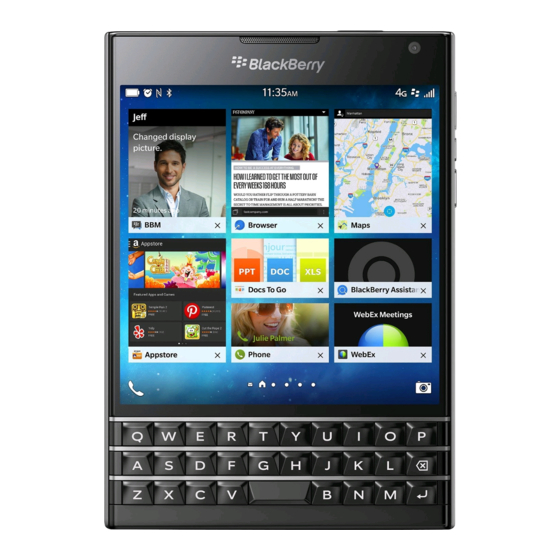
Blackberry SQW100-1/RGY181LW Benutzerhandbuch
Inhaltsverzeichnis
Quicklinks
Inhaltsverzeichnis
Fehlerbehebung

Verwandte Anleitungen für Blackberry SQW100-1/RGY181LW


Inhaltszusammenfassung für Blackberry SQW100-1/RGY181LW
- Seite 1 BlackBerry Passport Smartphone Version: 10.3.3...
- Seite 2 Veröffentlicht: 2016-06-29 SWD-20160629123934045...
-
Seite 3: Inhaltsverzeichnis
Inhalt Einrichtung und Grundlagen.......................... 6 Ihr Gerät auf einen Blick..........................6 Was ist anders bei BlackBerry 10 OS? ......................7 Benachrichtigungssymbole..........................14 Menüsymbole.............................. 14 Einrichten Ihres Geräts..........................15 Verwenden von Gesten..........................17 Erweiterte Interaktionen..........................24 Personalisieren des Geräts........................... 26 Gerätewechsel.............................27 Informationen zur BlackBerry ID ........................38 Telefon und Sprache............................ - Seite 4 Info zu BlackBerry Assistant ........................238 Kalender..............................242 Kontakte..............................254 Uhr................................262 Android-Apps............................267 Karten und GPS............................269 Browser..............................277 Smart-Tags ..............................285 Datei-Manager ............................290 Rechner..............................294 Produktivität und Arbeit..........................296 Informationen zu BlackBerry Balance und Ihrem geschäftlichen Bereich ........... 296 Zur Erinnerung............................303 Sicherheit und Sicherung...........................310...
- Seite 5 Kennwörter und Sperren..........................310 Bei Verlust oder Diebstahl des Geräts......................318 BlackBerry Protect ............................318 Löschen der Gerätedaten...........................320 Sicherheitseinstellungen..........................321 Kennwortverwaltung ..........................324 Rechtliche Hinweise..........................329...
-
Seite 6: Einrichtung Und Grundlagen
Ihr Gerät auf einen Blick 1. Headset-Buchse 2. Bildschirmsperre (Drücken); Ein-/Ausschalten (Gedrückthalten); Zurücksetzen (Drücken und 10 Sekunden lang halten) 3. Benachrichtigungs-LED 4. Vordere Kamera 5. Lautstärke erhöhen 6. Stummschaltung (Drücken), BlackBerry Assistant (Gedrückthalten) 7. Lautstärke verringern 8. Multifunktionsanschluss (unterstützt USB und Video) -
Seite 7: Was Ist Anders Bei Blackberry 10 Os
Einrichtung und Grundlagen Was ist anders bei BlackBerry 10 OS? Wenn Sie zum ersten Mal ein BlackBerry 10-Gerät verwenden, möchten Sie möglicherweise erfahren, was es von anderen BlackBerry-Geräten unterscheidet. Sie erhalten Informationen zu Startbildschirm, Einstellungen, Nachrichten und Apps. Erfahren Sie, wie Sie Ihre Telefonnummer und PIN feststellen sowie eine Suche durchführen können. - Seite 8 Benutzerhandbuch Einrichtung und Grundlagen Wie ändere ich meine Einstellungen und Optionen? Führen Sie eine der folgenden Aktionen aus: • Um die Einstellungen und die Hilfe für eine App aufzurufen, streichen Sie mit dem Finger vom oberen Bildschirmbereich aus nach unten. •...
- Seite 9 Bestandteil Ihrer BlackBerry 10-Umgebung und wird immer ausgeführt. Auf diese Weise bleiben Sie immer in Verbindung, ungeachtet Ihrer sonstigen Aktivitäten auf dem Gerät. Sie können den BlackBerry Hub von einer beliebigen Stelle Ihres Geräts aus einblenden bzw. öffnen. Streichen Sie mit dem Finger vom unteren Bildschirmbereich aus nach oben rechts.
-
Seite 10: Benachrichtigungseinstellungen
Bildschirmbereich nach unten. Tippen Sie auf Wo befinden sich meine Apps? Einige der Apps, die Sie auf Ihrem alten BlackBerry-Gerät verwendet haben, sind auf Ihrem BlackBerry 10-Gerät möglicherweise nicht verfügbar. Auf der BlackBerry World-Verkaufsplattform können Sie auf der Seite My World prüfen, ob... -
Seite 11: Auswählen Von Text
Einrichtung und Grundlagen Wie kann ich Text bearbeiten oder verschieben? Ihr BlackBerry 10-Gerät verfügt nicht über ein Touchpad oder einen Trackball. Sie können zum Auswählen, Ausschneiden, Kopieren und Einfügen von Text oder zum Verschieben des Cursors den Touchscreen verwenden. Auswählen von Text Berühren und halten Sie ein Zeichen oder Wort. -
Seite 12: Verschieben Des Cursors
Wo sind meine Aufgaben, Notizen und Sprachnotizen? • Wenn Sie BlackBerry Link verwendet haben, um die Dateien von Ihrem alten BlackBerry-Gerät auf Ihr neues Gerät zu übertragen, sollten Ihre Aufgaben, Memos und Sprachnotizen in der neuen BlackBerry Remember-App enthalten sein. -
Seite 13: Was Ist Blackberry Link
Ihrer Eingabesprache nicht unterstützt. Wie funktioniert die Suche? Für die Suche auf Ihrem BlackBerry-Gerät, beispielsweise nach einer Nachricht, einem Musiktitel oder einer App, oder die Suche im Internet können Sie den Suchbegriff im BlackBerry Assistant entweder über die Tastatur oder per Spracheingabe eingeben. -
Seite 14: Benachrichtigungssymbole
Benutzerhandbuch Einrichtung und Grundlagen Benachrichtigungssymbole Die Benachrichtigungssymbole zeigen an, dass Sie neue oder ungeöffnete Objekte für Ihre Konten im BlackBerry Hub haben. Bei neuen Objekten wird die Anzeige auf dem Benachrichtigungssymbol angezeigt. Sie können Ihre Benachrichtigungen anzeigen, indem Sie von einer beliebigen Stelle des BlackBerry-Geräts mit dem Finger vom unteren Bildschirmrand aus nach oben streichen. -
Seite 15: Einrichten Ihres Geräts
übertragen und Ihre E-Mail-, BBM-, Instant Messaging- und Social Networking-Konten hinzuzufügen. Einsetzen der SIM-Karte Je nach Ihrem Dienstanbieter und je nach dem, wo Sie Ihr BlackBerry-Gerät gekauft haben, wurde die SIM-Karte möglicherweise bereits eingesetzt. Drehen Sie das Gerät so, dass die Rückseite zu Ihnen zeigt, und verwenden Sie die Vertiefung oben am Gerät, um die obere Seite der Abdeckung zu Ihnen hin zu ziehen. -
Seite 16: Einsetzen Einer Medienkarte
Einrichtung und Grundlagen Einsetzen einer Medienkarte Drehen Sie das BlackBerry-Gerät so, dass die Rückseite zu Ihnen zeigt, und verwenden Sie die Vertiefung oben am Gerät, um die obere Seite der Abdeckung zu Ihnen hin zu ziehen. Setzen Sie die Medienkarte in den linken Steckplatz so ein, dass die Metallkontakte von Ihnen weg zeigen. -
Seite 17: Einrichten Des Geräts Mit Der Einrichtungs-App
Anpassen der Geräteeinstellungen Die Einrichtungs-App fordert Sie auf, sich mit Ihrer bestehenden BlackBerry ID anzumelden, und gibt Ihnen die Möglichkeit, eine neue zu erstellen. Wenn Sie nicht sicher sind, ob Sie bereits über eine BlackBerry ID verfügen, rufen Sie www.blackberry.com/blackberryid auf Ihrem Computer auf. - Seite 18 Benutzerhandbuch Einrichtung und Grundlagen Sie können Ihre Nachrichten im BlackBerry Hub anzeigen, indem Sie mit dem Finger von links nach rechts streichen. Sie können die (gegebenenfalls) geöffneten Apps anzeigen, indem Sie mit dem Finger von rechts nach links streichen. Um alle Apps anzuzeigen, streichen Sie mit dem Finger weiter von rechts nach links.
-
Seite 19: Kurzer Blick Auf Den Blackberry Hub
öffnen. Streichen Sie mit dem Finger vom unteren Bildschirmbereich aus nach oben rechts. Hinweis: Halten Sie Ihren Finger auf dem Bildschirm, während Sie den BlackBerry Hub anzeigen. Um zur vorherigen Aktion zurückzukehren, streichen Sie mit dem Finger wieder nach unten. - Seite 20 Benutzerhandbuch Einrichtung und Grundlagen • Um weitere Aktionen zu sehen, die Sie in einer App durchführen können, tippen Sie auf oder • Um weitere Aktionen für ein bestimmtes Element (z. B. Musiktitel oder Bild) anzuzeigen, berühren und halten Sie das Element.
-
Seite 21: Scrollen Und Wechseln Zwischen Elementen
Führen Sie eine der folgenden Aktionen aus: • Streichen Sie zum Scrollen mit Ihrem Finger nach oben und unten. • Streichen Sie mit Ihrem Finger nach links und rechts, um zwischen dem BlackBerry Hub und den Apps zu wechseln. -
Seite 22: Verwenden Eines Schiebereglers
Benutzerhandbuch Einrichtung und Grundlagen Verwenden eines Schiebereglers Wenn ein Schieberegler auf Ihrem Bildschirm angezeigt wird, können Sie ihn verwenden, um den Fortschritt einer Audio- oder Videodatei anzuzeigen oder durch mehrere Seiten zu scrollen, z. B. durch die Seiten eines E-Books. Ziehen Sie den Schieberegler am Verschiebepunkt. -
Seite 23: Vergrößern Oder Verkleinern Des Bildschirms
Benutzerhandbuch Einrichtung und Grundlagen • Zum Markieren mehrerer Elemente wie Bilder oder Musiktitel, die Sie freigeben möchten, berühren und halten Sie ein Element. Tippen Sie auf und tippen Sie auf weitere Elemente. Tippen Sie zum Löschen eines Elements erneut darauf. Vergrößern oder Verkleinern des Bildschirms Wenn Sie einen Bildausschnitt detaillierter betrachten möchten oder einen Text nicht richtig lesen können, weil die Schrift zu klein ist, können Sie die Bildschirmdarstellung vergrößern. -
Seite 24: Erweiterte Interaktionen
Halten, um im Bereitschaftsmodus zu bleiben Zum Aktivieren anheben Wenn Sie diese Funktion aktivieren, wird Ihr BlackBerry-Gerät beim Anheben von einer glatten Oberfläche automatisch aktiviert. Sie brauchen nicht die Ein-/Aus-/Sperren-Taste zu drücken oder mit dem Finger vom unteren Bildschirmrand nach oben zu streichen, um mit der Verwendung des Geräts zu beginnen. -
Seite 25: Zum Stummschalten Umdrehen
Benutzerhandbuch Einrichtung und Grundlagen Um diese Funktion zu aktivieren bzw. deaktivieren, tippen Sie auf Einstellungen > Erweiterte Interaktion. Tippen Sie auf die Einstellung Zum Aktivieren anheben. Zum Stummschalten umdrehen Wenn diese Funktion aktiviert ist, können Sie bei einem Anruf, auf den Sie gerade nicht antworten können oder möchten, Ihr Gerät umdrehen, sodass das Display nach unten zeigt, um den Klingelton bzw. -
Seite 26: Halten, Um Im Bereitschaftsmodus Zu Bleiben
Benutzerhandbuch Einrichtung und Grundlagen Um diese Funktion zu aktivieren bzw. deaktivieren, tippen Sie auf Einstellungen > Erweiterte Interaktion. Tippen Sie auf die Einstellung Zum Akku sparen umdrehen. Halten, um im Bereitschaftsmodus zu bleiben Wenn diese Funktion aktiviert ist, bleibt der Bildschirm länger eingeschaltet, während Sie das Gerät in der Hand halten. Diese Einstellung überschreibt den unter Einstellungen >... -
Seite 27: Gerätewechsel
Sie Ihrem neuen Gerät Konten hinzufügen möchten. Aktualisieren von BBM Bei einem Wechsel von einem BlackBerry-Gerät mit BlackBerry OS (Version 5.0 bis 7.1) sollten Sie auf die neueste verfügbare Version von BBM aktualisieren und BBM mit Ihrer BlackBerry ID verknüpfen, bevor Sie die Geräte wechseln. -
Seite 28: Finden Ihrer Blackberry Id Auf Ihrem Alten Gerät
Gerät verwendet haben, da viele Apps und Einstellungen mit Ihrer BlackBerry ID verknüpft sind. Wenn Sie Ihre bisherige BlackBerry ID auf Ihrem neuen Gerät verwenden, können Sie beispielsweise Apps, die Sie auf Ihrem bisherigen Gerät von der BlackBerry World-Verkaufsplattform heruntergeladen haben, erneut installieren, wenn eine Version der betreffenden App auch für Ihr neues Gerät verfügbar ist. -
Seite 29: Wechseln Von Einem Gerät, Auf Dem Blackberry 7 Ausgeführt Wird
• Kennwortverwaltung-Datensätze Wechseln von einem Gerät, auf dem BlackBerry 7 ausgeführt wird Wenn Sie von einem BlackBerry-Gerät, auf dem eine Version von BlackBerry 7 ausgeführt wird, wechseln, stehen Ihnen die folgenden Datenübertragungsmethoden zur Verfügung: Übertragungsmethode Übertragene Daten Device Switch-App (Verwendung von Wi-Fi- Auf dem Speicherplatz auf Ihrem bisherigen Gerät gespeicherte Daten,... -
Seite 30: Wechseln Von Einem Blackberry 10-Gerät
BBM-Kontakte • BlackBerry-Browser-Lesezeichen und -Ordner • Textnachrichten (SMS und MMS) • Telefonliste • Schriftarten • Kennwortverwaltung-Datensätze Wechseln von einem BlackBerry 10-Gerät Wenn Sie von einem BlackBerry 10-Gerät auf ein neues BlackBerry 10-Gerät wechseln, stehen Ihnen die folgenden Datenübertragungsmethoden zur Verfügung:... -
Seite 31: Wechseln Von Einem Iphone- Oder Android-Gerät
Übertragen der Daten die App für den Gerätewechsel verwenden. Sie können Ihre Kontakte, Kalendereinträge, Bilder, Musik und Videos übertragen. Wenn Sie mit dem Einrichten Ihres BlackBerry-Geräts fertig sind, können Sie Ihre E-Mail- Konten hinzufügen und die Kontakt- und Kalenderinformationen mit Ihrem neuen Gerät synchronisieren. -
Seite 32: Datenübertragung Über Ein Wi-Fi-Netzwerk Und Die Gerätewechsel-App
Sie können die App für den Gerätewechsel zum Übertragen von Daten von einem Gerät mit BlackBerry OS Version 5.0 bis 7.1, einem Gerät mit BlackBerry 10 OS, einem Gerät mit iOS 6 und höher oder einem Gerät mit Android 2.3 und höher auf Ihr neues BlackBerry 10-Gerät verwenden. -
Seite 33: Datenübertragung Mit Einer Medienkarte
Diese Datenübertragungsmethode ist verfügbar, wenn Sie von einem BlackBerry-Gerät mit BlackBerry OS (Version 5.0 bis 7.1) oder BlackBerry 10 OS den Wechsel durchführen. Mit BlackBerry Link können Sie Daten und Einstellungen wie Telefonliste, Mediendateien, Browser-Lesezeichen usw. auf Ihr neues BlackBerry 10-Gerät übertragen.Mit BlackBerry Link können Sie die Daten in Ihrem persönlichen Bereich, aber nicht die Daten in Ihrem geschäftlichen Bereich verschieben. -
Seite 34: Sichern Von Gerätedaten
Folgen Sie den Anweisungen auf dem Bildschirm. Sichern von Gerätedaten Mit einem Computer und BlackBerry Link können Sie die meisten Daten auf Ihrem BlackBerry-Gerät sichern und wiederherstellen. Sie können Einstellungen, die Telefonliste, Schriftarten, gespeicherte Suchen, Nachrichten, Terminplanerdaten, Browserlesezeichen und Mediendateien sichern. -
Seite 35: Hinzufügen Von E-Mail- Und Social Networking-Konten Zu Ihrem Neuen Gerät
Kalender- und Kontaktinformationen, die mit einem E-Mail- oder Social Networking-Konto verknüpft sind, können hinzugefügt werden, wenn Sie das Konto zu Ihrem neuen BlackBerry 10-Gerät hinzufügen. Wenn Sie mithilfe der Device Switch-App von einem BlackBerry-Gerät mit BlackBerry OS (Version 5.0 bis 7.1) den Wechsel durchgeführt haben, sind Ihre E-Mail-Konten möglicherweise bereits auf dem neuen BlackBerry 10-Gerät eingerichtet. -
Seite 36: Fehlerbehebung: Gerätewechsel
Wenn Sie Ihr Gerät verschenken oder recyceln möchten, denken Sie daran, Ihre SIM- und Medienkarte zu entfernen. Herunterladen Ihrer Apps von BlackBerry World Sie können Apps und Spiele, die Sie erworben haben, beliebig oft auf dasselbe BlackBerry-Gerät sowie auf bis zu vier weitere Geräte erneut herunterladen, ohne dass Sie erneut für die Artikel bezahlen müssen. -
Seite 37: Ich Kann Meine Objekte Nicht Mit Der Medienkarte Übertragen
Sichern Sie Objekte von Ihrer Medienkarte auf einer anderen Quelle, z. B. im internen Medienspeicher Ihres BlackBerry-Geräts oder auf Ihrem Desktop-Computer. Formatieren Sie Ihre Medienkarte oder kaufen Sie eine neue. Speichern Sie die gesicherten Objekte auf der Medienkarte und versuchen Sie die Übertragung erneut. -
Seite 38: Informationen Zur Blackberry Id
Gerät wechseln. Sie sollten sich auf all Ihren BlackBerry-Geräten mit derselben BlackBerry ID anmelden. Wenn Sie bereits eine BlackBerry ID erstellt haben, müssen Sie diese beim Einrichten Ihres neuen Geräts verwenden. Es muss also keine neue BlackBerry ID erstellt werden. Sie können sich bei einem Tablet und einem Smartphone mit derselben BlackBerry ID anmelden. -
Seite 39: Ändern Ihrer Blackberry Id-Informationen
Gerät verwendet haben, da viele Apps und Einstellungen mit Ihrer BlackBerry ID verknüpft sind. Wenn Sie Ihre bisherige BlackBerry ID auf Ihrem neuen Gerät verwenden, können Sie beispielsweise Apps, die Sie auf Ihrem bisherigen Gerät von der BlackBerry World-Verkaufsplattform heruntergeladen haben, erneut installieren, wenn eine Version der betreffenden App auch für Ihr neues Gerät verfügbar ist. - Seite 40 Kennwort zurücksetzen. Folgen Sie den Anweisungen auf dem Bildschirm. • Um Ihr Kennwort auf Ihrem BlackBerry-Gerät zurückzusetzen, klicken Sie bei der Aufforderung, sich mit Ihrer BlackBerry ID anzumelden, auf Kennwort vergessen. Beantworten Sie die Sicherheitsfrage und folgen Sie den Anweisungen auf dem Bildschirm.
-
Seite 41: Telefon Und Sprache
Benutzerhandbuch Telefon und Sprache Telefon und Sprache Telefon Telefonsymbole Eingehende Anrufe Symbol Beschreibung Um einen Anruf anzunehmen, berühren und halten Sie den Kreis und streichen Sie mit dem Finger nach links. Um einen Anruf abzulehnen, berühren und halten Sie den Kreis und streichen Sie mit dem Finger nach rechts. -
Seite 42: Tätigen Und Entgegennehmen Von Anrufen
Benutzerhandbuch Telefon und Sprache Tätigen und Entgegennehmen von Anrufen Tätigen eines Anrufs Tippen Sie in der Telefon-App auf Wählen Sie eine Nummer. Tippen Sie auf Anrufen. Hinweis: Geben Sie einen Kontaktnamen oder eine Telefonnummer ein, um über die Startseite zu telefonieren. Tippen Sie auf <name>... -
Seite 43: Stummschalten Des Klingeltons Bei Eingehendem Anruf
Anruf gehalten auf dem Bildschirm angezeigt wird. Erstellen von Notizen während eines Anrufs Während eines Anrufs können Sie sich Notizen machen, die als Einträge in BlackBerry Remember gespeichert werden. Hinweis: Sie können die Freisprechanlage einschalten, bevor Sie sich Notizen machen, damit Sie die Hände für die Benutzung der Tastatur freihaben. -
Seite 44: Automatisches Annehmen Von Anrufen
Telefon und Sprache Automatisches Annehmen von Anrufen Sie können Ihr BlackBerry-Gerät so einstellen, dass Anrufe automatisch angenommen werden, wenn Sie ein Bluetooth- Headset angeschlossen haben oder wenn Sie Ihr Gerät aus einer Tasche oder einem Holster nehmen. Automatisches Annehmen oder Beenden eines Anrufs bei Verwendung einer Tasche oder eines Holsters Streichen Sie in der Telefon-App mit dem Finger vom oberen Bildschirmbereich aus nach unten. -
Seite 45: Wechseln Zwischen Geschäftlicher Und Privater Telefonnummer
Benutzerhandbuch Telefon und Sprache Tippen Sie während eines Anrufs auf Wechseln zwischen geschäftlicher und privater Telefonnummer Einige Unternehmen unterstützen zwei Telefonnummern: eine für den privaten und eine für den geschäftlichen Gebrauch. Dadurch können Sie mit zwei unterschiedlichen Telefonnummern Anrufe tätigen, sodass Sie und Ihr Unternehmen zwischen dem privaten und geschäftlichen Gebrauch Ihres Geräts unterscheiden können. -
Seite 46: Entfernen Von Teilnehmern Aus Einem Konferenzgespräch
Benutzerhandbuch Telefon und Sprache Tippen Sie während eines Anrufs auf Führen Sie eine der folgenden Aktionen aus: • Tippen Sie auf eine Telefonnummer, einen Namen oder einen Kurzwahlkontakt. • Tippen Sie auf . Tippen Sie auf einen Kontakt. • Tippen Sie auf . -
Seite 47: Löschen Eines Kontakts Aus Ihrer Tastatur-Kurzwahlliste
Benutzerhandbuch Telefon und Sprache Um einen Kontakt in Ihrer Tastatur-Kurzwahlliste anzurufen, drücken und halten Sie auf der Startseite die mit dem Kontakt verknüpfte Taste. Löschen eines Kontakts oder einer Nummer aus der Kurzwahlliste auf dem Anrufbildschirm Tippen Sie in der Telefon-App auf Berühren Sie in Ihrer Kurzwahlliste einen Kontakt oder eine Nummer und halten Sie ihn bzw. -
Seite 48: Ein- Und Ausschalten Der Anklopffunktion
Benutzerhandbuch Telefon und Sprache Wenn Sie die Anrufblockierung zum ersten Mal einschalten, werden Sie aufgefordert, ein Kennwort zu erstellen, um Ihre Einstellungen für die Anrufblockierung zu sperren. Um Ihr Kennwort für die Anrufblockierung zu ändern, führen Sie die Schritte 1 und 2 aus und tippen Sie auf Ein- und Ausschalten der Anklopffunktion Je nach Mobilfunkanbieter wird diese Funktion möglicherweise nicht unterstützt. -
Seite 49: Ein- Oder Ausblenden Ihrer Telefonnummer Bei Ausgehenden Anrufen
Telefonnummern anrufen bzw. nur an diejenigen Telefonnummern Textnachrichten senden, die Sie in die Liste festgelegter Rufnummern aufgenommen haben. Wenn Sie Ihr BlackBerry-Gerät z. B. Ihrem Kind zur Nutzung mitgeben, können Sie die Telefonnummern, die Ihr Kind wählen kann, begrenzen. Um die Anrufbegrenzung zu verwenden, muss Ihr Mobilfunkanbieter Ihre SIM-Karte für diese Funktion einrichten. -
Seite 50: Suchen Ihrer Eigenen Telefonnummer
Benutzerhandbuch Telefon und Sprache Tippen Sie auf OK. Tippen Sie auf Liste bearbeiten. Geben Sie einen Namen und eine Telefonnummer ein. Anzeigen einer Anrufzusammenfassung Wenn Sie sich Gedanken über Ihre Nutzung der drahtlosen Sprachfunktion machen, können Sie die Dauer Ihrer Telefonate über den Bildschirm "Anrufzusammenfassung"... -
Seite 51: Benachrichtigungen Und Klingeltöne
Informationen zu Benachrichtigungen Benachrichtigungsprofile Sie können die Benachrichtigungsprofile auf Ihrem BlackBerry-Gerät verwenden, um zu steuern, wie Sie über neue Nachrichten und Telefonanrufe benachrichtigt werden. Standardmäßig enthält Ihr Gerät sieben Benachrichtigungsprofile: "Normal", "Nur Telefonanrufe", "Nur vibrieren", "Stumm", "Nicht stören", "Besprechung" und "Nachtmodus". Jedes Profil hat eine Standardeinstellung, aber Sie können die Einstellungen anpassen, beispielsweise für Lautstärke und... -
Seite 52: Bearbeiten Der Benachrichtigungsprofile
Benachrichtigungsprofil überschreiben, auf App-Benachrichtigungen anpassen. Hinzufügen von Benachrichtigungsprofilen zum Gerät Zusätzlich zum Anpassen der Standardbenachrichtigungsprofile auf dem BlackBerry-Gerät können Sie auch Ihre eigenen Profile auf dem Gerät hinzufügen. Streichen Sie auf dem Startbildschirm mit dem Finger vom oberen Bildschirmbereich aus nach unten. -
Seite 53: Ändern Des Klingeltons
Unabhängig davon, welches Benachrichtigungsprofil auf dem BlackBerry-Gerät eingerichtet ist, können Sie für den Klingelton einen der auf dem Gerät vorhandenen Klingeltöne oder einen heruntergeladenen Klingelton festlegen. Hinweis: Klingeltöne, die nur auf Geräten mit BlackBerry 7.1 oder früher verfügbar waren, sind nun auf Ihrem BlackBerry 10-Gerät verfügbar. -
Seite 54: Anpassen Von Benachrichtigungen Für Einen Kontakt
App in allen Profilen verwenden. Benutzerdefinierte App-Benachrichtigungen überschreiben die Benachrichtigungen in Profilen, jedoch nicht die benutzerdefinierten Benachrichtigungen für Kontakte. Hinweis: Das Profil Stumm überschreibt alle anderen Einstellungen, und das BlackBerry-Gerät bleibt auch dann stummgeschaltet, wenn Sie benutzerdefinierte Benachrichtigungen für eine App festgelegt haben. -
Seite 55: Deaktivieren Aller Alarme
Sie können benutzerdefinierte Benachrichtigungen für wichtige Nachrichten erstellen. Benachrichtigungen der Stufe 1 überschreiben die Benachrichtigungseinstellungen für alle Profile. Hinweis: Um die Benachrichtigungseinstellungen für Alarme der Stufe 1 zu ändern, müssen Sie zunächst in den BlackBerry Priority Hub-Einstellungen eine Regel hinzufügen. Tippen Sie im BlackBerry Hub auf > . Tippen Sie auf Priority Hub >... -
Seite 56: Anzeigen Und Antworten Auf Sofortvorschau
Anzeigen und Antworten auf Sofortvorschau Mit der Funktion Sofortvorschau können Sie Vorschauen eingehender E-Mail-Nachrichten, BBM-Nachrichten, Textnachrichten (SMS und MMS) usw. von jeder Anwendung aus auf Ihrem BlackBerry-Gerät anzeigen. Wenn oben auf dem Bildschirm eine Vorschau angezeigt wird, führen Sie eine der folgenden Aktionen aus: •... -
Seite 57: Fehlerbehebung: Benachrichtigungen Und Klingeltöne
Einrichten der Benachrichtigungen auf dem Sperrbildschirm, sodass nur Absenderinformationen angezeigt werden Sie können Ihr BlackBerry-Gerät so einstellen, dass in den Benachrichtigungen auf dem Sperrbildschirm nur die Absenderinformationen angezeigt werden und der Betreff und der Nachrichteninhalt ausgeblendet werden. Streichen Sie auf der Startseite mit dem Finger vom oberen Bildschirmbereich aus nach unten. -
Seite 58: Mein Gerät Zeigt Keine Benachrichtigungen Zum Sperrbildschirm An
Einstellungen Audio und Vibration aktiviert sind. Mein Gerät zeigt keine Sofortvorschau an Wenn BlackBerry Balance auf Ihrem BlackBerry-Gerät eingerichtet ist, werden Nachrichten an Konten, die mit Ihrem geschäftlichen Bereich verknüpft sind, nicht als Sofortvorschau angezeigt. Mein Gerät zeigt keine Benachrichtigungen zum Sperrbildschirm an Ist BlackBerry Balance auf Ihrem BlackBerry-Gerät eingerichtet, werden Nachrichten an Konten, die mit Ihrem... -
Seite 59: Einrichten Ihrer Mailbox
Tippen Sie im BlackBerry Hub oder der Telefon-App auf eine Mailbox-Nachricht. Tippen Sie auf Weiterleiten einer visuellen Mailbox-Nachricht Berühren und halten Sie im BlackBerry Hub oder in der Telefon-App eine Mailbox-Nachricht. Tippen Sie auf Speichern einer visuellen Mailbox-Nachricht Das Mailbox-System Ihres Dienstanbieters löscht Nachrichten möglicherweise nach einem bestimmten Zeitraum automatisch. -
Seite 60: Ändern Sie Die Begrüßung Der Visuellen Mailbox
Deaktivieren Sie das Kontrollkästchen Internationales Roaming. Deaktivieren der visuellen Mailbox auf Ihrem Gerät Wenn Sie die visuelle Mailbox auf Ihrem BlackBerry-Gerät deaktivieren, müssen Sie sich zur Reaktivierung an Ihren Mobilfunkanbieter wenden. Je nach Mobilfunkanbieter wird diese Funktion möglicherweise nicht unterstützt. -
Seite 61: Blackberry Hub Und E-Mail
Der BlackBerry Hub führt alle Nachrichten, Benachrichtigungen und Ereignisse, die Sie von Ihren verschiedenen Konten erhalten, an einem zentralen Speicherort zusammen. Im BlackBerry Hub können Sie an einer einzigen Stelle E-Mails, Textnachrichten oder BBM-Chats empfangen und beantworten. Darüber hinaus können Sie Direktnachrichten und Benachrichtigungen von Ihren Konten aus sozialen Netzwerken anzeigen und beantworten, einen Blick auf Ihre bevorstehenden Ereignisse werfen und vieles mehr. -
Seite 62: In Der Nachrichtenliste
Benutzerhandbuch BlackBerry Hub und E-Mail Tastenkombinationen: BlackBerry Hub In der Nachrichtenliste Aktion Tastenkombination Nachricht erstellen Drücken Sie C. durchsuchen Drücken Sie S. Nächste ungelesene Nachricht in der Liste aufrufen Drücken Sie U. Zum Anfang der Nachrichten- und Benachrichtigungsliste Drücken Sie T. -
Seite 63: Hinzufügen Eines E-Mail-Kontos
Hinzufügen eines durch eine EMM-Lösung von BlackBerry unterstützten geschäftlichen Kontos Wenn Ihr Unternehmen eine EMM-Lösung von BlackBerry verwendet, können Sie dem Gerät ein geschäftliches Konto hinzufügen und Funktionen wie BlackBerry Balance nutzen. Wenn Ihr Unternehmen keine Aktualisierung auf BlackBerry Enterprise Service 10 vorgenommen hat und BlackBerry Enterprise Server 5 oder niedriger verwendet, können Sie trotzdem Ihr geschäftliches Konto hinzufügen und damit Microsoft Exchange ActiveSync verwenden. - Seite 64 Tippen Sie auf Fertig. Folgen Sie nach dem Hinzufügen eines geschäftlichen Kontos den Anweisungen auf dem Bildschirm, um ein Kennwort für den geschäftlichen Bereich für die Verwendung in Verbindung mit BlackBerry Balance festzulegen und das Kennwort für Ihr Unternehmensnetzwerk einzugeben.
- Seite 65 > IMAP oder POP. Geben Sie die Kontoinformationen ein. • Um einzustellen, wie häufig Ihr BlackBerry-Gerät neue Nachrichten abruft (wenn Push-E-Mail nicht unterstützt wird), tippen Sie in der Dropdown-Liste Synchronisierungsintervall auf eine Option. • Sie können die Zeitdauer für das Abrufen von Nachrichten auf Ihrem Gerät einstellen, indem Sie in der Dropdown-Liste Synchronisierungszeitraum auf eine Option tippen.
-
Seite 66: Ändern Von Kontoeinstellungen
Um keine Nachrichten und Benachrichtigungen für das Konto zu erhalten und um die Synchronisierung der Kalender- und Kontaktdaten für dieses Konto zu beenden, können Sie das Konto von Ihrem BlackBerry-Gerät entfernen. Streichen Sie auf der Startseite mit dem Finger vom oberen Bildschirmbereich aus nach unten. -
Seite 67: Ich Kann Kein Zweites Social Networking-Konto Hinzufügen
Wenn Sie versuchen, ein von Microsoft Exchange ActiveSync unterstütztes E-Mail-Konto hinzuzufügen, erfahren Sie von Ihrem Administrator oder E-Mail-Dienstanbieter, ob Sie Einstellungen für das Konto ändern müssen. Ich kann kein zweites Social Networking-Konto hinzufügen Sie können nur ein Facebook-Konto, ein Twitter-Konto und ein LinkedIn-Konto zu Ihrem BlackBerry-Gerät hinzufügen. Symbole der BlackBerry Hub-Nachrichtenliste Symbol... - Seite 68 BlackBerry Hub und E-Mail Anzeigen und Durchsuchen von Nachrichten Ihre gesamten Nachrichten und Benachrichtigungen werden in der Hub-Ansicht im BlackBerry Hub angezeigt. Stattdessen können Sie auch Nachrichten für einen bestimmten Konto- oder Nachrichtentyp anzeigen. Sie können entweder nach einer bestimmten Nachricht suchen oder die Ansicht so anpassen, dass nur die für Sie wichtigen Nachrichten und Benachrichtigungen angezeigt werden.
-
Seite 69: Filtern Der Suche Im Blackberry Hub
Absender um einen häufigen Kontakt handelt, und andere Kriterien. Sie können Ihrem Gerät zeigen, welche Nachrichten wichtig für Sie sind, indem Sie die Priorität einer Nachricht ändern. Wenn beispielsweise eine Nachricht wichtig für Sie ist, diese aber nicht im BlackBerry Priority Hub enthalten ist, können Sie sie hinzufügen. -
Seite 70: Ändern Der Typen Von Nachrichten, Die Als Wichtig (Hohe Priorität) Gekennzeichnet Sind
Sie können eine Regel erstellen, durch die Nachrichten, die von bestimmten Konten, mit einem bestimmten Betreff oder mit anderen bestimmten Kriterien gesendet wurden, an den BlackBerry Priority Hub gesendet werden. Außerdem können Sie einen Alarm der Stufe 1 für bestimmte Nachrichten einrichten, um eine benutzerdefinierte Benachrichtigung zu erhalten, wenn diese Nachrichten an Sie gesendet werden. -
Seite 71: Ausschalten Des Blackberry Priority Hub
Stufe 1 festlegen, werden Sie bei Nachrichten der Stufe 1 durch einen benutzerdefinierten Klingelton benachrichtigt. Der BlackBerry Hub zeigt Nachrichten der Stufe 1 in rot an. Um die Einstellungen für Benachrichtigungen bei Alarmen der Stufe 1 zu ändern, tippen Sie auf Benachrichtigungseinstellungen bei Alarmen der Stufe 1. -
Seite 72: Öffnen Einer Zugehörigen E-Mail Für Eine Anlage
LinkedIn-Nachrichten, BBM-Nachrichten oder andere Arten von Chatnachrichten weiterleiten. Dies ist abhängig vom Mobilfunktarif und den Konten, die Sie Ihrem BlackBerry-Gerät hinzugefügt haben. Wenn Sie auf Erstellen tippen, schlägt der BlackBerry Hub auf Grundlage der Nachrichten, die Sie häufig erstellen, Nachrichtentypen vor. -
Seite 73: Anhängen Einer Datei An Eine E-Mail Oder Textnachricht
Benutzerhandbuch BlackBerry Hub und E-Mail • Um die E-Mail zu beantworten, tippen Sie auf • Um allen Empfängern der E-Mail zu antworten, tippen Sie auf • Um die E-Mail weiterzuleiten, tippen Sie auf Hinweis: Beim Antworten auf eine E-Mail können Sie den Text der ursprünglichen Nachricht löschen. Tippen Sie auf >... -
Seite 74: Weiterleiten Einer Textnachricht
Berühren und halten Sie im BlackBerry Hub eine PIN-Nachricht. Tippen Sie auf Verwalten von Nachrichten Behalten Sie den Überblick durch Verwalten Ihrer Nachrichten im BlackBerry Hub. Sie können Nachrichten ablegen, wichtige Nachrichten kennzeichnen oder Entwürfe von Nachrichten speichern. Löschen einer Nachricht Führen Sie im BlackBerry Hub eine der folgenden Aktionen aus:... -
Seite 75: Ablegen Von E-Mails
Wenn Sie eine Desktop-E-Mail-Anwendung wie Microsoft Outlook zum Ablegen von E-Mails in Ordnern verwenden, lädt Ihr BlackBerry-Gerät Kopien dieser E-Mail nicht automatisch herunter. Sie können in Ordnern abgelegte E-Mails auf Ihrem Gerät verfügbar machen, indem Sie den entsprechenden E-Mail-Ordner synchronisieren. -
Seite 76: Nachricht Kennzeichnen
BlackBerry Hub Sofortaktionen ermöglichen eine schnelle Sortierung von Nachrichten, Konversationen und Ereignissen im BlackBerry Hub. In der Listenansicht können Sie Nachrichten als gelesen oder ungelesen markieren und Nachrichten ablegen, kennzeichnen oder löschen. Sie können darüber hinaus Einladungen zu Besprechungen annehmen oder ablehnen, ohne sie zu öffnen. -
Seite 77: Markieren Einer Nachricht Als Gelesen Oder Ungelesen
Sie können Nachrichten digital signieren oder verschlüsseln, wenn Sie ein geschäftliches E-Mail-Konto verwenden, das S/ MIME- oder PGP-geschützte Nachrichten oder IBM Notes-E-Mail-Verschlüsselung auf Ihrem BlackBerry-Gerät unterstützt. Durch die digitale Signatur oder Verschlüsselung von Nachrichten fügen Sie E-Mail-Nachrichten, die Sie mit Ihrem Gerät verschicken, eine weitere Sicherheitsstufe hinzu. -
Seite 78: Einrichten Von S/Mime-Geschütztem Messaging
Benutzerhandbuch BlackBerry Hub und E-Mail Wenn Ihr E-Mail-Konto zwar über keine Unterstützung durch eine EMM-Lösung von BlackBerry verfügt, es jedoch von Microsoft Exchange ActiveSync unterstützt wird und Ihr Unternehmen ein LDAP-Verzeichnis verwendet, können Sie Ihre Nachrichten mithilfe von S/MIME verschlüsseln. -
Seite 79: Einrichten Von Pgp-Geschütztem Messaging
Schutz Nachrichten digital signieren, verschlüsseln oder signieren und verschlüsseln. Sie müssen den öffentlichen Schlüssel des Empfängers auf Ihrem BlackBerry-Gerät speichern, um verschlüsselte E-Mail-Nachrichten zu senden. Sie müssen den privaten Schlüssel auf Ihrem Gerät speichern, um digital signierte E-Mail-Nachrichten zu senden. -
Seite 80: Signieren Oder Verschlüsseln Einer Nachricht
Tippen Sie in der Dropdown-Liste auf eine Signatur- oder Verschlüsselungsoption. Hinweis: Wenn Ihr BlackBerry-Gerät mit einem CRL- oder OCSP-Server verknüpft ist, versucht Ihr Gerät beim Hinzufügen von Empfängern zu einer verschlüsselten Nachricht, für jeden Empfänger einen Zertifikatstatus abzurufen. Sie können die Nachricht erst senden, wenn Sie für alle Empfänger den Zertifikatstatus erhalten haben. -
Seite 81: Konfigurieren Der Ldap-Servereinstellungen
Um ein Schlüsselpaar zum Verschlüsseln der von Ihnen gesendeten Nachrichten auszuwählen, wählen Sie in der Dropdown-Liste PGP-Verschlüsselungsschlüssel eine Option. • Um PGP-Schlüsseldetails für ein PGP-Schlüsselpaar anzuzeigen, das auf Ihrem BlackBerry-Gerät gespeichert ist, tippen Sie unter der Dropdown-Liste PGP-Signaturschlüssel bzw. der Dropdown-Liste PGP- Verschlüsselungsschlüssel auf PGP-Schlüssel anzeigen. -
Seite 82: Navigieren Im Blackberry Hub
Einsehen Ihrer Nachrichten im BlackBerry Hub von einer beliebigen Stelle Ihres Geräts aus Egal, ob Sie sich auf der Startseite befinden oder eine Anwendung verwenden, Sie können den BlackBerry Hub von einer beliebigen Stelle Ihres Geräts aus ansehen oder öffnen. - Seite 83 Benutzerhandbuch BlackBerry Hub und E-Mail Einblenden Ihrer Nachrichten oder Benachrichtigungen während des Erstellens oder Anzeigens einer Nachricht Streichen Sie mit dem Finger in einer Nachricht langsam vom linken Rand der Nachricht nach rechts. Bewegen Sie Ihren Finger weiter, bis Ihre Nachrichten- und Benachrichtigungsliste angezeigt wird.
-
Seite 84: Überprüfen Anstehender Ereignisse Über Den Blackberry Hub
BlackBerry Hub und E-Mail Überprüfen anstehender Ereignisse über den BlackBerry Hub Sie können Ihre Agenda immer in der App BlackBerry-Kalender überprüfen. Wenn Sie sich bereits im BlackBerry Hub befinden, können Sie das auch hier tun. Streichen Sie im oberen Bereich der Liste mit Nachrichten und Benachrichtigungen, wo das heutige Datum angezeigt wird, langsam nach unten. -
Seite 85: Aktualisieren Der Nachrichtenliste
• Um den Kontakt als neuen Kontakt hinzuzufügen, tippen Sie auf Tippen Sie auf Speichern. Aktualisieren der Nachrichtenliste Wenn Sie ein E-Mail-Konto hinzugefügt haben, das Push-Messaging-Dienste nicht unterstützt, können Sie den BlackBerry Hub aktualisieren, um nachzusehen, ob Sie neue Nachrichten erhalten haben. Tippen Sie im BlackBerry Hub auf >... -
Seite 86: Ändern Der Standardmäßigen E-Mail-Adresse Oder Des Kalenders
über Wi-Fi-Daten eine Option aus. Ändern der Nachrichtenanzeige im BlackBerry Hub Sie können angeben, ob im BlackBerry Hub die gesendeten oder abgelegten Nachrichten angezeigt werden, wie Nachrichten-Threads angezeigt werden und wie das Datum am Anfang der Nachrichten- und Benachrichtigungsliste angezeigt wird. Außerdem können Sie festlegen, wie die Namen der Absender angezeigt werden, ob Bilder automatisch heruntergeladen werden und vieles mehr. -
Seite 87: Farbcodieren Von Konten
Einstellung Bei Inaktivität zur Standardansicht zurückkehren. Farbcodieren von Konten Zur besseren Unterscheidung der verschiedenen Arten von Konten im BlackBerry Hub können Sie jedem Konto eine Farbe zuweisen. Die Farbe wird auf der linken Seite Ihrer Nachrichtenliste angezeigt. Tippen Sie im BlackBerry Hub auf >... -
Seite 88: Ändern Der Reihenfolge Von Konten Im Blackberry Hub
Ändern der Reihenfolge von Konten im BlackBerry Hub Sie können die Reihenfolge ändern, in der Konten im BlackBerry Hub auf der Registerkarte "Konto" angezeigt werden. Beispielsweise können Sie Ihre bevorzugten oder häufig verwendeten Konten an den Anfang der Liste verschieben. -
Seite 89: Ändern Der Optionen Für Textnachrichten
Tippen Sie auf Speichern. Deaktivieren von Mobilfunknachrichten Ihr Dienstanbieter sendet Ihnen möglicherweise Cell Broadcast-Nachrichten, wenn Sie Ihr BlackBerry-Gerät an bestimmten geografischen Standorten verwenden (z. B. um Sie über die lokalen Wetterverhältnisse zu informieren). Diese Nachrichten sind kostenfrei, Sie können sie jedoch deaktivieren, wenn Sie sie nicht erhalten möchten. -
Seite 90: Tätigen Von Anrufen Vom Blackberry Hub Aus
Tippen Sie auf Facebook, Twitter oder LinkedIn. Tippen Sie auf Geben Sie Ihren Status ein. Tippen Sie auf Beitrag, Tweet oder Senden. Tätigen von Anrufen vom BlackBerry Hub aus Tippen Sie auf > Anrufe. Tippen Sie auf Informationen zu öffentlichen Warnmeldungen Öffentliche Warnsysteme werden verwendet, um Benutzern mit aktivierten Mobilgeräten Alarmnachrichten zu senden. -
Seite 91: Fehlerbehebung: Blackberry Hub
Ich kann meine geschäftliche E-Mail im BlackBerry Hub nicht finden Wenn Sie ein geschäftliches Konto zu Ihrem BlackBerry-Gerät hinzugefügt haben, hat der für Sie zuständige Administrator möglicherweise eine Richtlinie aktiviert, durch die der BlackBerry Hub in eine geschäftliche Ansicht, die nur die Nachrichten und Benachrichtigungen für Ihr geschäftliches Konto enthält, und eine persönliche Ansicht, die nur die... -
Seite 92: Ich Kann Keine Textnachrichten Senden Oder Weiterleiten
Möglicherweise haben Sie die Symbole von Ihrem Startbildschirm entfernt. Führen Sie eine der folgenden Aktionen aus: • Sie können immer noch direkt vom BlackBerry Hub auf Ihre Nachrichten zugreifen, auch wenn das Symbol nicht mehr auf Ihrem Startbildschirm angezeigt wird. Streichen Sie auf dem Startbildschirm mit dem Finger nach rechts, um den BlackBerry Hub zu öffnen. -
Seite 93: Starten Eines Joyn-Chats
• Um ein Bild oder eine Datei anzufügen, tippen Sie auf Tippen Sie auf Senden. Hinweis: Außerdem können Sie im BlackBerry Hub Ihre joyn-Chats suchen, starten oder darauf antworten. Einladen anderer joyn-Kontakte zu einem Chat Möchten Sie etwas in einer Gruppe diskutieren? Sie können mit mehr als einer Person gleichzeitig chatten, um Entscheidungen schneller treffen und alle Beteiligten auf dem Laufenden halten zu können. -
Seite 94: Starten Einer Joyn-Videofreigabe
Wenn Sie einen joyn-Kontakt blockieren, empfangen Sie keine Nachrichten von diesem Kontakt und Dateiübertragungen werden automatisch abgelehnt. Nachrichten werden in den Ordner "Gesperrte Nachrichten" in der joyn-App gefiltert und Lesebenachrichtungen werden deaktiviert. Tippen Sie im BlackBerry Hub auf > Tippen Sie auf Joyn. -
Seite 95: Medien
Wenn die Musik wiedergegeben wird, führen Sie einen der folgenden Schritte aus: • Drücken Sie zum Erhöhen der Lautstärke die Taste Lautstärke erhöhen auf der Seite des BlackBerry-Geräts. • Drücken Sie zum Verringern der Lautstärke die Taste Lautstärke verringern auf der Seite des Geräts. -
Seite 96: Fehlerbehebung: Medien
Weitere Informationen zu Mediendateierweiterungen und Codecs für Ihr Gerät finden Sie unter Supported media (Unterstützte Medien). Fehlerbehebung: Medien Ich kann keine Mediendatei öffnen Stellen Sie sicher, dass das Format Ihrer Datei durch Ihr BlackBerry-Gerät unterstützt wird. Kamera Hinweis: Die Kamera ist möglicherweise nicht verfügbar, je nach Ihrem BlackBerry-Gerätemodell. -
Seite 97: Aufnehmen Von Bildern
Lautstärke verringern. Außerdem können Sie während einer Videoaufnahme mit den folgenden Tastenkombinationen ein Bild aufnehmen. Fotografieren Ihr BlackBerry-Gerät analysiert die derzeitigen Lichtverhältnisse und schlägt den Modus bzw. das Motivprogramm vor, die am besten für diese Bedingungen geeignet sind. Um den Vorschlag zu übernehmen, tippen Sie auf den Vorschlag am oberen Bildschirmrand. -
Seite 98: Einschalten Der Autofokus-Sperrfunktion
Einstellen des Zeitgebers zum Aufnehmen eines Fotos Im Modus "Normal" und im Time Shift-Modus können Sie den Zeitgeber Ihres BlackBerry-Geräts verwenden, um die Aufnahme eines Fotos um 3 oder 10 Sekunden zu verzögern. Diese Verzögerung gibt Ihnen Zeit zur Vorbereitung der Aufnahme oder sogar, um selbst mit aufs Bild zu kommen. -
Seite 99: Aufnehmen Eines Panoramabilds
Um den Zeitgeber zu deaktivieren, tippen Sie in der oberen linken Ecke des Bildschirms auf oder Aufnehmen eines Panoramabilds Die Panoramafunktion auf Ihrem BlackBerry-Gerät nimmt mehrere Bilder auf und verbindet sie nahtlos zu einem Bild. Dieser Aufnahmemodus funktioniert gut, wenn Sie versuchen, eine atemberaubende Aussicht oder eine große Personengruppe aufzunehmen. -
Seite 100: Festlegen Der Videogröße
Tippen Sie auf eine Option. Aufnehmen eines Bilds während einer Videoaufnahme Mit der Kamera Ihres BlackBerry-Geräts können Sie ein Standbild aufnehmen, während Sie zugleich ein Video aufnehmen. Sie können so viele Fotos aufnehmen wie Sie möchten, ohne die Videoaufnahme unterbrechen zu müssen. Jetzt können... -
Seite 101: Ersetzen Des Gesichtsausdrucks Einer Person Mit Dem Time Shift-Modus
Benutzerhandbuch Medien • Schieben Sie den Regler am unteren Rand des Bildschirms hin und her, um das optimale Bild zu finden. Tippen Sie auf • Um das Bild zu einem späteren Zeitpunkt zu bearbeiten, tippen Sie auf • Um das Bild zu löschen, tippen Sie auf Ersetzen des Gesichtsausdrucks einer Person mit dem Time Shift-Modus Tippen Sie in der Kamera-App auf >... -
Seite 102: Aufnahmemodi
Benutzerhandbuch Medien Aufnahmemodi Aufnahmemodi ändern die Art und Weise, in der die Kamera Bilder aufnimmt und Videos aufzeichnet. Sie können beispielsweise den Modus "Serienaufnahme" verwenden, um mehrere Bilder schnell hintereinander aufzunehmen. Symbol Beschreibung Normal Dieser Modus ist für die Kamera und die Videokamera verfügbar. Der Modus "Normal"... - Seite 103 Benutzerhandbuch Medien Symbol Beschreibung Für die Breite und Höhe von Fotos sind Seitenverhältnisse von 1:1, 4:3 oder 16:9 verfügbar. Blitz Sie können festlegen, dass der Blitz automatisch aktiviert wird, wenn Sie ein Bild bei schwacher Beleuchtung aufnehmen. Außerdem können Sie die Kameraeinstellungen so festlegen, dass der Blitz immer oder nie verwendet wird.
-
Seite 104: Ändern Der Kameraeinstellungen
Aufnahmen mit hellem Sand oder Schnee. Deaktivieren der Funktion "Automatischer Vorschlag" Die Funktion "Automatischer Vorschlag" Ihres BlackBerry-Geräts analysiert die vorhandenen Bedingungen, wenn Sie ein Foto aufnehmen, und schlägt die unter diesen Bedingungen am besten geeignete Szene bzw. den am besten geeigneten Modus vor. -
Seite 105: Fehlerbehebung: Kamera
Deaktivieren Sie die Einstellung Videostabilisierung. Versehen der Bilder mit Geotagging Wenn Sie die mit Ihrem BlackBerry-Gerät aufgenommenen Bilder mit Geotagging versehen, fügen Sie Ihre GPS-Position zu Ihren Bildern hinzu. Durch das Hinzufügen dieser Informationen kann Ihr Gerät nach Aufnahmeort sortierte automatische Storys generieren. -
Seite 106: Ich Kann Keine Bilder Oder Videos Auf Meiner Medienkarte Speichern
Alle meine Panoramabilder werden verschwommen Führen Sie eine der folgenden Aktionen aus: • Wenn Ihre Panoramabilder verschwommen werden, versuchen Sie, das BlackBerry-Gerät bei der Aufnahme langsamer zu schwenken. Bewegen Sie Ihr Gerät nicht mehr, wenn die Felder auf dem Bildschirm korrekt aneinander ausgerichtet sind. -
Seite 107: Vergrößern Oder Verkleinern Eines Bilds
Benutzerhandbuch Medien Symbol Beschreibung Die zum Bildschirm "Favoriten" hinzugefügten Bilder anzeigen Von Ihrem Gerät automatisch erstellte Storys auf dem Bildschirm "Datum" ansehen Ihre Bilder in einer Diashow anzeigen Kamera-App starten und Bilder oder Video aufnehmen Bilder auf einer Karte, nach den Aufnahmeorten der Bilder sortiert anzeigen Mit der Kamera-App im geschäftlichen Bereich aufgenommene Bilder anzeigen Vergrößern oder Verkleinern eines Bilds Führen Sie, während ein Bild auf dem Bildschirm geöffnet ist, eine der folgenden Aktionen aus:... -
Seite 108: Optimieren Von Bildern
Benutzerhandbuch Medien Berühren und halten Sie in der Bilder-App das Bild, das Sie ändern möchten. Tippen Sie auf > Tippen Sie auf eine Bearbeitungsoption wie Frei zuschneiden oder Nach links drehen. Wenn Sie mit dem Bearbeiten des Bilds fertig sind, führen Sie eine der folgenden Aktionen aus: •... -
Seite 109: Hinzufügen Eines Rahmens Zu Einem Bild
Verwerfen der Änderungen ein zweites Mal auf den Rahmen. Info zu automatischen Storys Ihr BlackBerry-Gerät kombiniert die von Ihnen aufgenommenen Bilder und Videos in automatisch erstellten Storys. Bilder und Videos werden nach dem Aufnahmedatum, dem Ort und danach, ob die Bilder und Videos Favoriten sind, ausgewählt. -
Seite 110: Bearbeiten Einer Automatischen Story
Deaktivieren Sie die Einstellung Automatische Storys. Hinzufügen eines Bilds zu BlackBerry Story Maker In der Bilder-App auf Ihrem BlackBerry-Gerät können Sie einer vorhandenen oder neuen Story in BlackBerry Story Maker ein Bild hinzufügen. Berühren und halten Sie in der Bilder-App das Bild, das Sie verwenden möchten. -
Seite 111: Anzeigen Der Bilder Auf Einer Karte
Benutzerhandbuch Medien Tippen Sie in der Bilder-App auf das Bild, das Sie ausblenden möchten. Tippen Sie auf > Das Bild wird zum Ausblenden markiert, ist aber immer noch sichtbar. Streichen Sie in der Bilder-App mit dem Finger vom oberen Bildschirmbereich aus nach unten. Tippen Sie auf Um das Bild erneut anzuzeigen, streichen Sie in der Bilder-App mit dem Finger vom oberen Bildschirmbereich aus nach unten. -
Seite 112: Teilen Von Bildern
Um den Screenshot anzuzeigen, führen Sie eine der folgenden Aktionen aus: • Tippen Sie in der Bilder-App auf > • Wenn BlackBerry Balance auf dem Gerät installiert ist, wechseln Sie in den geschäftlichen Bereich. Tippen Sie in der Bilder-App auf >... -
Seite 113: Einrichten Der Sortierweise Von Bildern In Alben
Tippen Sie auf Geben Sie im Feld Name einen Namen für das Bild ein. Umbenennen oder Löschen von Alben Tippen Sie auf dem Startbildschirm Ihres BlackBerry-Geräts auf Berühren und halten Sie einen Ordner. Führen Sie eine der folgenden Aktionen aus: •... -
Seite 114: Unterstützte Erweiterungen Von Bilddateien
Hinzufügen eines Bilds zum Bildschirm "Favoriten" Fügen Sie dem Bildschirm "Favoriten" Bilder hinzu, sodass Sie schnell darauf zugreifen können. Zum Bildschirm "Favoriten" hinzugefügte Bilder werden auch in den von Ihrem BlackBerry-Gerät erstellten automatischen Storys verwendet. Berühren und halten Sie ein Bild in der Bilder-App. -
Seite 115: Wiedergeben Ihrer Musik
Wiedergeben Ihrer Musik Wiedergeben, Anhalten oder Überspringen eines Titels Die Musikwiedergabe kann über einen beliebigen Bildschirm in der Musik-App auf Ihrem BlackBerry-Gerät erfolgen. Die derzeit wiedergegebene Musik wird am oberen Rand der Bildschirme angezeigt. Durch Tippen auf das Banner können Sie auf die Steuerelemente des Musikplayers zugreifen. -
Seite 116: Anzeigen Von Details Zur Musik
Musik In der Musik-App auf dem Bildschirm "Wiedergabelisten" können Sie Ihre eigenen Wiedergabelisten erstellen und verwenden oder Sie können die Musiktitellisten abspielen, die Ihr BlackBerry-Gerät für Sie erstellt. In jeder Wiedergabeliste werden die darin enthaltenen Interpreten und Alben aufgeführt. Erstellen einer Wiedergabeliste Tippen Sie in der Musik-App auf >... -
Seite 117: Hinzufügen Des Gerade Wiedergegebenen Musiktitels Zu Einer Wiedergabeliste
Benutzerhandbuch Medien Hinzufügen des gerade wiedergegebenen Musiktitels zu einer Wiedergabeliste Bei der Wiedergabe eines Musiktitels oder Albums haben Sie folgende Möglichkeiten: • Um den Musiktitel zu einer Wiedergabeliste hinzuzufügen, tippen Sie auf den Bildschirm. Tippen Sie auf > • Um das Album zu einer Wiedergabeliste hinzuzufügen, tippen Sie auf >... -
Seite 118: Aktivieren Des Equalizers In Der Musik-App
Medien Aktivieren des Equalizers in der Musik-App Mit der Equalizer-Funktion in der Musik-App auf Ihrem BlackBerry-Gerät können Sie die Audioqualität der Musik, die Sie hören, verbessern. Zu den verfügbaren Optionen gehören Bass, Höhen, Flugmodus, Jazz, Rock, Spoken Word usw. Hinweis: Wenn der Equalizer aktiviert ist, gelten die Audio-Einstellungen für alle Musiktitel, die Sie hören, nicht nur für den Titel, der beim Aktivieren des Equalizers wiedergegeben wurde. -
Seite 119: Wiedergeben Der Letzten Musiktitelauswahl
Um die Musikliste als Wiedergabeliste zu speichern, tippen Sie auf > Fehlerbehebung: Musik Ich kann keine Mediendatei öffnen Stellen Sie sicher, dass das Format Ihrer Datei durch Ihr BlackBerry-Gerät unterstützt wird. Videos Videosymbole Je nach Ihrem Gerätemodell stehen Ihnen einige dieser Optionen möglicherweise nicht zur Verfügung. Wenn Ihr Gerät beispielsweise über keine Kamera verfügt, wird... -
Seite 120: Wiedergabe Oder Anhalten Eines Videos
Tippen Sie auf oder Bearbeiten von Videos Mit dem Video-Editor auf Ihrem BlackBerry-Gerät können Sie die von Ihnen aufgenommenen Videos bearbeiten und verbessern. Sie können beispielsweise Videos zuschneiden oder ihre Länge ändern. Darüber hinaus können Sie Helligkeit, Farbe, Lautstärke usw. verbessern. -
Seite 121: Optimieren Von Videos
Benutzerhandbuch Medien Optimieren von Videos Sie können den Video-Editor auf Ihrem BlackBerry-Gerät verwenden, um die Qualität Ihrer Videos zu verbessern, indem Sie Helligkeit, Kontrast, Sättigung usw. ändern. Berühren und halten Sie in der Video-App das Video, das Sie ändern möchten. -
Seite 122: Hinzufügen Eines Videos Zu Blackberry Story Maker
Verwerfen der Änderungen ein zweites Mal auf die Bearbeitungsoption. Hinzufügen eines Videos zu BlackBerry Story Maker In der Video-App auf Ihrem BlackBerry-Gerät können Sie einer vorhandenen oder neuen Story in BlackBerry Story Maker ein Video hinzufügen. Berühren und halten Sie in der Video-App das Video, das Sie verwenden möchten. -
Seite 123: Umbenennen Von Videos
Hinzufügen eines Videos zum Bildschirm "Favoriten" Sie können dem Bildschirm "Favoriten" Videos hinzufügen, sodass Sie schnell darauf zugreifen können. Zum Bildschirm "Favoriten" hinzugefügte Videos werden auch in den von Ihrem BlackBerry-Gerät erstellten automatischen Storys verwendet. Berühren und halten Sie ein Video in der Video-App. -
Seite 124: Aktivieren Des Equalizers In Videos
Mit BlackBerry Story Maker können Sie Storys mithilfe der auf Ihrem BlackBerry-Gerät gespeicherten Bilder und Videos erstellen. Sie können Ihre Storys anpassen, indem Sie Musik, Filter usw. hinzufügen. BlackBerry Story Maker bietet Spaß und eine einzigartige Präsentationsmöglichkeit für Ihre Bilder und Videos in einem filmähnlichen Format. -
Seite 125: Bearbeiten Von Storys In Blackberry Story Maker
Tippen Sie auf Fertig. Bearbeiten der in einer Story verwendeten Medien Sie können die Art, wie einzelne Bilder und Videos in Storys in BlackBerry Story Maker angezeigt werden, ändern. Tippen Sie in BlackBerry Story Maker auf eine Story. Tippen Sie auf den Bildschirm, während die Story wiedergegeben wird. -
Seite 126: Ändern Der Musik Oder Titel In Einer Story
Anzeigen einer Story in BlackBerry Story Maker Wenn Sie die in BlackBerry Story Maker erstellten Storys speichern, können Sie die Storys versenden, freigeben oder verschieben. Wenn Sie Ihre Story nicht speichern, kann sie nur in BlackBerry Story Maker wiedergegeben werden. -
Seite 127: Ändern Ihrer Story-Einstellungen
Medienfreigabe Infos zur Freigabe von Medien Sie können Mediendateien drahtlos auf Ihrem BlackBerry-Gerät für unterstützte Wi-Fi CERTIFIED Miracast-Geräte und DLNA Certified-Geräte freigeben, wie z. B. bestimmte Computer, Fernsehgeräte oder andere Home-Entertainment-Geräte. Sie können Ihre Mediendateien mit einer der folgenden Methoden drahtlos freigeben: •... -
Seite 128: Wiedergeben Oder Anzeigen Ihrer Mediendateien Auf Einem Dlna Certifieden Gerät
Ihr DLNA Certified-Gerät muss ein Wiedergabegerät für digitale Medien sein. • Ihr BlackBerry-Gerät muss mit demselben Wi-Fi-Netzwerk verbunden sein wie das Gerät, für das Sie die Mediendateien freigeben möchten. Sie können den DLNA Certified-Geräten und den Wi-Fi CERTIFIED Miracast-Geräten über die Medienfreigabe-Optionen in den Geräteeinstellungen erlauben, drahtlos auf Mediendateien zuzugreifen. -
Seite 129: Ukw-Radio
Je nach Dienstanbieter und den von Ihrem Administrator festgelegten Regeln ist die Funktion "UKW-Radio" möglicherweise nicht verfügbar. Scannen nach Radiosendern Um die Funktion "FM Radio" zu verwenden, vergewissern Sie sich, dass die Kopfhörer an das BlackBerry-Gerät angeschlossen sind. Tippen Sie in der Musik-App auf >... -
Seite 130: Hören Von Ukw-Radio
Benutzerhandbuch Medien Hören von UKW-Radio Das UKW-Radio auf Ihrem BlackBerry-Gerät verfügt über Steuerelemente zum Hören von Musik, die denjenigen der Musik-App auf dem Gerät ähneln. Nachdem Sie einen Sender eingestellt haben, führen Sie eine der folgenden Aktionen aus: • Um den Sender stummzuschalten, tippen Sie auf . -
Seite 131: Einstellungen
Einstellungen. Sie können angeben, welche Einstellungen und an welcher Stelle sie angezeigt werden sollen, damit Sie schnell die für Sie wichtigen Einstellungen aufrufen können. Sie können das BlackBerry-Gerät schnell in den Flugmodus oder Nachtmodus versetzen, den Alarm deaktivieren oder die Taschenlampe einschalten. -
Seite 132: Übersicht Der Geräteeinstellungen
Auf erweiterte Einstellungsoptionen wie IMAP und POP zugreifen Konten • E-Mail-Einstellungen und -Nachrichten verwalten • Einstellungen für Textnachrichten verwalten BlackBerry Hub • Zuletzt verwendete und blockierte Kontakte anzeigen • Zugriff auf häufig verwendete Einstellungen. • Auf diese Einstellungen können Sie jederzeit zugreifen, indem Sie mit zwei Fingern vom oberen Bildschirmbereich aus nach unten streichen. - Seite 133 • Bei Ihrer BlackBerry ID anmelden BlackBerry ID • Ändern Ihres BlackBerry ID-Kennworts. • BlackBerry Protect aktivieren, um das Gerät bei Verlust oder Diebstahl zu sichern und aufzufinden BlackBerry Protect (falls verfügbar) • Gerät zur Verwendung einer Smartcard einrichten •...
- Seite 134 Löschen von zuletzt durchgeführten Suchen in der Kartenanwendung. Standortdienste • Bestimmte Gesten aktivieren oder deaktivieren, mit denen Sie einfache Aufgaben schneller durchführen können Erweiterte Interaktion • Zahlungskonten hinzufügen • Bevorzugte Zahlungsmethoden festlegen Zahlungsmöglichkeiten • BlackBerry Screen Reader verwenden • Vergrößerungsmodus und "Kontrast umkehren" verwenden Eingabehilfen...
-
Seite 135: Aktualisieren Ihrer Gerätesoftware
Streichen Sie auf der Startseite mit dem Finger vom oberen Bildschirmbereich aus nach unten. Tippen Sie auf Einstellungen > Softwareaktualisierung. Tippen Sie auf Nach Aktualisierungen suchen. Mithilfe von BlackBerry Link können Sie auch Ihre Gerätesoftware aktualisieren. Weitere Informationen finden Sie in der Hilfedokumentation zu BlackBerry Link. Aktivieren automatischer Updates für Ihre Gerätesoftware Wenn ein Softwareupdate für Ihr BlackBerry-Gerät verfügbar und Ihr Gerät mit einem Wi-Fi-Netzwerk verbunden ist,... -
Seite 136: Wiederherstellen Der Werkseinstellungen Ihres Geräts Mit Blackberry Link
Klicken Sie auf einem Windows-Computer auf Sichern und Wiederherstellen. Klicken Sie auf Zurücksetzen der Werkseinstellungen. • Klicken Sie auf einem Mac-Computer auf BlackBerry Link > Einstellungen. Klicken Sie auf Neu laden > Neu laden. Akku und Stromversorgung Ausschalten des Geräts... -
Seite 137: Versetzen Des Geräts In Den Standby-Modus
Laden Sie Ihr BlackBerry-Gerät auf, bevor Sie es verwenden, da der mit dem Gerät mitgelieferte Akku nicht vollständig aufgeladen ist. Laden Sie Ihr Gerät mit dem Ladegerät, das von BlackBerry in der Verpackung Ihres Geräts mitgeliefert wurde. Sie können Ihr Gerät auch mit einem USB-Kabel aufladen, das mit einem Computer verbunden ist. Der Ladevorgang kann auf diese Weise jedoch länger dauern. -
Seite 138: Aufladen Des Akkus
Sie Ihr Gerät zum Aufladen auf eine unterstützte Ladematte legen, statt es an ein Ladegerät anzuschließen. Es gibt zwei verschieden Arten von Technologien für Ladematten. Je nachdem, welches BlackBerry-Modell Sie besitzen, ist Ihr BlackBerry-Gerät möglicherweise entweder für Qi-Ladematten oder PMA-Ladematten optimiert. Ihr Gerät ist möglicherweise ebenfalls mit Ladematten kompatibel, die andere Technologien zum drahtlosen Aufladen verwenden. -
Seite 139: Akku- Und Ladesymbole
• Optimiert für Qi-Ladematten • Kompatibel mit den meisten PMA-Matten Akku- und Ladesymbole Die Symbole für den Akku-Ladezustand werden oben auf der Startseite Ihres BlackBerry-Geräts angezeigt. Symbol Beschreibung Der Akku wird aufgeladen. Der Akku ist vollständig aufgeladen. Der Akku wird nicht aufgeladen, weil die Stromquelle nicht ausreichend Strom zur Verfügung stellt. -
Seite 140: Prüfen Des Akku-Ladezustands
Benutzerhandbuch Einstellungen Symbol Beschreibung Der Akku ist nicht angeschlossen. Weitere Informationen erhalten Sie von Ihrem Dienstanbieter. Prüfen des Akku-Ladezustands Streichen Sie auf der Startseite mit dem Finger vom oberen Bildschirmbereich aus nach unten. Tippen Sie auf Einstellungen > App Manager > Gerätemonitor. Hinweis: Um die prozentuale verbleibende Akkuleistung schnell zu überprüfen, streichen Sie mit dem Finger vom unteren Bildschirmbereich bis zur Bildschirmmitte. -
Seite 141: Led Und Akku-Benachrichtigungen
• Um die App dauerhaft zu löschen, tippen Sie auf LED und Akku-Benachrichtigungen Eine durchgehend leuchtende rote LED weist möglicherweise darauf hin, dass Ihr BlackBerry-Gerät eingeschaltet oder neu gestartet wird. Eine pulsierende gelbe LED weist möglicherweise darauf hin, dass der Akku-Ladezustand niedrig ist und Ihr Gerät geladen... -
Seite 142: Verwenden Des Akkusparmodus
Streichen Sie auf dem Startbildschirm mit dem Finger vom oberen Bildschirmbereich aus nach unten. Tippen Sie auf Einstellungen > Akkusparmodus. Deaktivieren der Einstellung Akkusparmodus. Wie kann ich die Akkulebensdauer verlängern? Die Lebensdauer des Akkus schwankt in Abhängigkeit von der Nutzung des BlackBerry-Geräts. Im Folgenden finden Sie Überlegungen zur Verlängerung der Akkulebensdauer:... -
Seite 143: Verringern Der Bildschirmhelligkeit
Hintergrund ausgeführt werden. Einige Funktionen verbrauchen mehr Akkustrom als andere. Schließen bzw. deaktivieren Sie folgende Apps und Funktionen, wenn Sie sie nicht verwenden: Kamera (falls Ihr Gerät über eine Kamera verfügt), den BlackBerry-Browser, GPS und die Bluetooth- Technologie. -
Seite 144: Aktualisieren Der Software
Tippen Sie auf das zu löschende Netzwerk und halten Sie es. Tippen Sie auf Aktualisieren der Software Häufig können Sie Energie sparen, wenn Sie stets die neueste Version von BlackBerry 10 OS nutzen. Wenn für Ihr Gerät ein Softwareupdate verfügbar ist, erhalten Sie eine Benachrichtigung im BlackBerry Hub. -
Seite 145: Blackberry Und Umweltverträglichkeit
Überprüfen, zu welchem Netzwerk Ihr Gerät eine Verbindung herstellt Ihr BlackBerry-Gerät kann möglicherweise nicht mit jedem Netzwerk eine Verbindung herstellen, das auf Ihrem Gerät aufgeführt ist. Ihr Gerät kann mit jedem aufgeführten Netzwerk eine Verbindung herstellen, doch hängt die Verbindung zu... -
Seite 146: Überwachen Ihrer Drahtlosen Datennutzung
Tippen Sie auf eine App oder einen Dienst. Festlegen eines individuellen Namens für Ihr Gerät Sie können den Namen Ihres BlackBerry-Geräts, der anderen Geräten angezeigt wird, ändern. Diese individuelle Bezeichnung ist hilfreich, wenn Sie Mediendateien drahtlos freigeben oder über die Bluetooth-Technologie eine Verbindung herstellen. - Seite 147 "Mobiler Hotspot", die Internet-Modemfunktion, die Bluetooth-Technologie oder NFC eine Verbindung mit einem anderen Gerät erstellt hat oder zu erstellen versucht. Je nach Dienstanbieter, den Einstellungen Ihres Administrators und dem BlackBerry-Gerätemodell steht die NFC-Funktion möglicherweise nicht zur Verfügung. Der Modus "Mobiler Hotspot" ist aktiviert. Wenn das Symbol durchgehend leuchtet, ist der Mobile Hotspot verbunden.
-
Seite 148: Auswählen Einer Verbindung
NFC ist aktiviert. Auswählen einer Verbindung Ihr BlackBerry-Gerät ist in der Lage, eine Vielzahl von Verbindungen zu erstellen, damit Sie Ihr Gerät noch umfassender nutzen und auch mit anderen Geräten interagieren können. In der folgenden Verbindungsliste erfahren Sie mehr über die unterschiedlichen Verbindungstypen und darüber, wann welche Verbindung geeignet ist. - Seite 149 Aktionen wie die Freigabe eines Dokuments ohne Internetzugang ausführen. Da mithilfe der Wi-Fi Direct- Verbindung ein Netzwerk erstellt wird, können Sie Ihr Gerät gleichzeitig mit mehreren Geräten verbinden. Wi-Fi CERTIFIED Miracast-Verbindung Mit Miracast können Sie den Bildschirminhalt Ihres BlackBerry-Geräts auf einem anderen Gerät, wie z. B einem Fernseher oder Computermonitor, drahtlos anzeigen. Bluetooth-Technologie Bluetooth ist eine drahtlose Technologie, mit der Sie eine direkte Verbindung zwischen Ihrem BlackBerry-Gerät und...
-
Seite 150: Einschalten Des Flugmodus
Benutzerhandbuch Einstellungen Sie können den Modus „Mobiler Hotspot“ zur Verbindung Ihres BlackBerry-Geräts mit bis zu acht Geräten nutzen. (Die Anzahl der Geräte, mit denen Sie eine Verbindung herstellen können, hängt von Ihrem Mobilfunkanbieter ab.) Die Verbindung Ihrer Geräte über den Mobilen Hotspot entspricht in etwa der Verbindung mit einem Wi-Fi-Router. -
Seite 151: Automatisches Verbinden Mit Vpn
Sie ein eigenes Profil, oder wenden Sie sich an Ihren Administrator. Mobilfunknetz Eine Mobilfunkverbindung gibt Ihnen die Möglichkeit, mit dem BlackBerry-Gerät Anrufe zu tätigen und, falls Sie über einen Tarifplan verfügen, Datendienste (z. B. Surfen im Internet) zu nutzen. An einigen Orten, z. B. in einem Krankenhaus oder Flugzeug, müssen Sie Ihre Mobilfunkverbindung möglicherweise ausschalten, aber normalerweise können Sie sie einfach... -
Seite 152: Manuelles Wechseln Des Drahtlosen Netzwerks
Ihr Gerät für Roaming eingerichtet ist oder welche Roaming-Gebühren gelten, sollten Sie vor Antritt der Reise Ihren Mobilfunkanbieter fragen. Manuelles Wechseln des drahtlosen Netzwerks Ihr BlackBerry-Gerät ist dafür ausgelegt, dass es unterwegs automatisch auf ein geeignetes Mobilfunknetz umschaltet. Sie müssen jedoch eventuell die Netzwerke manuell wechseln, wenn die Verbindung problematisch oder das Netzwerksignal schwach ist. -
Seite 153: Verwalten Der Einstellungen Für Mobile Daten
Verbindungen > Mobilfunknetz. Vergewissern Sie sich, dass die Einstellung Mobilfunknetz aktiviert ist. • Vergewissern Sie sich, dass Ihr BlackBerry-Gerät mit dem Netz Ihres Dienstanbieters verbunden ist. Wenn Sie das Mobilfunknetz manuell wechseln, bleibt Ihr Gerät so lange mit diesem Mobilfunknetz verbunden, bis Sie wieder das... -
Seite 154: Herstellen Einer Verbindung Zu Einem Wi-Fi-Netzwerk
Element. Geben Sie den Entsperrcode ein. Wi-Fi-Verbindungen Eine Wi-Fi-Netzwerkverbindung ist eine weitere Möglichkeit der Nutzung von Datendiensten auf Ihrem BlackBerry-Gerät. Anders als bei der Verwendung des Mobilfunknetzes entstehen Ihnen bei der Verwendung von Wi-Fi keine weiteren Kosten für Ihren Datentarif. Ihr Gerät ist so gestaltet, dass es versucht, gespeicherte Wi-Fi-Netzwerke zu nutzen, bevor es versucht, das Mobilfunknetz für grundlegende Datenfunktionen, wie Internet oder das Herunterladen von Apps, zu nutzen. -
Seite 155: Ändern Der Priorität Eines Gespeicherten Wi-Fi-Netzwerks
Tippen Sie auf Löschen eines gespeicherten Wi-Fi-Netzwerks Ihr BlackBerry-Gerät kann bis zu 64 gespeicherte Netzwerke speichern. Wenn sich auf Ihrem Gerät viele gespeicherte Netzwerke befinden und Sie nicht alle verwenden, können Sie einige davon löschen, um den Bildschirm "Gespeicherte Netzwerke" aufzuräumen. Durch das Löschen gespeicherter Netzwerke mit verborgener SSID können Sie zudem Akkuleistung sparen. -
Seite 156: Deaktivieren Oder Erneutes Aktivieren Eines Gespeicherten Wi-Fi-Netzwerks
Wi-Fi-Netzwerk jedoch ausgeblendet ist, müssen Sie zum Herstellen einer Verbindung die SSID eingeben SSID verborgen Aktivieren Sie dieses Kontrollkästchen, wenn das BlackBerry-Gerät nach einer SSID suchen soll, die nicht über Broadcasting übertragen wird. Ein verborgenes Wi-Fi-Netzwerk ist nicht als verfügbares Netzwerk auf dem Wi-Fi- Bildschirm aufgeführt. -
Seite 157: Herstellen Einer Verbindung Zu Einem Anderen Gerät Über Wi-Fi Direct
Herstellen einer Verbindung zu einem anderen Gerät über Wi-Fi Direct Auf dem BlackBerry-Gerät, zu den Sie eine Verbindung herstellen möchten, muss auf dem Bildschirm "Wi-Fi- Einstellungen" die Registerkarte Wi-Fi Direct ausgewählt sein. Um eine Verbindung zu einem Wi-Fi CERTIFIED-Gerät eines... -
Seite 158: Verbinden Mit Einem Wi-Fi Certified Miracast-Gerät
Benutzerhandbuch Einstellungen Mit Wi-Fi Direct kann sich Ihr Gerät mit anderen BlackBerry-Geräten verbinden, ohne Zugriffspunkte oder einen Router zu verwenden. Auf diese Weise können Sie Dateien wie Mediendateien ohne Internetverbindung freigeben. Hinweis: Auch wenn Sie Wi-Fi Direct für die Verbindung zwischen Ihrem Gerät und anderen Arten von Wi-Fi CERTIFIED- Geräten verwenden können, können die Apps auf Ihrem Gerät möglicherweise Dateien nicht für solche andere Geräte... - Seite 159 Optionen zur Fehlerbehebung: • Vergewissern Sie sich, dass die Zeit auf Ihrem BlackBerry-Gerät mit der Netzwerkzeit synchronisiert ist. Wenn die Uhrzeiten verschieden sind, könnte dies Ihr Gerät an der Verbindung hindern (zum Beispiel, wenn eine Verbindung zum Netzwerk erfordert, dass Sie ein Zertifikat auf Ihrem Gerät haben, und das Zertifikat ein Ablaufdatum aufweist).
-
Seite 160: Bluetooth-Verbindungen
Sie in der Dropdown-Liste Diagnoseinformationen auf Protokolle. Tippen Sie auf Protokolle kopieren. Bluetooth-Verbindungen Bluetooth ist eine drahtlose Technologie, mit der Sie eine direkte Verbindung zwischen Ihrem BlackBerry-Gerät und einem anderen Bluetooth-Gerät herstellen können. Bluetooth-Verbindungen werden häufig verwendet, um Musik auf Ihrem BlackBerry-Gerät über einen separaten Lautsprecher wiederzugeben oder Anrufe per Headset zu tätigen. -
Seite 161: Schreiben Ihrer Bluetooth-Kopplungsinformationen In Ein Nfc-Tag
Sie eventuell die Kopplung über das Gerät initialisieren. Tippen Sie auf dem BlackBerry-Gerät in der Dropdown-Liste Sichtbar auf I oder 2 Minuten. Geben Sie gegebenenfalls Ihr BlackBerry- Gerätekennwort ein. Beginnen Sie mit dem Kopplungsprozess entsprechend der Dokumentation für Ihr Gerät. -
Seite 162: Löschen Eines Gespeicherten Bluetooth-Fähigen Geräts
Koppeln Ihres Geräts mit einem Fahrzeug Mithilfe der Funktion "Mein Auto" können Sie Ihr BlackBerry-Gerät besser über Bluetooth mit Ihrem Fahrzeug koppeln und verbinden. Wenn Ihr Fahrzeug und Ihr Gerät verbunden sind und die Funktion "Mein Auto" aktiviert ist, zeigt das Gerät möglicherweise eine benutzerdefinierte Bildschirmsperre an. -
Seite 163: Zulassen Des Zugriffs Auf Ihre Kontakte Durch Bluetooth-Fähige Geräte
Gerät automatisch auf die Kontaktinformationen auf Ihrem Gerät zu. • Wenn Sie Ihr Gerät mit der BlackBerry 10 OS-Version 10.3.1 oder höher zum ersten Mal mit einem Bluetooth-fähigen Gerät wie beispielsweise einer Freisprecheinrichtung koppeln und verbinden, werden Sie in einer Benachrichtigung aufgefordert, zu bestätigen, dass auf die Kontaktinformationen auf Ihrem BlackBerry-Gerät zugegriffen werden darf. -
Seite 164: Automatisches Herstellen Einer Bluetooth-Verbindung Beim Einschalten Des Geräts
Aktivieren Sie die Einstellung Verbindung mit dem beim letzten Einschalten verwendeten Gerät wird hergestellt. Unterstützte Bluetooth-Profile und -Dienste Ihr BlackBerry-Gerät ist ein Bluetooth Smart Ready-Gerät und unterstützt die folgenden Profile. Wenn das Gerät mit einem geschäftlichen Konto verknüpft ist, kann der Administrator die Verwendung eines Profils deaktivieren. - Seite 165 Funktionen zu unterstützen, beispielsweise automatischen Download der erforderlichen Treiber. Hands-Free Profile (HFP) Mit diesem Profil können Sie Ihr BlackBerry-Gerät mit Bluetooth-fähigen Headsets und Freisprecheinrichtungen verbinden, um Telefongespräche freihändig zu führen. Dieses Profil unterstützt Funktionen in der Telefon- App, darunter sprachgesteuertes Wählen, Wahlwiederholung und Konferenzgespräche.
- Seite 166 Sie ihn ändern. Wenn Sie den Kennschlüssel nicht kennen, geben Sie 0000 ein. • Wenn Ihr BlackBerry-Gerät das Bluetooth-fähige Gerät, mit dem Sie die Kopplung durchführen möchten, nicht erkennt, versuchen Sie, Ihr BlackBerry-Gerät für einen kurzen Zeitraum erkennbar zu machen. Streichen Sie auf der...
-
Seite 167: Ich Verliere Immer Wieder Die Verbindung Zu Meiner Bluetooth-Fähigen Freisprecheinrichtung
Softwareversion Ihrer Freisprecheinrichtung finden Sie in der Dokumentation, die mit Ihrer Freisprecheinrichtung geliefert wurde. • Platzieren Sie Ihr BlackBerry-Gerät an einer anderen Stelle in Ihrem Fahrzeug oder drehen Sie Ihr Gerät in eine andere Richtung. Der Standort der Antenne Ihres Geräts in Relation zur Bluetooth-Antenne Ihrer Freisprecheinrichtung kann die Bluetooth-Verbindung beeinflussen. -
Seite 168: Aktivieren Von Nfc
NFC dient zum Austausch aller möglichen Arten von Dateien, einschließlich Bildern, Musik, Kontaktdaten und sogar Webseiten, zwischen Ihrem BlackBerry-Gerät und anderen NFC-fähigen Geräten. Ihr Gerät stellt automatisch eine Wi-Fi Direct- oder Bluetooth-Verbindung mit dem anderen NFC-fähigen Gerät her, um Dateien zu übertragen. -
Seite 169: Entfernen Oder Erneutes Einstellen Einer Standard-Nfc-App
Benutzerhandbuch Einstellungen Entfernen oder erneutes Einstellen einer Standard-NFC-App Je nach Dienstanbieter, den Einstellungen Ihres Administrators und dem BlackBerry-Gerätemodell steht die NFC-Funktion möglicherweise nicht zur Verfügung. Mehrere NFC-Apps auf Ihrem Gerät verwenden möglicherweise dieselbe App-ID, die von einem NFC-Lesegerät angefordert wird. Ihr Gerät fordert Sie dazu auf, eine der Apps als Standard-App für das NFC-Lesegerät festzulegen. Sie können die Standard-App-Einstellung entfernen oder ändern. -
Seite 170: Festlegen Einer Statischen Ip-Adresse Für Ihre Usb-Verbindung
Verhindern des Zugriffs auf Daten auf Ihrem Gerät während des Ladevorgangs Der Modus "Nur laden" soll den Zugriff auf Daten auf Ihrem BlackBerry-Gerät verhindern, wenn Sie Ihr Gerät über ein USB-Kabel laden. Diese Funktion ist hilfreich, wenn Sie häufig reisen und Ihr Gerät an öffentlich zugänglichen Ladestationen laden. -
Seite 171: Anschließen Ihres Geräts An Ein Usb-Gerät
Schließen Sie den Adapter an ein externes USB-Gerät an. Anschluss Ihres Geräts an einen externen Bildschirm Sie können Ihr BlackBerry-Gerät mit einem VGA-, DisplayPort-, DVI- oder HDMI-Stecker an ein externes Gerät, wie etwa einen Monitor, einen Projektor oder ein Fernsehgerät anschließen. -
Seite 172: Mobiler Hotspot
Einstellungen Mobiler Hotspot Wenn Sie den Modus "Mobiler Hotspot" verwenden, wird Ihr BlackBerry-Gerät zu einem drahtlosen Zugriffspunkt, mit dem andere Wi-Fi-fähige Geräte eine Verbindung herstellen und über Ihre Mobilfunkverbindung auf das Internet zugreifen können. Je nach verwendetem Gerätemodell können bis zu zehn Geräte gleichzeitig eine Verbindung zu Ihrem mobilen Hotspot herstellen. -
Seite 173: Trennen Der Verbindung Eines Geräts Zu Ihrem Mobilen Hotspot
• Überprüfen Sie, ob Ihr Mobilfunktarif für die Verwendung des Modus "Mobiler Hotspot" eingerichtet ist. Ist dies nicht der Falle, ändern Sie Ihren Mobilfunktarif so, dass Sie den mobilen Hotspot auf Ihrem BlackBerry-Gerät nutzen können. • Ihr Dienstanbieter lässt die Verwendung des Modus "Mobiler Hotspot" möglicherweise nicht während des Roamings zu. -
Seite 174: Verwenden Der Internet-Modemfunktion Für Die Freigabe Ihrer Internetverbindung
Gerät freigeben, z. B. ein Notebook oder Tablet, sodass Sie mit dem anderen Gerät auf das Internet zugreifen können. Sie können das Gerät mithilfe eines USB-Kabels mit Ihrem BlackBerry-Gerät verbinden oder, falls beide Geräte Bluetooth- fähig sind, stattdessen dieBluetooth-Technologie verwenden. -
Seite 175: Blackberry-Tastatur Und Texteingabe
Sie außerdem durch Listen (beispielsweise die Benachrichtigungen im BlackBerry Hub) oder durch den Text eines Dokuments scrollen. Wenn Sie Ihr BlackBerry-Gerät horizontal drehen, können Sie mit dem Finger entlang der Tastatur streichen, um die Seiten eines E-Books umzublättern oder auf Webseiten bzw. anderen Dokumenten nach oben oder unten scrollen. -
Seite 176: Vorinstallierte Tastenkombinationen
W oder 1 Anrufen der Mailbox Löschen einer Tastenkombination Sie können Tastenkombinationen von Tasten des BlackBerry Geräts löschen, je nach Ihren Bedürfnissen und persönlichen Präferenzen. Hinweis: Wenn Sie eine vorhandene Tastenkombination für eine bestimmte Taste ersetzen möchten, können Sie die Tastenkombination für diese Taste ändern, statt sie zu löschen. -
Seite 177: Erstellen Oder Ändern Einer Tastenkombination
Hinweis: Wenn Sie eine Tastenkombination für eine Taste hinzufügen möchten, der bereits eine Tastenkombination zugewiesen ist, können Sie die Tastenkombination für diese Taste ändern, ohne die Tastenkombination zuerst löschen zu müssen. Wenn Sie eine Taste drücken, die noch mit keiner Tastenkombination belegt ist, fordert Sie das BlackBerry-Gerät Sie dazu auf, eine zu erstellen. -
Seite 178: Eingabe Eines Akzentuierten Zeichens
Zeichen für alle diese festgelegten Sprachen angezeigt. Auf der BlackBerry-Tastatur halten Sie den Buchstaben gedrückt, dem Sie einen Akzent hinzufügen möchten. Wenn die Akzentzeichen in der Reihe über der BlackBerry-Tastatur angezeigt werden, führen Sie eine der folgenden Aktionen aus: •... -
Seite 179: Aktivieren Der Symbolsperre
Tippen Sie in der Reihe der Touchscreen-Tasten über der Tastatur auf @123. Um den zugewiesenen Modus mit der Symbolsperre zu aktivieren, berühren und halten Sie Die primären Tasten der BlackBerry-Tastatur werden in der Auswahl der zugewiesenen Symbole angezeigt. Geben Sie anschließend über die BlackBerry-Tastatur das entsprechende Symbol ein. -
Seite 180: Schnellere Texteingabe Mit Automatischen Unterstützungseinstellungen
Einstellungen Schnellere Texteingabe mit automatischen Unterstützungseinstellungen Sie haben die Möglichkeit, Ihre Eingabeeinstellungen zu ändern, damit Sie auf Ihrer BlackBerry-Tastatur schneller tippen können. Tastaturtöne geben eine akustische Rückmeldung über den Fortschritt Ihrer Texteingabe oder die Korrektur eines falsch geschriebenen Wortes. Für die Tasten und @123 wird ein anderer Ton verwendet, um diese Tasten von den alphabetischen Tasten zu unterscheiden. -
Seite 181: Ausschneiden, Kopieren Und Einfügen Von Text
Textabschnitt zu verschieben. • Doppeltippen Sie auf die BlackBerry-Tastatur, um den gewünschten Bereich zu öffnen. Bewegen Sie Ihren Finger über die Tastatur, um den Kreis über den Text zu verschieben. Um die Auswahl aufzuheben, tippen Sie auf eine beliebige Stelle des Bildschirms. -
Seite 182: Auswählen Von Wortvorschlägen Während Der Eingabe
Auswählen von Wortvorschlägen während der Eingabe Ihr BlackBerry-Gerät ist so konstruiert, dass es lernt, was und an welcher Stelle eines Satzes Sie wahrscheinlich schreiben werden. Ihr Gerät nutzt diese Informationen, um vorherzusagen, welches Wort Sie als Nächstes eingeben könnten, und zeigt die vorgeschlagenen Wörter in der Zeile der Touchscreen-Tasten über der Tastatur an. -
Seite 183: Änderung Der Einstellungen Der Rechtschreibprüfung
Bearbeiten Ihres persönlichen Wörterbuchs Wenn Sie die Rechtschreibprüfung verwenden, können Sie als fehlerhaft markierte Wörter zu einem benutzerdefinierten Wörterbuch auf Ihrem BlackBerry-Gerät hinzufügen, so dass die Rechtschreibprüfung diese Wörter als korrekt erkennt. Die zu Ihrem persönlichen Wörterbuch hinzugefügten Wörter können jederzeit bearbeitet werden. -
Seite 184: Hinzufügen Einer Neuen Texttastenkombination
Tippen Sie auf Löschen der Liste der gelernten Wörter Die BlackBerry-Tastatur lernt Wörter und Phrasen entsprechend Ihrer Verwendung, um das nächste Wort bei der Eingabe zu erkennen. Sie können die für Wortvorschläge verwendete Wortliste löschen, indem Sie folgende Schritte durchführen: Streichen Sie auf der Startseite mit dem Finger vom oberen Bildschirmbereich aus nach unten. -
Seite 185: Sprache
Texteingabe eine andere Eingabesprache auswählen. Ändern der Anzeigesprache Die Sprache, die Sie während der Ersteinrichtung des BlackBerry-Geräts ausgewählt haben, ist Ihre Anzeigesprache. Der Startbildschirm, der BlackBerry Hub und die unterstützten Anwendungen zeigen den Inhalt in dieser Sprache an. -
Seite 186: Auswählen Einer Alternativen Tastaturanordnung
Zugriff auf Symbole. Texteingabe in anderen Sprachen Sie können Ihr BlackBerry-Gerät so einstellen, dass drei verschiedene Sprachen bei der Texteingabe erkannt werden. Während der Texteingabe zeigt das Gerät Vorschläge basierend auf der jeweiligen Sprachfamilie an. Wenn Sie beispielsweise ein auf lateinischen Zeichen basierende Anzeigesprache verwenden, werden Vorschläge für alle der auf... -
Seite 187: Texteingabe In Arabisch Oder Farsi
Benutzerhandbuch Einstellungen Koreanisch keine auf arabischen oder lateinischen Zeichen basierende Vorschläge angezeigt. Beachten Sie Folgendes, wenn Sie mehrere Eingabesprachen festlegen: • Einige Sprachen, wie Thailändisch oder Arabisch, verfügen über mehr Zeichen als Tasten auf der Tastatur vorhanden sind. Sie benötigen eine Tastenkombination, um auf das zweite oder dritte Zeichen einer bestimmten Taste zuzugreifen. - Seite 188 Benutzerhandbuch Einstellungen In der folgenden Tabelle erfahren Sie, wie Sie Zeichen des arabischen und Farsi-Alphabets eingeben, wenn mehrere eigenständige Zeichen für eine physische Taste verfügbar sind. Einfacher Tastendruck Doppelter Tastendruck Mehrfachtippen + Tastendruck ص ض ض ض ص ث ق ف...
-
Seite 189: Texteingabe In Chinesisch
• Um ein Symbol einzugeben, tippen Sie auf . Um weitere Symbole anzuzeigen, streichen Sie auf der BlackBerry-Tastatur nach unten. Richtlinien für WuBiHua-Zeichen Die standardmäßige Tastaturanordnung für WuBiHua- bzw. aus fünf Strichen bestehenden vereinfachten chinesischen Zeichen sieht wie folgt aus: Texteingabe in Dänisch, Norwegisch, Finnisch oder... -
Seite 190: Texteingabe In Griechisch
Einstellungen • Alternative Zeichen sind verfügbar für I (Ä), O (Ö), P (Å), K (Æ) und L (Ø). Diese Zeichen sind in der Zeile der Touchscreen-Tasten über der BlackBerry-Tastatur verfügbar. • Um ein Symbol einzugeben, tippen Sie auf . Um weitere Symbole anzuzeigen, streichen Sie auf der Tastatur nach unten. -
Seite 191: Richtlinien Für Russische Zeichen
Benutzerhandbuch Einstellungen • Um ein Symbol einzugeben, tippen Sie auf . Um weitere Symbole anzuzeigen, streichen Sie auf der Tastatur nach unten. Richtlinien für russische Zeichen Die standardmäßige Tastatur für Russisch mit kyrillischen Zeichen sieht wie folgt aus: Texteingabe in Hebräisch Die hebräische Tastaturanordnung unterstützt die folgenden Funktionen: •... -
Seite 192: Texteingabe In Koreanisch
Benutzerhandbuch Einstellungen • Um einen Buchstaben basierend auf dem lateinischen Alphabet über eine QWERTY-Tastaturanordnung einzugeben, drücken Sie und anschließend den Buchstaben. Texteingabe in Koreanisch Die koreanische Tastaturbelegung unterstützt die folgenden Funktionen: • Das koreanische Alphabet enthält mehr Zeichen als Tasten auf der Tastatur verfügbar sind. Daher werden mehrere eigenständige Zeichen auf einer Taste angezeigt. -
Seite 193: Richtlinien Für Auf Lateinischen Zeichen Basierende Sprachen
Richtlinien für auf lateinischen Zeichen basierende Sprachen Viele Sprachen verwenden das lateinische Alphabet, es gibt jedoch drei Tastaturbelegungen für das lateinische Alphabet auf dem BlackBerry-Gerät. Wenn Sie mehrere Eingabesprachen festlegen, beachten Sie, dass sich die Tastaturbelegung ändern kann. Die QWERTY-Tastatur wird von vielen Sprachen verwendet und ist nicht auf eine bestimmte Region begrenzt. Bestimmte Sprachen können geringfügig andere Tasten oder Symbole enthalten, aber die grundlegende Tastatur ist gleich. -
Seite 194: Texteingabe In Thailändisch
Benutzerhandbuch Einstellungen Die QWERTY-, QWERTZ- und AZERTY-Tastaturen, die das lateinische Alphabet verwenden, verfügen über verschiedene alternative Zeichen, je nach ausgewählter Sprache. Wenn Sie beispielsweise für Französisch auf den Buchstaben A tippen und gedrückt halten, zeigt das Menü mit den Vorschlägen die Akzentzeichen für den Buchstaben A an. Wenn Sie für Rumänisch auf den Buchstaben S tippen und gedrückt halten, zeigt das Menü... -
Seite 195: Texteingabe In Vietnamesisch
Benutzerhandbuch Einstellungen Einfacher Tastendruck + Tastendruck ◌ ั ◌ ึ ◌ ู ◌ู ◌ ี คี รตณ ณ นจฯ ฯ ยขญ ญ บชฐ ฐ ฟหฤ ฤ กดฏ ฏ เโ โ ◌ ้ ◌ ็ ◌ ็ ◌ ่ ◌ ๋ ◌... -
Seite 196: Darstellung Am Bildschirm
Benutzerhandbuch Einstellungen • Das vietnamesische Alphabet enthält mehr Zeichen als Tasten auf der Tastatur verfügbar sind. Daher werden mehrere eigenständige Zeichen auf einer Taste angezeigt. Verwenden Sie das Tastaturzuordnungsschema, um zu erfahren, wie Sie auf das zweite und dritte Zeichen der jeweiligen Taste zugreifen können. •... -
Seite 197: Aktivieren Der Drehungssperre
Benutzerhandbuch Einstellungen Tippen Sie auf Fertig. Wählen Sie Sperrbildschirm, Startbildschirm oder Auf beiden. Tippen Sie auf OK. Hinweis: Wenn alle Apps geschlossen sind, können Sie festlegen, dass nur das Hintergrundbild angezeigt wird. Streichen Sie mit dem Finger vom oberen Bildschirmbereich aus nach unten. Tippen Sie auf Einstellungen >... -
Seite 198: Eingabehilfen
Gesten • Durch die Geste des Positionsanzeigers beschreibt der BlackBerry Screen Reader die Anwendung und den derzeit aktiven Zielpunkt. Um die Geste des Positionsanzeigers zu verwenden, tippen Sie mit zwei Fingern auf den Bildschirm. Auf dem Startbildschirm werden durch die Geste des Positionsanzeigers die Informationen zum Symbol oben links auf dem Bildschirm vorgelesen. -
Seite 199: Einschalten Des Blackberry Screen Reader
Um den BlackBerry Screen Reader auszuschalten, drücken Sie erneut dreimal auf die Ein-/Aus-/Sperren-Taste. Hinweis: Sie können das Gerät so einstellen, dass der BlackBerry Screen Reader von den Geräteeinstellungen aus aktiviert wird. Wenn Sie diese Funktion nicht verwenden möchten, können Sie die Option Mit dreifachem Tippen aktivieren deaktivieren, nachdem Sie die Ersteinrichtung unter "Einstellungen"... -
Seite 200: Gesten Für Den Blackberry Screen Reader
Trackpad aus. Um die App zu schließen, doppeltippen Sie mit zwei Fingern, wobei der Zielpunkt sich auf der minimierten App befindet. • Wenn der BlackBerry Screen Reader aktiviert ist, tippen Sie in der unteren linken Ecke des Bildschirms auf um den Zielpunkt festzulegen. Doppeltippen Sie dann auf , um zum Bildschirm "Zugänglichkeit"... -
Seite 201: Gesten Zum Navigieren Auf Ihrem Gerät
Aufrufen der Einstellungen oder das Streichen mit dem Finger vom unteren Bildschirmrand nach oben zum Minimieren einer App) haben im BlackBerry Screen Reader die gleiche Funktion wie in allen anderen Apps. Es gibt jedoch zusätzliche Gesten für die Navigation, wenn der BlackBerry Screen Reader aktiviert ist. - Seite 202 Sie Optionen für Wochentag, Datum und Monat auswählen können. Ein Audiohinweis weist darauf hin, dass Sie die erste bzw. letzte Spalte der Auswahl erreicht haben. Der BlackBerry Screen Reader aktualisiert den Zielpunkt und liest die Standardauswahl jeder Spalte. Beispielsweise ist bei einer Datumsauswahl die Standardeinstellung der aktuelle Tag.
- Seite 203 Lesen durch den BlackBerry Screen Reader beenden Streichen Sie mit einem Finger nach unten und links. Wenn der BlackBerry Screen Reader eine Seite Text vorliest, bleibt der Zielpunkt auf dem zuletzt vorgelesenen Element, sodass Sie das Vorlesen an der Stelle fortsetzen können, an der Sie es unterbrochen haben.
-
Seite 204: Gesten Für Den Blackberry-Kalender
Aufgabe Geste BlackBerry-Tastatur-Belegung wechseln Streichen Sie mit einem Finger nach unten, wobei der Zielpunkt sich auf der BlackBerry-Tastatur befindet. Worterkennung bei der Eingabe akzeptieren Streichen Sie mit einem Finger nach oben. Auswählen von Text Doppeltippen und halten Sie mit einem Finger. - Seite 205 Sie mit zwei Fingern nach unten und dann nach oben. Nach dem erfolgreichen Einfügen von Text liest der BlackBerry Screen Reader den eingefügten Inhalt. Touchscreen-Tastatur ausblenden Wenn die Tastatur eingeblendet ist, legen Sie den Zielpunkt auf die Leertaste, doppeltippen und halten Sie dann mit Hinweis: Diese Geste kann nur auf Geräten ohne...
-
Seite 206: Gesten Für Die Telefon-App
Verwenden des BlackBerry Screen Readers mit einer externen Tastatur Sie können den BlackBerry Screen Reader mit einer externen Tastatur verwenden, beispielsweise einer Bluetooth-fähigen Tastatur oder einer USB-Tastatur. Der BlackBerry Screen Reader kann mithilfe der folgenden Gesten auf der externen Tastatur gesteuert werden. -
Seite 207: Aktivieren Des Bildschirmverdunklungsmodus Mithilfe Von Gesten
Wenn Sie den BlackBerry Screen Reader aktivieren, verwenden Sie zum Durchführen von Aufgaben Gesten. Wenn Sie den BlackBerry Screen Reader aktiviert haben, streichen Sie mit einem Finger nach unten und dann nach rechts, um auf den Modus Quick Tasks zuzugreifen. -
Seite 208: Anpassen Von Lautstärke, Geschwindigkeit Und Stimmlage Mithilfe Von Gesten
Geschwindigkeit und Stimmlage anpassen, um in jeder Situation für ein personalisiertes Erlebnis zu sorgen. Wenn der BlackBerry Screen Reader aktiviert ist, können Sie Aufgaben mithilfe von Gesten durchführen. Wenn der BlackBerry Screen Reader aktiviert ist, tippen Sie mit einem Finger auf den Bildschirm, um die Einstellungen des BlackBerry Screen Reader zu öffnen. -
Seite 209: Anpassen Von Lautstärke, Geschwindigkeit Und Stimmlage Über Die Geräteeinstellungen
Anpassen der Ausführlichkeit von Text oder Satzzeichen mithilfe von Gesten Wenn Sie mit der Verwendung des BlackBerry Screen Reader noch nicht vertraut sind, können Sie eine höhere Einstellung für die Wortfülle verwenden. Sobald Sie sich mit dem BlackBerry-Gerät vertraut gemacht haben, können Sie die Wortfülle auf weniger Informationen einstellen. -
Seite 210: Anpassen Der Ausführlichkeit Von Text Oder Satzzeichen Über Die Geräteeinstellungen
Hinweis: Wenn das BlackBerry-Gerät über ein Trackpad verfügt, können die in diesen Anweisungen aufgeführten Streichgesten mit dem Trackpad oder auf dem Bildschirm verwendet werden. Wenn Sie den BlackBerry Screen Reader aktiviert haben, streichen Sie mit einem Finger nach unten und dann nach rechts, um auf den Modus "Quick Tasks" zuzugreifen. -
Seite 211: Verwenden Von Audiohinweisen Beim Blackberry Screen Reader
Um die App zu schließen, doppeltippen Sie mit zwei Fingern, wobei der Zielpunkt sich auf der minimierten App befindet. Verwenden von Audiohinweisen beim BlackBerry Screen Reader Ihr BlackBerry Screen Reader kann Audiohinweise für Ereignisse auf dem BlackBerry-Gerät ausgeben. Diese Einstellung ist standardmäßig aktiviert und in den folgenden Fällen werden Audiohinweise ausgegeben: •... - Seite 212 Wenn Sie den BlackBerry Screen Reader aktivieren, verwenden Sie zum Durchführen von Aufgaben Gesten. Wenn Sie den BlackBerry Screen Reader aktiviert haben, streichen Sie mit einem Finger nach unten und dann nach rechts, um auf den Modus "Quick Tasks" zuzugreifen.
-
Seite 213: Aktivieren Der Einstellung "Stummschalten Bei Anrufen" Mithilfe Von Gesten
Wenn Sie den BlackBerry Screen Reader aktivieren, verwenden Sie zum Durchführen von Aufgaben Gesten. Wenn Sie den BlackBerry Screen Reader aktiviert haben, streichen Sie mit einem Finger nach unten und dann nach rechts, um auf den Modus "Quick Tasks" zuzugreifen. -
Seite 214: Aktivieren Der Einstellung "Tastatur-Echo" Mithilfe Von Gesten
Wenn Sie den BlackBerry Screen Reader aktivieren, können Sie zum Durchführen von Aufgaben Gesten verwenden. Wenn Sie den BlackBerry Screen Reader aktiviert haben, streichen Sie mit einem Finger nach unten und dann nach rechts, um auf den Modus "Quick Tasks" zuzugreifen. -
Seite 215: Ändern Der Blackberry Screen Reader-Sprache Mithilfe Von Gesten
Ändern der BlackBerry Screen Reader-Sprache mithilfe von Gesten Sie beherrschen mehr als eine Sprache? Ihr BlackBerry Screen Reader auch. Sie können die TTS-Sprache (Text To Speech) ganz leicht ändern, wenn Sie einen Webinhalt oder eine E-Mail-Nachrichten in einer anderen als in der in Ihrem BlackBerry-Gerät eingerichteten bevorzugten Sprache lesen. -
Seite 216: Anpassen Der Einstellungen Für Eingabehilfen
Wenn ein Dialogfeld, Tipp oder eine Benachrichtigung auf dem BlackBerry-Gerätebildschirm angezeigt wird, wechselt der BlackBerry Screen Reader vom Zielpunkt zur Nachricht auf dem Bildschirm. Der BlackBerry Screen Reader liest die Nachricht von oben nach unten. Wenn Sie den Inhalt des Dialogfelds, des Tipps oder der Benachrichtigung nicht hören möchten, können Sie verhindern, dass der BlackBerry Screen Reader diese vorliest. -
Seite 217: Temporäres Ausschalten Des Vergrößerungsmodus
Aktivieren Sie die Einstellung Kontrast umkehren. Aktivieren Sie die Einstellung "Bildschirmuntertitel" Die Einstellung "Bildschirmuntertitel" zeigt Text auf dem Bildschirm des BlackBerry-Geräts an, wenn Sie Videodateien wiedergeben, die Bildschirmuntertitel unterstützen. Der Inhalt der Untertitel legt die Standardeinstellungen des Hintergrunds für Zeichen und Untertitel fest. -
Seite 218: Einschalten Des Hörgerätemodus
Aktivieren Sie die Einstellung Hörgerätemodus. Aktivieren der TTY-Unterstützung Das TTY-Gerät, mit dem Sie Ihr BlackBerry-Gerät verbinden möchten, muss mit 45,45 Bit pro Sekunde arbeiten. Die TTY-Unterstützung dient dazu, Ihrem Gerät die Verbindung zu einem externen TTY-Gerät zu ermöglichen, das empfangene Anrufe in Text umwandelt. -
Seite 219: Verschieben Oder Kopieren Von Mediendateien Und Dokumenten
Sie können Dokumente, Bilder, Videos, Musik und andere Dateien mithilfe von Drag-and-Drop verschieben, indem Sie Ihr BlackBerry-Gerät als Laufwerk auf Ihrem Computer nutzen. Sie können auch BlackBerry Link verwenden, um Ihre Mediendateien und Dokumente zwischen Ihrem Gerät und Ihrem Computer zu synchronisieren. Um BlackBerry Link auf Ihren Computer herunterzuladen, rufen Sie folgende Webseite auf: www.blackberry.com/BlackBerryLink. -
Seite 220: Verwenden Einer Medienkarte
Sie müssen jedes Mal ein neues Kennwort für den Speicherzugriff einrichten, wenn Sie den Zugriff auf den Speicher über ein Wi-Fi-Netzwerk aktivieren. Bevor Dateien über ein Wi-Fi-Netzwerk verschoben werden, werden Sie aufgefordert, das Kennwort für den Speicherzugriff einzugeben. Streichen Sie auf der Startseite Ihres BlackBerry-Geräts mit dem Finger vom oberen Bildschirmbereich aus nach unten. Tippen Sie auf Einstellungen >... -
Seite 221: Formatieren Ihrer Medienkarte
Um die Medienkarte erneut verwenden zu können, müssen Sie diese formatieren. Aktivieren der Verschlüsselung Ihr BlackBerry-Gerät erstellt und speichert einen Verschlüsselungsschlüssel, wenn Sie die Verschlüsselung aktivieren. Ihr Gerät verwendet diesen Verschlüsselungsschlüssel für den Zugriff auf verschlüsselte Dateien auf Ihrer Medienkarte. -
Seite 222: Prüfen, Wie Viel Speicherplatz Frei Ist
App-Symbol nicht sehen, kann die App nicht gelöscht werden. • Löschen Sie Nachrichten im BlackBerry Hub, die Sie nicht mehr benötigen. Sie können einzelne Nachrichten und mehrere Nachrichten auf einmal löschen. Um Nachrichten nur von Ihrem Gerät zu löschen, sie jedoch auf dem Nachrichtenserver zu behalten, tippen Sie im BlackBerry Hub auf >... -
Seite 223: Optimierung Der Geräteleistung
Benutzerhandbuch Einstellungen Optimierung der Geräteleistung Wenn Sie der Meinung sind, dass Ihr BlackBerry-Gerät ungewöhnlich langsam ist, führen Sie eine der folgenden Aktionen aus: • Schließen Sie alle nicht verwendeten Apps. • Löschen Sie Nachrichten, die Sie nicht mehr benötigen. •... -
Seite 224: Verwenden Des Geräts Mit Blackberry Link
Benutzererlebnis mit Ihrem BlackBerry-Gerät zu verbessern. Verwenden Sie BlackBerry Blend für die Interaktion mit Ihrem Gerät von Ihrem Computer oder Tablet aus. Sie können auf Ihre Nachrichten, Dateien und bestimmte Apps so auf Ihrem Computer zugreifen, als ob Sie sie auf Ihrem Gerät nutzen würden. -
Seite 225: Einrichten Des Computers Mit Blackberry Link
Einrichten des Computers mit BlackBerry Link Wenn Sie BlackBerry Link das erste Mal öffnen, können Sie Ihrem Computer einen Anzeigenamen geben, mit dem Ihr Computer auf Ihrem Gerät und in BlackBerry Link angezeigt wird. BlackBerry Link zeigt die standardmäßigen Bilder, Videos und Dokumentbibliotheken auf Ihrem Computer an, die für eine Synchronisierung und einen Zugriff von Ihrem... -
Seite 226: Informationen Zu Blackberry Id Und Blackberry Link
Wenn Sie die Verknüpfung zwischen Ihrem Gerät und BlackBerry Link aufheben möchten, können Sie Ihr Gerät von BlackBerry Link entfernen. Wenn Ihr Gerät mit einer BlackBerry ID verknüpft ist, melden Sie sich zuerst von BlackBerry ID 1. Öffnen Sie BlackBerry Link auf dem Computer. -
Seite 227: Info Zum Remote-Dateizugriff
Zugriff auf Dateien, die auf Ihrem Computer gespeichert sind Um diese Funktion zu verwenden, muss BlackBerry Link auf Ihrem Computer geöffnet sein und mit Ihrer BlackBerry ID verknüpft sein. Der Remote-Dateizugriff ist standardmäßig aktiviert, wenn Sie ein neues Gerät zu BlackBerry Link hinzufügen. -
Seite 228: Bearbeiten Oder Löschen Einer Datei
Bearbeiten oder Löschen einer Datei Führen Sie auf Ihrem Gerät eine der folgenden Aktionen aus: • Um eine auf Ihrem Computer gespeicherte Datei zu bearbeiten, tippen Sie auf die Datei. Wenn Ihr BlackBerry-Gerät das Bearbeiten von Dateien unterstützt, tippen Sie auf Wenn Sie Ihre Änderungen am Standardspeicherort speichern, zeigt... -
Seite 229: Einrichten Von Voreinstellungen Für Die Sicherung In Blackberry Link
Einrichten von Voreinstellungen für die Sicherung in BlackBerry Link Sie können die Optionen zum automatischen Sichern Ihres BlackBerry-Geräts, wenn Sie Ihr Gerät mit Ihrem Computer verbinden, festlegen. Sie können auch den Namen der von BlackBerry Link erstellten Sicherungsdatei anpassen und die in der Sicherungsdatei enthaltenen Datentypen auswählen. -
Seite 230: Wiederherstellen Von Gerätedaten
Klicken Sie auf einem Windows-Computer auf Gerät sichern. Klicken Sie auf einem Mac-Computer auf Jetzt sichern. Wiederherstellen von Gerätedaten Mit BlackBerry Link können Sie Sicherungsdateien wiederherstellen, die unterstützte Daten von Geräten enthalten, auf denen BlackBerry Device Software 5.0 oder höher und BlackBerry 10 OS ausgeführt wird. -
Seite 231: Informationen Zum Aktualisieren Der Gerätesoftware Mit Blackberry Link
Ihr Dienstanbieter fordert ein Update der Gerätesoftware Wenn eine neue Version der Gerätesoftware für Ihr Gerät verfügbar ist, wird eine Benachrichtigung auf Ihrem Computer neben dem Gerätenamen in BlackBerry Link angezeigt. Sie können angeben, dass die Updates der Gerätesoftware und der BlackBerry Link-Software automatisch heruntergeladen werden. -
Seite 232: Fehlerbehebung: Blackberry Link
Einstellungen. 5. Gehen Sie wie folgt vor: • Vergewissern Sie sich im Abschnitt BlackBerry ID, dass Sie sich mit derselben BlackBerry ID wie auf Ihrem Computer angemeldet haben. • Ist Ihr Gerät mit einem Mobilfunknetz anstatt mit einem Wi-Fi-Netzwerk verbunden, aktivieren Sie im Abschnitt Geräteverbindungen die Einstellung Mobilfunknetz verwenden. -
Seite 233: Ich Sehe Mein Gerät Nicht In Blackberry Link
Benutzerhandbuch Einstellungen • Vergewissern Sie sich, dass sich die Dateien, auf die Sie zugreifen möchten, an dem in BlackBerry Link angegebenen Speicherort befinden. • Einige geschäftliche oder öffentliche Netzwerke verhindern möglicherweise, dass Sie auf die Dateien auf Ihrem Gerät zugreifen können. Probieren Sie, eine Verbindung zu einem anderen Netzwerk herzustellen, und versuchen Sie es erneut. - Seite 234 BlackBerry Link die Daten in Ihrem persönlichen Bereich nicht wiederherstellen. • Vergewissern Sie sich, dass die gleiche BlackBerry ID, mit der Sie auf dem Gerät die Sicherungsdatei erstellt haben, für die Wiederherstellung der Sicherungsdatei auf dem Gerät verwendet wird. Melden Sie sich auf dem Gerät mit der BlackBerry ID an, die der Sicherungsdatei zugewiesen ist.
-
Seite 235: Anwendungen Und Funktionen
Sie können auf dem Startbildschirm die App-Symbole oder geöffneten Apps neu anordnen, sodass sie für Sie praktisch zu erreichen sind. Als Rechtshänder können Sie beispielsweise Ihre häufig verwendeten Apps auf der rechten Seite des Bildschirms anordnen. Bei der Bedienung des BlackBerry-Geräts mit einer Hand können diese Apps dann einfacher geöffnet werden. -
Seite 236: Hinzufügen Von Ordnern Zur Startseite
Ziehen Sie das App-Symbol zum unteren Rand des Bildschirms und lassen Sie es los. Löschen von Apps Sie können Apps direkt über die Startseite Ihres BlackBerry-Geräts löschen oder Sie können die heruntergeladenen Apps über die BlackBerry World-Verkaufsplattform löschen. Manche Apps sind wesentlicher Bestandteil der BlackBerry-... -
Seite 237: Löschen Heruntergeladener Apps Aus Blackberry World
Deinstallierte Apps und Spiele werden auf dem Bildschirm My World aufgelistet. Tippen Sie zum Anzeigen dieser Liste auf Meine Apps & Spiele > Verfügbar. Löschen von Apps auf Ihrer Startseite Berühren und halten Sie auf der Startseite Ihres BlackBerry-Geräts das App-Symbol, bis die Symbole zu blinken beginnen. Tippen Sie auf einem App-Symbol auf Hinweis: Einige App-Symbole auf Ihrer Startseite sind wesentlicher Bestandteil des BlackBerry-Erlebnisses. -
Seite 238: Umbenennen Eines Ordners
• Halten Sie die Stummschalttaste auf der rechten Seite Ihres Geräts gedrückt. Hinweis: Sie können BlackBerry Assistant auch öffnen, indem Sie auf dem Startbildschirm eine Anforderung oder einen Suchbegriff eingeben. Öffnen von BlackBerry Assistant bei Anschluss Ihres Geräts in einem Auto Wenn Ihre Freisprecheinrichtung freihändiges Anrufen und PBAP (Phone Book Access Profile) unterstützt, können Sie... -
Seite 239: Aktionen, Die Sie Mit Blackberry Assistant Ausführen Können
Aktionen, die Sie mit BlackBerry Assistant ausführen können Sie können BlackBerry Assistant dazu verwenden, verschiedene Aufgaben innerhalb der folgenden Apps und Dienste durchzuführen. Je nach der Sprache auf Ihrem Gerät, den BlackBerry Assistant-Einstellungen oder dem drahtlosen Netzwerk können Sie manche dieser Aufgaben möglicherweise nicht durchführen. - Seite 240 Ihre Musikbibliothek durchsuchen, Ihre Lieblingstitel oder -wiedergabelisten abspielen, Titel während der Wiedergabe anhalten, zufällig wiedergeben oder überspringen Erinnerungen Aufgaben, Notizen und Erinnerungen in BlackBerry Remember erstellen und Ihre Aufgaben, Notizen und Erinnerungen durchsuchen Wetter Örtliche Wettervorhersage, Wettervorhersage einer anderen Stadt und andere...
-
Seite 241: Erfahren Sie, Was Sie In Blackberry Assistant Sagen Oder Eingeben Können
Erfahren Sie, was Sie in BlackBerry Assistant sagen oder eingeben können Sie finden eine Liste mit Beispielanforderungen, die Sie für jede von BlackBerry Assistant unterstützte App oder jeden unterstützten Dienst sprechen oder eingeben können. Abhängig von der Gerätesprache, den BlackBerry Assistant- Einstellungen oder dem Mobilfunknetz sind manche Apps oder Dienste möglicherweise nicht verfügbar. -
Seite 242: Ändern Der Einstellungen Für Sprachinteraktionen
Um BlackBerry Assistant durch Gedrückthalten der Stummschalttaste zu öffnen, aktivieren Sie die Einstellung Über Stummtaste aktivieren. • Um BlackBerry Assistant über die Stummschalttaste zu öffnen, während das Gerät oder der Bildschirm gesperrt ist, aktivieren Sie die Einstellung Assistant bei Sperre verwenden. •... -
Seite 243: Anmelden Bei Einem Öffentlichen Kalender Auf Ihrem Gerät
Kalender-App anzuzeigen. Wenn der Eigentümer des Kalenders Änderungen an den Ereignissen vornimmt, werden diese mit Ihrem Gerät synchronisiert. Nur der Eigentümer kann die Ereignisse in einem öffentlichen Kalender ändern. Außerdem können Sie Links für öffentliche Kalender im BlackBerry-Browser oder in einer E-Mail öffnen und sie zum Kalender in der Kalender-App schnell hinzufügen. -
Seite 244: Anzeigen Ihrer Ereignisse
Benutzerhandbuch Anwendungen und Funktionen Hinweis: Wenn Sie im BlackBerry-Browser auf einen Link zu einem öffentlichen Kalender tippen, den Sie nicht abonniert haben, werden Sie automatisch zum Bildschirm Abonnierter Kalender weitergeleitet und Informationen zu dem öffentlichen Kalender werden automatisch ausgefüllt. Anzeigen Ihrer Ereignisse Sie können Ihre Kalenderereignisse nach Tag, Woche oder Monat anzeigen. -
Seite 245: Einladen Von Personen Zu Einem Ereignis
Benutzerhandbuch Anwendungen und Funktionen Hinweis: Sie können in einer beliebigen Zeitplanansicht (z. B. in der Tages- oder Wochenansicht) ein Ereignis erstellen, indem Sie einfach auf eine Stelle im Zeitplan tippen. Tippen Sie auf den angezeigten Block Neues Ereignis, um das Ereignis zu ändern. -
Seite 246: Planen Eines Wiederkehrenden Ereignisses
Ändern des Verfügbarkeitsstatus oder der Erinnerungszeit eines Ereignisses Um Zeit zu sparen verwendet die App BlackBerry-Kalender beim Erstellen eines Ereignisses Ihre Standardeinstellungen für den Verfügbarkeitsstatus und die Erinnerungszeit des Ereignisses. Sie können diese Einstellungen ändern. Tippen Sie beim Erstellen oder Ändern eines Ereignisses auf die Dropdown-Liste Kalender. -
Seite 247: Ausblenden Eines Kalenders
Benutzerhandbuch Anwendungen und Funktionen Tippen Sie in der Kalender-App auf > Geben Sie Ihre Aufgabendetails ein. Tippen Sie auf Speichern. Hinweis: Um Ihre Aufgabe in der Remember-App anzuzeigen, öffnen Sie die App auf dem Startbildschirm. Ausblenden eines Kalenders Sie können in der Kalender-App Kalender vorübergehend aus der Hauptansicht ausblenden. Streichen Sie in der Kalender-App mit dem Finger vom oberen Bildschirmbereich aus nach unten. -
Seite 248: Basierend Auf Einer Besprechungserinnerung An Einem Konferenzgespräch Teilnehmen
Hinweis: Wenn das Kalenderereignis mit einem geschäftlichen E-Mail-Konto verknüpft ist, muss die App Cisco WebEx Meetings im geschäftlichen Bereich auf Ihrem BlackBerry-Gerät installiert sein. Wenn das Kalenderereignis mit einem privaten E-Mail-Konto verknüpft ist, muss die App Cisco WebEx Meetings im persönlichen Bereich des Geräts installiert sein. -
Seite 249: Hinzufügen Von Webex-Details Zu Einem Vorhandenen Ereignis
WebEx-Details werden in einer E-Mail an die Teilnehmer des Ereignisses gesendet. Beitreten zu einem WebEx-Ereignis Um einem Ereignis beizutreten, muss die App Cisco WebEx Meetings auf Ihrem BlackBerry-Gerät installiert sein. Hinweis: Wenn das Kalenderereignis einem geschäftlichen E-Mail-Konto zugewiesen ist, muss die App Cisco WebEx Meetings im geschäftlichen Bereich des Geräts installiert sein. -
Seite 250: Senden Einer "Ich Werde Mich Verspäten"-Nachricht
Hinweis: Sie können auch in der Besprechungserinnerung auf Ich verspäte mich tippen. Teilen einer Datei mit Besprechungsteilnehmern Sie können die Dateien auf Ihrem BlackBerry-Gerät per E-Mail mit anderen Teilnehmern austauschen. Berühren Sie das Symbol einer Datei und halten Sie es. -
Seite 251: Aktivieren Des Besprechungsmodus
Ändern der mit jedem Kalender zu verwendenden E-Mail-Adresse Wenn Sie mehrere Kalender auf Ihrem BlackBerry-Gerät ausführen, können Sie für jeden Kalender eine andere E-Mail- Adresse festlegen. Wenn Sie in einem bestimmten Kalender ein Ereignis erstellen, werden Einladungen über die E-Mail- Adresse versendet, die Sie diesem Kalender zugewiesen haben. -
Seite 252: Fehlerbehebung: Kalender-App
Benutzerhandbuch Anwendungen und Funktionen Streichen Sie in der Kalender-App mit dem Finger vom oberen Bildschirmbereich aus nach unten. Tippen Sie auf > Besprechungseinladungen. Tippen Sie in der Dropdown-Liste unter dem Kalender auf eine E-Mail-Adresse. Ändern der Standardeinstellungen für Ereignisse Sie können die Standardlänge, Zeitabstände für Erinnerungen und Erinnerungsintervalle für Ihre Ereignisse oder Besprechungen ändern. -
Seite 253: Ich Kann Keine Antworten Oder Besprechungseinladungen Versenden
> Ich habe doppelte Kalendereinträge Wenn Sie Kalendereinträge mit BlackBerry Link importiert haben, werden möglicherweise nach der Synchronisierung des Geräts und Computers doppelte Einträge auf dem Gerät angezeigt. Sie können doppelte Einträge entfernen, indem Sie Duplikate vom Adressbuch oder lokale Daten vom Gerät löschen. -
Seite 254: Kontakte
Wenn Sie der Kontakte-App auf Ihrem BlackBerry-Gerät Kontakte hinzufügen, können Sie mühelos eine Verbindung zu ihnen herstellen. Die Kontakte-App ist in Ihr BlackBerry Hub, den BlackBerry-Kalender und in andere Apps integriert, sodass Sie Kontakte zu wichtigen Nachrichten oder Ereignissen schnell hinzufügen oder Ihre Fotos und Videos freigeben können. -
Seite 255: Kopieren Von Kontakten Auf Ihre Und Von Ihrer Sim- Karte
Ihre und von Ihrer SIM-Karte können Sie ganz einfach Kontakte von einem Gerät auf ein anderes übertragen. Wenn Sie eine SIM-Karte in Ihr BlackBerry-Gerät einstecken, können Sie alle auf dieser gespeicherten Kontakte in Ihrer Kontaktliste anzeigen. Sie können die SIM-Karten-Kontakte in Ihren Gerätespeicher kopieren, so dass die Kontakte auch dann verfügbar sind, wenn die SIM-Karte entfernt wird. -
Seite 256: Importieren Der Kontaktkarteninformationen In Die Kontaktliste
Wenn die Kontaktkarte mehrere Kontakte enthält, tippen Sie auf Importieren. Anzeige von Kontakten Wenn Sie in der Kontakte-App auf einen Kontakt tippen, zeigt Ihr BlackBerry-Gerät zahlreiche Informationen zu dieser Person an. Einige der Informationen, z. B. der Geburtstag, das Unternehmen und das Bild des Kontakts, werden aus Konten sozialer Netzwerke übernommen, die Sie auf Ihrem Gerät hinzugefügt haben, z. - Seite 257 Kopieren eines Kontakts in ein anderes Konto oder einen anderen Speicherort Wenn Sie mehrere Konten auf dem BlackBerry-Gerät haben, können Sie einen Kontakt in eines der Konten oder auf Ihre SIM-Karte kopieren. Berühren Sie in der Kontakte-App einen Kontakt und halten Sie ihn.
-
Seite 258: Erstellen Einer Kontaktgruppe In Der Kontakte-App
Benutzerhandbuch Anwendungen und Funktionen Tippen Sie auf Fertig. Erstellen einer Kontaktgruppe in der Kontakte-App Sie können Kontakte gruppieren, um einfach Nachrichten an alle Personen in der Gruppe zu senden, Besprechungen einzurichten und Dateien freizugeben. Die Gruppen sind in der Kontaktliste enthalten. Alternativ hierzu können Sie die Kontaktliste so filtern, dass nur Ihre Kontaktgruppen angezeigt werden. -
Seite 259: Hinzufügen Eines Kontakts Zu Ihren Favoriten
Benachrichtigungen oder die Farbe der LED, die auf Ihrem Gerät blinkt, wenn der Kontakt Ihnen eine Nachricht sendet oder Sie anruft. Suchen nach Kontakten Ähnlich wie andere Apps auf Ihrem BlackBerry-Gerät enthält die Kontakte-App eine Suchfunktion, mit der Sie mühelos den gesuchten Kontakt finden. Tippen Sie in der Kontakte-App auf •... -
Seite 260: Filtern Von Kontakten
Benutzerhandbuch Anwendungen und Funktionen • Um nach Kontakten aus einem entfernten Adressbuch zu suchen (zum Beispiel das Adressbuch Ihres Unternehmens), geben Sie den Namen des Kontakts ein. Tippen Sie auf Remote-Suche. Filtern von Kontakten Es stehen Ihnen verschiedene Methoden zur Verfügung, um zu ändern, welche Kontakte Sie in Ihrer Kontaktliste angezeigt bekommen. -
Seite 261: Fehlerbehebung: Kontakte
Die Bilder meiner Kontakte verändern sich gelegentlich Wenn Sie ein Konto für soziale Netzwerke zu Ihrem BlackBerry-Gerät hinzugefügt haben und Sie ein Profilbild als das Bild eines Kontakts verwenden, ändert sich das Bild, wenn Ihr Kontakt sein oder ihr Profilbild ändert. -
Seite 262: Uhr
Benutzerhandbuch Anwendungen und Funktionen Tastenkombinationen: Uhr Verwenden der Stoppuhr • Drücken Sie auf dem Bildschirm "Stoppuhr" , um die Stoppuhr zu starten oder anzuhalten. • Drücken Sie auf dem Bildschirm "Stoppuhr" , um die Stoppuhr zurückzusetzen und die Rundenergebnisse zu löschen. -
Seite 263: Verwalten Zusätzlicher Alarme
Tippen Sie auf einen Alarm. Tippen Sie auf Alarmton. Wählen Sie eine der Wecktonoptionen aus. Hinweis: Um Musik als Alarmton zu verwenden, die Sie auf Ihr BlackBerry-Gerät übertragen oder heruntergeladen haben, tippen Sie auf Festlegen eines Alarms für mehrere Tage Tippen Sie auf >... -
Seite 264: Einstellen Der Erinnerungsfunktion
Benutzerhandbuch Anwendungen und Funktionen • Um einen Alarm einzustellen, der an bestimmten Tagen wiederholt wird, aktivieren Sie das Kontrollkästchen neben einem oder mehreren Tagen. Einstellen der Erinnerungsfunktion Tippen Sie auf > > Tippen Sie auf einen Alarm. Tippen Sie auf Erinnerung. Wählen Sie eine Zeitdauer. -
Seite 265: Hinzufügen Von Städten Zur Weltzeituhr
Tippen Sie auf Tippen Sie auf Timer-Ton. Tippen Sie auf einen Timer-Ton. Hinweis: Um Musik als Alarmton zu verwenden, die Sie auf Ihr BlackBerry-Gerät übertragen oder heruntergeladen haben, tippen Sie auf Weltzeituhr Wenn Sie häufig reisen oder Freunde und Familie in anderen Teilen der Welt haben, können Sie Städte auf dem Weltzeituhr-Bildschirm hinzufügen, um schnell die Uhrzeit in verschiedenen Städten weltweit sehen zu können. -
Seite 266: Ändern Der Einstellungen Für Nachtmodus
Benutzerhandbuch Anwendungen und Funktionen Hinweis: Wenn der Alarm im Nachtmodus ausgelöst wird, können Sie auf eine beliebige Stelle des Bildschirms tippen, um die Schlummerfunktion zu aktivieren. Um im Nachtmodus den Alarm auszuschalten, streichen Sie mit dem Finger auf dem Bildschirm von unten nach oben. Ändern der Einstellungen für Nachtmodus Sie können festlegen, dass automatisch der Akkusparmodus aktiviert oder alle drahtlosen Verbindungen deaktiviert werden, wenn sich das Gerät im Nachtmodus befindet. -
Seite 267: Android-Apps
Zwar können die meisten Apps für Android-Smartphones auf BlackBerry-Geräten installiert und geöffnet werden, einige Apps können jedoch Dienste verwenden, die nicht von BlackBerry 10 OS unterstützt werden. BlackBerry 10 OS kann diese Dienste auch durch alternative Dienste (wie beispielsweise Kartendienste) ersetzen. -
Seite 268: Ändern Ihrer Android-App-Installationseinstellungen
Benutzerhandbuch Anwendungen und Funktionen Ändern Ihrer Android-App-Installationseinstellungen Streichen Sie auf der Startseite mit dem Finger vom oberen Bildschirmbereich aus nach unten. Tippen Sie auf Einstellungen > App Manager > Installieren von Apps. Führen Sie eine der folgenden Aktionen aus: • Um die Installation von Android-Apps von anderen Quellen als dem Amazon App-Shop zuzulassen, aktivieren Sie die Einstellung Installation von Apps aus anderen Quellen zulassen. -
Seite 269: Ändern Der Bildschirmgröße Einer Android-App
Zum Bildschirm "Karte" wechseln Suchen nach Ort oder Adresse auf einer Karte Mit der GPS-Funktion in Ihrem BlackBerry-Gerät können Sie nach einer bestimmten Adresse oder einem Standort suchen und die Ergebnisse auf der Karte anzeigen. Geben Sie in der Karten-App im Feld Suche eine Adresse oder ein beschreibendes Wort wie "Café" oder "Krankenhaus"... -
Seite 270: Markieren Eines Ortes Auf Einer Karte
Sie in der oberen rechten Ecke des Bildschirms auf Markieren eines Ortes auf einer Karte In BlackBerry Maps können Sie Ihre Karte mit Stecknadeln markieren, sodass man verfolgen kann, wohin Sie gehen, oder Sie können Sehenswürdigkeiten markieren. Führen Sie in der Karten-App einen der folgenden Schritte aus: •... -
Seite 271: Wechseln Zur Karten Oder Detailansicht Für Eine Genaue Routenführung
Zum Deaktivieren der stimmgeführten Routenführung tippen Sie auf Ändern der Streckenpräferenzen Sie können Ihre Streckenpräferenzen ändern, während Sie sich in BlackBerry Maps die genaue Streckenführung anzeigen lassen bzw. anhören. Die Strecke kann so eingestellt werden, dass gebührenpflichtige Straßen, Autobahnen, Mehrpersonenspuren oder Fähren vermieden werden. Außerdem können Sie den gewünschten Streckentyp (schnellste, einfachste oder kürzeste Strecke) festlegen. -
Seite 272: Neuberechnen Von Routen
Wenn Sie sich in der Straßenansicht befinden, tippen Sie zum Anzeigen der Navigationsleiste auf den Bildschirm. Tippen Sie auf > Meine Orte In BlackBerry Maps können Sie auf der Registerkarte Meine Orte Ihre Favoriten, zuletzt besuchte Orte und die Orte Ihrer Kontakte suchen. Hinzufügen eines Orts zum Bildschirm "Favoriten" Tippen Sie in der Karten-App auf >... -
Seite 273: Anzeigen Ihrer Zuletzt Besuchten Orte
Benutzerhandbuch Anwendungen und Funktionen Anzeigen Ihrer zuletzt besuchten Orte BlackBerry Maps merkt sich die letzten 100 von Ihnen gesuchten Orte und ordnet sie so an, dass Sie schnell darauf zugreifen können. Tippen Sie in der Karten-App auf > Tippen Sie auf Letzte. -
Seite 274: Ändern Der Standard-Routeneinstellungen
Tippen Sie auf O. Ändern der Kartensprache in die Landessprache In BlackBerry Maps können Sie den Kartentext so einstellen, dass er in der Sprache der derzeit angezeigten Karte bzw. Region angezeigt wird. Streichen Sie in der Karten-App mit dem Finger vom oberen Bildschirmbereich aus nach unten. -
Seite 275: Informationen Über Dienste Für Die Standortbestimmung
Tippen Sie auf einen Schalter. Aktivieren oder Deaktivieren der Übertragungsdaten Wenn Sie die Übertragungsdaten aktivieren, sendet Ihr BlackBerry-Gerät anonyme Informationen zu Ihrer GPS-Position, um Übertragungsdaten für BlackBerry-Anwendungen bereitzustellen. Streichen Sie auf der Startseite mit dem Finger vom oberen Bildschirmbereich aus nach unten. -
Seite 276: Fehlerbehebung: Kompass
Um auf Basis des magnetischen Nordens zu navigieren, deaktivieren Sie die Einstellung im unteren Bereich des Bildschirms. Fehlerbehebung: Kompass Ich erhalte von meinem Kompass keine präzisen Messwerte Versuchen Sie, die folgenden Aktionen auszuführen: • Wenn der Kompass nicht gen Norden zeigt, bewegen Sie Ihr BlackBerry-Gerät weg von Metallobjekten wie Magneten oder elektronischen Geräten. -
Seite 277: Wenn Ich Versuche, Den Kompass Zu Verwenden, Sehe Ich Die Störanzeige
Nähe eines Fensters zu gehen, um eine GPS-Verbindung aufzubauen. Wenn ich versuche, den Kompass zu verwenden, sehe ich die Störanzeige Die Störanzeige wird auf dem Bildschirm angezeigt, wenn der Kompass auf Ihrem BlackBerry-Gerät durch etwas gestört wird. Versuchen Sie, die folgende Aktion auszuführen: •... -
Seite 278: Navigieren Zu Einer Website
Tippen Sie auf die Suchmaschine, die Sie verwenden möchten. Hinzufügen einer neuen Suchmaschine Sie können Suchmaschinen hinzufügen, sodass sie in der Dropdown-Liste verfügbar sind, wenn Sie im BlackBerry-Browser nach einem Begriff suchen. Hinweis: Diese Funktion ist für manche Suchanbieter nicht verfügbar. -
Seite 279: Entfernen Einer Suchmaschine
Benutzerhandbuch Anwendungen und Funktionen Entfernen einer Suchmaschine Öffnen Sie den BlackBerry-Browser und geben Sie in der Adressleiste einen Suchbegriff ein. Tippen Sie auf das Suchmaschinensymbol in der oberen rechten Ecke des Bildschirms. Berühren und halten Sie eine Suchmaschine. Tippen Sie auf Verwenden von Browser-Registerkarten Ähnlich wie bei dem Browser Ihres Computers können Sie mehrere Webseiten in Registerkarten öffnen und schnell... -
Seite 280: Ändern Der Hintergrundfarbe Im Lesemodus
• Damit ein bestimmter Abschnitt des Dokuments vorgelesen wird, wählen Sie einen Textblock. Tippen Sie auf Suchen nach heruntergeladenen Dateien Nach dem Herunterladen einer Datei aus dem BlackBerry-Browser können Sie zum Download-Manager navigieren, um die Datei wiederzufinden, zu öffnen oder freizugeben. -
Seite 281: Hinzufügen Einer Website Auf Ihrem Startbildschirm
Ändern Ihrer Browser-Einstellungen Anpassen der Browser-Startseite Sie können ändern, was als Erstes beim Öffnen des BlackBerry-Browser angezeigt wird. Sie haben die Möglichkeit eine bestimmte Startseite festzulegen, Miniaturansichten von kürzlich oder häufig besuchten Webseiten anzuzeigen oder die Webseiten zu öffnen, die in der letzten Browser-Sitzung geöffnet waren. -
Seite 282: Anzeigen Ihrer Browser-Lesezeichen
Benutzerhandbuch Anwendungen und Funktionen Anzeigen Ihrer Browser-Lesezeichen Tippen Sie im BlackBerry-Browser auf > Anzeigen Ihrer Lesezeichen nach Tags oder als Liste Tippen Sie im BlackBerry-Browser auf > Tippen Sie auf Tags oder auf Organisieren Ihrer Lesezeichen Es ist von Vorteil, Lesezeichen zu organisieren, so dass Sie die Webseiten, die Sie suchen, einfacher finden. -
Seite 283: Anzeigen Ihres Browserverlaufs
• Um den Browserverlauf eines bestimmten Tages zu löschen, berühren und halten Sie einen Tag. Tippen Sie auf Sicher surfen Für ein sicheres Durchsuchen des Internets können Sie im BlackBerry-Browser das Zertifikat einer Website überprüfen, die Sicherheitseinstellungen ändern und Berechtigungen für bestimmte Websites ändern. -
Seite 284: Symbole Für Website-Zertifikate
Tippen Sie im Browser auf > > Datenschutz und Sicherheit. Sicherheitseinstellungen Verlaufselemente entfernen Legen Sie fest, wie häufig Ihr BlackBerry-Gerät die Browserinformationen automatisch aus Ihrem BlackBerry- Browser-Verlauf löscht. Nicht nachverfolgen Webseiten anweisen, Ihre Browsing-Aktivität nicht nachzuverfolgen. Popups blockieren Wählen Sie, ob die Anzeige von Popup-Fenstern in Ihrer Browswersitzung zugelassen werden soll. -
Seite 285: Fehlerbehebung: Browser
URIs, Telefonnummern, E-Mail-Adressen und Verbindungsdaten umfassen. Sie können das Smart Tag in ein NFC-Tag kopieren, als QR Code anzeigen oder das Smart Tag direkt an ein anderes BlackBerry-Gerät weitergeben. Mit der Smart-Tags-App können Sie Smart Tags, die Sie empfangen, speichern und verwenden oder später weiterleiten. -
Seite 286: Scannen Eines Qr Codes, Barcodes Oder Nfc-Tags
Benutzerhandbuch Anwendungen und Funktionen Je nach Dienstanbieter, den Einstellungen Ihres Administrators und dem BlackBerry-Gerätemodell steht die NFC-Funktion möglicherweise nicht zur Verfügung. Scannen eines QR Codes, Barcodes oder NFC-Tags Je nach Dienstanbieter, den Einstellungen Ihres Administrators und dem BlackBerry-Gerätemodell steht die NFC-Funktion möglicherweise nicht zur Verfügung. -
Seite 287: Erstellen Eines Eigenen Smart Tag
Verwenden Sie diesen Typ zum Erstellen eines Smart Tag, das Sie beim Öffnen auf eine Webseite führt. Smart Trigger Verwenden Sie diesen Typ zum Erstellen eines Smart Tags, das zahlreiche Einstellungen auf Ihrem BlackBerry- Gerät auslösen kann, wenn es in ein NFC-Tag geschrieben und dann angetippt wird. -
Seite 288: Hinzufügen Eines Smart Tags Zu Den Favoriten
Verwenden Sie diesen Typ zum Erstellen eines Smart Tag, das eine Ressource ermittelt, indem Sie Ihren eigenen URI (Uniform Resource Identifier) verwenden. Beispiel: Wenn Sie Ihre eigene Anwendung für das BlackBerry-Gerät erstellen, können Sie mithilfe dieses Tag-Typs ein Smart Tag für Ihre App erstellen. -
Seite 289: Freigeben Von Smart Tags
• Um das Smart Tag als QR Code zum Scannen für ein anderes Gerät anzuzeigen, tippen Sie auf • Um das Smart Tag über eine Nachricht (z. B. E-Mail- oder Textnachricht) oder mit einer Anwendung wie BlackBerry Remember freizugeben, tippen Sie auf . -
Seite 290: Datei-Manager
Anzeigen von Dateien auf verbundenen Geräten oder Netzwerken Sie können Dateien auf Geräten anzeigen, die mit Ihrem BlackBerry-Gerät verbunden sind, z. B. eine Medienkarte oder ein über USB-Kabel verbundenes Gerät. Wenn Sie bei einer Cloud-Anwendung auf Ihrem Gerät angemeldet sind, haben Sie auch Zugriff auf Dateien, die in der Cloud gespeichert sind. -
Seite 291: Verwalten Ihrer Dateien
Benutzerhandbuch Anwendungen und Funktionen Auf dem ausgewählten Gerät gespeicherte Dateien und Ordner werden im Datei-Manager angezeigt, wenn sie geöffnet oder angezeigt werden. Verwalten Ihrer Dateien Umbenennen einer Datei oder eines Ordners Mit dem Datei-Manager können Sie Änderungen an Datei- und Ordnernamen vornehmen, z. B. um Rechtschreibfehler auszubessern. -
Seite 292: Auswählen Mehrerer Dateien
Benutzerhandbuch Anwendungen und Funktionen Hinweis: Um die Darstellungsart Ihrer Dateien und Ordner zu ändern, tippen Sie auf , um sie als Liste anzuzeigen, oder , um sie als Raster anzuzeigen. Tippen Sie auf > • Wenn Sie die Sortierung Ihrer Dateien und Ordner ändern möchten, tippen Sie dazu auf Sortieren > Name, Datum, Typ oder Größe. -
Seite 293: Kopieren Einer Datei
Benutzerhandbuch Anwendungen und Funktionen Kopieren einer Datei Berühren Sie das Symbol einer Datei oder eines Ordners und halten Sie es. Tippen Sie auf Navigieren zu dem Ort, an den Sie die Datei oder den Ordner kopieren möchten. Tippen Sie auf Einfügen. Arbeiten mit Zip-Dateien Zippen von Dateien und Ordnern Sie können Ihre Dateien in Zip-Dateien packen, um den Speicherplatz zu reduzieren. -
Seite 294: Rechner
"Wissenschaftlich" und "Standard" zu wechseln. Umwandeln von Maßeinheiten Sie können die Rechner-App auf Ihrem BlackBerry-Gerät zum Umwandeln einer Maßeinheit in eine andere verwenden. Der Rechner enthält viele verschiedene Arten von Maßeinheiten, die Sie umwandeln können, wie etwa für Temperatur, Volumen und Gewicht. Sie können Maßeinheiten einfach umwandeln und schnell zur vorherigen Aktion zurückkehren. - Seite 295 Benutzerhandbuch Anwendungen und Funktionen Anzeigen früherer Berechnungen Tippen Sie in der Rechner-App auf Rechner. Tippen Sie im Antwortfeld auf , um Ihre früheren Berechnungen anzuzeigen. Tippen Sie erneut auf , um Ihre früheren Berechnungen auszublenden und zur Tastatur des Rechners zurückzukehren.
-
Seite 296: Produktivität Und Arbeit
Arbeitsdokumente erstellen und unternehmensinterne Intranetseiten aufrufen. Ihr geschäftlicher Bereich kann eine separate Version von BlackBerry Worldmit Anwendungen enthalten, die Sie während der Arbeit herunterladen und verwenden dürfen. Wenn Ihr geschäftlicher Bereich durch ein Kennwort geschützt ist, müssen Sie ihn entsperren, um auf Ihre Geschäftsdaten zuzugreifen. -
Seite 297: Sperren Ihres Geschäftlichen Bereichs
Anwendung im persönlichen oder im geschäftlichen Bereich, in dem Sie sich gerade befinden. Sperren Ihres geschäftlichen Bereichs Wenn Ihr BlackBerry-Gerät die BlackBerry Balance-Technologie nutzt, um Ihre geschäftlichen Aktivitäten von Ihren privaten zu trennen, können Sie Ihren geschäftlichen Bereich sperren und haben weiterhin Zugriff auf private Dateien, Apps und Daten im persönlichen Gerätebereich. -
Seite 298: Löschen Ihres Arbeitsbereichs
• Streichen Sie auf der Startseite mit dem Finger vom oberen Bildschirmbereich aus nach unten. Tippen Sie auf Einstellungen > Info. Suchen Sie in der Dropdown-Liste Kategorie nach Geschäftlicher Bereich. Wenn dieser Eintrag nicht oder Nur geschäftlicher Bereich angezeigt wird, ist Ihr Gerät nicht für die Verwendung mit BlackBerry Balance eingerichtet. - Seite 299 Je nachdem, welche Regeln Ihr Administrator festgelegt hat, kann es sein, dass die Apps und Funktionen, die Teil des BlackBerry 10 OS sind, nur in Ihrem geschäftlichen Bereich bzw. nur in Ihrem persönlichen Bereich oder in beiden verfügbar sind. In der folgenden Tabelle wird das Standardverhalten für die meisten BlackBerry 10 OS-Apps erläutert. Das Verhalten von bei BlackBerry World oder Amazon App-Shop erworbenen oder von Ihrem Mobilfunkanbieter oder Administrator an Ihr Gerät gesendeten Apps wird in dieser Tabelle nicht beschrieben.
- Seite 300 Videos • Sprachgesteuertes Wählen • Wetter • YouTube Diese Apps und Funktionen sind in Ihrem geschäftlichen • BlackBerry Assistant und in Ihrem privaten Bereich verfügbar. Ihre • BlackBerry Blend geschäftlichen und privaten Daten werden zusammen • BlackBerry Hub angezeigt. •...
- Seite 301 Hinweis: Die Kamera ist möglicherweise nicht verfügbar, je nach Ihrem BlackBerry-Gerätemodell. Wenn Ihr Gerät die BlackBerry Balance-Technologie verwendet, ist eine Kamera-App in Ihrem persönlichen Bereich und eine weitere in Ihrem geschäftlichen Bereich verfügbar. Mit der Kamera in Ihrem persönlichen Bereich aufgenommene Bilder und Videos werden in Ihrem persönlichen Bereich gespeichert.
-
Seite 302: Fehlerbehebung: Geschäftlicher Bereich Und Blackberry Balance
Sie sich an Ihren Administrator, um ein Update auf eine unterstützte Version durchzuführen. • Wenn die EMM-Lösung von BlackBerry feststellt, dass die Sicherheit Ihres Geräts gefährdet ist, erhalten Sie von Ihrem Administrator Informationen zum Neuinstallieren von BlackBerry 10 OS. -
Seite 303: Zur Erinnerung
Alles, was Sie vor der Reise noch erledigen oder woran Sie denken müssen, ist an einem Ort gespeichert. Die Remember-App wird auch mit den Konten synchronisiert, die Sie zu Ihrem BlackBerry-Gerät hinzufügen. Wenn Sie auf Ihrem Gerät ein geschäftliches E-Mail-Konto hinzugefügt haben, werden Ihre Aufgaben, Notizen und gekennzeichneten Nachrichten über die Remember-App synchronisiert. -
Seite 304: Hinzufügen Eines Eintrags In Der Remember-App
Tippen Sie auf Speichern. Einrichten einer wiederkehrenden Aufgabe Wenn Sie eine Aufgabe in BlackBerry Remember erstellen oder ändern, können Sie sie so einstellen, dass sie täglich, an bestimmten Tagen oder zu bestimmten Uhrzeiten oder in bestimmten Zeitabständen wiederholt wird. Tippen Sie beim Hinzufügen oder Ändern einer Aufgabe auf Wiederholung. -
Seite 305: Hinzufügen Von Tags Zu Einem Eintrag
Tippen Sie auf Nehmen Sie Ihre Sprachnotiz auf. Tippen Sie zum Abschließen des Vorgangs auf > Fertig. Senden an die Remember-App Mithilfe der Freigabefunktionen Ihres BlackBerry-Geräts können Sie Fotos, Videos, Audiodateien, Websites oder Documents To Go-Dateien an BlackBerry Remember senden. -
Seite 306: Ändern Eines Eintrags
Tippen Sie auf Speichern. Verschieben eines Eintrags in einen anderen Ordner Falls Sie BlackBerry Balance auf Ihrem Gerät eingerichtet haben, können mit einem geschäftlichen Konto verknüpfte Einträge nicht in einen nicht geschäftlichen Ordner verschoben werden. Darüber hinaus können Sie möglicherweise keine Einträge in einen geschäftlichen Ordner verschieben, wenn dieser speziell für Notizen oder Aufgaben vorgesehen ist (z. -
Seite 307: Ändern Der Farbe Eines Ordners Oder Einer Aufgabenliste
Beginnen Sie mit der Eingabe Ihres Suchbegriffs. Tippen Sie auf ein Ergebnis. Anzeigen von Remember-Einträgen mit demselben Tag Wenn Sie Tags zu Ihren BlackBerry Remember-Einträgen hinzugefügt haben, können Sie die Einträge nach diesen Tags filtern. Tippen Sie in der Remember-App auf Tags. -
Seite 308: Fehlerbehebung: Remember-App
Datum der letzten Änderung Ändern der Standardansicht in der Remember-App Sie können die Standardansicht so festlegen, das beim Öffnen von BlackBerry Remember die Ihnen wichtigen Elemente angezeigt werden. Streichen Sie in einem Ordner oder im Remember-Ordner-Bildschirm mit dem Finger vom oberen Bildschirmbereich aus nach unten. -
Seite 309: Ich Kann Etwas Nicht An Die Remember-App Senden
Produktivität und Arbeit Ich kann etwas nicht an die Remember-App senden Einige Elemente können nicht direkt an BlackBerry Remember gesendet werden. Sie sollten Fotos, Videos, Audiodateien, Websites, Kontakte und Documents To Go-Dateien an die Remember-App senden können. Möglicherweise können Sie bestimmte Elemente nicht für Ordner freigeben, die mit einem geschäftlichen Konto synchronisiert werden. -
Seite 310: Sicherheit Und Sicherung
Anwendungen und -Dienste bietet. Wenn Sie Ihr BlackBerry-Gerät wechseln, können Sie mit Ihrer BlackBerry ID Daten auf Ihr neues Gerät übertragen. Wenn BlackBerry Protect aktiviert wurde und Ihr Gerät verloren geht oder gestohlen wird, kann die Person, die Ihr Gerät findet, es ohne Ihre BlackBerry ID nicht einrichten. -
Seite 311: Blackberry Balance Und Das Kennwort Für Den Arbeitsbereich
Sicherheit und Sicherung BlackBerry Balance und das Kennwort für den Arbeitsbereich Wenn Sie Ihr Gerät mit dem Netz Ihres Unternehmens verknüpfen, aktiviert Ihr Administrator eventuell die BlackBerry Balance-Technologie. BlackBerry Balance dient zur Sicherung und Trennung von Bereichen Ihres Geräts in einen rein geschäftlichen und rein persönlichen Bereich. -
Seite 312: Erstellen Eines Starken Kennworts
Benutzerhandbuch Sicherheit und Sicherung Erstellen eines starken Kennworts Ein starkes Kennwort verhindert, dass andere auf Ihre Informationen zugreifen können. Schwache Kennwörter, wie z. B. 1234, lassen sich zwar leicht merken, aber auch leicht erraten. Um ein starkes Kennwort zu erstellen, vermeiden Sie die Verwendung von Kennwörtern, die folgende Merkmale aufweisen (geordnet nach Wichtigkeit): Vermeiden Beispiel... -
Seite 313: Sperren Ihres Bildschirms
Einstellungen > Sicherheit und Datenschutz > Gerätekennwort. Wählen Sie in der Dropdown-Liste Gerät sperren nach ein Intervall. • Um Ihr Gerät automatisch zu sperren, wenn es sich in einer BlackBerry-Tasche befindet, streichen Sie auf dem Startbildschirm von oben nach unten. Tippen Sie auf Einstellungen >... -
Seite 314: Sperren Ihres Geräts Mit Ihrem Kennwort Für Den Geschäftlichen Bereich
Geben Sie das Kennwort Ihres geschäftlichen Bereichs ein. Tippen Sie auf OK. Entsperren des Geräts mit einem Netzwerk-Entsperrcode Wenden Sie sich an Ihren Dienstanbieter, um die Entsperrcodes für Ihr BlackBerry-Gerät zu erhalten. Ihr Gerät kann einer Netzwerksperre unterliegen, wodurch Ihr Gerät nur über Ihren aktuellen Dienstanbieter eine Verbindung zum Mobilfunknetzwerk herstellen kann. -
Seite 315: Ändern Oder Entfernen Ihres Gerätekennworts
Sicherheit und Sicherung Ändern oder Entfernen Ihres Gerätekennworts VORSICHT: Wenn Sie das Kennwort für Ihr BlackBerry-Gerät vergessen haben, besteht die einzige Möglichkeit, dieses zu ändern oder Zugriff auf Ihr Gerät zu erhalten, darin, alle Daten mittels einer Sicherheitslöschung zu löschen. -
Seite 316: Schützen Der Sim-Karte Mit Einer Pin
ändern. Info über Smartcards Mit einer Smartcard und dem Kennwort für Ihr BlackBerry-Gerät oder den geschäftlichen Bereich können Sie Ihr Gerät entsperren. Sie können Zertifikate einer Smartcard verwenden, um S/MIME-geschützte Nachrichten zu senden und sich am VPN Ihres Unternehmens zu authentifizieren. -
Seite 317: Importieren Eines Zertifikats Von Einer Smartcard
Lesegerät entfernen, aktivieren Sie die Einstellung Sperren bei entfernter Karte. Importieren eines Zertifikats von einer Smartcard Das Importieren eines Zertifikats kann von einer in das BlackBerry-Gerät eingesetzten MicroSD-Karte oder von einem externen Smartcard-Lesegerät, das über ein USB-Kabel mit dem Gerät verbunden oder über die Bluetooth-Technologie mit dem Gerät gekoppelt ist, erfolgen. -
Seite 318: Deaktivieren Von Led-Benachrichtigungen Für Eine Smartcard
Sicherheit und Sicherung Deaktivieren von LED-Benachrichtigungen für eine Smartcard Die LED blinkt auch auf, wenn Ihr BlackBerry-Gerät auf Daten auf einer Smartcard zugreift. Sie können diese Anzeige ein- oder ausschalten. Streichen Sie auf der Startseite mit dem Finger vom oberen Bildschirmbereich aus nach unten. -
Seite 319: Informationen Zum Diebstahlschutz
Einrichten Ihres Geräts zur Nutzung, nachdem die Daten auf Ihrem Gerät durch zehnmalige falsche Kennworteingabe gelöscht wurden. Wenn BlackBerry Protect aktiviert ist, kann das Gerät nicht mehr genutzt werden, wenn sich eine Person mit einer anderen BlackBerry ID anmeldet. Sie können die Diebstahlschutzfunktion deaktivieren, indem Sie BlackBerry Protect auf Ihrem Gerät deaktivieren. Zum Deaktivieren von BlackBerry Protect müssen Sie das Kennwort für Ihre BlackBerry ID eingeben. -
Seite 320: Fehlerbehebung: Blackberry Protect
Löschen aller Daten auf dem Gerät Es kann sinnvoll sein, Ihre Daten auf einem Computer mit BlackBerry Link zu sichern, bevor Sie sie auf Ihrem BlackBerry- Gerät löschen. Um die aktuelle Version von BlackBerry Link auf Ihren Computer herunterzuladen, besuchen Sie die Seite www.blackberry.com/BlackBerryLink. -
Seite 321: Sicherheitseinstellungen
BlackBerry 10 OS enthält Anwendungsberechtigungen, mit denen Sie steuern können, auf welche Informationen und Funktionen eine Anwendung auf Ihrem BlackBerry-Gerät zugreifen kann. Sie können z. B. steuern, ob eine App auf E- Mails, Kontakte, Bilder oder den Standort auf Ihrem Gerät zugreifen kann. Beachten Sie, dass einige Apps bestimmte Berechtigungen erfordern, damit sie funktionieren. -
Seite 322: Ändern Der Sicherheitsebene Für In Apps Und Websites Verwendete Protokolle
Starten Sie das Gerät neu, damit die Änderung wirksam wird. Info zu SSL/TLS-Sicherheitsebenen Die meisten Apps, die Sie auf Ihr BlackBerry-Gerät herunterladen, sowie die meisten Websites, die Sie über BlackBerry- Browser besuchen, funktionieren gut mit der SSL/TLS-Sicherheitsebene. Wenn Sie Probleme bei der Nutzung einer App oder beim Anzeigen einer Website haben, können Sie die SSL/TLS- Sicherheitsebene auf niedrig einstellen. -
Seite 323: Verwenden Von Jugendschutzeinstellungen
Sicherheit und Sicherung Verwenden von Jugendschutzeinstellungen Die Jugendschutzeinstellungen dienen dazu, Ihnen mehr Kontrolle darüber zu geben, wie ein BlackBerry-Gerät verwendet und kontaktiert werden kann. Sie können den Zugriff auf bestimmte Apps, Funktionen und Inhalte deaktivieren. Sie haben auch die Möglichkeit, eingehende Anrufe und Nachrichten auf Personen in der Kontakte-App zu beschränken. -
Seite 324: Kennwortverwaltung
Wenn Sie Kennwortdatensätze in der Cloud speichern, brauchen Sie die Datensätze beim Wechseln des BlackBerry-Geräts nicht zu übertragen. Wenn Sie sich bei Ihrem neuen Gerät mit Ihrer BlackBerry ID und demselben Kennwortverwaltung- Kennwort anmelden, das Sie auf Ihrem alten Gerät verwendet haben, werden die Datensätze in der App zur... -
Seite 325: Verwalten Von Kennwortdatensätzen
Benutzerhandbuch Sicherheit und Sicherung Streichen Sie in der Kennwortverwaltung-App mit dem Finger vom oberen Bildschirmbereich aus nach unten. Tippen Sie auf Aktivieren Sie die Einstellung Cloud-Synchronisierung. Um in der Cloud gespeicherte Kennwortdatensätze zu löschen, tippen Sie auf Cloud-Datensätze löschen. Kennwortdatensätze werden nur aus der Cloud und nicht vom Gerät gelöscht. Verwalten von Kennwortdatensätzen Führen Sie in der Kennwortverwaltung-App eine der folgenden Aktionen aus: •... -
Seite 326: Erstellen Eines Kennwortdatensatzes Durch Freigeben Einer Webadresse Oder Eines Texts
Benutzerhandbuch Sicherheit und Sicherung Erstellen eines Kennwortdatensatzes durch Freigeben einer Webadresse oder eines Texts Navigieren Sie zu einer Webseite oder öffnen Sie eine Anwendung, und wählen Sie den Text aus, den Sie für die Kennwortverwaltung freigeben möchten. Tippen Sie auf >... -
Seite 327: Erstellen Von Sicherheitsfragen Und -Antworten
Benutzerhandbuch Sicherheit und Sicherung Erstellen von Sicherheitsfragen und -antworten Sie können Sicherheitsfragen und -antworten in Ihren Kennwortdatensätzen erstellen und speichern, sodass Sie sich die jeweiligen Fragen und Antworten, die Sie auf bestimmten Websites eingerichtet haben, nicht zu merken brauchen. Hinweis: Damit eine Antwort schwieriger zu erraten ist, kann Kennwortverwaltung eine zufällig generierte Antwort für Sie erstellen. -
Seite 328: Kennwörter In Kennwortverwaltung Ein- Oder Ausblenden
Benutzerhandbuch Sicherheit und Sicherung Kennwörter in Kennwortverwaltung ein- oder ausblenden Führen Sie in der Kennwortverwaltung-App eine der folgenden Aktionen aus: • Streichen Sie mit dem Finger vom oberen Bildschirmbereich aus nach unten. Tippen Sie auf . Aktivieren oder deaktivieren Sie die Einstellung Kennwort anzeigen. •... -
Seite 329: Rechtliche Hinweise
Geschäftsgeheimnisse von BlackBerry zu schützen. BlackBerry behält sich das Recht vor, die in diesem Dokument enthaltenen Informationen von Zeit zu Zeit zu ändern. BlackBerry ist jedoch nicht verpflichtet, die Benutzer über diese Änderungen, Updates, Verbesserungen oder Zusätze rechtzeitig bzw. überhaupt in Kenntnis zu setzen. - Seite 330 ERWERBS DER DOKUMENTATION ODER DES ARTIKELS, AUF DEN SICH DIE FORDERUNG BEZIEHT, BESCHRÄNKT. IN DEM DURCH DAS IN IHREM RECHTSGEBIET ANWENDBARE GESETZ MAXIMAL ZULÄSSIGEN AUSMASS HAFTET BLACKBERRY UNTER KEINEN UMSTÄNDEN FÜR SCHÄDEN JEGLICHER ART, DIE IN ZUSAMMENHANG MIT DIESER DOKUMENTATION STEHEN ODER IHRER VERWENDUNG, DER LEISTUNG ODER NICHTLEISTUNG JEGLICHER SOFTWARE, HARDWARE, DIENSTE ODER DRITTPRODUKTE UND -DIENSTE, AUF DIE HIER BEZUG GENOMMEN WIRD, EINSCHLIESSLICH, ABER NICHT BESCHRÄNKT AUF DIE FOLGENDEN SCHÄDEN: DIREKTE, VERSCHÄRFTEN...
- Seite 331 Vereinbarungen, Service-Plänen und Funktionen. Für die Installation oder Verwendung von Drittprodukten und -diensten mit den Produkten und Diensten von BlackBerry sind u. U. Patent-, Marken-, Urheberrechts- oder sonstige Lizenzen erforderlich, damit die Rechte Dritter nicht verletzt werden. Es liegt in Ihrer Verantwortung, zu entscheiden, ob Sie Drittprodukte und -dienste verwenden möchten, und festzustellen, ob hierfür Lizenzen erforderlich sind.