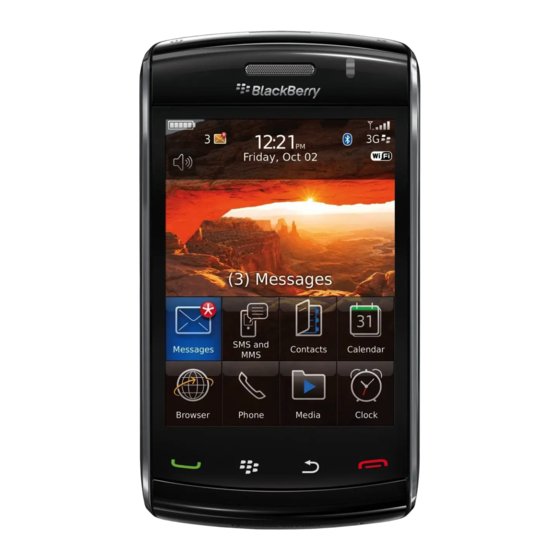
Blackberry Storm 9500 Benutzerhandbuch
Vorschau ausblenden
Andere Handbücher für Storm 9500:
- Schnellstartanleitung (4 Seiten) ,
- Benutzerhandbuch (275 Seiten) ,
- Benutzerhandbuch (261 Seiten)

Verwandte Anleitungen für Blackberry Storm 9500


Inhaltszusammenfassung für Blackberry Storm 9500
- Seite 1 BlackBerry Storm Series BlackBerry Storm 9500/9530 Smartphones Version: 5.0 Benutzerhandbuch Die aktuellsten Benutzerhandbücher finden Sie unter www.blackberry.com/docs/smartphones.
- Seite 2 SWDT643442-643442-0330043115-003...
-
Seite 3: Inhaltsverzeichnis
Inhaltsverzeichnis Willkommen bei BlackBerry!............................................. Verfügbarkeit von Funktionen..........................................Erstes Verwenden des Geräts........................................... Navigation und Eingabe............................................BlackBerry – Grundlegende Informationen......................................Grundlegende Informationen zur Fehlerbehebung....................................Tastenkombinationen..............................................Grundlegende Informationen zu BlackBerry-Tastenkombinationen..............................Tastenkombinationen für das Telefon........................................Eingeben von Tastenkombinationen........................................Medien-Shortcuts..............................................Fehlerbehebung................................................. Telefon..................................................Grundlegende Informationen zum Telefon...................................... - Seite 4 Verbessern der Spracherkennung..........................................Fehlerbehebung................................................. Nachrichten................................................Grundlegende Informationen zu Nachrichten....................................... E-Mail-Nachrichten..............................................PIN-Nachrichten................................................ SMS-Textnachrichten..............................................MMS-Nachrichten..............................................Optionen der Nachrichtenliste..........................................S/MIME-geschützte Nachrichten..........................................Systemeigene verschlüsselte Nachrichten in IBM Lotus Notes................................PGP-geschützte Nachrichten........................................... Fehlerbehebung................................................. Dateien und Anlagen..............................................Grundlegende Informationen zu Dateien und Anlagen..................................Verwalten von Dateien und Anlagen........................................Dokumente.................................................
- Seite 5 Browser-Push................................................Fehlerbehebung................................................. Datum, Uhrzeit und Alarm............................................Manuelles Einstellen von Datum und Uhrzeit......................................Automatisches Abrufen von Datum und Uhrzeit aus Mobilfunknetzen.............................. Bildschirmanzeige während des Ladevorgangs ändern..................................Ändern des Ziffernblatts............................................Anzeigen einer zweiten Zeitzone..........................................Aktivieren des Nachtmodus der Uhr........................................Einstellen der Optionen für den Nachtmodus der Uhr..................................Aktivieren des Alarms..............................................
- Seite 6 Sprache..................................................Ändern der Anzeigesprache............................................. Hinzufügen einer Anzeigesprache........................................... Löschen einer Anzeigesprache..........................................Informationen zur Eingabesprache.......................................... Ändern der Eingabesprache............................................. Ändern der Anzeigeoptionen für Kontakte......................................Fehlerbehebung................................................. Ändern der Sprache für Sprachbefehle........................................Display und Tastatur..............................................Hintergrundbeleuchtung............................................Anzeigeoptionen................................................ Tastaturoptionen................................................ Themen..................................................Fehlerbehebung................................................. Suche................................................... Nachrichten, Anlagen und Webseiten........................................Terminplanerdaten..............................................
- Seite 7 Zurückkehren zur vorherigen Version der BlackBerry Device Software.............................. Löschen der vorherigen Version der BlackBerry Device Software............................... Suchen nach BlackBerry Device Software-Updates, die Sie über das Mobilfunknetz installieren können..................Informationen zum Aktualisieren der BlackBerry Device Software über eine Website........................Aktualisieren der BlackBerry Device Software über eine Website...............................
- Seite 8 Deaktivieren der Verbindung zum Mobilfunknetz....................................Ein- oder Ausschalten von Datendiensten oder Festlegen von Roaming-Optionen......................... Mobilfunknetze, zu denen Ihr Gerät eine Verbindung herstellen kann.............................. Ändern der Verbindungsgeschwindigkeit für das Mobilfunknetz................................ Einschalten der LED-Benachrichtigung für Netzabdeckung................................Überprüfen des Status von Netzwerkverbindungen und -diensten..............................Roaming..................................................
- Seite 9 Schlüsselspeicher............................................... Smartcards.................................................. Software-Token................................................VPN-Einstellungen..............................................Informationen zu Sicherheitsselbsttests......................................... Prüfen der Sicherheitssoftware..........................................Steuern von Drittanbieteranwendungen........................................ Fehlerbehebung................................................. Servicebücher und Diagnoseberichte........................................Servicebücher................................................Diagnoseberichte............................................... Zugänglichkeitsoptionen............................................Informationen zu Zugänglichkeitsoptionen......................................Bildschirmuntertitel in Videos anzeigen......................................... Ändern der Anzeigeschrift............................................Verwenden von umgekehrtem Kontrast für die Bildschirmanzeige..............................Verwenden der Grauskala für die Bildschirmanzeige................................... Festlegen der Anzahl der Symbole, die auf der Startseite angezeigt werden............................
- Seite 10 Glossar..................................................Rechtliche Hinweise..............................................
-
Seite 11: Willkommen Bei Blackberry
Willkommen bei BlackBerry! Dies ist eine der vielen Ressourcen, die Ihnen zur Verfügung stehen und Ihnen bei der Verwendung Ihres BlackBerry®-Geräts helfen sollen. Sie können Antworten in der Anwendung "Hilfe" auf der Startseite Ihres Geräts suchen oder durch Drücken der Menütaste und Klicken auf Hilfe in den meisten Anwendungen. -
Seite 12: Erstes Verwenden Des Geräts
Erstes Verwenden des Geräts Abschließen des Einrichtungsassistenten Der Einrichtungsassistent soll Ihnen helfen, mehr über die Navigation und Eingabe zu erfahren, Optionen zu ändern, um Ihr BlackBerry®-Gerät zu personalisieren, drahtlose und Bluetooth®-Verbindungen sowie eine oder mehrere E-Mail-Adressen einzurichten. Der Einrichtungsassistent sollte automatisch angezeigt werden, wenn Sie Ihr Gerät zum ersten Mal einschalten. -
Seite 13: Navigation Und Eingabe
Benutzerhandbuch Willkommen bei BlackBerry! Navigation und Eingabe Informationen zur Menütaste und Esc-Taste Die Menütaste und die Esc-Taste auf Ihrem BlackBerry®-Gerät sollen Ihnen helfen, auf Bildschirmen zu navigieren und Aufgaben schnell und problemlos abzuschließen. Schlüssel Aktionen Menütaste • weitere Anwendungen auf der Startseite anzeigen •... -
Seite 14: Ändern Des Klingeltons
Benutzerhandbuch Willkommen bei BlackBerry! Um den Anruf zu beenden, drücken Sie die Beenden-Taste. Zugehörige Informationen Hinzufügen einer Pause oder Wartezeit zu einer Telefonnummer, 152 Verfügbare Sprachbefehle, 44 Ändern des Klingeltons Klicken Sie auf der Startseite auf das Symbol Sounds. 2. Klicken Sie auf Klingeltöne/Alarme einrichten. -
Seite 15: Hinzufügen Eines Kontakts
Zugehörige Informationen Aufnehmen eines Videos, 13 Aufnehmen eines Videos Um diese Aufgabe ausführen zu können, müssen Sie ggf. eine Medienkarte in Ihr BlackBerry®-Gerät eingesetzt haben. Klicken Sie auf der Startseite auf das Symbol Medien. 2. Klicken Sie auf das Symbol Videokamera. -
Seite 16: Aufrufen Einer Webseite
Fotografieren, 13 Aufrufen einer Webseite Je nach Mobilfunkanbieter werden auf Ihrem BlackBerry®-Gerät möglicherweise mehrere Browser angezeigt. Weitere Informationen zu den Gebühren, die bei der Verwendung der einzelnen Browser anfallen, erhalten Sie von Ihrem Mobilfunkanbieter. Klicken Sie auf der Startseite auf das Symbol Browser. -
Seite 17: Grundlegende Informationen Zur Fehlerbehebung
Informationen zu unterstützten E-Mail-Konten erhalten Sie bei Ihrem Mobilfunkanbieter. • Wenn Sie von einem anderen BlackBerry®-Gerät wechseln, das mit einer oder mehreren E-Mail-Adressen verknüpft ist, die den BlackBerry® Internet Service verwenden, stellen Sie sicher, dass Sie den Prozess zum Wechseln von Geräten mithilfe der Anwendung für die E-Mail-Einrichtung automatisch oder manuell abgeschlossen haben. -
Seite 18: Ich Erhalte Keine Nachrichten
Ich erhalte keine Nachrichten Führen Sie versuchsweise eine der folgenden Aktionen aus: • Stellen Sie sicher, dass Ihr BlackBerry®-Gerät mit dem Mobilfunknetz verbunden ist. Wenn Sie sich in einem Funkloch befinden, empfangen Sie Nachrichten, sobald Sie in einen Bereich mit Mobilfunkempfang zurückkehren. -
Seite 19: Ich Kann Eine Mediendatei Von Einer Webseite Nicht Wiedergeben
• Stellen Sie sicher, dass die USB-Treiber Ihres BlackBerry-Geräts auf Ihrem Computer installiert sind. Wenn Sie die BlackBerry® Desktop Software von der CD installieren, die mit Ihrem Gerät geliefert wurde, sollte der richtig USB-Treiber installiert sein. Sie können die aktuelle Version der BlackBerry Desktop Software auch herunterladen von www.blackberry.com. -
Seite 20: Tastenkombinationen
Um Ihren Klingelton zu ändern, drücken Sie auf der Startseite die Senden-Taste. Drücken Sie die Menütaste. Klicken Sie auf Klingelton festlegen. • Um einen eingehenden Anruf an die Mailbox weiterzuleiten, wenn Ihr BlackBerry®-Gerät sich im Holster befindet, drücken und halten Sie die Taste Lautstärke verringern auf der rechten Seite Ihres Geräts. •... -
Seite 21: Medien-Shortcuts
• Zur Bearbeitung von Text, den Sie eingegeben haben, klicken Sie auf den Text. Ihr BlackBerry®-Gerät zeigt das Bearbeitungskennzeichen um den Cursor an. Um den Cursor um jeweils ein Zeichen zu bewegen, berühren Sie das Bearbeitungskennzeichen und fahren Sie mit Ihrem Finger. -
Seite 22: Fehlerbehebung
Benutzerhandbuch Tastenkombinationen Fehlerbehebung Ich kann eine Tastenkombination nicht verwenden Abhängig von der Eingabesprache, die Sie verwenden, stehen einige Tastenkombinationen möglicherweise nicht zur Verfügung. Versuchen Sie, die Eingabesprache zu ändern. Zugehörige Informationen Ändern der Eingabesprache, 193... -
Seite 23: Telefon
Feld "Meine Nummer" oben im Bildschirm angezeigt. • Wenn Ihrem BlackBerry®-Gerät mehrere Telefonnummern zugeordnet sind, rufen Sie eine Liste Ihrer Telefonnummern ab, indem Sie auf der Startseite die Senden-Taste drücken. Klicken Sie oben auf dem Bildschirm auf das Feld Meine Nummer. Wenn Ihr Mobilfunktarif SMS- und MMS-Nachrichten unterstützt, ist die erste Telefonnummer in der Liste die Telefonnummer, mit der Sie SMS-... -
Seite 24: Annehmen Eines Zweiten Anrufs
Drücken Sie während eines Anrufs die Menütaste. 2. Klicken Sie auf Freisprechanlage aktivieren. Halten Sie bei Verwendung der Freisprechanlage das BlackBerry®-Gerät nicht ans Ohr. Ein Gehörschaden könnte sonst die Folge sein. Weitere Informationen finden Sie im Sicherheitsinformationsbroschüre für Ihr Gerät. -
Seite 25: Wählen Einer Durchwahl
Anrufen bei gesperrtem Gerät Um diese Aufgabe auszuführen, müssen Sie die Wählfunktion auf der Seite "Sperren" aktivieren. Drücken Sie den Ein-/Aus-Schalter oder die Ein-/Aus-Taste/Feststelltaste oben links an Ihrem BlackBerry®-Gerät. 2. Klicken Sie auf Anrufen. 3. Führen Sie eine der folgenden Aktionen aus: •... -
Seite 26: Notrufe
Wenn Sie sich nicht innerhalb eines Bereichs mit Mobilfunkempfang befinden und die SOS-Empfangsanzeige erscheint, können Sie nur Notrufnummern anrufen. Ihr BlackBerry®-Gerät kann auch dann einen Notruf absetzen, wenn es gesperrt ist. Abhängig von Ihrem Gerätemodell und dem Mobilfunknetz, mit dem Ihr Gerät verbunden ist, kann Ihr Gerät auch dann einen Notruf absetzen, wenn die SIM-Karte nicht eingesetzt ist. -
Seite 27: Einschalten Der Gps-Technologie
Lautstärke Einstellen der Lautstärke • Drücken Sie zur Erhöhung der Lautstärke auf die Taste Lautstärke erhöhen auf der rechten Seite Ihres BlackBerry®-Geräts. • Drücken Sie zum Verringern der Lautstärke auf die Taste Lautstärke verringern auf der rechten Seite Ihres Geräts. -
Seite 28: Mailbox
2. Drücken Sie die Menütaste. 3. Klicken Sie auf Mailbox anrufen. Ändern der Mailbox-Zugriffsnummer Wenn noch keine Mailbox-Zugriffsnummer auf Ihrem BlackBerry®-Gerät eingestellt ist, können Sie die Zugriffsnummer für ein anderes Mailbox- System eingeben. Drücken Sie auf der Startseite die Senden-Taste. -
Seite 29: Kurzwahl
Konferenzschaltungen Informationen zu Konferenzgesprächen Sie können zwei Arten von Konferenzgesprächen mit Ihrem BlackBerry®-Gerät erstellen. Wenn Ihr Unternehmen oder ein Konferenzgesprächsservice Ihnen eine Brückennummer für ein Konferenzgespräch bereitgestellt hat, können Sie Konferenzgespräche im Kalender Ihres Geräts oder Computers erstellen. Konferenzgespräche ermöglichen Teilnehmern, die ein BlackBerry-Gerät haben, sich mithilfe... -
Seite 30: Beginnen Eines Konferenzgesprächs
Konferenzgespräch haben, können Sie ein Konferenzgespräch erstellen, indem Sie andere Kontakte anrufen und die Anrufe miteinander verknüpfen. Beginnen eines Konferenzgesprächs Wenn Ihr BlackBerry®-Gerät mit einem Netz von CDMA verbunden ist, können Sie nicht mehr als zwei Kontakte zu einem Konferenzgespräch zuschalten. Drücken Sie während eines Anrufs die Menütaste. -
Seite 31: Verlassen Eines Konferenzgesprächs
Thema oben auf der Startseite die Anzeige für Anrufe in Abwesenheit angezeigt. Sie können auch Notizen zu Anruflisten hinzufügen oder die Anruflisten als E-Mail-Nachrichten senden. Wenn Sie eine Anrufliste nicht löschen, bleibt die Liste 30 Tage lang auf Ihrem BlackBerry®-Gerät gespeichert. Anzeigen von Anruflisten in der Nachrichtenanwendung Drücken Sie auf der Startseite die Senden-Taste. -
Seite 32: Ändern Aller Anmerkungen In Anruflisten
Benutzerhandbuch Telefon 3. Markieren Sie eine Anrufliste. 4. Drücken Sie die Menütaste. 5. Klicken Sie auf Verlauf anzeigen. 6. Drücken Sie die Menütaste. 7. Klicken Sie auf Anmerkungen hinzufügen. 8. Geben Sie Telefonnotizen ein. 9. Drücken Sie die Menütaste. 10. Klicken Sie auf Speichern. Ändern aller Anmerkungen in Anruflisten Drücken Sie auf der Startseite die Senden-Taste. -
Seite 33: Löschen Aller Anmerkungen In Anruflisten
Anrufweiterleitung Informationen zur Anrufweiterleitung Je nach Mobilfunkanbieter können auf Ihrer SIM-Karte oder Ihrem BlackBerry®-Gerät bereits eine oder mehrere Telefonnummern für die Anrufweiterleitung zur Verfügung stehen. Eventuell können Sie diese nicht ändern, löschen oder neue Nummern hinzufügen. Weitere Informationen erhalten Sie von Ihrem Mobilfunkanbieter. -
Seite 34: Weiterleiten Von Anrufen
Benutzerhandbuch Telefon Weiterleiten von Anrufen Um diese Aufgabe auszuführen, muss Ihr Mobilfunkanbieter Ihre SIM-Karte oder Ihr BlackBerry®-Gerät für diesen Dienst einrichten. Drücken Sie auf der Startseite die Senden-Taste. 2. Drücken Sie die Menütaste. 3. Klicken Sie auf Optionen. 4. Klicken Sie auf Anrufweiterleitung. -
Seite 35: Löschen Einer Telefonnummer Für Die Anrufweiterleitung
Mobilfunknetz wird diese Funktion möglicherweise nicht unterstützt. Blockieren von Anrufen Um diese Aufgabe auszuführen, muss Ihr BlackBerry® -Gerät eine SIM-Karte verwenden und Ihr Mobilfunkanbieter muss Ihre SIM-Karte für diesen Dienst einrichten und Ihnen ein Kennwort für die Anrufblockierung bereitstellen. Drücken Sie auf der Startseite die Senden-Taste. -
Seite 36: Ändern Des Kennworts Für Die Anrufsperre
Benutzerhandbuch Telefon 6. Drücken Sie die Menütaste. 7. Klicken Sie auf Aktivieren. 8. Geben Sie Ihr Kennwort für die Anrufblockierung ein. Sie stoppen Anrufblockierungen, indem Sie eine Option zur Anrufblockierung markieren. Drücken Sie die Menütaste. Klicken Sie auf Deaktivieren. Ändern des Kennworts für die Anrufsperre Drücken Sie auf der Startseite die Senden-Taste. -
Seite 37: Hinzufügen Von Kontakten Zur Liste Mit Den Festgelegten Rufnummern
Benutzerhandbuch Telefon 8. Drücken Sie die Eingabetaste. Drücken Sie die Menütaste, um die Anrufbegrenzung zu deaktivieren. Klicken Sie auf FDN-Modus deaktivieren. Hinzufügen von Kontakten zur Liste mit den festgelegten Rufnummern Um diese Aufgabe auszuführen, muss Ihr Mobilfunkanbieter Ihre SIM-Karte für diesen Dienst einrichten und Ihnen einen PIN2-Code für die SIM-Karte mitteilen. -
Seite 38: Smart Dialing
5. Geben Sie im Feld Nummer die Hauptnummer des Unternehmens ein. 6. Legen Sie im Feld Wartezeit fest, wie lange das BlackBerry®-Gerät bis zum Wählen einer Durchwahl warten soll. 7. Geben Sie im Feld Länge der Durchwahlnummer die Standardlänge für Durchwahlen an. -
Seite 39: Tty-Unterstützung
Wenn Ihr TTY-Gerät für die Verwendung mit einer 2,5-mm-Headsetbuchse ausgelegt ist, müssen Sie einen Adapter verwenden, um Ihr TTY- Gerät an Ihr BlackBerry-Gerät anzuschließen. Um einen Adapter zu erhalten, den Research In Motion für die Verwendung mit dem Modell Ihres BlackBerry-Geräts freigegeben hat, besuchen Sie www.shopblackberry.com. -
Seite 40: Aktivieren Des Hörgerät-Modus
Mehrere Telefonnummern Informationen zur Verwendung mehrerer Telefonnummern Wenn Sie mehrere Telefonnummern mit Ihrem BlackBerry®-Gerät verknüpft haben, können Sie einstellen, welche davon Sie als aktive Telefonnummer nutzen möchten. Mit Ihrem Gerät können mehrere Telefonnummern verknüpft sein, wenn eine der folgenden Situationen zutrifft: •... -
Seite 41: Umschalten Der Aktiven Telefonnummer
Benutzerhandbuch Telefon Umschalten der aktiven Telefonnummer Drücken Sie auf der Startseite die Senden-Taste. 2. Klicken Sie oben auf dem Bildschirm auf Ihre Telefonnummer. 3. Klicken Sie auf die Telefonnummer, die Sie als aktive Telefonnummer festlegen möchten. Telefonoptionen Aktivieren der Wählfunktion auf der Seite "Sperren" Klicken Sie auf der Startseite oder in einem Ordner auf das Symbol Optionen. -
Seite 42: Deaktivieren Der Eingabeaufforderung, Die Vor Dem Löschen Von Elementen Angezeigt
Benutzerhandbuch Telefon 4. Klicken Sie auf Allgemeine Optionen. 5. Führen Sie eine der folgenden Aktionen aus: • Wenn Ihre Telefonnummer nicht angezeigt werden soll, legen Sie für das Feld Eigene Identität beschränken die Option Immer fest. • Wenn Ihre Telefonnummer angezeigt werden soll, legen Sie für das Feld Eigene Identität beschränken die Option Nie fest. •... -
Seite 43: Tastenkombinationen Für Das Telefon
Um Ihren Klingelton zu ändern, drücken Sie auf der Startseite die Senden-Taste. Drücken Sie die Menütaste. Klicken Sie auf Klingelton festlegen. • Um einen eingehenden Anruf an die Mailbox weiterzuleiten, wenn Ihr BlackBerry®-Gerät sich im Holster befindet, drücken und halten Sie die Taste Lautstärke verringern auf der rechten Seite Ihres Geräts. •... -
Seite 44: Meine Telefonnummer Wird In Der Telefonanwendung Als "Unbekannt" Angezeigt
Meine Telefonnummer wird in der Telefonanwendung als "Unbekannt" angezeigt Wenn Ihr BlackBerry®-Gerät eine SIM-Karte verwendet, versuchen Sie, die Telefonnummer auf Ihrer SIM-Karte zu ändern, um die Art und Weise zu ändern, in der Ihre Telefonnummer in der Telefonanwendung angezeigt wird. Klicken Sie auf der Startseite oder in einem Ordner auf das Symbol Optionen. -
Seite 45: Einige Funktionen Sind Auf Meinem Gerät Nicht Verfügbar
Telefon Einige Funktionen sind auf meinem Gerät nicht verfügbar Die Verfügbarkeit bestimmter Funktionen auf Ihrem BlackBerry®-Gerät ist abhängig von verschiedenen Aspekten, z. B. vom Modell Ihres Geräts und von Ihrem Mobilfunktarif. Wenn Ihr E-Mail-Konto einen BlackBerry® Enterprise Server verwendet, hat Ihr Unternehmen eventuell einige Funktionen nicht eingerichtet oder möchte unterbinden, dass Sie einige Funktionen oder Optionen verwenden. -
Seite 46: Sprachbefehle
Wählen von Durchwahlnummern festlegen. Sie können nur Durchwahlnummern innerhalb Ihres Unternehmens wählen. "Zeige meine Telefonnummer" Wenn Sie über mehrere Telefonnummern verfügen, die mit Ihrem BlackBerry®-Gerät verknüpft sind, sagen Sie diesen Sprachbefehl, um Ihre aktive Telefonnummer zu zeigen. "Zeige Signalstärke"... -
Seite 47: Ändern Der Sprache Für Sprachbefehle
Festlegen der Optionen zum Wählen von Durchwahlen, 36 Ändern der Sprache für Sprachbefehle Um diese Aufgabe ausführen zu können, müssen Sie mehr als eine Sprache in Ihrem BlackBerry®-Gerät haben. Weitere Informationen hierzu erhalten Sie von Ihrem Mobilfunkanbieter oder Ihrem Administrator. -
Seite 48: Verbessern Der Spracherkennung
• Stellen Sie sicher, dass Ihr BlackBerry®-Gerät mit dem Mobilfunknetz verbunden ist. • Wenn Sie ein Bluetooth®-fähiges Gerät, z. B. eine Freisprechanlage oder ein drahtloses Headset verwenden, stellen Sie sicher, dass das Bluetooth-fähige Gerät diese Funktion unterstützt und dass Sie das Bluetooth-fähige Gerät mit Ihrem BlackBerry-Gerät gekoppelt haben. -
Seite 49: Nachrichten
Benutzerhandbuch Nachrichten Nachrichten Grundlegende Informationen zu Nachrichten Verfassen von Nachrichten Rechtschreibprüfung Sie können die Rechtschreibung von Ihnen erstellter Nachrichten, Kalendereinträge, Aufgaben oder Notizen prüfen. Drücken Sie in einer Nachricht, einem Kalendereintrag, einer Aufgabe oder einer Notiz die Menütaste. 2. Klicken Sie auf Rechtschreibprüfung. 3. -
Seite 50: Anfügen Eines Kontakts An Eine Nachricht
3. Klicken Sie auf einen Kontakt. Hinzufügen einer Signatur zu Ihren geschäftlichen E-Mail-Nachrichten Um diese Aufgabe ausführen zu können, muss Ihr E-Mail-Konto einen BlackBerry® Enterprise Server verwenden, der diese Funktion unterstützt. Weitere Informationen hierzu erhalten Sie von Ihrem Administrator. Klicken Sie auf der Startseite auf das Symbol Nachrichten. -
Seite 51: Senden Einer Sms-Textnachricht
Benutzerhandbuch Nachrichten 2. Drücken Sie die -Taste. 3. Klicken Sie auf E-Mail erstellen. 4. Geben Sie in das Feld An eine E-Mail-Adresse oder den Namen eines Kontakts ein. 5. Geben Sie eine Nachricht ein. 6. Drücken Sie die -Taste. 7. Klicken Sie auf Senden. Zugehörige Informationen Suchen nach Kontakten im Unternehmensadressbuch, 152 Mailinglisten, 154... -
Seite 52: Senden Einer Mms-Nachricht
Benutzerhandbuch Nachrichten Senden einer MMS-Nachricht Je nach Mobilfunktarif wird diese Option möglicherweise nicht unterstützt. Klicken Sie auf der Startseite auf das Symbol Nachrichten. 2. Drücken Sie die Taste 3. Klicken Sie auf MMS erstellen. 4. Führen Sie eine der folgenden Aktionen aus: •... -
Seite 53: Nachrichten Verwalten
Benutzerhandbuch Nachrichten Beenden des Sendens von Nachrichten Sie können das Senden einer Nachricht nur beenden, wenn ein Uhrsymbol neben der Nachricht angezeigt wird. Klicken Sie auf der Startseite auf das Symbol Nachrichten. 2. Markieren Sie die Nachricht. 3. Drücken Sie die Menütaste. 4. -
Seite 54: E-Mail-Nachrichten
Benutzerhandbuch Nachrichten Anzeigen einer Adresse anstelle eines Anzeigenamens Klicken Sie in einer Nachricht auf den Kontakt. 2. Klicken Sie auf Mailadresse anzeigen. Der Anzeigename wird wieder angezeigt, wenn Sie auf einen Kontakt klicken. Klicken Sie auf Anzeigename anzeigen. Anzeigen von Nachrichten in einem bestimmten Ordner Sie können die E-Mail- und MMS-Nachrichten in einem bestimmten Ordner anzeigen. -
Seite 55: Löschen Des Originaltexts In Einer Antwortnachricht
2. Klicken Sie auf Ursprünglichen Text löschen. Ablegen einer E-Mail-Nachricht Um diese Aufgabe ausführen zu können, muss Ihr E-Mail-Konto einen BlackBerry® Enterprise Server verwenden, der diese Funktion unterstützt. Weitere Informationen hierzu erhalten Sie von Ihrem Administrator. Klicken Sie auf der Startseite auf das Symbol Nachrichten. -
Seite 56: Weiterleiten Von Nachrichten Aus Einem Bestimmten E-Mail-Nachrichtenordner An Ihr Gerät
Nachrichten Weiterleiten von Nachrichten aus einem bestimmten E-Mail-Nachrichtenordner an Ihr Gerät Um diese Aufgabe ausführen zu können, muss Ihr E-Mail-Konto einen BlackBerry® Enterprise Server verwenden, der diese Funktion unterstützt. Weitere Informationen hierzu erhalten Sie von Ihrem Administrator. Klicken Sie auf der Startseite auf das Symbol Nachrichten. -
Seite 57: Ändern Der Größe Eines Bildes Vor Dem Senden Als Anlage
Filter in der Liste weiter oben anordnen. Erstellen eines E-Mail-Nachrichtenfilters Um diese Aufgabe ausführen zu können, muss Ihr E-Mail-Konto einen BlackBerry® Enterprise Server verwenden, der diese Funktion unterstützt. Weitere Informationen hierzu erhalten Sie von Ihrem Administrator. Wenn Sie den BlackBerry® Internet Service verwenden, erhalten Sie weitere Informationen über die Online-Hilfe zum BlackBerry Internet Service. -
Seite 58: Optionen Für E-Mail-Nachrichtenfilter
Aktion: Legen Sie fest, ob E-Mails, für die der E-Mail-Nachrichtenfilter gültig ist, an Ihr BlackBerry®-Gerät weitergeleitet werden sollen. Wenn E- Mails weitergeleitet werden, legen Sie fest, ob sie mit hoher Priorität oder nur mit der Kopfzeile der E-Mail weitergeleitet werden sollen. -
Seite 59: Ändern Eines E-Mail-Nachrichtenfilters
Benutzerhandbuch Nachrichten 6. Drücken Sie die Menütaste. 7. Klicken Sie auf Speichern. Ändern eines E-Mail-Nachrichtenfilters Klicken Sie auf der Startseite auf das Symbol Nachrichten. 2. Drücken Sie die Menütaste. 3. Klicken Sie auf Optionen. 4. Klicken Sie auf E-Mail-Filter. 5. Markieren Sie einen E-Mail-Nachrichtenfilter. 6. -
Seite 60: Informationen Zur Synchronisierung Von E-Mail-Nachrichtenordnern
Desktop Software. Hinzufügen, Verschieben, Umbenennen oder Löschen von E-Mail-Ordnern Um diese Aufgabe ausführen zu können, muss Ihr E-Mail-Konto einen BlackBerry® Enterprise Server verwenden, der diese Funktion unterstützt. Weitere Informationen hierzu erhalten Sie von Ihrem Administrator. Klicken Sie auf der Startseite auf das Symbol Nachrichten. -
Seite 61: Optionen Für E-Mail-Nachrichten
5. Klicken Sie auf Speichern. Festlegen einer Abwesenheitsantwort Um diese Aufgabe ausführen zu können, muss Ihr E-Mail-Konto einen BlackBerry® Enterprise Server verwenden, der diese Funktion unterstützt. Weitere Informationen hierzu erhalten Sie von Ihrem Administrator. Klicken Sie auf der Startseite auf das Symbol Nachrichten. -
Seite 62: Ein- Oder Ausschalten Von Lese- Oder Übermittlungsbestätigungen
5. Wenn das Feld Nachrichtendienste angezeigt wird, legen Sie dieses Feld für das entsprechende E-Mail-Konto fest. • Um festzulegen, ob Ihr BlackBerry-Gerät eine Lesebestätigung oder Empfangsbestätigung sendet, wenn diese von einem Absender angefordert wird, ändern Sie die Felder Lesebestätigungen senden und Empfangsbestätigungen senden. -
Seite 63: Ausblenden Abgelegter E-Mail-Nachrichten
Deaktivieren der Eingabeaufforderung, die vor dem Herunterladen externer Bilder aus HTML-E-Mail- Nachrichten angezeigt wird Einige HTML-E-Mail-Nachrichten enthalten Links zu externen Bildern im Internet. Standardmäßig sendet Ihr BlackBerry®-Gerät Ihnen vor dem Herunterladen externer Bilder eine Eingabeaufforderung. Klicken Sie auf der Startseite auf das Symbol Nachrichten. -
Seite 64: Deaktivieren Der Weiterleitung Von E-Mail-Nachrichten An Ihr Gerät
6. Klicken Sie auf Speichern. Deaktivieren der Weiterleitung von E-Mail-Nachrichten an Ihr Gerät Um diese Aufgabe ausführen zu können, muss Ihr E-Mail-Konto einen BlackBerry® Enterprise Server verwenden, der diese Funktion unterstützt. Weitere Informationen hierzu erhalten Sie von Ihrem Administrator. Klicken Sie auf der Startseite auf das Symbol Nachrichten. -
Seite 65: Einstellen Einer Hohen Wichtigkeitsstufe Für Erhaltene Pin-Nachrichten
Um SMS-Textnachrichten zu senden und zu erhalten, muss Ihr Mobilfunkanbieter Ihren Mobilfunktarif für SMS-Textnachrichten einrichten. Je nach Mobilfunkanbieter wird diese Funktion möglicherweise nicht unterstützt. Sie können SMS-Textnachrichten als PIN- oder E-Mail-Nachrichten weiterleiten. Wenn Ihr BlackBerry®-Gerät eine Verbindung zu einem CDMA-Netzwerk hergestellt hat, können Sie auch eine SMS-Textnachricht an eine E-Mail-Adresse senden. -
Seite 66: Löschen Des Verlaufs In Einer Sms-Textnachricht
Benutzerhandbuch Nachrichten Senden einer SMS-Textnachricht Sie können eine SMS-Nachricht an bis zu zehn Empfänger senden. In Abhängigkeit von Ihrem Design wird möglicherweise ein separates Symbol für SMS-Textnachrichten und MMS-Nachrichten auf der Startseite angezeigt. Klicken Sie auf der Startseite auf das Symbol Nachrichten. 2. -
Seite 67: Optionen Für Sms-Textnachrichten
Benutzerhandbuch Nachrichten Optionen für SMS-Textnachrichten Festlegen, ob SMS-Textnachrichten durch Drücken der Eingabetaste versendet werden können Sie können verhindern, dass Ihre SMS-Textnachrichten bei jedem Drücken der Eingabetaste versendet werden, so dass Sie ein unbeabsichtigtes Senden einer Nachricht vermeiden, wenn Sie mehrere Textzeilen eingeben möchten. Klicken Sie auf der Startseite oder in einem Ordner auf das Symbol Optionen. -
Seite 68: Anfordern Von Sendeberichten Für Alle Sms-Textnachrichten
Benutzerhandbuch Nachrichten Wenn Ihr BlackBerry®-Gerät eine SIM-Karte verwendet und Sie Ihre SIM-Karte für die Speicherung von SMS-Textnachrichten eingerichtet haben, werden Ihre SMS-Textnachrichten immer noch in der Nachrichtenanwendung angezeigt. Klicken Sie auf der Startseite oder in einem Ordner auf das Symbol Optionen. -
Seite 69: Informationen Zum Mobilfunk
Mobilfunknachrichten. Ein Mobilfunkkanal sendet beispielsweise Wettervorhersagen, ein anderer Verkehrsnachrichten. Aktivieren des Mobilfunks Um diese Aufgabe auszuführen, muss Ihr BlackBerry®-Gerät eine SIM-Karte verwenden und Ihr Mobilfunkanbieter muss Ihre SIM-Karte mit einem Mobilfunkkanal einrichten oder Ihnen eine ID für einen Mobilfunkkanal bereitstellen. -
Seite 70: Umbenennen Eines Mobilfunkkanals
Sie können Mediendateien wie z. B. Dateien der Formate .jpg, .gif, .wbmp, .midi, .vcf (vCard®), .ics (iCalendar), .avi, .mpg oder .mov in MMS- Nachrichten empfangen. Wenn Sie mehrere Telefonnummern mit Ihrem BlackBerry®-Gerät verknüpft haben, sendet Ihr Gerät MMS-Nachrichten über die erste Telefonnummer, die in der Dropdown-Liste neben dem Feld "Meine Nummer" am oberen Rand des Bildschirms in der Telefonanwendung angezeigt wird. -
Seite 71: Erstellen Einer Diashow In Einer Mms-Nachricht
Benutzerhandbuch Nachrichten Zugehörige Informationen Mailinglisten, 154 Anzeigen der Größe einer MMS-Nachricht vor dem Absenden, 71 Erstellen einer Diashow in einer MMS-Nachricht Klicken Sie beim Erstellen einer MMS-Nachricht die Menütaste. 2. Klicken Sie auf einen der folgenden Menüeinträge: • Bild anfügen •... -
Seite 72: Optionen Für Mms-Nachrichten
Benutzerhandbuch Nachrichten Anhängen eines Kontakts oder eines Termins an eine MMS-Nachricht Klicken Sie beim Erstellen einer MMS-Nachricht die Menütaste. 2. Führen Sie eine der folgenden Aktionen aus: • Um einen Kontakt anzuhängen, klicken Sie auf Kontakt anfügen. Markieren Sie einen Kontakt. •... -
Seite 73: Anfordern Einer Empfangs- Und Lesebenachrichtigung Für Alle Mms-Nachrichten
Benutzerhandbuch Nachrichten • Um nach der Zustellung der Nachricht an den Empfänger eine Empfangsbestätigung zu erhalten, setzen Sie das Feld Zustellung bestätigen auf Ja. • Um eine Bestätigung zu erhalten, wenn der Empfänger die Nachricht öffnet, setzen Sie das Feld Lesen bestätigen auf Ja. 4. -
Seite 74: Optionen Der Nachrichtenliste
Benutzerhandbuch Nachrichten Optionen der Nachrichtenliste Deaktivieren der Eingabeaufforderung, die vor dem Löschen von Elementen angezeigt wird Sie können die Eingabeaufforderung, die vor dem Löschen von Nachrichten, Anruflisten, Kontakten, Kalendereinträgen, Aufgaben, Notizen oder Kennwörtern angezeigt wird, deaktivieren. Klicken Sie auf der Startseite auf das Anwendungssymbol. 2. -
Seite 75: Geschäftliche Nachrichten Farblich Von Anderen Nachrichten Unterscheiden
Nachrichten Geschäftliche Nachrichten farblich von anderen Nachrichten unterscheiden Um diese Aufgabe ausführen zu können, muss Ihr BlackBerry®-Gerät mit einem E-Mail-Konto verknüpft sein, das einen BlackBerry® Enterprise Server verwendet. Klicken Sie auf der Startseite oder in einem Ordner auf das Symbol Optionen. -
Seite 76: Informationen Zu Mehreren Nachrichtenlisten
Nachrichten Informationen zu mehreren Nachrichtenlisten Je nach ausgewählter E-Mail-Einrichtungsoption können Sie Ihr BlackBerry®-Gerät unter Umständen mit mehreren E-Mail-Konten verknüpfen. So können Sie beispielsweise Ihr Gerät mit einem geschäftlichen E-Mail-Konto und einem oder mehreren privaten E-Mail-Konten verknüpfen. Wenn Sie Ihr Gerät mit mehreren E-Mail-Konten verknüpfen, werden unter Umständen mehrere Nachrichtenlisten im Gerät angezeigt. In einer Nachrichtenliste für ein bestimmtes E-Mail-Konto können Sie E-Mails für dieses Konto öffnen und verwalten. -
Seite 77: Blockieren Eingehender Nachrichten
• Wählen Sie zum Ausblenden von Anruflisten in der Nachrichtenanwendung die Option Keine aus. Blockieren eingehender Nachrichten Wenn Ihr BlackBerry®-Gerät mit einem E-Mail-Konto verknüpft ist, das einen BlackBerry® Enterprise Server verwendet, können Sie möglicherweise keine PIN-Nachrichten von Kontakten innerhalb Ihres Unternehmens, von Kontakten außerhalb Ihres Unternehmens oder in beiden Fällen blockieren oder Blockierungen aufheben. -
Seite 78: Hinzufügen Eines Kontakts Zur Liste Mit Zugelassenen Absendern
Informationen zum Signieren und Verschlüsseln von Nachrichten Sie können Nachrichten digital signieren oder verschlüsseln, um den E-Mail- und PIN-Nachrichten, die Sie mit Ihrem BlackBerry®-Gerät verschicken, eine weitere Sicherheitsstufe hinzuzufügen. Digitale Signaturen helfen dem Empfänger, die Authentizität und Integrität der von Ihnen gesendeten Nachrichten zu prüfen. -
Seite 79: Signieren Oder Verschlüsseln Einer Nachricht
2. Falls nötig, ändern Sie das Feld Klassifizierung. Verschlüsseln einer Nachricht mit einer Passphrase Ihr BlackBerry®-Gerät kann E-Mail-Nachrichten und PIN-Nachrichten mit einer Passphrase verschlüsseln, die für den Absender und der Empfänger freigegeben wird. Setzen Sie in einer noch nicht gesendeten Nachricht das Feld Codierung auf Verschlüsseln oder Signieren und verschlüsseln. - Seite 80 Nachrichten Herunterladen des Zertifikats zum Signieren oder Verschlüsseln von Nachrichten Wenn ein Zertifikat nicht in einer Nachricht enthalten oder nicht bereits im Schlüsselspeicher Ihres BlackBerry®-Geräts gespeichert ist, können Sie das Zertifikat herunterladen. Markieren Sie die Verschlüsselungsanzeige oder eine digitale Signaturanzeige in einer Nachricht.
-
Seite 81: Anzeigen Von Verschlüsselungsinformationen Für Eine Schwach Verschlüsselte Nachricht
3. Klicken Sie auf Verschlüsselungs-Details. Status S/MIME-geschützter Nachrichten Digitale Signaturanzeigen für S/MIME-geschützte Nachrichten Ihr BlackBerry®-Gerät hat die digitale Signatur verifiziert. Ihr Gerät kann die digitale Signatur nicht überprüfen. Ihr Gerät benötigt weitere Daten, um die digitale Signatur zu verifizieren. Ihr Gerät stuft die Zertifikatskette als vertrauenswürdig ein. -
Seite 82: Überprüfen Des Status Eines Zertifikats Oder Einer Zertifikatskette
Überprüfen des Status eines Zertifikats oder einer Zertifikatskette Wenn ein Zertifikat in einer empfangenen Nachricht enthalten ist oder bereits im Schlüsselspeicher Ihres BlackBerry®-Geräts gespeichert ist, können Sie den Zertifikatstatus des Absenders oder den Zertifikatstatus des Absenders und aller anderer Zertifikate in der Zertifikatskette überprüfen. -
Seite 83: Ändern Der Optionen Zum Standardmäßigen Signieren Und Verschlüsseln
Nachricht wird auch im Ordner "Gesendete Elemente" angezeigt. Ändern der standardmäßigen Nachrichtenklassifizierung Um diese Aufgabe ausführen zu können, muss Ihr E-Mail-Konto einen BlackBerry® Enterprise Server verwenden, der diese Funktion unterstützt und Ihr Administrator muss die Nachrichtenklassifizierung aktivieren. Ihr BlackBerry-Gerät verwendet die standardmäßige Nachrichtenklassifizierung, wenn Sie eine Nachricht an einen Kontakt senden, dem Sie noch keine Nachricht gesendet bzw. -
Seite 84: Ändern Des Verschlüsselungsalgorithmus Für S/Mime-Geschützte Nachrichten
6. Klicken Sie auf Speichern. Ändern des Verschlüsselungsalgorithmus für S/MIME-geschützte Nachrichten Geht eine Nachricht an mehrere Empfänger, verwendet Ihr BlackBerry®-Gerät den ersten ausgewählten Verschlüsselungsalgorithmus in der Liste, den bekanntermaßen alle Empfänger unterstützen. Klicken Sie auf der Startseite oder in einem Ordner auf das Symbol Optionen. -
Seite 85: Fehlerbehebung Bei S/Mime-Geschützten Nachrichten
Bevor Sie systemeigene verschlüsselte Nachrichten von IBM Lotus Notes senden oder empfangen können, müssen Sie Ihre ID-Datei für IBM Lotus Notes mithilfe von Lotus® iNotes® (bisher bekannt als IBM® Lotus® Domino® Web Access) oder mithilfe des BlackBerry® Desktop Manager importieren. Weitere Informationen zum Importieren Ihrer ID-Datei für IBM Lotus Notes mithilfe des BlackBerry Desktop Manager finden Sie in der Onlinehilfe, die im BlackBerry Desktop Manager zur Verfügung steht. -
Seite 86: Verschlüsseln Einer Nachricht Mithilfe Der Systemeigenen Verschlüsselung In Ibm Lotus Notes
Informationen zum Signieren und Verschlüsseln von Nachrichten Sie können Nachrichten digital signieren oder verschlüsseln, um den E-Mail- und PIN-Nachrichten, die Sie mit Ihrem BlackBerry®-Gerät verschicken, eine weitere Sicherheitsstufe hinzuzufügen. Digitale Signaturen helfen dem Empfänger, die Authentizität und Integrität der von Ihnen gesendeten Nachrichten zu prüfen. -
Seite 87: Anfügen Eines Pgp-Schlüssels An Eine Nachricht
Herunterladen des PGP-Schlüssels zum Signieren oder Verschlüsseln einer Nachricht Wenn ein PGP®-Schlüssel nicht in einer empfangenen Nachricht enthalten oder nicht bereits im Schlüsselspeicher Ihres BlackBerry®-Geräts gespeichert ist, können Sie den PGP-Schlüssel herunterladen. Wenn Sie den PGP® Universal Server verwenden, kann es sein, dass Sie den PGP-Schlüssel des Absenders nicht herunterladen können, oder Ihr Gerät lädt den PGP-Schlüssel des Absenders automatisch vom PGP... -
Seite 88: Hinzufügen Von Verbindungsinformationen Für Einen Zertifikatserver Aus Einer Nachricht
Die Nachricht ist stark verschlüsselt. Die Nachricht ist schwach verschlüsselt. Digitale Signaturanzeigen für PGP-geschützte Nachrichten Ihr BlackBerry®-Gerät hat die digitale Signatur verifiziert. Ihr Gerät kann die digitale Signatur nicht überprüfen. Ihr Gerät benötigt weitere Daten, um die digitale Signatur zu verifizieren. -
Seite 89: Optionen Für Pgp-Geschützte Nachrichten
• Um Anlagen in verschlüsselten Nachrichten manuell herunterzuladen, ändern Sie das Feld Verschlüsselte Informationen zur Anlage abrufen in Manuell. • Um zu verhindern, dass Anlagen in verschlüsselten Nachrichten auf das BlackBerry®-Gerät heruntergeladen werden, ändern Sie das Feld Verschlüsselte Informationen zur Anlage abrufen in Nie. -
Seite 90: Ändern Der Größe Von Pgp-Anzeigen In Nachrichten
Nachricht wird auch im Ordner "Gesendete Elemente" angezeigt. Ändern der standardmäßigen Nachrichtenklassifizierung Um diese Aufgabe ausführen zu können, muss Ihr E-Mail-Konto einen BlackBerry® Enterprise Server verwenden, der diese Funktion unterstützt und Ihr Administrator muss die Nachrichtenklassifizierung aktivieren. Ihr BlackBerry-Gerät verwendet die standardmäßige Nachrichtenklassifizierung, wenn Sie eine Nachricht an einen Kontakt senden, dem Sie noch keine Nachricht gesendet bzw. -
Seite 91: Fehlerbehebung Bei Pgp-Geschützten Nachrichten
Ich kann eine Anlage in einer verschlüsselten Nachricht nicht öffnen Die Informationen zur Anlage sind möglicherweise nicht auf dem BlackBerry® Enterprise Server verfügbar, Ihr Administrator hat Optionen festgelegt, die Ihnen das Öffnen von Anlagen in verschlüsselten Nachrichten nicht erlauben, oder Sie haben die Nachricht von einem E-Mail-... -
Seite 92: Fehlerbehebung
Ich erhalte keine Nachrichten Führen Sie versuchsweise eine der folgenden Aktionen aus: • Stellen Sie sicher, dass Ihr BlackBerry®-Gerät mit dem Mobilfunknetz verbunden ist. Wenn Sie sich in einem Funkloch befinden, empfangen Sie Nachrichten, sobald Sie in einen Bereich mit Mobilfunkempfang zurückkehren. -
Seite 93: Ich Kann Keine E-Mail-Nachrichten Ablegen
Ich erhalte keine SMS-Textnachrichten Je nach Mobilfunktarif wird diese Option möglicherweise nicht unterstützt. Stellen Sie sicher, dass Ihr BlackBerry®-Gerät mit dem Mobilfunknetz verbunden ist. Wenn Sie sich in einem Funkloch befinden, empfangen Sie Nachrichten, sobald Sie in einen Bereich mit Mobilfunkempfang zurückkehren. -
Seite 94: Mein Gerät Zeigt Einige Nachrichten Nicht Mehr An
Die Anzahl der neuen oder ungeöffneten Nachrichten umfasst auch gespeicherte und abgelegte Nachrichten. Wenn Ihr BlackBerry®-Gerät so eingestellt ist, dass es abgelegte Nachrichten ausblendet, und Sie eine neue Nachricht nicht vom Posteingang aus dem E-Mail-Programm Ihres Computers, sondern von einem anderen E-Mail-Ordner empfangen, legt Ihr Gerät diese Nachricht ab. -
Seite 95: E-Mail-Filter Funktionieren Nicht Richtig
Führen Sie versuchsweise eine der folgenden Aktionen aus: • Überprüfen Sie, ob Ihre E-Mail-Filter aktiviert sind. • Stellen Sie sicher, dass Ihre E-Mail-Filter in der Reihenfolge angezeigt werden, in der sie vom BlackBerry®-Gerät auf E-Mails angewendet werden sollen. Zugehörige Informationen... - Seite 96 Benutzerhandbuch Nachrichten Um weitere Informationen zu den auf Ihrem Gerät verfügbaren Funktionen zu erhalten, wenden Sie sich an Ihren Mobilfunkanbieter oder Ihren Administrator oder besuchen Sie unsere Website unter www.blackberry.com/go/devices. Zugehörige Informationen Verfügbarkeit von Funktionen, 9...
-
Seite 97: Dateien Und Anlagen
Informationen zu Dateien und Anlagen Sie können Anlagen anzeigen und herunterladen und sie im BlackBerry®-Gerätespeicher oder auf einer Medienkarte speichern. Wenn Sie eine E-Mail-Nachricht mit einer Anlage löschen, wird die Anlage nicht von Ihrem Gerät gelöscht. Wenn Sie eine E-Mail-Nachricht mit einer bereits angezeigten Anlage speichern, werden sowohl die E-Mail-Nachricht als auch die Anlage im Gerätespeicher gespeichert, bis Sie die E-Mail-... -
Seite 98: Beenden Des Downloadvorgangs Für Eine Datei Oder Eine Anlage
Suchen einer auf dem Unternehmensnetzwerk gespeicherten Datei, 96 Suchen einer auf dem Unternehmensnetzwerk gespeicherten Datei Um diese Aufgabe ausführen zu können, muss Ihr E-Mail-Konto einen BlackBerry® Enterprise Server verwenden, der diese Funktion unterstützt. Weitere Informationen hierzu erhalten Sie von Ihrem Administrator. -
Seite 99: Senden Einer Datei Als Anlage
Senden einer Datei als Anlage, 97 Senden einer Datei als Anlage Um diese Aufgabe ausführen zu können, muss Ihr E-Mail-Konto den BlackBerry® Internet Service oder einen BlackBerry® Enterprise Server verwenden, der diese Funktion unterstützt. Weitere Informationen hierzu erhalten Sie von Ihrem Mobilfunkanbieter oder Ihrem Administrator. -
Seite 100: Verwalten Von Dateien Und Anlagen
Benutzerhandbuch Dateien und Anlagen Verwalten von Dateien und Anlagen Anzeigen der Eigenschaften einer Anlage Sie können die Größe, den Autor, das Veröffentlichungsdatum und andere Eigenschaften der Anlage anzeigen. Drücken Sie in einer Anlage die Menütaste. 2. Klicken Sie auf Info abrufen oder Info anzeigen. Anzeigen der Eigenschaften für eine Datei Sie können die Größe, den Autor, das Veröffentlichungsdatum und andere Eigenschaften einer Datei anzeigen. -
Seite 101: Dokumente
Dokumente Öffnen einer kennwortgeschützten PDF-Datei Um diese Aufgabe ausführen zu können, muss Ihr E-Mail-Konto den BlackBerry® Internet Service oder einen BlackBerry® Enterprise Server verwenden, der diese Funktion unterstützt. Weitere Informationen hierzu erhalten Sie von Ihrem Mobilfunkanbieter oder Ihrem Administrator. Wenn die Meldung "Kennwortgeschütztes Dokument" angezeigt wird, drücken Sie die Esc-Taste. -
Seite 102: Spreadsheets
Benutzerhandbuch Dateien und Anlagen Spreadsheets Wechseln zu einer bestimmten Zelle Drücken Sie auf einem Spreadsheet die Menütaste. 2. Klicken Sie auf Wechseln zu Zelle. 3. Geben Sie die Zellkoordinaten ein. 4. Drücken Sie die Eingabetaste. Anzeigen des Zelleninhalts Klicken Sie in einem Spreadsheet auf eine Spreadsheet-Zelle. Anzeigen einer Liste von Arbeitsblättern Drücken Sie auf einem Spreadsheet die Menütaste. -
Seite 103: Mediendateien
Benutzerhandbuch Dateien und Anlagen • Um die Rasterlinien in einem Spreadsheet anzuzeigen, setzen Sie das Feld Rasterlinien anzeigen auf Ja. • Um Zeilen in einem Spreasheet mit Nummern und Spalten mit Buchstaben zu kennzeichnen, setzen Sie das Feld Bezeichnungen anzeigen auf Ja. 4. -
Seite 104: Vergrößern Oder Verkleinern Der Folienansicht
(.vcf-Dateien) enthalten Informationen zu einem bestimmten Kontakt. Wenn Sie eine vCard-Kontakt-Anlage zu einer E-Mail-Nachricht hinzufügen, kann der Empfänger Ihrer Nachricht Ihre Kontaktinformationen ansehen oder zur Kontaktliste seines BlackBerry®-Geräts hinzufügen. Wenn Sie eine E-Mail-Nachricht mit einer vCard-Kontaktanlage öffnen, wird am Ende der Nachricht ein Buchsymbol mit dem Namen des angehängten Kontakts angezeigt. -
Seite 105: Fehlerbehebung
Führen Sie versuchsweise eine der folgenden Aktionen aus: • Warten Sie ein paar Minuten. Ihr BlackBerry®-Gerät empfängt lange Nachrichten und Anhänge in mehreren Abschnitten. • Wenn der Hinweis "Weitere verfügbar" am Ende der Nachricht oder der Anlage angezeigt wird, drücken Sie die Menütaste. Klicken Sie auf Weitere oder auf Weitere alle. -
Seite 106: Medien
Benutzerhandbuch Medien Medien Audio- und Videodateien Abspielen einer Mediendatei Klicken Sie auf der Startseite auf das Symbol Medien. 2. Klicken Sie auf einen Medientyp. 3. Klicken Sie ggf. auf eine Kategorie. 4. Klicken Sie auf eine Mediendatei. Um die Wiedergabe einer Mediendatei anzuhalten, klicken Sie auf das Symbol Anhalten. Zugehörige Informationen Übertragen einer Datei zwischen Ihrem Gerät und Ihrem Computer mit Hilfe des Roxio Media Manager, 122 Übertragen einer Datei zwischen Ihrem Gerät und Ihrem Computer im Massenspeichermodus oder MTP, 123... -
Seite 107: Schnelles Vorspulen Oder Zurückspulen Von Mediendateien
Benutzerhandbuch Medien Wiedergeben des nächsten oder vorherigen Titels Klicken Sie während der Wiedergabe eines Titels auf das Symbol Weiter oder Zurück. Schnelles Vorspulen oder Zurückspulen von Mediendateien Klicken Sie während der Wiedergabe einer Mediendatei auf die Fortschrittsanzeige. 2. Fahren Sie mit dem Finger nach rechts oder links. 3. -
Seite 108: Erhöhen Der Lautstärke Über Die Funktion Zur Lautstärkenerhöhung
Ändern der Reihenfolge der Titel in einer Wiedergabeliste, 109 Einstellen der Lautstärke • Drücken Sie zur Erhöhung der Lautstärke auf die Taste Lautstärke erhöhen auf der rechten Seite Ihres BlackBerry®-Geräts. • Drücken Sie zum Verringern der Lautstärke auf die Taste Lautstärke verringern auf der rechten Seite Ihres Geräts. -
Seite 109: Hintergrundbeleuchtung Beim Abspielen Von Videos Eingeschaltet Lassen
Erhöhen der Lautstärke über die Funktion zur Lautstärkenerhöhung, 106 Informationen zur Verwendung von Headsets Sie können Ihr BlackBerry®-Gerät optional mit einem Headset verwenden. Wenn Sie ein Headset verwenden, können Sie mit der Headset-Taste Anrufe annehmen oder beenden oder den Ton während eines Anrufs ein- oder ausschalten. - Seite 110 Sie können sowohl Standard- als auch automatische Wiedergabelisten für Titel erstellen. Sie können eine Standard-Wiedergabeliste erstellen, indem Sie manuell Titel hinzufügen, die auf Ihrem BlackBerry®-Gerät oder Ihrer Medienkarte gespeichert sind. Sie können eine automatische Wiedergabeliste erstellen, indem Sie Kriterien für Interpreten, Alben oder Genres für Titel festlegen. Wenn Sie einen Titel zum Gerät hinzufügen, der diesen Kriterien entspricht, wird er zur automatischen Wiedergabeliste hinzugefügt.
-
Seite 111: Ändern Der Reihenfolge Der Titel In Einer Wiedergabeliste
Benutzerhandbuch Medien Ändern der Reihenfolge der Titel in einer Wiedergabeliste Klicken Sie auf der Startseite auf das Symbol Medien. 2. Klicken Sie auf das Symbol Musik. 3. Klicken Sie auf Wiedergabelisten. 4. Klicken Sie auf eine Standard-Wiedergabeliste. 5. Markieren Sie einen Titel. 6. -
Seite 112: Umbenennen Einer Wiedergabeliste
Ihres Geräts werden einige Kamera- oder Videokamerafunktionen möglicherweise nicht unterstützt. Aufnehmen eines Videos Um diese Aufgabe ausführen zu können, müssen Sie ggf. eine Medienkarte in Ihr BlackBerry®-Gerät eingesetzt haben. Klicken Sie auf der Startseite auf das Symbol Medien. 2. Klicken Sie auf das Symbol Videokamera. -
Seite 113: Einschalten Der Videobeleuchtung
Benutzerhandbuch Medien 4. Um den Aufnahmevorgang zu unterbrechen, klicken Sie auf das Symbol Pause. Anmerkung: Die ungefähre Größe des verfügbaren Speichers für das Speichern von Videos wird im unteren Bereich des Bildschirms angezeigt, wenn die Videoaufnahme angehalten wird. Zugehörige Informationen Abspielen einer Mediendatei, 104 Fotografieren, 13 Einschalten der Videobeleuchtung... -
Seite 114: Ändern Des Speicherorts Für Videos
Ändern des Speicherorts für Bilder, 113 Verschieben einer Mediendatei, 117 Kamera Abhängig von Ihrem BlackBerry®-Gerät wird die Kamera- oder Videokamerafunktion möglicherweise nicht unterstützt. Abhängig vom Modell Ihres Geräts werden einige Kamera- oder Videokamerafunktionen möglicherweise nicht unterstützt. Fotografieren Klicken Sie auf der Startseite auf das Symbol Kamera. -
Seite 115: Festlegen Der Bildqualität
Benutzerhandbuch Medien Festlegen der Bildqualität Sie können die Detailgenauigkeit für die Bilderfassung mit der Kamera festlegen. Je detaillierter ein Bild ist, desto mehr Speicher wird für das Bild verbraucht. Klicken Sie auf der Startseite auf das Symbol Kamera. 2. Drücken Sie die Menütaste. 3. -
Seite 116: Ändern Der Autofokuseinstellung
Benutzerhandbuch Medien 5. Drücken Sie die Menütaste. 6. Klicken Sie auf Speichern. Ändern der Autofokuseinstellung Klicken Sie auf der Startseite auf das Symbol Kamera. 2. Drücken Sie die Menütaste. 3. Klicken Sie auf Optionen. 4. Ändern Sie das Feld Autofokus. 5. - Seite 117 Das Bild wird im Uhrzeigersinn um 90 Grad gedreht. Speichern von Bildern aus MMS-Nachrichten oder Webseiten Sie können Bilder wie beispielsweise JPG-, PNG-, GIF- oder BMP-Dateien im Gerätespeicher des BlackBerry®-Geräts oder auf einer Medienkarte speichern. Öffnen Sie einen Bildanhang in einer MMS-Nachricht oder markieren Sie ein Bild auf einer Webseite.
-
Seite 118: Sortieren Von Bildern
Umbenennen einer Wiedergabeliste, 110 Umbenennen eines Bildes oder Bildordners Sie können nur solche Bilder und Bilderordner umbenennen, die Sie auf Ihr BlackBerry®-Gerät übertragen oder auf diesem erstellt haben. Klicken Sie auf der Startseite auf das Symbol Medien. 2. Klicken Sie auf das Symbol Bilder. -
Seite 119: Verschieben Einer Mediendatei
Benutzerhandbuch Medien 7. Geben Sie einen Namen für das Bild oder den Bildordner ein. 8. Klicken Sie auf Speichern. Zugehörige Informationen Umbenennen einer Audio- oder Videodatei, 116 Umbenennen einer Wiedergabeliste, 110 Verschieben einer Mediendatei Sie können nur Mediendateien verschieben, die Sie selbst hinzugefügt haben. Klicken Sie auf der Startseite auf das Symbol Medien. -
Seite 120: Speicher- Und Medienkarten
Speicher- und Medienkarten Informationen zu Medienkarten Abhängig vom Modell Ihres BlackBerry®-Geräts können Sie eine microSD-Medienkarte in Ihr Gerät einsetzen, um Videos aufzunehmen und den verfügbaren Gerätespeicher zum Speichern von Mediendateien wie Titel, Klingeltöne, Videos oder Bilder zu vergrößern. Weitere Informationen zum Einsetzen einer Medienkarte in Ihr Gerät finden Sie in der Dokumentation zu Ihrem Gerät. -
Seite 121: Deaktivieren Der Medienkartenunterstützung
3. Führen Sie eine der folgenden Aktionen aus: • Um den Massenspeichermodus zur Übertragung von Dateien zwischen Ihrem BlackBerry®-Gerät und Ihrem Computer zu verwenden, setzen Sie das Feld Unterstützung für Massenspeichermodus auf An. Ändern Sie bei Bedarf das Feld Massenspeichermodus automatisch aktivieren, wenn verbunden. -
Seite 122: Informationen Zur Komprimierung
Wenn sowohl Komprimierung als auch Verschlüsselung aktiviert sind, komprimiert Ihr Gerät die Gerätedaten vor deren Verschlüsselung. Informationen zur Dateiverschlüsselung Die Dateiverschlüsselung soll Dateien schützen, die Sie im BlackBerry®-Gerätespeicher und auf einer Medienkarte speichern, die in Ihr Gerät eingefügt werden kann. Sie können die Dateien auf Ihrem Gerätespeicher oder Ihrer Medienkarte mithilfe eines Verschlüsselungsschlüssels, den Ihr Gerät erstellt, eines Gerätekennworts oder beidem verschlüsseln. -
Seite 123: Wiederherstellen Ihrer Medienkarte Oder Ihres Gerätespeichers
Informationen zum Übertragen und Synchronisieren von Mediendateien Sie können Ihr BlackBerry®-Gerät mit Ihrem Computer verbinden, um Dateien zwischen dem Gerät und dem Computer zu übertragen und zu synchronisieren. Sie können auch die Bluetooth®-Technologie nutzen, um Mediendateien an ein Bluetooth-fähiges Gerät zu senden bzw. von einem solchen Gerät zu empfangen. - Seite 124 Media Sync Um diese Aufgabe auszuführen, muss der Massenspeichermodus aktiviert sein. Mithilfe von BlackBerry® Media Sync können Sei bestimmte iTunes- und Windows Media® Player-Wiedergabelisten oder eine zufällige Auswahl Ihrer Titel, die nicht in einer Wiedergabeliste aufgeführt sind, mit Ihrem BlackBerry-Gerät synchronisieren.
- Seite 125 Musik. Klicken Sie auf Wiedergabelisten. Ihre Titel, die nicht in einer Wiedergabeliste aufgeführt sind, erscheinen in der Wiedergabeliste "Zufällige Musikauswahl". Weitere Informationen zum Übertragen und Verwalten von Mediendateien finden Sie in der Online-Hilfe in BlackBerry Media Sync. Übertragen einer Datei zwischen Ihrem Gerät und Ihrem Computer im Massenspeichermodus oder MTP Mit den Massenspeichermodus und MTP können Sie Dateien zwischen einer Medienkarte in Ihrem BlackBerry®-Gerät und Ihrem Computer...
-
Seite 126: Speichern Einer Mediendatei Von Einer Webseite
4. Klicken Sie auf Speichern. Speichern von Bildern aus MMS-Nachrichten oder Webseiten Sie können Bilder wie beispielsweise JPG-, PNG-, GIF- oder BMP-Dateien im Gerätespeicher des BlackBerry®-Geräts oder auf einer Medienkarte speichern. Öffnen Sie einen Bildanhang in einer MMS-Nachricht oder markieren Sie ein Bild auf einer Webseite. -
Seite 127: Empfangen Einer Mediendatei Per Bluetooth-Technologie
Medien 3. Klicken Sie auf Download abbrechen. Empfangen einer Mediendatei per Bluetooth-Technologie Um diese Aufgabe ausführen zu können, muss die Bluetooth®-Technologie aktiviert und das BlackBerry®-Gerät mit einem Bluetooth-fähigen Gerät gekoppelt sein. Klicken Sie auf der Startseite auf das Symbol Medien. -
Seite 128: Medien-Shortcuts
Führen Sie versuchsweise eine der folgenden Aktionen aus: • Wenn Sie eine Mediendatei auf dem BlackBerry®-Gerät öffnen möchten und das Gerät mit Ihrem Computer verbunden ist, trennen Sie die Verbindung zwischen Gerät und Computer, oder deaktivieren Sie den Massenspeichermodus oder MTP. -
Seite 129: Das Gerät Erkennt Meine Medienkarte Nicht
Mediendatei auf dem Computer oder auf einem anderen Gerät als Ihrem BlackBerry zu öffnen, mit dem Sie die Datei verschlüsselt haben, legen Sie die Medienkarten in das BlackBerry-Gerät ein, mit dem Sie die Datei verschlüsselt haben. Ändern Sie in den Speicheroptionen das Feld für den Codierungsmodus auf Keine oder Sicherheitskennwort. -
Seite 130: Einige Funktionen Sind Auf Meinem Gerät Nicht Verfügbar
Kamerabewegungen verursacht werden kann, durch Aktivierug der Bildstabilisierung in den Kameraoptionen reduzieren. Einige Funktionen sind auf meinem Gerät nicht verfügbar Die Verfügbarkeit bestimmter Funktionen auf Ihrem BlackBerry®-Gerät ist abhängig von verschiedenen Aspekten, z. B. vom Modell Ihres Geräts und von Ihrem Mobilfunktarif. -
Seite 131: Browser
3. Drücken Sie die Eingabetaste. Im Internet surfen Um diese Aufgabe ausführen zu können, muss Ihr E-Mail-Konto einen BlackBerry® Internet Service verwenden, der diese Funktion unterstützt. Weitere Informationen erhalten Sie von Ihrem Mobilfunkanbieter. Klicken Sie auf der Startseite auf das Symbol Browser. -
Seite 132: Verschieben Von Webseiten Vorwärts Oder Rückwärts
Beim Verwenden eines anderen Browsers können Zusatzkosten anfallen. Wenden Sie sich für weitere Informationen zu den Kosten der unterschiedlichen Browser, die auf Ihrem BlackBerry® -Gerät verfügbar sind, an Ihren Mobilfunkanbieter. Klicken Sie auf der Startseite auf das Symbol Browser. -
Seite 133: Zurückkehren Zur Startseite
Benutzerhandbuch Browser Zurückkehren zur Startseite Drücken Sie während der Anzeige einer Webseite auf die Menütaste. 2. Klicken Sie auf Startseite. Schließen des Browsers Drücken Sie während der Anzeige einer Webseite auf die Menütaste. 2. Klicken Sie auf Schließen. Anzeigen, Kopieren und Weiterleiten von Adressen Anzeigen der Adresse einer Webseite Drücken Sie während der Anzeige einer Webseite auf die Menütaste. -
Seite 134: Anzeigen Von Bildern Und Wiedergeben Von Mediendateien
Benutzerhandbuch Browser 2. Drücken Sie die Menütaste. 3. Klicken Sie auf Linkadresse oder Bildadresse. 4. Klicken Sie auf Adresse senden. 5. Klicken Sie auf einen Nachrichtentyp. Sie kehren nach dem Senden der Nachricht zum Browser zurück, indem Sie die Esc-Taste drücken. Anzeigen von Bildern und Wiedergeben von Mediendateien Wiedergeben einer Mediendatei von einer Webseite Klicken Sie auf einer Webseite auf eine Mediendatei. -
Seite 135: Hinzufügen Eines Lesezeichens Für Eine Webseite
Beim Verwenden eines anderen Browsers können Zusatzkosten anfallen. Wenden Sie sich für weitere Informationen zu den Kosten der unterschiedlichen Browser, die auf Ihrem BlackBerry® -Gerät verfügbar sind, an Ihren Mobilfunkanbieter. Drücken Sie während der Anzeige einer Webseite auf die Menütaste. -
Seite 136: Hinzufügen Eines Lesezeichenordners Für Webseiten
Benutzerhandbuch Browser 3. Klicken Sie auf Lesezeichen. 4. Markieren Sie ein Lesezeichen. 5. Drücken Sie die Menütaste. 6. Klicken Sie auf Lesezeichen löschen. Hinzufügen eines Lesezeichenordners für Webseiten Klicken Sie auf der Startseite auf das Symbol Browser. 2. Drücken Sie die Menütaste. 3. -
Seite 137: Web-Feeds
Wenn Ihrem BlackBerry®-Gerät ein E-Mailkonto zugeordnet ist, das den BlackBerry® Internet Service verwendet, können Sie Web-Feed-Inhalte anhören, die 5 MB nicht überschreiten. Wenn Ihrem Gerät ein E-Mail-Konto zugeordnet ist, das den BlackBerry® Enterprise Server verwendet, können Sie möglicherweise keine Web-Feed-Inhalte anhören, die 128 KB überschreiten. Weitere Informationen hierzu erhalten Sie von Ihrem... -
Seite 138: Ändern Eines Web-Feeds
Benutzerhandbuch Browser Markieren Sie in einem Web-Feed eine Überschrift. 2. Drücken Sie die Menütaste. 3. Klicken Sie auf Audio abrufen. Markieren eines Web-Feeds als geöffnet bzw. ungeöffnet Führen Sie in einem Web-Feed eine der folgenden Aktionen aus: • Markieren Sie einen Titel. Drücken Sie die Menütaste. Klicken Sie auf Als geöffnet markieren oder Als ungeöffnet markieren. •... -
Seite 139: Browseroptionen
Benutzerhandbuch Browser Browseroptionen Festlegen der Standardbrowseransicht Klicken Sie auf der Startseite auf das Symbol Browser. 2. Drücken Sie die Menütaste. 3. Klicken Sie auf Optionen. 4. Klicken Sie auf Allgemeine Eigenschaften. 5. Ändern Sie das Feld Standardansicht. 6. Drücken Sie die Menütaste. 7. -
Seite 140: Ändern Der Anzeigeoptionen Für Webseiten
6. Drücken Sie die Menütaste. 7. Klicken Sie auf Optionen speichern. Festlegen der Zeichensatzcodierung für alle Webseiten Standardmäßig verwendet Ihr BlackBerry®-Gerät die optimale Zeichensatzcodierung für Webseiten. Drücken Sie während der Anzeige einer Webseite auf die Menütaste. 2. Klicken Sie auf Codierung festlegen. -
Seite 141: Löschen Des Browserverlaufs
Wenn Ihr BlackBerry-Gerät mit einem E-Mail-Konto verknüpft ist, das einen BlackBerry® Enterprise Server mit BlackBerry Browser nutzt, können Sie die BlackBerry Browser-Konfiguration verwenden, um im Internet oder dem Intranet Ihres Unternehmens zu surfen. Wenn Sie die BlackBerry Browser-Konfiguration verwenden, können Sie einige Browseroptionen unter Umständen nicht ändern. -
Seite 142: Festlegen Der Standardbrowserkonfiguration
Gears™ ist eine Erweiterung der Browseranwendung, die eine bessere Browser-Umgebung bieten soll. Wenn Sie eine Gears-fähige Website besuchen und dort Informationen eingeben, kann Gears diese Informationen auf Ihrem BlackBerry®-Gerät oder Medienkarte für die Verwendung bei späteren Besuchen der Website speichern. -
Seite 143: Browsersicherheit
Informationen zu TLS Der BlackBerry® Browser ist so konfiguriert, dass er die Daten, die Ihr Gerät über das Internet mit dem BlackBerry® Enterprise Server sendet oder empfängt, mit TLS oder SSL verschlüsselt. Der Datenaustausch zwischen Ihrem Gerät und dem BlackBerry Enterprise Server wird mittels Triple DES verschlüsselt. - Seite 144 Benutzerhandbuch Browser Legen Sie fest, ob Ihr Browser nur Daten annimmt und sendet, die mit einer 128-Bit-Verschlüsselung verschlüsselt wurden. Wenn nur Daten angenommen und gesendet werden sollen, die mit einer 128-Bit-Verschlüsselung verschlüsselt wurden, setzen Sie dieses Feld auf Nur stark. Wenn Daten angenommen und gesendet werden sollen, die mit einer 128-Bit- oder einer 56-Bit-Verschlüsselung verschlüsselt wurden, setzen Sie dieses Feld auf Schwach zulassen.
-
Seite 145: Hinzufügen Eines Vertrauenswürdigen Inhaltsservers
Browser-Push Informationen zu Browser-Push Browser-Push leitet Informationen aus einer Webanwendung an Ihr BlackBerry®-Gerät, sobald diese Informationen zur Verfügung stehen. Sie können mit Browser-Push beispielsweise aktualisierte Wettervorhersagen, Aktienkurse oder die neuesten Nachrichten empfangen. Wenn Ihr Gerät ein Update erhält, wird möglicherweise eine neue Browser-Push-Nachricht in der Nachrichtenanwendung angezeigt oder ein Symbol auf der Startseite ändert sich, um anzuzeigen, dass diese neuen Informationen verfügbar sind. -
Seite 146: Fehlerbehebung
Legen Sie fest, ob das BlackBerry®-Gerät Browser-Push-Nachrichten vom BlackBerry® Enterprise Server oder vom BlackBerry® Internet Service annehmen soll. MDS-Hosts: Legen Sie fest, ob Ihr Gerät Push-Nachrichten von allen BlackBerry Enterprise Servern oder BlackBerry Internet Services generell annehmenBlackBerryoderBlackBerryablehnen soll. SMSC verarbeiten: Legen Sie fest, ob Ihr Gerät SMS-basierte Browser-Push-Nachrichten annehmen soll. -
Seite 147: Die Automatische Synchronisierung Der Lesezeichen Funktioniert Nicht
Aktivieren der Verschlüsselung, 120 Ein Titel oder Video von einer Webseite lässt sich nicht wiedergeben Ihr BlackBerry®-Gerät unterstützt möglicherweise die Größe oder das Dateiformat des Titels oder Videos nicht. Beim Streaming von Titeln oder Videos werde ich aufgefordert, den Browser zu... -
Seite 148: Datum, Uhrzeit Und Alarm
12. Klicken Sie auf Speichern. Automatisches Abrufen von Datum und Uhrzeit aus Mobilfunknetzen Um diese Aufgabe auszuführen, muss Ihr BlackBerry®-Gerät mit dem Mobilfunknetz verbunden sein. Klicken Sie auf der Startseite oder im Ordner Anwendungen auf das Symbol Uhr. 2. Drücken Sie die Menütaste. -
Seite 149: Ändern Des Ziffernblatts
Benutzerhandbuch Datum, Uhrzeit und Alarm 4. Passen Sie das Feld Beim Aufladen an. 5. Drücken Sie die Menütaste. 6. Klicken Sie auf Speichern. Ändern des Ziffernblatts Sie können verschiedene Ziffernblätter für die Uhr, die Stoppuhr und den Zeitgeber einrichten. Klicken Sie auf der Startseite oder im Ordner Anwendungen auf das Symbol Uhr. 2. -
Seite 150: Aktivieren Des Alarms
Benutzerhandbuch Datum, Uhrzeit und Alarm 2. Drücken Sie die Menütaste. 3. Klicken Sie auf Optionen. 4. Führen Sie im Abschnitt Nachtmodus einen der folgenden Schritte aus: • Um eine LED-Benachrichtigung zu erhalten, wenn der Nachtmodus aktiviert ist, ändern Sie das Feld LED deaktivieren zu Nein. •... -
Seite 151: Verwenden Der Stoppuhr
Benutzerhandbuch Datum, Uhrzeit und Alarm Verwenden der Stoppuhr Klicken Sie auf der Startseite oder im Ordner Anwendungen auf das Symbol Uhr. 2. Drücken Sie die Menütaste. 3. Klicken Sie auf Stoppuhr. 4. Klicken Sie auf das Symbol Starten/Anhalten. 5. Führen Sie eine der folgenden Aktionen aus: •... -
Seite 152: Fehlerbehebung
Menütaste. Klicken Sie auf Zeitzonenupdates abrufen. Damit diese Funktion unterstützt wird, muss Ihr Mobilfunktarif Datendienste beinhalten (wie z. B. E-Mail-Nachrichten oder Browser-Dienste). Wenn Ihr E-Mail-Konto einen BlackBerry® Enterprise Server verwendet, können Sie möglicherweise Ihre Zeitzonendaten nicht aktualisieren. Weitere Informationen hierzu erhalten Sie von Ihrem... -
Seite 153: Terminplaner
Mit Hilfe einer Pause oder Wartezeit können Sie zusätzliche Nummern (z. B. ein Kennwort oder eine Durchwahl) von der Haupttelefonnummer trennen. Nachdem Sie die Haupttelefonnummer gewählt haben, pausiert das BlackBerry®-Gerät vor dem Wählen der zusätzlichen Nummern (Pause) bzw. fordert Sie zu deren Eingabe auf (Wartezeit). -
Seite 154: Anzeigen Eines Kontakts
4. Klicken Sie auf Löschen. Suchen nach Kontakten im Unternehmensadressbuch Um diese Aufgabe ausführen zu können, muss Ihr E-Mail-Konto einen BlackBerry® Enterprise Server verwenden, der diese Funktion unterstützt. Weitere Informationen hierzu erhalten Sie von Ihrem Administrator. Klicken Sie auf der Startseite auf das Symbol Kontakte. -
Seite 155: Anpassen Von Kontakten
<Kontakt>” angezeigt. Benachrichtigungsprofilausnahmen werden für Ihre Kontakte und Benachrichtigungsprofile freigegeben, sodass die in der einen Anwendung vorgenommenen Änderungen auch in der anderen Anwendung übernommen werden. Das BlackBerry®-Gerät stimmt die Lautstärke des Klingeltons mit der Lautstärke ab, die im aktiven Benachrichtigungsprofil festgelegt ist. Zuordnen von Klingel- und Alarmtönen zu einem Kontakt Sie können für eingehende Nachrichten und Anrufe von bestimmten Kontakten oder Kontaktgruppen mit unterschiedlichen Klingel- und... -
Seite 156: Ändern Eines Anrufer-Id-Bildes Für Einen Kontakt
8. Drücken Sie die Menütaste. 9. Klicken Sie auf Speichern. Mailinglisten Informationen zu Mailing-Listen Sie können Mailing-Listen beim Senden von E-Mails, PINs, SMS-Text oder MMS-Nachrichten verwenden. Mailing-Listen, die Sie auf Ihrem BlackBerry®-Gerät erstellen, werden nicht in der E-Mail-Anwendung auf Ihrem Computer angezeigt. -
Seite 157: Erstellen Einer Kontaktliste
Benutzerhandbuch Terminplaner Erstellen einer Kontaktliste Klicken Sie auf der Startseite auf das Symbol Kontakte. 2. Drücken Sie die Menütaste. 3. Klicken Sie auf Neue Gruppe. 4. Geben Sie einen Namen für die Kontaktliste ein. 5. Drücken Sie die Menütaste. 6. Klicken Sie auf Mitglied hinzufügen 7. -
Seite 158: Mehrere Kontaktlisten
Informationen zu mehreren Kontaktlisten Ist Ihr BlackBerry®-Gerät mit mehreren E-Mail-Konten verknüpft, können Sie Kontakte von jedem E-Mail-Konto auf Ihrem Gerät haben. Wenn Ihr Gerät z. B. mit einem beruflich und einem privat genutzten E-Mail-Konto verknüpft ist, könnten Sie auf dem Gerät eine Kontaktliste für den Beruf und eine für das Privatleben führen. - Seite 159 Sie können z. B. nicht den Geburtstag eines Kontakts in einem benutzerdefinierten Kontaktlistenfeld auf Ihrem BlackBerry®-Gerät hinzufügen und mit dem E-Mail-Programm auf Ihrem Computer synchronisieren, da es sich bei dem Geburtstagsfeld im E- Mail-Programm Ihres Computers um ein Datumsfeld handelt.
-
Seite 160: Kalender
Benutzerhandbuch Terminplaner Wenn die Kontaktbilder nicht mehr geändert werden sollen, müssen Sie die Optionen für jede Anwendung ändern, die Ihre Kontaktbilder ersetzt. Kalender Grundlegende Informationen zum Kalender Informationen zu Kalenderansichten Sie können Ihre Termine und Besprechungen in einer von vier Kalenderansichten anzeigen. Die Tages-, Wochen- und Monatsansichten zeigen alle Termine für den ausgewählten Zeitraum an. -
Seite 161: Schnelles Festlegen Von Terminen In Der Tagesansicht
Wenn auf Ihrem BlackBerry®-Gerät mehrere Kalender zur Verfügung haben, wird der Termin im Standardkalender angezeigt. Festlegen einer Besprechung Um diese Aufgabe ausführen zu können, muss Ihr E-Mail-Konto den BlackBerry® Internet Service oder einen BlackBerry® Enterprise Server verwenden, der diese Funktion unterstützt. Weitere Informationen hierzu erhalten Sie von Ihrem Mobilfunkanbieter oder Ihrem Administrator. -
Seite 162: Öffnen Eines Termins, Einer Besprechung Oder Eines Alarms
Terminanfragen Festlegen einer Besprechung Um diese Aufgabe ausführen zu können, muss Ihr E-Mail-Konto den BlackBerry® Internet Service oder einen BlackBerry® Enterprise Server verwenden, der diese Funktion unterstützt. Weitere Informationen hierzu erhalten Sie von Ihrem Mobilfunkanbieter oder Ihrem Administrator. Klicken Sie auf der Startseite auf das Symbol Kalender. -
Seite 163: Antworten Auf Eine Besprechungseinladung
Sie kehren zur Besprechungseinladung zurück, indem Sie die Esc-Taste drücken. Überprüfen der Verfügbarkeit von Besprechungsteilnehmern Um diese Aufgabe ausführen zu können, muss Ihr E-Mail-Konto einen BlackBerry® Enterprise Server verwenden, der diese Funktion unterstützt. Weitere Informationen hierzu erhalten Sie von Ihrem Administrator. -
Seite 164: Ändern Der Liste Mit Besprechungsteilnehmern
Besprechung die Antwort des Empfängers. Zugehörige Informationen Delegieren einer Besprechungseinladung, 162 Delegieren einer Besprechungseinladung Um diese Aufgabe durchzuführen, müssen Sie IBM® Lotus Notes® verwenden und Ihr E-Mail-Konto muss mit einer Version des BlackBerry® Enterprise Server verknüpft sein, der diese Funktion unterstützt. -
Seite 165: Senden Von E-Mails An Alle Besprechungsteilnehmer
Konferenzgespräche Informationen zu Konferenzgesprächen Sie können zwei Arten von Konferenzgesprächen mit Ihrem BlackBerry®-Gerät erstellen. Wenn Ihr Unternehmen oder ein Konferenzgesprächsservice Ihnen eine Brückennummer für ein Konferenzgespräch bereitgestellt hat, können Sie Konferenzgespräche im Kalender Ihres Geräts oder Computers erstellen. Konferenzgespräche ermöglichen Teilnehmern, die ein BlackBerry-Gerät haben, sich mithilfe der Option "Jetzt teilnehmen"... -
Seite 166: Erstellen Eines Konferenzgesprächs Von Ihrem Computer Aus
Weitere Informationen zum Erstellen von Besprechungen im Namen einer anderen Person finden Sie in der Dokumentation für die E-Mail- Anwendung auf Ihrem Computer. Sie können ein Konferenzgespräch von einem Computer aus erstellen, der von Ihrem BlackBerry®-Gerät erkannt wird. Wenn das Konferenzgespräch beginnt, können sich Teilnehmer mit einem BlackBerry-Gerät mithilfe der Option "Jetzt teilnehmen" in das Konferenzgespräch einwählen, wenn ihr Gerät diese Funktion unterstützt. -
Seite 167: Festlegen Der Standardkalenderansicht
Benutzerhandbuch Terminplaner Kalenderoptionen Festlegen der Standardkalenderansicht Klicken Sie auf der Startseite auf das Symbol Kalender. 2. Drücken Sie die Menütaste. 3. Klicken Sie auf Optionen. 4. Klicken Sie auf Allgemeine Optionen. 5. Ändern Sie das Feld Erste Ansicht. 6. Drücken Sie die Menütaste. 7. -
Seite 168: Anzeigen Von Aufgaben Im Kalender
Benutzerhandbuch Terminplaner 7. Klicken Sie auf Speichern. Ändern der E-Mail-Adresse, die zum Versenden von Nachrichten oder Besprechungsanfragen verwendet wird Klicken Sie auf der Startseite oder in einem Ordner auf das Symbol Optionen. 2. Klicken Sie auf Erweiterte Optionen. 3. Klicken Sie auf Standarddienste. 4. -
Seite 169: Ändern Der Speicherungsdauer Von Kalendereinträgen
6. Drücken Sie die Menütaste. 7. Klicken Sie auf Speichern. Ihr BlackBerry®-Gerät löscht Kalendereinträge, die älter sind als die von Ihnen festgelegte Anzahl von Tagen. Geben Sie zum Wiederherstellen von Kalendereinträgen im Feld Termin beibehalten eine längere Zeitdauer ein. Kalendereinträge, die Sie innerhalb der festgelegten Zeitdauer auf dem BlackBerry®-Gerät empfangen haben, werden in einem Kalender angezeigt. -
Seite 170: Mehrere Kalender
Informationen zu mehreren Kalendern Wenn Ihr BlackBerry®-Gerät mit mehreren E-Mail-Konten verknüpft ist, können sich darauf auch mehrere Kalender befinden. Wenn Ihr Gerät z. B. mit einem beruflich und einem privat genutzten E-Mail-Konto verknüpft ist, könnten Sie auf dem Gerät einen Kalender für den Beruf und einen für das Privatleben führen. - Seite 171 "Erinnerung" und "Anmerkungen" sowie das Kontrollkästchen "Als privat kennzeichnen" bearbeiten. Manche Zeichen in Kalendereinträgen werden nach der Synchronisierung nicht richtig angezeigt Wenn Sie auf Ihrem BlackBerry®-Gerät Termine oder Besprechungen festlegen, die spezielle Zeichen oder Akzente enthalten, kann es vorkommen, dass Ihr Computer diese Zeichen nicht unterstützt.
-
Seite 172: Aufgaben
Benutzerhandbuch Terminplaner Aufgaben Grundlegende Informationen zu Aufgaben Erstellen einer Aufgabe Klicken Sie auf der Startseite oder im Ordner Anwendungen auf das Symbol Aufgaben. 2. Klicken Sie auf Aufgabe hinzufügen. 3. Geben Sie die Aufgabeninformationen ein. 4. Legen Sie ein Fälligkeitsdatum für die Aufgabe fest. 5. -
Seite 173: Ausblenden Abgeschlossener Aufgaben
Benutzerhandbuch Terminplaner • Um die Aufgabe als "Verschoben", "In Bearbeitung" oder "Im Wartestatus" zu markieren, klicken Sie auf Öffnen. Richten Sie das Feld Status ein. Drücken Sie die Menütaste. Klicken Sie auf Speichern. Ausblenden abgeschlossener Aufgaben Klicken Sie auf der Startseite oder im Ordner Anwendungen auf das Symbol Aufgaben. 2. -
Seite 174: Anzeigen Der Auf Ihrem Gerät Gespeicherten Anzahl An Aufgaben Oder Notizen
Klicken Sie auf der Startseite oder im Ordner Anwendungen auf das Symbol Notizen oder Aufgaben. 2. Drücken Sie die Menütaste. 3. Klicken Sie auf Optionen. Das Feld "Anzahl der Einträge" zeigt die Anzahl der Aufgaben oder Notizen an, die auf Ihrem BlackBerry®-Gerät gespeichert sind. -
Seite 175: Notizen
Benutzerhandbuch Terminplaner Notizen Grundlegende Informationen zu Notizen Erstellen einer Notiz Klicken Sie auf der Startseite oder im Ordner Anwendungen auf das Symbol Notizen. 2. Klicken Sie auf Notiz hinzufügen. 3. Geben Sie die Notizeninformationen ein. 4. Drücken Sie die Menütaste. 5. -
Seite 176: Löschen Einer Notiz
Bei Kategorienamen ist die Groß-/Kleinschreibung nicht maßgeblich. Sie können einem Kontakt, einer Aufgabe oder einer Notiz mehrere Kategorien zuweisen. Wenn Sie IBM® Lotus Notes® verwenden, können Sie auf eine Aufgabe auf dem BlackBerry®-Gerät mehr als eine Kategorie anwenden. Es wird jedoch nur eine Kategorie mit der Aufgabe in Lotus Notes synchronisiert. -
Seite 177: Erstellen Einer Kategorie Für Kontakte, Aufgaben Oder Notizen
Benutzerhandbuch Terminplaner Kategorien werden für die Kontaktliste, die Aufgabenliste und die Notizenliste freigegeben, und in einer Anwendung vorgenommene Änderungen werden auf alle Anwendungen angewendet. Erstellen einer Kategorie für Kontakte, Aufgaben oder Notizen Sie können Kategorien erstellen, um Elemente in der Kontaktanwendung, Aufgabenanwendung und Notizenanwendung zu organisieren. Klicken Sie auf der Startseite auf das Anwendungssymbol. -
Seite 178: Löschen Einer Kategorie
Anmerkung: Wenn Sie eine Kategorie löschen, bleiben die Kontakte, Aufgaben und Notizen in dieser Kategorie erhalten. Rechner Verwenden des Taschenrechners Wenn Sie Ihr BlackBerry®-Gerät im Querformat verwenden, stehen Ihnen zusätzliche Funktionen zur Verfügung. • Wenn Sie Ihr Gerät im Hochformat verwenden, drücken Sie die Pfeiltaste, um die Alternativfunktion einer Taste zu verwenden. Drücken Sie eine Taste auf dem Taschenrechner. -
Seite 179: Klingeltöne, Sounds Und Alarme
Grundlegende Informationen zu Klingeltönen, Sounds und Alarmen Informationen zu Klingeltönen, Sounds und Alarmen Audioprofile legen fest, wie Ihr BlackBerry®-Gerät Sie über Anrufe, Nachrichten, Erinnerungen und Browser-Inhalt benachrichtigt. Ihr Gerät verfügt über ein Audioprofil "Normal" und sechs andere vorinstallierte Audioprofile: "Laut", "Mittel", "Nur vibrieren", "Stumm", "Nur Telefonanrufe"... -
Seite 180: Ändern Eines Audioprofils
Benutzerhandbuch Klingeltöne, Sounds und Alarme Ändern eines Audioprofils Wenn Sie eine Einstellung in einem vorinstallierten Audioprofil ändern, das auf dem Audioprofil "Normal" basiert, so überschreibt diese Änderung die Einstellung des entsprechenden Audioprofils "Normal" im vorinstallierten Audioprofil. Klicken Sie auf der Startseite auf das Symbol Sounds. 2. - Seite 181 Rechtliche Hinweise, 312 Aktivieren der Ereignistöne Ereignistöne benachrichtigen Sie, wenn Sie Ihr BlackBerry®-Gerät ein- oder ausschalten, wenn der Akku-Ladezustand hoch oder niedrig ist und wenn Sie ein USB-Kabel oder Zubehör mit Ihrem Gerät verbinden oder von Ihrem Gerät trennen. Klicken Sie auf der Startseite auf das Symbol Optionen.
-
Seite 182: Led-Benachrichtigung
Benutzerhandbuch Klingeltöne, Sounds und Alarme LED-Benachrichtigung LED-Benachrichtigung Die LED-Leuchte oben am BlackBerry®-Gerät blinkt je nach Status in verschiedenen Farben. Grün: Sie befinden sich in einem Bereich mit Mobilfunkempfang. Blau: Ihr Gerät ist mit einem Bluetooth®-fähigen Gerät verbunden. Rot: Eine neue Nachricht ist eingegangen und in Ihrem ausgewählten Audioprofil ist die Benachrichtigung per LED aktiviert. -
Seite 183: Fehlerbehebung
Mein Gerät klingelt oder vibriert öfter als erwartet Bei Anrufen wird die Anzahl der Vibrationen Ihres BlackBerry®-Geräts nicht von der Anzahl der Vibrationen, die Sie in Ihrem Audioprofil festgelegt haben, bestimmt. Außerdem gibt es keine Einstellung für die Anzahl der Klingeltöne, wenn Sie keine Mailbox abonnieren. Das Gerät vibriert oder klingelt, bis der Anrufer oder das Mobilfunknetz die Verbindung beendet. -
Seite 184: Texteingaben
Drücken Sie die Buchstabentaste, die unter dem Symbol angezeigt wird. 2. Führen Sie eine der folgenden Aktionen aus: • Wenn Sie Ihr BlackBerry®-Gerät in Hochformat mit der SureType®-Eingabemethode verwenden, drücken Sie die Symboltaste. Drücken Sie die Symboltaste erneut, um weitere Symbole anzuzeigen. Klicken Sie auf ein Symbol. -
Seite 185: Eingabemethoden
5. Drücken Sie die Menütaste. 6. Klicken Sie auf Speichern. Eingabemethoden SureType-Technologie und Mehrfachtippen Informationen zur Eingabe mithilfe verschiedener Tastaturarten Wenn Sie Text eingeben möchten, wird auf Ihrem BlackBerry®-Gerät eine der drei Tastaturarten angezeigt, basierend auf dem Feld, in das Sie Text eingeben. -
Seite 186: Informationen Zu Suretype-Technologie Und Mehrfachtippen
Tastatur tätigen. Informationen zu SureType-Technologie und Mehrfachtippen Eingaben können Sie auf dem BlackBerry®-Gerät über die SureType®-Eingabemethode und die Mehrfachtippen-Methode tätigen. Die SureType-Technologie kombiniert das herkömmliche Layout einer Telefontastatur mit einem vertrauten Computertastatur-Layout, um schnelles Eingeben und Wählen mit dem Gerät zu erleichtern. -
Seite 187: Eingabeoptionen
4. Drücken Sie die Menütaste. 5. Klicken Sie auf Speichern. Ändern der Standardtastatur in Hochformat Sie können auf Ihrem BlackBerry®-Gerät festlegen, dass bei Verwendung des Geräts im Hochformat standardmäßig die SureType®-Tastatur, Mehrfachtippen-Tastatur oder komplette Tastatur verwendet wird. Klicken Sie in den Geräteoptionen auf Bildschirm/Tastatur. -
Seite 188: Aktivieren Von Tastentönen
• Um die Rechtschreibprüfung zu beenden, drücken Sie die Menütaste. Klicken Sie auf die Option Rechtschreibprüfung abbrechen. Rechtschreibkorrektur während der Eingabe Standardmäßig unterstreicht das BlackBerry®-Gerät nicht erkannte Wörter. Platzieren Sie den Cursor auf das unterstrichene Wort. 2. Drücken Sie die Menütaste. -
Seite 189: Ändern Der Optionen Für Die Rechtschreibprüfung
Beenden der Anzeige von Korrekturvorschlägen in der Liste, die bei der Eingabe angezeigt wird Wenn Sie eine Buchstabenkombination eingeben, die Ihr BlackBerry®-Gerät nicht erkennt, werden in der Liste, die bei der Eingabe angezeigt wird, Korrekturvorschläge in Fettdruck angezeigt. Klicken Sie in den Geräteoptionen auf Sprache. -
Seite 190: Löschen Eines Eintrags Im Benutzerdefinierten Wörterbuch
8. Klicken Sie auf Speichern. Benutzerdefiniertes Wörterbuch Informationen zum benutzerdefinierten Wörterbuch Sie können dem benutzerdefinierten Wörterbuch Wörter hinzufügen, damit das BlackBerry®-Gerät bei der Rechtschreibprüfung das Wort erkennt. Da die SureType®. Hinzufügen eines Eintrags zum benutzerdefinierten Wörterbuch Klicken Sie auf der Startseite auf das Symbol Optionen. -
Seite 191: Deaktivieren Des Automatischen Hinzufügens Von Elementen Zum Benutzerdefinierten Wörterbuch
7. Klicken Sie auf Speichern. Beenden der Anzeige von Kontakten in der Liste, die bei der Eingabe angezeigt wird Standardmäßig erkennt Ihr BlackBerry®-Gerät Ihre Kontakte während der Eingabe. Klicken Sie auf der Startseite oder in einem Ordner auf das Symbol Optionen. -
Seite 192: Autotext
Sie Text eingeben, der durch einen AutoText-Eintrag ersetzt werden kann, wird der Text entsprechend geändert, wenn Sie die Leertaste drücken. Das BlackBerry®-Gerät enthält integrierte AutoText-Einträge, die häufig auftretende Fehler korrigieren. Beispielsweise ändert AutoText dre in der<:/cs>. Sie können AutoText-Einträge für häufige Tippfehler oder oft verwendete Abkürzungen erstellen. Sie können beispielsweise einen AutoText-Eintrag erstellen, der "mfg"... -
Seite 193: Löschen Eines Autotext-Eintrags
• Zur Bearbeitung von Text, den Sie eingegeben haben, klicken Sie auf den Text. Ihr BlackBerry®-Gerät zeigt das Bearbeitungskennzeichen um den Cursor an. Um den Cursor um jeweils ein Zeichen zu bewegen, berühren Sie das Bearbeitungskennzeichen und fahren Sie mit Ihrem Finger. -
Seite 194: Fehlerbehebung
Benutzerhandbuch Texteingaben Fehlerbehebung SureType-Technologie erkennt ein Wort nicht Verwenden Sie die Liste, die bei der Texteingabe angezeigt wird, um Wörter zu erstellen, die die SureType®-Technologie nicht erkennt. Drücken Sie einmal die Buchstabentaste für den ersten Buchstaben des jeweiligen Worts. Markieren Sie in der Liste einen Buchstaben. Drücken Sie einmal die Buchstabentaste für den nächsten Buchstaben des jeweiligen Worts. -
Seite 195: Sprache
Sprache Ändern der Anzeigesprache Um diese Aufgabe ausführen zu können, müssen Sie mehr als eine Sprache in Ihrem BlackBerry®-Gerät haben. Weitere Informationen hierzu erhalten Sie von Ihrem Mobilfunkanbieter oder Ihrem Administrator. Klicken Sie auf der Startseite oder in einem Ordner auf das Symbol Optionen. -
Seite 196: Ändern Der Anzeigeoptionen Für Kontakte
BlackBerry®-Gerät verknüpft ist, unterstützt. Weitere Informationen hierzu erhalten Sie von Ihrem Mobilfunkanbieter oder Ihrem Administrator. Ändern der Sprache für Sprachbefehle Um diese Aufgabe ausführen zu können, müssen Sie mehr als eine Sprache in Ihrem BlackBerry®-Gerät haben. Weitere Informationen hierzu erhalten Sie von Ihrem Mobilfunkanbieter oder Ihrem Administrator. -
Seite 197: Display Und Tastatur
Benutzerhandbuch Display und Tastatur Display und Tastatur Hintergrundbeleuchtung Informationen zur Hintergrundbeleuchtung Die Hintergrundbeleuchtung für den Bildschirm wird automatisch angepasst, damit Sie Ihr Gerät bei unterschiedlichen Lichtverhältnissen verwenden können. Anpassen der Helligkeit für die Hintergrundbeleuchtung Klicken Sie auf der Startseite oder in einem Ordner auf das Symbol Optionen. 2. -
Seite 198: Herunterladen Eines Hintergrundbildes Für Die Startseite
5. Klicken Sie auf Bilder herunterladen. Festlegen von Eigentümerinformationen Eigentümerinformationen werden auf dem Bildschirm Ihres BlackBerry®-Geräts angezeigt, wenn das Gerät gesperrt ist. Klicken Sie auf der Startseite oder in einem Ordner auf das Symbol Optionen. 2. Klicken Sie auf Eigentümer. -
Seite 199: Hinzufügen Von Anwendungsordnern
Benutzerhandbuch Display und Tastatur Sie können Anwendungssymbole neu ordnen, um die Reihenfolge der Symbole auf der Startseite zu ändern. Sie können auch Ordner erstellen und löschen, die Anzeige der von Ihnen erstellten Ordner anpassen und Anwendungssymbole in Ordner und aus Ordnern verschieben. Hinzufügen von Anwendungsordnern Drücken Sie auf der Startseite die Menütaste. -
Seite 200: Löschen Eines Anwendungsordners
5. Klicken Sie auf Speichern. Zuweisen einer Anwendung zu einer Komforttaste Ihr BlackBerry®-Gerät besitzt auf der Seite eine oder mehrere Komforttasten. Bei bestimmten Schemata können Sie die Anwendung, die einer Komforttaste zugewiesen wurde, nicht ändern. Klicken Sie auf der Startseite oder in einem Ordner auf das Symbol Optionen. -
Seite 201: Themen
Informationen zu Themen Je nach Mobilfunkanbieter können Sie ein Thema auf Ihrem BlackBerry®-Gerät festlegen, um die Darstellung von Elementen wie Anwendungen, Anzeigen, Wörtern oder Symbolen zu steuern. Möglicherweise wurden bereits einige Themen auf das Gerät geladen, oder Sie können Themen im .cod-Dateiformat herunterladen. -
Seite 202: Fehlerbehebung
Fehlerbehebung Der Bildschirm meines Geräts schaltet sich aus Wenn Sie das BlackBerry®-Gerät für einen bestimmten Zeitraum nicht verwenden, wird der Bildschirm automatisch ausgeschaltet, um Energie zu sparen. Um den Bildschirm wieder einzuschalten, brauchen Sie nur den Bildschirm anzuklicken oder eine Taste zu drücken. -
Seite 203: Suche
Um die Suche zu beenden, drücken Sie die Esc-Taste. Suchkriterien Suchtyp: Legen Sie fest, ob auf Ihrem BlackBerry®-Gerät oder in einer E-Mail-Anwendung auf Ihrem Computer bzw. in einem anderen integrierten E-Mail-Konto nach Nachrichten gesucht werden soll. Name: Geben Sie einen oder mehrere Kontakte oder E-Mail-Adressen an, nach denen Ihr Gerät in den Nachrichten suchen soll. Sie können auch einen Teil des Namens eingeben, um die Suche auszudehnen. -
Seite 204: Verwalten Der Suchergebnisse Für Nachrichten
E-Mail-Konto gelöscht. Suchen nach Nachrichten anhand des Kontakts oder Betreffs Sie können auf dem BlackBerry®-Gerät anhand des Kontakts oder Betreffs nach Nachrichten suchen. Klicken Sie auf der Startseite auf das Symbol Nachrichten. 2. Markieren Sie eine Nachricht. -
Seite 205: Anzeigen Einer Liste Mit Gespeicherten Suchvorgängen
Benutzerhandbuch Suche • Empfänger suchen • Betreff suchen Suchen nach Text in einer Nachricht, in einer Datei oder auf einer Webseite Zum Suchen nach Text in einer Präsentation müssen Sie die Präsentation als Textansicht oder als Text- und Folienansicht anzeigen. Drücken Sie in einer Nachricht, einer Anlage oder auf einer Webseite die Menütaste. -
Seite 206: Terminplanerdaten
Um die Suche zu beenden, drücken Sie die Esc-Taste. Suchen nach Kontakten im Unternehmensadressbuch Um diese Aufgabe ausführen zu können, muss Ihr E-Mail-Konto einen BlackBerry® Enterprise Server verwenden, der diese Funktion unterstützt. Weitere Informationen hierzu erhalten Sie von Ihrem Administrator. -
Seite 207: Synchronisierung
Terminplanerdaten und E-Mails verwenden. Weitere Informationen finden Sie in der BlackBerry Desktop Software Onlinehilfe. Synchronisieren von E-Mails über das Mobilfunknetz Legen Sie die Option der drahtlosen Synchronisierung für jedes E-Mail-Konto fest, das für Ihr BlackBerry®-Gerät eingerichtet wurde. Klicken Sie auf der Startseite auf das Symbol Nachrichten. -
Seite 208: Voraussetzungen Für Das Synchronisieren Von Terminplanerdaten Über Das Mobilfunknetz
Nein. Informationen zu Synchronisierungskonflikten Ein Synchronisierungskonflikt tritt auf, wenn Sie dieselbe E-Mail oder dasselbe Terminplanerelement auf Ihrem BlackBerry®-Gerät und in der E-Mail-Anwendung auf Ihrem Computer verändern. Wenn Sie Ihre E-Mails mithilfe drahtloser E-Mail-Synchronisierung synchronisieren, können Sie auf Ihrem Gerät einstellen, ob die E-Mails auf... -
Seite 209: Verwalten Von E-Mail-Synchronisationskonflikten
Sie in der BlackBerry Desktop Software Onlinehilfe. Informationen zum Sichern und Wiederherstellen von Gerätedaten Wenn Sie die BlackBerry® Desktop Software auf Ihrem Computer installiert haben, können Sie die meisten Ihrer BlackBerry®-Gerätedaten einschließlich E-Mails, Terminplanerdaten, Schriftarten, gespeicherte Suchläufe und Browserlesezeichen mit Hilfe des Sicherungs- und Wiederherstellungstools des BlackBerry®... -
Seite 210: Voraussetzungen Für Die Wiederherstellung Von Daten Über Das Mobilfunknetz
Ihr Administrator muss Ihnen ein Kennwort für die Enterprise-Aktivierung zur Verfügung stellen. Löschen von Gerätedaten, Drittanbieteranwendungen oder Mediendateien Bevor Sie Ihre BlackBerry®-Gerätedaten oder Mediendateien löschen, ziehen Sie in Erwägung, diese Daten zu sichern, damit Sie eine Kopie auf Ihrem Computer haben. -
Seite 211: Fehlerbehebung
• Wenn Sie mehrere E-Mails mit der Option "Voriges löschen" entfernen, werden die E-Mails während der drahtlosen E-Mail- Synchronisierung nicht gelöscht. Um auf Ihrem BlackBerry®-Gerät mehrere E-Mails zu löschen, markieren Sie die E-Mails und drücken die Menütaste. Klicken Sie auf Nachrichten löschen. -
Seite 212: Daten Aus Benutzerdefinierten Kontaktlistenfeldern Werden Auf Meinem Computer Nicht Angezeigt
Sie können z. B. nicht den Geburtstag eines Kontakts in einem benutzerdefinierten Kontaktlistenfeld auf Ihrem BlackBerry®-Gerät hinzufügen und mit dem E-Mail-Programm auf Ihrem Computer synchronisieren, da es sich bei dem Geburtstagsfeld im E- Mail-Programm Ihres Computers um ein Datumsfeld handelt. -
Seite 213: Bluetooth-Technologie
Nachdem Sie die Geräte gekoppelt haben, können Sie die Geräte verbinden, wenn das Bluetooth-fähige Gerät sich in Reichweite Ihres BlackBerry-Geräts befindet (normalerweise ist dieser Bereich ein Umkreis von etwa 10 Metern). Damit die besten Ergebnisse erzielt werden, halten Sie Ihr BlackBerry-Gerät so zum Bluetooth-fähigen Gerät, dass sich keine Störgegenstände zwischen ihnen befinden. Wenn Ihr BlackBerry-Gerät sich beispielsweise auf der rechten Seite Ihres Körpers befindet, tragen Sie ein Bluetooth-fähiges Headset in Ihrem rechten... -
Seite 214: Herstellen Einer Verbindung Zu Einem Gekoppelten Bluetooth-Fähigen Gerät
Benutzerhandbuch Bluetooth-Technologie • Wenn das Bluetooth-fähige Gerät keine Tastatur enthält (beispielsweise ein Headset), geben Sie in Ihrem BlackBerry-Gerät den Kopplungskennschlüssel ein, der in der Dokumentation, die mit dem Bluetooth-fähigen Gerät geliefert wurde, bereitgestellt wird. Der Kennschlüssel ist meistens ein numerischer oder alphanumerischer Code. -
Seite 215: Umbenennen Eines Gekoppelten Bluetooth-Fähigen Geräts
Benutzerhandbuch Bluetooth-Technologie Empfangen einer Mediendatei per Bluetooth-Technologie Um diese Aufgabe ausführen zu können, muss die Bluetooth®-Technologie aktiviert und das BlackBerry®-Gerät mit einem Bluetooth-fähigen Gerät gekoppelt sein. Klicken Sie auf der Startseite auf das Symbol Medien. 2. Klicken Sie auf einen Medientyp. -
Seite 216: Optionen Der Bluetooth-Technologie
Über dieses Profil können Sie die Tasten eines Bluetooth-fähigen Headsets verwenden, um beispielsweise die Lautstärke anzupassen oder die nächste oder vorherige Mediendatei auf dem BlackBerry-Gerät wiederzugeben. Datenübertragung: Über diesen Dienst können Sie Ihr BlackBerry-Gerät mit Bluetooth-fähigen Geräten verbinden, die die Übertragung von Daten, z. B. Mediendateien, unterstützen. Desktop-Konnektivität: Über diesen Dienst können Sie Ihr BlackBerry-Gerät mit einem Bluetooth-fähigen Computer verbinden, auf dem die BlackBerry®... -
Seite 217: Verhindern, Dass Das Gerät Kontakte Für Bluetooth-Fähige Geräte Freigibt
Ihrem Gerät nicht zur Verfügung und Sie können nur über die Freisprechanlage auf Telefondienste zugreifen. Bevor Sie diese Funktion verwenden können, müssen Sie ggf. einen von der Freisprechanlage generierten alphanumerischen Code mit 16 Stellen in Ihr BlackBerry- Gerät eingeben. -
Seite 218: Ändern Des Kopplungsnamens Für Das Blackberry-Gerät
2. Klicken Sie auf Bluetooth-Optionen. 3. Drücken Sie die Menütaste. 4. Klicken Sie auf Optionen. 5. Geben Sie in das Feld Gerätename einen Namen für das BlackBerry®-Gerät ein. 6. Drücken Sie die Menütaste. 7. Klicken Sie auf Speichern. Deaktivieren der Benachrichtigung für Bluetooth-Verbindungen Klicken Sie auf der Startseite auf das Symbol Verbindungen verwalten. -
Seite 219: Deaktivieren Eines Bluetooth-Profils
7. Klicken Sie auf Speichern. Deaktivieren der automatischen Verbindung mit Bluetooth-fähigen Geräten Wenn Sie Ihr BlackBerry®-Gerät einschalten, versucht dieses standardmäßig eine Verbindung mit dem zuletzt von Ihnen verwendeten, Bluetooth®-fähigen Gerät herzustellen. Klicken Sie auf der Startseite auf das Symbol Verbindungen verwalten. -
Seite 220: Fehlerbehebung
• Wenn Sie den Kennschlüssel für Ihr Bluetooth-fähiges Gerät nicht kennen, finden Sie ihn in der Dokumentation zum Bluetooth-fähigen Gerät. • Wenn Ihr BlackBerry-Gerät das Bluetooth-fähige Gerät, das Sie koppeln möchten, nicht erkennt, aktivieren Sie versuchsweise bei Ihrem BlackBerry-Gerät den erkennbaren Modus für eine kurze Zeit. Insbesondere müssen viele Freisprechanlagen Ihr BlackBerry-Gerät erkennen können, statt dass Ihr BlackBerry-Gerät die Freisprechanlage entdeckt. - Seite 221 Benutzerhandbuch Bluetooth-Technologie • Vergewissern Sie sich, dass Ihr BlackBerry-Gerät mit einem Bluetooth-fähigen Gerät verbunden ist, das das Handsfree- oder Object Push-Profil unterstützt. Weitere Information zu unterstützten Profilen entnehmen Sie bitte den Unterlagen zum jeweiligen Bluetooth-fähigen Gerät. Zugehörige Informationen Grundlegende Informationen zur Bluetooth-Technologie, 211...
-
Seite 222: Gps-Technologie
Ermitteln Ihrer GPS-Position Je nach Mobilfunkanbieter und Mobilfunknetz wird diese Funktion möglicherweise nicht unterstützt. Zum Ausführen dieser Aufgabe müssen Sie Ihr BlackBerry®-Gerät mit einem Bluetooth®-fähigen GPS-Empfänger koppeln, wenn Ihr Gerät nicht über einen internen GPS-Empfänger verfügt. Klicken Sie auf der Startseite oder in einem Ordner auf das Symbol Optionen. -
Seite 223: Deaktivieren Der Standorthilfe
Je nach Mobilfunkanbieter und Mobilfunknetz wird diese Funktion möglicherweise nicht unterstützt. Standardmäßig ist die Standorthilfe aktiviert, um die Leistung der GPS-Technologie zu verbessern. Wenn die Standorthilfe aktiviert ist, stellt Ihr BlackBerry®-Gerät regelmäßig eine Verbindung mit einem zentralen Server her, was zu einer Erhöhung Ihrer Datendienstgebühren führen kann. Sie können die Standorthilfe deaktivieren, um diese Gebühren zu vermeiden, aber es kann in diesem Fall länger dauern, bis das Gerät Ihre GPS-Position ermittelt. -
Seite 224: Karten
• Um einen Standort für einen Kontakt anzugeben, geben Sie im Feld Ausgangspunkt eingeben (oder auswählen) den Kontaktnamen ein. • Falls Ihr BlackBerry®-Gerät über einen integrierten GPS-Empfänger verfügt oder mit einem Bluetooth®-fähigen GPS-Empfänger gekoppelt ist, klicken Sie auf Mein Standort. -
Seite 225: Anzeigen Einer Adresse Auf Einer Karte Mithilfe Eines Links
GPS-Empfänger ausgestattet oder mit einem Bluetooth-fähigen GPS-Empfänger gekoppelt sein, um diese Aufgabe durchführen zu können. Anzeigen einer Adresse auf einer Karte mithilfe eines Links Wenn Ihre BlackBerry®-Geräte eine Adresse in bestimmten Anwendungen, wie z. B. Instant Messaging-Anwendungen und Notizen, erkennen, unterstreicht Ihr Gerät die Adresse. -
Seite 226: Festlegen Einer Privat- Oder Geschäftsadresse
9. Klicken Sie auf Adresse suchen. Anzeigen oder Ausblenden einer Ebene auf einer Karte Sie können Ihr BlackBerry®-Gerät so einstellen, dass Routen und Orte angezeigt werden, die Sie kürzlich auf einer Karte betrachtet oder für die Sie ein Lesezeichen angelegt haben. -
Seite 227: Schwenken Von Karten
Benutzerhandbuch Karten Schwenken von Karten Fahren Sie auf einer Karte mit Ihrem Finger in eine beliebige Richtung. Lesezeichen für Karten Hinzufügen eines Lesezeichens für einen Standort oder eine Route Klicken Sie auf der Startseite auf das Symbol Karte. 2. Drücken Sie auf einer Karte die Menütaste. 3. -
Seite 228: Hinzufügen Eines Lesezeichenordners Für Standorte Oder Routen
8. Klicken Sie auf einen neuen Speicherort. Kartenoptionen Einstellen des GPS-Empfängers, der zum Verfolgen von Strecken verwendet wird Um diese Aufgabe auszuführen, müssen Sie Ihr BlackBerry®-Gerät mit einem Bluetooth®-fähigen GPS-Empfänger koppeln, falls Ihr Gerät über keinen internen GPS-Empfänger verfügt. Drücken Sie auf einer Karte die Menütaste. -
Seite 229: Anzeigen Von Statusinformationen Am Kartenanfang
Benutzerhandbuch Karten Anzeigen von Statusinformationen am Kartenanfang Sie können den Akku-Ladezustand, die Anzeige für den Mobilfunkempfang, die Uhrzeit und Satelliten- sowie Bluetooth®- Verbindungsinformationen am Kartenanfang anzeigen. Drücken Sie auf einer Karte die Menütaste. 2. Klicken Sie auf Optionen. 3. Ändern Sie das Feld Titelleiste ausblenden auf Nein. 4. -
Seite 230: Fehlerbehebung
Fehlerbehebung Auf der Karte werden diagonale Linien angezeigt Wenn Ihr BlackBerry®-Gerät eine neue Karte lädt oder wenn Ihr Gerät nicht mit dem Mobilfunknetz verbunden ist, werden auf der Karte diagonale Linien angezeigt. Wenn die diagonalen Linien über einen längeren Zeitraum angezeigt werden, vergewissern Sie sich, dass Ihr Gerät mit dem Mobilfunknetz verbunden ist. -
Seite 231: Anwendungen
Anwendungen Informationen zu Multitasking Ihr BlackBerry®-Gerät unterstützt Multitasking, was die Ausführung von mehreren Anwendungen gleichzeitig zulässt. Sie werden beispielsweise während eines Anrufs zur Kalenderanwendung wechseln wollen, um Ihre Termine anzuzeigen, oder zur Kontaktanwendung, um einen Kontakt zu suchen. Während Sie einen Titel spielen, werden Sie möglicherweise zur Nachrichtenanwendung wechseln wollen, um auf eine Nachricht zu antworten. -
Seite 232: Schließen Einer Anwendung, Damit Sie Nicht Ausgeführt Wird
Schließen einer Anwendung, damit sie nicht ausgeführt wird, 230 Schließen einer Anwendung, damit sie nicht ausgeführt wird Um die Leistung Ihres BlackBerry®-Geräts zu optimieren, versuchen Sie die Anwendungen zu schließen, sobald Sie sie nicht mehr benötigen. Führen Sie in einer Anwendung eine der folgenden Aktionen aus: •... -
Seite 233: Info Zu Social Networking-Anwendungen
Sie auf Ihrem Gerät die Menütaste drücken und auf Hilfe klicken. Info zu Social Networking-Anwendungen Sie können Social Networking-Anwendungen auf Ihrem BlackBerry®-Gerät verwenden, um mit Ihren Social Networking-Kontakten in Kontakt zu bleiben. Abhängig von der Social Networking-Anwendung können Sie Nachrichten senden, Bilder freigeben, Ihren Status ändern und mehr. -
Seite 234: Anzeigen Der Eigenschaften Für Eine Anwendung
Rechtliche Hinweise, 312 Löschen einer Drittanbieteranwendung Wenn Ihr Gerät mit einem E-Mail-Konto verknüpft ist, das einen BlackBerry® Enterprise Server verwendet, können Sie eventuell einige Drittanbieteranwendungen nicht löschen. Weitere Informationen hierzu erhalten Sie von Ihrem Administrator. Markieren Sie auf der Startseite oder in einem Ordner eine Drittanbieteranwendung. -
Seite 235: Nach Anwendungs-Updates Suchen
Eine Drittanbieteranwendung funktioniert nicht wie erwartet Wenn Sie eine Anwendung von Drittanbietern verwenden möchten, die nicht für BlackBerry®-Geräte mit Touchscreen entwickelt wurde, können Sie den Kompatibilitätsmodus aktivieren, um die Anwendung auf Ihrem Gerät auszuführen. Wenn Sie eine Anwendung im Kompatibilitätsmodus verwenden, müssen Sie Ihr Gerät in Hochformat verwenden. -
Seite 236: Blackberry Device Software
über das Mobilfunknetz aktualisieren. Je nach Mobilfunkanbieter fallen möglicherweise Zusatzkosten an, wenn Sie das Update auf Ihr Gerät herunterladen. Wenn Ihr Gerät mit dem BlackBerry® Internet Service verknüpft ist, können Sie die BlackBerry Device Software aktualisieren, indem Sie Ihr Gerät mit Ihrem Computer verbinden und folgende Seite besuchen: www.blackberry.com/update. -
Seite 237: Zurückkehren Zur Vorherigen Version Der Blackberry Device Software
Löschen der vorherigen Version der BlackBerry Device Software Wenn Sie Ihre BlackBerry® Device Software aktualisieren, wird die vorherige Version der Software möglicherweise bis zu 30 Tage auf Ihrem BlackBerry-Gerät gespeichert. Vergrößern Sie den Anwendungsspeicher auf Ihrem Gerät, indem Sie die vorherige Version manuell entfernen. -
Seite 238: Informationen Zum Aktualisieren Der Blackberry Device Software Über Eine Website
Software für Ihr Gerät verfügbar ist. Beim ersten Aufrufen der Update-Website laden Sie den BlackBerry® Application Loader auf den Computer herunter. Damit können Sie Ihre Software aktualisieren, ohne eine Verbindung zum Mobilfunknetz herzustellen und ohne den Datenverkehr über den Mobilfunkdienst zu vergrößern. -
Seite 239: Fehlerbehebung
Vergewissern Sie sich, dass Ihr BlackBerry-Gerät mit dem Mobilfunknetz verbunden ist. • Vergewissern Sie sich, dass Ihr Gerät über ausreichend Speicherplatz verfügt, um die BlackBerry Device Software zu aktualisieren. • Wenn Ihr Gerät über Wi-Fi®-Verbindungseigenschaften verfügt, stellen Sie eine Verbindung zu einem Wi-Fi-Netzwerk her und versuchen Sie dann erneut, Ihre BlackBerry Device Software zu aktualisieren. -
Seite 240: Netzabdeckung
In Abhängigkeit von Ihrem Mobilfunktarif können Sie eventuell Datendienste (E-Mail-, PIN- und MMS-Nachrichten sowie Browser-Dienst) auf Ihrem BlackBerry®-Gerät deaktivieren, so dass nur Telefon und SMS-Textnachrichten verfügbar sind. Sie können auch festlegen, dass auf Ihrem Gerät Datendienste beim Roaming deaktiviert werden. Weitere Informationen erhalten Sie von Ihrem Mobilfunkanbieter. -
Seite 241: Mobilfunknetze, Zu Denen Ihr Gerät Eine Verbindung Herstellen Kann
Benutzerhandbuch Netzabdeckung Mobilfunknetze, zu denen Ihr Gerät eine Verbindung herstellen kann Weitere Informationen zu den Mobilfunknetzen, zu denen Ihr BlackBerry®-Gerät eine Verbindung herstellen kann, finden Sie in der Sicherheitsinformationsbroschüre für Ihr Gerät. BlackBerry-Gerät Netzwerke BlackBerry® Storm™ 9500-Smartphone • GSM® (mit GPRS, EDGE) •... -
Seite 242: Überprüfen Des Status Von Netzwerkverbindungen Und -Diensten
Weitere Informationen zum Roaming und Roaminggebühren erhalten Sie bei Ihrem Mobilfunkanbieter. Manuelles Wechseln des Mobilfunknetzes Um diese Aufgabe durchzuführen, muss Ihr Mobilfunktarif diesen Dienst enthalten und Ihr BlackBerry®-Gerät muss mit einem GSM®- oder UMTS®-Netzwerk verbunden sein. Ihr Gerät ist darauf ausgelegt, dass es unterwegs automatisch auf ein geeignetes Mobilfunknetz umschaltet. -
Seite 243: Informationen Zum Anzeigen Der Netzabdeckung
Netzabdeckung Informationen zum Anzeigen der Netzabdeckung Anzeigen in der oberen rechten Ecke der Startseite zeigen die Stärke der Netzabdeckung für das Gebiet an, in dem Sie Ihr BlackBerry®-Gerät verwenden. Für weitere Informationen zur Netzabdeckung wenden Sie sich an Ihren Mobilfunkanbieter. -
Seite 244: Liste Der Bevorzugten Mobilfunknetze
Ihr Mobilfunkanbieter hat eventuell Verträge mit anderen Mobilfunkanbietern, durch die Sie deren Dienste in Anspruch nehmen können, wenn Sie unterwegs sind. Sie können die Liste der bevorzugten Mobilfunknetze verwenden, um die Präferenz zu steuern, mit der Ihr BlackBerry®- Gerät diese anderen Mobilfunknetze verwendet. -
Seite 245: Fehlerbehebung
Führen Sie versuchsweise eine der folgenden Aktionen aus: • Falls für Ihr BlackBerry®-Gerät eine SIM-Karte erforderlich ist, stellen Sie sicher, dass die SIM-Karte richtig in das Gerät eingefügt ist. • Wenn Ihr Gerät normalerweise eine Verbindung zu einem CDMA-Netzwerk herstellt und Ihr Gerät internationales Roaming unterstützt, stellen Sie sicher, dass sich Ihr Gerät im Global Roaming-Modus befindet und dass Ihre SIM-Karte korrekt eingefügt ist. -
Seite 246: Das Synchronisieren Eines Zertifikats Funktioniert Nicht
Das Synchronisieren eines Zertifikats funktioniert nicht Überprüfen Sie, ob das Tool für die Zertifikatsynchronisierung des BlackBerry® Desktop Manager auf Ihrem Computer installiert ist. Wenn das Tool für die Zertifikatsynchronisierung nicht auf Ihrem Computer installiert ist, installieren Sie die BlackBerry® Desktop Software erneut. Weitere Informationen zur Installation der BlackBerry Desktop Software finden Sie in der Dokumentation, die Sie mit dem BlackBerry-Gerät erhalten... -
Seite 247: Stromversorgung, Akku Und Speicher
Abhängig vom gewählten Thema können sich Ort und Name des Symbols "Gerät ausschalten" von dem in dieser Aufgabe genannten Ort und Namen unterscheiden. • Wenn Sie nicht festgelegt haben, dass Ihr BlackBerry®-Gerät zu bestimmten Zeiten automatisch ein- und ausgeschaltet wird, drücken und halten Sie den Ein-/Aus-Schalter oder die Ein-/Aus-Taste/Feststelltaste oben links an Ihrem Gerät. •... -
Seite 248: Verlängern Der Akkulebensdauer
Deaktivieren der Verbindung zum Mobilfunknetz, 238 Formatieren des Gerätespeichers oder einer Medienkarte Wenn Sie den BlackBerry®-Gerätespeicher oder eine Medienkarte formatieren, werden alle Dateien auf dem Gerätespeicher oder der Medienkarte gelöscht. Ob Sie Ihren Gerätespeicher formatieren können, hängt von Ihrem Gerätemodell ab. -
Seite 249: Bewährtes Verfahren: Freihalten Von Speicher Auf Ihrem Gerät
• Vergewissern Sie sich, dass Sie Mediendateien aus dem Gerätespeicher gelöscht haben. • Wenn Sie kürzlich Ihre BlackBerry® Device Software über das Mobilfunknetz aktualisiert haben, vergewissern Sie sich, dass Sie die vorherige Version der BlackBerry Device Software gelöscht haben. •... -
Seite 250: Sim-Karte
Anmerkung: Wenn Sie einen auf einer SIM-Karte gespeicherten Kontakt mit einer Telefonnummer kopieren wollen, die mit der Telefonnummer eines bereits in der Kontaktliste aufgeführten Kontakts identisch ist, kopiert das BlackBerry-Gerät den Eintrag von der SIM-Karte nicht. Kopieren eines Kontakts aus der Kontaktliste auf die SIM-Karte... -
Seite 251: Ändern Eines Sim-Karten-Kontakts
Speichern von SMS-Textnachrichten auf der SIM-Karte Je nach Mobilfunkanbieter und Mobilfunknetz wird diese Funktion möglicherweise nicht unterstützt. Wenn Ihr BlackBerry®-Gerät eine SIM-Karte verwendet und Sie Ihre SIM-Karte für die Speicherung von SMS-Textnachrichten eingerichtet haben, werden Ihre SMS-Textnachrichten immer noch in der Nachrichtenanwendung angezeigt. -
Seite 252: Informationen Zu Sicherheitsfunktionen Der Sim-Karte
Informationen zu Sicherheitsfunktionen der SIM-Karte Die SIM-Karte kann mit einem PIN-Code geschützt werden, so dass das BlackBerry®-Gerät noch besser gesichert ist. Wenn die SIM-Karte mit einem PIN-Code geschützt ist, kann Ihr Gerät nicht mit den SIM-Karten anderer Benutzer verwendet werden. Damit Sie Ihre SIM-Karte in einem anderen Gerät verwenden können, muss der PIN-Code eingegeben werden. - Seite 253 Benutzerhandbuch SIM-Karte 8. Drücken Sie die Eingabetaste.
-
Seite 254: Sicherheit
6. Drücken Sie die Menütaste. 7. Klicken Sie auf Speichern. Sie schalten das Kennwort für das BlackBerry®-Gerät aus, indem Sie für das Feld Kennwort die Option Deaktiviert festlegen. Ändern des Gerätekennworts Klicken Sie auf der Startseite oder in einem Ordner auf das Symbol Optionen. -
Seite 255: Sperren Der Tastatur
5. Klicken Sie auf Speichern. Löschen von Gerätedaten, Drittanbieteranwendungen oder Mediendateien Bevor Sie Ihre BlackBerry®-Gerätedaten oder Mediendateien löschen, ziehen Sie in Erwägung, diese Daten zu sichern, damit Sie eine Kopie auf Ihrem Computer haben. ACHTUNG: Wenn Sie Verschlüsselung aktiviert haben, kann das Löschen aller Gerätedaten bis zu einer Stunde dauern. Der Vorgang kann nach dem Start nicht mehr gestoppt werden. -
Seite 256: Kennwortverwaltung
6. Klicken Sie auf Löschen. Wenn Sie Ihr Gerät für den Wiederverkauf vorbereiten und über ein E-Mail-Konto verfügen, das den BlackBerry® Internet Service verwendet, kontaktieren Sie Ihren Mobilfunkanbieter, um die Verknüpfung des Kontos mit Ihrem Gerät zu trennen, damit Nachrichten von diesem Konto nicht mehr an Ihr Gerät gesendet werden. -
Seite 257: Anzeigen Eines Kennwortes In Der Kennwortverwaltung
Benutzerhandbuch Sicherheit 5. Drücken Sie die Menütaste. 6. Klicken Sie auf Speichern. Anzeigen eines Kennwortes in der Kennwortverwaltung Klicken Sie in der Kennwortverwaltung auf ein Kennwort. Ändern eines Kennwortes in der Kennwortverwaltung Klicken Sie auf der Startseite oder im Ordner Anwendungen auf das Symbol Kennwortverwaltung. 2. -
Seite 258: Löschen Eines Kennwortes Aus Der Kennwortverwaltung
Benutzerhandbuch Sicherheit Löschen eines Kennwortes aus der Kennwortverwaltung Klicken Sie auf der Startseite oder im Ordner Anwendungen auf das Symbol Kennwortverwaltung. 2. Markieren Sie ein Kennwort. 3. Drücken Sie die Menütaste. 4. Klicken Sie auf Löschen. Ändern des Kennworts der Kennwortverwaltung Klicken Sie auf der Startseite oder im Ordner Anwendungen auf das Symbol Kennwortverwaltung. -
Seite 259: Verschlüsselung
Informationen zum Verschlüsseln von Daten im Gerätespeicher Wenn die Verschlüsselung für den Gerätespeicher aktiviert ist, verwendet das BlackBerry®-Gerät einen privaten Schlüssel, um die Daten so zu verschlüsseln, wie sie auf dem Gerät gespeichert sind – einschließlich Daten, die das Gerät empfängt, wenn es gesperrt ist. Das Gerät entschlüsselt die Daten, sobald Sie darauf zugreifen. - Seite 260 Verwenden eines Zertifikats zur Verschlüsselung der Verschlüsselungsschlüssel auf Ihrem Gerät Um diese Aufgabe ausführen zu können, muss Ihr E-Mail-Konto einen BlackBerry® Enterprise Server verwenden, der diese Funktion unterstützt. Weitere Informationen hierzu erhalten Sie von Ihrem Administrator. Wenn die Verschlüsselung für Daten im BlackBerry-Gerätespeicher aktiviert ist und Ihr Smart Card Reader diese Funktion unterstützt, können Sie möglicherweise ein Zertifikat der Smartcard verwenden, um die Verschlüsselungsschlüssel auf Ihrem Gerät zu verschlüsseln.
-
Seite 261: Informationen Zu Verschlüsselungsschlüsseln
Sie sollten alle 2 Wochen einen neuen Codierungsschlüssel erstellen. Erstellen eines Verschlüsselungsschlüssels Um diese Aufgabe ausführen zu können, muss Ihr E-Mail-Konto einen BlackBerry® Enterprise Server verwenden, der diese Funktion unterstützt. Weitere Informationen hierzu erhalten Sie von Ihrem Administrator. Wenn Ihr BlackBerry-Gerät mit einem E-Mail-Konto verknüpft ist, das einen BlackBerry Enterprise Server verwendet, der diese Funktion nicht unterstützt, können Sie einen Verschlüsselungsschlüssel mit dem E-Mail-Einstellungsprogramm des BlackBerry®... -
Seite 262: Aktivieren Der Speicherbereinigung
4. Klicken Sie auf Speicherbereinigung. 5. Führen Sie eine der folgenden Aktionen aus: • Um zu verhindern, dass das BlackBerry®-Gerät vertrauliche Daten löscht, sobald das Gerät in ein Holster geschoben wird, ändern Sie das Feld Im Holster bereinigen auf Nein. -
Seite 263: Zertifikate
Sie sich erneut mit dem Zertifizierungsstellenprofil anmelden, um ein aktualisiertes Zertifikat zu erhalten. Herunterladen eines Zertifikats von einer Zertifizierungsstelle Um diese Aufgabe ausführen zu können, muss Ihr E-Mail-Konto einen BlackBerry® Enterprise Server verwenden, der diese Funktion unterstützt. Weitere Informationen hierzu erhalten Sie von Ihrem Administrator. -
Seite 264: Importieren Eines Zertifikats Oder Pgp-Schlüssels Vom Gerätespeicher
Benutzerhandbuch Sicherheit Wenn Ihr Administrator Ihnen ein Zertifizierungsstellenprofil übermittelt hat, können Sie sich mit dem Profil anmelden, um auf Ihr BlackBerry- Gerät ein Zertifikat herunterzuladen. Wenn der Ablauf des Zertifikats bevorsteht, können Sie sich erneut anmelden, um ein aktualisiertes Zertifikat zu erhalten. -
Seite 265: Zertifikateigenschaften
In diesem Feld wird der Vertrauensstatus der Zertifikatskette angezeigt. Ein Zertifikat kann sehr vertrauenswürdig (das Zertifikat selbst ist vertrauenswürdig), indirekt vertrauenswürdig (das Stammzertifikat in der Zertifikatskette auf Ihrem BlackBerry®-Gerät ist vertrauenswürdig) oder nicht vertrauenswürdig (das Zertifikat ist nicht sehr vertrauenswürdig und das Stammzertifikat in der Zertifikatskette ist nicht vertrauenswürdig oder existiert nicht auf dem Gerät) sein. -
Seite 266: Senden Eines Zertifikats
• CA-Zertifikate anzeigen • Stammzertifikate anzeigen Um alle Zertifikate auf Ihrem BlackBerry®-Gerät anzuzeigen, drücken Sie die Menütaste. Klicken Sie auf Alle Zertifikate anzeigen. Senden eines Zertifikats Beim Senden eines Zertifikats sendet Ihr BlackBerry®-Gerät den öffentlichen aber nicht den entsprechenden privaten Schlüssel. -
Seite 267: Zertifikatstatus
Zertifikatstatus Statusanzeigen für Zertifikate und Zertifizierungsstellenprofile Statusanzeigen für Zertifikate Für das Zertifikat ist ein entsprechender privater Schlüssel vorhanden, der auf Ihrem BlackBerry®-Gerät oder einer Smartcard gespeichert ist. Die Zertifikatskette ist vertrauenswürdig, ihr Widerrufstatus und die Zertifikatskette selbst sind gültig. Der Widerrufstatus der Zertifikatskette ist unbekannt oder ein öffentlicher Schlüssel für ein Zertifikat in der Zertifikatskette ist schwach. -
Seite 268: Ändern Des Vertrauensstatus Eines Zertifikats
• Um das markierte Zertifikat und alle anderen Zertifikate in der Kette als vertrauenswürdig einzustufen, klicken Sie auf Ganze Kette. Sperren eines Zertifikats Wenn Sie ein Zertifikat sperren, wird es nur im Schlüsselspeicher Ihres BlackBerry®-Geräts gesperrt. Der Sperrstatus wird vom Gerät nicht bei der Zertifizierungsstelle oder auf den CRL-Servern aktualisiert. -
Seite 269: Optionen Für Zertifikate
Benutzerhandbuch Sicherheit Schlüsselkompromittierung: Anderen Personen als dem Schlüsselhalter wurde möglicherweise der Wert des privaten Schlüssels bekannt. CA-Kompromittierung: Eine andere Person hat möglicherweise den privaten Schlüssel des Zertifikatausstellers bekannt gegeben. Änderung bei Zugehörigkeit: Der Zertifikatempfänger arbeitet nicht mehr für das Unternehmen. Ersetzt: Ein bestehendes Zertifikat wird durch ein neues ersetzt. - Seite 270 9. Ändern Sie die Einstellung im Feld Bezeichnung fordern in Nein. 10. Drücken Sie die Menütaste. 11. Klicken Sie auf Speichern. Wenn Sie ein Zertifikat hinzufügen, verwendet Ihr BlackBerry®-Gerät den Zertifikatempfänger als Zertifikatsname. Deaktivieren der Eingabeaufforderung für das Abrufen des Status, die beim Hinzufügen eines Zertifikats zum Schlüsselspeicher angezeigt wird Klicken Sie auf der Startseite oder in einem Ordner auf das Symbol Optionen.
-
Seite 271: Pgp-Schlüssel
Benutzerhandbuch Sicherheit Ändern des Intervalls für die Überprüfung des Zertifikatstatus von einem Zertifizierungsstellenprofil Ja nach Unternehmen können Sie möglicherweise ändern, wie oft ein Zertifizierungsstellenprofil den Status seines Zertifikats prüft. Wenn der Ablauf des Zertifikats bevorsteht, können Sie sich erneut mit dem Zertifizierungsstellenprofil anmelden, um ein aktualisiertes Zertifikat zu erhalten. -
Seite 272: Herunterladen Eines Aktualisierten Pgp-Schlüssels Von Einem Ldap-Zertifikatsserver
Benutzerhandbuch Sicherheit Herunterladen eines aktualisierten PGP-Schlüssels von einem LDAP-Zertifikatsserver Klicken Sie auf der Startseite oder in einem Ordner auf das Symbol Optionen. 2. Klicken Sie auf Sicherheitsoptionen. 3. Klicken Sie auf Erweiterte Sicherheitsoptionen. 4. Klicken Sie auf PGP-Schlüssel. 5. Markieren Sie einen PGP®-Schlüssel. 6. -
Seite 273: Senden Eines Pgp-Schlüssels
Schlüssel selbst ist vertrauenswürdig), indirekt vertrauenswürdig (der PGP-Schlüssel ist mit einem privatem Schlüssel auf Ihrem BlackBerry®-Gerät verknüpft) oder nicht vertrauenswürdig sein (der PGP-Schlüssel selbst ist nicht vertrauenswürdig und nicht mit einem vertrauenswürdigen PGP-Schlüssel auf Ihrem Gerät verknüpft, und es existiert keine Kette digitaler Signaturen für einen vertrauenswürdigen Schlüssel). -
Seite 274: Löschen Eines Pgp-Schlüssels
7. Klicken Sie auf Löschen. Löschen des Inhalts des PGP-Datencache Der PGP®-Datencache enthält öffentliche PGP-Schlüssel und die PGP® Universal Server-Richtlinie, die Ihr BlackBerry®-Gerät vom PGP Universal Server herunterlädt. Klicken Sie auf der Startseite oder in einem Ordner auf das Symbol Optionen. -
Seite 275: Überprüfen Des Widerrufstatus Eines Pgp-Schlüssels
7. Klicken Sie auf Vertrauen oder auf Nicht vertrauen. Sperren eines PGP-Schlüssels Wenn Sie einen PGP®-Schlüssel sperren, wird der PGP-Schlüssel nur im Schlüsselspeicher Ihres BlackBerry®-Geräts gesperrt. Ihr Gerät aktualisiert den Widerrufstatus auf dem PGP® Universal Server nicht. Klicken Sie auf der Startseite oder in einem Ordner auf das Symbol Optionen. -
Seite 276: Ändern Des Anzeigenamens Für Einen Pgp-Schlüssel
9. Ändern Sie die Einstellung im Feld Bezeichnung fordern in Nein. 10. Drücken Sie die Menütaste. 11. Klicken Sie auf Speichern. Wenn Sie einen PGP®-Schlüssel hinzufügen, verwendet Ihr BlackBerry®-Gerät den Namen, den der PGP® Universal Server für den Schlüssel beim Generieren festgelegt hat. -
Seite 277: Fehlerbehebung Bei Pgp-Schlüsseln
• Vergewissern Sie sich, dass Ihr Unternehmen Ihnen das Herunterladen von PGP®-Schlüsseln von einem LDAP-Zertifikatserver gestattet. Weitere Informationen hierzu erhalten Sie von Ihrem Administrator. • Wenn Sie den Verbindungstyp geändert haben, mit dem Ihr BlackBerry®-Gerät sich mit dem einem LDAP-Zertifikatserver verbindet, versuchen Sie es mit dem Standardverbindungstyp neu. -
Seite 278: Ändern Der Verbindungsinformationen Für Einen Zertifikatservers
Authentifizierungstyp: Legen Sie fest, ob Sie sich beim Zertifikatserver anmelden müssen. Verbindungstyp: Legen Sie fest, ob das BlackBerry®-Gerät eine SSL- oder eine TLS-Verbindung zum Verbinden mit dem Zertifikatserver nutzt. Verbindungsoptionen für OCSP- und CRL-Server Anzeigename: Geben Sie einen Anzeigenamen für den Zertifikatserver ein. -
Seite 279: Senden Der Verbindungsinformationen Für Einen Zertifikatserver
6. Drücken Sie die Menütaste. 7. Klicken Sie auf Löschen. Schlüsselspeicher Info zum Schlüsselspeicher Der Schlüsselspeicher auf Ihrem BlackBerry®-Gerät speichert u. a. folgende Informationen. Um auf diese Informationen im Schlüsselspeicher zuzugreifen, müssen Sie ein Schlüsselspeicher-Kennwort eingeben. • Persönliche Zertifikate (Zertifikate und private Schlüsselpaare) •... -
Seite 280: Ändern Des Kennworts Für Den Schlüsselspeicher
5. Ändern Sie die Einstellung im Feld Timeout für das Kennwort des privaten Schlüssels. 6. Drücken Sie die Menütaste. 7. Klicken Sie auf Speichern. Um nach dem Löschen des Schlüsselspeicher-Kennworts durch das BlackBerry®-Gerät auf private Schlüssel zugreifen zu können, müssen Sie Ihr Schlüsselspeicher-Kennwort eingeben. Automatisches Hinzufügen von Kontakten zur Kontaktliste beim Hinzufügen von Elementen zum Schlüsselspeicher... -
Seite 281: Ändern Des Dienstes, Mit Dem Ihr Gerät Zertifikate Herunterlädt
7. Klicken Sie auf Speichern. Ändern des Dienstes, mit dem Ihr Gerät Zertifikate herunterlädt Je nach Unternehmen können Sie möglicherweise nicht den Dienst ändern, den Ihr BlackBerry®-Gerät zum Herunterladen von Zertifikaten verwendet. Weitere Informationen hierzu erhalten Sie von Ihrem Administrator. -
Seite 282: Ablehnen Von Zertifikatwiderrufslisten Von Nicht Verifizierten Crl-Servern
Ihrer microSD Smartcard und Ihrem Computer im Massenspeichermodus übertragen möchten, müssen Sie die Zwei-Faktor-Authentifizierung vorübergehend deaktivieren oder Sie müssen eine andere Art der Authentifizierung auswählen. Wenn das S/MIME Support Package für BlackBerry®-Gerät auf Ihrem Gerät installiert ist, können Sie mit Hilfe von Smartcard-Zertifikaten S/ MIME-geschützte Nachrichten senden. -
Seite 283: Aktivieren Der Zwei-Faktor-Authentifizierung
Verbindung zu einem Wi-Fi-Netzwerk herstellen Aktivieren der Zwei-Faktor-Authentifizierung Um diese Aufgabe auszuführen, müssen Sie ein Kennwort für Ihr BlackBerry®-Gerät festgelegt haben und über das Smartcard-Kennwort verfügen, das Sie mit Ihrer Smartcard erhalten haben. Klicken Sie auf der Startseite oder in einem Ordner auf das Symbol Optionen. -
Seite 284: Informationen Zur Kennworteingabe Für Smart Card
Informationen zur Kennworteingabe für Smart Card Wenn Sie die erweiterte Authentifizierung verwenden und das Kennwort für Ihr BlackBerry®-Gerät oder die Smart Card numerisch ist, können Sie in einigen Kennwortfeldern das Kennwort für Smart Card eingeben. Wenn die Kennworteingabe für Smart Card aktiviert ist, speichert Ihr Gerät das jeweilige Format des Kennwortes, das Sie in ein Kennwortfeld eingeben. -
Seite 285: Voraussetzungen Für Die Verwendung Von Authentifizierungszertifikaten
Authentifizieren der Smartcard mit einem Zertifikat Um diese Aufgabe ausführen zu können, müssen Sie zum Entsperren Ihres BlackBerry®-Geräts eine Smartcard und ein Kennwort verwenden. Wenn Sie die Smartcard mit einem Zertifikat authentifizieren, wird diese Authentifizierung durchgeführt, sobald Sie Ihr Gerät mit der Smartcard entsperren. -
Seite 286: Speichern Der Passphrase Für Die Smartcard Im Anwendungsspeicher
Benutzerhandbuch Sicherheit Wenn die Verschlüsselung für Daten im BlackBerry-Gerätespeicher aktiviert ist und Ihr Smart Card Reader diese Funktion unterstützt, können Sie möglicherweise ein Zertifikat der Smartcard verwenden, um die Verschlüsselungsschlüssel auf Ihrem Gerät zu verschlüsseln. Klicken Sie auf der Startseite oder in einem Ordner auf das Symbol Optionen. -
Seite 287: Vpn-Einstellungen
über mehrere VPN-Profile verfügen. Weitere Informationen zu VPN-Profilen erhalten Sie von Ihrem Administrator. Voraussetzungen: Anmelden bei einem VPN • Ihr E-Mail-Konto muss einen BlackBerry® Enterprise Server verwenden, der diese Funktion unterstützt. Weitere Informationen hierzu erhalten Sie von Ihrem Administrator. •... -
Seite 288: Ändern Des Software-Token Für Ein Vpn-Profile
11. Klicken Sie auf Speichern. Ändern des Software-Token für ein VPN-Profile Um diese Aufgabe auszuführen, muss das Software-Token, das Sie verwenden möchten, auf dem BlackBerry®-Gerät installiert sein. Weitere Informationen hierzu erhalten Sie von Ihrem Administrator. Klicken Sie auf der Startseite oder in einem Ordner auf das Symbol Optionen. -
Seite 289: Steuern Von Drittanbieteranwendungen
Steuern von Drittanbieteranwendungen Informationen zu Berechtigungen für Drittanbieteranwendungen Sie können Berechtigungen festlegen, die steuern, wie Drittanbieteranwendungen auf dem BlackBerry®-Gerät mit anderen Anwendungen auf Ihrem Gerät interagieren. So können Sie beispielsweise steuern, ob Drittanbieteranwendungen auf Internetdaten zugreifen, Anrufe tätigen oder Bluetooth®-Verbindungen verwenden. -
Seite 290: Einschalten Des Abgesicherten Modus
Sicherheit Einschalten des abgesicherten Modus Wenn Sie Ihr BlackBerry®-Gerät starten, können Sie abgesicherten Modus einschalten, damit Drittanbieteranwendungen nicht automatisch ausgeführt werden. In diesem sicheren Modus können Sie Fehler bei Anwendungen beheben oder unerwünschte Anwendungen löschen. Nehmen Sie den Akku heraus und setzen ihn wieder ein. -
Seite 291: Verbindungsberechtigungen Für Drittanbieteranwendungen
Gateway) Zugriff auf das Internet haben. Interaktionsberechtigungen für Drittanbieteranwendungen Anwendungsübergreifende Kommunikation: Legen Sie fest, ob Drittanbieteranwendungen mit anderen Anwendungen auf dem BlackBerry®-Gerät kommunizieren und Daten mit diesen austauschen sollen. Geräteeinstellungen: Legen Sie fest, ob Drittanbieteranwendungen Ihr Gerät ein- und ausschalten oder Geräteoptionen (z. B. Anzeigeoptionen) ändern können. -
Seite 292: Datenberechtigungen Für Drittanbieteranwendungen
Dateien: Legen Sie fest, ob Drittanbieteranwendungen Zugriff auf Dateien haben, die auf dem Gerät gespeichert sind. Sie können beispielsweise festlegen, ob Drittanbieteranwendungen auf Dateien zugreifen können, die Sie mit dem Media Manager-Tool des BlackBerry® Desktop Manager oder der Bluetooth®-Technologie übertragen. -
Seite 293: Fehlerbehebung
Fehlerbehebung Das Herunteralden eines Zertifikats funktioniert nicht Wenn Sie den Verbindungstyp geändert haben, mit dem Ihr BlackBerry®-Gerät eine Verbindung mit dem LDAP- oder DSML-Zertifikatserver herstellt, versuchen Sie es mit dem Standardverbindungstyp erneut. Ich kann mein Gerät nicht mit meiner Smart Card entsperren Führen Sie versuchsweise eine der folgenden Aktionen aus:... -
Seite 294: Servicebücher Und Diagnoseberichte
Sie können auf Ihrem Gerät Servicebücher über eine Mobilfunknetzverbindung von Ihrem Administrator oder Mobilfunkanbieter erhalten. Wenn Ihr Gerät mit einem E-Mail-Konto verknüpft ist, das einen BlackBerry® Enterprise Server verwendet, können Sie Servicebücher auch erhalten, indem Sie eine Verbindung zum BlackBerry® Desktop Manager herstellen. -
Seite 295: Diagnoseberichte
Diagnoseberichte Informationen zu Diagnoseberichten Diagnoseberichte stellen Informationen über die drahtlose Konfiguration und die Verbindung für Ihr BlackBerry®-Gerät zur Verfügung. Wenn Sie keine Verbindung zum Mobilfunknetz erhalten oder beispielsweise nicht auf E-Mail-Dienste zugreifen können, bittet Sie Ihr Mobilfunkanbieter oder Administrator eventuell, einen Diagnosebericht durchzuführen. Ihr Mobilfunkanbieter oder Administrator kann den Bericht dazu verwenden, Ihnen bei der Problembehebung zu helfen. -
Seite 296: Löschen Eines Diagnoseberichts
Festlegen eines Standardempfängers für Diagnoseberichte Wenn Sie einen Standardempfänger festlegen, wird jeder von Ihnen gesendete Diagnosebericht von Ihrem BlackBerry®-Gerät jedes Mal an diesen Empfänger gesendet. Legen Sie keinen Standardempfänger fest, wenn Sie bei jedem Versenden eines Berichts einen Empfänger angeben möchten. -
Seite 297: Zugänglichkeitsoptionen
Zugänglichkeitsoptionen Zugänglichkeitsoptionen Informationen zu Zugänglichkeitsoptionen BlackBerry®-Geräte enthalten viele Funktionen, die Personen mit Behinderungen die Verwendung erleichtern. Weitere Informationen zu Zugänglichkeitsoptionen finden Sie unter www.blackberry.com/accessibility. Bildschirmuntertitel in Videos anzeigen Sie können Bildschirmuntertitel aktivieren, damit beim Wiedergeben von Videodateien, die Bildschirmuntertitel unterstützen, Text auf dem Bildschirm angezeigt wird. -
Seite 298: Verwenden Der Grauskala Für Die Bildschirmanzeige
6. Klicken Sie auf Speichern. Aktivieren der Ereignistöne Ereignistöne benachrichtigen Sie, wenn Sie Ihr BlackBerry®-Gerät ein- oder ausschalten, wenn der Akku-Ladezustand hoch oder niedrig ist und wenn Sie ein USB-Kabel oder Zubehör mit Ihrem Gerät verbinden oder von Ihrem Gerät trennen. -
Seite 299: Tty-Unterstützung
Wenn Ihr TTY-Gerät für die Verwendung mit einer 2,5-mm-Headsetbuchse ausgelegt ist, müssen Sie einen Adapter verwenden, um Ihr TTY- Gerät an Ihr BlackBerry-Gerät anzuschließen. Um einen Adapter zu erhalten, den Research In Motion für die Verwendung mit dem Modell Ihres BlackBerry-Geräts freigegeben hat, besuchen Sie www.shopblackberry.com. -
Seite 300: Hörgerät-Modus
Abhängig von Ihrem Gerätemodell wird diese Funktion möglicherweise nicht unterstützt. Informationen zum Hörgerät-Modus Im Hörgerät- oder Telefonspulen-Modus wird das magnetische Signal Ihres BlackBerry®-Geräts in einen entsprechenden Grad und eine entsprechende Frequenz geändert, die von Hörgeräten mit Telefonspulen empfangen werden können. -
Seite 301: Autotext
Benutzerhandbuch Zugänglichkeitsoptionen AutoText Ändern eines AutoText-Eintrags Klicken Sie auf der Startseite oder in einem Ordner auf das Symbol Optionen. 2. Klicken Sie auf AutoText. 3. Klicken Sie auf einen AutoText-Eintrag. 4. Ändern Sie den AutoText-Eintrag. 5. Drücken Sie die Menütaste. 6. -
Seite 302: Brickbreaker
Benutzerhandbuch BrickBreaker BrickBreaker Informationen zu BrickBreaker Ziel von BrickBreaker ist es, mit Hilfe eines Schlägers und einer Kugel Ziegelsteine abzutragen. Während des Spiels fallen Kapseln aus den von Ihnen zerstörten Ziegelsteinen. Die Kapseln verleihen Ihnen verschiedene Möglichkeiten, Ziegelsteine zu zerstören bzw. den Ball oder den Schläger zu steuern. -
Seite 303: Punktebewertung In Brickbreaker
Um mit dem Laser zu schießen, klicken Sie auf den Bildschirm. Einstellen der Lautstärke • Drücken Sie zur Erhöhung der Lautstärke auf die Taste Lautstärke erhöhen auf der rechten Seite Ihres BlackBerry®-Geräts. • Drücken Sie zum Verringern der Lautstärke auf die Taste Lautstärke verringern auf der rechten Seite Ihres Geräts. -
Seite 304: Übermitteln Einer Höchstpunktzahl An Die Brickbreaker-"High Score"-Website
Benutzerhandbuch BrickBreaker Übermitteln einer Höchstpunktzahl an die BrickBreaker-"High Score"- Website Klicken Sie auf der Startseite oder im Ordner Spiele auf das Symbol BrickBreaker. 2. Drücken Sie die Menütaste. 3. Klicken Sie auf High Score senden. Überprüfen der Höchstpunktzahlen auf der BrickBreaker-Website Klicken Sie auf der Startseite oder im Ordner Spiele auf das Symbol BrickBreaker. -
Seite 305: Das Spiel Word Mole
Benutzerhandbuch Das Spiel Word Mole Das Spiel Word Mole Grundlegende Informationen zum Spiel "Word Mole" Informationen zu dem Spiel "Word Mole" Ziel des Spiels Word Mole™ ist es, aus den Buchstaben im Garten Wörter zu bilden. Wenn Sie ein Wort aus Buchstaben bilden, die im Garten direkt übereinander, untereinander oder nebeneinander stehen, erhalten Sie neue Buchstaben, mit denen Sie neue Wörter bilden können. -
Seite 306: Einzelspiele
Sie erhalten Bonuspunkte, wenn Sie Zeit-Bonusbuchstaben in einem Wort verwenden. Einstellen der Lautstärke • Drücken Sie zur Erhöhung der Lautstärke auf die Taste Lautstärke erhöhen auf der rechten Seite Ihres BlackBerry®-Geräts. • Drücken Sie zum Verringern der Lautstärke auf die Taste Lautstärke verringern auf der rechten Seite Ihres Geräts. -
Seite 307: Einsehen Der Rangliste Auf Der Website Des Spiels Word Mole
Benutzerhandbuch Das Spiel Word Mole 2. Klicken Sie auf Wiedergeben. 3. Klicken Sie auf Spiel wieder aufnehmen. 4. Klicken Sie auf ein Spiel. Senden der Punktzahl zur Rangliste auf der Website des Spiels Word Mole Am Ende eines Einzelspiels werden Sie möglicherweise aufgefordert, Ihre Punktzahl zu senden. Wenn Sie Ihre Punktzahl nicht gleich senden möchten, können Sie dies auch zu einem späteren Zeitpunkt nachholen. -
Seite 308: Fehlerbehebung
Benutzerhandbuch Das Spiel Word Mole Legen Sie die Optionen für Spiele mit mehreren Teilnehmern fest Um diese Aufgabe auszuführen, müssen Sie der Organisator des Spiels sein. Klicken Sie auf dem Setup-Bildschirm für ein Spiel mit mehreren Teilnehmern auf Optionen. 2. Führen Sie eine der folgenden Aktionen aus: •... -
Seite 309: Manche Wörter, Die Ich Eingebe, Werden Nicht Erkannt
Wenn Sie ein Spielteilnehmer sind, vergewissern Sie sich, dass der Organisator das Spiel mit mehreren Teilnehmern nicht beendet hat. Manche Wörter, die ich eingebe, werden nicht erkannt Weniger gebräuchliche Wörter sind möglicherweise nicht im Wörterbuch Ihres BlackBerry® Geräts. Versuchen Sie, geläufigere Wörter einzugeben. -
Seite 310: Zertifikat
(Blindkopie (Bcc)) BlackBerry-fähiges Gerät Ein BlackBerry-fähiges Gerät ist ein Gerät mit BlackBerry® Connect™-Software, ein Gerät mit BlackBerry® Built-In™-Software oder ein Gerät, das die BlackBerry® Application Suite ausführt. Mit BlackBerry-fähigen Geräten können Benutzer auf BlackBerry- Geräteanwendungen und auf BlackBerry-Dienste zugreifen. - Seite 311 Ein BlackBerry®-Gevice verwendet einen LDAP-Zertifikatsserver für die Suche nach und dem Herunterladen von Zertifikaten und PGP®- Schlüsseln. Light-Emitting Diode (Leuchtdiode) Massenspeichermodus Im Massenspeichermodus können die Benutzer Dateien von einer Medienkarte auf ihren Computer übertragen, wenn Sie Ihr BlackBerry- Gerät an den Computer anschließen. Mobile Country Code Multimedia Messaging Service (Multimedia-Dienst für mobile Geräte)
- Seite 312 Nachrichten, die vom Benutzer versendet werden, und zum entschlüsseln von E-Mail-Nachrichten, die vom Benutzer empfangen werden. Öffentlicher Schlüssel Ein öffentlicher Schlüssel ist ein Schlüssel, der von anderen Personen als dem Zertifikatssubjekt verwendet werden kann. BlackBerry®- Geräte verwenden öffentliche Schlüssel zum Verschlüsseln von E-Mail- oder PIN-Nachrichten, die von Benutzern an Zertifikatssubjekte gesendet werden, und zur Überprüfung von Signaturen in E-Mail- oder PIN-Nachrichten, die Benutzer von Zertifikatssubjekten erhalten.
- Seite 313 Benutzerhandbuch Glossar S/MIME Secure Multipurpose Internet Mail Extensions (Protokoll für den Austausch sicherer E-Mails über das Internet) Short Message Service (Kurznachrichtendienst) SMSC Short Message Service Center Secure Sockets Layer Transmission Control Protocol (Transmission Control-Protokoll) Transport Layer Security (Netzwerkprotokoll zur sicheren Datenübertragung) Triple DES Triple Data Encryption Standard (Verschlüsselungsstandard) Teletype...
-
Seite 314: Rechtliche Hinweise
Rechtliche Hinweise ©2010 Research In Motion Limited. Alle Rechte vorbehalten. BlackBerry®, RIM®, Research In Motion®, SureType®, SurePress™ und die zugehörigen Marken, Namen und Logos sind Eigentum von Research In Motion Limited und sind in den USA und weiteren Ländern weltweit als Marken eingetragen und/oder werden dort als Marken verwendet. - Seite 315 Unterstützung aller zugehörigen Funktionen einverstanden erklärt hat. Einige Airtime-Dienstanbieter bieten möglicherweise keine Internet-Browsing-Funktion in Zusammenhang mit einem Abonnement für den BlackBerry® Internet Service an. Erkundigen Sie sich bei Ihrem Service Provider bezüglich Verfügbarkeit, Roaming-Vereinbarungen, Service-Plänen und Funktionen. Für die Installation und Verwendung von Drittprodukten und -diensten mit den Produkten und Diensten von RIM sind möglicherweise Patent-, Marken-, Urheberrechts- oder andere...
- Seite 316 Bedingungen separater Lizenzen und anderer geltender Vereinbarungen mit Dritten, sofern sie nicht ausdrücklich von einer Lizenz oder anderen Vereinbarung mit RIM behandelt wird. Bestimmte in diesem Dokument angeführte Funktionen erfordern eine Mindestversion von BlackBerry® Enterprise Server, BlackBerry® Desktop Software und/oder BlackBerry® Device Software.
- Seite 317 BETRIEBSUNTERBRECHUNGEN), WIE AUCH IMMER HERVORGERUFEN UND OB AUS VERTRAGSHAFTUNG, VERSCHULDENSUNABHÄNGIGER HAFTUNG, HAFTUNG AUS UNERLAUBTEN HANDLUNGEN (EINSCHLIESSLICH FAHRLÄSSIGKEIT o. ä.), DIE AUS DER VERWENDUNG DER SOFTWARE ENTSTEHEN, SELBST WENN SIE ÜBER DIE MÖGLICHKEIT SOLCHER SCHÄDEN INFORMIERT WURDEN. BlackBerry® Storm™ 9500-Smartphone, Modellnummer: RCC51UW...
- Seite 318 Benutzerhandbuch Rechtliche Hinweise BlackBerry® Storm™ 9530-Smartphone, Modellnummer: RBW71CW Research In Motion Limited 295 Phillip Street Waterloo, ON N2L 3W8 Canada Research In Motion UK Limited Centrum House 36 Station Road Egham, Surrey TW20 9LF United Kingdom Veröffentlicht in Kanada...