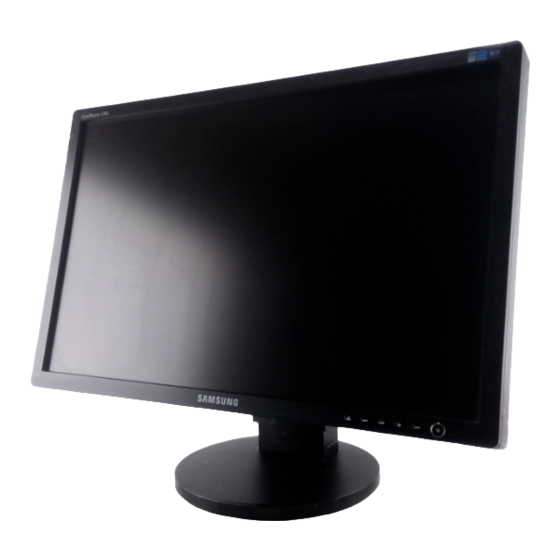
Samsung SyncMaster 245B Bedienungsanleitung
Inhaltsverzeichnis
- 1 Reinigung und Verwendung
- 2 Optimale Sitzhaltung bei Verwendung des Monitors
- 3 PRODUKTINFORMATION (Bildkonservierungsfrei)
- 4 Der Monitor
- 5 Verwenden des Fußes
- 6 Installieren des Monitortreibers
- 7 Natural Color
- 8 Installation
- 9 Direktzugriffsfunktionen
- 10 Technische Daten
- 11 Energiesparfunktion
- 12 Voreingestellte Anzeigemodi
- 13 Für ein Besseres Display
- Diese Anleitung herunterladen
Inhaltsverzeichnis

Verwandte Anleitungen für Samsung SyncMaster 245B


Inhaltszusammenfassung für Samsung SyncMaster 245B
- Seite 1 SyncMaster 245B / 245BW Treiberinstallation Programminstallation...
- Seite 2 Hinweis Nichtbeachtung der mit diesem Symbol gekennzeichneten Anweisungen könnte zu Körperverletzungen oder Schaden an Geräten führen. Verboten Wichtig: Muß stets gelesen und verstanden werden Nicht auseinanderbauen Ziehen Sie den Netzstecker aus der Steckdose Nicht berühren Zur Vermeidung von elektrischem Schlag erden Stromversorgung Wenn der Monitor über einen längeren Zeitraum nicht benutzt wird, stellen Sie Ihren PC auf DPM.
- Seite 3 Benutzen Sie keinen schadhaften oder locker sitzenden Stecker. Ein defektes Gerät könnte elektrischen Schlag oder Feuer verursachen. Ziehen Sie den Stecker nicht am Kabel heraus und berühren Sie den Stecker nicht mit nassen Händen. Ein defektes Gerät könnte elektrischen Schlag oder Feuer verursachen. Benutzen Sie nur einwandfrei geerdete Netzstecker und Steckdosen.
- Seite 4 Wenn Sie das Gerät vom Stromnetz trennen möchten, müssen Sie den Netzstecker aus der Dose ziehen. Deshalb muss der Netzstecker jederzeit leicht erreichbar sein. Ein defektes Gerät könnte elektrischen Schlag oder Feuer verursachen. Installation Wenden Sie sich an den autorisierten Kundendienst, wenn der Monitor an einem Ort mit hoher Konzentration an Staubpartikeln, außergewöhnlich hoher oder geringer Raumtemperatur, extrem hoher Luftfeuchtigkeit, in unmittelbarer Nähe zu chemischen Lösungsmitteln oder für den Dauerbetrieb, z.B.
- Seite 5 BERÜHRUNG KOMMT. Andernfalls kann ein Brand verursacht werden. Halten Sie das Netzkabel von Heizgeräten fern. Eine geschmolzene Isolierung kann einen elektrischen Schlag oder Brand verursachen. Stellen Sie das Gerät nicht an schlecht belüfteten Orten, wie z.B. in Regalen oder Schränken, auf. Jede Erhöhung der Innentemperatur des Geräts kann einen Brand verursachen.
-
Seite 6: Reinigung Und Verwendung
Reinigung und Verwendung Wenn Sie das Monitorgehäuse oder die Oberfläche der TFT-LCD reinigen, wischen Sie sie mit einem angefeuchteten weichen Tuch ab. Sprühen Sie Reinigungsmittel nicht direkt auf den Monitor. Dies könnte Schäden, elektrischen Schlag oder Feuer verursachen. Benutzen Sie das empfohlene Reinigungsmittel mit einem weichen Tuch. Wenn das Verbindungsstück zwischen dem Stecker und dem Stift staubig oder schmutzig ist, reinigen Sie es sorgfältig mit einem trockenen Tuch. - Seite 7 Sollte Ihr Monitor nicht normal funktionieren - besonders wenn er ungewöhnliche Geräusche oder Gerüche abgibt -, ziehen Sie sofort den Netzstecker heraus und setzen Sie sich mit einem Vertragshändler oder. Ein defektes Gerät könnte elektrischen Schlag oder Feuer verursachen. Halten Sie das Gerät von Orten fern, an denen es mit Öl, Rauch oder Feuchtigkeit in Berührung kommen kann.
- Seite 8 Halten Sie das Gerät von entflammbaren chemischen Sprays und brennbaren Stoffen fern. Dies könnte eine Explosion oder Feuer verursachen. Schieben Sie niemals etwas Metallenes in die Öffnungen des Monitors. Dies könnte elektrischen Schlag, Feuer oder Verletzungen verursachen. Stecken Sie weder Metallgegenstände wie Werkzeuge, Kabel oder Bohrer, noch leicht entflammbare Gegenstände wie Papier oder Streichhölzer in die Belüftungsschlitze und die Kopfhörer- bzw.
-
Seite 9: Optimale Sitzhaltung Bei Verwendung Des Monitors
Zum Transportieren des Monitors schalten Sie diesen aus, und ziehen Sie das Netzkabel ab. Bevor Sie den Monitor bewegen, überprüfen Sie stets, ob alle Kabel, einschließlich des Antennenkabels und den Kabeln zu den Peripheriegeräten abgezogen wurden. Bei Zuwiderhandlung besteht die Gefahr von Kabelschäden oder elektrischen Schlägen sowie Bränden. - Seite 10 Stellen Sie die Füße ganz auf dem Boden ab. Die Arme sollten nicht oberhalb des Herzes gehalten werden. Ordnungsgemäße Entsorgung Korrekte Entsorgung dieses Produkts (Elektromüll) - Nur Europa (Anzuwenden in den Ländern der Europäischen Union und anderen europäischen Ländern mit einem separaten Sammelsystem) Die Kennzeichnung auf dem Produkt bzw.
-
Seite 11: Produktinformation (Bildkonservierungsfrei)
PRODUKTINFORMATION (Bildkonservierungsfrei) Wenn längere Zeit dasselbe stehende Bild auf einem LCD-Monitor oder Fernseher angezeigt wird, hinterlässt das Bild beim Wechsel zu einem anderen Bild ein schwaches Abbild (Bildkonservierung). Die folgenden Informationen sollen den richtigen Gebrauch von LCD-Produkten veranschaulichen, um eine Bildkonservierung zu verhindern. Garantie Durch diese Garantie nicht abgedeckt sind Schäden, die durch Einbrennen von Bildern entstehen. - Seite 12 Empfohlene Einstellungen: Leuchtende Farben mit geringen Unterschieden in der Helligkeit - Wechseln Sie die Farbe der Zeichen und des Hintergrundes alle 30 Minuten. Beispiel) - Lassen Sie Buchstaben und Zeichen alle 30 Minuten mit einer Rotation wechseln. Beispiel) Am besten schützen Sie Ihren Monitor vor einer Bildkonservierung, wenn Sie den PC bzw.
- Seite 13 Unser LCD-Monitor entspricht ISO13406-2 Pixelfehlerklasse II.
- Seite 14 Lieferumfang Bitte überprüfen Sie, daß die folgenden Teile mit dem Monitor mitgeliefert wurden. Sollten Teile fehlen, wenden Sie sich an Ihren Händler. Wenden Sie sich an einen Händler in Ihrer Nähe, um optionale Artikel zu kaufen. Auspacken Nach der Installation des Fuß Monitor Nach dem Einklappen des Fuß...
-
Seite 15: Der Monitor
Benutzerhandbuch, Garantiekarte Monitortreiber, Installations- Anleitung zum schnellen (Nicht in allen Gebieten CD mit den Aufstellen erhältlich) Softwareprogrammen Natural Color, MagicTune™ Kabel Netzanschlußkabel D-sub-Kabel Separat erhältlich DVI-Kabel Andere Reinigungstuch Dieses Produktmerkmal gibt es nur bei hochglanzpolierten Geräten als. Lautsprecherpaket(option) Speaker Der Monitor Vorderseite... - Seite 16 Öffnet das OSD-Menü. Dient außerdem zum Beenden des OSD- Taste MENU [ Menüs und zur Rückkehr in das vorherige Menü. Taste MagicBright™ Bei MagicBright™ handelt es sich um eine neue Funktion, die abhängig vom angezeigten Bildinhalt die Anzeige optimiert. Derzeit sind 7 verschiedene Modi verfügbar : Benutzerdef., Text, Internet, Game, Sport und Film, Optimalkontrast.
- Seite 17 >> Klicken Sie hier, um sich die Animation anzusehen. Taste Einst. [ Mit diesen Tasten können Sie Menüeinträge markieren. Eingabetaste [ ] / Aktiviert einen markierten Menüpunkt. / Taste SOURCE Drücken Sie die ' ' Taste, und wählen Sie anschließend das Videosignal, während OSD ausgeschaltet ist.
- Seite 18 DVI IN(HDCP) / RGB IN DVI IN(HDCP) : Schließen Sie das DVI-Kabel an den DVI IN(HDCP)- Anschluss auf der Rückseite des Monitors an. RGB IN : Schließen Sie das Signalkabel an den 15-poligen RGB IN- Anschluss auf der Rückseite des Monitors an. AUDIO POWER Verbinden Sie die Stromversorgung der Lautsprecher mit dem Anschluss AUDIO POWER des Monitors.
- Seite 19 Verbindungskabel Schließen Sie das Netzkabel des Monitors an den POWER-Anschluss auf der Rückseite des Monitors an.Stecken Sie den Netzstecker des Monitornetzanschlußkabels in eine nahegelegene Steckdose. Verwenden Sie eine Verbindung, die für Ihren Computer geeignet ist. Verwenden des RGB-Anschlusses (Analog) der Grafikkarte Schließen Sie das Signalkabel an den 15-poligen RGB IN-Anschluss auf der Rückseite des Monitors an.
- Seite 20 Lautsprecher anschließen Achten sie beim Anschließen eines Lautsprechers darauf, dass die Führungen an den Anschlüssen des Monitors und des Lautsprechers ( ) ausgerichtet sind. Verbinden Sie die ausgerichteten Anschlüsse, bis Sie ein Klicken hören. Wenn der Lautsprecher ordnungsgemäß angeschlossen ist, hören Sie ein Klicken. Wenn Sie einen Lautsprecher anschließen und das Klicken nicht hören, kann es passieren, dass die Halterung beschädigt wird.
-
Seite 21: Verwenden Des Fußes
des Computers. Schließen Sie einen Kopfhörer an den schwarzen Anschluss rechts am Lautsprecher an. Schließen Sie ein Mikrophon an den roten Anschluss rechts am Lautsprecher an. Wenn Sie den Knopf ( + , - ) in die in der nachfolgenden Abbildung gezeigte Richtung drehen, wird zuerst der Lautsprecher angeschaltet und dann die Lautstärke erhöht. - Seite 22 Mit ( ),können Sie den Monitor in einem Winkel von 350° nach links und rechts kippen, um ihn in Längsrichtung einzustellen. Das Gummi unter dem Sockel gewährleistet, dass der Monitor nicht rutscht. Wenn Sie versuchen, den Monitor bei eingestecktem Netz- oder Signalkabel zu drehen, können diese Kabel beschädigt werden Neigungswinke Mit ( ),können Sie den Neigungswinkel in einem Bereich von 3°...
- Seite 23 Monitor in einem Abstand von mindestens 10 cm zur Wand montieren. Weitere Informationen erhalten Sie in einem Samsung Kundendienstzentrum in Ihrer Nähe. Samsung Electronics übernimmt keine Haftung für Schäden, die durch Verwendung eines anderen Sockels als dem hier beschriebenen entstehen. Verwenden Sie die Wandhalterung gemäß den internationalen Standards.
-
Seite 24: Installieren Des Monitortreibers
CD-ROM ein. Die Treiberinstallation ist von einem Betriebssystem zum anderen etwas verschieden. Folgen Sie den spezifischen Anweisungen für Ihr Betriebssystem. Bereiten Sie eine leere Diskette vor und laden Sie die Treiberprogrammdatei bei der hier aufgeführten Internet-Website herunter. Internet-Website :http://www.samsung.com/ (Weltweit) http://www.samsung.com/monitor (U.S.A) http://www.sec.co.kr/monitor (Korea) http://www.samsungmonitor.com.cn/... - Seite 25 Dieser Monitor-Treiber ist unter MS Logo zertifiziert und diese Installation beeinträchtigt nicht Ihr System. Der zertifizierte Treiber ist auch auf dem Samsung Monitor Homepage http://www.samsung.com/ Die Installation für den Monitor ist nun beendet. Installieren des Monitortreibers (Manuell) Windows Vista Windows XP...
- Seite 26 Fortsetzung…) angezeigt wird, klicken Sie auf "Continue"(Fortsetzen). Dieser Monitor-Treiber ist unter MS Logo zertifiziert und diese Installation beeinträchtigt nicht Ihr System. Der zertifizierte Treiber ist auch auf dem Samsung Monitor Homepage http://www.samsung.com/ Klicken Sie auf der Registerkarte "Driver"(Treiber) auf "Update Driver…"(Treiber aktualisieren).
- Seite 27 Klicken Sie auf "Have Disk…"(Datenträger…), und wählen Sie den Ordner (z. B. D:\laufwerk), in dem die Setupdatei gespeichert ist. Klicken Sie abschließend auf "OK". Wählen Sie in der Liste der Bildschirme das Modell, das Ihrem Monitor entspricht, und klicken Sie auf "Next"(Weiter).
- Seite 28 Klicken Sie auf das "Display" Icon und wählen Sie "Settings" an. Dann klicken Sie auf "Advanced..." Klicken Sie auf die "Properties" Taste unter dem "Monitor" Menü und wählen Sie "Driver" an. Klicken Sie auf "Update Driver..." und dann wählen Sie "Install from a list or..." an, danach klicken Sie auf die "Next"...
- Seite 29 Dieser Monitor-Treiber ist unter MS Logo zertifiziert und diese Installation beeinträchtigt nicht Ihr System. Der zertifizierte Treiber ist auch auf dem Samsung Monitor Homepage http://www.samsung.com/ Klicken Sie auf die "Close" Taste und dann klicken Sie kontinuierlich auf die "OK" Taste.
- Seite 30 Die Installation für den Monitor ist nun beendet. ® ® Microsoft Windows 2000 Betriebssystem Wenn auf Ihrem Monitor "Digitale Signatur nicht gefunden" zu sehen ist, befolgen Sie diese Schritte. Wählen Sie die "OK"-Taste im "Diskette einlegen"-Fenster. Klicken Sie auf die "Durchsuchen"-Taste im "Benötigte Datei"-Fenster. Wählen Sie A:(D:\Driver), klicken Sie auf die "Öffnen"-Taste und dann auf die "OK"-Taste.
-
Seite 31: Natural Color
Farbverwaltungssystem, daß von Samsung Electronics mit Zusammenarbeit von Korea Electronics & Telecommunications Forschungsinstitut (ETRI) entwickelt wurde. Dieses System ist nur bei einem Samsung Monitor anwendbar und ermöglicht, daß die Farbe des Bildes auf dem Monitor den gleichen Effekt zeigt, wie auf dem gedruckten bzw. gescannten Bild. -
Seite 32: Installation
Installation der Natural Color Software Legen Sie die CD, die mit dem Samsung Monitor beigefügt ist, in den CD-ROM Treiber ein. Das Installationsprogramm erscheint automatisch auf dem Bildschirm. Klicken Sie auf das Natural Color, um das Programm zu installieren. Um das Programm manuell zu installieren, legen Sie die dem Samsung-Monitor beigefügte CD-ROM in das CD-ROM-Laufwerk ein, klicken Sie in Windows auf "Start", und wählen Sie die Option... - Seite 33 Zur Verwendung von MagicTune™ wird Windows®2000 oder höher empfohlen. Hardware 32 MB Arbeitsspeicher oder mehr 60 MB Festplattenspeicherplatz oder mehr * Für weitere Informationen besuchen Sie bitte die MagicTune™ Internetseite. Deinstallieren Das MagicTune™ Programm kann nur über "Programme hinzufügen oder entfernen" unter Software in der Windows®...
-
Seite 34: Direktzugriffsfunktionen
Steuerelemente ] Öffnet das OSD-Menü. Dient außerdem zum Beenden des OSD-Menüs und zur Rückkehr in das vorherige Menü. ] Mit diesen Tasten werden die Parameter im Menü eingestellt. [ ] Aktivieren Sie mit dieser Taste das hervorgehobene Menuelement. [AUTO] Wenn die Taste AUTO gedrückt wird, erscheint der Bildschirm für die automatische Einstellung, wie in der Animation (Mitte) gezeigt. - Seite 35 Menü Inhaltsverzeichnis Wenn die Taste AUTO gedrückt wird, erscheint der Bildschirm für die automatische Einstellung, wie in der Animation (Mitte) gezeigt. Drücken Sie diese Taste, damit sich das Gerät selbständig auf das ankommende PC-Signal einstellt. Die Werte für „fine“ (fein), „coarse“ (grob) und „position“...
- Seite 36 Beim Drücken von MENU nach dem Sperren des OSD Menü Inhaltsverzeichnis Diese Funktion sperrt die OSD, um die aktuellen Einstellungen beizubehalten bzw. Andere davon abzuhalten, diese zu verändern. Locked(Sperren) : Halten Sie diesen Menüschaltfläche mehr als fünf (5) Sekunden gedrückt, um die OSD-Einstellungssperre zu aktivieren. OSD-Lock und - Unlock(Entsperren) : Halten Sie diesen Menüschaltfläche mehr als fünf (5) Freigabe...
- Seite 37 Menü Inhaltsverzeichnis Drücken Sie die MagicBright™-Taste erneut, und wählen Sie den gewünschten Modus aus. MagicBright™ - Sieben verschiedene Modi (Benutzerdef./Text/Internet/Game/Sport/Film/Optimalkontrast ) Helligkeit Menü Inhaltsverzeichnis Wenn das Bildschirmmenü nicht angezeigt wird, drücken Sie diese Taste Helligkeit zur Einstellung der Helligkeit.
- Seite 38 SOURCE Menü Inhaltsverzeichnis Schaltet die LED für Eingangssignal ein, das zurzeit angezeigt wird. SOURCE (Analog/Digital) OSD-Funktionen Bild Helligkeit Kontrast MagicColor Farbtemp. Farbanpassung Gamma Farbe Bild Grob Fein Schärfe H-Position V-Position Sprache H-Position V-Position Transparenz Anz. dauer Bild Farbe Einstellungen Autom. Quelle zurücksetzen zurücksetzen Information...
- Seite 39 Wiedergabe / Menü Inhaltsverzeichnis Stopp Sie können die Bildschirmmenüs nutzen, um die Helligkeit nach Ihren persönlichen Vorlieben zu ändern. Helligkeit MENU → → → → MENU Sie können die Bildschirmmenüs nutzen, um den Kontrast nach Ihren persönlichen Vorlieben zu ändern. Kontrast MENU →...
- Seite 40 MagicColor ist eine neue Technologie, die Samsung eigens zur Verbesserung des digitalen Bildes und für eine optimierte Farbdarstellung entwickelt hat, ohne dass die Bildqualität darunter leidet. Kehrt zum ursprünglichen Modus zurück. Demo Wie der Bildschirm vor der Anwendung von MagicColor aussieht, erscheint auf der rechten...
- Seite 41 Entfernt Störungen, wie z. B. vertikale Streifen. Bei der Grobeinstellung wird unter Umständen der gesamte Bildbereich verschoben. Mithilfe des Menüs Grob „Horizontal Control“ können Sie den Bildbereich wieder zentrieren. MENU → → → → → MENU Entfernt Störungen, wie z. B. horizontale Streifen. Wenn die Störung auch nach der Fein-Einstellung bestehen bleibt, wiederholen Sie die Feineinstellung nach Fein...
- Seite 42 Sie können die Horizontale Lage des Menüfensters wechseln, indem Sie das OSD-Menü anwählen. H-Position MENU → → → → → → MENU Sie können die Bildfläche Lage des Menüfensters wechseln, indem Sie das OSD-Menü anwählen. V-Position MENU → → → →...
- Seite 43 Information Menü Inhaltsverzeichnis Zeigt eine Videoquelle und die Auflösung im Bildschirmmenü. Information MENU →...
- Seite 44 Checkliste Bevor Sie sich an den Kundendienst wenden, versuchen Sie, das Problem anhand der Informationen in diesem Abschnitt selbst zu beheben. Sollten Sie Unterstützung benötigen, rufen Sie bitte die Telefonnummer auf der Garantiekarte oder die Telefonnummer im Auskunftsteil an oder setzen Sie sich mit Ihrem Händler in Verbindung.
- Seite 45 Bitte wechseln Sie in dieser einen Minute zum empfohlenen Modus. (Die Meldung wird nochmals angezeigt, wenn das System neu gebootet wird.) Es ist kein Bild auf dem Der Monitor befindet sich im Energiesparmodus. Bildschirm. Leuchtet die Drücken Sie eine Taste auf der Tastatur oder Betriebsanzeige am bewegen Sie die Maus, um den Monitor zu Monitor im Abstand von...
- Seite 46 Monitor nicht. Wenn Sie Probleme mit der Grafikkarte haben, überprüfen Sie, ob Ihre Grafikkarte in der Liste der kompatiblen Grafikkarten aufgeführt ist, die sich auf unserer Website befindet. http://www.samsung.com/monitor/magictune heruntergeladen werden. MagicTune™ Haben Sie den Computer Laden Sie die aktuelle Programmversion herunter.
- Seite 47 Treiber erneut zu installieren. Wenn die Probleme wiederholt auftreten, wenden Sie sich an ein autorisiertes Kundendienstzentrum. FAQs Frage Antwort Wie kann ich die Frequenz Die Frequenz kann durch Rekonfiguration der Videokarte verändert verändern? werden. Beachten Sie, daß Videokartenunterstützung je nach Version des benutzten Treibers unterschiedlich sein kann.
- Seite 48 Schalten Sie sowohl den Computer als auch den Monitor aus. Ziehen Sie den Videokabelstecker aus der Rückseite des Computers heraus. Schalten Sie den Monitor ein. Wenn der Monitor nicht ordnungsgemäß funktioniert, wird in der Abbildung unten ein Feld angezeigt. Dieses Feld wird im normalen Betrieb angezeigt, wenn das Videokabel sich löst oder beschädigt wird. Schalten Sie Ihren Monitor aus und schließen Sie das Videokabel wieder an;...
-
Seite 50: Technische Daten
Technische Daten Allgemein Modellbezeichnung SyncMaster 245B/245BW LCD-Bildschirm Grösse Bildschirmdiagonale 24 Zoll (61 cm) Display Fläche 518,48 mm (H) x 320,0 mm (V) Pixel Stufe 0,270 mm (H) x 0,270 mm (V) Synchronisierung Horizontal 30 - 81 kHz Vertikal 56 - 75 Hz... -
Seite 51: Energiesparfunktion
15pin-to-15pin D-Sub Kabel, trennbar DVI-D to DVI-D Anschluss, trennbar (Separat erhältlich) Signalanschlüsse D-Sub-Anschluss (15polig, 3reihig), DVI-D Anschluss (24polig, 3reihig) Abmessungen (B x H x T) / Gewicht 560,0 X 368,5 X 83,0 mm / 22,0 x 14,5 x 3,3 Zoll (Nach der Installation des Fuß) 560,0 X 444,5 X 250,0 mm / 22,0 x 17,5 x 9,8 Zoll (Nach dem Einklappen des Fuß) / 8,4 kg / 18,5 lbs VESA Feste Schnittstelle 200 mm x 100 mm... -
Seite 52: Voreingestellte Anzeigemodi
Energy2000- Standard, wenn er mit einem Computer mit VESA DPM-Funktionalität eingesetzt wird. ® Als ENERGY STAR -Partner hat SAMSUNG festgestellt, daß dieses ® Produkt die ENERGY STAR -Richtlinien für Energieeffizienz erfüllt. Voreingestellte Anzeigemodi Wenn das vom Computer übermittelte Signal dasselbe ist wie die folgenden voreingestellten Anzeigemodi, dann wird der Bildschirm automatisch eingestellt. - Seite 53 VESA, 1280 x 79,976 75,025 135,000 1024 VESA, 1920 x 74,038 59,950 154,000 1200 Horizontalfrequenz Die Zeit, die dazu benötigt wird eine Zeile abzutasten, die den rechten Bildschirmrand horizontal mit dem linken verbindet, wird Horizontalzyklus genannt, und der Bruch dieses Horizontalzykluswertes nennt sich Horizontalfrequenz.
- Seite 54 Kontakt zu Samsung Falls Sie Fragen oder Anregungen zu Samsung-Produkten haben, wenden Sie sich bitte an den Samsung-Kundendienst. North America U.S.A 1-800-SAMSUNG (726-7864) http://www.samsung.com/us CANADA 1-800-SAMSUNG (726-7864) http://www.samsung.com/ca MEXICO 01-800-SAMSUNG (726-7864) http://www.samsung.com/mx Latin America ARGENTINE 0800-333-3733 http://www.samsung.com/ar 0800-124-421 BRAZIL http://www.samsung.com/br...
- Seite 55 01805-SAMSUNG(726-7864) (€ GERMANY http://www.samsung.de 0,14/Min) HUNGARY 06-80-SAMSUNG(726-7864) http://www.samsung.com/hu ITALIA 800-SAMSUNG(726-7864) http://www.samsung.com/it LUXEMBURG 0035 (0)2 261 03 710 http://www.samsung.com/be 0900 SAMSUNG(726-7864) (€ NETHERLANDS http://www.samsung.com/nl 0,10/Min) NORWAY 815-56 480 http://www.samsung.com/no 0 801 801 881 POLAND http://www.samsung.com/pl 022-607-93-33 PORTUGAL 80 8 200 128 http://www.samsung.com/pt...
- Seite 56 THAILAND 1800-29-3232, 02-689-3232 http://www.samsung.com/th TAIWAN 0800-329-999 http://www.samsung.com/tw VIETNAM 1 800 588 889 http://www.samsung.com/vn Middle East & Africa SOUTH AFRICA 0860-SAMSUNG(726-7864 ) http://www.samsung.com/za TURKEY 444 77 11 http://www.samsung.com.tr 800-SAMSUNG (726-7864) U.A.E http://www.samsung.com/mea 8000-4726 Bezeichnungen Lochmaske Das Bild auf einem Monitor setzt sich aus roten, grünen und blauen Punkten zusammen. Je dichter die Punkte, desto höher die Auflösung.
-
Seite 57: Für Ein Besseres Display
sich Horizontalfrequenz. Einheit : kHz Interlace und Non-Interlace Methode Wenn die horizontalen Bildschirmzeilen nacheinander von oben nach unten dargestellt werden, wird das die Non-Interlace-Methode genannt, während das abwechselnde Zeigen aller ungeraden Zeilen und dann aller geraden Zeilen als die Interlace-Methode bezeichnet wird. Bei der Mehrheit aller Monitoren wird die Non-Interlace-Methode eingesetzt, um ein klares Bild zu gewährleisten. - Seite 58 Reproduktion jeglicher Art ohne schriftliche Einwilligung von Samsung Electronics Co., Ltd. ist strengstens untersagt. Samsung Electronics Co., Ltd. haftet nicht für hierin enthaltene Fehler oder für direkt oder als Folge entstandene Schäden im Zusammenhang mit der Bereitstellung, Leistung oder Verwendung dieses Materials.