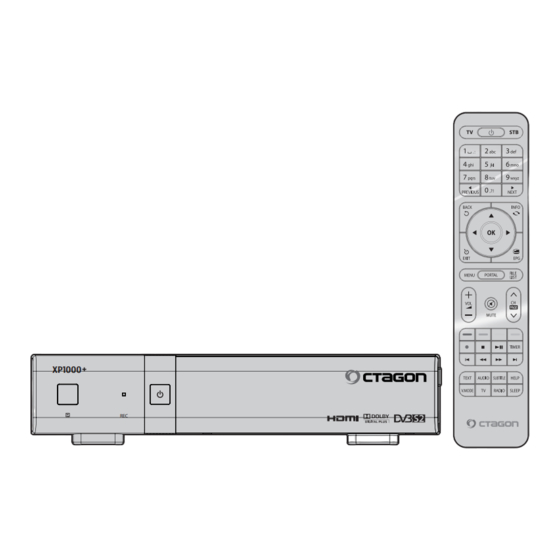
Octagon XP1000+ Bedienungsanleitung

Verwandte Anleitungen für Octagon XP1000+

Inhaltszusammenfassung für Octagon XP1000+
- Seite 1 Bedienungsanleitung / User Manual V1.0 HD Satellite STB XP1000+ XP1000 www.octagon-germany.de...
-
Seite 3: Inhaltsverzeichnis
Inhaltsverzeichnis 1. Wichtige Informationen............5. MENÜ..................1.1 Sicherheitshinweise..............5.1 Hauptmenü................1.2 Lieferumfang (Zubehör)............5.2 Setup..................1.3 Gerätebeschreibung............... 5.2.1 Systemeinstellungen..........1.4 CI-Slot für Common Interface Module......5.2.2 Sendersuche.............. 1.5 Fernbedienung................5.2.3 CI Slot................1.6 Hauptmerkmale................ 5.2.4 Jugendschutz............1.7 Technische Daten..............5.2.5 Werkseinstellungen..........1.7.1 Grundlegendemerkmale.......... -
Seite 4: Wichtige Informationen
1. WICHTIGE INFORMATIONEN 1.1 Sicherheitshinweise Zu Ihrer Sicherheit und damit Ihr Receiver zuverlässig funktioniert, nehmen Sie sich bitte die Zeit, diese Anleitung aufmerksam zu lesen, bevor Sie das Gerät anschließen und einschalten. Diese Anleitung soll Ihnen helfen, die zahlreichen Funktionen optimal zu nutzen. -
Seite 5: Lieferumfang (Zubehör)
10. Batterie • Lassen Sie die Fernbedienung nicht unter Sonnenstrahlungen, es besteht die Gefahr das Auslaufen von Chemischen Mittel. • Batterie-Typ : 2 x AAA 1.5V 11. Entsorgung Dieses Kennzeichen auf einem Produkt oder der Begleitdokumentation soll darauf hinweisen, das das Produkt nach dem Ablauf seiner Nutzungsdauer nicht mit gewöhnlichem Hausmüll entsorgt werden sollte. -
Seite 6: Gerätebeschreibung
1.3 Gerätebeschreibung Frontblende (Vorderseite) XP1000 ➊ ➋ ➌ ➍ ➎ ➏ 1. IR-Sensor : Infrarotempfänger für die Fernbedienung 2. REC LED : Aufnahme Anzeige (Aufnahmestatus) *optional 3. POWER Taste : um Ein-/ ausschalten (Standby / Betrieb) 4. CH ▲ / ▼ : Im Normal Modus Programme zu wechseln, im Menü Modus zum navigieren im Menü. 5 Kartenleser : für Smartkarten (2xConax) 6. -
Seite 7: Ci-Slot Für Common Interface Module
Mit dem OCTAGON XP1000+ können Bezahl-Sender mit den entsprechenden Smartkarten und / oder Cam Modulen angesehen werden. OCTAGON XP1000+ bietet zwei Kartenleser und einen Cam Modul CI Slot. Kunden müssen diese Smartkarten und Cam Module die für die Abo- Dienste erforderlich sind erwerben. -
Seite 8: Fernbedienung
1.5 Fernbedienung Power Standby-Taste schaltet Ihre XP1000+ ein bzw Wechseln zur SAT-Receiver aus. Fernbedienung. Wechseln zur TV-Fernbedienung. NEXT schaltet zwischen den letzten 20 Zifferntaste gesehenen Kanälen um. Drücken Sie, um einen Kanal oder mehrere INFO Nummern nach den Menüoptionen einzugeben. Drücken sie diese Taste um die Programminformationen anzuzeigen. -
Seite 9: Hauptmerkmale
1.6 Hauptmerkmale • MIPS Processor 3300 class • 1 x USB 2.0 Anschluss• HDMI • Linux Operating System • 1 x SCART • Media Player Support • SPDIF for digital bit stream out (optical) • Plug-in Support • EPG unterstüzung •... -
Seite 10: Grundfuktionen
Zubehör Fernbedienung HDMI Kabel SCART Kabel Nein Netzwerkkabel AC Adaptor (+12V/2.5A) Batterien (AAA x 2) Verpackung Karton Papierkarton, farbig bedruckt 1.7.2 Grundfunktionen Solution MIPS 3300 class 512MB SPI-NOR 4MB NAND 128MB Linux version > 3.5.0 Audio Decoder Dolby Digital (AC3) MPEG-1 L1/L2/L3 MPEG-2 AAC MPEG-4 HE-AAC... -
Seite 11: Inbetriebnahme Des Xp1000
Volume & Mute Control Photo viewer * Hinweis : PVR Funktionen (persönlicher Videorekorder) : * Die Aufnahmefunktion ist kostenpflichtig und kann nachträglich unter www.octagon-germany.de & info@octagon-germany.de optional erworben werden. 2. INBETRIEBNAHME DES XP1000+ Dieses Kapitel wird Sie durch die gesamte Installation von XP1000+ führen. Bitte lesen Sie jeden Abschnitt sorgfältig um sicherzustellen dass das System ordnungsgemäß... -
Seite 12: Anschluss Am Fernsehgerät Über Hdmi-Kabel
2.1.1 Anschluss am Fernsehgerät über HDMI-Kabel Um Höchste Bild/Ton Qualität für das digitale Fernsehen zu gewährleisten, wird eine HDMI-Verbindung empfohlen. Die meisten HDTVs haben HDMI-Anschlüsse um höchste Bildqualität zu gewährleisten. Auf der Rückseite des XP1000+ ist ein HDMI-Anschluss für diesen Zweck zur Verfügung gestellt. Verbinden Sie Ihren Fernseher und den XP1000+ mit einem HDMI-Kabel wie folgt. HDMI Kabel HDMI 2.1.2 Anschluss am Fernsehgerät über SCART-Kabel... -
Seite 13: Ein/Aus
2.3 Ein/Aus Es gibt mehrere Möglichkeiten, um Ihren XP1000+ an EIN oder AUS schalten. * Vollständige Abschaltung Es ist ein Netzschalter an der Rückseite angebracht sobald sie diesen aktiviert haben ist das Gerät komplett ausgeschalten. Wenn Sie das Gerät dann wider einschalten, kann es einen Moment dauern bis das System booten. * Standby-Modus Wenn Sie die Power-Taste auf der Fernbedienung drücken, wird der XP1000+ an-oder ausgeschalten. -
Seite 14: Grundlegendebedienung
4. GRUNDLEGENDE BEDIENUNG 4.1 Programmwahl : drücken ▲/▼ , Kanal +/- Tasten ◀/▶ um zum nächsten Kanälen zu wechseln] XP1000+ bietet verschiedene Zapping Methoden. Sie können den aktuellen Kanal durch Drücken von. • Kanal hoch/runter Wenn Sie die UP oder DOWN-Tasten drücken, erscheint Kanalauswahl-Menü. -
Seite 15: Änderung Der Audiosprache
4.3 Änderung der Audiosprache : drücken Sie die AUDIO Taste] Durch drücken der Audio Taste können Sie überprüfen, welche Audio-Signale verfügbar sind. Durch die Verwendung von UP / DOWN-Taste und den Farbe- Tasten, können Sie eine andere Sprache oder Stereo-Sound wählen. -
Seite 16: Programminfomationen
4.6 Programminformationen : drücken Sie INFO ] Wenn Sie den Kanal wechseln, wird die Infobar immer für 5 Sekunden (Standardeinstellung) angezeigt. Die Infobar ist so konzipiert, um Ihnen umfassende Informationen über den Kanal zugeben den Sie gerade ansehen. 4.7 Info Bar •... - Seite 17 - Name Zeigt den Programmnamen an. - Beschreibung Zeigt eine kurze Beschreibung des ausgewählten Programms. - Timer Art • Wählen umschalten für Kanal wechsel. • Wählen Sie aufnehmen für die Aufnahme. - Art der Wiederholung • Wählen Sie einmal für eine Zeit des Umschaltens oder der Aufnahme. •...
-
Seite 18: Time Shift (Zeitversetztes Fernsehen *Optional)
4.9 Time Shift (Zeitversetztes Fernsehen *optional) : drücken Sie die Taste] Zu Ihrer Information, mit Timeshift starten Sie eine sofortige Aufnahme des aktuellen Programms, das Sie gerade sehen. Erneutes drücken wird die Aufnahme des Programmes sofort anhalten und ein kleines Fenster, indem die verstrichene Zeit und Informationen stehen wird auf der linken unteren Seite des Bildschirms angezeigt, wie oben dargestellt. -
Seite 19: Aufzeichnung Abspielen
2. Aufnahme durch Timer : drücken Sie MENU > wählen Sie Timer] Sie können Aufnahmeprozess in der Timerliste verwalten. Drücken Sie MENU und wählen Sie Timer auf der Menüseite. In diesem Menü werden Farbtasten für jede andere Funktion zugewiesen. - Rot (löschen) Diese Option wird verwendet, um einen Timer zu löschen. -
Seite 20: Hauptaufnahme Dateien
4.12 Hauptaufnahme Dateien : Drücken Sie die FILE LIST-Taste> MENU Taste drücken] Wenn Sie eine Aufnahme Datei löschen möchten, drücken Sie FILE LIST Taste um alle aufgezeichneten Datein zu sehen und wählen sie ihre datei aus. Drücken Sie dann die Menü Taste und wählen Sie “löschen”... -
Seite 21: Plugin
4.15 Sleep Timer : MENU > Standy/Neustart > Ausschalt Timer] Sie können eine bestimmte Zeit auswählen nach der Ihr Recseiver in den Standby-Modus oder Deep Standby Modus über geht. Vier farbige Tasten dienen zur Einstellung dieser Sleep-Timer. 1 Rot : Diese Option dient zum aktivieren oder deaktivieren des Sleep Timer. 2 Grün : Diese Option wird verwendet, um zwischen Standby-Modus und Deep Standby Modus zu wählen. -
Seite 22: Setup
5.2 Setup Das Setup-Menü besteht aus folgenden Untermenüs. 1 System Einstellungen 2 Kanalsuche 3 CI Einstellungen 4 Jugendschutz 5 Werkseinstellungen 6 Software aktualisieren 5.2.1 System-Einstellungen 5.2.1.1 Audio/Video : MENU > Setup > System Einstellungen > Audio/Video] Hier finden Sie die notwendigen Optionen, der Audio-und Video-Konfiguration Ihres XP1000+. -
Seite 23: Netzwerkeinstellungen
5.2.1.3 Netzwerkeinstellungen : MENU > Setup > Systemeinstellungen > Netzwerkeinstellungen] XP1000+ ist mit Standard 10/100Mbps Ethernet mit RJ-45- Anschluss serienmäßig integriert. Es wird empfohlen, diese Netzwerkfähigkeit zu verwenden, um voll und ganz das System genießen zu können. Stellen Sie die Netzwerkeinstellungen über dieses Menü... -
Seite 24: Festplatten Einstellung
5.2.1.6 Festplatten Einstellung : MENU > Setup > Systemeinstellung > Festplatte > Festplatten Einstellung] Sie haben nun die Möglichkeit einzustellen, nach wieviel Minuten Aktivität der Festplatte, sich diese in den Standby- Modus schalten soll. Als Optionen stehen zur Verfügung : •... -
Seite 25: Schneller Suchlauf
5.2.2.3 Manueler Scan : MENU > Setup > Sendersuche > Manueler Scan] Wenn Sie jede genaue Einstellung für die manuelle Suche kennen, können Sie den manuellen Scan durchführen. Es gibt viele Parameter Werte die Sie brauchen um wie unten zu entscheiden. -
Seite 26: Ci Slot
5.2.3 CI Slot : MENU > Setup > Softcam/CI > CI Modul] U m C A S K a n ä l e z u s e h e n b e n ö t i g e n S i e e i n e ordnungsgemäße CAM und eSmartcard. -
Seite 27: Werkseinstellungen
Pin Code ändern Hier können sie den voreingestellten PIN Code ändern. 5.2.5 Werkseinstellungen : Menü > Einstellungen >Werkseinstellungen ] Wenn Sie alle installierten Service-Liste sowie alle Konfigurationen löschen möchten, führen Sie den Werkseinstellung durch. Wählen Sie JA im darunter liegenden Menüum die Werkseinstellung auszuführen. -
Seite 28: Information
5.3 Information 5.3.1 Service Information : MENU > Information > Service] In diesem Menü können Sie die Service-Informationen des aktuellen Kanals, so wie Service-Namen, Service-Provider und Video-Format und Größe abrufen. 1 Kanal 2 PIDs 3 Multiplex 4 Tuner Status 5.3.2 Überprüfen H / W & S / W Informationen : MENU >... -
Seite 29: Copyright-Gnu Gpl
7. COPYRIGHT – GNU GPL GNU General Public License Deutsche Übersetzung der Version 2, Juni 1991 Copyright © 1989, 1991 Free Software Foundation, Inc. 51 Franklin St, Fifth Floor, Boston, MA 02110, USA Es ist jedermann gestattet, diese Lizenzurkunde zu vervielfältigen und unveränderte Kopien zu verbreiten; Änderungen sind jedoch nicht erlaubt. - Seite 30 §1. Sie dürfen auf beliebigen Medien unveränderte Kopien des Quelltextes des Programms, wie sie ihn erhalten haben, anfertigen und verbreiten. Voraussetzung hierfür ist, daß Sie mit jeder Kopie einen entsprechenden Copyright-Vermerk sowie einen Haftungsausschluß veröffentlichen, alle Vermerke, die sich auf diese Lizenz und das Fehlen einer Garantie beziehen, unverändert lassen und desweiteren allen anderen Empfängern des Programms zusammen mit dem Programm eine Kopie dieser Lizenz zukommen lassen.
- Seite 31 3. Liefern Sie das Programm zusammen mit dem schriftlichen Angebot der Zurverfügungstellung des Quelltextes aus, das Sie selbst erhalten haben. (Diese Alternative ist nur für nicht-kommerzielle Verbreitung zulässig und nur, wenn Sie das Programm als Objectcode oder in ausführbarer Form mit einem entsprechenden Angebot gemäß Absatz b erhalten haben.) Unter dem Quelltext eines Werkes wird diejenige Form des Werkes verstanden, die für Bearbeitungen vorzugsweise verwendet wird.
- Seite 32 §9. Die Free Software Foundation kann von Zeit zu Zeit überarbeitete und/oder neue Versionen der General Public Licenseveröffentlichen. Solche neuen Versionen werden vom Grundprinzip her der gegenwärtigen entsprechen, können aber im Detail abweichen, um neuen Problemen und Anforderungen gerecht zu werden. Jede Version dieser Lizenz hat eine eindeutige Versionsnummer.
-
Seite 33: Fehlerbehebung
8. FEHLERBEHEBUNG Problem Lösung Keine Anzeige auf dem • Prüfen Sie das Stromanschlusskabel des Receivers auf Beschädigungen. Display des Receivers Prüfen Sie, ob das Kabel in eine Steck-dose eingesteckt ist, die unter Spannung steht. • Prüfen Sie, ob der Hauptschalter auf der Rückseite des Receivers auf ‘ON’ steht. Kein Bild •... -
Seite 66: Anhang
APPENDIX/ANHANG Hersteller Codes 4523 4648 A.R. Systems 8644 7213 6896 5090 7014 Apollo 4659 Accent Arcam 7647 8644 6896 3637 4469 Acer Arc en Ciel 3857 7430 Action Ardem 4523 5510 3637 4648 2590 8060 8644 5613 6896 Adcom Aristona 4884 6896 8644 4648 ART Tech... - Seite 69 Fisher Gradiente 6812 7910 7287 3350 5605 3802 4638 4849 8644 6896 Flint Gradin 8644 6896 2696 4016 7014 3488 4648 3637 4648 Force Graetz 7660 8060 3350 4530 5605 8644 6559 6896 Forgestone 6127 5319 Formenti 5605 8644 6896 2590 4469 4648 Granada 8644 6896 3001 5620 4659 3270 3847 Formenti-...
- Seite 71 Kobic Luma 3637 8644 2438 5605 2620 6896 5090 7647 Kobra 2519 8377 3637 4648 Kolster 8644 6896 5531 4016 4648 Lumatron 2438 8644 6896 8377 5605 3350 3488 Konichi 7647 3637 5301 Konka 8644 6896 4530 8060 5553 4016 8485 Lux May 4648 8644 7647 6896 8299 3491 4706...
- Seite 72 Merritt Netsat 4783 3350 5605 8644 6896 Metz Neufunk 8644 7647 6896 2696 4016 5896 8060 2769 6975 5313 2410 8644 6896 8299 8644 7647 6896 6982 3637 4648 5355 5319 5265 6640 3518 3840 7324 New World 4016 5393 8644 6896 4016 Nicamagic Micromaxx 4469...
- Seite 74 Revox/Studer 4648 Scotland 5605 Scott 2438 2620 5531 5605 3488 4485 5393 4523 3802 5874 Sears 7287 3488 8644 6896 2590 5393 Rhapsody 4469 Seaway 5295 Rice Club 5510 Seelver 6896 3840 8644 Ricoh 8644 6896 8644 6896 3840 4917 8377 4469 5319 Rinex 2335 5553 4016 5355 6230 7647 5605 2499 3634...
- Seite 77 Winternitz 3637 Word-of 3118 3094 4677 3730 3191 2108 7855 -Vision Worldview 7014 3637 4648 Xenius 5295 XLogic 2924 7314 Xoro 3453 7855 Xrypton 8644 6896 X-View 4156 Yamaha 4526 8374 Yamishi 5896 7014 4016 8644 6896 Yokan 8644 6896 Yoko 8644 6896 4016 3488 7647 7287 6559 4469 5531 3637 4648...
- Seite 78 MEMO...