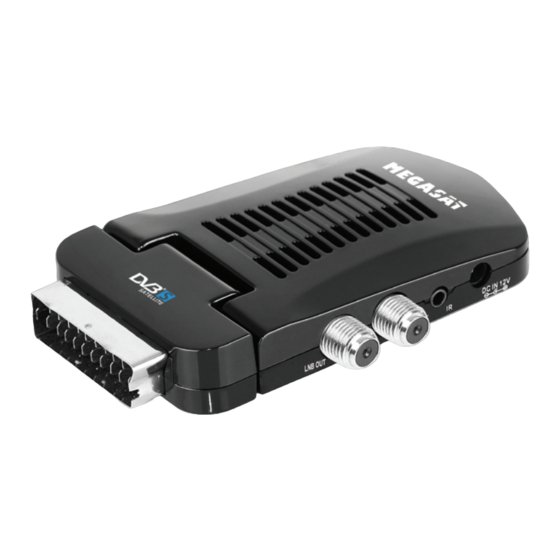
Megasat 3410 Bedienungsanleitung
Scart receiver
Inhaltsverzeichnis
Verfügbare Sprachen
Verfügbare Sprachen
Kapitel
Inhaltsverzeichnis

Verwandte Anleitungen für Megasat 3410


Inhaltszusammenfassung für Megasat 3410
-
Seite 3: Inhaltsverzeichnis
Inhaltsangabe Sicherheitshinweise Recycling Informationen Zubehör und Eigenschaften Bedienelemente Vorderseite Rückseite Fernbedienung Einlegen der Batterie und Operationsradius Tasten Verbindung TV / Antenne Externer Audio-Dekoder oder Verstärker Erstinstallation Erstinstallation Funktionen Wichtige Tasten und deren Funktionen Rekorder (OPTIONAL) Aufnahme Zeitversetztes Fernsehen (Time Shift) Aufnahmeliste Multimedia-Player USB Anschluss... -
Seite 4: Sicherheitshinweise
SICHERHEITSHINWEISE RISK OF ELECTRIC SHOCK DO NOT OPEN Das Blitzsymbol im Dreieck weist den Benutzer auf gefährliche Spannungen" an einigen freiliegenden Bauteilen im Inneren des Gerätes hin. Das Ausrufezeichen im Dreieck weist den Benutzer auf wichtige Bedienungs- und Wartungsanweisungen (Service) in diesem Handbuch hin, die unbedingt befolgt werden sollten. - Seite 5 SICHERHEITSHINWEISE Stromversorgung Fassen Sie das Gerät niemals mit feuchten oder nassen Händen an. Das Gerät kann nur mit der auf der Rückseite beschriebenen Voltzahl betrieben werden. Sollten Sie die Stromstärke nicht kennen, fragen Sie bitte einen Elektriker. Dieses Gerät darf nicht in der Nähe von Feuchtigkeit und Wasser positioniert wer- den.
- Seite 6 SICHERHEITSHINWEISE Betrieb und Aufstellung Empfang von digitalen Programmen via Satellit (DVB-S). Jede andere Verwendung ist nicht gestattet. Schließen Sie keine Zusatzgeräte an, die nicht vom Hersteller empfohlen sind. Stellen Sie das Gerät nicht auf eine instabile Fläche. Das Gerät könnte beschädigt oder Personen verletzt werden.
- Seite 7 SICHERHEITSHINWEISE Der DVB-S Empfänger wird an einer Satellitenschüssel angeschlossen. Wenn Sie die Verbindung erstellen oder entfernen möchten, bitte schalten Sie das Gerät vorher aus und ziehen Sie die Stecker aus der Steckdose. Andernfalls könnte es zu Rückkoppelungen und Schädigungen der angeschlossen Geräte kommen. Wenn Sie das Gerät mit einer Satellitenschüssel nutzen, vergewissern Sie sich, dass diese geerdet ist.
-
Seite 8: Recycling Informationen
Recycling Informationen Wiederverwertung von Elektrogeräte Das Produkt wurde mit hochwertigen Materialien und Komponenten entwickelt und hergestellt, die recylingfähig sind und wieder verwendet werden können. Diese durchkreuzte Mülltonne auf dem Produkt oder auf der Verpackung bedeutet, dass das Produkt der Europäischen Richtlinie 2002/96/EC entspricht. Informieren Sie sich über die vor Ort geltende Bestimmungen zur separaten Entsor- gung elektronischer Geräte. -
Seite 9: Zubehör Und Eigenschaften
Zubehör / Eigenschaften Lieferinhalt Bitte vergewissern Sie sich, dass folgende Zubehörteile in der Verpackung enthalten sind: Megasat receiver • • Fernbedienung • Bedienungsanleitung Batterie 2xAAA • Hinweise: • Veränderungen oder Modifizierungen der Bestandteile des Lieferumfangs führen zum Erlöschen der Garantie. -
Seite 10: Bedienelemente
Bedienelemente Vorsderseite DC IN 12V LNB OUT LNB IN SCART Ausgang TV USB 2.0 Anschluss Stromkabel Infrarotempfänger ZF Antenneneingang - IEC 60196-24 (F Typ) ZF Ausgang (Loop through) -
Seite 11: Fernbedienung
Meter betragen und der Operati- onswinkel nicht größer als 60° sein. Entfernen Sie die Batterien aus der Fernbedienung, wenn Sie den Megasat 3400 eine längere Zeit nicht benutzen. Hinweise: Entfernen und erneuern Sie alte Batterien. Sie können auslaufen und die Fernbedienung beschädigen. -
Seite 12: Tasten
Fernbedienung Tasten der Fernbedienung 1.Informationstaste (INFO) 2.PLAY/Pause Taste 3.Beenden Taste (EXIT) 4.EPG Taste 5.Kanal+ (CH+) Taste bzw. Navigation Oben 6.Lautstärke+ Taste bzw. Navigation Rechts 7.Bestätigen (OK) 8.Favoritentaste (FAV) 9.GAME Taste 10.Letzter TV-Kanal Taste (RECALL) 11.Untertitel Taste (SUBTITLE) 12.Videotext Taste (TETX) 13.Farbe Taste 14.Schneller Vorlauf Taste bei Timeshift oder Wiedergabe... -
Seite 13: Verbindung
SCART RGB-fähig ist, bitte wählen Sie bei die Option CVBS/RGB bei den Einstellungen: “Setup -> TV-System -> Videoausgang”. Verbinden zu einem TV Fernsehgerät und zu der Satellitenschüssel Die schematische Zeichnung zeigt die Verbindungen des Megasat receiver zu der Antenne und zu dem Fernsehgerät. DC IN 12V... - Seite 14 Schalten Sie den DVB-S Empfänger und Ihr Fernsehgerät ein. Wählen Sie am Fernsehgerät den entsprechenden SCART-Eingang. Hinweis: Der Megasat receiver enthält einen so genannten „Loop through“ Antennenausgang (LNB OUT). Damit können Sie von dem DVB-S Empfänger weitere DVB-S Empfangsgeräte anschließen.
-
Seite 15: Usb
Verbindung USB Anschluss Schließen Sie den USB-Stick vorsichtig an dem USB Anschluss an. In der Regel sollte die Be- schriftung des USB-Sticks nach oben zeigen. Entnehmen Sie den USB Stick erst dann, wenn Sie wieder im Live DVB-S Programm sind, andern- falls könnte der Stick beschädigt werden. -
Seite 16: Erstinstallation
Einstellung Installieren Sie vor dem Anschalten des Gerätes alle notwendigen Kabelverbindungen. Die nachfolgenden Einstellungen werden nur für Änderungen der Grundeinstellungen benötigt. Bei der Inbetriebnahme des Megasat 3400 sind bereits alle Grundeinstellungen und Sender für Astra/Hotbird programmiert. Änderungen werden unter Menü-Einstellung-Installation vorgenommen. - Seite 17 Erstinstallation Empfang Auto Zeitzone (Auto Time Zone) Mit dieser Option aktivieren Sie die automatische Einstellung der Zeitzone. Die Informationen wer- den dann aus dem EPG Datenstrom entnommen. Sie haben auch die Möglichkeit die Zeitzone manuell einzustellen. Schalten Sie die automatische Auswahl mit der Option AUS ab und dann wird der letzte Menüpunkt Zeitzone aktiv.
-
Seite 18: Empfang (My Dish) - Einfache Verbindung Satellit-Empfänger
Erstinstallation Empfang (MY DISH) — Einfache Verbindung Satellit-Empfänger Jetzt erscheint auf dem Bildschirm die Parameter des ausgewählten Satelliten. Achten Sie darauf, dass der LNB Typ die Einstellung Digital (Universal) hat, denn Sie möchten ja digitale TV Programme anschauen. LNB Typ Die Optionen sind hier: Normal C Suchlauf im Frequenzbereich analoger Programme... - Seite 19 Erstinstallation Empfang (MY DISH) — Einfache Verbindung Satellit-Empfänger Stärke Hier wird die Signalstärke in Prozent und in einem Balken angezeigt. Qualität Hier wird die Signalqualität in Prozent und in einem Balken angezeigt. Je kleiner der Wert ist, des- to mehr Artefakte oder Bildstörungen hat das übertragene Signal. Drücken Sie die OK Taste und Sie können dann die weiteren Parameter des Suchlaufs einstellen.
-
Seite 20: Empfang - Einfache Verbindung Satellit-Empfänger Mit Toneburst
Erstinstallation Empfang - Einfache Verbindung Satellit-Empfänger mit Toneburst Nun sind alle Suchparameter eingestellt und der Suchlauf kann starten. Drücken Sie die OK Taste und der Suchlauf beginnt. Alle empfangenen TV und Radio Sender werden in den beiden Listen angezeigt. Nach dem Suchlauf werden die TV und Radio Sender in den beiden Listen abgespeichert und das Gerät wechselt in das Livebild des ersten TV Senders. -
Seite 21: Empfang - Verbindung Satellit-Empfänger Via Diseqc
Erstinstallation Empfang - Verbindung Satellit-Empfänger via DiSEqC 1.0/1.1 Drücken Sie die ROTE oder BLAUE Taste und Sie können den Suchlauf und die gefundenen TV Sen- der damit beeinflussen, in dem Sie die entweder bei Scan-Mod. (Scan Mode) einen Standard- Suchlauf oder ein „blindes“ Suchen ausführen (ausführlicher auf Seite 19 erklärt). - Seite 22 Erstinstallation Empfang - Verbindung Satellit-Empfänger via DiSEqC 1.0/1.1 Weitere Tasten zum Bearbeiten der Liste sind: GRÜNE Taste Löschen des ausgewählten Satelliten GELBE Taste Löschen aller ausgewählten Satelliten Drücken Sie die ROTE oder BLAUE Taste und Sie können den Suchlauf und die gefundenen TV Sen- der damit beeinflussen, in dem Sie die entweder bei Scan-Mod.
- Seite 23 Erstinstallation Nun sind alle Suchparameter eingestellt und der Suchlauf kann starten. Drücken Sie die OK Taste und der Suchlauf beginnt. Alle empfangenen TV und Radio Sender werden in den beiden Listen angezeigt. Nach dem Such- lauf werden die TV und Radio Sender in den beiden Listen abgespeichert und das Gerät wechselt in das Livebild des ersten TV Senders.
-
Seite 24: Funktionen
Funktionen Wichtige Tasten und deren Funktionen Kanalliste Rufen Sie die Kanalliste durch das Drücken der OK Taste auf. Bedienung der Kanalliste: ▲/▼ Vorheriger bzw. nächster Sender ◄/► Vorherige bzw. nächste Seite der Senderliste GELB Wechsel zu Favoriten BLAU Wechsel des Satelliten Umschalten zu dem ausge- wählten TV Sender EXIT... - Seite 25 Funktionen Wichtige Tasten und deren Funktionen Information Wenn Sie die INFO Taste drücken, dann erhal- ten Sie eine Vielzahl von Information. Bei dem ersten Drücken der INFO Taste gelangen Sie zu der Übersicht: TV Sendername, aktive TV Pro- gramm, nächstes TV Programm, ob Teletext verfügbar ist usw..
- Seite 26 Funktionen Wichtige Tasten und deren Funktionen Drücken Sie die EPG Taste und dann wird der elektronische Programmführer aktiviert. Folgen- des Abbildung erscheint auf dem Bildschirm. Das EPG Fenster ist wie folgt aufgeteilt: Rechts Oben Aktuelles Datum und aktuelle Uhrzeit Links Senderliste Mitte Wochentag und Datum...
- Seite 27 Funktionen Wichtige Tasten und deren Funktionen Timerprogrammierung Wenn Sie aus der 7-Tage Übersicht die ROTE Taste bei einer markierten Sendung gedrückt haben, dann wird diese Sendung in die Timer- programmierung übernommen. Die Informatio- nen wie Sender, Datum und Uhrzeit werden automatisch aus dem EPG übernommen.
-
Seite 28: Rekorder (Optional)
Rekorder (Optional) Aufnahme (Die Aufnahmefunktion ist nur bei dem Modell Megasat 3400PVR möglich) Wenn Sie das aktuelle TV Programm einfach und schnell aufnehmen möchten, schließen zuerst ein Speichermedium (Stick) an und drücken Sie dann die RECORD Taste. Die Aufnahme startet dann sofort. Beenden können Sie die Aufnahme durch das Drücken der STOP Taste. -
Seite 29: Aufnahmeliste
Rekorder (Optional) Aufnahmeliste Die aufgenommenen Sendungen können Sie über die RECLIST Taste direkt erreichen. Alle bisherigen Aufnahmen werden dort angezeigt. Die Bedienung in der Aufnahmeliste erfolgt über die Tasten: ▲/▼ Wechsel zur vorherigen bzw. nächsten Aufnahme ◄/► Blättern zur vorherigen oder nächsten Seite der Liste Startet die Wiedergabe im Vorschaufenster (ohne Ton) Die markierte Aufnahme wird gelöscht... -
Seite 30: Multimediaplayer
Multimediaplayer USB Anschluss Wenn Sie den USB Anschluss benutzen möchten, stecken Sie einen USB Flashspeicher in den USB Anschluss ein. Unterstützte Formate Dies wären zum Beispiel Bilder (JPEG, GIF), Musikdateien (MP3, WMA) oder Videodateien (MPEG-1, MPEG-2 oder MPEG-4 Format). Unterstützte Medien Der USB-Anschluss unterstützt eine Reihe von unterschiedlichen Größen. -
Seite 31: Meine Bilder
Multimediaplayer Meine Bilder Wenn Sie Bilder, Musik oder Videos von Speicher abspielen möchten, rufen Sie dazu den Me- dienplayer des Gerätes auf. Schließen Sie zuerst den USB Speicher (Stick/Platte) an und drücken Sie während des Livebildes die MENU Taste. Drücken Sie solange die ◄/► Tasten bis Multimedia angezeigt wird. Die vier Untermenüs sind: •... - Seite 32 Multimediaplayer Meine Bilder In der Thumbnailübersicht haben Sie eine ähnliche Funktionsweise wie in dem Dateibrowser: ▲/▼ Wechsel zum oberen bzw. unteren Bild ◄/► Wechsel zum vorherigen bzw. nächsten Bild Startet die Wiedergabe des Bildes BLAU Zurück zu dem Dateibrowser EXIT Beendet die Thumbnailanzeige und wechselt direkt ins Hauptmenü...
-
Seite 33: Meine Musik
Lautstärke ändern Während der Musikwiedergabe können Sie die Lautstärke mit den ◄/► Tasten ändern. Unterstützte Formate Der Megasat 3400 unterstützt folgende Parameter bei den Musikdateien: Format: MP3 und WMA Sampling Frequenz: 8 - 48 kHz (MP3) oder 32 - 48 kHz (WMA) Bitrate: 8 bis 320 kbps (MP3) oder 32—192 kbps (WMA) -
Seite 34: Meine Filme
Multimediaplayer Meine Filme Wenn Sie Filmdateien mit dem Megasat abspielen möchten, schließen Sie einen USB Speicher (Stick/Platte) an und rufen Sie den Menüpunkt Meine Filme mit der OK Taste auf. Bitte beachten Sie die folgenden Regeln: Die Auflösung der Filmdateien sollten maximal 720x576 Pixel betragen. - Seite 35 Multimediaplayer Meine Filme Wählen Sie einen Film aus und starten diesen mit der OK Taste. Oben Links wird der Dateiname, die bisher abgespielte Zeit und die Gesamtzeit angezeigt. Unter werden die Navigationshilfen eingeblendet. Sie können diese immer wieder mit der INFO Taste einblenden. Nach 10 Sekunden schaltet diese automatisch wieder ab.
-
Seite 36: Einstellungen
Einstellungen Hauptmenü Das Hauptmenü des Satellitenempfängers rufen Sie über die MENU Taste auf. Die Untermenü sind: • TV mit TV Liste und EPG • Radio mit Radio Liste und Radio EPG • Multimedia mit Meine Bilder, Meine Musik, Meine Filme und Meine Aufnah- •... - Seite 37 Einstellungen Mit den folgenden Tasten können Sie die TV Liste bedienen: ▲/▼ Vorheriger bzw. nächster Sender ◄/► Wechsel der Tools EXIT Beenden GELB Speichern der Änderungen BLAU Wechsel der Satelliten Favoriten definieren Wählen Sie den TV Sender aus, den Sie in die Favoritenliste ablegen möchten. Mit den ▲/▼ Tas- ten können Sie den TV Sender auswählen.
- Seite 38 Einstellungen TV Sender bearbeiten Möchten Sie einzelne TV Sender bearbeiten, so wählen Sie in der TV Liste das Tool Bearbeiten, in dem Sie ► Taste drücken, bis unten Links Bearbeiten erscheint. Wählen Sie mit den ▲/▼ Tasten den entsprechenden TV Sender aus und drücken Sie die OK Taste. Jetzt können Sie den TV Sendernamen, die Untere Frequenz und die Symbolrate verändern.
- Seite 39 Einstellungen TV Sender Sortieren Möchten Sie die TV Senderliste neu sortieren, so wählen Sie in der TV Liste das Tool Sortie- ren, in dem Sie ► Taste drücken, bis unten Links Sortieren erscheint. Zwei mögliche Sortier- optionen sind vorhanden: • Alphanumerisch (von A bis Z) •...
- Seite 40 Einstellungen TV Sender suchen Möchten Sie einzelne TV Sender suchen, so wählen Sie in der TV Liste das Tool Suchen, in dem Sie ► Taste drücken, bis unten Links Suchen erscheint. Wählen Sie mit den ▲/▼ Tasten den entsprechenden TV Sender aus und drücken Sie die OK Taste. Geben Sie im SMS-Stil den Sendername ein, den Sie in der TV Liste suchen möchten.
-
Seite 41: Einstellungen
Einstellungen Einstellungsmenü Das Einstellungsmenü enthält die Untermenüs: • Installation • TV Einstellungen • Passwort • Timer Einstellen • Werkseinstellungen • SW-Update Installation Die Installation enthält drei weitere Untermenüs: • Einstellung • Empfang • Transponder Verwaltung Die Installation wurde eingehend zwischen den Seiten 16 bis 27 beschrieben. Bitte lesen Sie die Seiten. - Seite 42 Einstellungen TV Einstellungen TV Format Mit diesem Menü geben Sie die Art Ihres TV Fernsehers ein. Bitte achten Sie auf das Seitenver- hältnis Ihres TV Gerätes und wählen Sie diese aus der Liste aus. Falls Sie einen 16:9 TV Gerät haben, dann sollten Sie die Option 16:9 AUTO auswählen. Falls Sie einen 4:3 TV Gerät haben, dann können Sie die Option 4:3 LB wählen.
- Seite 43 Einstellungen Kennwort Menü Sperre Mit dieser Option können Sie die Menüs und Einstellungen sperren. Möchten Sie darauf zugreifen, so müssen Sie immer das entsprechende Passwort eingeben. Das Standardpasswort ist 6 6 6 6. Die Option An aktiviert die Menüsperre. Die Option Aus schaltet die Menüsperre ab. Kanalsperre Mit dieser Option schalten Sie die Kanalsperre an oder aus.
-
Seite 44: Timer-Programmierung
Einstellungen Timer Programmierung Folgende Einstellungen können Sie bearbeiten: • Kanaltyp • Kanal-Nr. • Kanalname • Startdatum • Startzeit • Stoppzeit • Modus • Timer Modus Kanal Typ Hier können Sie zwischen TV und Radio wählen Kanal-Nr. Wählen Sie hier die Kanal-Nr. des TV Senders, den Sie programmieren möchten. Kanalname Der Kanalname ist in der Regel durch die Kanal-Nr. - Seite 45 Einstellungen Timer Programmierung Modus Hiermit definieren Sie den Aufnahmemodus. Die Optionen sind: • Einmal • Täglich • Wöchentlich • Monatlich Timer Modus Hiermit definieren Sie den Timer Modus. Die Optionen sind Timer oder Aufnahme. Wenn Sie Auf- nahme auswählen, dann startet zu den vorherigen Einstellung die Aufnahme. Hinweis: Wenn Sie eine Aufnahme ausführen möchten, dann muss dazu ein USB Speicher angeschlossen sein.
-
Seite 46: Extras
Einstellungen SW Update Das Menü SW update enthält zwei Optionen: • Update über Speicher • Sicherung über Speicher Sie haben die Möglichkeit die Software über USB oder Speicherkarte zu aktualisieren. Starten Sie diese Funktion mit der OK Taste. Hinweis: Der USB Speicher (USB Stick) sollte nur ausschließlich die Updatedatei enthalten. Wenn die Datei gefunden wird, dann startet die Vorgang automatisch. -
Seite 47: Meine Aufnahmen
Einstellungen Meine Aufnahmen Wählen Sie im Hauptmenü die Option Multime- dia und bestätigen Sie mit der OK Taste. Wäh- len Sie danach die Option Meine Aufnahmen aus und starten Sie diese ebenfalls mit der OK Taste. Es folgenden jetzt drei weitere Optionen: •... - Seite 48 Tasten zu dem Verändern der Optionen und zum Formatieren des Speichers. Gerät Wenn ein USB Speicher am Megasat receiver angeschlossen ist, dann kön- nen Sie zwischen den Geräte mit den ◄/► Pfeiltasten wechseln. Slot (Optional) Wenn ein USB Speicher und eine Speicherkarte an dem Receiver angeschlossen ist, dann kön- nen Sie zwischen den Geräte mit den ◄/►...
- Seite 49 Einstellungen Meine Aufnahmen Aufnahme Liste Mit diesen Menü können Sie die aufgenomme- nen TV Sendungen in einer Liste anzeigen. Neben dem Weg über das Hauptmenü können Sie auch direkt über die RECLIST Taste im Livebild starten. In dieser Liste werden alle Aufnahmen ange- zeigt.
- Seite 50 Problembehebung Symptom Ursache und Lösung Kein DVB-S Empfang / • Kein DVB-S Empfang in Ihrer Gegend. Bildstörungen mit star- • Richten Sie die Satellitenschüssel richtig aus ken Mosaiken oder • Wählen Sie einen Satelliten aus, den Sie empfangen können Artefakten / Eingefro- •...
-
Seite 51: Spezifikation
Spezifikationen Frequenzbereich Eingangswiderstand Symbolrate: 13 / 18 V mit 350 mA Wellenform Video Auflösung:... -
Seite 101: Specification
Specification...