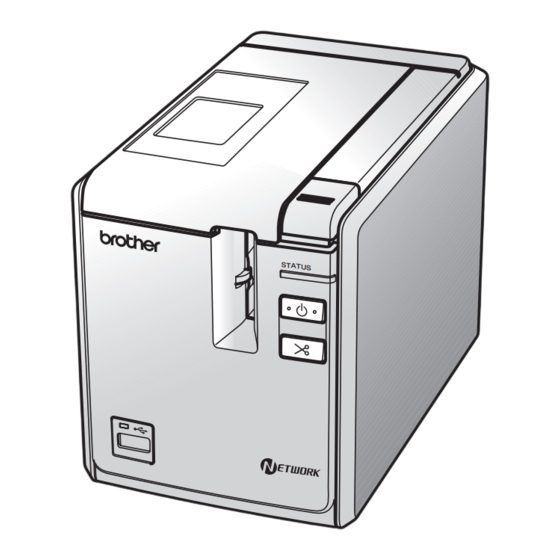
Brother P-Toch 9700pc Benutzerhandbuch

Verwandte Anleitungen für Brother P-Toch 9700pc


Inhaltszusammenfassung für Brother P-Toch 9700pc
- Seite 1 ENGLISH DEUTSCH FRANÇAIS NEDERLANDS ITALIANO 97OOPC / 98OOPCN Benutzerhandbuch ST AT U S ST AT U S Sollte ein Problem mit Ihrem Produkt auftreten, besuchen Sie unsere Website: http://solutions.brother.com/...
-
Seite 2: Einführung
-Konformität ® Das Internationale ENERGY STAR -Programm hat die Aufgabe, die Herstellung und Verbreitung energiesparender Bürogeräte zu fördern. ® Als Partner des ENERGY STAR -Programms bestätigt Brother Industries, Ltd., dass ® dieses Produkt den ENERGY STAR -Richtlinien für Energiesparen entspricht. - Seite 3 Handbuch eventuell nicht beschrieben. Daher kann es sein, dass die Software und die Inhalte dieses Handbuches voneinander abweichen. Die Firma Brother behält sich das Recht vor, Änderungen bzgl. der technischen Daten und der hierin enthal- tenen Materialien ohne vorherige Ankündigung vorzunehmen. Brother übernimmt keine Haftung bei offen- sichtlichen Druck- und Satzfehlern.
- Seite 4 Ihren Drucker entwickelt wurden. Anderenfalls Verwenden Sie kein beschädigtes Netza- können Unfälle oder Schäden die Folge sein. dapterkabel oder Netzkabel. Brother übernimmt keine Verantwortung für Unfälle oder Schäden, die dadurch entstehen, Achten Sie darauf, dass die Netzsteckdose dass nicht der angegebene Netzadapter nicht überlastet wird.
- Seite 5 WARNUNG Drucker Beachten Sie diese Hinweise, um Feuer, Schäden, Stromschlag und/oder Verletzungsgefahr zu vermeiden. Achten Sie darauf dass der Drucker nicht nass Berühren Sie nicht die Klinge der wird. Schneideeinheit. Berühren Sie keine Metallteile in der Nähe des Druckkopfes. Der Druckkopf erhitzt sich beim Drucken stark und ist nach dem Drucken sehr heiß.
- Seite 6 Etikett hindurch sichtbar sein. Kleben Sie zwei Etiketten übereinander oder verwenden Sie ein Schriftband in einer dunklen Farbe, um die Markierungen zu überdecken. ● Beachten Sie, dass Brother Co., Ltd. keine Verantwortung für Schäden übernimmt, die durch Nichtbeachtung der angeführten Sicherheitsmaßnahmen entstehen.
-
Seite 7: Inhaltsverzeichnis
Inhaltsverzeichnis Drucker auspacken ......................7 Allgemeine Beschreibung ....................8 LED-Anzeigen ..........................9 Vorbereitungen zur Verwendung des Druckers ............11 Drucker anschließen .....................12 Anschluss an die Stromversorgung ....................12 Anschluss an einen Computer .......................13 Verwendung der Datenkabel ......................14 Schriftbandkassetten einlegen ..................15 Verwendbare Schriftbänder ......................15 Schriftbandkassette einlegen ......................15 Software für den PT-9700PC installieren ..............16 ®... -
Seite 8: Drucker Auspacken
DEUTSCH Drucker auspacken Öffnen Sie den Karton und vergewissern Sie sich, dass er das folgende Zubehör enthält. Falls Zubehör fehlt oder beschädigt ist, wenden Sie sich bitte an Ihren Brother-Händler oder an Ihren Brother Service-Partner. ■ PT-9700PC/PT-9800PCN ■ USB-Kabel Drucker (PT-9700PC) ST AT US ■... -
Seite 9: Allgemeine Beschreibung
Allgemeine Beschreibung ■ PT-9700PC ST AT US DC IN 24V Vorderseite Rückseite ■ PT-9800PCN ST AT US DC IN 24V Vorderseite Rückseite 1. Gehäusedeckel 9. Serieller Anschluss (RS-232C) 2. Etikettenausgabe 10. USB-Anschluss 3. Gehäusedeckel-Entriegelungstaste 11. LED-Anzeige am USB-Direktanschluss (nur PT-9800PCN) 4. -
Seite 10: Led-Anzeigen
DEUTSCH LED-Anzeigen Der Zustand des Druckers wird durch LED-Anzeigen am Drucker oder am USB-Direktanschluss (nur PT-9800PCN) angezeigt. ■ LED-Anzeigen am Drucker Zustand der Anzeige Zustand Abhilfe Ein/Aus- STATUS- Anzeige (grün) Anzeige (rot) Drucker in Bereitschaft — Blinkt Datenempfang — Während der Drucker Daten empfängt 1) Keine Schriftbandkassette. - Seite 11 Falls notwendig, schalten Sie den Drucker mit der Ein/Aus-Taste aus und wieder ein. Falls die STATUS- Rollenhalter-Fehler Blinkt schnell Anzeige weiter blinkt, wenden Sie sich an Ihren Brother-Händler oder Brother Service-Partner. Schalten Sie den Drucker mit der Druckkopf-Überhitzungsfehler Ein/Aus-Taste aus und wieder ein. EEPROM-Fehler Schalten Sie den Drucker mit der Ein/Aus-Taste aus und wieder ein.
-
Seite 12: Vorbereitungen Zur Verwendung Des Druckers
DEUTSCH Vorbereitungen zur Verwendung des Druckers Bevor Sie mit dem Drucker Etiketten erstellen können, sind die folgenden Vorbereitungen notwendig. Hinweis Die Verfahren zum Anschluss des Druckers sind in Abhängigkeit von dem auf dem Computer ● verwendeten Betriebssystem unterschiedlich. Sie unterscheiden sich auch je nachdem, ob Sie eine USB-Verbindung, eine serielle Verbindung oder eine Netzwerkverbindung (nur PT-9800 PCN) verwenden. -
Seite 13: Drucker Anschließen
Drucker anschließen Schließen Sie den Drucker an das Stromnetz und an einen Computer an. Drucker einschalten Schalten Sie den Netzschalter an der Anschluss an die Rückseite des Druckers ein und drücken Stromversorgung Sie dann die Ein/Aus-Taste an der Vorderseite des Druckers. Schließen Sie das mitgelieferte Drucker ausschalten Netzkabel an den Netzadapter an. -
Seite 14: Anschluss An Einen Computer
DEUTSCH Anschluss an einen Computer Schließen Sie den Drucker mit einem Datenkabel an einen Computer an. Die Datenkabel, die für die Verbindung über einen USB-Anschluss, einen seriellen Anschluss (RS-232C) und einen LAN-Anschluss (10/100BASE-TX verkabeltes Ethernet) verwendet werden, sind unterschiedlich. Standardeinrichtung Serieller Anschluss Betriebssysteme... -
Seite 15: Verwendung Der Datenkabel
Verwenden Sie für einen seriellen Anschluss oder einen Netzwerkanschluss nur ein abge- ● schirmtes Datenkabel, um die Übereinstimmung mit den EMV-Richtlinien zu gewährleisten. Änderungen und Modifikationen, die nicht ausdrücklich von Brother Industries, Ltd. genehmigt ● wurden, können zur Beeinträchtigung der Leistung und der Druckqualität führen und zu Schäden, die von der Garantie ausgeschlossen sind. -
Seite 16: Schriftbandkassetten Einlegen
DEUTSCH Schriftbandkassetten einlegen In diesem Abschnitt finden Sie eine Auflistung der Schriftbandarten, die mit dem Drucker verwendet werden können, und eine Beschreibung zum Einlegen der Schriftbandkassetten. Legen Sie die Schriftbandkassette ein. Vergewissern Sie sich, dass das Verwendbare Schriftbänder Bandende unter der Bandführung liegt. Die mit dem Drucker verwendbaren Schrift- Band-ende bänder sind unten aufgelistet. -
Seite 17: Wenn Sie Microsoft ® Windows ® Verwenden
Ausführliche Informationen zur Software erhalten Sie im „Software-Handbuch“ (PDF). ● Sie finden das „Software-Handbuch“ (PDF), indem Sie auf „Start“ - „Alle Programme ● (Programme)“ - „Brother P-touch“ - „Manuals“ - „PT-9700PC“ - „Software User’s Guide“ (Software-Handbuch) klicken. Benutzerdefinierte Installation P-touch Editor 5.0, Druckertreiber und ®... - Seite 18 Wenn Sie aufgefordert werden, optionale Tools herunterzuladen, treffen Sie Ihre Wahl und klicken Sie auf [Weiter]. • Wenn Sie „Ja, die Seite anzeigen“ wählen, wird die Brother Solutions Center-Website geöffnet, bevor die Installation abgeschlossen wird (empfohlen). Wählen Sie Ihre Region (z. B. Europe),...
-
Seite 19: Wenn Sie Mac Os Verwenden
Folgen Sie den Anweisungen auf dem Doppelklicken Sie auf das Symbol Bildschirm. „PT_Series“ (CD-ROM). Wenn die Installation abgeschlossen Doppelklicken Sie auf „Brother ist und die Meldung „Klicken Sie auf PT-9700PC Driver.pkg“ im Ordner „Neustart“, um die Installation der „Mac OS X“. - Seite 20 Sie erneut auf [Hinzufügen], um den Drucker zur „Druckerliste“ hinzuzufügen. USB-Anschluss ® Für Mac OS X 10.5.x–10.6 Wählen Sie in der Liste „Brother USB-Kabel PT-9700PC“ und klicken Sie auf DC IN [Hinzufügen]/ , um den Drucker zur Netzadapter- Anschluss „Druckerliste“/„Drucken &...
-
Seite 21: Software Für Den Pt-9800Pcn Installieren
„Netzwerkhandbuch“ (PDF). Sie finden das Software-Handbuch oder das Netzwerkhandbuch (PDF), indem Sie auf „Start“ - ● „Alle Programme (Programme)“ - „Brother P-touch“ - „Manuals“ - „PT-9800PCN“ - „Software User’s Guide“ (Software-Handbuch) oder „Network User's Guide“ (Netzwerkhandbuch) klicken. Klicken Sie auf [Standard-Installation]. - Seite 22 [Weiter]. Kabel an den Drucker angeschlossen ist. • Wenn Sie „Ja, die Seite anzeigen“ Siehe „Für Nutzer von über das Netzwerk wählen, wird die Brother Solutions gemeinsam benutzten Druckern“ (→ S. 23). Center-Website geöffnet, bevor die Installation abgeschlossen wird (empfohlen).
- Seite 23 Sie Ihre Wahl und klicken Sie Computer neu, wenn Sie dazu auf [Weiter]. aufgefordert werden. • Wenn Sie „Ja, die Seite anzeigen“ wählen, wird die Brother Solutions Center-Website geöffnet, bevor Starten Sie die Software. die Installation abgeschlossen wird Klicken Sie auf „Start“ - „Alle Programme (empfohlen).
- Seite 24 BRAdmin Light ist ein Dienstprogramm für Wählen Sie die Warteschlange Ihres die Erstinstallation von netzwerkfähigen Druckers und klicken Sie dann auf [OK]. Brother-Geräten. Sie können mit diesem Folgen Sie den Anweisungen auf dem Programm auch nach Brother-Geräten im Bildschirm. Netzwerk suchen, deren Status anzeigen...
- Seite 25 Sie den Anweisungen auf dem way mit BRAdmin Light einstellen Bildschirm. Klicken Sie auf „Start“ - „Alle Programme (Programme)“ - „Brother“ - „BRAdmin Light“. BRAdmin Light sucht nun automatisch nach neuen Geräten. Hinweis Wenn die Windows-Firewall auf Ihrem Wenn ein DHCP/BOOTP/RARP-Server in ●...
-
Seite 26: Wenn Sie Mac Os ® Verwenden
Bildschirm. Doppelklicken Sie auf das Symbol „PT_Series“ (CD-ROM). Wenn die Installation abgeschlossen ist und die Meldung „Klicken Sie auf Doppelklicken Sie auf „Brother „Neustart“, um die Installation der PT-9800PCN Driver.pkg“ im Ordner Software abzuschließen“ angezeigt „Mac OS X“. wird, klicken Sie auf [Neustart]. -
Seite 27: Über Das Netzwerk Gemeinsam Benutzter Drucker (Manuelle Netzwerkkonfiguration)
® Für Mac OS X 10.4.x–10.6 USB-Kabel Klicken Sie auf [Hinzufügen]/ Wählen Sie in der Liste „PT-9800PCN“/ Netzadapter-Anschluss „Brother PT-9800PCN“ und klicken Sie Netzadapter auf [Hinzufügen], um den Drucker zum LAN-Anschluss „Drucker-Dienstprogramm“/„Drucken & Faxen“ hinzuzufügen. Hinweis Falls Sie den Drucker über einen ●... - Seite 28 Faxen“ zurückkehrt, vergewissern Sie sich, dass „Brother PT-9800PCN“ hinzugefügt wurde, und schließen Sie dann das Fenster „Druckerliste“/ Wählen Sie in der Liste „Brother „Drucken & Faxen“. PT-9800PCN“ und klicken Sie erneut Sie können den Drucker nun verwenden. auf [Hinzufügen], um den Drucker zum „Drucker-Dienstprogramm“/...
-
Seite 29: Für Nutzer Des Netzwerkanschlusses (Manuelle Netzwerkkonfiguration)
Für Mac OS X 10.3.9 die Erstinstallation von netzwerkfähigen Klicken Sie auf [Hinzufügen] und wählen Brother-Geräten. Sie können mit diesem Sie oben auf dem Bildschirm IP-Drucker. Programm auch nach Brother-Geräten im Geben Sie die IP-Adresse des Druckers Netzwerk suchen, deren Status anzeigen in das Feld für die Druckeradresse ein. - Seite 30 BRAdmin Light einstellen die Subnetzmaske und das Gateway ein und klicken Sie dann auf [OK]. Klicken Sie auf „Library“ - „Printers“ - „Brother“ - „P-touch Utilities“ - „BRAdmin Light.jar“. BRAdmin Light sucht nun automatisch nach neuen Geräten. Hinweis Wenn ein DHCP/BOOTP/RARP-Server ●...
-
Seite 31: Software Deinstallieren
® Sie in der Windows -Hilfe. ® Für Windows ® Für Windows Wählen Sie „Brother P-touch Editor 5.0“ Wählen Sie „Brother PT-XXXX“ und und klicken Sie auf [Entfernen]. klicken Sie auf „Datei“ - „Löschen“ oder ® ® Für Windows Vista... -
Seite 32: Wenn Sie Mac Os ® Verwenden
Das „Terminal“-Fenster wird angezeigt und die Deinstallation der Software ® Für Windows beginnt. Klicken Sie auf die Registerkarte „Treiber“ und wählen Sie „Brother PT-XXXX“. Hinweis Klicken Sie auf [Entfernen]. Zur Deinstallation der Software sind ● Gehen Sie zu Schritt Administratorrechte erforderlich. - Seite 33 „Drucken & Faxen“. ® Für Mac OS X 10.3.9–10.4.x Wählen Sie „PT-XXXX“ und klicken Sie ® Für Mac OS X 10.5.x–10.6 Wählen Sie „Brother PT-XXXX“ und klicken Sie auf Schließen Sie das Fenster „Druckerliste“/„Drucken & Faxen“. Der Druckertreiber ist nun deinstalliert.
-
Seite 34: Erweiterte Funktionen
DEUTSCH Erweiterte Funktionen Nachdem der Drucker an den Computer angeschlossen wurde, können Etiketten erstellt und gedruckt werden. In diesem Abschnitt wird beschrieben, wie Sie verschiedene nützliche Druckeinstellungen vornehmen können und wie Sie mit einem Barcode-Lesegerät Etiketten ohne Computer ausdrucken können. ■... -
Seite 35: Verteiltes Drucken
Wählen Sie in der Registerkarte „Erweitert“ das Kontrollkästchen Verteiltes Drucken „Verteiltes Drucken“ und klicken Sie dann auf [Einstellungen]. Wenn eine große Anzahl von Etiketten gedruckt werden soll, kann der Druckauftrag auf mehrere Drucker verteilt werden. Da der Ausdruck zur gleichen Zeit erfolgt, kann so die Druckzeit verkürzt werden. - Seite 36 DEUTSCH Legen Sie die Breite des Bandes, Hinweis das zum Drucken verwendet werden Die Einstellungen unter „Druckereinstel- ● soll, fest. lungen“ und „Hinweise“ stehen nicht zur A. Wenn nur ein Drucker ausgewählt Verfügung. wurde. Wählen Sie im Dialogfeld in Schritt Klicken Sie auf [OK], um das Fenster zur Drucker aus, dessen Einstellung geändert Einstellung der Bandbreite zu schließen.
-
Seite 37: Vorbereitungen
FAQs und aktualisierte Listen mit Barcode- ● (→ S. 37) Lesegeräten, deren Funktionalität bestätigt Wenn ein häufig verwendetes Etiketten- wurde, finden Sie im Brother Solutions layout zum Drucker übertragen wurde, Center (http://solutions.brother.com/). können identische Etiketten einfach Bevor diese Funktion verwendet werden ●... - Seite 38 Ein Textobjekt im Etikettenlayout kann in ● der folgenden Website herunter: ein Bild konvertiert werden. Nach der http://solutions.brother.com/ Konvertierung in ein Bild, kann der Text Wählen Sie Ihre Region (z. B. Europe), nicht geändert werden. Dies ist hilfreich Ihr Land, Ihr Modell und die Downloads um häufig verwendete Vorlagen vor...
- Seite 39 P-touch Editor 5.0 zum Drucker. lagen-Handbuch, nur Englisch) von der (Siehe das Software-Handbuch.) folgenden Website herunter. http://solutions.brother.com/ Wählen Sie Ihre Region (z. B. Europe), Ihr Land, Ihr Modell und die Downloads für Ihr Modell. Um die Anzahl der Kopien festzulegen, ●...
-
Seite 40: Datenbankgestützter Etikettendruck
DEUTSCH ■ Datenbankgestützter Etikettendruck Scannen Sie den Barcode „Vorlage wählen“ und scannen Sie dann die Bar- Zuerst muss ein Datenbankfeld mit einem codes unter „Zur Eingabe von Zahlen“, Objekt im Etikettenlayout verknüpft werden. um die Schlüsselnummer (drei Stellen) Wenn dann ein Barcode mit dem Barcode- für die Barcode-Vorlage anzugeben. - Seite 41 „P-touch Template manual“ (P-touch Vorlagen-Handbuch, nur Englisch) von der folgenden Website Scannen Sie den Barcode herunter. „Trennzeichen“. http://solutions.brother.com/ Wählen Sie Ihre Region (z. B. Europe), Scannen Sie den Barcode „Ausdruck Ihr Land, Ihr Modell und die Downloads starten“. für Ihr Modell.
-
Seite 42: P-Touch Editor Lite Lan Verwenden (Nur Pt-9800Pcn Und Windows ® )
Geben Sie den Text des Etiketts im Informationen erhalten Sie von Ihrem P-touch Editor Lite LAN ein. Netzwerkadministrator. Klicken Sie zum Beispiel in den Layout- Legen Sie die Einstellungen nach Rück- ● bereich und geben Sie dann „Brother“ ein. sprache mit Ihrem Netzwerkadministra- tor fest. -
Seite 43: Druckereinstellungen Ausdrucken
Im Ausdruck der Druckereinstellungsseite sind Das Etikett wird gedruckt. die Druckereinstellungen und Netzwerkeinstel- lungen (nur PT-9800PCN) aufgelistet. Sie kön- nen die Druckereinstellungsseite mit Hilfe der Bandvorlauf-/Abschneidetaste des Druckers Brother ausdrucken. Hinweis Hinweis Neben anderen Einstellungen wird der ● Der P-touch Editor Lite LAN ist ●... -
Seite 44: Einstellungen Für Die Serielle Schnittstelle (Nur Windows ® )
Klicken Sie auf [Anwenden]. (Windows Vista /Windows Die Baudrate wird geändert. Klicken Sie mit der rechten Maustaste auf das Symbol „Brother PT-XXXX“ Klicken Sie auf [Beenden]. und wählen Sie dann „Eigenschaften“. Klicken Sie auf die Registerkarte Klicken Sie auf [OK]. -
Seite 45: Wartung
Wartung Der Drucker sollte regelmäßig gereinigt werden, um seine Leistungsfähigkeit zu erhalten. Hinweis Lösen Sie immer zuerst den Netzadapteranschluss, bevor Sie den Drucker reinigen. ● ■ Druckergehäuse reinigen Druckkopfrollen manuell reinigen Wischen Sie Staub und Flecken vom Gehäuse mit einem weichen, trockenen Tuch ab. Verwenden Sie bei schwer zu entfernenden Flecken ein leicht mit Wasser angefeuchtetes Tuch. -
Seite 46: Problemlösung
DEUTSCH Problemlösung Zur Fehlerbehebung lesen Sie die folgende Liste der möglichen Probleme. Fragen und Antworten Problem Lösung Vergewissern Sie sich, dass das Datenkabel richtig ange- Der Drucker druckt nicht. schlossen ist, die Schriftbandkassette richtig eingelegt ist Ein Druckfehler ist aufgetreten. und der Gehäusedeckel geschlossen ist. - Seite 47 Sie dann den Anschluss des Gerätes und schließen Sie es erneut an. • Während der Installation ist ein Fehler aufgetreten. Besuchen Sie http://solutions.brother.com/ • Die Installation kann nicht mit der CD-ROM durchgeführt werden. • Wo finde ich weitere Informationen zu den Add-Ins? Siehe das „Software-Handbuch“...
- Seite 48 DEUTSCH Problem Lösung • Mit einer USB-Verbindung. Wenn der Drucker mit dem Computer über ein USB-Kabel verbunden ist, wird der Treiber für den zweiten Drucker automatisch beim Plug & Play installiert. • Mit einer Peer-to-Peer-Verbindung (nur PT-9800PCN). - Wenn bereits ein PT-9800PCN installiert ist: Nachdem der zweite Drucker an das Netzwerk ange- schlossen wurde, startet das Installationsprogramm und der Druckertreiber wird installiert.
-
Seite 49: Technische Daten
Technische Daten ■ Technische Daten des Druckers Funktion Technische Daten Ein/Aus-Anzeige (grün), STATUS-Anzeige (rot), Anzeigen Anzeige am USB-Direktanschluss (grün/rot) (nur PT-9800PCN) Druckverfahren Thermotransfer-Laminierung/Thermodruck Druckkopf 360 dpi/384 Druckpunkte Für TZe-Bandkassetten: 360 × 360 dpi Druckauflösung Für HGe-Bandkassetten: 360 × 180 dpi, 360 × 360 dpi Drucken oder 360 ×... -
Seite 50: Systemvoraussetzungen
DEUTSCH ■ Systemvoraussetzungen Funktion Technische Daten ® ® ® Windows XP/Windows Vista /Windows 7, Windows ® ® ® Windows Server 2003/Windows Server 2008/2008 R2 (nur für Betriebssystem PT-9800PCN) (vorinstalliertes Gerät) ® ® Macintosh Mac OS X 10.3.9–10.6 RS-232C, USB-Anschluss (USB-Protokoll 1.1 oder 2.0), ®... -
Seite 51: Anhang
Anhang Allgemeine Vorgehensweise zur Verwendung der BTP-Funktion (Barcode Template Print - Barcode-Vorlagen-Druck) Im Folgenden wird die allgemeine Vorgehensweise zur Verwendung der BTP-Funktion (Barcode Template Print - Drucken mit Barcode-Vorlagen) beschrieben. Ausführliche Informationen zum Festlegen der verschiedenen Einstellungen finden Sie unter „BTP-Funktion (Barcode Template Print - Barcode-Vorlagen-Druck)“... -
Seite 52: Liste Der Barcodes Zum Festlegen Von Einstellungen
DEUTSCH Liste der Barcodes zum Festlegen von Einstellungen Dies sind die Barcodes, die zum Festlegen von Einstellungen für die „BTP-Funktion (Barcode Template Print - Barcode-Vorlagen-Druck)“ (→ S. 36) verwendet werden. Hinweis Zur Verwendung der Barcodes in dieser Liste stellen Sie die Standardeinstellungen für „Trigger ●... -
Seite 53: Nummer Der Vordefinierten Vorlagen
■ Zur Eingabe von Zahlen* • 1 • 2 • 3 • 4 • 5 • 6 • 7 • 8 • 9 • 0 • 00 ■ Nummer der vordefinierten Vorlagen • Vordefinierte Vorlage 1 • Vordefinierte Vorlage 2 •... - Seite 54 DEUTSCH • Vordefinierte Vorlage 5 • Vordefinierte Vorlage 6 • Vordefinierte Vorlage 7 • Vordefinierte Vorlage 8 • Vordefinierte Vorlage 9 • Vordefinierte Vorlage 10 ■ Vorlage wählen ■ Trennzeichen ■ Ausdruck starten *1 Dies ist die Standardeinstellung. *2 Wird zum Festlegen der zu druckenden Kopienanzahl und zur Auswahl einer Vorlagennummer verwendet.
-
Seite 55: Zubehör
Zubehör Schriftbandkassetten erhalten Sie beim Händler in Ihrer Nähe. Verwenden Sie mit diesem Drucker Brother TZe-Schriftbänder oder Brother HGe-Schriftbänder. Brother kann für Schäden, die durch die Verwendung von nicht autorisierten Verbrauchsmaterialien entstehen, nicht haftbar gemacht werden. -
Seite 56: Stichwortverzeichnis
DEUTSCH Stichwortverzeichnis Allgemeine Vorsichtmaßnahmen ....5 HGe-Bänder..........15 Anschluss an die Stromversorgung .... 12 Anschluss an einen Computer ....13 LAN-Anschluss ..........8 LED-Anzeige ..........9 Bandabschneider reinigen ......44 Löschen von zum Drucker Bandvorlauf-/Abschneide-Taste....8 übertragenen Daten ........ 46 Barcode-Druck .......... - Seite 57 Wartung............44 Werkseitige Einstellungen......46 Zurücksetzen auf werkseitige Einstellungen ........... 46...
- Seite 58 Gedruckt in China LAC640001...