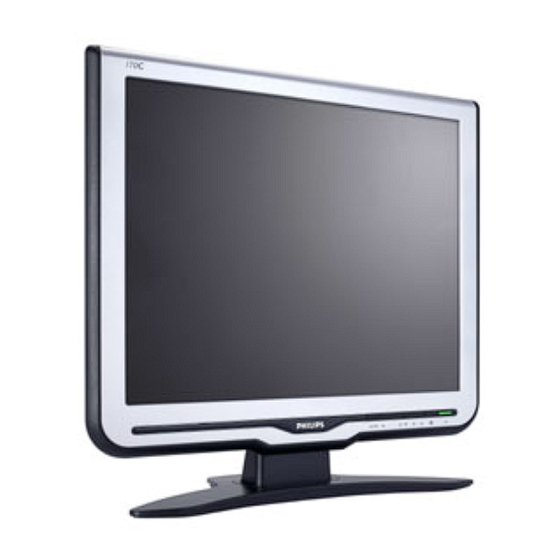
Philips 190C8 Handbuch

Verwandte Anleitungen für Philips 190C8


Inhaltszusammenfassung für Philips 190C8
- Seite 1 Philips LCD Monitor Electronic User’s Manual file:///D|/make%20CD/190C8%20CD/lcd/manual/GERMAN/190C8/INDEX.HTM2008-3-31 12:59:37...
-
Seite 2: Sicherheit Und Fehlersuche
Sie 6 Sekunden, bevor Sie die Netzschnur bzw. GS-Netzschnur wieder anschließen, um den Normalbetrieb wieder aufzunehmen. Achten Sie darauf, ausnahmslos die von Philips mitgelieferte zulässige Netzschnur zu benutzen. Wenn Ihre Netzschnur fehlt, nehmen Sie bitte Kontakt mit Ihrem örtlichen Service- Center auf. - Seite 3 Bildschirmschoner, um Ihren Bildschirm vor Bildkonservierung zu schützen. Warnung: Werden die hier aufgeführten Anweisungen nicht befolgt, kann eine Bildkonservierung oder Bildeinbrennung erfolgen, die sich nicht reparieren oder entfernen lässt. Dieses Phänomen wird nicht von der Philips-Garantie file:///D|/make%20CD/190C8%20CD/lcd/manual/GERMAN/190C8/safety/safety.htm (2 of 3)2008-3-31 12:59:42...
- Seite 4 Sicherheit und Fehlersuche abgesichert. ZURÜCK ZUM SEITENANFANG file:///D|/make%20CD/190C8%20CD/lcd/manual/GERMAN/190C8/safety/safety.htm (3 of 3)2008-3-31 12:59:42...
-
Seite 5: Häufig Gestellte Fragen
Peripheriegeräten erscheint: "Cannot display this video mode" ["Kann diesen Video-Modus nicht anzeigen"]? • LCD-Bildschirm-Technik Empfohlener Videomodus für Philips 19": 1280 x 1024 @ 60 Hz. • Ergonomie Ökologie und Sicherheitsnormen Alle Kabel ausstecken, dann den PC mit einem zuvor benutzten, korrekt •... - Seite 6 Ist der LCD-Monitor auch zur Aufnahme eines Interlaced-Signals unter PC-Modellen in der Lage? Nein. Wenn ein Interlaced-Signal verwendet wird, zeigt der Bildschirm gleichzeitig geradzahlige als auch ungeradzahlige Bildzeilen an, wodurch das Bild verzerrt wird. file:///D|/make%20CD/190C8%20CD/lcd/manual/GERMAN/190C8/safety/SAF_FAQ.HTM (2 of 9)2008-3-31 12:59:49...
- Seite 7 ‘kühlen', blau-weißen Farbtönung führt. b. sRGB - Dies ist eine Standardeinstellung, um den korrekten Farbabgleich zwischen verschiedenen Geräten zu gewährleisten (z. B. Digitalkameras, Monitore, Drucker, Scanner usw.). c. Benutzerdefiniert (User Define) - Sie können Ihre bevorzugte file:///D|/make%20CD/190C8%20CD/lcd/manual/GERMAN/190C8/safety/SAF_FAQ.HTM (3 of 9)2008-3-31 12:59:49...
- Seite 8 Eine neutrale Temperatur ist weiß mit 6504K. Kann der Philips LCD-Monitor an eine Wand montiert werden? Ja, Philips Brilliance LCD-Monitore verfügen über diese zusätzliche Funktion. Vier Standard VESA-Montagelöcher an der Rückseite ermöglichen die Montage Ihres Philips Monitors an den meisten VESA-Standard Montagearmen oder Zubehör.
- Seite 9 Häufig gestellte Fragen Ja, alle LCD-Monitoren von Philips sind mit Standard-PCs, Macs und Workstations kompatibel. Für den Anschluß des Monitors an ein Mac-System ist u.U. Weitere Informationen erfahren Sie von Ihrem Philips-Vertragshändler. Sind Philips LCD-Monitore Plug-and-Play-kompatibel? Ja, die Monitore sind Plug-and-Play-kompatibel mit Windows® 95, 98, 2000, XP und Vista .
- Seite 10 CRT: Jede Zelle hat eine Aktivmatrix-Struktur und unabhängige aktive Elemente. Eine TFT LCD besteht aus zwei Glasplatten, deren Zwischenraum mit Flüssigkristallen gefüllt ist. Wenn jede Zelle mit Elektroden verbunden ist und mit Spannung versorgt wird, wird die Molekülstruktur des Flüssigkristalls verändert und file:///D|/make%20CD/190C8%20CD/lcd/manual/GERMAN/190C8/safety/SAF_FAQ.HTM (6 of 9)2008-3-31 12:59:49...
- Seite 11 Methode ist die Benutzung eines Films mit Weitsichtwinkel, der den Betrachtungswinkel erweitert, indem er das Brechungsverhältnis variiert. Auch IPS (In Plane Switching) and MVA (Multi Vertical Aligned) werden für einen größeren Sichtwinkel benutzt. Im 181AS von Philips wird fortgeschrittene IPS-Technologie eingesetzt. Warum weist ein LCD-Monitor kein Flimmern auf ? In technischer Hinsicht flimmern LCDs, aber der Ursprung dieses Phänomens...
- Seite 12 Recycling-Fähigkeit. Der Bogen mit technischen Angaben enthält eine detaillierte Liste der Sicherheitsnormen. Weitere Informationen sind dem Abschnitt Behördliche Vorschriften zu entnehmen. Nach einem PC-Tausch fand ich diese Meldung auf dem Bildschirm. Was kann ich tun? file:///D|/make%20CD/190C8%20CD/lcd/manual/GERMAN/190C8/safety/SAF_FAQ.HTM (8 of 9)2008-3-31 12:59:49...
- Seite 13 Häufig gestellte Fragen Dies liegt daran, dass die Diebstahlsicherung in SmartControl II aktiviert wurde. Bitte wenden Sie sich an den IT-Manager oder an den Philips-Kundendienst. ZURÜCK ZUM SEITENANFGANG file:///D|/make%20CD/190C8%20CD/lcd/manual/GERMAN/190C8/safety/SAF_FAQ.HTM (9 of 9)2008-3-31 12:59:49...
-
Seite 14: Fehlerbehebung
• Häufig gestellte Fragen Diese Seite enthält Probleme, die der Benutzer selbst lösen kann. Sollte das Problem auch nach • Allgemeine Fehler Beachten dieser Hinweise bestehen bleiben, wenden Sie sich bitte an den Philips Kundenservice. • Abbildungsprobleme Allgemeine Probleme • Behördliche Vorschriften •... - Seite 15 Die Auto-Taste drücken. Beseitigen Sie die vertikalen Streifen mit Hilfe der ‚Weiteren Einstellungen Phase/ Takt’ im OSD-Hauptmenü. Horizontales Flimmern erscheint Die Auto-Taste drücken. Beseitigen Sie die vertikalen Streifen mit Hilfe der ‚Weiteren Einstellungen Phase/ Takt’ im OSD-Hauptmenü. file:///D|/make%20CD/190C8%20CD/lcd/manual/GERMAN/190C8/safety/saf_troub.htm (2 of 3)2008-3-31 12:59:50...
- Seite 16 Stand der Technik eine Grüne, rote, blaue, dunkle und weiße normale Eigenschaft der Flüssigkristalle Punkte verbleiben dar. Nehmen Sie bitte anhand der Kundendienstzentren-Liste Kontakt mit einem Philips- Kundendienst-Vertreter auf, um weitere Hilfe zu erhalten. ZURÜCK ZUM SEITENANFANG file:///D|/make%20CD/190C8%20CD/lcd/manual/GERMAN/190C8/safety/saf_troub.htm (3 of 3)2008-3-31 12:59:50...
- Seite 17 IT equipment in a more user-friendly direction. Our labelling system started with displays in 1992 and is now requested by users and IT-manufacturers all over the world. For more information, please visit www.tcodevelopment.com file:///D|/make%20CD/190C8%20CD/lcd/manual/GERMAN/190C8/safety/REGS/REGULAT.HTM (1 of 11)2008-3-31 12:59:52...
- Seite 18 Philips establishes technically and economically viable objectives to optimize the environmental performance of the organization's product, service and activities. From the planning, design and production stages, Philips emphasizes the important of making products that can easily be recycled. At Philips, end-of-life management primarily entails participation in national take-back initiatives and recycling programs whenever possible, preferably in cooperation with competitors.
- Seite 19 RETURN TO TOP OF THE PAGE CE Declaration of Conformity Philips Consumer Electronics declare under our responsibility that the product is in conformity with the following standards - EN60950-1:2001 (Safety requirement of Information Technology Equipment)
- Seite 20 To prevent damage which may result in fire or shock hazard, do not expose this appliance to rain or excessive moisture. THIS CLASS B DIGITAL APPARATUS MEETS ALL REQUIREMENTS OF THE CANADIAN INTERFERENCE- CAUSING EQUIPMENT REGULATIONS. RETURN TO TOP OF THE PAGE file:///D|/make%20CD/190C8%20CD/lcd/manual/GERMAN/190C8/safety/REGS/REGULAT.HTM (4 of 11)2008-3-31 12:59:52...
- Seite 21 à l'utilisateur l'usage du présent équipement. N'utiliser que des câbles RF armés pour les connections avec des ordinateurs ou périphériques. CET APPAREIL NUMERIQUE DE LA CLASSE B RESPECTE TOUTES LES EXIGENCES DU REGLEMENT SUR LE MATERIEL BROUILLEUR DU CANADA. file:///D|/make%20CD/190C8%20CD/lcd/manual/GERMAN/190C8/safety/REGS/REGULAT.HTM (5 of 11)2008-3-31 12:59:52...
- Seite 22 To completely switch off the equipment, the power supply cable must be removed from the power supply socket, which should be located near the equipment and easily accessible. A protection mark "B" confirms that the equipment is in compliance with the protection usage requirements of standards PN-93/T-42107 and PN-89/E-06251. file:///D|/make%20CD/190C8%20CD/lcd/manual/GERMAN/190C8/safety/REGS/REGULAT.HTM (6 of 11)2008-3-31 12:59:52...
- Seite 23 FÖRSÄKRA DIG OM ATT HUVUDBRYTARE OCH UTTAG ÄR LÄTÅTKOMLIGA, NÄR DU STÄLLER DIN UTRUSTNING PÅPLATS. Placering/Ventilation ADVARSEL: SØRG VED PLACERINGEN FOR, AT NETLEDNINGENS STIK OG STIKKONTAKT ER NEMT TILGÆNGELIGE. Paikka/Ilmankierto VAROITUS: SIJOITA LAITE SITEN, ETTÄ VERKKOJOHTO VOIDAAN TARVITTAESSA HELPOSTI IRROTTAA PISTORASIASTA. file:///D|/make%20CD/190C8%20CD/lcd/manual/GERMAN/190C8/safety/REGS/REGULAT.HTM (7 of 11)2008-3-31 12:59:52...
- Seite 24 Zeichenkontrast wären die Folge). Der arbeitsplatzbezogene Schalldruckpegel nach DIN 45 635 beträgt 70dB (A) oder weniger. ACHTUNG: BEIM AUFSTELLEN DIESES GERÄTES DARAUF ACHTEN, DAß NETZSTECKER UND NETZKABELANSCHLUß LEICHT ZUGÄNGLICH SIND. RETURN TO TOP OF THE PAGE End-of-Life Disposal file:///D|/make%20CD/190C8%20CD/lcd/manual/GERMAN/190C8/safety/REGS/REGULAT.HTM (8 of 11)2008-3-31 12:59:52...
- Seite 25 Please find out about the local regulations on how to dispose of your old monitor from your local Philips dealer. (For customers in Canada and U.S.A.) This product may contain lead and/or mercury.
- Seite 26 The People's Republic of China released a regulation called "Management Methods for Controlling Pollution by Electronic Information Products" or commonly referred to as China RoHS. All products including CRT and LCD monitor which are produced and sold for China market have to meet China RoHS request. file:///D|/make%20CD/190C8%20CD/lcd/manual/GERMAN/190C8/safety/REGS/REGULAT.HTM (10 of 11)2008-3-31 12:59:52...
- Seite 27 Philips is committed to develop, produce and market products that cause no adverse health effects. Philips confirms that if its products are handled properly for their intended use, they are safe to use according to scientific evidence available today.
-
Seite 28: Weitere Informationen
Für auf 230 Volt eingestellte Geräte: Einen Kabelsatz mit mindestens einem 18 AWG Kabel und einem Schukostecker für 15A, 250 V benutzen. Der Kabelsatz muß den Sicherheitsvorschriften im jeweiligen Land, in dem das Gerät installiert und/oder vermarktet wird, entsprechen. ZURÜCK ZUM SEITENANFANG file:///D|/make%20CD/190C8%20CD/lcd/manual/GERMAN/190C8/safety/saf_other.htm2008-3-31 12:59:53... - Seite 29 • Hinweise zur Notation Über dieses Handbuch Dieses elektronische Handbuch ist für alle Benutzer des Philips LCD Monitors gedacht. Es werden darin die Einrichtungen des LCD Monitors, dessen Installation, Betrieb und sonstige relevante Informationen beschrieben. Der Inhalt dieses Handbuchs entspricht dem des gedruckten Handbuchs.
- Seite 30 ZURÜCK ZUM SEITENANFANG ©2007 Koninklijke Philips Electronics N.V. Alle Rechte vorbehalten. Die teilweise oder vollständige Reproduktion, Kopien, Einsatz, Veränderung, Einstellung, Vermietung, öffentliche Aufführung, Übertragung und/oder Sendung ist ohne schriftliche Genehmigung von Philips Electronics N.V. untersagt. file:///D|/make%20CD/190C8%20CD/lcd/manual/GERMAN/190C8/about/about.htm (2 of 2)2008-3-31 13:00:10...
- Seite 31 Ihr LCD-Monitor • SmartContrast • SmartSaturte Herzlichen Glückwunsch zum Kauf Ihres Geräts und willkommen in der Welt von Philips. Um in vollem Umfang von der seitens Philips gebotenen Unterstützung zu profitieren, registrieren Sie Ihr Produkt bitte unter www.philips.com/welcome • SmartSharpness •...
- Seite 32 Produktinformationen SmartImage – eine Software, die auf Philips' preisgekrönter LightFrame™-Technologie beruht – analysiert den auf Ihrem Bildschirm angezeigten Inhalt. Auf der Grundlage einer von Ihnen gewählten Umgebung verbessert SmartImage dynamisch den Kontrast, die Farbsättigung und die Schärfe von Bildern und Videos für eine ultimative Anzeigeleistung – und all das in Echtzeit durch Drücken einer einzigen Taste.
- Seite 33 Kontrast und passt die Hintergrundbeleuchtung für klare, scharfe, helle Bilder bei Spielen oder Videos an oder zeigt klaren, lesbaren Text bei Büroarbeiten an. Durch die Verringerung des Stromverbrauchs Ihres Monitors sparen Sie Energiekosten und verlängern die Lebensdauer des Geräts. Wie funktioniert SmartContrast? file:///D|/make%20CD/190C8%20CD/lcd/manual/GERMAN/190C8/product/product.htm (3 of 10)2008-3-31 13:00:15...
- Seite 34 Vergnügen zu bieten, wenn Sie im Unterhaltungsmodus Videos oder Fotos betrachten. Bei Büroanwendungen wird die Funktion deaktiviert, um eine optimale Anzeige zu erhalten, ebenso im Sparmodus, um den Stromverbrauch zu verringern. ZURÜCK ZUM SEITENANFANG Bleifreies Produkt file:///D|/make%20CD/190C8%20CD/lcd/manual/GERMAN/190C8/product/product.htm (4 of 10)2008-3-31 13:00:15...
-
Seite 35: Lcd-Bildschirm
Philips beseitigt toxische Substanzen wie Blei aus seinen Anzeigegeräten. Bleifreie Anzeigegeräte tragen zum Schutz Ihrer Gesundheit bei und fördern die umweltschonende Wiederverwertung und Entsorgung von gebrauchten elektrischen und elektronischen Geräten. Philips hält sich an die strenge RoHS-Richtlinie der EU, die Einschränkungen für gefährliche Substanzen in elektrischen und elektronischen Geräten vorschreibt. Mit Philips können Sie sich darauf verlassen, dass Ihr Anzeigegerät die Umwelt nicht beeinträchtigt. - Seite 36 A. Maximale Auflösung Für 190C8 1280 x 1024 bei 75 Hz (analoger Eingang) 1280 x 1024 bei 75 Hz (digitaler Eingang) B. Empfohlene Auflösung Für 190C8 1280 x 1024 bei 60 Hz (digitaler Eingang) 11 werkseitige Voreinstellungen: file:///D|/make%20CD/190C8%20CD/lcd/manual/GERMAN/190C8/product/product.htm (6 of 10)2008-3-31 13:00:15...
- Seite 37 Nein < 1 W Gelb Abschaltung < 1W Dieser Monitor ist ENERGY STAR®-kompatibel. Als ENERGY STAR® Partner bestätigt PHILIPS, dass dieses Produkt den ENERGY STAR® Richtlinien für sparsamen Energieverbrauch entspricht. ZURÜCK ZUM SEITENANFANG Physikalische Daten file:///D|/make%20CD/190C8%20CD/lcd/manual/GERMAN/190C8/product/product.htm (7 of 10)2008-3-31 13:00:15...
- Seite 38 T.M.D.S. Daten0/5 Abschirmung Abschirmung Abschirmung Keine Belegung Keine Belegung Keine Belegung Keine Belegung Keine Belegung Keine Belegung DDC Takt +5V Versorgung T.M.D.S. Takt Abschirmung DDC Daten Masse (für +5V) T.M.D.S. Takt+ Keine Belegung Hot-Plug-Erkennung T.M.D.S. Takt- file:///D|/make%20CD/190C8%20CD/lcd/manual/GERMAN/190C8/product/product.htm (8 of 10)2008-3-31 13:00:15...
- Seite 39 H. Sync / H+V. Sync Kabelerkennung (Masse) V. Sync Rote Videoerdung Datentaktleitung (SCL) Grüne Videoerdung ZURÜCK ZUM SEITENANFANG Produktansichten Folgen Sie den Links für verschiedene Ansichten des Monitors und seiner Komponenten Vorderansicht Produktbeschreibung ZURÜCK ZUM SEITENANFANG file:///D|/make%20CD/190C8%20CD/lcd/manual/GERMAN/190C8/product/product.htm (9 of 10)2008-3-31 13:00:15...
- Seite 40 Produktinformationen Physikalische Funktion Neigung ZURÜCK ZUM SEITENANFANG file:///D|/make%20CD/190C8%20CD/lcd/manual/GERMAN/190C8/product/product.htm (10 of 10)2008-3-31 13:00:15...
- Seite 41 • Physische Spezifikationen unvermeidlich. Kein Hersteller kann eine Gewährleistung für vollkommen fehlerfreie Bildschirme abgeben, jedoch wird von Philips garantiert, daß alle Bildschirme mit einer unannehmbaren Anzahl an Defekten • Stiftezuteilung entweder repariert oder gemäß der Gewährleistung ersetzt werden. In dieser Mitteilung werden die verschiedenen Arten von Pixelfehlern erläutert, und annehmbare Defektstufen für jede Art definiert.
- Seite 42 Toleranzen für Pixeldefekte Um während der Gewährleistungsdauer Anspruch auf Reparatur oder Ersatz infolge von Pixeldefekten zu haben, muß ein TFT LCD-Bildschirm in einem Flachbildschirm von Philips Pixel oder Subpixel aufweisen, die die in den folgenden Tabellen aufgeführten Toleranzen übersteigen. file:///D|/make%20CD/190C8%20CD/lcd/manual/GERMAN/190C8/product/pixel.htm (2 of 4)2008-3-31 13:00:18...
- Seite 43 Gesamtzahl der defekten Punkte Akzeptables Niveau MODELL 190C8 Gesamtzahl der defekten Hell- oder Dunkelpunkte aller 5 oder weniger Anmerkung: * 1 oder 2 anliegende Subpixel defekt = 1 Punkt defekt Ihr Philips Monitor entspricht ISO13406-2. file:///D|/make%20CD/190C8%20CD/lcd/manual/GERMAN/190C8/product/pixel.htm (3 of 4)2008-3-31 13:00:18...
- Seite 44 Philips-Richtlinien zu Pixeldefekten ZURÜCK ZUM SEITENANFANG file:///D|/make%20CD/190C8%20CD/lcd/manual/GERMAN/190C8/product/pixel.htm (4 of 4)2008-3-31 13:00:18...
- Seite 45 Geräteverwaltung nicht benötigen. Für diesen Fall stellt Pfilips die Kompaktversion von SmartManage SmartManage Lite zur Verfügung. Mit SmartManage Lite können Sie Ihre Philips Monitore über LAN verwalten. Schauen Sie bitte in die nachfolgende Vergleichstabelle und entscheiden, welche Lösung für Sie die beste ist.
- Seite 46 Philips SmartManage wurde in einer Kooperation von Philips und Altiris Inc entwickelt. Philips SmartControl II und SmartManage Lite wurden in einer Kooperation von Philips und Portrait Display, Inc entwickelt. Philips SmartControl ll SmartControl II ist eine monitor-basierende Software mit einer einfach zu benutzenden Oberfläche, die Sie bei der Einstellung von Auflösung, Farbkalibrierung und anderen Anzeigeinstellungen, wie Helligkeit, Kontrast, Takt &...
- Seite 47 Die Schaltfläche Weiter bringt Sie zur Installationsoberfläche. Über die Schaltfläche Abbrechen können Sie die Installation beenden. 2. Installationsprogramm – Installationsassistent Lizenzhinweise Wählen Sie "Akzeptieren", um mit der Installation fortzufahren. Über die Schaltfläche Abbrechen können Sie die Installation beenden. file:///D|/make%20CD/190C8%20CD/lcd/manual/GERMAN/190C8/product/SMART.HTM (3 of 16)2008-3-31 13:00:34...
- Seite 48 3. Installationsprogramm – Installationsassistent Programmdateien Markieren Sie das Kontrollkästchen, wenn sie die Geräteverwaltung SmartManage Lite installieren wollen. Einzelanwender benötigen diese Funktion normalerweise nicht. Lesen Sie das Kapitel SmartManage in diesem Handbuch, ehe Sie SmartManage Lite installieren file:///D|/make%20CD/190C8%20CD/lcd/manual/GERMAN/190C8/product/SMART.HTM (4 of 16)2008-3-31 13:00:34...
- Seite 49 Folgen Sie den Anweisungen und führen Sie die Installation aus. Nach der Installation können Sie das Programm starten. Wollen Sie das Programm später starten, klicken Sie auf das Verknüpfungssymbol auf dem Desktop oder in der Werkzeugleiste. file:///D|/make%20CD/190C8%20CD/lcd/manual/GERMAN/190C8/product/SMART.HTM (5 of 16)2008-3-31 13:00:34...
- Seite 50 SmartManage file:///D|/make%20CD/190C8%20CD/lcd/manual/GERMAN/190C8/product/SMART.HTM (6 of 16)2008-3-31 13:00:34...
- Seite 51 SmartManage file:///D|/make%20CD/190C8%20CD/lcd/manual/GERMAN/190C8/product/SMART.HTM (7 of 16)2008-3-31 13:00:34...
- Seite 52 Sie können den Assistenten auch später über das Plug-In-Menü starten. Weitere Optionen können Sie ohne Assistenten über die Standardoberfläche einstellen. Assistent Analogsequenz Assistent Digital-Sequenz Auflösung Auflösung Fokus Kontrast Helligkeit Helligkeit Kontrast Weißpunkt (Farbtemperatur) Position Datei Weißpunkt (Farbtemperatur) Datei file:///D|/make%20CD/190C8%20CD/lcd/manual/GERMAN/190C8/product/SMART.HTM (8 of 16)2008-3-31 13:00:34...
- Seite 53 Folgen Sie den Anweisungen und führen Sie die Einstellungen durch. Über die Schaltfläche Abbrechen können Sie die Installation beenden. Registerüberschrift Untermenü Anzeige analog Anzeige digital Einstellung Helligkeit Einstellung Kontrast Einstellung Fokus (Takt & Phase) Nein Einstellung Position Nein Einstellung Auflösung file:///D|/make%20CD/190C8%20CD/lcd/manual/GERMAN/190C8/product/SMART.HTM (9 of 16)2008-3-31 13:00:34...
- Seite 54 Folgen Sie den Anweisungen und führen Sie die Einstellungen durch. In der folgenden Tabelle finden Sie Erklärungen zum Untermenü. Beispiel für Farbkalibrierung Registerüberschrift Untermenü Anzeige analog Anzeige digital Farben Farben Schwärzungsgrad Farben Weißpunkt Farben Farbkalibrierung Farben Anzeigemodus file:///D|/make%20CD/190C8%20CD/lcd/manual/GERMAN/190C8/product/SMART.HTM (10 of 16)2008-3-31 13:00:34...
- Seite 55 In der folgenden Tabelle finden Sie Erklärungen zum Untermenü. Registerüberschrift Untermenü Anzeige analog Anzeige digital Optionen AutoPivot Optionen Präferenzen Optionen Eingang Optionen Audio AutoPivot, Eingang und Audiofunktion sind nur dann verfügbar, wenn Sie vom Gerät unterstützt werden. Hilfemenü file:///D|/make%20CD/190C8%20CD/lcd/manual/GERMAN/190C8/product/SMART.HTM (11 of 16)2008-3-31 13:00:34...
- Seite 56 ID und zur Version. nach klicken auf "Tech. Support" Wenn Sie nach technischer Unterstützung fragen, wird automatisch ein Bericht für Philips mit Details zu Ihrem System generiert, wenn Sie auf "Tech. Support" klicken. In der folgenden Tabelle finden Sie Erklärungen zum Untermenü.
- Seite 57 Assistent PIP, Zoning, Geräteverwaltung und Diebstahlsicherung sind nur verfügbar und werden angezeigt, wenn Ihr Gerät diese Funktionen unterstützt. Die Philips-Diebstahlsicherung reduziert das Diebstahlrisiko oder eine nicht autorisierte Verwendung Ihres Bildschirms. Das bedeutet jedoch nicht, dass der Bildschirm nicht gestohlen werden kann. Er kann nur nicht mehr in Betrieb genommen werden, wenn er nicht mehr an dem Rechner mit "aktivierter Diebstahlsicherung"...
- Seite 58 SmartManage Beispiel für die Online-Registrierung des Diebstahlsicherungs-PINs file:///D|/make%20CD/190C8%20CD/lcd/manual/GERMAN/190C8/product/SMART.HTM (14 of 16)2008-3-31 13:00:34...
- Seite 59 Installieren Sie den Treiber. Entfernen Sie SmartControl und installieren Sie SmartControl anschließend neu. Wenn es immer noch nicht funktioniert, wird der Grafikadapter leider nicht unterstützt. Bitte schauen Sie auf der Website von Philips nach, ob aktualisierte SmartControl-Treiber zur Verfügung stehen.
- Seite 60 SmartManage F6.Ich habe meinen PIN für die Diebstahlsicherung vergessen. Was kann ich tun? Bitte wenden Sie sich an den IT-Manager oder an den Philips-Kundendienst. Bei einem Monitor mit der SmartImage-Funktion funktioniert das sRGB-Schema der Farbtemperaturfunktion im SmartControl nicht. Warum? Ist Smartlmage aktiviert, wird die sRGB-Darstellung automatisch deaktiviert. Um sRGB zu verwenden, müssen Sie SmartImage über die...
-
Seite 61: Installieren Des Lcd-Monitors
To access OSD menu Zugriff auf das Bildschirmmenü Anpassen von Einstellungen des Bildschirmmenüs Automatische Anpassung der horizontalen Position, der vertikalen Position sowie der Phasen- und Taktungseinstellungen / Rückkehr zur vorherigen Menüebene. Input Ändern der Signaleingangsquelle. file:///D|/make%20CD/190C8%20CD/lcd/manual/GERMAN/190C8/install/install.htm (1 of 3)2008-3-31 13:00:35... - Seite 62 Installieren des LCD-Monitors Es stehen fünf Modi zur Auswahl: Büroarbeit (Office Work), Bildanzeige (Image Viewing), Unterhaltung (Entertainment), Sparmodus (Economy) und Aus (Off). ZURÜCK ZUM SEITENANFANG Rückseite Kensington Diebstahlsicherung VGA-Eingang Netzkabelbuchse DVI-D -Eingang ZURÜCK ZUM SEITENANFANG file:///D|/make%20CD/190C8%20CD/lcd/manual/GERMAN/190C8/install/install.htm (2 of 3)2008-3-31 13:00:35...
- Seite 63 Für eine Höchstleistung sollte darauf geachtet werden, daß der Monitor wie folgt eingestellt wird: 1280x1024, 60Hz. Hinweis: Die aktuellen Display-Einstellungen können Sie kontrollieren, indem Sie einmal auf die OK-Taste drücken. Die derzeitige Display- Betriebseinstellung wird im OSD- Menü mit dem Titel AUFLÖSUNG gezeigt. ZURÜCK ZUM SEITENANFANG file:///D|/make%20CD/190C8%20CD/lcd/manual/GERMAN/190C8/install/install.htm (3 of 3)2008-3-31 13:00:35...
- Seite 64 Anschluß an ihren PC • Beschreibung der Vorderansicht des Produkts Zubehörpaket • Zubehörpaket Alle Teile auspacken. • Anschluß an den PC • Inbetriebnahme • Optimierung der Leistung • Der Monitorfuß Netzkabel VGA kabel E-DFU- Paket file:///D|/make%20CD/190C8%20CD/lcd/manual/GERMAN/190C8/install/CONNECT.HTM (1 of 3)2008-3-31 13:00:41...
- Seite 65 Anschluß an ihren PC ZURÜCK ZUM SEITENANFANG Anschluß an den PC Schließen Sie das Netzkabel richtig an die Rückseite des Monitors an. (Philips hat für die erstmalige Installation das VGA-Kabel vorab angeschlossen.) file:///D|/make%20CD/190C8%20CD/lcd/manual/GERMAN/190C8/install/CONNECT.HTM (2 of 3)2008-3-31 13:00:41...
- Seite 66 Computers verbinden. Das Netzkabels des Computers und des Monitors mit einer Wandsteckdose in der Nähe verbinden. Den Computer und den Monitor einschalten. Wenn der Monitor ein Bild anzeigt, ist die Installation abgeschlossen. ZURÜCK ZUM SEITENANFANG file:///D|/make%20CD/190C8%20CD/lcd/manual/GERMAN/190C8/install/CONNECT.HTM (3 of 3)2008-3-31 13:00:41...
- Seite 67 • Anschluß an den PC Den Monitor mit der Vorderseite nach unten auf eine stabile Unterlage legen. • Inbetriebnahme • Optimierung der Leistung • Ausklappen des Monitorfußes • Einklappen des Monitorfußes Den Monitorfuß nach oben ziehen. file:///D|/make%20CD/190C8%20CD/lcd/manual/GERMAN/190C8/install/BASE.HTM (1 of 3)2008-3-31 13:00:42...
- Seite 68 Der Monitorfuß Einklappen des Monitorfußes Den Monitor im oberen Bereich nach unten drücken. file:///D|/make%20CD/190C8%20CD/lcd/manual/GERMAN/190C8/install/BASE.HTM (2 of 3)2008-3-31 13:00:42...
- Seite 69 Der Monitorfuß ZURÜCK AN DEN SEITENANFANG file:///D|/make%20CD/190C8%20CD/lcd/manual/GERMAN/190C8/install/BASE.HTM (3 of 3)2008-3-31 13:00:42...
- Seite 70 Verwenden der Informationsdatei ( .inf) für Windows® 95/98/2000/Me/XP/Vista oder spätere Versionen • Optimierung der Leistung Philips Monitore mit VESA DDC2B-Eigenschaften unterstützen die Plug&Play-Funktion für Windows® 95/98/2000/Me/XP/Vista. Führen Sie bitte diese Informationsdatei ( .inf) aus, um Ihren Philips Monitor im "Monitor"-Dialogfenster sowie die Plug&Play-Funktion unter Windows®...
- Seite 71 Klicken Sie auf 'Fertig stellen' und dann auf 'Schließen'. Unter Windows® XP Windows® XP starten. Auf die Schaltfläche 'Start' klicken und anschließend auf 'Control Panel' (Einstellungen) klicken. Die Kategorie 'Printers and Other Hardware' (Drucker und andere Hardware) heraussuchen und anklicken. file:///D|/make%20CD/190C8%20CD/lcd/manual/GERMAN/190C8/install/GT_START.HTM (2 of 4)2008-3-31 13:00:43...
- Seite 72 Klicken Sie auf die 'Durchsuchen'-Schaltfläche und wählen das Laufwerk, in dem die Disc liegt, z.B. "CD-ROM Drive:\\Lcd\PC\drivers\". Klicken Sie auf die 'Weiter'-Schaltfläche. Warten Sie ein paar Minuten für die Treiberinstallation. Klicken Sie zum Schluss die "Schließen"-Schaltfläche an. file:///D|/make%20CD/190C8%20CD/lcd/manual/GERMAN/190C8/install/GT_START.HTM (3 of 4)2008-3-31 13:00:43...
- Seite 73 Wir fangen an Wenn Sie eine abweichende Version von Windows® 95/98/2000/Me/XP/Vista haben oder detaillierte Installationsinformationen brauchen, beziehen Sie sich bitte auf das Benutzerhandbuch von Windows® 95/98/2000/Me/XP/Vista. ZURÜCK ZUM SEITENANFANG file:///D|/make%20CD/190C8%20CD/lcd/manual/GERMAN/190C8/install/GT_START.HTM (4 of 4)2008-3-31 13:00:43...
- Seite 74 Beschreibung der Bildschirmanzeige Wobei handelt es sich bei der Bildschirmanzeige? Das On-Screen Display (OSD) ist eine Funktionseigenschaft aller Philips-LCD-Monitore. Dadurch kann der Endnutzer die Anpassung von Bildschirm-Betriebseinstellungen oder die Anwahl von Monitor-Funktionen direkt über ein Anweisungsfenster auf dem Schirmbild vornehmen. Auf dem Bildschirm erscheint dann die folgende benutzerfreundliche On Screen Display-Schnittstelle: Grundlegende und einfache Anleitungen auf den Steuertasten.
- Seite 75 Bildschirmanzeige (OSD) ZURÜCK ZUM SEITENANFANG Der OSD-Baum Im folgenden finden Sie einen Überblick über die Struktur der Bildschirmanzeige. Sie können dies zum Verweis oder auch später benutzen, wenn Sie sich die verschiedenen Einstellungen ansehen. file:///D|/make%20CD/190C8%20CD/lcd/manual/GERMAN/190C8/osd/osddesc.htm (2 of 3)2008-3-31 13:00:50...
- Seite 76 Wird der Monitor mit einer anderen Auflösung betrieben, wird eine Warnmeldung auf dem Bildschirm angezeigt: Verwenden Sie für optimale Ergebnisse 1280 x 1024 bei 60Hz. Die Anzeige der nativen Auflösung kann mittels der Option Setup im Bildschirmmenü ausgeschaltet werden. ZURÜCK ZUM SEITENANFANG file:///D|/make%20CD/190C8%20CD/lcd/manual/GERMAN/190C8/osd/osddesc.htm (3 of 3)2008-3-31 13:00:50...
- Seite 77 PAZIFIK: Australien • Neuseeland ASIEN: Bangladesch • China • Hongkong • Indien • Indonesien • Japan • Korea • Malaysia • Pakistan • Philippinen • Singapur • Taiwan • Thailand AFRIKA: Marokko • Südafrika NAHOST: Ägypten • Dubai file:///D|/make%20CD/190C8%20CD/lcd/manual/GERMAN/warranty/warranty.htm2008-3-31 13:00:55...
- Seite 78 Jahre wird Ihr Monitor im Falle von Defekten, die von der Garantie abgedeckt werden, mindestens durch ein gleichwertiges Gerät ersetzt. Das Ersatzgerät bleibt Ihr Eigentum und Philips behält den defekten Originalmonitor. Für den Ersatzmonitor gilt die gleiche Garantiefrist wie für Ihr Originalgerät, d.h. 36 Monate ab dem Anschaffungsdatum des Originalmonitors.
- Seite 79 Gerät für die Benutzung in einem bestimmten Land geeignet ist. Beachten Sie, dass Geräte, die ursprünglich nicht für den Einsatz innerhalb der Philips F1rst Choice Länder entwickelt, hergestellt, zugelassen und/oder zur Benutzung freigegeben wurden, nicht von der Philips F1rst Choice Garantie erfasst werden. In derartigen Fällen gelten die globalen Garantiebestimmungen von Philips.
- Seite 80 Ihre Philips F1rst Choice Garantie Die Kundendienststellen von Philips sind weltweit vertreten. Klicken Sie hier für die F1rst Choice Kontakt Informationen. Oder Sie erreichen uns unter: Webseite: http://www.philips.com/support file:///D|/make%20CD/190C8%20CD/lcd/manual/GERMAN/warranty/WAR_1ST.HTM (3 of 3)2008-3-31 13:00:58...
- Seite 81 Kosten für den Arbeitsaufwand anfallen. Was deckt die Garantie ab? Diese Philips Garantie in Mittel- und Osteuropa gilt in der tschechischen Republik, in Ungarn, in der Slowakei, in Slowenien, in Polen, in Russland und in der Türkei und nur für Monitore, die ursprünglich für die Benutzung in diesen Ländern konzipiert, hergestellt, zugelassen und/oder...
- Seite 82 Um unnötige Umstände zu vermeiden, empfehlen wir Ihnen, sich die Gebrauchsanleitung sorgfältig durchzulesen, bevor Sie sich mit unseren Fachhändlern oder Informationszentren in Verbindung setzen. Falls Ihr Philips Produkt nicht korrekt funktioniert oder defekt ist, wenden Sie sich bitte an Ihren Philips Fachhändler oder direkt an ein Philips Service- und Kundeninformations-Center.
-
Seite 83: Ihre Internationale Garantie
Landes, in dem das Produkt repariert wird. Diese internationale Garantie der Firma Philips ergänzt die bestehenden nationalen Garantieverpflichtungen seitens der Händler und der Firma Philips Ihnen gegenüber in dem Land, in dem das Produkt erworben wurde, und wirkt sich nicht auf Ihre gesetzlich vorgeschriebenen Anrechte als Kunde aus. - Seite 84 Ihre Internationale Garantie Web-Site: http://www.philips.com file:///D|/make%20CD/190C8%20CD/lcd/manual/GERMAN/warranty/WAR_INTL.HTM (2 of 2)2008-3-31 13:00:59...
- Seite 85 Sollte die Installation oder der Einsatz des Produktes Ihnen Schwierigkeiten bereiten, setzen Sie sich bitte direkt mit Philips in Verbindung, um Ihre Philips F1rst Choice-Garantie zu nutzen. Während des ersten Jahres haben Sie aufgrund dieser dreijährigen Garantie ein Anrecht auf ein Austauschmodell auf Ihrem Standort innerhalb von 48 Stunden nach Erhalt Ihres Anrufs.
-
Seite 86: Wo Kann Ich Weitere Informationen Erhalten
Wo ist dieser SERVICE ERHÄLTLICH? Der Garantieservice ist in allen Ländern erhältlich, in denen das Produkt von Philips Consumer Electronics offiziell vertrieben wird. In den Ländern, in denen Philips Consumer Electronics das Produkt nicht vertreibt, wird die Philips Service-Organisation vor Ort versuchen, Dienstleistungen bereitzustellen (es kann jedoch zu Verzögerungen kommen, falls die entsprechenden Ersatzteile... - Seite 87 (800) 479-6696 in Verbindung. Es werden drei Jahre lange kostenlos Ersatzteile und Service vom Warenlager von Philips Canada oder allen befugten Service-Zentren zur Verfügung gestellt. (In Kanada wird diese Garantie an Stelle aller anderen Garantien gegeben. Es gibt keine anderen ausdrücklichen oder mit inbegriffenen Garantien, einschließlich mit inbegriffener Garantien der...
- Seite 88 Diese Garantie gibt dem Kunden bestimmte Anrechte. Er kann auch andere Anrechte haben, die von Staat/Bezirk zu Staat/Bezirk unterschiedlich sind. Bitte haben Sie folgende Informationen vor dem Anruf an Philips griffbereit zur Hand, damit wir Ihr Problem schnell beseitigen können:...
- Seite 89 BESCHRÄNKTE GARANTIE (Computer-Bildschirm) file:///D|/make%20CD/190C8%20CD/lcd/manual/GERMAN/warranty/War_usa.htm (5 of 5)2008-3-31 13:00:59...
- Seite 90 Ortstarif The Netherlands 0900 0400 063 0.10 Norway 2270 8250 Ortstarif Portugal +351 2 1359 1440 Ortstarif Spain 902 888 785 0.10 Sweden 08 632 0016 Ortstarif Switzerland 02 2310 2116 Ortstarif United Kingdom 0207 949 0069 Ortstarif file:///D|/make%20CD/190C8%20CD/lcd/manual/GERMAN/warranty/warfirst.htm2008-3-31 13:01:07...
- Seite 91 Tel: +359 2 960 2360 www.lan-service.bg CZECH REPUBLIC Xpectrum Lužná 591/4 CZ - 160 00 Praha 6 Tel: 800 100 697 Email:info@xpectrum.cz www.xpectrum.cz CROATIA Renoprom d.o.o. Mlinska 5, Strmec HR - 41430 Samobor Tel: +385 1 333 0974 file:///D|/make%20CD/190C8%20CD/lcd/manual/GERMAN/warranty/WARCIC.HTM (1 of 11)2008-3-31 13:01:14...
- Seite 92 Blue Ridge Int'l Computers SRL 115, Mihai Eminescu St., Sector 2 RO - 020074 Bucharest Tel: +40 21 2101969 SERBIA & MONTENEGRO Tehnicom Service d.o.o. Bulevar Vojvode Misica 37B YU - 11000 Belgrade Tel: +381 11 3060 886 file:///D|/make%20CD/190C8%20CD/lcd/manual/GERMAN/warranty/WARCIC.HTM (2 of 11)2008-3-31 13:01:14...
- Seite 93 PL - 05-500 Piaseczno Tel: +48 22 7501766 Email: servmonitor@zolter.com.pl www.zolter.com.pl RUSSIA Tel: +7 095 961-1111 Tel: 8-800-200-0880 Website: www.philips.ru TURKEY Türk Philips Ticaret A.S. Yukari Dudullu Org.San.Bolgesi 2.Cadde No:22 34776-Umraniye/Istanbul Tel: (0800)-261 33 02 file:///D|/make%20CD/190C8%20CD/lcd/manual/GERMAN/warranty/WARCIC.HTM (3 of 11)2008-3-31 13:01:14...
- Seite 94 Philips Antillana N.V. Vedia 3892 Capital Federal CP: 1430 Buenos Aires Phone/Fax: (011)-4544 2047 BRASIL Philips da Amazônia Ind. Elet. Ltda. Rua Verbo Divino, 1400-São Paulo-SP CEP-04719-002 Phones: 11 21210203 -São Paulo & 0800-701-0203-Other Regions without São Paulo City CHILE Philips Chilena S.A.
- Seite 95 Phone: (595 21) 664 333 Fax: (595 21) 664 336 Customer Desk: Phone: 009 800 54 1 0004 PERU Philips Peruana S.A. Customer Desk Comandante Espinar 719 Casilla 1841 Limab18 Phone: (01)-2136200 Fax : (01)-2136276 file:///D|/make%20CD/190C8%20CD/lcd/manual/GERMAN/warranty/WARCIC.HTM (5 of 11)2008-3-31 13:01:14...
- Seite 96 281 Hillmount Road Markham, Ontario L6C 2S3 Phone: (800) 479-6696 Pacific AUSTRALIA Philips Consumer Electronics Consumer Care Center Level 1, 65 Epping Rd North Ryde NSW 2113 Phone: 1300 363 391 Fax : +61 2 9947 0063 file:///D|/make%20CD/190C8%20CD/lcd/manual/GERMAN/warranty/WARCIC.HTM (6 of 11)2008-3-31 13:01:14...
- Seite 97 Phone: 4008 800 008 Fax: 21-52710058 HONG KONG Philips Electronics Hong Kong Limited Consumer Service Unit A, 10/F. Park Sun Building 103-107 Wo Yi Hop Road Kwai Chung, N.T. Hong Kong Phone: (852)26199663 Fax: (852)24815847 file:///D|/make%20CD/190C8%20CD/lcd/manual/GERMAN/warranty/WARCIC.HTM (7 of 11)2008-3-31 13:01:14...
- Seite 98 Madras 600 006 NEW DELHI Customer Relation Centre 68, Shivaji Marg New Dehli 110 015 INDONESIA Philips Group of Companies in Indonesia Consumer Information Centre Jl.Buncit Raya Kav. 99-100 12510 Jakarta Phone: (021)-7940040 ext: 2100 Fax : (021)-794 7511 / 794 7539...
- Seite 99 PHILIPS ELECTRONICS & LIGHTING, INC. Consumer Electronics 48F PBCOM tower 6795 Ayala Avenue cor VA Rufino St. Salcedo Village 1227 Makati City, PHILS Phone: (02)-888 0572, Domestic Toll Free: 1-800-10-PHILIPS or 1-800-10-744 5477 Fax: (02)-888 0571 file:///D|/make%20CD/190C8%20CD/lcd/manual/GERMAN/warranty/WARCIC.HTM (9 of 11)2008-3-31 13:01:14...
- Seite 100 Philips Electronics (Thailand) Ltd. 26-28th floor, Thai Summit Tower 1768 New Petchburi Road Khwaeng Bangkapi, Khet Huaykhwang Bangkok10320 Thailand Tel: (66)2-6528652 E-mail: cic Thai@philips.com Africa MOROCCO Philips Electronique Maroc 304,BD Mohamed V Casablanca Phone: (02)-302992 Fax : (02)-303446 file:///D|/make%20CD/190C8%20CD/lcd/manual/GERMAN/warranty/WARCIC.HTM (10 of 11)2008-3-31 13:01:14...
- Seite 101 Newville 2114 Telephone: +27 (0) 11 471 5194 Fax: +27 (0) 11 471 5123 E-mail: customercare.za@philips.com Middle East DUBAI Philips Middle East B.V. Consumer Information Centre P.O.Box 7785 DUBAI Phone: (04)-335 3666 Fax : (04)-335 3999 file:///D|/make%20CD/190C8%20CD/lcd/manual/GERMAN/warranty/WARCIC.HTM (11 of 11)2008-3-31 13:01:14...
- Seite 102 Techniken zum Einsatz. Die meisten TFT-Flüssigkristall-Displays benutzen CCFLs (Cold Cathode Fluorescent Light, Kaltlicht-Kathodenlampen) in Kombination mit einer direkt hinter der Flüssigkristallschicht angeordneten Diffusor-Platte. Neuere Technologien mit Einsatz von Leuchtdioden (LED) befinden sich noch im Entwicklungsstadium. file:///D|/make%20CD/190C8%20CD/lcd/manual/GERMAN/190C8/glossary/glossary.htm (1 of 10)2008-3-31 13:01:28...
- Seite 103 Diese Messung wird ausgedrückt in einem absoluten Maßstab (Grad Kelvin). Farbtemperaturen mit einem niedrigeren Kelvin-Wert (z.B. 2400° K) sind rot; höhere Farbtemperaturen (z.B. 9300° K) sind blau. Die neutrale Farbtemperatur ist weiß (bei 6504° K). Philips-Monitore bieten im Allgemeinen Temperaturen von 9300° K und 6500° K sowie eine benutzerdefinierte Farbtemperatur.
- Seite 104 Büroautomationsgeräten zu fördern. Unternehmen, die sich diesem Programm anschließen, müssen sich zur Herstellung eines oder mehrerer Produkte verpflichten, die fähig sind, nach einem Zeitraum der Inaktivität oder nach einer vom Benutzer festgelegten Zeit in einen Zustand mit geringem Stromverbrauch (<30 W) umzuschalten. file:///D|/make%20CD/190C8%20CD/lcd/manual/GERMAN/190C8/glossary/glossary.htm (3 of 10)2008-3-31 13:01:28...
- Seite 105 Farbton aufweisend definiert werden, bezeichnet man als chromatische Farben. Weiß, Schwarz und Graustufen besitzen keinen Farbton. ZURÜCK ZUM SEITENANFANG IPS (In Plane Switching) Eine Technik der Verbesserung des Blickwinkels eines Flüssigkristall-Displays, bei dem die Flüssigkristallmoleküle nicht senkrecht zur Ebene der Flüssigkristall-Schicht , sondern parallel zu ihr file:///D|/make%20CD/190C8%20CD/lcd/manual/GERMAN/190C8/glossary/glossary.htm (4 of 10)2008-3-31 13:01:28...
- Seite 106 Ein Maß der Leuchtstärke bzw. Helligkeit von Licht, üblicherweise ausgedrückt in der Einheit Candela pro Quadratmeter (cd/m2) oder Foot-Lambert. 1 Ft.-L.=3,426 cd/m2. ZURÜCK ZUM SEITENANFANG Eine Einheit der Leuchtstärke, die 1 cd/m2 oder 0,292 Ft.-L. entspricht. ZURÜCK ZUM SEITENANFANG file:///D|/make%20CD/190C8%20CD/lcd/manual/GERMAN/190C8/glossary/glossary.htm (5 of 10)2008-3-31 13:01:28...
- Seite 107 Leistung unter Einhaltung eines vierfach strengeren Standards gewährleistet, als ihn die bereits hohen Anforderungen von Microsoft Vista vorgeben. Angewendet wird das Verfahren auf jeden einzelnen Monitor, der das Werk verlässt, nicht nur auf einige Proben. Nur Philips unternimmt solche Anstrengungen, um ein dermaßen herausragendes Maß an Farbtreue und Anzeigequalität bei jedem neuen Monitor zu.
- Seite 108 SmartImage liefert die jeweils optimierte LCD-Anzeigeleistung SmartResponse SmartResponse ist eine exklusive Philips-Technologie, mittels der die Reaktionszeit auf die Anforderungen der jeweiligen Anwendung angepasst wird. Das Ergebnis sind schnellere Reaktionszeiten bei Spielen und Videos oder eine verbesserte Farbsättigung bei der Anzeige von...
- Seite 109 Com Port-Geräte (gewöhnlich für eine Maus und ein Modem), ein mit dem Enhanced Parallel Port verbundenes Gerät (z.B. Scanner oder Videokamera) und einen Joystick beschränkt. Immer mehr Peripheriegeräte für Multimedien-Computer kommen täglich auf dem Markt. Mit USB können bis zu 127 Geräte gleichzeitig auf einem Computer laufen. file:///D|/make%20CD/190C8%20CD/lcd/manual/GERMAN/190C8/glossary/glossary.htm (8 of 10)2008-3-31 13:01:28...
- Seite 110 Universal Serial Bus Schnittstellengerät. Auf einer noch höheren Ebene kann der Begriff Gerät eine Funktion bezeichnen, die von einem an einen Universal Serial Bus angeschlossenen Gerät wie einem Daten-/Fax-/Modemgerät ausgeführt wird. Geräte können physisch, elektrisch, adressierbar und logisch sein. file:///D|/make%20CD/190C8%20CD/lcd/manual/GERMAN/190C8/glossary/glossary.htm (9 of 10)2008-3-31 13:01:28...
- Seite 111 Vorgeschaltete Anschlüsse erhalten nachgeschalteten Datenverkehr. ZURÜCK ZUM SEITENANFANG Vertikale Bildwiederholrate (Vertical Refresh Rate) Die Anzahl von vollständigen Bildern, die einmal pro Sekunde an den Bildschirm geschrieben werden. Die Rate wird in Hz angegeben. ZURÜCK ZUM SEITENANFANG file:///D|/make%20CD/190C8%20CD/lcd/manual/GERMAN/190C8/glossary/glossary.htm (10 of 10)2008-3-31 13:01:28...
-
Seite 112: Herunterladen Und Ausdrucken
2. Im dann erscheinenden Menü “Link speichern als…”, “Ziel speichern als…” oder “Link auf Diskette herunterladen” ' auswählen. 3. Auswählen, wo die Datei gespeichert werden soll; auf “Speichern” klicken (“Quelle” wählen, wenn die Wahl zwischen “Text” oder “Quelle” gegeben wird.). Anleitung zum Drucken: file:///D|/make%20CD/190C8%20CD/lcd/manual/GERMAN/download/download.htm (1 of 2)2008-3-31 13:01:32... - Seite 113 Herunterladen und Ausdrucken Zum Drucken des Handbuchs: folgen Sie der Anleitung für Ihren Drucker und drucken die benötigten Dateien aus, während die Datei geöffnet ist. ZURÜCK ZUM SEITENANFANG file:///D|/make%20CD/190C8%20CD/lcd/manual/GERMAN/download/download.htm (2 of 2)2008-3-31 13:01:32...