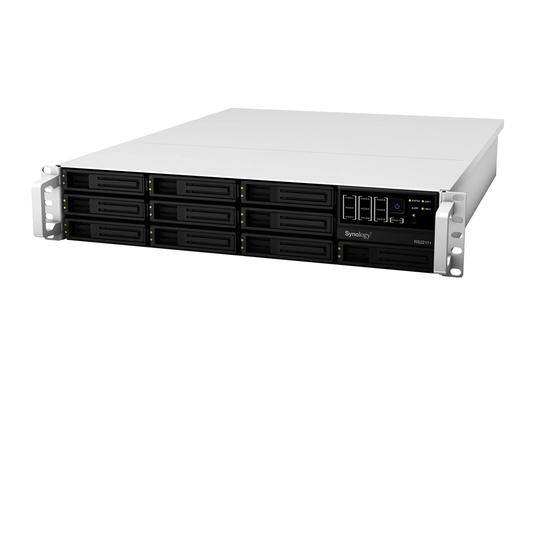
Synology RackStation RS2211+ Schnellinstallationsanleitung
Inhaltsverzeichnis
Quicklinks
Inhaltsverzeichnis

Verwandte Anleitungen für Synology RackStation RS2211+


Inhaltszusammenfassung für Synology RackStation RS2211+
- Seite 1 Synology RackStation RS2211+/RS2211RP+ Schnell-Installationsanleitung RackStation11032011...
-
Seite 2: Inhaltsverzeichnis
Inhaltsverzeichnis Kapitel 1: Vorbereitung Packungsinhalt ..................................3 Die Synology RackStation auf einen Blick ........................4 Sicherheitsanweisungen ..............................5 Kapitel 2: Hardware-Einrichtung Werkzeuge und Teile für die Installation der Festplatte ....................6 Festplatten installieren ............................... 6 Ein RAM Modul auf der RackStation hinzufügen ......................7 Starten Sie Ihre RackStation ............................ -
Seite 3: Kapitel 1: Vorbereitung
K a p i t e l Vorbereitung Kapitel 1: Bevor Sie mit der Einrichtung von RackStation beginnen, prüfen Sie bitte den Packungsinhalt, um sicherzustellen, dass Sie die im folgenden aufgeführten Teile erhalten haben. Bitte lesen Sie auch die Sicherheitsanweisungen aufmerksam durch, um Ihre RackStation vor Beschädigungen zu schützen. -
Seite 4: Die Synology Rackstation Auf Einen Blick
Bedienfeld 2. Zur Neuinstallation der Synology RackStation. Über den Erweiterungsanschluss wird die Synology Expansionseinheit Hinteres Erweiterungsanschluss Bedienfeld die Synology RackStation angeschlossen. --------- Die Synology-Expansionseinheit wird nur von bestimmten Modellen unterstützt. Bitte besuchen Sie die Webseite www.synology.com. 4 Kapitel 1: Vorbereitung... -
Seite 5: Sicherheitsanweisungen
Stellen Sie das Synology Produkt aufrecht auf. Legen Sie es nicht horizontal hin. Platzieren Sie das Synology Produkt nicht in der Nähe von Flüssigkeiten jeder Art. Bitte entfernen Sie vor der Reinigung zuerst das Netzkabel. Wischen Sie das Synology Produkt mit feuchten Papiertüchern ab. Verwenden Sie zu Reinigung keine chemischen oder Spraydosen-Reiniger. -
Seite 6: Kapitel 2: Hardware-Einrichtung
Werkzeuge und Teile für die Installation der Festplatte A Schraubenzieher Mindestens eine 3,5” oder 2,5” SATA-Festplatte (bitte informieren Sie sich unter www.synology.com über kompatible Festplattenmodelle). Warnung: Wenn Sie zur Installation eine Festplatte verwenden, die bereits Daten enthält, werden diese gelöscht, da das System die Festplatte neu formatiert. -
Seite 7: Ein Ram Modul Auf Der Rackstation Hinzufügen
Kapazität der Festplatten optimal auszunutzen. Ein RAM Modul auf der RackStation hinzufügen Das 1 GB/2 GB Synology RAM Modul wurde zur Speichererweiterung der RackStation entwickelt und ist Ihre optimale Wahl. Folgen Sie den Schritten unten, um Ihr RAM-Modul zu installieren, zu überprüfen oder zu entfernen. - Seite 8 3 Ziehen Sie die Abdeckung der RackStation. WICHTIGER HINWEIS: Wenn Sie das Gehäuse entfernen, legen Sie sensible interne Komponenten frei. Berühren Sie nur die Speicherbauteile, wenn Sie Speicher entfernen oder hinzufügen. 4 Heben Sie die Abdeckung der RackStation an. 5 Setzen Sie das neue Speichermodul in den Steckplatz ein: a Richten Sie die Einkerbung an der goldenen Kante des Moduls an der Einkerbung im Speichersteckplatz aus (siehe Kreis in der folgenden Abbildung a).
-
Seite 9: Achten Sie Darauf, Dass Die Rackstation Die Neue Speicherkapazität Erkennt
Überprüfen des Speichers der RackStation: 1 Installation des DSM. (Unter "Ein RAM Modul auf der RackStation hinzufügen" auf Seite 12 erhalten Sie weitere Informationen.) 2 Melden Sie sich im Synology DiskStation Manager an. 3 Überprüfen Sie den Arbeitsspeicher insgesamt unter Information >... -
Seite 10: Starten Sie Ihre Rackstation
3 Halten Sie das Speichermodul an den Einkerbungen und entnehmen Sie es aus dem Steckplatz. 4 Schließen Sie die Abdeckung der RackStation. Starten Sie Ihre RackStation 1 Schließen Sie das eine Ende des Netzkabels an der Strombuchse von RackStation an, und das andere Ende an einer Netzsteckdose. - Seite 11 3 Schalten Sie Ihr RackStation mit der POWER-Taste an der Vorderseite an. Ihre RackStation ist jetzt online und für Netzwerkcomputer erkennbar. 11 Kapitel 2: Hardware-Einrichtung...
-
Seite 12: Kapitel 3: Installation Des Dsm Auf Der Rackstation
1 Legen Sie die Installations-CD in Ihren Computer ein und wählen Sie dann im Autorun-Menü Start aus. Befolgen Sie die Anweisungen auf dem Bildschirm, um den Einrichtungsvorgang abzuschließen. 2 Wenn Synology Assistant öffnet, doppelklicken Sie in der Serverliste auf Ihre RackStation. - Seite 13 3 Klicken Sie auf Durchsuchen, um die „.pat“-Installationsdatei auf der Installations-CD auszuwählen. D:\DSM\DSM_DS2211+_3.1-1605.pat 4 Befolgen Sie die Anweisungen auf dem Bildschirm, um den Einrichtungsvorgang abzuschließen. Hinweis: Wenn Sie Schnelles Setup wählen, ist das admin-Standardkennwort von DiskStation Manager leer. 13 Kapitel 3: Installation des DSM auf der RackStation...
-
Seite 14: Installation Unter Mac Os X
3.1-1566 3 Doppelklicken Sie in dem Fenster, das daraufhin erscheint, auf Synology Assistant.app. 4 Wenn Sie den Synology Assistant aktiviert haben, befolgen Sie Schritt 2 bis 4 im Bereich „Installation unter Windows“, um die Einrichtung fertig zu stellen. Installation unter Linux Die Linux-Version ist optimiert für den Vertrieb mit Ubuntu Version 8 und 9. - Seite 15 -sf /path/install/SynologyAssistant/SynologyAssistant \ /usr/local/bin/SynologyAssistant 5 Um Synology Assistant auszuführen, können Sie entweder den folgenden Befehl benutzen: /path/install/SynologyAssistant/SynologyAssistant oder die Verknüpfung ausführen: /usr/local/bin/SynologyAssistant Wenn /usr/local/bin in Ihrer Umgebungsvariablen $PATH existiert, tippen Sie einfach: SynologyAssistant If Bei Installation mit der Benutzeroberfläche: 1 Gehen Sie zu /usr/local und /usr/local/bin und löschen Sie folgende Ordner (falls vorhanden):...
-
Seite 16: Erfahren Sie Mehr
Befehl Installation des DSM auf der RackStation Wenn Sie den Synology Assistant aktiviert haben, befolgen Sie Schritt 2 bis 4 im Bereich „Installation unter Windows“, um die Einrichtung fertig zu stellen. Erfahren Sie mehr Herzlichen Glückwunsch! Ihre RackStation ist jetzt eingerichtet. Erweiterte Einstellungen und deren Handhabung finden Sie im Benutzerhandbuch auf der Installations-CD. - Seite 17 17 Kapitel 3: Installation des DSM auf der RackStation...
-
Seite 18: Anhang A: Technische Daten
‧EXT4‧EXT3‧FAT (externe Disk, Lesen/Schreiben) ‧NTFS (externe Disk, Dateisystem Lesen/Schreiben) ‧Basic ‧JBOD ‧RAID 0 ‧RAID 1 Volume-Typ ‧RAID 5 ‧RAID 5+Spare ‧RAID 6‧RAID 10 ‧Synology Hybrid RAID ‧FCC-Klasse A ‧CE-Klasse A Behördliche Zertifizierungen Ruhezustand der Festplatte Geplantes Ein-/Ausschalten Aufwachen bei LAN-Verbindung ‧English ‧Deutsch ‧Français ‧Italiano ‧Español ‧Dansk... - Seite 19 Element RS2211+ RS2211RP+ ‧Netzspannung: 100 V bis 240 V Wechselstrom ‧Frequenz: 50/60Hz ‧Betriebstemperatur: 40 bis 95˚F (5 bis 35˚C) Stromverbrauch und Umweltanforderungen ‧Lagertemperatur: 15 bis 155˚F (-10 bis 70˚C) ‧Relative Luftfeuchtigkeit: 5 % bis 95 % RH ‧Maximale Betriebshöhe: 10000 Fuß (3048 m)
-
Seite 20: Anhang B: Led-Anzeige-Tabelle
A n h a n g LED-Anzeige-Tabelle Anha ng B: LED-Anzeige Farbe Status Beschreibung Statisch Volume normal Grün Ruhezustand der Festplatte Verfügbarer Speicherplatz auf dem Volume < 1 GB STATUS Statisch Verfügbarer Speicherplatz auf dem Volume < 1 % Orange Volume fehlerhaft oder abgestürzt Blinkend Kein Volume... - Seite 21 LED-Anzeige Farbe Status Beschreibung Blinkend Gebläsefehler oder Überhitzung ALERT Orange System normal...
- Seite 22 "SOFTWARE"), DIE ZUM DOWNLOAD UNTER WWW.SYNOLOGY.COM ODER BEI SYNOLOGY ZUR VERFÜGUNG STEHEN UND GEMEINSAM MIT ODER AUF EINEM SYNOLOGY PRODUKT (DAS "PRODUKT") GELIEFERT WERDEN. SIE STIMMEN DEN BEDINGUNGEN DIESER EULA ZU, IN DEM SIE DAS PAKET MIT DER SOFTWARE ÖFFNEN UND DIE SOFTWARE...
- Seite 23 WEDER SYNOLOGY NOCH SEINE aus oder im Zusammenhang mit dieser Garantie, der FACHHÄNDLER SIND FÜR VERSEHENTLICHE, INDIREKTE, Software oder den Dienstleistungen, die von Synology für die KONKRETE, NEBEN- ODER FOLGESCHÄDEN Software oder die Beziehung zwischen Ihnen und Synology (EINSCHLIESSLICH SCHÄDEN ODER HAFTUNGEN (AUCH...
- Seite 24 Gesamte Vereinbarung. Diese EULA dieser EULA sind nicht gültig, es sei denn, es besteht eine stellt die gesamte Vereinbarung zwischen Synology und schriftliche Vereinbarung, die von den Parteien unterzeichnet Ihnen für die Software und den Vertragsgegenstand dar und wurde und an die die Partien sich zu halten haben.
-
Seite 25: Eingeschränkte Produktgarantie
SYNOLOGY, INC. EINGESCHRÄNKTE PRODUKTGARANTIE DIESE GARANTIE ("GEWÄHRLEISTUNG") GILT FÜR DIE PRODUKTE (WIE UNTEN DEFINIERT) VON SYNOLOGY, INC. UND DEN TOCHTERGESELLSCHAFTEN, EINSCHLIESSLICH SYNOLOGY AMERICA CORP UND SYNOLOGY UK LTD., (GEMEINSAM "SYNOLOGY"). SIE AKZEPTIEREN UND STIMMEN DEN BEDINGUNGEN DIESER GARANTIE ZU, IN DEM SIE DAS PAKET MIT DEM PRODUKT ÖFFNEN UND/ODER ES BENUTZEN. -
Seite 26: Abschnitt 3. Haftungsbeschränkung
Ein Produkt, das von Synology als nicht fehlerhaft werden, wenn die Ursache oder Bedingung außerhalb der beurteilt wurde, wird an den Kunden zurückgegeben. eigenen Kontrolle liegt (insbesondere jede Handlung oder Unterlassung des Kunden). Unterstützung. Während der Gewährleistungsfrist 3.2. - Seite 27 Meinungsverschiedenheiten oder Ansprüche aus oder im Eigentum Synologys üblich sind. Zusammenhang mit dieser Garantie, der Software oder den Dienstleistungen, die von Synology für die Software oder die Anwaltshonorare. Bei einer Schlichtung, Mediation Beziehung zwischen Ihnen und Synology bereitgestellt oder anderen rechtlichen Schritten oder Verfahren zur werden, wird ausschließlich durch ein Schiedsverfahren nach...