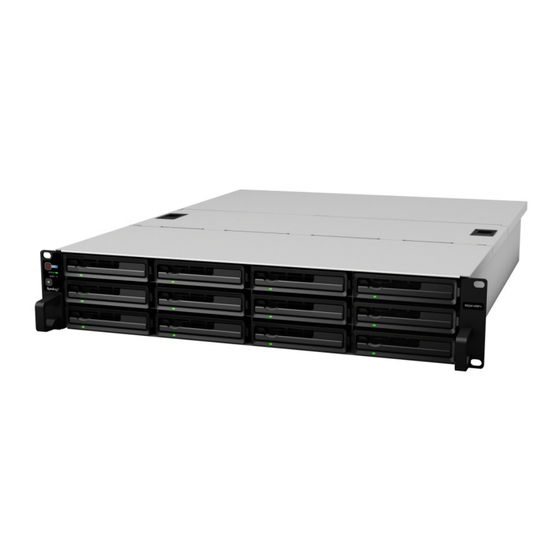
Synology RS2414+ Schnellinstallationsanleitung
Synology rackstation

Verwandte Anleitungen für Synology RS2414+


Inhaltszusammenfassung für Synology RS2414+
- Seite 1 Synology RackStation RS2414+/RS2414RP+ Schnellinstallationsanleitung Synology_QIG_RS2414+&RS2414RP+_20140114...
-
Seite 2: Inhaltsverzeichnis
Inhaltsverzeichnis Kapitel 1: Vor dem Start Packungsinhalt ..............................3 Die Synology RackStation auf einen Blick ......................4 Sicherheitsanweisungen ............................. 6 Kapitel 2: Hardware-Einrichtung Werkzeuge und Teile für die Installation der Festplatte ..................7 Festplatten installieren ............................7 Ein RAM Modul auf der RackStation hinzufügen ....................9 Austausch eines defekten Lüfters ........................ -
Seite 3: Kapitel 1: Vor Dem Start
Vor dem Start Kapitel 1: Vielen Dank, dass Sie sich für dieses Synology-Produkt entschieden haben! Vor der Einrichtung der RackStation prüfen Sie bitte den Packungsinhalt, um sicherzustellen, dass Sie die im folgenden aufgeführten Teile erhalten haben. Bitte lesen Sie auch die Sicherheitsanweisungen aufmerksam durch, um Sie und Ihre RackStation vor Verletzungen und Beschädigungen zu schützen. -
Seite 4: Die Synology Rackstation Auf Einen Blick
Bedienfeld Nur für Produktionszwecke Konsolen-Port USB 3.0-Ports Schließen Sie externe Festplatten, USB-Drucker oder andere USB- Geräten hier an die Synology RackStation an. USB 2.0-Ports LAN-Ports Zum Anschluss on RJ-45 Kabels an die Synology RackStation. 4 Kapitel 1: Vor dem Start... - Seite 5 Zeigt den Status redundanter Stromversorgungen an und alarmiert den Redundante Stromversorgungs-LED Benutzer im Falle eines Stromversorgungs- oder Lüfterausfalls. --------- Weitere Informationen zu den Synology-Expansionseinheiten, die von Ihrer RackStation unterstützt werden, finden Sie unter www.synology.com. 5 Kapitel 1: Vor dem Start...
-
Seite 6: Sicherheitsanweisungen
Sicherheitsanweisungen Vor direkter Sonneneinstrahlung und Chemikalien schützen. Vergewissern Sie sich, dass es in der Umgebung keine drastischen Temperatur- oder Luftfeuchtigkeitsschwankungen gibt. Nicht in der Nähe von Flüssigkeiten aufstellen. Trennen Sie vor der Reinigung erst das Netzstromkabel ab. Wischen Sie das Gerät mit feuchten Papiertüchern ab. -
Seite 7: Kapitel 2: Hardware-Einrichtung
Kapitel 2: Werkzeuge und Teile für die Installation der Festplatte Ein Schraubenzieher Mindestens eine 3,5"- oder 2,5"-SATA-Festplatte (bitte informieren Sie sich unter www.synology.com über kompatible Festplattenmodelle.) Warnung: Wenn Sie zur Installation eine Festplatte verwenden, die bereits Daten enthält, werden diese gelöscht, da das System die Festplatte neu formatiert. - Seite 8 Für 2,5-Zoll-Festplatten: Legen Sie die Festplatte in den Festplattenträger ein. Drehen Sie das Fach um und ziehen Sie die Schrauben an den vier unten gezeigten Stellen an, um die Festplatte zu befestigen. 3 Nach der Befestigung der Festplatte im Träger führen Sie den bestückten Festplattenträger in den leeren Festplattenschacht ein.
-
Seite 9: Ein Ram Modul Auf Der Rackstation Hinzufügen
Ein RAM Modul auf der RackStation hinzufügen Synology bietet 2GB-RAM-Module, mit denen Sie die Speicherkapazität der RackStation erweitern können. Folgen Sie den Schritten unten, um Ihr RAM-Modul zu installieren, zu überprüfen oder zu entfernen. Installation eines RAM-Moduls 1 Fahren Sie die RackStation herunter und trennen Sie alle angeschlossenen Kabel ab, um mögliche Schäden zu vermeiden. - Seite 10 b Entfernen Sie die beiden Schrauben an der Rückseite der RackStation. Schieben Sie die obere Abdeckung anschließend in die angezeigte Richtung und heben Sie sie an. Wichtig: Beim Entfernen der Abdeckung werden empfindliche interne Bauteile freigelegt, die beschädigt werden könnten. Bitte berühren Sie keine anderen Bauteile, wenn Sie Speicher hinzufügen oder entfernen. 4 Folgen Sie den unten stehenden Schritten, um das neue Speichermodul einzufügen: a Richten Sie die Einkerbung an der goldenen Kante des Moduls an der Einkerbung im unteren Speichereinschub aus.
-
Seite 11: Achten Sie Darauf, Dass Die Rackstation Die Neue Speicherkapazität Erkennt
1 Starten Sie Ihre RackStation. (Weitere Informationen finden Sie hier „Starten Sie Ihre RackStation“.) 2 Installation des DSM. (Weitere Informationen finden Sie hier „Kapitel 3: Installation des DSM auf der RackStation“.) 3 Melden Sie sich beim Synology DiskStation Manager (DSM) mit einem Konto aus der Gruppe administrators 4 Überprüfen Sie Arbeitsspeicher insgesamt Hauptmenü... -
Seite 12: Austausch Eines Defekten Lüfters
Austausch eines defekten Lüfters Die Synology RackStation ist mehreren Lüftern ausgestattet. Wenn ein Lüfter ausfällt, wird die RackStation einen Signalton ausgeben. In diesem Abschnitt werden die nötigen Schritte beschrieben, um einen defekten Lüfter auszutauschen. Folgen Sie bitte den unten stehenden Schritten, um einen defekten Lüfter auszutauschen: 1 Schieben Sie die Riegel an den Seiten nach oben, um die Lüfterabdeckung der RackStation zu entfernen. - Seite 13 4 Üben Sie einen festen Druck auf den Netzstromstecker aus und ziehen Sie ihn wie unten gezeigt aus dem Stromanschluss heraus. 5 Entfernen Sie den defekten Lüfter aus dem Lüftergehäuse. 6 Schieben Sie einen neuen Lüfter in das Gehäuse. 7 Üben Sie festen Druck aus und schließen Sie das Stromkabel an der Stromanschluss an. 13 Kapitel 2: Hardware-Einrichtung...
-
Seite 14: Starten Sie Ihre Rackstation
8 Schieben Sie den neuen Lüfter in die RackStation. Stellen Sie sicher, dass der Stromanschluss richtig ausgerichtet ist. Starten Sie Ihre RackStation 1 Schließen Sie das eine Ende des Stromkabels an der Strombuchse an der Rückseite der RackStation an und das andere Ende an eine Steckdose. -
Seite 15: Kapitel 3: Installation Des Dsm Auf Der Rackstation
Wir empfehlen dringend, den Web Assistant von Synology zur Installation des DSM über einen Browser zu verwenden. Der Synology Web Assistant kann automatisch die neueste Software aus dem Internet herunterladen und Sie durch die Installation führen. DSM mit Web Assistant installieren Ihre RackStation verfügt über ein integriertes Programm namens... -
Seite 16: Weitere Informationen
Weitere Informationen Herzlichen Glückwunsch! Ihre RackStation ist jetzt eingerichtet. Erweiterte Einstellungen und deren Verwaltung finden Sie im Benutzerhandbuch auf der Installations-CD. Weitere Informationen bzw. Online-Ressourcen für Ihre RackStation finden Sie bei www.synology.com. 16 Kapitel 3: Installation des DSM auf der RackStation... -
Seite 17: Anhang A: Technische Daten
‧Frequenz: 50/60 Hz ‧Betriebstemperatur: 5 bis 35 ˚C Umgebungsanforderungen ‧Lagertemperatur: -10 bis 70 ˚C ‧Relative Luftfeuchtigkeit: 5 bis 95 % RH ‧Maximale Betriebshöhe: 2.000 m Hinweis: Die technischen Daten des Modells können ohne Bekanntmachung geändert werden. Aktuelle Informationen finden Sie unter www.synology.com. -
Seite 18: Anhang B: Led-Anzeige-Tabelle
RackStation Systemversorgung ist aus Keine Stromversorgung oder Ein-/Aus-Schalter der Stromversorgung ist ausgeschaltet („0“). Systemlüfter läuft nicht Orange Blinkend Temperatur zu hoch Warnung Systemlüfter normal Temperatur normal Hinweis: Die technischen Daten des Modells können ohne Bekanntmachung geändert werden. Aktuelle Informationen finden Sie unter www.synology.com. - Seite 19 "SOFTWARE"), DIE ZUM DOWNLOAD UNTER WWW.SYNOLOGY.COM ODER BEI SYNOLOGY ZUR VERFÜGUNG STEHEN UND GEMEINSAM MIT ODER AUF EINEM SYNOLOGY PRODUKT (DAS "PRODUKT") GELIEFERT WERDEN. SIE STIMMEN DEN BEDINGUNGEN DIESER EULA ZU, IN DEM SIE DAS PAKET MIT DER SOFTWARE ÖFFNEN UND DIE SOFTWARE...
- Seite 20 WEDER SYNOLOGY NOCH SEINE aus oder im Zusammenhang mit dieser Garantie, der FACHHÄNDLER SIND FÜR VERSEHENTLICHE, INDIREKTE, Software oder den Dienstleistungen, die von Synology für die KONKRETE, NEBEN- ODER FOLGESCHÄDEN Software oder die Beziehung zwischen Ihnen und Synology (EINSCHLIESSLICH SCHÄDEN ODER HAFTUNGEN (AUCH...
- Seite 21 Gesamte Vereinbarung. Diese EULA dieser EULA sind nicht gültig, es sei denn, es besteht eine stellt die gesamte Vereinbarung zwischen Synology und schriftliche Vereinbarung, die von den Parteien unterzeichnet Ihnen für die Software und den Vertragsgegenstand dar und wurde und an die die Partien sich zu halten haben.
-
Seite 22: Eingeschränkte Produktgarantie
SYNOLOGY, INC. EINGESCHRÄNKTE PRODUKTGARANTIE DIESE GARANTIE ("GEWÄHRLEISTUNG") GILT FÜR DIE PRODUKTE (WIE UNTEN DEFINIERT) VON SYNOLOGY, INC. UND DEN TOCHTERGESELLSCHAFTEN, EINSCHLIESSLICH SYNOLOGY AMERICA CORP UND SYNOLOGY UK LTD., (GEMEINSAM "SYNOLOGY"). SIE AKZEPTIEREN UND STIMMEN DEN BEDINGUNGEN DIESER GARANTIE ZU, IN DEM SIE DAS PAKET MIT DEM PRODUKT ÖFFNEN UND/ODER ES BENUTZEN. -
Seite 23: Abschnitt 3. Haftungsbeschränkung
Weise missbraucht, misshandelt oder beschädigt wurden; (d) die mit Posten verwendet wurden, die VERTRETER ÜBER DIE EVENTUALITÄT SOLCHER nicht von Synology sind, außer Hard- oder Software, für die SCHÄDEN UNTERRICHTET WURDE. das Produkt entwickelt und vorgesehen wurde; oder (e) die Haftungsbeschränkung. - Seite 24 Meinungsverschiedenheiten oder Ansprüche aus oder im möglicherweise berechtigt ist, wie etwa angemessene Zusammenhang mit dieser Garantie, der Software oder den Anwaltshonorare, in Rechnung zu stellen. Dienstleistungen, die von Synology für die Software oder die Exportbeschränkungen. Sie erkennen an, dass Beziehung zwischen Ihnen und Synology bereitgestellt das Produkt der US-Exportbeschränkung unterliegt.