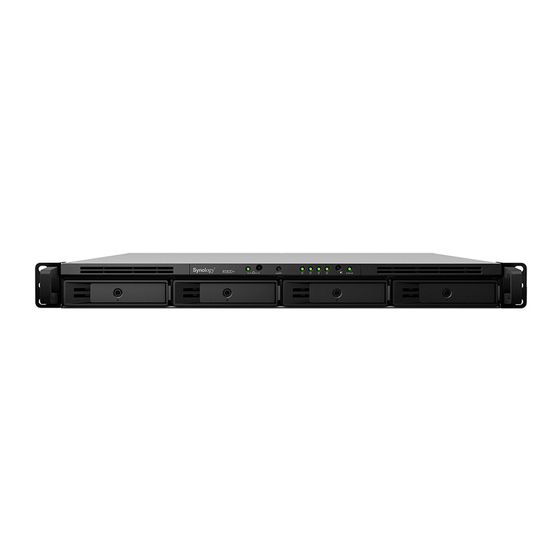
Synology RS820+ Hardware-Installationsanleitung
Inhaltsverzeichnis
Quicklinks
Inhaltsverzeichnis

Verwandte Anleitungen für Synology RS820+


Inhaltszusammenfassung für Synology RS820+
- Seite 1 Synology NAS RS820+ / RS820RP+ Hardware-Installationsanleitung...
-
Seite 2: Inhaltsverzeichnis
Inhaltsverzeichnis Kapitel 1: Bevor Sie beginnen Packungsinhalt Synology RS820+ / RS820RP+ auf einen Blick Systemlüfter Hardware-Spezifikationen Sicherheitshinweise Optionales Zubehör Kapitel 2: Hardware-Einrichtung Werkzeuge und Teile für die Installation von Komponenten Laufwerke installieren Ein RAM-Modul zum Synology NAS hinzufügen PCle-Zusatzkarten installieren... -
Seite 3: Bevor Sie Beginnen
Kapitel Bevor Sie beginnen Vielen Dank, dass Sie sich für dieses Synology-Produkt entschieden haben! Vor der Einrichtung Ihrer neuen RS820+ / RS820RP+ prüfen Sie bitte den Packungsinhalt, um sicherzustellen, dass Sie die nachstehend aufgeführten Teile erhalten haben. Lesen Sie auch die Sicherheitshinweise aufmerksam durch, um sich vor Verletzungen und Ihr Synology NAS vor Beschädigungen zu schützen. -
Seite 4: Synology Rs820+ / Rs820Rp+ Auf Einen Blick
Zeigt den Systemstatus an. Weitere Informationen finden Sie unter „LED-Anzeigen- Statusanzeige Tabelle“. Festplatteneinschub Installieren Sie hier die Laufwerke. Netzbuchse Schließen Sie hier die Stromkabel an, um das Synology NAS mit Strom zu versorgen. Systemlüfter Leitet überschüssige Wärme ab und kühlt das System. Konsolen-Port Nur für Produktionszwecke. PCI Express- Unterstützt zusätzliche PCIe-Netzwerkkarten oder M.2 SSD-Adapterkarten. -
Seite 5: Systemlüfter
Falls ein Lüfterausfall auftritt, können Sie den/die im DSM angegebenen ausgefallenen Lüfter gemäß den nachfolgenden Abbildungen lokalisieren. Die Lüfter sind wie folgt nummeriert: RS820+ RS820RP+ Um den/die ausgefallenen Lüfter zu ersetzen, wenden Sie sich an den Technischen Support von Synology unter www.synology.com/support, um technische Unterstützung zu erhalten. 5 Kapitel 1: Bevor Sie beginnen... -
Seite 6: Hardware-Spezifikationen
• Basic • JBOD • RAID 0 • RAID 1 Unterstützte RAID-Typen • RAID 5 • RAID 6 • RAID 10 • Synology Hybrid RAID (bis 2-Datenträger-Fehlertoleranz) • FCC-Klasse A • CE-Klasse A • BSMI-Klasse A Behördliche Zertifizierungen • CCC • VCCI • EAC • RCM... -
Seite 7: Sicherheitshinweise
Sicherheitshinweise Vor direkter Sonneneinstrahlung und Chemikalien schützen. Achten Sie darauf, dass in der Umgebung keine abrupten Temperatur- oder Luftfeuchtigkeitsschwankungen auftreten. Stellen Sie das Gerät immer mit der richtigen Seite nach oben auf. Stellen Sie das Gerät nicht in der Nähe von Flüssigkeiten auf. Stecken Sie vor der Reinigung das Netzkabel aus. -
Seite 8: Optionales Zubehör
Optionales Zubehör Mit Zubehör von Synology können Sie Ihr Synology NAS für verschiedene Einsätze anpassen und müssen sich keine Gedanken über Kompatibilität oder Stabilität machen. Weitere Informationen finden Sie unter www. synology.com/compatibility. • Speichermodul Modellname Bild Beschreibung DDR4-2666 non-ECC D4NESO-2666-4G... - Seite 9 • Expansionseinheit Modellname Bild Beschreibung 1HE-Rackmount- Expansionseinheit mit 4 RX418 Einschüben für 1HE-Synology • Rackschienen Modellname Bild Beschreibung RKS1317 Lösungen mit Gleitschienen RKM114 Lösungen mit festen Schienen • Ersatzteil Modellname Bild Beschreibung Laufwerkfach (Typ R8) 3,5"/2,5" HDD-Fach Lüfter 40*40*20_2 Systemlüfter...
-
Seite 10: Kapitel 2: Hardware-Einrichtung
System das Laufwerk neu formatiert. Sichern Sie wichtige Daten vor der Installation. • Rackmontage-Set (siehe Optionales Zubehör für passende Rackschienen für die Schrankmontage) Warnhinweis: Wir empfehlen, Ihr Synology NAS im Schrank zu montieren, bevor Sie die Laufwerke installieren, da deren Gewicht die Montage erschwert. Laufwerke installieren Gehen Sie wie folgt vor, um Laufwerke zu installieren: 1 Ziehen Sie den Griff des Laufwerkträgers wie unten gezeigt, um den Laufwerkträger herauszunehmen. -
Seite 11: Anmerkung
3 Setzen Sie den Laufwerkträger mit dem Laufwerk in den leeren Festplattenschacht ein. Achten Sie darauf, dass der Einschub vollständig hineingeschoben ist. Ansonsten funktioniert das Anmerkung: Laufwerk möglicherweise nicht korrekt. 4 Schieben Sie den Griff nach innen, um den Festplatteneinschub zu sichern. 5 Drücken Sie den Schalter am Griff des Festplatteneinschubs nach links, um den Einschub zu verriegeln. -
Seite 12: Ein Ram-Modul Zum Synology Nas Hinzufügen
Ein RAM-Modul zum Synology NAS hinzufügen Das optionale Synology RAM-Modul dient der Erweiterung des Arbeitsspeichers des Synology NAS. Befolgen Sie die nachstehenden Schritte, um ein RAM-Modul in Ihrer RS820+ / RS820RP+ einzubauen, zu prüfen oder zu entfernen. RAM-Modul installieren: 1 Fahren Sie Ihre RS820+ / RS820RP+ herunter. Trennen Sie alle Kabel vom Gerät, um mögliche Schäden zu vermeiden. - Seite 13 3 Setzen Sie das neue Speichermodul in den Steckplatz ein: a Richten Sie die Kerbe an der goldenen Kante des Moduls auf die Kerbe im unteren Speichereinschub aus. b Kippen Sie die Karte und schieben Sie den Speicher in den Steckplatz. Überprüfen Sie, ob das Modul vollständig hineingeschoben ist.
-
Seite 14: Pcle-Zusatzkarten Installieren
RAM-Modul entfernen: 4 Befolgen Sie die Schritte 1 und 2 im Abschnitt „Ein RAM-Modul zum Synology NAS hinzufügen“, um Ihre RS820+ / RS820RP+ herunterzufahren, die Kabel abzuziehen und die obere Abdeckung abzunehmen. 5 Lösen Sie die Halteklammern des Speichermoduls, indem Sie sie nach außen drücken. Das Modul springt dann heraus. - Seite 15 M.2 SSD-Adapterkarte - M2D18 installieren: Bevor Sie eine M.2 SSD-Adapterkarte in Ihre RS820+ / RS820RP+ einbauen, sollten Sie die M.2 SSDs sowie den Kühlkörper für bessere Wärmeableitung in die Halterung des Adapters einsetzen. 1 M.2 SSD montieren: a Schieben Sie die SSD in die fixierte Halterung hinein, bis sie fest darin sitzt. b Entfernen Sie das Trennpapier vom Wärmeleitpad des Kühlkörpers.
- Seite 16 3 M2D18-Adapterkarte installieren: Befolgen Sie die Schritte unter Netzwerkkarten installieren. 4 Kühlkörpermodul demontieren: a Drücken Sie die Metallklammern der Schutzhalterung nach außen, während Sie gleichzeitig den Kühlkörper nach oben ziehen. b Drehen Sie die Halterung herum und wiederholen Sie den obigen Schritt, um den Kühlkörper vollständig zu lösen.
-
Seite 17: Rackschienen Montieren Und Entfernen
Rackschienen montieren und entfernen Hier verwenden wir das Set RKS1317 als Beispiel für den Ein- und Ausbau von Rackschienen. Weitere Informationen zur Installation des Rackschienensets finden Sie in der Schnell-Installationsanleitung, die dem Rackschienenset beigefügt ist. Rackschienen montieren: 1 Rackschienen am Rack montieren a Befestigen Sie das hintere Ende der Rackschienen am Rack. - Seite 18 3 Richten Sie die Befestigungslöcher der inneren Schiene an der Gehäuseseite aus und schieben Sie die innere Schiene zurück, um sie zu befestigen. 4 Setzen Sie mithilfe einer zweiten Person die inneren Schienen in die Rackschienen ein. 5 Schieben Sie das Gehäuse in das Rack. Verwenden Sie die Gehäuseschrauben, die den Rackschienen beiliegen, um das Gehäuse bei Bedarf am Rack zu befestigen.
-
Seite 19: Ihr Synology Nas Starten
2 Schließen Sie mindestens ein LAN-Kabel an einem der LAN-Ports und das andere Ende an Ihrem Switch, Router oder Hub an. 3 Drücken Sie die Ein/Aus-Taste, um die RS820+ / RS820RP+ einzuschalten. Herzlichen Glückwunsch! Ihr Synology NAS ist nun online und für Computer im Netzwerk erkennbar. 19 Kapitel 2: Hardware-Einrichtung... -
Seite 20: Led-Anzeigen-Tabelle
Artikel. Versuchen Sie, Ihr Synology NAS neu zu starten, oder setzen Sie das bzw. die Laufwerke erneut ein. Überprüfen Sie anschließend mit dem Diagnosetool des HDD/SSD-Herstellers den Zustand des Laufwerks bzw. der Laufwerke. Führen Sie, wenn Sie sich bei DSM anmelden können, den integrierten S.M.A.R.T.-Test durch, um das (die) Laufwerk(e) zu scannen. -
Seite 21: Kapitel 3: Systemwartung
4 Bereiten Sie ein neues Netzteil vor und drücken Sie es in den Steckplatz hinein, bis Sie ein Klicken hören. Grundlegende Fehlerbehebung Hier finden Sie verschiedene hilfreiche Artikel, die häufig gestellte Fragen rund um Ihr Synology NAS beantworten und zur grundlegenden Fehlerbehebung dienen können. Um die entsprechenden Artikel anzuzeigen, klicken Sie bitte auf die folgenden Links. -
Seite 22: Kapitel 4: Dsm Auf Synology Nas Installieren
3 Geben Sie eine der folgenden Adressen in die Adresszeile Ihres Browsers ein: find.synology.com synologynas:5000 4 Der Web Assistant wird in Ihrem Browser gestartet. Das Programm sucht das Synology NAS im lokalen Netzwerk. Der Status der RS820+ / RS820RP+ sollte als Nicht installiert angezeigt werden. - Seite 23 Bedingungen der GPL in Bezug auf die Verwendung dieser Komponenten einverstanden. Abschnitt 7. Ü berprü fung. Synology hat das Recht, Ihre Einhaltung der Bestimmungen dieser EULA zu prüfen. Sie verpflichten sich, Synology den Zugang zu Ihren Einrichtungen, Ausrüstungen, Büchern, Aufzeichnungen und Unterlagen zu gestatten und anderweitig vernünftig mit Synology zu kooperieren, um eine solche Ü...
- Seite 24 Reproduktion, Verteilung oder Offenlegung, die nicht in Ü bereinstimmung mit dieser EULA erfolgt; (x) jede Anpassung, Ä nderung oder andere Veränderung der Software von einer anderen Person als Synology; (y) Kombination der Software mit einem Produkt, einer Dienstleistung oder einem sonstigen Gegenstand von einer anderen Person als von Synology, oder (z) Ihre Nichteinhaltung dieser EULA.
- Seite 25 Rest dieser EULA in vollem Umfang in Kraft. Abschnitt 21. Gesamter Vertrag. Diese EULA stellt die gesamte Vereinbarung zwischen Synology und Ihnen für die Software und den Vertragsgegenstand dar und ersetzt alle vorherigen und gleichzeitigen Absprachen und Vereinbarungen, ob schriftlich oder mündlich.
-
Seite 26: Abschnitt 1. Produkte
Materialfehler aufweisen und (b) unter normalen Betriebsbedingungen wä hrend der Gewä hrleistungsfrist im Wesentlichen in Ü bereinstimmung mit den verö ffentlichten Spezifikationen von Synology fü r das Produkt stehen. Diese eingeschrä nkte Garantie gilt nicht fü r im Produkt enthaltene oder vom Kunden erworbene Software, die dem dem Produkt beiliegenden Endbenutzer-Lizenzvertrag unterliegt. - Seite 27 Synology stammender Hardware oder mit Software verkauft wurde, selbst wenn diese mit Synology-Hardware gebü ndelt oder verkauft wurde. (g) der Kunde das Produkt zerlegt, auß er er wurde von Synology dazu ermächtigt; (h) der Kunde Korrekturen, Ä nderungen, Erweiterungen, Verbesserungen oder andere Updates, die dem Kunden von Synology zur Verfügung gestellt werden, nicht anwendet, oder (i) der Kunde eine Korrektur, Ä...
-
Seite 28: Abschnitt 4. Haftungsbeschränkung
Abschnitt 4. Haftungsbeschränkung 4.1 Hö here Gewalt. Synology haftet nicht für etwaige Verspätung oder Nichterfüllung und kann auch nicht als vertragsbrüchig oder haftbar angesehen werden, wenn die Ursache oder Bedingung auß erhalb der eigenen Kontrolle liegt (insbesondere jede Handlung oder Unterlassung des Kunden). - Seite 29 Schiedsspruch ist endgültig und für beide Parteien verbindlich und kann von jedem zuständigen Gericht in Kraft gesetzt werden. Nichts in diesem Abschnitt hindert Synology an einem Unterlassungsanspruch oder der Ausübung sonstiger Rechte und Rechtsmittel, wie sie aufgrund von Gesetz oder Billigkeit bei einer tatsächlichen oder drohenden Verletzungen einer der Bestimmungen dieser EULA in Bezug auf das geistige Eigentum Synologys zur Verfügung stehen.
-
Seite 30: Fcc Declaration Of Conformity
FCC Declaration of Conformity This device complies with Part 15 of the FCC Rules. Operation is subject to the following two conditions: (1) this device may not cause harmful interference, and (2) this device must accept any interference received, including interference that may cause undesired operation. - Seite 31 この装置は、クラス A 機器です。この装置を住宅環境で使用すると電波妨 害を引き起こすことがあります。この場合には使用者が適切な対策を講ずる よう要求されることがあります。 VCCI 一 A...