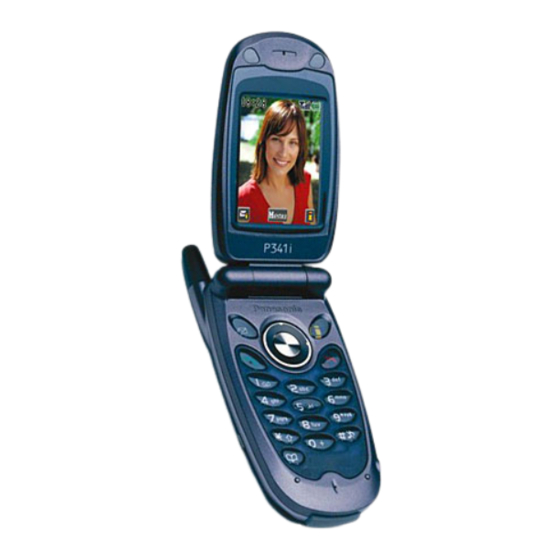
Panasonic P341i Handbuch
Inhaltsverzeichnis
Quicklinks
Inhaltsverzeichnis

Verwandte Anleitungen für Panasonic P341i


Inhaltszusammenfassung für Panasonic P341i
- Seite 1 dies ist eine leere Seite...
-
Seite 3: Inhaltsverzeichnis
Inhalt Wichtige Informationen ..5 Wartung und Pflege ..9 Übersicht der Funktionen ..11 SIM-Karte und Akku ..12 Schnellstart . - Seite 4 Inhalt Glossar ....127 Technische Daten... 129 EU-Garantie und Lizenzen . . . 131 Persönliche Einstellungen und Notizen.
-
Seite 5: Wichtige Informationen
Wichtige Informationen Vielen Dank, dass Sie sich für den Kauf dieses Panasonic Digital-Mobiltelefons entschieden haben. Dieses Telefon ist für den Betrieb in GSM-Netzen ausgelegt - GSM900, GSM1800 and GSM1900. Es unterstützt außerdem GPRS für paketvermittelte Verbindungen. Bitte vergewissern Sie sich, dass der Akku vor Gebrauch vollständig aufgeladen ist. - Seite 6 Änderungen oder angeschlossene Geräte können Ihre Garantie ungültig machen – dies ist keine Einschränkung Ihrer gesetzlichen Rechte. Dieses Telefon sollte nur mit dem von Panasonic dafür zugelassenen Zubehör verwendet werden, um optimale Leistung zu gewährleisten und eine Beschädigung des Telefons zu vermeiden.
- Seite 7 Daten zu kopieren bzw. eine Sicherungskopie anzulegen. Um versehentlichen Datenverlust zu vermeiden, sollten Sie alle Anweisungen hinsichtlich der Pflege und Wartung Ihres Telefons und seines Akkus befolgen. Panasonic haftet in keinster Weise für irgendwelche Schäden, die aufgrund von Datenverlust entstehen. Dies beinhaltet, ist aber nicht beschränkt auf unmittelbare und mittelbare Schäden (einschließlich, aber nicht...
-
Seite 8: Europäische Union - R&Tte
Wichtige Informationen Europäische Union - R&TTE DIESES PANASONIC-TELEFON (MODELL EB-P341i) ERFÜLLT DIE EU- ANFORDERUNGEN HINSICHTLICH FUNKWELLEN-EXPOSITION. Ihr Mobiltelefon ist ein Funksender und -empfänger. Die Konstruktion und Herstellung des Geräts gewährleisten, dass es die vom Rat der Europäischen Union empfohlenen Hochfrequenz-Expositionsgrenzwerte nicht überschreitet. Diese Grenzwerte sind ein Bestandteil umfassender Richtlinien und geben die zulässigen Mengen von HF-Energie... -
Seite 9: Wartung Und Pflege
Wartung und Pflege Beim Drücken der Tasten kann ein lauter Ton erklingen. Vermeiden Sie es deshalb, das Telefon beim Drücken der Tasten dicht an das Ohr zu halten. Extreme Temperaturen können den Betrieb Ihres Telefons vorübergehend beeinträchtigen. Das ist normal und stellt keine Fehlfunktion dar. Wenn Sie das Telefon längere Zeit bei Temperaturen über 40°C benutzen, kann die Qualität der Anzeige beeinträchtig werden. - Seite 10 Wartung und Pflege Laden Sie den Akku immer an einem gut belüfteten Ort auf, nicht in direktem Sonnenlicht, bei Temperaturen zwischen +5°C und +35°C. Der Akku kann außerhalb dieses Temperaturbereichs nicht aufgeladen werden. Bevor Sie Ihr Mobiltelefon an eine externe Quelle anschließen, lesen Sie bitte die Bedienungsanleitung des Gerätes und vergewissern Sie sich, dass Sie das Telefon ordnungsgemäß...
-
Seite 11: Übersicht Der Funktionen
Übersicht der Funktionen Ihr Telefon bietet folgende Funktionen: ® Bluetooth -Verbindung ® Hiermit können Sie über drahtlose Bluetooth -Kopfhörer oder Auto-Freisprechzubehör Anrufe tätigen und annehmen. Außerdem können Sie Daten von und zu PCs, Laptops, ® anderen Handys und Geräten, die Bluetooth unterstützen, übertragen. -
Seite 12: Sim-Karte Und Akku
SIM-Karte und Akku Einlegen und Entnehmen der SIM-Karte Die SIM-Karte wird auf der Rückseite des Telefons unter dem Akku eingelegt. Sofern Ihre SIM-Karte Kontakteinträge enthält, werden Sie beim erstmaligen Durchblättern Ihrer Kontaktliste nach Einlegen einer neuen SIM-Karte gefragt, ob Sie die SIM-Daten auf Ihr Telefon übertragen möchten. -
Seite 13: Aufladen Des Akkus
SIM-Karte und Akku Aufladen des Akkus Vor Anschließen des Ladegeräts muss der Akku in das Telefon eingelegt worden sein. Drücken Sie die Taste oben auf dem Stecker und schließen Sie diesen an die Unterseite des Telefons an. Hinweis: Drücken Sie den Stecker NICHT mit Gewalt in das Telefon, da dies zu Schäden an beiden Geräten führen kann. -
Seite 14: Schnellstart
Schnellstart Hinweis: Einige der beschriebenen Dienstleistungen sind netzwerkabhängig und stehen u.U. nur bei Zahlung einer Zusatzgebühr zur Verfügung. Einige Funktionen sind abhängig von der verwendeten SIM-Karte. Nähere Informationen erhalten Sie von Ihrem Dienstanbieter. Ein- und Ausschalten des Telefons Schalten Sie Ihr Telefon ein und aus, indem Sie die Taste E drücken und halten. Wenn Sie eine Animation und einen Willkommensgruß... -
Seite 15: Aufnehmen Eines Fotos
Schnellstart Aufnehmen eines Fotos Bewegen Sie das Telefon im Kamera-Modus so lange, bis der gewünschte Ausschnitt auf dem Vorschau-Bildschirm erscheint. Drücken Sie zur Aufnahme des Fotos auf Q. Wenn Sie Ihr aufgenommenes Foto nicht behalten möchten, können Sie M drücken, um es zu löschen. -
Seite 16: Verwendung Ihres Browsers
Schnellstart Verwendung Ihres Browsers Um Ihren Browser benutzen zu können, müssen Sie zunächst Ihren Dienstanbieter kontaktieren. Ist Ihr Telefon für den Zugang zum Internet eingerichtet, dann gehen Sie zu Internet auf Seite 76, um weitere Informationen zum Verwenden Ihres Browsers zu erhalten. -
Seite 17: Erstellen Einer Multimedia-Nachricht
Schnellstart Erstellen einer Multimedia-Nachricht Hinweis: Bevor Sie Ihren Mailer benutzen, lesen Sie erst die Informationen über den i-mode™-Server auf Seite 58 und vergewissern Sie sich, dass einer der Server ausgewählt wurde. Erstellen einer Multimedia-Nachricht: Wählen Sie Menü > i-mode > Mail >Erstellen > MMS. Oder Drücken Sie im Bereitschaftsmodus L >... -
Seite 18: Erstellen Einer Textnachricht
Schnellstart Erstellen einer Textnachricht So erstellen Sie eine Textnachricht (SMS): Drücken und halten Sie c > Verfassen oder wählen Sie Menü > SMS > Erstellen oder wählen Sie Menü > SMS > Erstellen oder Menü > i-mode > SMS > Erstellen. Geben Sie Ihren Text ein. -
Seite 19: Einrichten Ihres Bluetooth
® Geben Sie den mit dem Kopfhörer bereitgestellten Bluetooth -Passkey ein. ® Hinweis: Der Passkey für den Panasonic Bluetooth -Kopfhörer EB-BHX70 lautet 0000. Bei Eingabe des falschen Passkeys schlägt das Paaren fehl. Drücken Sie Retry, um einen neuen Versuch zu starten. - Seite 20 Schnellstart Daraufhin müssen Sie die Geräte paaren: Wählen Sie auf dem Telefon Finden&Paaren. Wenn das Telefon Geräte entdeckt, werden diese auf dem Bildschirm angezeigt. Sobald das Freisprechzubehör in der Liste erscheint, können Sie Stop wählen, um die Suche zu stoppen. Sollte Ihr Telefon das Freisprechzubehör nicht entdecken, drücken Sie L, um einen neuen Versuch zu starten.
-
Seite 21: Ihr Telefon
Ihr Telefon Hörer Hauptdisplay Navigationstaste Dies ist eine Multifunktionstaste. Sie ist Linker Softkey im Text durch das Symbol Funktionen: gekennzeichnet. Aufrufen des Menüs für Drücken Sie zum i-mode™-Mail im Navigieren im Display auf Bereitschaftsmodus. die Ränder dieser Taste. Umschalten zwischen Texteingabearten. - Seite 22 Ihr Telefon Kameralinse Selbstporträt- Memo-Taste/ Spiegel Auslöser Foto-Leuchte Außendisplay Anschluss für Headset Infrarot...
-
Seite 23: Display-Symbole
Display-Symbole Nach bestimmten Schritten erlischt das Display automatisch nach drei Sekunden oder wenn eine beliebige Taste gedrückt wird. Status-Symbole Die Status-Symbole werden je nach den derzeit aktiven Funktionen angezeigt. Die Symbole „Antenne“, „GSM-Signalstärke“ und „Akku“ werden immer angezeigt, wenn das Telefon eingeschaltet ist und Verbindung zu einem Netz hat. --:-- Status-Symbole YwqTI... - Seite 24 Display-Symbole Verbindung zu einem Netz, das nicht das eigene ist Die ausgewählte Leitung des aktuellen Anrufers, wenn Sie eine SIM- oder Karte verwenden, die zwei Leitungen unterstützt. Diese Funktion ist abhängig von der SIM-Karte. M Der Anruf, den Sie gerade hören, wenn Sie mit mehr als einem Anrufer verbunden sind.
- Seite 25 Display-Symbole ungelesene Mail Posteingang voll Mail auf Server. Unter Umständen sehen Sie nur eines dieser Symbole. Einige Dienstanbieter verwenden alle drei Symbole, um die verschiedenen Arten von Mail auf dem Server anzugeben. SSL-Seite...
-
Seite 26: Menüstruktur
Menüstruktur Die Hauptmenüs sind wie folgt strukturiert: Hinweis: Die Menüs erscheinen u.U. nicht in der gleichen Reihenfolge und tragen nicht die gleichen Symbole wie unten aufgeführt. Reihenfolge und Symbole sind je nach Dienstanbieter unterschiedlich. Einstellungen Telefonbuch Programme i-mode™ Kamera 1 Anzeige 1 Öffnen (Java™- 1 i-Menu... - Seite 27 Menüstruktur Navigationstaste Die Navigationstaste ist eine Multifunktionstaste. Über ihre oberen, unteren, linken und rechten Ränder navigieren Sie im Display. Diese Aktionen sind im Handbuch durch die Symbole b, a, d und c gekennzeichnet. Wenn Sie die Mitte der Navigationstaste Q drücken, können Sie folgende Funktionen ausführen: Aufrufen des Menüsystems Anzeigen eines Untermenüs...
-
Seite 28: Telefonanrufe
Telefonanrufe Anrufe Vergewissern Sie sich, dass das Telefon eingeschaltet ist, das Logo des Netzwerkbetreibers erscheint und die Symbole für Antenne und Signalstärke (ST) darauf hindeuten, dass das Netzwerk an Ihrem Aufenthaltsort Flächendeckung bietet. Geben Sie im Bereitschaftsmodus Vorwahl und Rufnummer ein. Drücken Sie D. -
Seite 29: Internationale Anrufe
Telefonanrufe Internationale Anrufe Sollte Ihnen die internationale Vorwahl bekannt sein, so können Sie diese wie üblich eingeben, gefolgt von der Ortsvorwahl und der Rufnummer. Der automatische internationale Code (+) ermöglicht es Ihnen, internationale Nummern zu wählen, auch wenn Sie die Vorwahl für das gewünschte Land nicht kennen. Drücken und halten Sie im Bereitschaftsmodus die Taste 0, bis + angezeigt wird. - Seite 30 Telefonanrufe Telefonanrufe mit Bluetooth Kopfhörer oder ® Freisprecheinrichtung Anrufe tätigen Sie können die Funktion ‚Sprachanwahl' verwenden (siehe ‚Erstellen eines Sprachanwahl-Eintrags' auf Seite 63 für Informationen zur Verwendung der ® Sprachanwahl), um von Ihrem Bluetooth -Kopfhörer oder -Freisprechzubehör Telefonanrufe zu tätigen, ohne Tasten auf dem Telefon zu drücken. Manche Kopfhörer und Freisprecheinrichtungen verfügen außerdem über eine Wahlwiederholung für die letzte Nummer (Informationen finden Sie in der Anleitung für Ihren Kopfhörer oder Ihr Freisprechzubehör).
- Seite 31 Telefonanrufe Möchten Sie den Anruf beenden, so drücken Sie die Hauptfunktionstaste auf dem EB- BHX70 Kopfhörer oder die rote End-Taste auf den meisten Auto- Freisprecheinrichtungen. ® Hinweis: Der Rufton erklingt nur über das Stanard-Bluetooth -Audiogerät. Wenn dieses Gerät ausgeschaltet ist oder sich außerhalb des Sendebereichs befindet, können Sie den Anruf über einen anderen gepaarten Kopfhörer oder Freisprecheinrichtung entgegen nehmen.
- Seite 32 Telefonanrufe Wahlwiederholung Wenn keine Verbindung hergestellt werden kann, drücken Sie Q, sobald Wahlwiederh. auf der Anzeige erscheint. Zum Abbrechen der Wahlwiederholung drücken Sie Q sobald Abbr. angezeigt wird. Verwendung der Kurzwahl Wenn Sie die Kurzwahl eingerichtet haben, können Sie eine Nummerntaste drücken und halten, um Personen aus Ihrem Telefonbuch anzurufen.
-
Seite 33: Halten Eines Anrufs
Telefonanrufe Halten eines Anrufs Drücken Sie Q. Wählen Sie Halten. Wiederaufnehmen eines Anrufs Drücken Sie Q. Wählen Sie Weiter. Drücken Sie Q. Einleiten eines zweiten Anrufs Hinweis: Dies ist abhängig vom Netzwerk R. Wenn Anklopfen aktiviert ist, können Sie einen zweiten Anruf einleiten. Sie überprüfen Ihren Anklopfstatus über Einstellungen >... -
Seite 34: Vorgehensweise Bei Zwei Anrufen
Telefonanrufe Annehmen oder Ablehnen eines zweiten Anrufs Drücken Sie Q. Wählen Sie Akzeptieren oder Verweigern. Hinweis: Wenn Sie den zweiten Anruf annehmen, wird der erste Anruf gehalten. Beenden des ersten Anrufs und Empfangen eines zweiten Drücken Sie E. Drücken Sie D, um den zweiten Anruf zu beantworten. Vorgehensweise bei zwei Anrufen Wechseln zwischen Anrufen Ein Symbol (z oder /) repräsentiert die ausgewählte Leitung des aktuellen Anrufers,... - Seite 35 Telefonanrufe Aktivieren von Konferenzgesprächen Wenn zwei Gespräche verbunden sind (eins aktiv, eins gehalten), drücken Sie Q. Wählen Sie Konf. Alle drei Gesprächsparteien können nun miteinander reden. Erweitern eines Konferenzgesprächs Es ist möglich, ein Konferenzgespräch auf maximal fünf Personen zu erweitern, indem Sie entweder einen weiteren Anruf tätigen oder einen ankommenden Anruf annehmen.
-
Seite 36: Optionen Während Eines Anrufs
Telefonanrufe Beenden aller Verbindungen in Konferenzgesprächen Drücken Sie E. Hinweis: Auf diese Weise werden alle Anrufe beendet, einschließlich der gehaltenen oder vom Konferenzgespräch getrennten Anrufe. Notizblock Sie können während eines Anrufs Nummern, die Sie u.U. nach Beendung des Gesprächs anrufen möchten, in den Notizblock eingeben. Geben Sie die Rufnummer ein. -
Seite 37: Texteingabe
Texteingabe Sie können mit alphanumerischen Zeichen Einträge in dem Telefonbuch vornehmen, um Text- und E-Mail-Nachrichten zu verfassen. Es gibt fünf verschiedene Texteingabemodi: Normal (ABC oder abc), Griechisch (V), ® Erweitert (W), Numerisch (X) und T9 (T9). Zum Umschalten in einen anderen Texteingabemodus drücken Sie L, oder Sie wählen Menü... -
Seite 38: Hinzufügen Von Einträgen In Das T9
Texteingabe ® Mit diesem Texteingabemodus wird die Anzahl der erforderlichen Tastendrücke deutlich reduziert. ® Im T9 -Modus: Drücken Sie für jeden gewünschten Buchstaben, mit denen eine Taste belegt ist, diese Taste nur einmal. Es kann sein, dass der gewünschte Buchstabe nicht angezeigt wird. -
Seite 39: Bearbeiten Von Text
Texteingabe Bearbeiten von Text Drücken Sie e, um eine Textzeile nach oben oder unten zu gehen. Drücken Sie f, um ein Zeichen nach links oder rechts zu gehen. Drücken Sie M, um das Zeichen links vom Cursor zu löschen. Drücken und halten Sie M, um die aktuelle Zeile zu löschen. Wenn Sie den Cursor auf ein Zeichen bewegen und eine andere Taste drücken, wird das neue Zeichen unmittelbar vor dem gewählten Zeichen eingefügt. -
Seite 40: Einstellungen
Einstellungen Das Menü Einstellungen dient zur Auswahl persönlicher Einstellungen für Ihr Telefon. Anzeige Anzeige Hinter- Startani- Helligkeit Leucht- Tasten Uhr / Außen- Betreiber- grund mation dauert (Licht) Kalender Display info* * Hinweis: Diese Option ist abhängig von der SIM-Karte. Einrichten des Hintergrunds Der Hintergrund ist das Bild, das angezeigt wird, wenn sich Ihr Telefon im Bereitschaftsmodus befindet. -
Seite 41: Einstellen Der Leuchtdauer
Einstellungen Einstellen der Leuchtdauer Die Leuchtdauer ist die Zeit, die Ihr Bildschirm beleuchtet bleibt, wenn Sie Ihr Telefon nicht benutzen. Wählen Sie Leuchtdauer Wählen Sie 10 Sekunden, 30 Sekunden oder 60 Sekunden aus. Hinweis: Wenn Sie die Leuchtdauer auf 60 Sekunden setzen, werden u.U. Gesprächs- und Standby-Zeit Ihres Akkus reduziert. - Seite 42 Einstellungen Ändern des Kontrasts Wählen Sie Kontrast. Verwenden Sie e, um eine Stufe zwischen 0 und 10 zu wählen. Wählen Sie OK. Ändern der Beleuchtung Durch das Einstellen von Beleuchtungsfarben können Sie bei geschlossenem Telefon erkennen, welche Nachrichtenart Sie gerade empfangen und in welchem Modus Sie sich befinden.
-
Seite 43: Ändern Der Ruftonlautstärke
Einstellungen Sounds Sounds Ruflaut- Rufton Leise Vibrationsalarm Audio- Autom. stärke Rekorder Annahme Ändern der Ruftonlautstärke Sie können die Ruftonlautstärke ändern, um z.B. in einer lauten Umgebung das Klingeln Ihres Telefons besser zu hören. Wählen Sie Ruflautstärke. Verwenden Sie e, um eine Stufe zwischen 0 und 4 zu wählen. Sie können auch einen sich steigernden Klingelton einrichten, der leise beginnt und immer lauter wird. -
Seite 44: Einstellen Eines Vibrationsalarms
Einstellungen Im Leise-Modus klingelt das Telefon nicht, wenn Sie einen Anruf oder eine Nachricht erhalten, es sei denn, Sie legen eine Ruftonlautstärke für diesem Modus fest. Leise Ein-/Aus Ruftonlautst Vibrationsalarm 0 - 4 Leise zu Dauerhaft Pulsierend laut Im Bereitschaftsmodus können Sie # drücken und halten, um den Leise-Modus ein- oder auszuschalten. - Seite 45 Einstellungen Tasten Tasten Tastensperre Tastenlautst. Tastenton Annahme- Taste Einstellen der Tastensperre Bei aktivierter Tastensperre kann die Tastatur nicht benutzt werden. Hinweis: Sie müssen diese Sperre aufheben, um das Telefon wieder funktionsfähig zu machen. Wählen Sie Tastensperre. Sie erhalten die Meldung Tastenfeld sperren?. Drücken Sie Q. Sie können die Tastensperre auch direkt im Bereitschaftsmodus einstellen: Drücken und halten Sie die Taste Q.
-
Seite 46: Telefoneinstellungen
Einstellungen Telefoneinstellungen Telefon Sprache Länge Alle Töne Aktive Warn-Töne Kamera SMS- Klappe Vorlagen Ändern der Sprache Sie können die Sprache ändern, in der das Telefon Display-Nachrichten und andere Texteingaben anzeigt. Wählen Sie Sprache. Wählen Sie Display oder T9. Wählen Sie die Sprache aus. ®... -
Seite 47: Auswählen Von Kamera-Tönen
Einstellungen Auswählen von Kamera-Tönen Der Kamera-Ton ist der Ton, der erklingt, wenn Sie ein Foto aufnehmen. Wählen Sie Kamera Töne. Wählen Sie einen Tastenton aus. Bearbeiten von SMS-Vorlagen Ihr Telefon enthält einige vorgegebene Texte, die an andere Personen gesendet werden können. - Seite 48 Einstellungen Automatisches Anpassen des Zeitunterschieds Wenn Sie in einem Land mit nur einer Zeitzone unterwegs sind, lässt sich der Zeitunterschied automatisch anpassen. Wählen Sie Uhrzeit Eingabe > Autom. Einstell. > Ein. Das Telefon erfährt Ihren Aufenthaltsort über den lokalen Netzbetreiber und stellt die Uhrzeit automatisch um.
-
Seite 49: Deaktivieren Der Ein- Und Ausschaltzeit
Einstellungen Geben Sie an, zu welchen Zeiten das Telefon ein- und ausgeschaltet werden soll. Wählen Sie Täglich, Einmalig oder Aus. Drücken Sie L, um Ihre Einstellungen zu speichern. Deaktivieren der Ein- und Ausschaltzeit Wählen Sie die Ein- oder Ausschaltzeit aus. Wählen Sie die Häufigkeitsoption. -
Seite 50: Gprs-Verbindung
Einstellungen Anzeige der Gesamtdauer aller getätigten oder angenommenen Anrufe Wählen Sie Anrufe > Alle Anrufe. Wählen Sie Ankommend oder Abgehend. Es wird die Gesamtdauer alle Ihrer angenommenen oder abgegangenen Anrufe seit der letzten Neueinstellung des Timers angezeigt. Nach Anzeige der Gesamtdauer können Sie Ihren Timer wieder zurücksetzen. Drücken Sie Q. - Seite 51 Einstellungen Anzeige der Angaben zu all Ihren vorigen Verbindungen Wählen Sie GPRS-Verbindung > Alle. Es wird die Gesamtdauer alle Ihrer angenommenen oder abgegangenen Anrufe seit der letzten Neueinstellung des Timers angezeigt. Nachdem Sie alle Angaben eingesehen haben, können Sie alle Zeit- und Datenübertragungszeiten zurücksetzen.
- Seite 52 Einstellungen Geben Sie die Höchstzahl der Einheiten ein Benutzen Sie diese Funktion, um die maximalen Gebühren von Anrufen, die getätigt werden können, festzulegen. Wählen Sie Gebühren > Max. Kosten. Wählen Sie Menü >Ändern. Geben Sie Ihren PIN2-Code ein. Geben Sie die maximale Anzahl der Einheiten ein (die entsprechenden Kosten werden angezeigt).
-
Seite 53: Senden Ihrer Nummer (Rufnummernübertragung)
Einstellungen Senden Ihrer Nummer (Rufnummernübertragung) Hinweis: Dies ist abhängig vom Netzwerk R. Wenn Ihr Netz diese Funktion unterstützt, können Sie entscheiden, ob Ihre Nummer bei Tätigung eines Anrufs an Ihren Gesprächspartner gesendet wird. Hinweis: Allerdings müssen Sie dazu bei einem Dienstanbieter registriert sein. Wählen Sie Rufnr.Anzeige. -
Seite 54: Sicherheit
Einstellungen Sicherheit Sicherheit Telefonsperre Rufsperre PIN2 Feste Wahlkontrolle Rufnummer Aktivieren und Deaktivieren der Telefonsperre Hinweis: Sie können die Telefonsperre auch aktivieren, indem Sie im Bereitschaftsmodus Q gedrückt halten und die nachfolgenden Anweisungen befolgen. Wenn die Telefonsperre aktiviert ist, können Sie lediglich eingehende Anrufe annehmen und Notrufe tätigen. -
Seite 55: Aktivieren Und Deaktivieren Der Rufsperre
Einstellungen Aktivieren und Deaktivieren der Rufsperre Durch die Rufsperre werden bestimmte Arten von ein- und/oder abgehenden Rufen eingeschränkt. Dazu benötigen Sie ein Passwort, das von Ihrem Dienstanbieter bereitgestellt wird. Wenn Sie den Status der Rufsperre prüfen, muss das Telefon bei einem Netzwerk registriert sein. -
Seite 56: Ändern Des Pin-Codes
Einstellungen Aktivieren und Deaktivieren von PIN und PIN2 Der PIN-Code schützt Ihre SIM-Karte vor unbefugtem Gebrauch. Wenn Sie den PIN- Code aktivieren, müssen Sie jedesmal, wenn Sie Ihr Telefon einschalten, den PIN-Code eingeben. Der PIN2-Code dient zum Einstellen fester Rufnummern. Ihre PIN- und PIN2-Codes werden von Ihrem Dienstanbieter bereitgestellt. -
Seite 57: Aktivieren Und Deaktivieren Der Wahlkontrolle
Einstellungen So aktivieren oder deaktivieren Sie die Funktion „Feste Rufnummer“: Wählen Sie Feste Rufnummer. Wählen Sie Ein oder Aus Geben Sie den von Ihrem Dienstanbieter bereitgestellten PIN2-Code ein. Wenn Sie „Feste Rufnummer” in dem Telefonbuch aktiviert haben, können Sie nur nach den Nummern suchen, die im Speicher „Feste Rufnummer“... -
Seite 58: Suchmodus
Einstellungen Suchmodus Sie können unter Suchmodus Automatik oder Manuell wählen. Ist der Suchmodus auf Manuell eingestellt, benutzt das Telefon nur das gewählte Netz. Ist die Flächendeckung nicht mehr gegeben, müssen Sie ein anderes Netz wählen. Ist der Suchmodus auf Automatik eingestellt, wählt das Telefon automatisch ein neues Netz, um maximale Flächendeckung zu gewährleisten. -
Seite 59: Grundeinstellung
Einstellungen Für GPRS-Einstell. wählen Sie Aktiv. und anschließend Ändern und stellen Sie die Optionen ein: Server- Einstellungen Optionen einstellungen Profil Name Der Name, den Sie dem Server geben möchten. Die Voreinstellungen sind <1>, <2> und <3>. Proxy Port Einstellung für den Proxy Port Einstellung für den SSL- SSL-Anschluss Anschluss... -
Seite 60: Telefonbuch
Telefonbuch Das Menü Telefonbuch dient zum Speichern von Rufnummern, E-Mail- Adressen, Firmennamen, Bildern und anderen Informationen. Ferner können Sie festlegen, wie Ihr Telefonbuch organisiert und angezeigt werden soll. Öffnen Dieses Menü gilt nur für auf Ihrem Telefon gespeicherte Kontakte. Informationen zu auf der SIM-Karte gespeicherten Kontakten finden Sie unter SIM auf Seite 66. -
Seite 61: Erstellen Eines Neuen Kontakts
Telefonbuch Erstellen Hinweis: Bitte denken Sie daran, zum Speichern Ihrer erstellten oder bearbeiteten Einträge L zu drücken, da ansonsten Ihre Eingaben verloren gehen. Erstellen eines neuen Kontakts Wählen Sie einen Eintrag. Geben Sie Daten über die Tastatur ein oder wählen Sie einen Eintrag aus der verfügbaren Liste aus. -
Seite 62: Nummern Mit Platzhaltern
Telefonbuch Wenn Sie alle Details eingegeben haben, drücken Sie L, um den Kontakt zu speichern. Hinweis: „Speicherplatz” ist die Platznummer in Ihrem Telefonbuch. Wenn Sie einen Eintrag in eine Gruppe einordnen, für die ein Rufton, eine Außendisplay-Farbe und ein Vibrationsalarm eingerichtet wurden, sind diese Optionen nicht für den einzelnen Kontakt verfügbar. -
Seite 63: Erstellen Eines Sprachanwahl-Eintrags
Telefonbuch Sprachanwahl Mit der Funktion „Sprachanwahl“ können Sie eine Telefonnummer als gesprochenen Namen speichern. Sie müssen dann zu Wahl dieser Nummer nur den gewünschten Namen sprechen. Erstellen eines Sprachanwahl-Eintrags Wählen Sie Sprachanwahl. Wählen Sie Hinzu. Wählen Sie einen Kontakt aus. Wählen Sie Aufruf. -
Seite 64: Erstellen Einer Gruppe
Telefonbuch Bearbeiten eines Sprachanwahl-Eintrags Wählen Sie Sprachanwahl. Wählen Sie einen Eintrag aus. Wählen Sie Hinzu, Play oder Lösch.. Hinzu - Neuen Eintrag hinzufügen Play - Aufnahme für den gewählten Eintrag abhören Lösch. - Gewählten Eintrag löschen Gruppen Über das Menü Gruppe lassen sich verschiedene Kontaktgruppen einrichten. Gruppen dienen zum Zusammenfassen von Einträgen unter bestimmten Rubriken wie „Geschäftskontakte“, „Familie“... - Seite 65 Telefonbuch Vorschau einer Gruppe Bei Wahl dieser Option wird ein eingehender Anruf simuliert, so dass Sie überprüfen können, ob Sie mit Ihren Einstellungen zufrieden sind. Wählen Sie eine Gruppe aus. Wählen Sie Vorschau. Sie können Ihre Einstellungen über die Option Detail ändern. Hinzufügen und Entfernen von Mitgliedern Nachdem Sie eine Gruppe eingerichtet haben, können Sie Mitglieder hinzufügen oder entfernen.
- Seite 66 Telefonbuch Aktivieren und Deaktivieren der Kurzwahl Wenn Sie die Kurzwahl eingerichtet haben, können Sie eine Nummerntaste drücken und halten, um Personen aus Ihrem Telefonbuch anzurufen. Die Taste 1 ist für den Aufruf der Sprachmailbox reserviert. Die Ziffer 2 für den Speicherplatz 1, Ziffer 3 für Speicherplatz 2, 4 für 3, usw.
-
Seite 67: Erstellen Von Festen Rufnummern
Telefonbuch Neu - Erstellt einen neuen Eintrag in dem Telefonbuch. Hinweis: Ein Eintrag im SIM-Speicher kann nur einen Namen, eine Rufnummer und einen Speicherplatz enthalten. –> Handy - Kopiert die Details des aktuellen Eintrags auf Ihr Telefon. Profil - Zeigt das Profil des Eintrags an. Erstellen von Festen Rufnummern Hinweis: Bevor Sie eine Feste Rufnummer erstellen können, müssen Sie ‚Feste Rufnummer' aktiviert haben (Siehe Aktivieren und Deaktivieren der Funktion... -
Seite 68: Sprachnachricht
Telefonbuch Sie können alle SIM-Kontakte auf das Telefon und alle Telefon-Kontakte auf die SIM- Karte kopieren. Wählen Sie Telefonbuch > Speicher > Menü > Kopiere Alle. Wählen Sie SIM zu Handy oder Handy zu SIM. Sie können alle SIM-Einträge oder alle Telefon-Einträge löschen: Wählen Sie Menü... -
Seite 69: Programme (I-Appli™)
Programme (i-appli™) Dieses Menü führt die Java™-Applikationen auf, die auf Ihrem Telefon verfügbar sind. Wenn Sie eine Applikation nutzen möchten, markieren Sie diese in der Liste und drücken Sie Q. Sie können bis zu 50 Java™-Applikationen auf Ihrem Telefon speichern. Hinweis: Sie können neue Programme über den i-mode™-Browser von der Website Ihres Dienstanbieters herunterladen. - Seite 70 Programme (i-appli™) Auto-Start. Legt fest, zu welcher Zeit und welchem Datum die Java™-Applikation automatisch starten soll. Hinweis: Unter gewissen Umständen sind nicht alle diese Optionen verfügbar. Optionen, die nicht verfügbar sind, werden grau angezeigt.
-
Seite 71: I-Mode
i-mode™ Verwenden Sie das i-mode™-Menü, um auf online-Dienste wie z.B. site (program), Verbindung, Mail und Internetdienste zuzugreifen. Folgende i-mode™ Symbole werden auf Ihrem Handy angezeigt: A i-mode™-Verbinden, B i-mode™ gesperrt C ungelesene Mail Verbunden D ungelesene Mail voll E Mail auf Server i-Menu Startet den i-mode™-Browser. -
Seite 72: Benutzer-Nachrichten
i-mode™ Drücken Sie Q. Wählen Sie Betreff und drücken Sie anschließend Q, um einen Betreff einzugeben. Wählen Sie An:1 und drücken Sie Q, um eine Adresse einzugeben. Oder Um eine Adresse aus Ihrem Telefonbuch auszuwählen, drücken Sie L und wählen Sie Telefonbuch. - Seite 73 i-mode™ Drücken Sie Q. Möchten Sie eine Mitteilung ändern, so lesen Sie Bearbeiten von SMS-Vorlagen auf Seite 47. Erstelle MMS Hinweis: Bevor Sie Ihren Mailer benutzen, lesen Sie erst die Informationen über den i-mode™-Server auf Seite 58 und vergewissern Sie sich, dass einer der Server ausgewählt wurde.
- Seite 74 i-mode™ Zum Speichern Ihrer Nachricht drücken Sie Q und wählen Speichern oder drücken Sie L und wählen Sie Speichern. Ihre Nachricht wird unter Entwürfe gespeichert, so dass Sie sie später senden oder ändern können. Hinweis: Die maximale Größe einer Mail liegt bei 50kB oder 100 kB. (Je nach Dienstanbieter) Verwenden Sie Vorschau, um Ihr Dia zu betrachten, während Sie es erstellen.
- Seite 75 i-mode™ Entwürfe Hier sind alle Nachrichten enthalten, die Sie noch nicht gesendet haben, so dass Sie noch Änderungen daran vornehmen können. Einzeln abruf. Hier stellen Sie eink ob Sie eine Mail oder MMS-Nachricht vom Server abrufen oder löschen möchten. Alle abrufen Verwenden Sie diese Option, um nach neuer Mail zu suchen.
-
Seite 76: Lesezeichen
i-mode™ Zurück Hier gelangen Sie zum Hauptmenü zurück. Zurück Hier gelangen Sie zum i-mode™-Menü zurück. Über diese Funktion werden die gleichen Optionen aufgerufen wie über das Menü SMS im Hauptmenü. Informationen über diese Optionen finden Sie auf Seite 84 unter SMS. Lesezeichen Dies ist die Liste der von Ihnen gespeicherten Lesezeichen. - Seite 77 i-mode™ Einstellungen Einstellungen Time out Tabellen Bilder Zeile- Zertifikate Telefon- Übersicht Zurück laden numbruch Info Mit dieser Menüoption richten Sie ein, wie Ihr Handy Webseiten verwendet und anzeigt. Time out Hier stellen Sie den Zeitraum ein, nachdem die Verbindung bei Inaktivität abgebrochen wird.
-
Seite 78: Kamera
Kamera Mit der eingebauten Kamera können Sie Fotos machen und diese in MMS- und E-Mail-Nachrichten versenden oder als Hintergrund einrichten. Hinweis: Vor Verwenden der Kamera sollten Sie Datum und Uhrzeit einstellen. Siehe‚ Einstellen der Uhr auf Seite 47. Kameralinse Selbstporträt- Auslöser Spiegel Foto-Leuchte... -
Seite 79: Aufnahme Eines Selbstporträts
Kamera Aufnahme eines Selbstporträts Mit dem Auslöser an der Seite des Telefons können Sie ein Selbstporträt aufnehmen. Stellen Sie sicher, dass das Telefon zum Kamera-Modus umgeschaltet ist. Schließen Sie das Telefon. Sehen Sie sich das Bild im Selbstporträt-Spiegel an. Drücken Sie den Auslöser an der Seite des Telefons. Sie können das Foto auf die gleiche Weise wie alle anderen Aufnahmen mit der Kamera benutzen. -
Seite 80: Bearbeiten Von Bildern
Kamera Bearbeiten von Bildern Nach Bearbeitung eines Bildes müssen Sie Q drücken, um Ihre Änderungen zu speichern. Wählen Sie Ändern. Drücken Sie L. Ändern Helligkeit Effekte Rahmen Bildgröße Qualität Beschneiden Ändern der Helligkeit Wählen Sie Helligkeit. Drücken Sie c, um das Bild aufzuhellen, oder d, um es zu verdunkeln. Ändern der Effekte Mit der Option „Effekte“... -
Seite 81: Umbenennen Eines Bildes
Kamera Ändern der Qualität Wählen Sie Dateiformat. Wählen Sie zwischen JPEG Fein, JPEG Normal und JPEG Economy. JPEG Economy - Kleine Datei mit niedriger Auflösung erstellen. JPEG Normal - Datei erstellen, die für die meisten Zwecke geeignet ist. JPEG Fein produziert eine große Datei mit hoher Auflösung. Zurechtschneiden eines Bildes Verwenden Sie diese Option, um nur einen Ausschnitt Ihres Bildes auszuwählen und zu speichern. -
Seite 82: Helligkeitsregelung
Kamera Helligkeitsregelung Die Helligkeit eines Bildes lässt sich sowohl vor als auch nach der Aufnahme einstellen. Sie kann um zwei Stufen erhöht oder reduziert werden. Ändern der Helligkeit bei einer Bildaufnahme Bei Anzeige des Bildes auf dem Vorschau-Bildschirm drücken Sie c, um es aufzuhellen, oder d, um es zu verdunkeln. -
Seite 83: Auflösung
Kamera Qualität Mit dem Dateiformat können Sie die Qualität Ihres Bildes wählen. JPEG Economy - Kleine Datei mit niedriger Auflösung erstellen. JPEG Normal - Datei erstellen, die für die meisten Zwecke geeignet ist. JPEG Fein produziert eine große Datei mit hoher Auflösung. Auflösung Über Auflösung können Sie die Auflösung für Ihr Bild wählen. -
Seite 84: Sms
SMS ist ein Dienst für das Senden und Empfangen von Textnachrichten. Sie können Nachrichten mit bis zu 459 Zeichen empfangen, anzeigen, bearbeiten und an Mobiltelefone senden, die entweder an das gleiche Netzwerk oder ein Netzwerk mit Roaming-Abkommen angeschlossen sind. Die verfügbare Anzahl von Zeichen kann je nach verwendeter Sprache unterschiedlich sein. - Seite 85 Ausgang Wählen Sie SMS > Ausgang oder drücken und halten Sie c und wählen Sie dann Ausgang, um den Postausgang aufzurufen. Dort können Sie all Ihre gesendeten Textnachrichten einsehen. Bei Auswahl einer Nachricht werden Ihnen folgende Optionen geboten: Ändern - Nachricht bearbeiten. Senden - Nachricht senden.
-
Seite 86: Speicherbelegung
SMS Chat Unter SMS Chat können Sie verschickte und empfangene Nachrichten auf einem Bildschirm einsehen, wenn Sie im Chat-Modus mit einem Gesprächspartner sind. Verwenden Sie diese Option, um einen Anruf im Chat-Modus einzuleiten. Geben Sie die Nummer Ihres Gesprächpartners ein. So geben Sie eine Nummer über die Tastatur ein: Geben Sie die Nummer ein und wählen Sie dann Menü... -
Seite 87: Nachrichtenzentrale
Einstellungen Einstellungen Empfänger- Autom. Standzeit Nachr.- Sende- Protokoll gruppe Löschen Zentrale bericht Nachrichtenzentrale Sie müssen die Message Centre-Nummer eingeben, bevor Sie Textnachrichten senden können. Hinweis: Diese Nummer wurde u.U. auf der SIM-Karte vorprogrammiert. Wählen Sie Nachr.-Zentrale. Geben Sie die Nummer Ihrer Nachrichtenzentrale im internationalen Format ein (siehe Internationale Anrufe auf Seite 29). -
Seite 88: Sendebericht
Autom.Löschen Über diese Funktion können Sie alle Nachrichten automatisch löschen. Ihnen stehen folgende Optionen zur Auswahl: Aus - Deaktiviert Autom.Löschen. Empf&gelesen - Überschreibt die älteste gelesene Nachricht. Überscheiben - Überschreibt die älteste gelesene Nachricht oder die älteste nicht gelesene Nachricht, wenn keine gelesenen Nachrichten vorliegen. Standzeit Dies zeigt an, wie lange Ihre Nachricht in der Nachrichtenzentrale gespeichert wird. -
Seite 89: Ein- Und Ausschalten Von Rundsendungen
Ein- und Ausschalten von Rundsendungen Wenn Sie sehr beschäftigt sind oder zeitweise keine Rundsendungen empfangen möchten, können Sie diese Funktion ausschalten und später wieder einschalten. Wählen Sie Empfang. Wählen Sie Ein oder Aus. Nachrichten-Liste Unter Nachricht.Liste werden die zuletzt empfangenen Rundsendenachrichten gespeichert. -
Seite 90: Datei-Ordner
Datei-Ordner Datei-Ordner dienen zum Speichern von Bildern, Sounds und Themen. Es gibt drei vordefinierte Ordner: Meine Bilder, Sound und Meine Themen. Diese enthalten u.U. im Voraus geladene Dateien. Es gibt einen Ordner namens ‚Unbek.’, in dem Dateien eines unbekannten Formats gespeichert werden.Ihnen stehen fünf leere Ordner zur Verfügung, die Sie beliebig Ihren Wünschen anpassen können. -
Seite 91: Senden Eines Bildes Mit Mail Oder Mms
Datei-Ordner Bearbeiten gespeicherter Bilder Über das Menü Ändern können Sie Helligkeit, Effekte, Rahmen, Bildgröße, Qualität ändern und ein gespeicherten Bildes beschneiden. Nach Bearbeitung eines Bildes drücken Sie Q, um Ihre Änderungen zu speichern. Wählen Sie den Ordner aus, in dem Ihre Bilder gespeichert sind. Wählen Sie das Bild aus, das Sie bearbeiten möchten. -
Seite 92: Senden Eines Bildes Über Infrarot
Datei-Ordner Kopieren oder Verschieben eines Bildes Wählen Sie den Ordner aus, in dem Ihre Bilder gespeichert sind. Wählen Sie das Bild aus, das Sie kopieren oder verschieben möchten. Drücken Sie Q. Wählen Sie Kopie oder Versetzen. Wählen Sie den Ordner aus, in den das Bild kopiert oder verschoben werden soll. Hinweis: Der Standardordner ist der letzte für diese Optionen benutzte Ordner. -
Seite 93: Anzeigen Der Bildeigenschaften
Datei-Ordner ® Senden eines Bildes über Bluetooth Wählen Sie den Ordner aus, in dem Ihre Bilder gespeichert sind. Wählen Sie das Bild aus, das Sie senden möchten. Drücken Sie Q. Wählen Sie Bluetooth. ® Wählen Sie das Bluetooth -Gerät aus der Liste gepaarter Geräte aus oder wählen Sie ®... -
Seite 94: Senden Eines Sounds Mit Mail Oder Mms
Datei-Ordner Sound Auswahl eines Sounds ® Play Kopie Löschen Bluetooth Verwende Umbenennen Verschieb. Infrarot Eigensch. Hinweis: Die verfügbaren Funktionen sind von der Art der Sounddatei abhängig. Abspielen gespeicherter Sounds Wählen Sie den Ordner aus, in dem Ihre Sounds gespeichert sind. Wählen Sie den Sound aus, den Sie abspielen möchten. -
Seite 95: Kopieren Oder Verschieben Eines Sounds
Datei-Ordner Kopieren oder Verschieben eines Sounds Wählen Sie den Ordner aus, in dem Ihre Sounds gespeichert sind. Wählen Sie den Sound aus, den Sie kopieren oder verschieben möchten. Drücken Sie Q. Wählen Sie Kopie oder Versetzen. Wählen Sie den Ordner aus, in den der Sound kopiert oder verschoben werden soll. Hinweis: Der Standardordner ist der letzte für diese Optionen benutzte Ordner. -
Seite 96: Anzeigen Der Eigenschaften
Datei-Ordner ® Senden eines Sounds über Bluetooth Wählen Sie den Ordner aus, in dem Ihre Sounds gespeichert sind. Wählen Sie den Sound aus, den Sie senden möchten. Drücken Sie Q. Wählen Sie Bluetooth. ® Wählen Sie das Bluetooth -Gerät aus der Liste gepaarter Geräte aus oder wählen Sie ®... -
Seite 97: Anzeigen Der Themeneigenschaften
Datei-Ordner Themen Das Telefon stellt Ihnen sieben vordefinierte Themen für Ihre Bildschirmfarben zur Auswahl. Ein Thema besteht grundsätzlich aus einem Farbschema, kann aber auch einen Hintergrund und/oder einen Rufton enthalten. Mithilfe von Themen können Sie Aussehen und Verhalten Ihres Telefons nach Wunsch verändern. Hinweis: Die sieben vordefinierten Themen bestehen lediglich aus einem Farbschema für Ihre Bildschirmfarben. -
Seite 98: Verwalten Von Ordnern
Datei-Ordner Unbekannt Wenn Sie eine Datei mit einer unbekannten Dateierweiterung oder unbekannter Content- Art herunterladen, wird eine solche automatisch in diesem Ordner gespeichert. Verwalten von Ordnern Markieren Sie in der Liste verfügbarer Ordner den gewünschten Ordner, und drücken Sie L. Ordner Kapazität Umbenennen... -
Seite 99: Organiser
Organiser Die Menüs sind wie folgt strukturiert: Synchronisation Telefonbuch Währungsrechner Visitenkarte Termine 1 Sync Kalender 1 Öffnen 1 Detail ® 2 Sync Kontakte 2 Neuer Eintrag 2 Bluetooth 3 Restore Kalender 3 Sprachanwahl 3 Infrarot 4 Restore Kontakte 4 Gruppen 5 Einstellungen 6 SIM 7 Speicher... - Seite 100 Organiser Synchronisieren Ihres Kalenders Bevor Sie Ihren Kalender synchronisieren können, müssen Sie eine Verbindung zu der externen Datenbank einrichten. Markieren Sie Sync Kalender. Wählen Sie Ändern. Wählen Sie eine Verbindung. Wählen Sie Menü > Aktiv. Sie können entweder nur geänderte Daten oder alle Datensätze an die externe Datenbank senden.
-
Seite 101: Länge Standard-Hinweis Einstellung
Organiser Geben Sie folgende Informationen ein. Eintrag Länge Standard- Hinweis einstellung Profil Name <1> oder <2> Dies kann ein beliebiger Name für die Verbindung sein. Träger-Auswahl nicht Kabel Wählen Sie Kabel, wenn Sie zutreffend das USB-Kabel verwenden, oder Infrarot für Infrarot- Übertragung. - Seite 102 Organiser Wählen Sie den Server. Hinweis: Wenn Sie Ihr Telefonbuch das erste Mal synchronisieren oder viele Änderungen vorgenommen haben, kann die Synchronisierung mehrere Minuten dauern. Wenn die Meldung ‚Synchronisiere alle Daten?' erscheint, müssen Sie die Synchronisierung bestätigen. Folgende Felder lassen sich nicht synchronisieren: Firma, Titel, Homepage (URL), Standort, Foto, Gruppe, Rufton Typ, Vibrationstyp oder Außendisp.
-
Seite 103: Telefonbuch
Organiser Erweiterte Einstellungen Sofern keine Server eingestellt sind, müssen Sie die Verbindungsdetails eingeben. Nach der Einrichtung eines Servers müssen Sie diesen neuen Server markieren und Aktiv. wählen, um die Einstellungen zu aktivieren: Markieren Sie Sync Kontakte. Wählen Sie Ändern. Wählen Sie eine Verbindung. Wählen Sie Menü... - Seite 104 Organiser Währungsrechner Mit dem Konverter können Sie Beträge anhand eines eingegebenen Wechselkurses von Ihrer eigenen Währung in eine andere umrechnen und umgekehrt. Ersteingabe eines Wechselkurses Wählen Sie Währungsrechner > Ändern. Geben Sie die Abkürzung für die einheimische Währung ein (maximal 3 Zeichen). Geben Sie die Abkürzung für die Fremdwährung ein (maximal 3 Zeichen).
-
Seite 105: Senden Von Angaben An Ein Infrarot-Gerät
Organiser Eintrag Anzahl der Zeichen Tel. privat Tel. Büro Tel. Handy Andere Nummer Privat-Mail Büro-Mail Andere Mail Titel Firma Notizen Photo Ein Bild aus der Liste auswählen oder mit der Kamera aufnehmen ® Senden von Angaben an ein Bluetooth -Gerät Wählen Sie Bluetooth. -
Seite 106: Erstellen Eines Termins
Organiser Termine Der Kalender dient dazu, persönliche Termine aufzuzeichnen und Urlaubszeiten zu planen. Vorsicht:Bitte stellen Sie sicher, dass sich Ihr Telefon nicht durch irgendwelche Einstellungen im Kalender automatisch an Bord von Flugzeugen, in Krankenhäusern usw. einschaltet. Siehe Wichtige Informationen auf Seite 5 Erstellen eines Termins Wählen Sie Menü... -
Seite 107: Überprüfen
Organiser Einsehen eines Termins Markieren Sie ein Datum. Wählen Sie Sehen, oder wählen Sie Menü > Sehen. Wählen Sie den Termin aus. Wählen Sie Detail. Einrichten eines Feiertags Wählen Sie Menü > Funktion. Wählen Sie Feiertage eintr. Wählen Sie Tag oder Wochentag. Drücken und halten Sie M , um das aktuelle Datum zu löschen. -
Seite 108: Einstellen Eines Alarms
Organiser Rechner Der Taschenrechner mit vier Funktionen ermöglicht es Ihnen, einfache Berechnungen durchzuführen - Addieren, Subtrahieren, Multiplizieren und Dividieren. Wählen Sie Rechner. Geben Sie eine Zahl ein (maximal 10 Ziffern). Wählen Sie mit g einen arithmetischen Operator aus. Geben Sie eine weitere Zahl ein (maximal 10 Ziffern). Nach der Eingabe Ihrer Berechnung drücken Sie L, um das Ergebnis anzuzeigen. -
Seite 109: Ausschalten Eines Alarms
Organiser Ausschalten eines Alarms Wählen Sie eine bereits eingestellte Alarmzeit. Wählen Sie die Häufigkeitsoption. Wählen Sie Ausgeschaltet. Drücken Sie L, um Ihre Einstellungen zu speichern. Oder Markieren Sie eine bereits eingestellte Alarmzeit. Drücken Sie L, um durch die Optionen Täglich wieder, Einmalig oder Ausgeschaltet zu gehen Stoppen Sie bei Ausgeschaltet. -
Seite 110: Wiedergabe Eines Sprachmemos
Organiser Wiedergabe eines Sprachmemos Wählen Sie Wiedergabe. Wählen Sie eine Aufnahme aus. Zum Stoppen der Wiedergabe drücken Sie zwei Mal Q. Hinweis: Sie können während der Wiedergabe den Notizblock benutzen. Siehe Notizblock auf Seite 36. Regeln der Lautstärke während der Wiedergabe Benutzen Sie e, um die Lautstärke während der Wiedergabe zu regeln. -
Seite 111: Verbinde
Sie können Ihr Telefon als Modem verwenden, um mit dem Laptop oder PC ® über Bluetooth , Infrarot oder USB-Datenkabel eine Verbindung zum Internet herzustellen. Weitere Informationen dazu finden Sie in der Dokumentation auf der CD-ROM oder der Panasonic-Website www.panasonicmobile.com/support/software. Bluetooth ® Bluetooth Ein/Aus Finden &... -
Seite 112: Finden Und Paaren Von Geräten
-Geräte mit dem Kopfhörer oder dem Auto- Freisprechzubehör paaren. ® Bei Eingabe des falschen Passkeys schlägt das Paaren fehl. Die meisten Bluetooth Kopfhörer und Auto-Freisprecheinrichtungen verwenden einen festen, 4-stelligen Passkey. Der Passkey des Panasonic EB-BHX70 Kopfhörers ist z.B. ‚0000’. Für andere... -
Seite 113: Auffindbarmachung Des Telefons
Verbinde Geräte wie z.B. PC, Laptop oder ein anderes Handy ohne festen Passkey geben Sie auf beiden Geräten den gleichen Passkey ein. Dieser kann zwischen 1 bis 16 Ziffern enthalten. Hinweis: Einige Hersteller verwenden u.U. andere Begriffe wie PIN, Passwort oder Passcode. -
Seite 114: Einsehen Ihrer Bluetooth ® -Einstellungen
-Name ist der Name, der anderen Bluetooth -Geräten beim Paaren oder Datenaustausch mit Ihrem Telefon mitgeteilt wird. Der werkseitige Name Ihres Mobiltelefons ist P341i, wir empfehlen jedoch, diesen zu ändern. ® Um Name und Adresse Ihres Bluetooth -Gerätes anzuzeigen, wählen Sie „Einstellungen“. - Seite 115 Mobiltelefon auf das Internet zugreifen können. Hinweis: Die Installationsanweisungen für Ihren Computer können sich je nach Betriebssystem, Webbrowser, Bluetooth-Adapter etc. Ihres Computers unterscheiden. Nähere Informationen entnehmen Sie bitte der Dokumentation auf der CD-ROM oder der Panasonic-Website: www.panasonicmobile.com/ support/software. ® So installieren Sie Bluetooth auf Ihrem Computer ®...
- Seite 116 Nachdem der ‘Data Connection Assistant’ installiert wurde, müssen Sie eine Verbindung ® zu Ihrem Bluetooth -Modem herstellen. Wählen Sie Start > Programme > Panasonic Data Connection Assistant > Datenverbindungen. Wenn Sie eine leitungsvermittelte Verbindung nutzen: Wählen Sie Make New Connection.
-
Seite 117: Mit Bluetooth ® Von Ihrem Computer Aus Faxen
Verbinde So richten Sie die DFÜ-Verbindung Ihres Computers ein Von Ihrem Webbrowser aus: Wählen Sie Start > Programme > Panasonic Data Connection Assistant. Wählen Sie die zuvor eingerichtete Datenverbindung und anschließend die Option ‚Verbinde’ aus dem Datei-Menü. Geben Sie Ihren Benutzernamen und Ihr Passwort ein und wählen Sie ‚Verbinde’. -
Seite 118: Infrarot-Einwahl
Verbinde Infrarot-Einwahl Über Ihren Infrarot-Anschluss können Sie Informationen zwischen Ihrem Telefon und einem anderen Infrarot-Gerät austauschen. Außerdem ermöglicht Infrarot die Verwendung von GSM-Fax- und -Datendiensten und Zugang zu Internet und E-Mail über andere Geräte. Vorbereitung auf Infrarot-Verbindung Stellen Sie Ihr Telefon und das andere Gerät in geeigneter Reichweite für Infrarot- Übertragungen auf. -
Seite 119: Verbindung Ihres Computers Mit Dem Internet Über Infrarot
(siehe So installieren Sie die ‚Data Connection Assistant’ Software auf Seite 116.) Richten Sie die Software der Faxprogramms auf Ihrem Computer ein, um Faxe über Ihr Mobiltelefon zu senden und zu empfangen. Vergewissern Sie sich, dass Sie den Panasonic P341i Infrarot-Modemanschluss für Ihr Faxprogramm ausgewählt haben. -
Seite 120: Stk
Hinweis: Diese Option ist abhängig von der SIM-Karte. M Es handelt sich hierbei um das Menü ‚SIM-Toolkit’. Wenn diese Option auf Ihrem Telefon erscheint, gelangen Sie über das Menü Organiser zu den Verbindungsoptionen. -
Seite 121: Zubehör
Zubehör Bluetooth -Kopfhörer (EB-BHX70) ® ® Mit einem Bluetooth -Kopfhörer können Sie in bis zu etwa 10 Meter Entfernung von Ihrem Telefon Anrufe im Freisprechmodus tätigen. Auto-Ladegerät (EB-CDX70) Laden Sie Ihren Akku während der Fahrt auf, indem Sie dieses Zubehörteil an Ihr Mobiltelefon anschließen und in den Zigarettenanzünder stecken. -
Seite 122: Persönliche Freisprecheinrichtung (Eb-Emd87)
Zubehör Mobiles Schnellladegerät (EB-CAX70EU) Tragen Sie das Gerät immer bei sich, so dass Sie Ihren Akku jederzeit aufladen können. Li-Ion Akku (EB-BSX70) Halten Sie einen zusätzlichen Akku bereit und verdoppeln Sie Ihre Sprechzeit. Persönliche Freisprecheinrichtung (EB-EMD87) Mit diesem Zubehörteil sind Ihre Hände beim Sprechen frei und Sie können sich ungehindert bewegen. -
Seite 123: Fehlersuche
Fehlersuche Im Falle eines andauernden Problems wenden Sie sich bitte an Ihren Händler. Problem Ursache Abhilfe Telefon schaltet sich Ihr Netzwerk und der Vergewissern Sie sich, dass der nicht ein. Zustand Ihres Akkus Akku voll aufgeladen wurde können die Standzeit und richtig an das Telefon beeinflussen. - Seite 124 Fehlersuche Problem Ursache Abhilfe Ladeproblem-Symbol Es liegt ein Problem bei Ziehen Sie das Ladegerät heraus (F) auf dem Laden des Telefons vor. und stecken Sie es anschließend Telefon, wenn wieder ein. Sollte das Problem Ladeanzeige während andauern, wenden Sie sich an des Aufladens nicht Ihren Dienstanbieter.
-
Seite 125: Wichtige Fehlermeldungen
Passkey prüfen und erneut nicht mit einem eingegeben. versuchen. ® anderen Bluetooth Das P341i ist evt. schon mit Ein Gerät aus der Liste ‚Gepaarte Gerät paaren. 10 Geräten gepaart. Einh.’ löschen. Das P341i wird von Das P341i ist nicht im Versetzen Sie das P341i in den ‚Auffindbar’-Modus. - Seite 126 Fehlersuche Funktion nicht verfügbar Die gewählte Funktion wird entweder nicht von der SIM-Karte unterstützt oder ist mit der aktuellen Berechtigung nicht verfügbar - kontaktieren Sie Ihren Dienstanbieter. PIN2 ausgeschaltet Der PIN2-Code ist permanent ausgeschaltet, weil der falsche PUK2 zehnmal eingegeben wurde. Vom PIN2- Code gesteuerte Dienstleistungen können nicht benutzt werden - kontaktieren Sie Ihren Dienstanbieter.
-
Seite 127: Glossar
Glossar Access Point Name (Einwahlnummer). Gateway zwischen dem GPRS-Netz und anderen Netzen, z.B. dem Internet. Auffindbar ® Erlaubt anderen Bluetooth -Geräten, Ihr Gerät zu finden. ® Drahtlose Verbindung von kurzer Reichweite für Sprach- und Bluetooth Datenübertragung. CHAP Challenge Handshake Authentication Protocol. Eine Sicherheitsfunktion des GPRS-Netzwerks. - Seite 128 Glossar Internet Service Provider (Dienstanbieter). Netzbetreiber Die Organisation, die für den Betrieb eines GSM-Netzes zuständig ist. Password Authentication Protocol (Passwort-Authentifizierungsprotokoll). Eine Sicherheitsfunktion des GPRS-Netzwerks. Paaren Die Herstellung einer permanenten Beziehung zwischen zwei ® Bluetooth -Geräten. Passkey ® Eine 1-bis 16-stellige Zahl, die beim Paaren von Bluetooth Geräten eingegeben wird.
-
Seite 129: Technische Daten
Technische Daten Unterstützte Bandbreiten ....GSM900 Klasse 4, GSM1800 Klasse 1, GSM1900 ® Standby-Zeit (Bluetooth ein) ..60 - 170 Stunden ®... - Seite 130 Technische Daten Grafikformate für Browser/Mailer ..GIF98a, GIF87a, AGIF, JPEG, WBMP Maximale Dateigröße ....100 kB Unterstützte Audioformate... . . SMF(MIDI), SP-MIDI, iMelody, MFi, AMR, SMAF, WAV Audioformate für Browser/Mailer .
-
Seite 131: Eu-Garantie Und Lizenzen
Sehr geehrte Kundin, sehr geehrter Kunde, Vielen Dank, dass Sie sich für den Kauf dieses Digital-Mobiltelefons von Panasonic entschieden haben. Die europaweite Panasonic GSM Service-Garantie gilt nur während Reisen in anderen Ländern als dort, wo das Gerät ursprünglich gekauft wurde. In allen anderen Fällen kommen die örtlichen Garantiebestimmungen zur Anwendung. - Seite 132 EU-Garantie und Lizenzen Panasonic Service Center Berlin Panasonic Service Center Essen SERKO GmbH Bernd van Bevern GmbH Schwedter Straße 34a Heinrich-Held-Straße 16 10435 Berlin 45133 Essen Tel. +49 (0)30/ 44 30 322 Tel. +49 (0)201/ 84 20 220 Panasonic Service Center Berlin Panasonic Service Center Osnabrück...
- Seite 133 75017 PARIS 99817 Eisenach Tél. : 01.44.85.21.66 Tel. +49 (0)3691/ 29 29 42 8 Fax : 01.42.29.60.05 S.B.E. F.I. de la Liane Panasonic Service Center in Österreich BP 9 Frisch 62360 SAINT LEONARD Lokahlbahnweg 12 Tél. : 03.21.10.10.21 4060 Leonding Fax : 03.21.80.20.10...
- Seite 134 Tel. +46 040-430030 Panasonic Norge Skårersletta 50 1471 LØRENSKOG Huoltokeskukset Suomessa: Tlf: +47 67 91 78 00 KAUKOMARKKINAT OY PANASONIC- HUOLLOT Kutojantie 4 02630 Espoo Κέντρα τεχνικής υποστήριξης Puh. +358 09 521 5151 Huolto INTERTECH S.A. Puh. +358 09 521 5155 Varaosat Ja...
- Seite 135 EU-Garantie und Lizenzen TELECTRO SC Quai des Ardennes 50 4020 Liège Centres de service après-vente en Belgique Tel. +32 041/43 29 04 BROOTHAERS Hoevelei 167 2630 AARTSELAAR Centres de service après-vente au Tel. +32 03/887 06 24 Luxembourg HENROTTE NOUVELLE CENTRAL RADIO Rue du Campinaire 154 Rue des Jones 15 6240 FARCIENNES...
- Seite 136 EU-Garantie und Lizenzen ANTALYA BRANCH OFFICE ALTINDAĞ MAH. 146 SOKAK ÖFKOÇ APT.NO:9/1-2A ANTALYA Tel: 90-242-243 23 70 / 3 Lines Fax: 90-242-243 23 72 DİYARBAKIR BRANCH OFFICE LİSE CADDESİ GÖKALP APT.NO: 18/A DİYARBAKIR Tel: 90-412-228 73 00 Fax: 90-412-223 59 00...
- Seite 137 EU-Garantie und Lizenzen EU/EWR-Garantie: Gültige Bedingungen für andere Länder als das ursprüngliche Verkaufsland. Sollte der Käufer das Gerät schadhaft finden, so ist er aufgefordert, mit der entsprechenden Verkaufsgesellschaft oder auf Landesebene zuständigen Vertretung in dem EU/EWR-Land, in dem diese Garantie in Anspruch genommen wird, Kontakt aufzunehmen und diese Garantie zusammen mit einem datierten Verkaufsbeleg vorzulegen.
-
Seite 138: Java™ Und Sun Microsystems
Panasonic Mobile Communications Co., Ltd. 2004. Die Informationen in diesem Dokument können ohne Vorankündigung geändert werden. Ohne die vorherige ausdrückliche Zustimmung von Panasonic Mobile Communications Co., Ltd. dürfen weder dieses Dokument noch Auszüge daraus in irgendeiner Form vervielfältigt oder vertrieben werden. -
Seite 139: Persönliche Einstellungen Und Notizen
Persönliche Einstellungen und Notizen Benutzen Sie die untenstehende Tabelle, um die Einstellungen für Ihren i-mode™-Server einzutragen. Bereitstellungsinformationen Bereitstellungsinformationen Eintrag Einstellung Nr. 2 Einstellung Nr. 3 (sofern benutzerdefinierbar) Profil Name Proxy Port SSL-Anschluss Proxy Host Portal URL Mail URL MMS URL GPRS-Einstellung Access Point Name (Einwahlnummer) - Seite 140 Persönliche Einstellungen und Notizen Notizen...
- Seite 141 Persönliche Einstellungen und Notizen Die Seriennummer befindet sich auf der Unterseite des Telefons, unter dem Akku. Wir empfehlen Ihnen, die folgenden Angaben zur späteren Bezugnahme und als Kaufnachweis hier einzutragen. Artikelnummer Seriennummer Name des Händlers Kaufdatum...
-
Seite 142: Index
Index Abspielen eines Sounds ..94 Bearbeiten Text ....39 Akku aufladen ....13 Beleuchtungszeit . - Seite 143 Index Maximale Kosten deaktivieren . Dauer Restkosten ....52 alle Rufe ....50 Verbrauchte Kosten .
- Seite 144 Index Kalender Menü-Kurzwahltasten ..27 im Bereitschaftsmodus ..41 MFV-Töne Layout ändern ... 107 Länge ....46 zu einem Datum springen .
- Seite 145 Index Message Centre (Nachrichtenzentrale) ..87 Roaming ....57 Nachricht erstellen ..18, 84 Rückkehr zu Grundeinstellungen 59 Nachrichten-Standzeit .
- Seite 146 Index Termin einsehen ....107 Wählen über Kurzwahl-Taste . . . 66 erstellen ....106 Wahlkontrolle löschen .