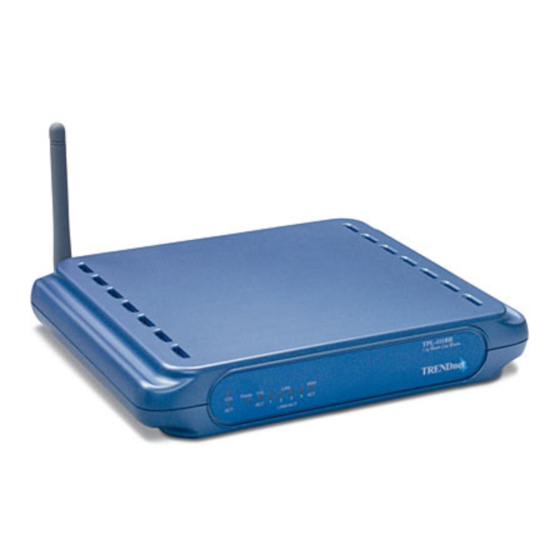
TRENDnet TPL-111BR Anleitung
Inhaltsverzeichnis
Quicklinks
TPL-111BR
Powerline 802.11g Wireless Router Quick Installation Guide
Guide d'installation rapide du
Routeur Powerline sans fil 11g 54 Mbps
Anleitung zur Schnellinstallation des
Drahtloser 54 MBit/s 11g Powerline-Router
Guía de Instalación Rápida
Enrutador Powerline inalámbrico 11g a 54Mbps
Version 10.30.06
Copyright ©200 .
6 All Rights Reserved.
TRENDware International, Inc.
Inhaltsverzeichnis

Verwandte Anleitungen für TRENDnet TPL-111BR


Inhaltszusammenfassung für TRENDnet TPL-111BR
- Seite 1 TPL-111BR Powerline 802.11g Wireless Router Quick Installation Guide Guide d'installation rapide du Routeur Powerline sans fil 11g 54 Mbps Anleitung zur Schnellinstallation des Drahtloser 54 MBit/s 11g Powerline-Router Guía de Instalación Rápida Enrutador Powerline inalámbrico 11g a 54Mbps Version 10.30.06 Copyright ©200 .
-
Seite 2: Inhaltsverzeichnis
Table of Contents Deutsch ........................1 1. Vorbereitung der Installation ................2. Installation der Hardware ................3. Konfiguration Ihres Powerline-AP/Routers ............ 4. Drahtlose Konfiguration ................. 5. Powerline-Konfiguration ................. 6. Konfiguration der LAN-Einstellungen ............. 7. Zugriff auf den Powerline-Router ..............8. Prüfung Ihrer Verbindung .................. -
Seite 3: Deutsch
Packungsinhalt Prüfen Sie bitte, ob alle erforderlichen Einzelteile in der Packung enthalten sind: TPL-111BRP Treiber-CD TPL-111BR Powerline 802.11g Wireless Router Quick Installation Guide Guide d'installation rapide du Routeur Powerline sans fil 11g 54 Mbps Anleitung zur Schnellinstallation des Drahtloser 54 MBit/s 11g Powerline-Router Guía de Instalación Rápida... - Seite 4 Erfassung der Account-Informationen vom Internet Service Provider (ISP Während der Installation Ihres drahtlosen Routers fordert die Anwendung „Quick Setup“ (Schnellinstallation) Sie auf, die Verbindungsart Ihres ISP anzugeben. Prüfen Sie dazu bitte die Art Ihrer Kabel- oder DSL-Internet- Verbindung zu Ihrem ISP und vergewissern Sie sich, dass Sie über alle Informationen für eine der folgenden Verbindungsarten verfügen: Dynamische IP-Verbindung über Kabel Keine Informationen erforderlich.
-
Seite 5: Installation Der Hardware
2. Installation der Hardware 1. Verbinden Sie den Ethernet-Port Ihres Kabel-/DSL-Modems über ein RJ-45- Netzwerkkabel mit dem WAN-Port des Powerline-Routers. 2. Verbinden Sie Ihren Powerline-Adapter über ein weiteres RJ-45- Netzwerkkabel mit der Netzwerkkarte Ihres Computers. 3. Stecken Sie den Powerline-Adapter in eine Steckdose. Stecken Sie den Powerline-Adapter NICHT in eine Steckdosenleiste mit Überspannungsschutz. -
Seite 6: Konfiguration Ihres Powerline-Ap/Routers
3. Konfiguration Ihres Powerline-AP/ Routers Der folgende Abschnitt hilft Ihnen, Ihren AP/Router für eine Verbindung zum Internet und zu Ihren PCs zu konfigurieren. Die Installation erfolgt auf unterschiedliche Weise und hängt von der Art Ihrer Internetverbindung ab. Wenn Sie nicht genau wissen, welche Art der Internetverbindung Sie nutzen, wenden Sie sich bitte an Ihren ISP und bitten ihn um die erforderlichen Informationen. - Seite 7 3. Klicken Sie auf WAN. Auf dieser Seite können Sie Ihren TPL-111BRP für den Zugang zum Internet konfigurieren. Falls es bei Ihrem ISP erforderlich ist, einen Hostnamen und einen Domainnamen anzugeben, tragen Sie diese Informationen bitte in die entsprechenden Felder ein. Wählen Sie aus dem Pull-Down-Menü...
- Seite 8 Static 6. Wählen Sie als „Connection Type“ (Verbindungsart) Static. 7. Geben Sie die IP-Adresse, die Subnet Mask, den Default Gateway und den DNS-Server ein, die Sie von Ihrem ISP erhalten haben. 8. Gehen Sie zu Schritt 15. PPPoE 9. Markieren Sie als „Connection Type“ (Verbindungsart) PPPoE und scrollen Sie nach unten zum Abschnitt PPPoE.
- Seite 9 PPTP 12. Markieren Sie als „Connection Type“ (Verbindungsart) PPTP und scrollen Sie nach unten zum Abschnitt PPTP. 13. Geben Sie die PPTP-Gateway-Adresse, den Benutzernamen und das Kennwort ein, die Sie von Ihrem ISP erhalten haben. HINWEIS: Markieren Sie im Pull-Down-Menü PPTP Keep Alive die Angabe Enabled (aktiviert).
-
Seite 10: Drahtlose Konfiguration
4. Drahtlose Konfiguration 1. Klicken Sie auf Wireless (Drahtlos). Die empfohlenen Einstellungen sind automatisch markiert. Sie können jedoch auch einen anderen Kanal und/oder Netzwerknamen (SSID) auswählen. HINWEIS: Sie dürfen Ihren „network name (SSID)“ (Netzwerkname (SSID)) nicht vergessen. Sie benötigen ihn, wenn Sie Ihren drahtlosen Netzwerkadapter für eine Verbindung zu Ihrem Access Point konfigurieren. - Seite 11 3. Klicken Sie (am unteren Seitenrand) auf Apply (Übernehmen). 4. Klicken Sie auf Continue (Weiter). Deutsch...
-
Seite 12: Powerline-Konfiguration
5. Powerline-Konfiguration 1. Klicken Sie auf Powerline und prüfen Sie, dass HomePlug aktiviert ist und dass der TPL-111BR andere Powerline-Adapter erkennt. Außerdem können Sie Ihr Powerline-Kennwort ändern. Achten Sie aber darauf, dass alle Ihre Powerline-Adapter das gleiche Kennwort verwenden. Klicken Sie auf Apply (Übernehmen) und dann auf Continue (Weiter). -
Seite 13: Konfiguration Der Lan-Einstellungen
6. Konfiguration der LAN-Einstellungen 1. Klicken Sie auf LAN und stellen Sie die IP-Adresse Ihres Routers so ein, dass sie Ihren aktuellen Netzwerkeinstellungen entspricht. Drücken Sie auf Ihrer Tastatur auf die Tab-Taste. Dadurch werden die Start-IP- und die End- IP-Adresse automatisch zugewiesen. Scrollen Sie nach unten und klicken Sie auf Apply (Übernehmen). -
Seite 14: Zugriff Auf Den Powerline-Router
7. Zugriff auf den Powerline-Router Verwendung Ihres drahtlosen Netzwerkadapters In unserem Beispiel verbinden wir den drahtlosen Super A+G Adapter TEW- 501PC mit dem TPL-111BRP. 1. Öffnen Sie das Programm für die drahtlose Kommunikation, das Sie mit dem Netzwerkadapter erhalten haben, und klicken Sie auf AP List. 2. -
Seite 15: Verwendung Ihres Powerline-Adapters
Verwendung Ihres Powerline-Adapters In unserem Beispiel verbinden wir den Powerline-Adapter TPL-101U mit dem TPL-111BRP. 1. Doppelklicken Sie auf Ihrem Desktop auf das Powerline- Konfigurationsprogramm. 2. Kontrollieren Sie die Übertragungsqualität des TPL-101U. 3. Vergewissern Sie sich, dass der TPL-101U den TPL-111BRP erkennt. Deutsch... -
Seite 16: Prüfung Ihrer Verbindung
Computer korrekt mit Ihrem Access Point verbunden. 4. Öffnen Sie Ihren Webbrowser, geben Sie in die Adressleiste www.trendnet.com (oder eine andere bewährte URL) ein und drücken Sie auf die Eingabetaste (Enter). Wenn die Website erscheint, ist Ihr Router korrekt mit dem Internet verbunden. - Seite 17 „192.168.1.x“ erscheint, ist Ihr Computer korrekt mit Ihrem Access Point verbunden. 3. Öffnen Sie Ihren Webbrowser, geben Sie in die Adressleiste www.trendnet.com (oder eine andere bewährte URL) ein und drücken Sie auf die Eingabetaste (Enter). Wenn die Website erscheint, ist Ihr Router korrekt mit dem Internet verbunden.
-
Seite 18: Troubleshooting
WAN section. Click the WAN IP Release button, and then click the WAN IP Renew button. This will allow the AP/Router to refresh the connection with your ISP. Then, try accessing a website such as http://www.trendnet.com with your Internet browser. - Seite 19 Product Warranty Registration Please take a moment to register your product online. Go to TRENDnet’s website at http://www.TRENDNET.com TRENDnet Technical Support US Canada Toll Free Telephone: 1(866) 845-3673 24/7 Tech Support Europe (Germany France Italy Spain Switzerland UK) Toll Free Telephone: +00800 60 76 76 67...